
 Aktualisiert: 8. September 2026
 3 minuten lesezeit
LinkedIn-Jobbenachrichtigungen sind automatisierte E-Mail- und In-App-Benachrichtigungen, die täglich oder wöchentlich versendet werden, wenn eine neue Stellenanzeige zu einer von Ihnen gespeicherten Suche passt. Einmal eingerichtet, überwachen sie den Markt für Sie – so können Recruiter, Marketer und andere Business-User ihre Zeit für Outreach nutzen, statt endlos zu scrollen.
Warum LinkedIn-Jobbenachrichtigungen wichtig sind
- Geschwindigkeit: Tausende Bewerbungen gehen pro Minute auf LinkedIn ein; Benachrichtigungen helfen Ihnen, sich zu bewerben, bevor die Liste explodiert.
- Personalisierung: Sie können mehrere Benachrichtigungen erstellen, nach Jobtitel, Standort, Seniorität oder sogar für einen bestimmten Arbeitgeber.
- Mobile Reichweite: Aktivieren Sie Push-Benachrichtigungen, damit Alerts schnell auf Ihrem Smartphone ankommen.
- Signal der Absicht: Schnelle Reaktionen erhöhen Ihre Sichtbarkeit bei Recruitern und Talent Sourcern.
- Diskrete Recherche: Beobachten Sie Wettbewerber oder Partner, ohne deren Karriereseiten täglich zu aktualisieren. Ein gut eingestelltes LinkedIn-Jobbenachrichtigungssystem wird zu Ihrem persönlichen Radar für Marktbewegungen. Für weitere Tipps, wie Sie bei Recruitern auffallen, lesen Sie LinkedIn Recruitment Marketing Ideen, um herauszustechen.
Wie funktionieren LinkedIn-Jobbenachrichtigungen?
Hier finden Sie eine Schritt-für-Schritt-Anleitung, wie Sie Jobbenachrichtigungen auf LinkedIn einrichten. Der Ablauf ist auf Desktop und in der mobilen App ähnlich.
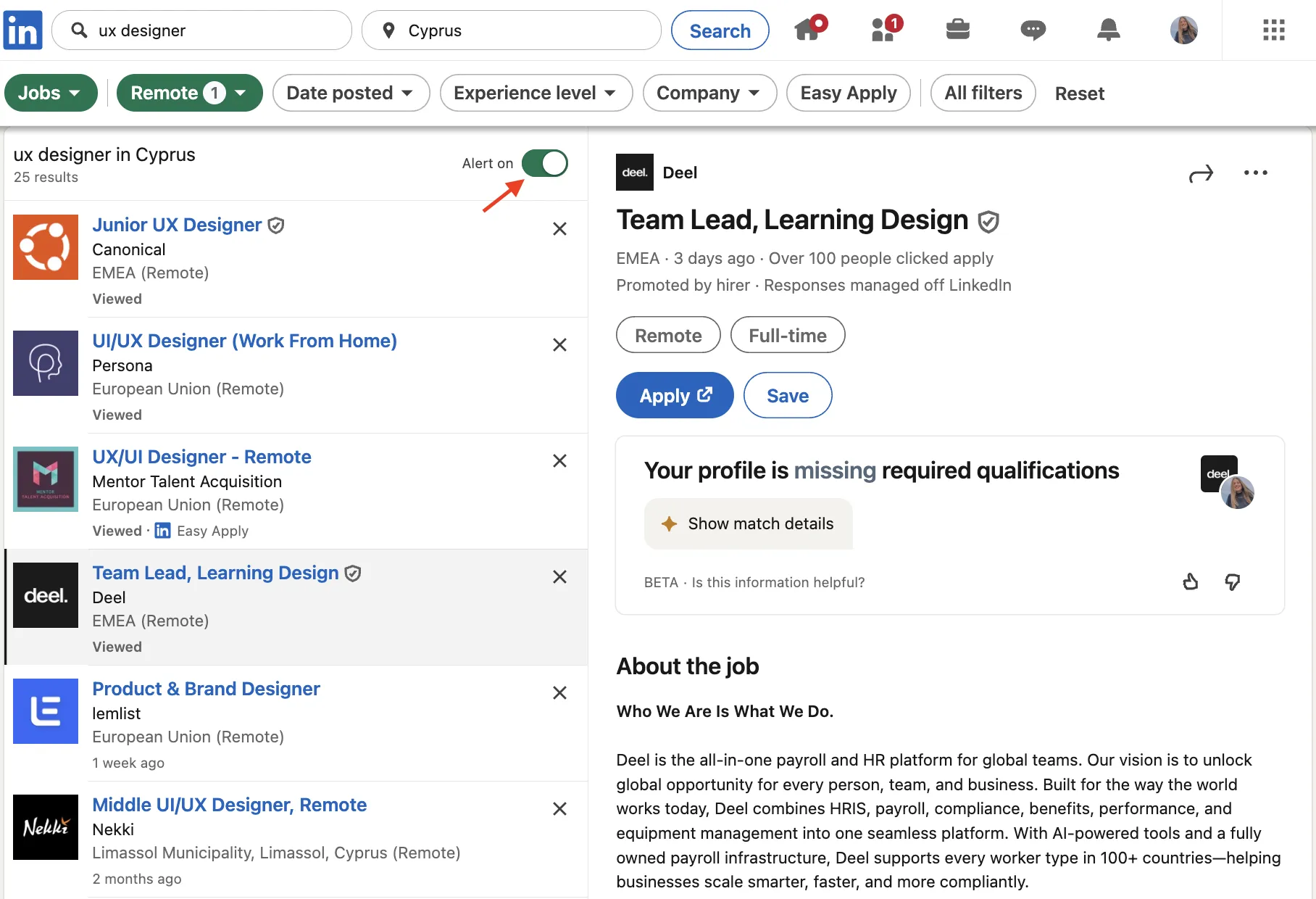
- Öffnen Sie den Reiter „Jobs" oder gehen Sie zu linkedin.com/jobs und suchen Sie nach einer Position, einem Standort oder einem Skillset.
- Schalten Sie auf dem Suchergebnisbildschirm den Jobbenachrichtigung-Schalter auf „An".
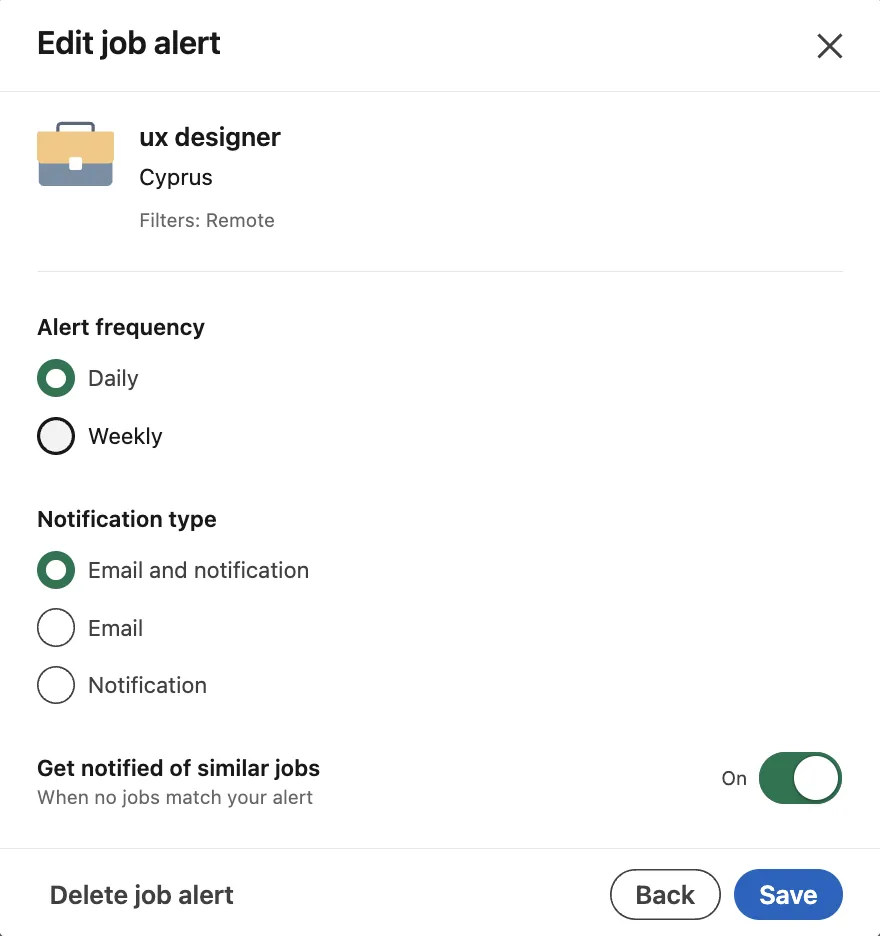
- Wählen Sie die Häufigkeit—Täglich oder Wöchentlich—und entscheiden Sie, wo Sie die Benachrichtigung erhalten möchten: E-Mail, Push oder beides.
- Klicken Sie auf Fertig. Die Benachrichtigung finden Sie nun unter Jobs → Einstellungen → Jobbenachrichtigungen, wo Sie sie bearbeiten, löschen oder ein-/ausschalten können.
 Tipp: Sie suchen etwas Firmenspezifisches? Gehen Sie auf die LinkedIn-Seite eines Unternehmens → Jobs → Jobbenachrichtigung erstellen und wiederholen Sie die Schritte. So erstellen Sie eine unternehmensspezifische Benachrichtigung.
Wenn Sie Ihre Jobsuche automatisieren möchten, schauen Sie sich Mit einem LinkedIn-Scraping-Tool zum Traumjob an.
Tipp: Sie suchen etwas Firmenspezifisches? Gehen Sie auf die LinkedIn-Seite eines Unternehmens → Jobs → Jobbenachrichtigung erstellen und wiederholen Sie die Schritte. So erstellen Sie eine unternehmensspezifische Benachrichtigung.
Wenn Sie Ihre Jobsuche automatisieren möchten, schauen Sie sich Mit einem LinkedIn-Scraping-Tool zum Traumjob an.
Best Practices
- Seien Sie präzise: Kombinieren Sie Titel + Standort + „Remote" oder „Hybrid"-Filter, um irrelevante Ergebnisse zu vermeiden.
- Nutzen Sie Keywords: Fügen Sie wichtige Skills („GA4", „SQL") hinzu, um den Benachrichtigungs-Algorithmus zu steuern.
- Monatlich aktualisieren: Märkte verändern sich, passen Sie daher Seniorität, Gehalt oder Branche regelmäßig an.
- Weniger ist mehr: Fünf bis zehn gezielte Benachrichtigungen sind effektiver als zwanzig allgemeine.
- Jederzeit anpassen: Öffnen Sie Jobs → Einstellungen → Jobbenachrichtigungen, um Benachrichtigungen zu bearbeiten, zu löschen oder ein-/auszuschalten. Praktisch, wenn sich Ihre Prioritäten schnell ändern.
- Performance überwachen: Wenn ein LinkedIn-Jobbenachrichtigungs-Feed keinen Mehrwert mehr bietet, löschen Sie ihn und erstellen Sie eine neue Suche.
- Schnell reagieren: Eine Bewerbung innerhalb von 10 Minuten nach einem relevanten Alert kann Ihre Chancen auf eine Rückmeldung um bis zu 4× erhöhen.
Bonus-Tipps
- Kombinieren Sie Benachrichtigungen mit „Open to Work", damit Recruiter Sie auch finden, während Sie schlafen.
- Auf Reisen? Aktivieren Sie die Standortfunktion Ihres Geräts; LinkedIn zeigt Ihnen dann auch lokale Jobs an.
- Posteingang steuern: Legen Sie die Häufigkeit (täglich oder wöchentlich) pro Benachrichtigung in Jobs → Einstellungen → Jobbenachrichtigungen fest; nutzen Sie Einstellungen → Benachrichtigungen für E-Mail- und Push-Einstellungen.
- Workflow-Hack: Job-Tracker-Browser-Erweiterungen (wie Huntr oder Simplify) können Stellen von LinkedIn speichern, Bewerbungen automatisch ausfüllen und Ihren Fortschritt zentralisieren, ohne Tabellen.
- Benachrichtigungen in den Ferien pausieren: Ein einfacher Schalter verhindert Postfach-Überflutung und nimmt das Tracking wieder auf, sobald Sie zurück sind.
Richten Sie diese Benachrichtigungen einmal ein, überprüfen Sie sie monatlich, und lassen Sie LinkedIn die Suche für Sie übernehmen.