Die LinkedIn Featured Section ist eine visuelle Galerie, die sich im oberen Bereich Ihres Profils befindet und es Ihnen ermöglicht, herausragende Inhalte – Beiträge, Artikel, Links oder Medien – anzuheften, sodass jeder Besucher zuerst Ihre besten Arbeiten sieht.
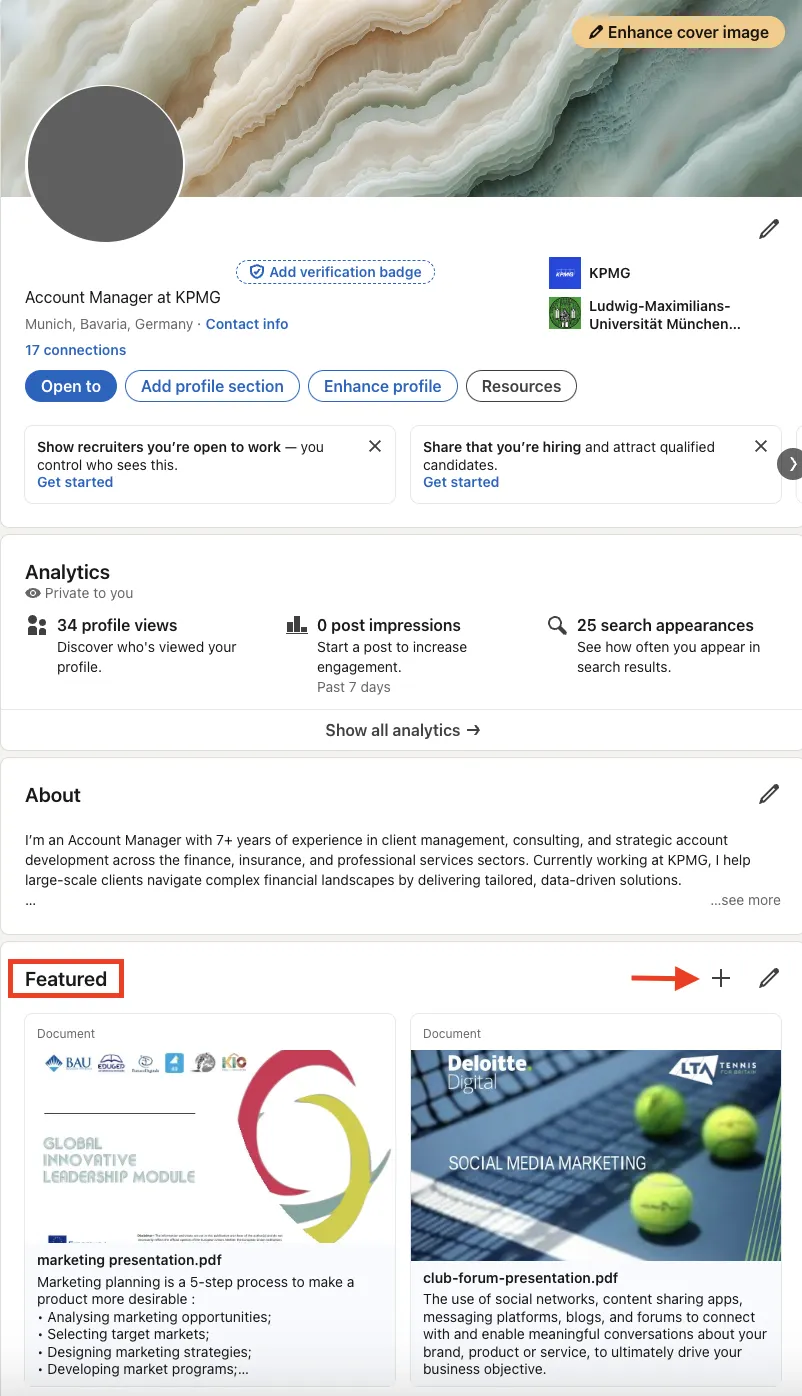
Der Featured-Bereich auf LinkedIn ist mehr als nur Dekoration; er ist eine erstklassige Präsentationsfläche, die:
- Ihre Expertise belegt (z. B. eine Keynote, ein Whitepaper oder ein Patent).
- Traffic auf externe Ressourcen lenkt – Landingpages, Anmeldeformulare, Podcasts.
- Ihr Personal Branding stärkt, indem virale Beiträge oder Presseartikel hervorgehoben werden.
- Leads fördert: Recruiter, Interessenten und Partner erkennen in Sekunden, was Sie tun.
- Social Proof unterstützt, etwa mit herunterladbaren Case Studies oder Testimonial-Videos.
Schauen Sie sich was Sie auf LinkedIn posten können: 25+ Content-Ideen an, um Inspiration für Inhalte zu erhalten, die Sie in Ihrer Featured Section präsentieren können.
Wie funktioniert die LinkedIn Featured Section?
Wo findet man sie?
- Öffnen Sie Ihr LinkedIn-Profil, während Sie eingeloggt sind.
- Scrollen Sie direkt unter den Info-Bereich.
- Dort sehen Sie den Block „Featured“ – oder eine Aufforderung „Featured hinzufügen“, falls er noch leer ist.
Möchten Sie sehen, wie andere Ihr LinkedIn-Profil und den Featured-Bereich wahrnehmen? Tipps dazu finden Sie in So sehen Sie Ihr LinkedIn-Profil aus der Sicht anderer.
Erlaubte Inhaltstypen
LinkedIn erlaubt vier Inhaltstypen:
- Beiträge – alles, was Sie bereits auf LinkedIn gepostet haben.
- Artikel – Longform-Content, den Sie mit dem LinkedIn-Editor veröffentlicht haben.
- Links – jede öffentliche URL (Blog, YouTube, Eventseite).
- Medien – Bilder und Dokumente (PDF, PPT, etc.) bis zu 100MB; für Videos einen Beitrag featuren oder einen externen Link hinzufügen.
Tipp: Kombinieren Sie verschiedene Formate, damit die Galerie lebendig wirkt.
Schritt-für-Schritt: Inhalte hinzufügen
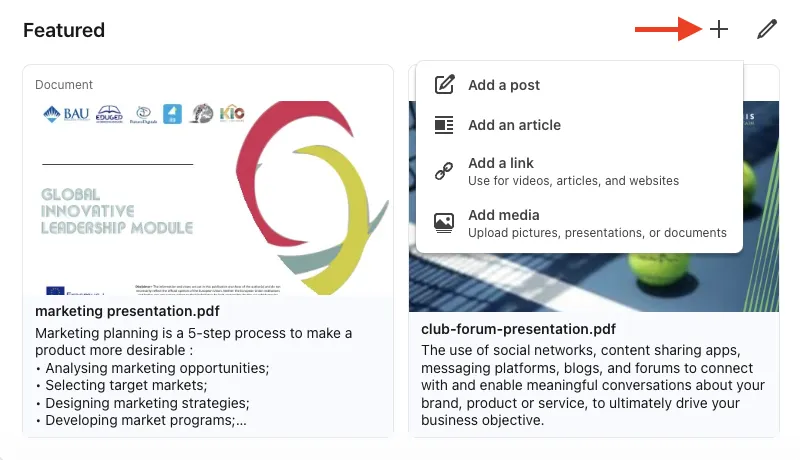
- Klicken Sie auf + im Featured-Block.
- Wählen Sie Beitrag hinzufügen, Artikel hinzufügen, Link hinzufügen oder Medien hinzufügen.
- Für Links: Fügen Sie die URL ein und passen Sie Vorschaubild/Titel bei Bedarf an.
- Für Medien: Laden Sie die Datei hoch und geben Sie eine aussagekräftige Überschrift ein.
- Klicken Sie auf Speichern.
- Klicken Sie auf Bearbeiten → Neu anordnen, dann per Drag-and-drop die Reihenfolge ändern; der erste Slot wird am größten angezeigt – ideal für Ihr wichtigstes Asset.
Best Practices
- Starten Sie mit Ihrem stärksten Asset – Das Element im ersten Slot ist ohne Scrollen sichtbar. Beispiel: Ein Designer pinnt zuerst ein PDF-Portfolio als Karussell, dann ein Testimonial-Video.*
- Halten Sie es aktuell – Überprüfen Sie monatlich; archivieren Sie veraltete Webinare oder abgelaufene Angebote. Profi-Tipp: Legen Sie eine wiederkehrende Erinnerung am ersten Werktag des Monats an.*
- An Zielen ausrichten – Jobsuche? Präsentieren Sie ein Portfolio-PDF und einen Beitrag zu Ihren Fähigkeiten. Vertrieb? Pinnen Sie eine Case Study und einen Demo-Link.
- Verwenden Sie beschreibende Titel – „ABC GmbH Case Study – 37 % Lead-Wachstum“ ist besser als „Case Study“.
- Mobile Ansicht prüfen – Etwa 63 % des weltweiten Web-Traffics ist mobil; prüfen Sie, ob die Vorschaubilder scharf sind.
- Klicks tracken – Mit UTM-Tags oder Bitly können Sie den tatsächlichen Traffic messen.
- Themen-Bundles erstellen – Gruppieren Sie verwandte Assets nebeneinander (z. B. drei Thought-Leadership-Artikel).
- A/B-Test für Vorschaubilder – Tauschen Sie Bilder jeweils zwei Wochen lang und vergleichen Sie die Klicks; verfolgen Sie Impressionen in den Analytics und nutzen Sie UTMs oder Short-Links, um externe Klicks zu messen.
- Multimediales Storytelling nutzen – Kombinieren Sie ein kurzes Video mit einem downloadbaren One-Pager, um sowohl Schnellleser als auch Detailinteressierte anzusprechen.
- Informationsüberflutung vermeiden – Beschränken Sie sich auf 3–6 wichtige Inhalte; mehr lenkt ab.
Praxisbeispiele
- Freelance-Designer: Nach dem Hinzufügen eines Motion-Graphics-Reels und eines PDF-Portfolios in die LinkedIn Featured Section können die Profilaufrufe deutlich steigen und die eingehenden Projektanfragen zunehmen.
- SaaS-Gründer: Das Hervorheben eines Produktdemos und eines Presseartikels kann zu höheren Rücklaufquoten von Investoren führen im Vergleich zu Perioden ohne Featured-Inhalte.
- Agentur-Recruiter: Durch das Anpinnen eines Kulturvideos und Erfolgsgeschichten-Slides verzeichnen Recruiter oft einen Anstieg qualifizierter Bewerber – Kandidaten berichten, die Assets hätten „Fragen vor dem Interview beantwortet".
Diese Beispiele zeigen, dass ein gepflegter Featured-Bereich auf LinkedIn direkt zu messbaren Geschäftsergebnissen führen kann. Möchten Sie Ihr LinkedIn-Profil aufs nächste Level bringen? Entdecken Sie unsere 12 Tipps, um Ihre LinkedIn-Profil-Sichtbarkeit mit Keywords zu steigern und erhöhen Sie Ihre Reichweite.
Bonus-Tipps
- Saisonale Rotation – Pinnen Sie einen Konferenzvortrag vor dem Event, tauschen Sie danach gegen ein Recap.
- Persönliches Intro-Video – Ein 30-Sekunden-Clip kann Ihre Marke persönlicher machen als Text allein.
- Social Proof zuerst aufbauen – Posten Sie etwas, warten Sie 24 Stunden auf Engagement und fügen Sie es dann zu Featured hinzu. Die Likes und Kommentare werden sichtbar sein.
- Karussell-PDFs nutzen – LinkedIn rendert mehrseitige PDFs automatisch als durchblätterbare Karussells; ideal für Mini-Portfolios.
- Mini-A/B-Strategie – Woche 1: Blog-Link mit auffälligem Vorschaubild; Woche 2: durch eine gedeckte Version ersetzen. Prüfen Sie, welches Design die höhere CTR bringt und behalten Sie den Gewinner.
- Lead-Gen-Funnel – Präsentieren Sie einen „Gratis-Checklisten“-Post und darunter eine Case Study, die den Wert der Checkliste belegt – so bewegen sich Interessenten direkt im Profil von Awareness zu Consideration.
Fünf-Schritte-Micro-A/B-Test-Playbook
- Ziel: Mehr Klicks auf ein Case-Study-PDF.
- Hypothese: Eine Headline mit einer konkreten Zahl („+89 % ROI“) erzeugt mehr Interesse als eine generische.
- Variante A: Originaltitel; Variante B: Zahl im Titel.
- Metrik: Klickrate laut LinkedIn-Analytics nach 14 Tagen.
- Ergebnis: Wenn Variante B gewinnt (z. B. 4,6 % vs. 2,9 %), aktualisieren Sie das Live-Asset und dokumentieren Sie die Erkenntnis für künftige Inhalte.
Führen Sie diesen Zyklus vierteljährlich durch, damit Ihre Galerie datenbasiert und nicht bauchgesteuert bleibt.