Ausstehende LinkedIn-Kontaktanfragen: umfassender Leitfaden zu gesendeten Anfragen und Limits
Kurzantwort

Mehr als 200 ausstehende Kontaktanfragen? Damit riskieren Sie Einschränkungen durch LinkedIn.

Viele bemerken dies erst, wenn es zu spät ist: Die Kontaktanfragen häufen sich unbemerkt, die Reichweite sinkt und LinkedIn lässt plötzlich keine neuen Kontaktanfragen mehr zu.

Fakt ist: Aktive LinkedIn-Nutzer senden durchschnittlich mehr als 100 Kontaktanfragen pro Monat. Bei diesem Tempo kann das Limit von 1.500 ausstehenden Kontaktanfragen überraschend schnell erreicht werden – insbesondere wenn Sie in großem Umfang Akquise, Vertrieb oder Recruiting betreiben oder Ihre persönliche Marke aufbauen. Sobald Sie dieses Limit erreichen, erhalten Sie von LinkedIn nicht unbedingt eine vorherige Warnung. Stattdessen kann LinkedIn Ihre Aktivitäten drosseln, neue Kontaktanfragen blockieren oder Ihr Konto wegen „ungewöhnlicher Aktivitäten“ markieren.

Deshalb sind ausstehende LinkedIn-Kontaktanfragen nicht nur eine Frage der Übersichtlichkeit im Bereich My Network – sie können den Ausbau Ihres Netzwerks bremsen.
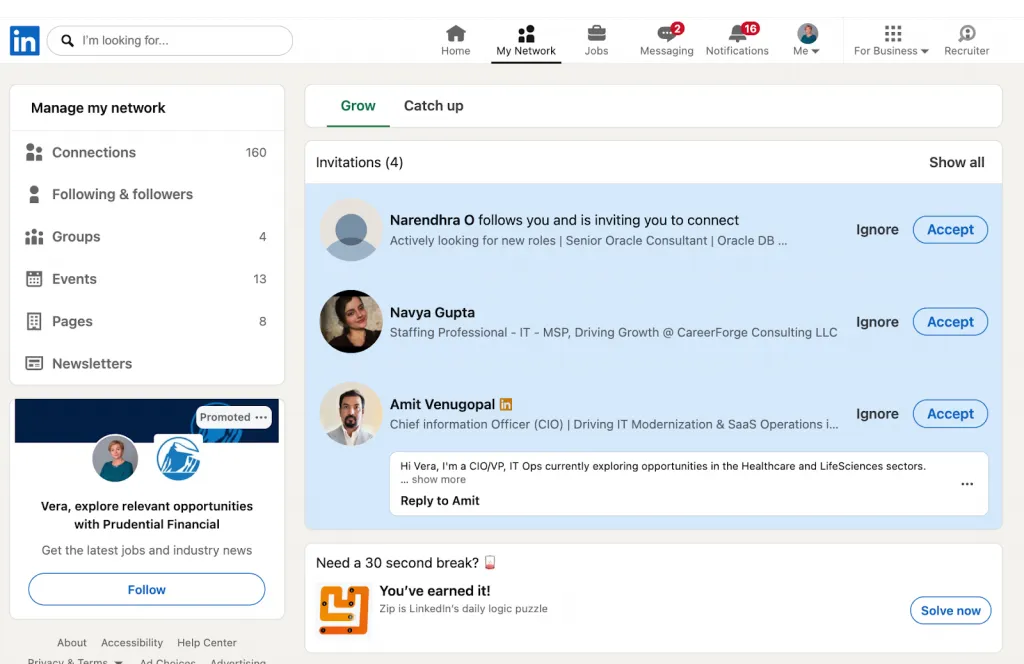
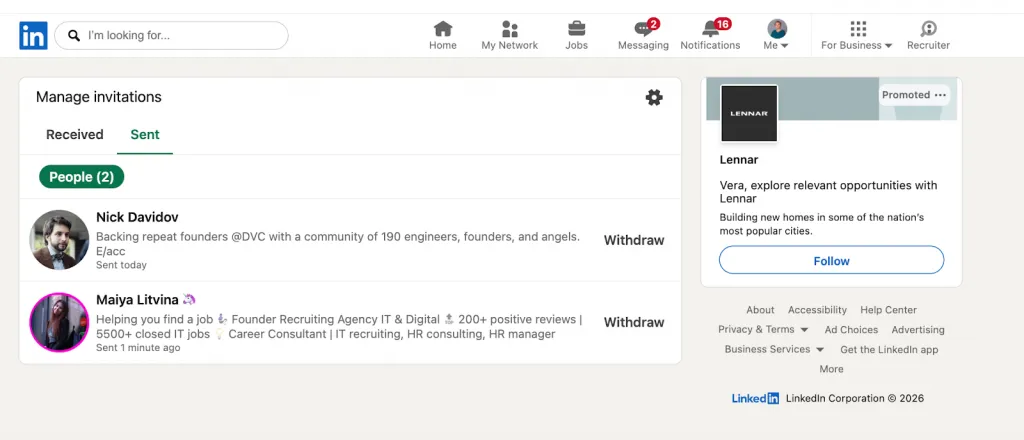
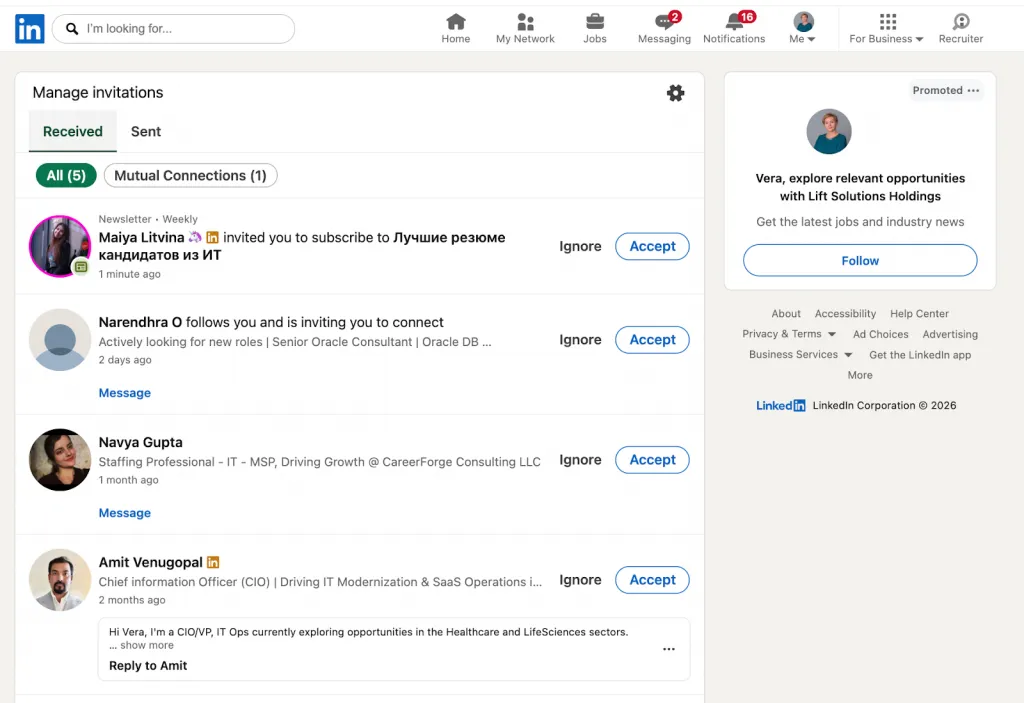
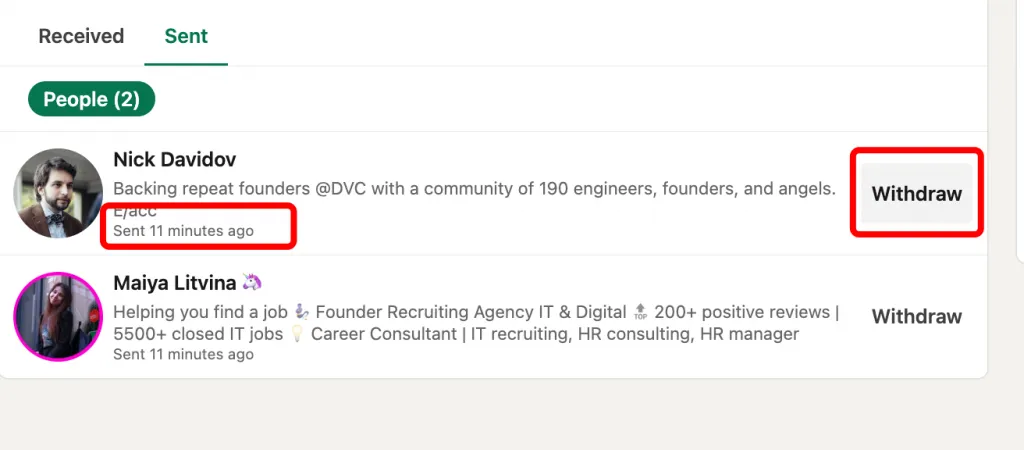
Beispiel für den Bereich mit ausstehenden LinkedIn-Kontaktanfragen

Ausstehende Kontaktanfragen sind Anfragen, die Sie gesendet haben und die noch nicht angenommen wurden. Wenn Sie diese nicht verwalten, beeinträchtigen sie unbemerkt Ihre Kapazität zur Kontaktaufnahme, senken Ihren Social Selling Index (SSI) und verringern die Wirksamkeit jeder Kampagne – unabhängig davon, ob sie manuell, teilautomatisiert oder mit Tools wie Phantombuster durchgeführt wird.

In diesem Leitfaden erfahren Sie:

  • Was ausstehende LinkedIn-Kontaktanfragen tatsächlich sind und wie LinkedIn sie zählt
  • Warum ihre Verwaltung für die Kontosicherheit und die Kontaktaufnahme in größerem Umfang entscheidend ist
  • Wie Sie ausstehende Kontaktanfragen richtig anzeigen, zurückziehen und bereinigen
  • Wie eine gezielte Bereinigung eine höhere tägliche Versandkapazität für Kontaktanfragen, höhere Annahmequoten und einen besseren SSI ermöglichen kann

Was sind ausstehende LinkedIn-Kontaktanfragen?

Ausstehende LinkedIn-Kontaktanfragen sind Kontaktanfragen, über die noch nicht entschieden wurde – die betreffende Person hat also noch nicht auf Accept geklickt. Sie bleiben in der Liste Ihrer ausstehenden Kontaktanfragen und beeinflussen unmittelbar, wie effektiv Sie Ihr Netzwerk auf LinkedIn ausbauen können.

Es gibt zwei Arten ausstehender Kontaktanfragen, die LinkedIn sehr unterschiedlich behandelt.

1. Ausstehende gesendete Kontaktanfragen (ausgehend)

Dies sind von Ihnen gesendete Kontaktanfragen, auf die noch keine Antwort erfolgt ist. Sie können:

  • Auf die Annahme warten
  • Die Kontaktanfragen manuell zurückziehen
  • Nichts unternehmen und die Anfragen offenlassen

Wichtig: LinkedIn lässt gesendete Kontaktanfragen NICHT automatisch verfallen.

Eine vor zwei Jahren gesendete Kontaktanfrage wird auch heute noch gezählt, sofern Sie sie nicht entfernen. Dieser Umstand wird bei Prozessen zur Kontaktaufnahme häufig übersehen; auch Tools wie Evaboot weisen regelmäßig darauf hin.

Hier geraten viele Nutzer in Schwierigkeiten.

2. Ausstehende empfangene Kontaktanfragen (eingehend)

Empfangene ausstehende LinkedIn-Kontaktanfragen

Dies sind Kontaktanfragen, die andere Nutzer Ihnen gesendet haben. Sie können:

  • Die Kontaktanfragen annehmen
  • Die Kontaktanfragen ignorieren – sie bleiben ausstehend, schaden Ihnen aber nicht

Ausstehende eingehende Kontaktanfragen werden nicht auf Ihr Limit für Kontaktanfragen angerechnet und gefährden Ihr Konto nicht. Sie können sie bedenkenlos unbearbeitet lassen.

So funktionieren ausstehende LinkedIn-Kontaktanfragen

LinkedIn wendet sowohl wöchentliche Sendelimits als auch interne Schwellenwerte zur Erkennung auffälliger Aktivitäten an. Diese können von der bisherigen Nutzung und Vertrauenswürdigkeit des Kontos abhängen. Ausstehende ausgehende Kontaktanfragen beeinflussen ebenfalls, wie viele weitere Kontaktanfragen Sie senden können.

  • Bereits regelmäßig genutzte Konten mit hoher Annahmequote: üblicherweise 150–200 Kontaktanfragen pro Woche, unabhängig vom Abonnement.
  • Neue oder inaktive Konten sowie Konten, die ihre Kontaktaufnahme bei niedriger Annahmequote plötzlich steigern: in der Regel 20–30 Kontaktanfragen pro Woche, bevor Einschränkungen oder Warnungen auftreten können.
  • Das wöchentliche Sendelimit darf nicht mit der maximalen Anzahl ausstehender Kontaktanfragen verwechselt werden. Dabei handelt es sich um zwei unterschiedliche Werte. Das wöchentliche Limit bestimmt, wie viele Kontaktanfragen Sie innerhalb von sieben Tagen senden können. Das Limit für ausstehende Anfragen gibt dagegen an, wie viele unbeantwortete Kontaktanfragen gleichzeitig vorliegen dürfen, bevor LinkedIn Ihre Aktivitäten einschränkt.

LinkedIn veröffentlicht dazu keine offizielle Zahl. Probleme treten jedoch üblicherweise auf, wenn sich zu viele nicht angenommene Kontaktanfragen ansammeln.

Wenn Sie sich dem Schwellenwert von 1.500 nähern oder ihn überschreiten, kann LinkedIn:

  • Die Kontaktaufnahme vorübergehend einschränken
  • Ihr Konto wegen spamähnlichen Verhaltens markieren

Tools wie Findymail warnen Nutzer häufig davor, da das Erreichen dieses Limits die Leadgenerierung unbemerkt zum Erliegen bringen kann.

Was ausstehende Kontaktanfragen tatsächlich bedeuten

Betrachten Sie es folgendermaßen:

  • Viele alte, unbeantwortete Kontaktanfragen können als Spam-Signal gelten.
  • Eine regelmäßig bereinigte Liste spricht dagegen für eine gezielte Kontaktaufnahme.

Eine große Zahl unbeantworteter gesendeter Kontaktanfragen signalisiert LinkedIn:

„Die Nutzer interagieren nicht mit diesem Konto.“

Eine regelmäßig verwaltete Liste ausstehender Kontaktanfragen signalisiert LinkedIn:

„Dieses Konto sendet relevante Kontaktanfragen, die angenommen werden.“

Dieser Unterschied beeinflusst:

  • Wie viele weitere Kontaktanfragen Sie senden können
  • Ihre Annahmequote
  • Ihren Social Selling Index (SSI)
  • Ihre langfristige Kontosicherheit

Kampagnen über Plattformen wie Phantombuster und Dripify scheitern häufig nicht an der Zielgruppenauswahl, sondern daran, dass Nutzer ihre ausstehenden Kontaktanfragen nicht bereinigen.

Ausstehende gesendete und empfangene Kontaktanfragen im Vergleich

AspektGesendetEmpfangen
RichtungSie → andere PersonAndere Person → Sie
Ihre AktionZurückziehenAnnehmen oder ignorieren
Automatisches VerfallenNeinNein
Auswirkung auf das LimitJa, wird auf das Limit von 1.500 angerechnetNein
RisikofaktorHoch, wenn nicht verwaltetKeiner

So zeigen Sie ausstehende Kontaktanfragen auf LinkedIn an

Wenn Sie aktiv Ihr Netzwerk ausbauen, Vertrieb betreiben oder rekrutieren, müssen Sie wissen, wo Sie ausstehende Kontaktanfragen auf LinkedIn finden. LinkedIn hat diese Funktion so unauffällig platziert, dass viele Nutzer sie erst prüfen, wenn Sendelimits oder Einschränkungen auftreten. Das lässt sich ändern.

Nachfolgend finden Sie eine klare Schritt-für-Schritt-Anleitung für Desktop-Version und mobile App sowie Praxistipps zur gründlichen Prüfung gesendeter Kontaktanfragen.

Diese Ansicht bietet den vollständigsten Überblick und sollte stets zur Verwaltung gesendeter Kontaktanfragen verwendet werden.

Schritte:

  1. Melden Sie sich in der Desktop-Version bei LinkedIn an
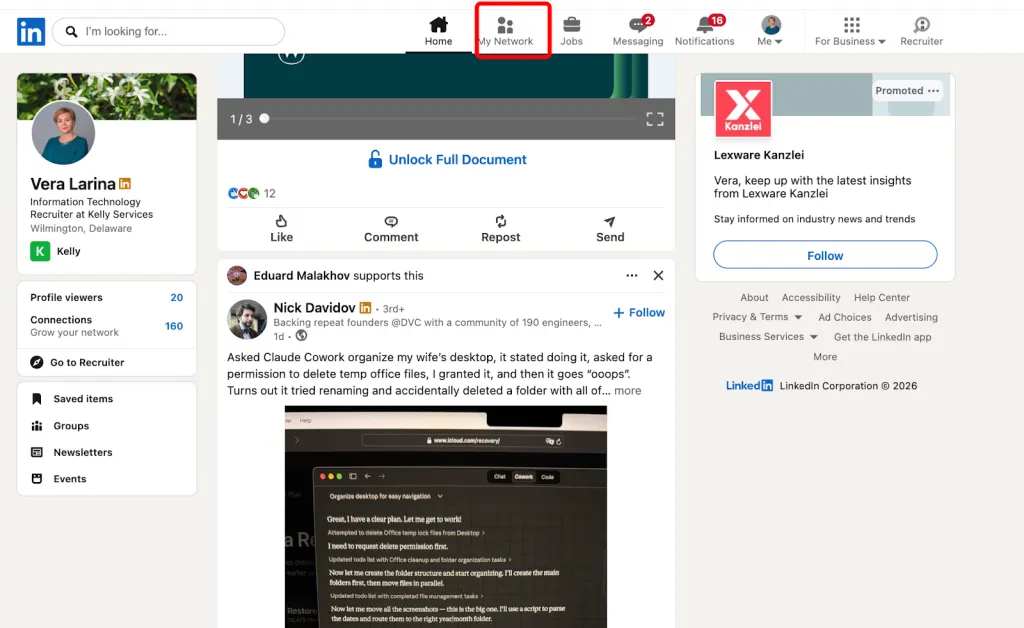
  2. Klicken Sie in der oberen Navigation auf „My Network“

Bereich „My Network“ für ausstehende LinkedIn-Kontaktanfragen

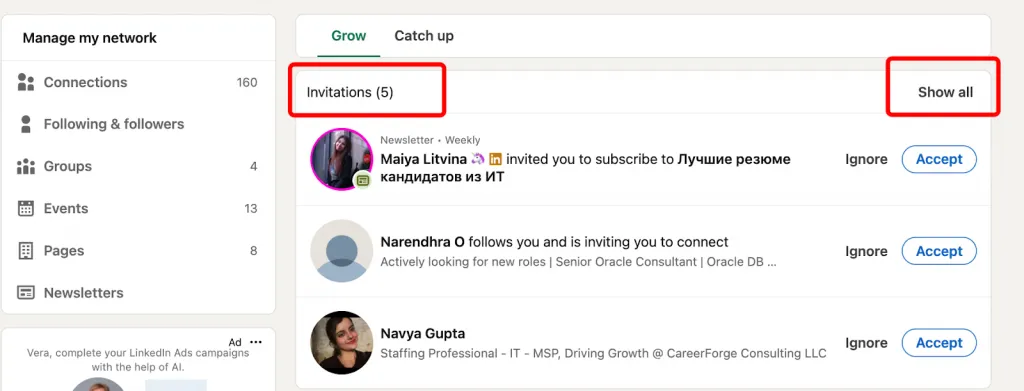
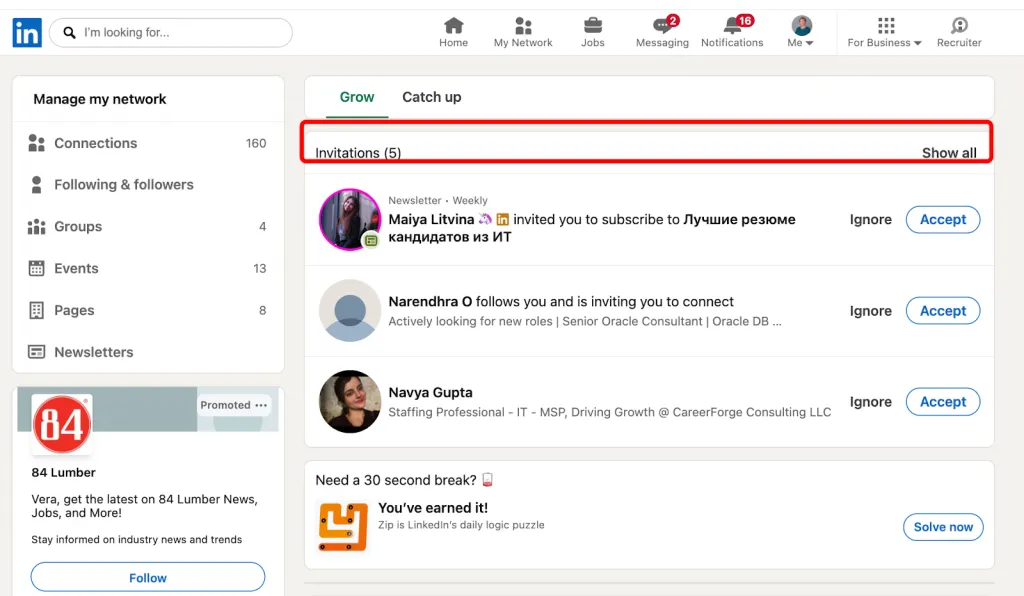
  1. Klicken Sie im Bereich „Invitations“ auf „Show all“

„Show all“ im Bereich „Invitations“ für ausstehende LinkedIn-Kontaktanfragen

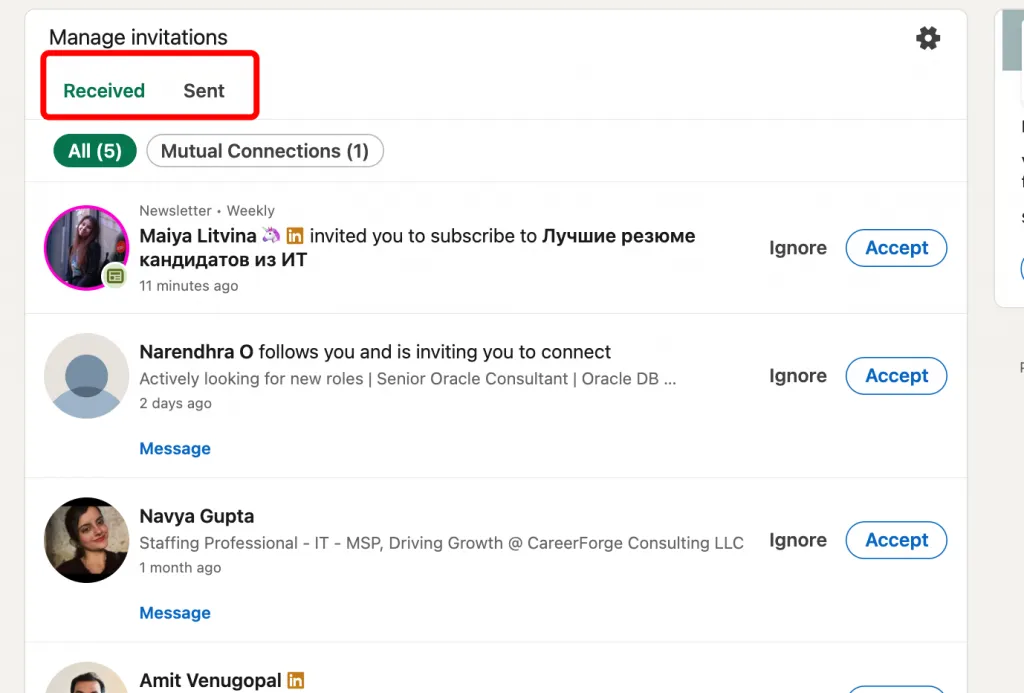
  1. Sie sehen zwei Registerkarten:

Verwaltung ausstehender LinkedIn-Kontaktanfragen

  • Registerkarte „Received“ – eingehende Kontaktanfragen
  • Registerkarte „Sent“ – Ihre ausstehenden ausgehenden Kontaktanfragen

Die Registerkarte „Sent“ wird von vielen Nutzern nie geöffnet – dabei befinden sich dort die Kontaktanfragen, die zu Einschränkungen beitragen können.

Nach Datum filtern (entscheidend)

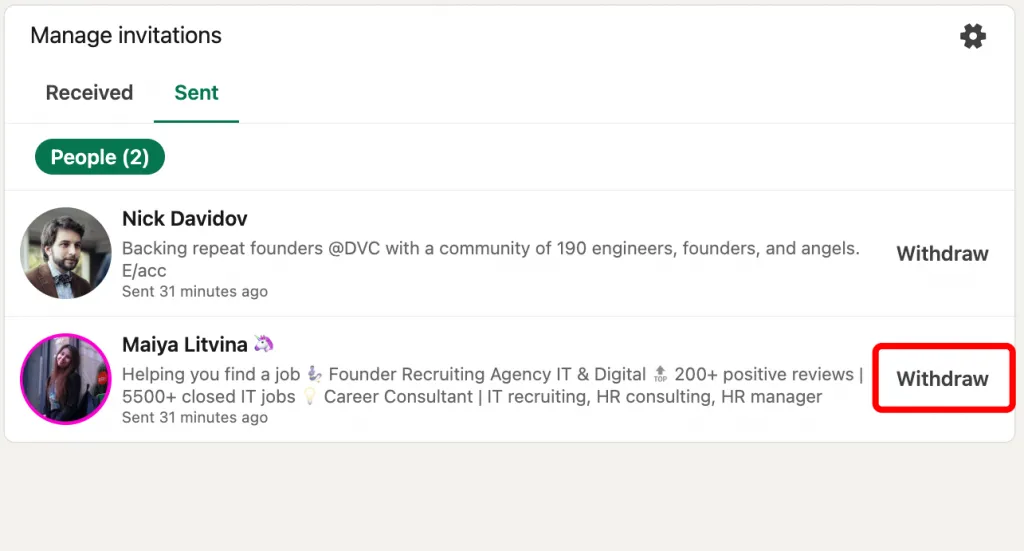
Schaltfläche zum Zurückziehen ausstehender LinkedIn-Kontaktanfragen

Auf der Registerkarte „Sent“:

  • Wählen Sie unter „Sort by“ je nach Bedarf „Recent“ oder „Oldest“
  • Scrollen Sie durch die Liste und suchen Sie nach Kontaktanfragen, die vor Wochen, Monaten oder sogar Jahren gesendet wurden

Alte, unbeantwortete Kontaktanfragen sollten vorrangig zurückgezogen werden. Viele Nutzer entdecken bei ihrer ersten Prüfung Hunderte davon.

Dieser Ablauf wird häufig bei Prüfungen von Prozessen zur Kontaktaufnahme gezeigt, wie sie in YouTube-Videos zu sehen sind, da sich Engpässe bei Kontaktanfragen damit besonders schnell diagnostizieren lassen.

So zeigen Sie ausstehende Kontaktanfragen auf LinkedIn an (mobile App)

Die mobile App zeigt weniger Daten, eignet sich aber für schnelle Kontrollen.

Schritte:

  1. Öffnen Sie die LinkedIn-App
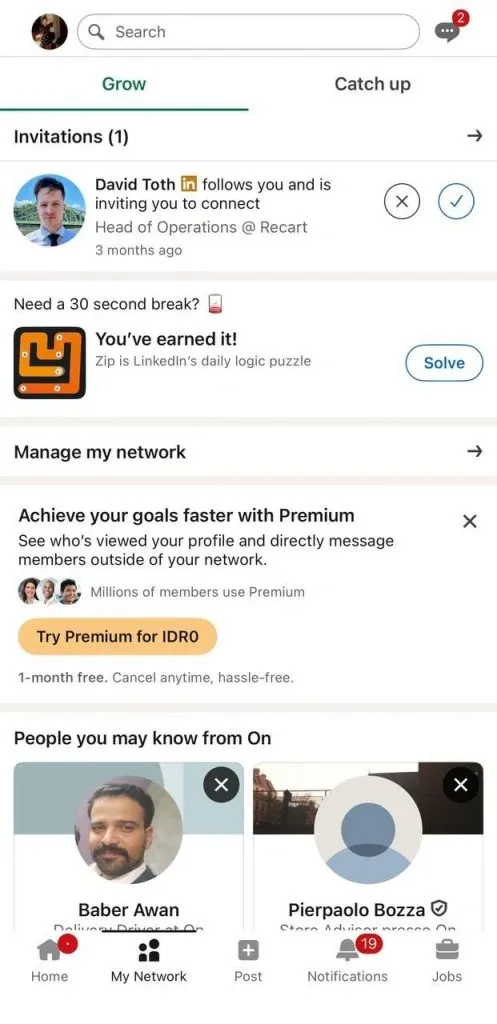
  2. Tippen Sie auf das Symbol „Network“

Netzwerkeinladungen und ausstehende LinkedIn-Kontaktanfragen in der mobilen App

  1. Tippen Sie auf „Invites“
  2. Wechseln Sie zwischen:

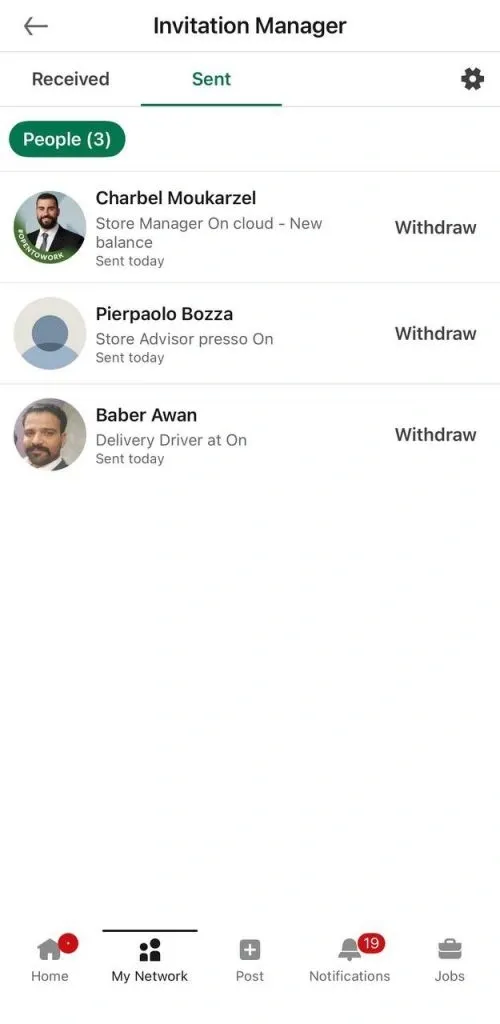
Screenshot der Einladungsverwaltung in der mobilen App

  • „Received“
  • „Sent“ – kleiner Textlink oben

Einschränkungen der mobilen App:

  • Keine erweiterte Sortierung
  • Alte Kontaktanfragen sind schwieriger zu überblicken
  • Für die Bereinigung vieler Anfragen ungeeignet

Fazit: Die mobile App genügt für eine schnelle Kontrolle, für die gründliche Verwaltung sollten Sie jedoch die Desktop-Version verwenden.

So prüfen Sie gezielt gesendete Kontaktanfragen

Wenn Sie gesendete Kontaktanfragen auf LinkedIn anzeigen möchten, konzentrieren Sie sich auf:

  • Die Gesamtzahl ausstehender gesendeter Kontaktanfragen
  • Das Alter jeder Kontaktanfrage
  • Unterschiede bei der Annahme neuer und älterer Anfragen

Bewährte Vorgehensweise:

  • Sortieren Sie nach „Oldest“
  • Ziehen Sie Kontaktanfragen zurück, die älter als 14–30 Tage sind
  • Halten Sie die Gesamtzahl ausstehender gesendeter Anfragen deutlich unter 1.500

Allein dadurch können Sie möglicherweise sofort wieder neue Kontaktanfragen senden.

Praxistipp: Ausstehende Kontaktanfragen exportieren (für Fortgeschrittene)

LinkedIn bietet keinen nativen CSV-Export ausstehender Kontaktanfragen.

Fortgeschrittene Nutzer können jedoch:

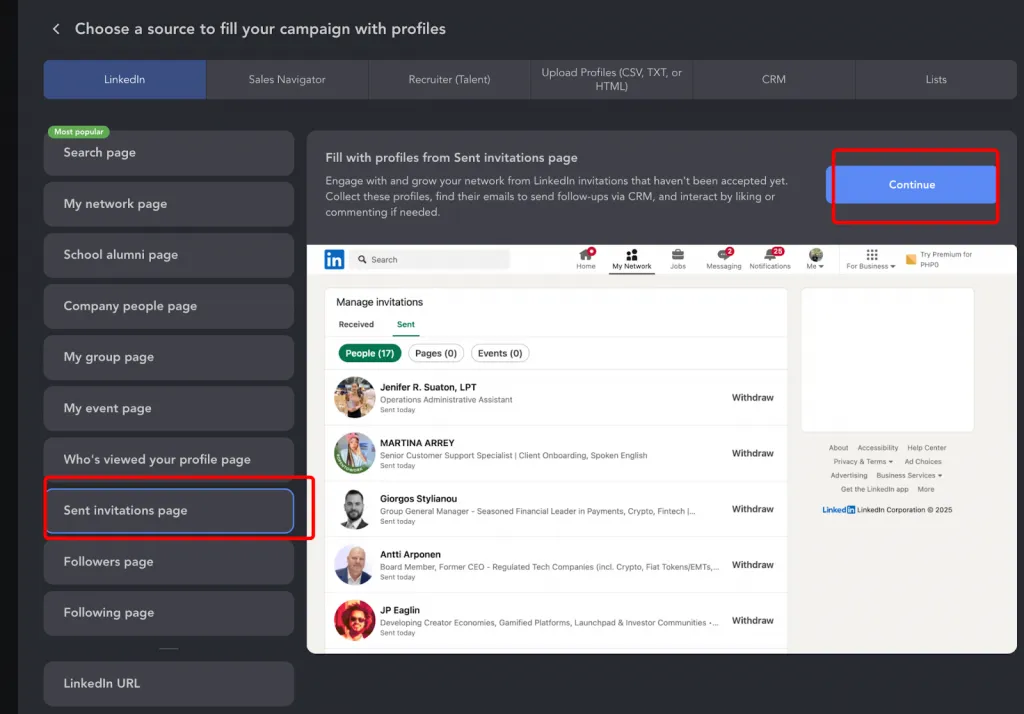
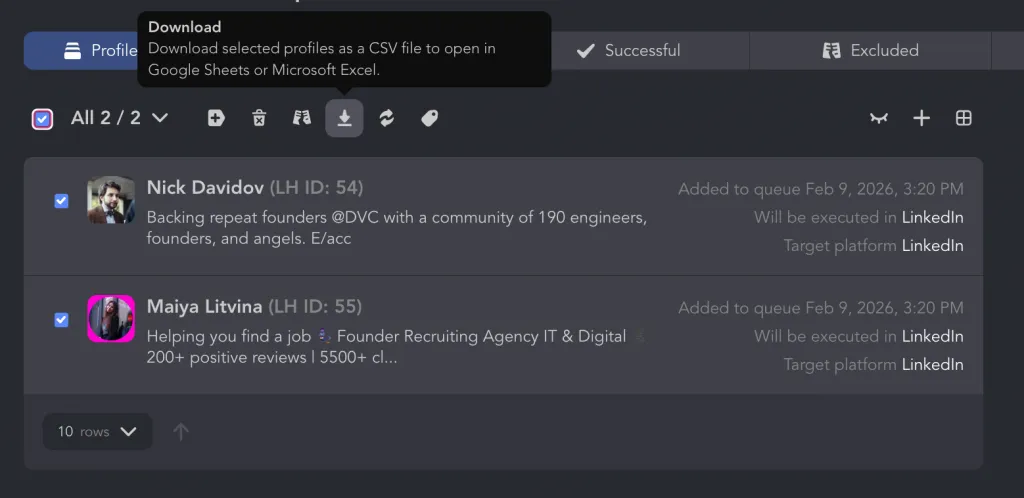
  • Gesendete Kontaktanfragen mit Automatisierungstools wie Linked Helper exportieren

Screenshot des Exports von der Seite gesendeter Einladungen in Linked Helper

  • Daten in einer CSV-Datei prüfen – Name, Position und Versanddatum

Seite zum Herunterladen von Kontakten in Linked Helper

  • Ungeeignete Zielgruppen oder Segmente mit niedriger Annahmequote erkennen

Dies ist besonders nützlich, wenn Sie Kampagnen mit Tools zur Kontaktaufnahme durchführen oder zuvor Lead-Daten erfassen.

Wichtig: Ein Export bedeutet nicht, dass die Daten für Spam verwendet werden. Sie dienen der Bereinigung, Optimierung und Sicherheit – nicht dem erneuten Senden von Kontaktanfragen.

Warum dies wichtig ist

Die regelmäßige Prüfung ausstehender Kontaktanfragen:

  • Verhindert eine unbemerkte Drosselung des Kontos
  • Verbessert die Annahmequoten
  • Ermöglicht die Kontaktaufnahme in größerem Umfang
  • Schützt Ihren Social Selling Index (SSI)

Diese Registerkarte zu ignorieren, zählt zu den häufigsten und kostspieligsten Fehlern auf LinkedIn.

Warum Sie ausstehende Kontaktanfragen verwalten sollten – und weshalb Ihre Kontaktaufnahme sonst ins Stocken geraten kann

Wenn Ihre Kontaktaufnahme plötzlich ins Stocken gerät, Kontaktanfragen nicht mehr gesendet werden oder LinkedIn die gefürchtete Meldung „You’ve reached the weekly invitation limit“ anzeigt, liegt das Problem wahrscheinlich nicht an Ihrer Zielgruppenauswahl. Häufig sind es Ihre gesendeten LinkedIn-Kontaktanfragen, die nie verwaltet wurden.

Ausstehende Kontaktanfragen sind nicht passiv. Sie beeinflussen, wie LinkedIn Ihr Konto behandelt.

Warum die Verwaltung ausstehender Kontaktanfragen entscheidend ist

  1. Sie schafft Kapazität für neue Kontaktanfragen

Das Bereinigen alter ausstehender Anfragen:

  • Sorgt dafür, dass Sie sofort wieder mehr Kontaktanfragen senden können
  • Verringert das Risiko vorübergehender Sendepausen
  • Hält Ihre Kontaktaufnahme planbar und auch in größerem Umfang durchführbar

Wenn keine Kontaktanfragen mehr gesendet werden, ist dies der schnellste und sicherste Weg, wieder Kontaktanfragen senden zu können.

  1. Sie schützt vor Einschränkungen und Sperren

LinkedIn erfasst das Annahmeverhalten, nicht nur das Volumen.

Eine große Zahl unbeantworteter Kontaktanfragen signalisiert:

„Dieses Konto sendet wenig relevante oder spamähnliche Kontaktanfragen.“

LinkedIn kann daraufhin:

  • Kontaktanfragen drosseln
  • Neue Kontaktanfragen blockieren
  • Konten vorübergehend einschränken

Die meisten Sperren entstehen nicht durch Automatisierung, sondern durch nicht bearbeitete Kontaktanfragen, die sich anhäufen.

3. Sie verbessert die Antwort- und Annahmequoten

Konten, die ausstehende Kontaktanfragen regelmäßig bereinigen, verzeichnen danach üblicherweise 20–30 % höhere Annahmequoten.

Warum?

  • LinkedIn bewertet Konten mit hohen Annahmequoten positiver
  • Neu versendete Kontaktanfragen werden eher angenommen als Anfragen, die seit Langem unbeantwortet sind
  • Sie belegen keine Kapazität mehr mit Personen, die voraussichtlich nicht antworten werden

Wie beim E-Mail-Marketing verbessert eine gepflegte Liste die Ergebnisse.

Warum die Kontaktaufnahme auf LinkedIn „nicht mehr funktioniert“

Wenn Ihre Kontaktaufnahme auf LinkedIn nicht mehr zu funktionieren scheint, geschieht in der Regel Folgendes:

Alte ausstehende Kontaktanfragen (mehr als 14 Tage)

Kontaktanfragen, die älter als zwei Wochen sind, können als starke negative Signale wirken. Sie vermitteln LinkedIn:

  • Ihre Zielgruppenauswahl ist ungeeignet
  • Ihre Nachricht findet keinen Anklang
  • Die Nutzer ignorieren Sie aktiv

Der Algorithmus berücksichtigt dies.

Massenversand ohne Bereinigung

Kontaktanfragen in großem Umfang zu senden, ohne alte Anfragen zurückzuziehen, wirkt wie Spam – selbst wenn Ihre Nachricht gut ist.

Häufiger Fehler:

„Ich sende einfach mehr Kontaktanfragen, um dies auszugleichen.“

Das hat schnell den gegenteiligen Effekt.

Wenig relevante Zielgruppen oder Personen ohne bestehende Beziehung

Wenn Sie folgenden Personen Kontaktanfragen senden:

  • Personen in für Ihr Angebot irrelevanten Positionen
  • Personen mit inaktiven Profilen
  • Personen, die keinen erkennbaren Grund haben, sich mit Ihnen zu vernetzen

werden diese Kontaktanfragen nicht angenommen – und Ihre gesendeten Kontaktanfragen häufen sich unbemerkt an, wodurch Ihre künftigen Ergebnisse beeinträchtigt werden.

Wann sollten Sie ausstehende Kontaktanfragen zurückziehen?

Bewährte Vorgehensweise:

  • Nach 7–14 Tagen ohne Antwort → zurückziehen
  • Ziehen Sie Kontaktanfragen an wenig relevante oder unpassend ausgewählte Personen immer zurück
  • Prüfen Sie ausstehende Kontaktanfragen wöchentlich

Das ist kein aggressives Vorgehen, sondern unterstützt eine gezielte Kontaktaufnahme.

So verwalten Sie ausstehende Kontaktanfragen und ziehen sie zurück

Wenn Sie Ihre Kontaktaufnahme auf LinkedIn sicher ausweiten möchten, müssen Sie wissen, wie Sie gesendete Kontaktanfragen auf LinkedIn anzeigen und aktiv bereinigen. Bei der Verwaltung ausstehender Kontaktanfragen geht es nicht um aggressives Vorgehen, sondern darum, durch ein unauffälliges Nutzungsverhalten das Vertrauen in Ihr Konto zu erhalten und Ihr Netzwerk weiterhin planbar auszubauen.

Nachfolgend finden Sie ein praktisches Schritt-für-Schritt-System, das Vertriebsteams, Gründer und Recruiter nutzen.

Schritt 1: Gesendete Kontaktanfragen auf LinkedIn anzeigen (manuell)

Zunächst benötigen Sie vollständige Transparenz.

Desktop-Version (erforderlich):

  1. Öffnen Sie „My Network“

„Show all“ für Einladungen auf der Seite zur Netzwerkverwaltung

  1. Klicken Sie auf „Show all“
  2. Öffnen Sie die Registerkarte „Sent“

Schaltfläche zum Zurückziehen in der Einladungsverwaltung

Hier befinden sich alle Ihre noch offenen ausgehenden Kontaktanfragen. Wenn Sie diese Ansicht noch nie geprüft haben, können Sie dort Anfragen finden, die Monate oder sogar Jahre alt sind.

In diesem Bereich können Sie Kontaktanfragen auf LinkedIn ordnungsgemäß verwalten.

Schritt 2: Sortieren und zurückzuziehende Kontaktanfragen bestimmen

Auf der Registerkarte „Sent“:

  • Suchen Sie die ältesten Kontaktanfragen
  • Prüfen Sie Anfragen, die älter als 7–14 Tage sind
  • Ermitteln Sie:
  • Inaktive Profile
  • Irrelevante Berufsbezeichnungen
  • Personen, die Kontaktanfragen ohne vorherigen Kontakt grundsätzlich nicht annehmen

Dies sind keine „aussichtsreichen künftigen Kontakte“. Sie belegen unnötig Kapazität für neue Kontaktanfragen.

Schritt 3: Ausstehende Kontaktanfragen zurückziehen (manuell)

Für jede veraltete Kontaktanfrage:

  1. Klicken Sie auf „Withdraw“
  2. Bestätigen Sie

Ja, dies erfolgt manuell. Ja, es ist mühsam. Und ja, es funktioniert.

LinkedIn benachrichtigt die andere Person nicht, wenn Sie eine Kontaktanfrage zurückziehen. Sie müssen daher keine unangenehme Reaktion der anderen Person befürchten.

Bewährte Schwellenwerte:

  • 7–14 Tage → kann bedenkenlos zurückgezogen werden
  • Mehr als 30 Tage → sollte stets zurückgezogen werden

Allein dadurch können Sie möglicherweise sofort wieder neue Kontaktanfragen senden.

Schritt 4: Mehrere ausstehende Kontaktanfragen auf einmal zurückziehen (für Fortgeschrittene)

Wenn Sie Kontaktanfragen in großem Umfang senden, reicht eine manuelle Bereinigung nicht aus.

Fortgeschrittene Nutzer verwalten Kontaktanfragen auf LinkedIn mithilfe von Automatisierungstools, die Folgendes unterstützen:

  • Filter nach Versanddatum
  • Mehrere alte Kontaktanfragen auf einmal zurückziehen
  • Sichere Tageslimits

Mit Tools wie Linked Helper können Sie beispielsweise:

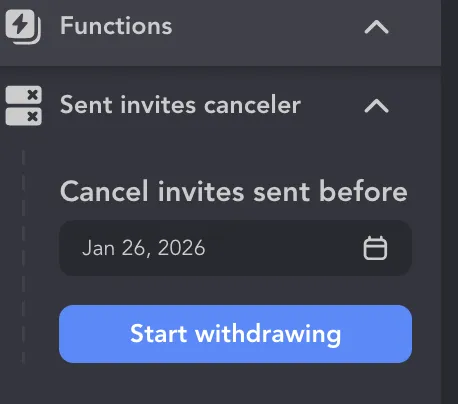
Schaltfläche in Linked Helper zum Starten des Zurückziehens

  • Gesendete Kontaktanfragen filtern, die älter als X Tage sind
  • Die Kontaktanfragen automatisch zurückziehen
  • Die Anzahl Ihrer ausstehenden Kontaktanfragen dauerhaft niedrig halten

Der entscheidende Vorteil: Sie vermeiden menschliche Fehler und erreichen nicht versehentlich das Limit von 1.500 ausstehenden Kontaktanfragen.

Faustregel: Automatisieren Sie die Bereinigung, nicht den Versand.

Was tun bei zu vielen ausstehenden Kontaktanfragen?

Wenn Sie Hunderte oder Tausende ausstehende Kontaktanfragen haben, besteht kein Grund zur Panik – Sie sollten jedoch auch nicht alle auf einmal zurückziehen.

Priorisieren Sie das Zurückziehen nach:

  • Berufsbezeichnung – geringe Relevanz zuerst
  • Region – außerhalb der Zielmärkte
  • Profilaktivität – inaktive Konten

Sicheres Tempo beim Zurückziehen:

  • Ziehen Sie manuell 30–50 Kontaktanfragen pro Woche zurück
  • Oder verteilen Sie das Zurückziehen mehrerer Kontaktanfragen über mehrere Tage

Wenn Sie plötzlich sehr viele Kontaktanfragen zurückziehen, kann dies unnatürlich wirken. Eine langsame, regelmäßige Bereinigung entspricht eher menschlichem Nutzungsverhalten – und genau das belohnt LinkedIn.

So schaffen und bewahren Sie Ordnung

Nachdem Sie die Zahl Ihrer ausstehenden Kontaktanfragen reduziert haben, besteht das eigentliche Ziel darin, eine erneute Anhäufung zu verhindern.

System zur wöchentlichen Prüfung:

  • Einmal pro Woche:
  • Öffnen Sie „My Network“ → „Show all“ → „Sent“
  • Ziehen Sie alle Kontaktanfragen zurück, die älter als 7–14 Tage sind
  • Halten Sie die Gesamtzahl ausstehender gesendeter Anfragen deutlich unter 1.000

Diese Gewohnheit erfordert fünf Minuten und erspart Ihnen später möglicherweise über Wochen andauernde Einschränkungen.

Vorher und nachher: Was ändert sich?

Vor der Bereinigung:

  • Kontaktanfragen werden blockiert oder gedrosselt
  • Niedrige Annahmequoten
  • Das Gefühl, dass „LinkedIn nicht funktioniert“

Nach der Bereinigung:

  • Neue Kontaktanfragen werden sofort gesendet
  • Höhere Annahmequoten
  • Besserer SSI und mehr Vertrauen in Ihr Konto

Der Algorithmus ist nicht rätselhaft – er belohnt Relevanz und Disziplin.

Limits für ausstehende LinkedIn-Kontaktanfragen: sinnvolle Richtwerte und Vorbeugung

Wenn Sie aktiv Kontaktanfragen auf LinkedIn senden, lassen sich Limits nicht vollständig vermeiden – Sie können jedoch berücksichtigen, wie LinkedIn Vertrauen bewertet. Viele Nutzer gehen von festen Limits aus. Das stimmt nicht. Sie sind dynamisch, und Ihr Nutzungsverhalten beeinflusst, welche Limits LinkedIn auf Ihr Konto anwendet.

Limits für ausstehende LinkedIn-Kontaktanfragen (was tatsächlich gilt)

LinkedIn veröffentlicht keine offiziellen Zahlen, doch wiederholte Tests zeigen:

  • Etwa 1.500 ausstehende gesendete Kontaktanfragen → inoffizielle Obergrenze für die meisten Konten
  • Einige ältere Konten, deren Nutzungsverhalten als besonders vertrauenswürdig gilt, erreichen 2.000–2.500, dies ist jedoch die Ausnahme
  • Etwa 5.000 Kontakte insgesamt → Obergrenze für Social Selling (SS); anschließend müssen Sie den Modus „Follow“ nutzen

Entscheidend ist nicht, wie viele Kontaktanfragen Sie senden, sondern wie viele ausstehend bleiben.

Wenn Sie sich dem Limit für ausstehende Kontaktanfragen nähern, kann LinkedIn:

  • Neue Kontaktanfragen blockieren
  • Die Meldung „You’ve reached the weekly invitation limit“ anzeigen
  • Die Sichtbarkeit und Annahmequoten drosseln

Findymail und andere Analysetools für die Kontaktaufnahme weisen regelmäßig darauf hin, dass dies die häufigste unbemerkte Wachstumsbremse ist.

Was Ihre LinkedIn-Limits bestimmt

LinkedIn passt die Limits daran an, wie vertrauenswürdig das Nutzungsverhalten eines Kontos erscheint.

Wichtigste Faktoren:

  • Alter des Kontos – neue Konten werden am schnellsten eingeschränkt
  • Vollständigkeit des Profils
  • Aktuelle Aktivitäten – Beiträge, Kommentare und Anmeldungen
  • Annahmequote bisheriger Kontaktanfragen
  • Verhältnis gesendeter zu angenommenen Kontaktanfragen

Ein inaktives Konto, das plötzlich 100 Kontaktanfragen pro Woche sendet, erreicht die Limits erheblich schneller als ein aktives Konto mit demselben Volumen.

Welche Limits Sie ansetzen sollten

Mehr ist nicht besser.

Bewährte Vorgehensweise:

  • Bleiben Sie deutlich unter 1.000 ausstehenden Kontaktanfragen
  • Stellen Sie Qualität vor Quantität
  • Personalisieren Sie die Notiz zu jeder Kontaktanfrage mit bis zu 300 Zeichen anhand von:
  • Relevanz der Position
  • Kontext – Beitrag, gemeinsames Interesse oder Veranstaltung
  • Eindeutigem Grund für die Vernetzung

Mit einer hohen Annahmequote erzielen Sie mit weniger Kontaktanfragen bessere Ergebnisse – und LinkedIn belohnt dieses Verhalten.

So vermeiden Sie das Erreichen von LinkedIn-Limits

1. Bauen Sie die Aktivität Ihres Kontos schrittweise auf

Bevor Sie die Kontaktaufnahme ausweiten:

  • Veröffentlichen oder kommentieren Sie ein bis zwei Wochen lang täglich
  • Nehmen Sie eingehende Kontaktanfragen an
  • Vermeiden Sie einen plötzlichen Anstieg der versendeten Kontaktanfragen

Bei bereits regelmäßig genutzten Konten toleriert LinkedIn unter Umständen mehr Kontaktanfragen.

2. Bereinigen Sie ausstehende Kontaktanfragen wöchentlich

Lassen Sie Kontaktanfragen nicht unbearbeitet:

  • Ziehen Sie die Kontaktanfragen nach 7–14 Tagen zurück
  • Halten Sie Ihre Liste ausstehender Kontaktanfragen übersichtlich
  • Betrachten Sie die Bereinigung als verpflichtend und nicht als optional

3. Setzen Sie Tools strategisch ein

Automatisierung verursacht keine Limits – unsachgemäß eingesetzte Automatisierung hingegen schon.

Wer Automatisierung verantwortungsvoll einsetzt,

  • automatisiert die Bereinigung, bevor der Versand erhöht wird,
  • skaliert schrittweise und
  • überwacht die Annahmequoten.

Richtig eingesetzt helfen Tools Ihnen, unterhalb der Limits zu bleiben, statt sie zu erreichen.

Stufen der LinkedIn-Limits (Praxisübersicht)

KontotypWöchentliche KontaktanfragenRisiko durch ausstehende Anfragen
Neues Konto (0–3 Monate)50–80Hoch
Etabliertes Konto100–150Mittel
Konto mit besonders vertrauenswürdigem Nutzungsverhalten / Social Seller150–200Niedrig, sofern bereinigt

Bewährte Vorgehensweisen: Nutzung, Verbesserung, Prüfung und Optimierung

Die Verwaltung Ihrer LinkedIn-Kontaktanfragen ist keine einmalige Bereinigung, sondern ein kontinuierlicher Prozess. Die erfolgreichsten Konten behandeln gesendete Kontaktanfragen auf LinkedIn wie einen laufenden Vertriebsprozess: Sie optimieren und überwachen ihn und entfernen regelmäßig ungeeignete Einträge.

So gehen fortgeschrittene Nutzer vor.

1. Setzen Sie Kontaktanfragen strategisch ein

Jede gesendete Kontaktanfrage ist ein Signal an LinkedIn.

Bewährte Vorgehensweisen für den Versand:

  • Personalisieren Sie jede Kontaktanfrage mit bis zu 300 Zeichen
  • Beziehen Sie sich auf:
  • Position oder Branche
  • Einen aktuellen Beitrag oder eine aktuelle Aktivität
  • Gemeinsamen Kontext – Veranstaltung, Gruppe oder Interesse
  • Vermeiden Sie allgemeine Formulierungen wie „Ich würde mich gern mit Ihnen vernetzen“

Personalisierung erhöht die Annahmequote und trägt durch relevantere Kontaktanfragen zum Schutz Ihres Kontos bei.

Faustregel:

Weniger, aber bessere Kontaktanfragen sind dem Massenversand stets überlegen.

2. Erfassen Sie Ihre oft unterschätzte Kennzahl: die Annahmequote

Die meisten Nutzer erfassen Antworten. Erfahrene Nutzer erfassen die Annahmequote.

Da LinkedIn seine Nutzungsbeschränkungen strenger durchsetzt und das AI-System 360Brew die Profilrelevanz bewertet, ist die Annahmequote inzwischen entscheidend:

  • Mindestens 25 %: empfohlener Mindestwert. Unterhalb dieses Werts können strengere Wochenlimits gelten; bei einigen Konten liegt die Obergrenze bei 15–35 Kontaktanfragen.
  • 35–50 %: gute Annahmequote. Sie spricht für eine passende Zielgruppenauswahl und eine stabile Anzahl versendbarer Kontaktanfragen.
  • Mehr als 50 %: ausgezeichnete Annahmequote. Sie spricht für eine äußerst relevante Kontaktaufnahme und ein geringes Risiko von Einschränkungen.

Was jetzt am wichtigsten ist

  • Halten Sie eine Annahmequote von mindestens 25 %
  • Interagieren Sie vor dem Versand – durch Profilaufrufe, Likes und Kommentare

Konten mit höherem Risiko

  • Neue oder zuvor eingeschränkte Konten
  • Konten mit unvollständigen Profilen – wenig aussagekräftige Überschrift oder leerer Info-Bereich
  • Konten ohne regelmäßige Beiträge oder Interaktionen
  • Konten, die den Versand bei niedriger Annahmequote plötzlich stark erhöhen

Für diese Konten gelten mit höherer Wahrscheinlichkeit strengere wöchentliche Limits für Kontaktanfragen.

Niedrige Annahmequoten bedeuten:

  • Die Zielgruppenauswahl ist ungeeignet
  • Den Nachrichten fehlt es an Relevanz
  • Es werden zu viele Personen ohne vorherigen Kontakt oder mit inaktiven Profilen angesprochen

Die Annahmequote beeinflusst direkt, wie viele Kontaktanfragen LinkedIn Ihnen anschließend erlaubt.

3. Ziehen Sie ausstehende Kontaktanfragen regelmäßig zurück

Ausstehende Kontaktanfragen sind nicht harmlos.

Routine für das Zurückziehen:

  • Öffnen Sie „My Network“ → „Show all“ → „Sent“
  • Ziehen Sie Kontaktanfragen zurück, die älter als 7–14 Tage sind
  • Entfernen Sie stets Kontaktanfragen an wenig relevante oder unpassend ausgewählte Personen

Dadurch bleibt die Liste Ihrer LinkedIn-Kontaktanfragen übersichtlich und verborgene Limits werden nicht erreicht.

Machen Sie dies zu einer wöchentlichen Gewohnheit und nicht zu einer Notfallmaßnahme.

4. Nutzen Sie Tools zur Optimierung, nicht zum Missbrauch

Die manuelle Bereinigung funktioniert nur so lange, wie die Zahl der Kontaktanfragen überschaubar bleibt.

Fortgeschrittene Nutzer verwenden Tools, um:

  • Unbeantwortete Kontaktanfragen nach X Tagen automatisch zurückzuziehen
  • Sequenzen zur Kontaktaufnahme sicher auszuführen
  • Die Anzahl ausstehender Kontaktanfragen dauerhaft niedrig zu halten

Mit Tools wie Linked Helper können Sie:

  • Kontaktanfragen nach 7–14 Tagen automatisch zurückziehen
  • Sequenzen aus Kontaktanfrage, erster Nachricht und Follow-up-Nachricht kombinieren
  • Das Annahmeverhalten im Zeitverlauf überwachen

Grundprinzip:

Automatisieren Sie zuerst die Bereinigung und erst danach den Versand.

5. Fallbeispiel: So sieht Optimierung aus

Szenario einer Agentur:

  • Mehr als 500 ausstehende Kontaktanfragen
  • Neue Kontaktanfragen werden wöchentlich blockiert
  • Annahmequote von etwa 18 %

Ergriffene Maßnahmen:

  • 500 alte ausstehende Kontaktanfragen entfernt
  • Das automatische Zurückziehen nach zehn Tagen eingerichtet
  • Zielgruppenauswahl und Personalisierung verbessert

Ergebnisse:

  • Zahl der versendbaren Kontaktanfragen verdoppelt
  • Annahmequote auf 38 % gestiegen
  • Über einen Zeitraum von 90 Tagen keine Einschränkungen

Geändert wurde lediglich, wie gesendete Kontaktanfragen auf LinkedIn verwaltet wurden.

6. So prüfen Sie die Ergebnisse wöchentlich

Erstellen Sie eine einfache wöchentliche Prüfung:

Checkliste (fünf Minuten):

  • Öffnen Sie die Registerkarte „Sent“
  • Zählen Sie alle ausstehenden Kontaktanfragen
  • Ziehen Sie veraltete Kontaktanfragen zurück
  • Prüfen Sie die Entwicklung der Annahmequote
  • Passen Sie die Zielgruppenauswahl an, wenn die Annahmequote sinkt

Für tiefer gehende Erkenntnisse können Sie die Prüfung der Registerkarte mit Tool-Analysen kombinieren, um Muster nach Position, Region oder Nachrichtentyp zu erkennen.

7. Optimieren Sie für langfristiges Wachstum

Das Ziel sind nicht „mehr Kontaktanfragen“.

Es sind relevante Kontakte, die Ihre Kontaktanfragen annehmen und echtes Interesse zeigen.

Wenn Sie:

  • Kontaktanfragen personalisieren
  • Annahmequoten erfassen
  • Kontaktanfragen strategisch zurückziehen
  • Tools verantwortungsvoll einsetzen

können Sie Ihre Kontaktaufnahme auf LinkedIn effektiver fortsetzen.

Interne Ressource

Schritt-für-Schritt-Arbeitsabläufe und fortgeschrittene Sequenzen finden Sie in der Supportdokumentation zu Linked Helper Outreach.

Ausstehende Kontaktanfragen können Ihr Wachstum bremsen; gut verwaltet unterstützen sie einen kontinuierlichen Netzwerkaufbau.

Gut verwaltet bilden sie die Grundlage für einen beständigen Ausbau Ihres Netzwerks auf LinkedIn.

Zu vermeidende Fehler und deren Behebung

Viele Probleme bei der Kontaktaufnahme auf LinkedIn entstehen nicht durch ungeeignete Tools oder schwache Angebote. Ursache ist der falsche Umgang mit ausstehenden Kontaktanfragen auf LinkedIn – kleine Fehler, die unbemerkt Limits, Drosselungen und niedrige Annahmequoten auslösen.

Nachfolgend finden Sie die wichtigsten Fehler sowie konkrete Lösungen.

Fehler #1: Ausstehende Kontaktanfragen häufen sich an

Gesendete Kontaktanfragen zu ignorieren, ist der schnellste Weg, verborgene Limits zu erreichen.

Wenn zu viele Kontaktanfragen unbeantwortet bleiben:

  • Markiert LinkedIn Ihr Konto als Konto mit geringer Interaktion
  • Werden neue Kontaktanfragen gedrosselt oder blockiert
  • Sehen Sie Meldungen wie „You’ve reached the invitation limit“

Lösung:

Prüfen Sie ausstehende Kontaktanfragen wöchentlich. Ziehen Sie alle Anfragen zurück, die älter als 7–14 Tage sind. Betrachten Sie die Bereinigung als Bestandteil des Versands und nicht als Maßnahme, die erst nach dem Auftreten von Problemen erfolgt.

Fehler #2: Massenversand ohne Überwachung

Ein hohes Volumen versendeter Kontaktanfragen ohne Ergebniskontrolle wirkt wie Spam, selbst wenn Ihre Nachricht höflich ist.

Was LinkedIn erkennt:

  • Hohes Volumen
  • Niedrige Annahmequote
  • Steigender Anteil ausstehender Kontaktanfragen

Sobald Ihre ausstehenden Kontaktanfragen etwa 20 % aller gesendeten Anfragen überschreiten, sinkt die Leistung deutlich.

Lösung:

Skalieren Sie schrittweise. Erhöhen Sie das Volumen nur, wenn die Annahmequoten stabil bleiben – bei mindestens 30 %. Wachstum ohne Überwachung löst Einschränkungen aus.

Fehler #3: Keine Personalisierung

Allgemeine Kontaktanfragen wie „Ich würde mich gern mit Ihnen vernetzen“ werden ignoriert – und ignorierte Kontaktanfragen sind negative Signale.

Geringe Personalisierung führt zu:

  • Niedrigen Annahmequoten
  • Einem höheren Anteil ausstehender Kontaktanfragen
  • Niedrigeren SSI-Werten

Lösung:

Personalisieren Sie jede Kontaktanfrage mit bis zu 300 Zeichen. Erwähnen Sie die Position, den Kontext oder einen konkreten Grund für die Vernetzung. Bereits eine einzige individuelle Zeile bewirkt einen messbaren Unterschied.

Fehler #4: Keine Automatisierung der Bereinigung

Die manuelle Bereinigung funktioniert nur so lange, wie die Zahl der Kontaktanfragen überschaubar bleibt. Viele Nutzer haben Probleme, weil sie die Bereinigung schlicht vergessen.

Lösung:

Automatisieren Sie sicher:

  • Ziehen Sie unbeantwortete Kontaktanfragen nach 7–14 Tagen automatisch zurück
  • Überwachen Sie die Entwicklung der Annahmequote
  • Achten Sie bei Ihrem SSI auf plötzliche Rückgänge

Die Automatisierung sollte Ihr Konto schützen und nicht das Volumen erhöhen.

Warum viele Maßnahmen zur Kontaktaufnahme auf LinkedIn scheitern

Es liegt nicht an der Nachricht.

Es liegt am Verhältnis.

Zu viele ausstehende Kontaktanfragen auf LinkedIn signalisieren dem Algorithmus:

„Die Nutzer möchten diese Kontaktanfragen nicht annehmen.“

Reduzieren Sie die Zahl unbeantworteter Anfragen, damit LinkedIn Ihr Konto nicht länger negativ bewertet.

Häufig gestellte Fragen

Öffnen Sie „My Network“ und anschließend „Show all“. Wechseln Sie zwischen den Registerkarten „Received“ und „Sent“. Auf der Registerkarte „Sent“ sehen Sie alle ausstehenden LinkedIn-Kontaktanfragen, die sich auf Ihre Limits auswirken.

Teste Linked Helper 14 Tage kostenlos

Die technisch fortschrittlichste Plattform für LinkedIn-Automatisierung mit Fokus auf Sicherheit, einem breiten Funktionsumfang und herausragendem Kundensupport. Mehr als 10.000 Unternehmen weltweit vertrauen darauf.