










HubSpot
Overline image

Linked Helper und
HubSpot verbinden

Decoration lines
HubSpot verbinden
100% kostenlos. Keine Kartendaten erforderlich.

Vertraut von über 10,000 Unternehmen weltweit

Warum Linked Helper mit HubSpot integrieren?

Schluss mit CSV-Importen – HubSpot automatisch befüllen

Schluss mit CSV-Importen – HubSpot automatisch befüllen

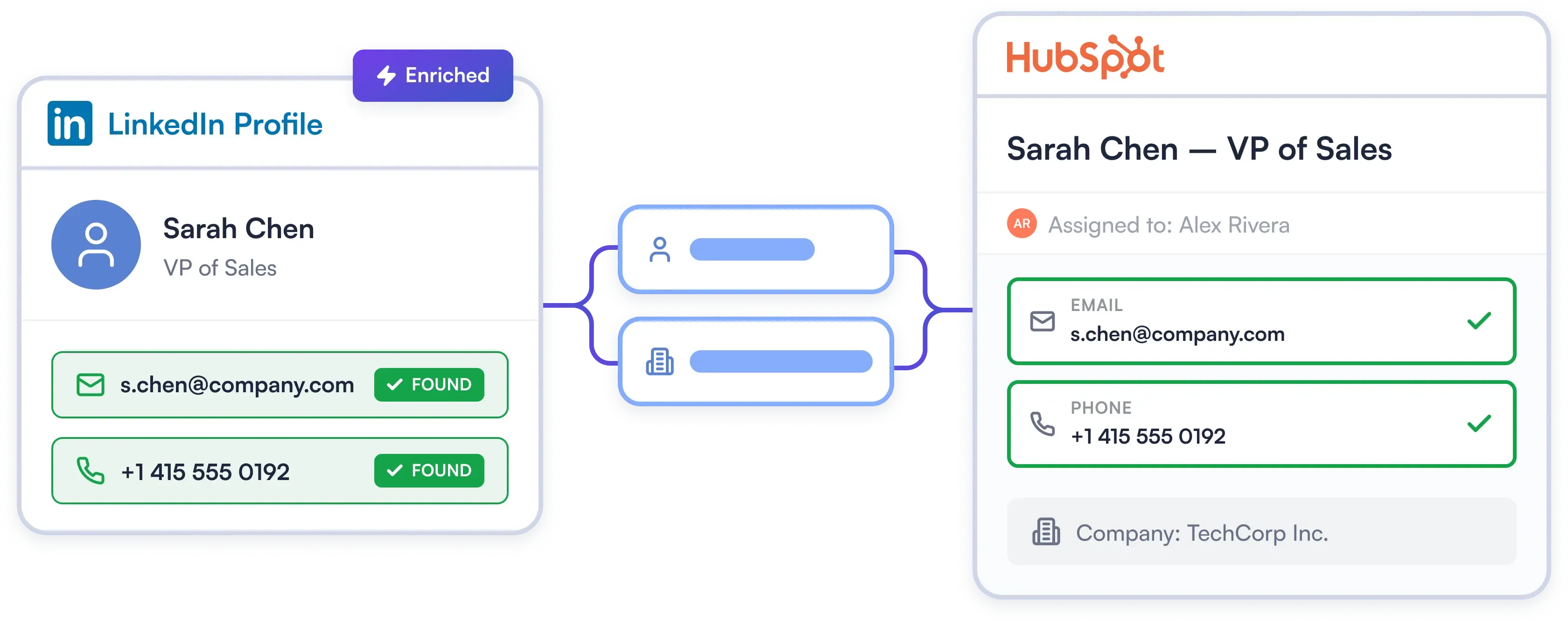
Extrahieren Sie verifizierte E-Mails, Telefonnummern, Jobtitel und Unternehmensdaten und übertragen Sie sie direkt als Kontakte mit verknüpften Unternehmen nach HubSpot.

Vorlage testen
LinkedIn-Unterhaltungen als native HubSpot-Aktivität protokolliert

LinkedIn-Unterhaltungen als native HubSpot-Aktivität protokolliert

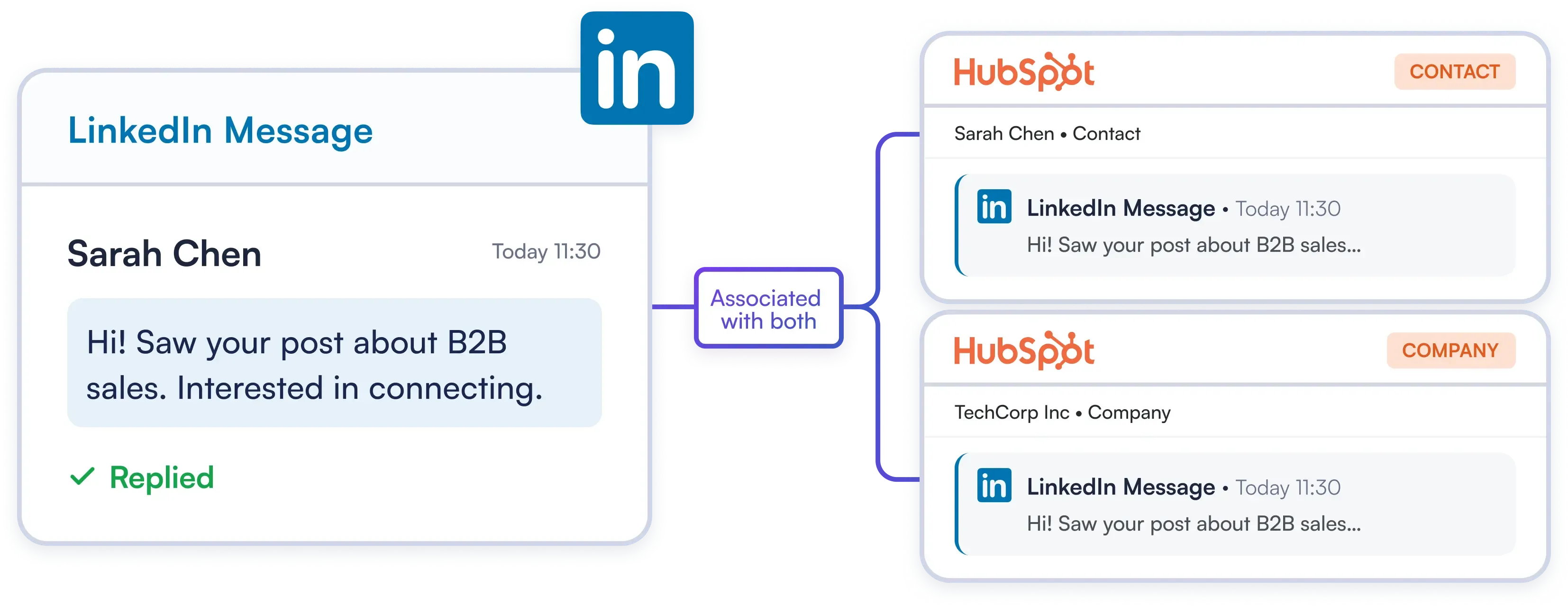
Protokollieren Sie LinkedIn-Unterhaltungen automatisch als native HubSpot-Aktivitäten bei Kontakt- und Unternehmensdatensätzen. So erhält Ihr GTM-Team eine einheitliche Interaktionshistorie auf Account-Ebene, ohne die App zu wechseln.

Vorlage testen
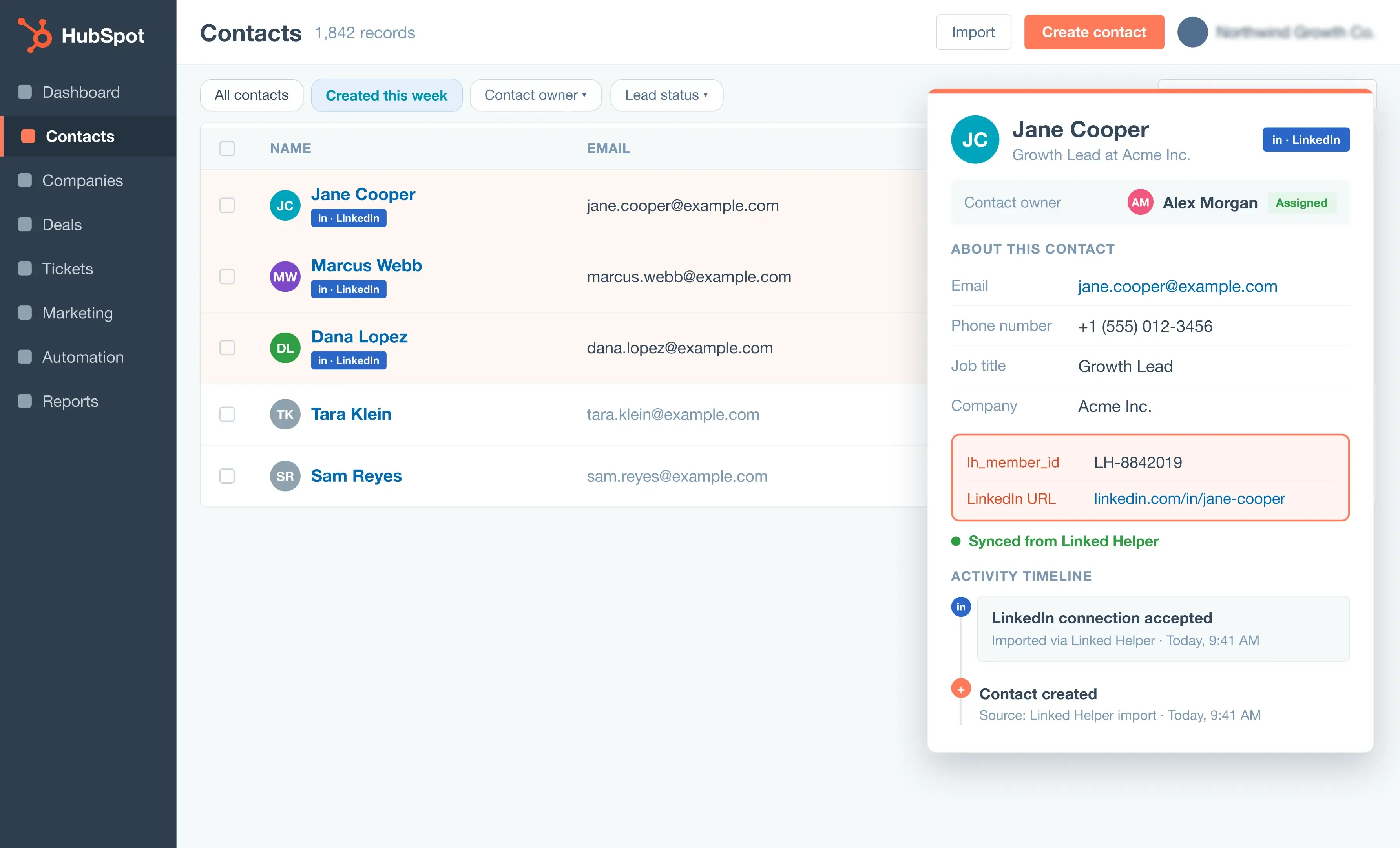
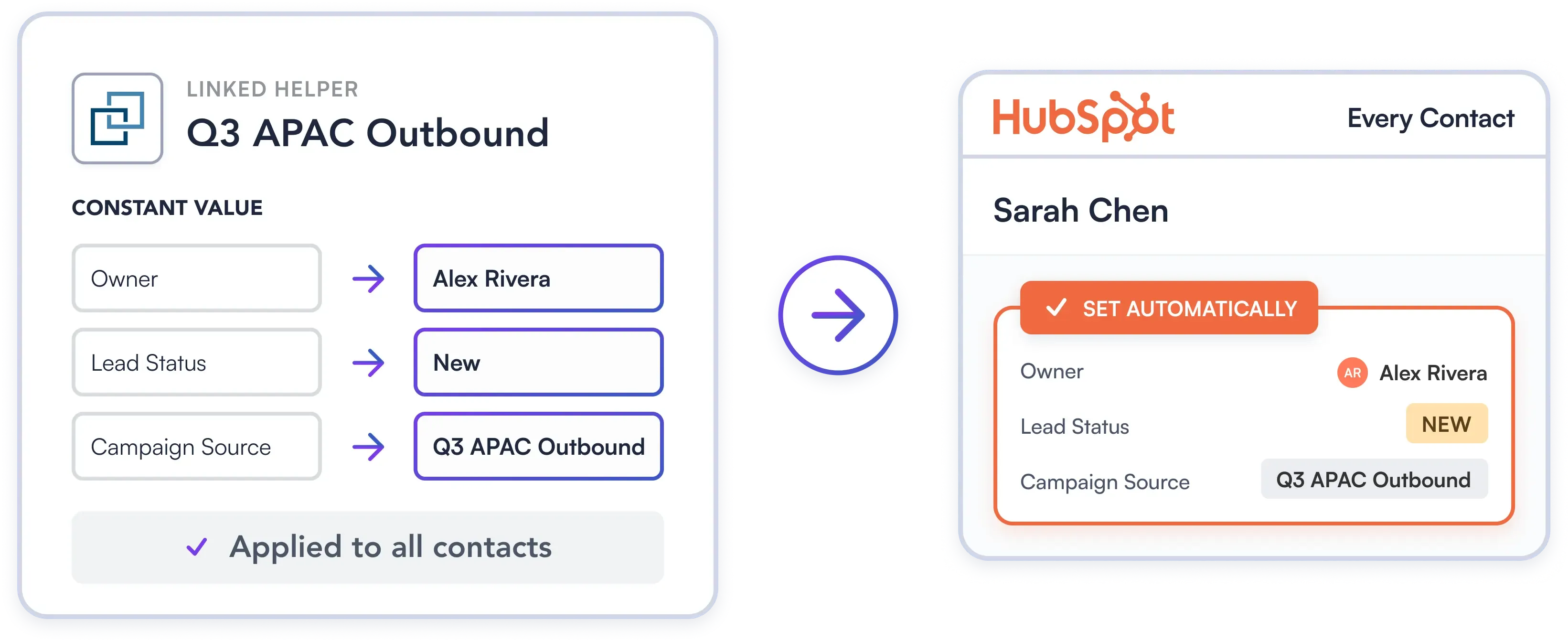
Owner zuweisen, Lead Status setzen und jeden Kontakt taggen

Owner zuweisen, Lead Status setzen und
jeden Kontakt taggen

Weisen Sie automatisch Account-Owner zu, legen Sie Lead-Status fest und taggen Sie Quellen vor dem Export. So bleibt Ihre HubSpot-Datenbank strukturiert und vertriebsbereit.

Vorlage testen

Richten Sie Ihre HubSpot-Integration in 3 Minuten ein

Schnellverbindung

1. Über OAuth oder API verbinden

Fügen Sie „Send person to external CRM“ zu Ihrem Workflow hinzu, wählen Sie HubSpot und klicken Sie auf „Connect“. Melden Sie sich an, wählen Sie das passende Konto und klicken Sie auf „Connect App“.
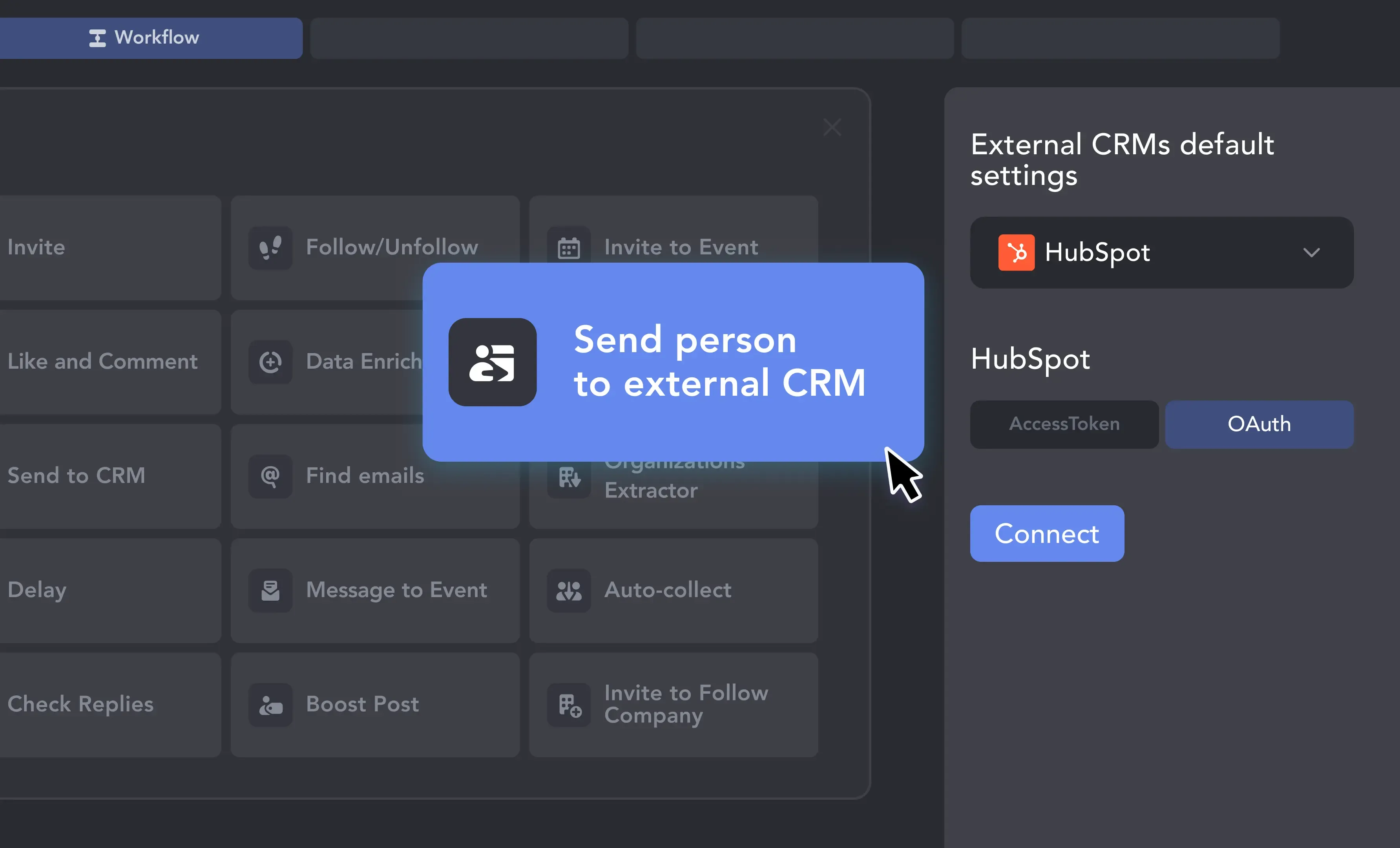
1. Über OAuth oder API verbinden
Intelligente Zuordnung

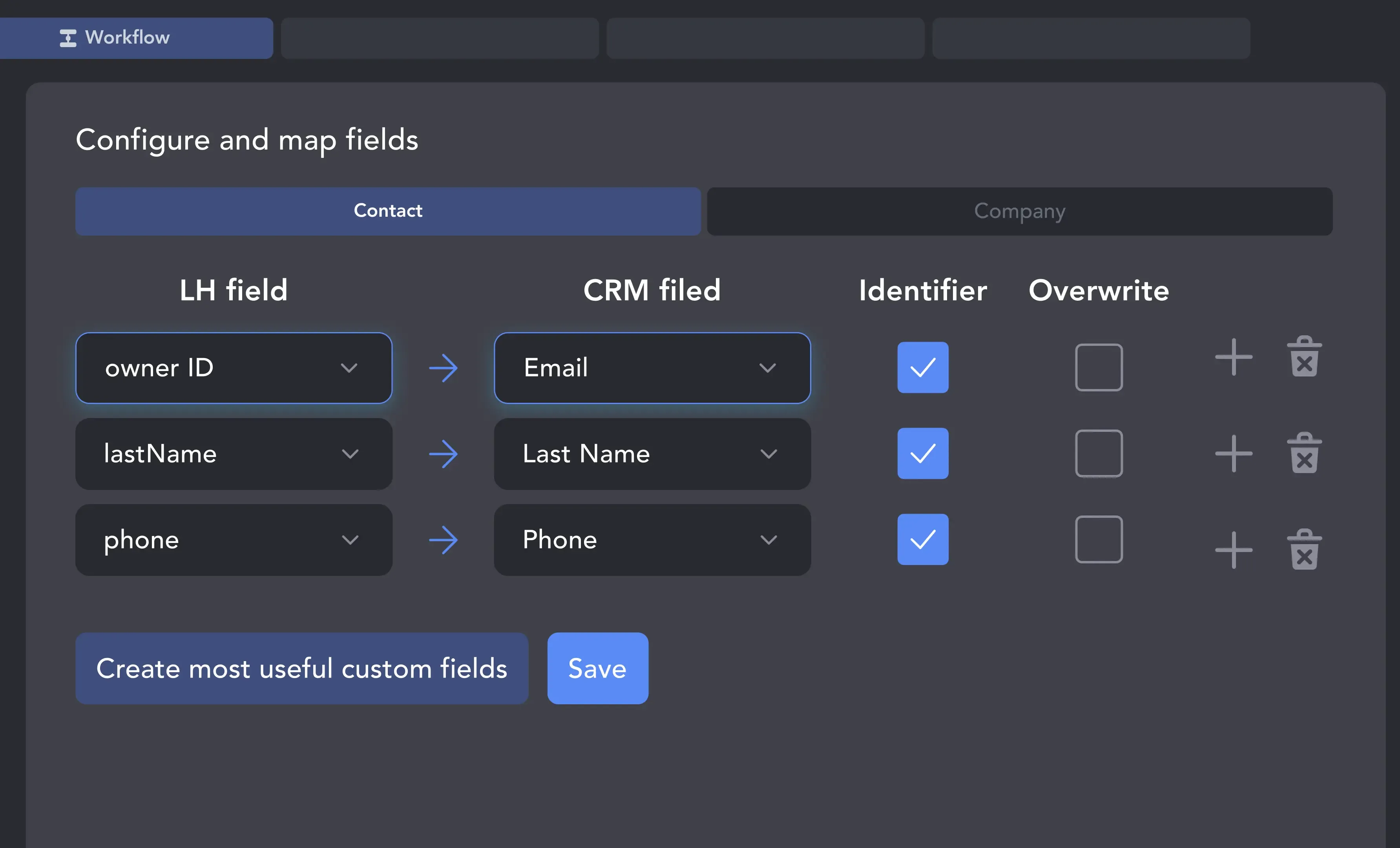
2. Felder zuordnen und IDs festlegen

Ordnen Sie LinkedIn-Felder mit dem visuellen Builder den HubSpot-Feldern Contact und Company zu. Aktivieren Sie "Save messaging history as LinkedIn activity", wenn LinkedIn-Unterhaltungen in HubSpot protokolliert werden sollen.

2. Felder zuordnen und IDs festlegen
Autopilot

3. Kampagne starten

Wählen Sie, ob jedes erfolgreich verarbeitete Profil übertragen werden soll oder nur Profile, deren Owner antworten. Wir empfehlen, eine Data Enrichment-Aktion vor der Aktion "Send to CRM" in Ihrem Workflow zu platzieren.

3. Kampagne starten

Ihr vollständiges LinkedIn-Automatisierungs-Toolkit

Info card icon

Intelligente Kontaktanfragen

  • Einladungen automatisch versenden, sicher & unentdeckt
  • Jede Nachricht mit KI & Variablen personalisieren
  • Alte ausstehende Anfragen automatisch zurückziehen
Info card icon

Potenzielle Kunden aufwärmen & interagieren

  • Profile automatisch besuchen & wichtigen Kontakten folgen
  • Aktuelle Beiträge liken & kommentieren
  • Skills automatisch bestätigen, um aufzufallen
Info card icon

Leads finden, sammeln & anreichern

  • Aus Suche, Gruppen, Events & Post-Interaktionen scrapen
  • Leads mit verifizierten E-Mails, Telefonnummern, Unternehmensdaten und mehr anreichern
  • Potenzielle Kunden automatisch per AI ICP Detection qualifizieren
  • Mitarbeiterlisten von Unternehmensseiten extrahieren
Info card icon

Ihre LinkedIn-Assets ausbauen

  • Kontakte einladen, Ihrer Unternehmensseite zu folgen
  • Ihr Netzwerk automatisch zu Events & Gruppen einladen
  • Netzwerk durch Entfernen alter Kontakte bereinigen
Info card icon

Ihren Betrieb skalieren

  • Unbegrenzt viele Accounts mit individuellen Proxys betreiben
  • 24/7 auf einem Remote-Server (VPS) betreiben
  • Remote Web Control: überwachen und verwalten ganz ohne VPS-Verbindung
  • Mehrere Kampagnen ausführen
Info card icon

Daten integrieren & exportieren

  • Das integrierte CRM für alle Ihre Kontakte nutzen
  • Vollständige Profildaten & Nachrichtenverlauf als CSV exportieren
  • Direkt mit HubSpot, Salesforce, Pipedrive & mehr synchronisieren

Support, der wirklich Probleme löst

Isaac R.

CEO, Bildungsmanagement

Wenn Sie Ihre Zeit optimieren und gleichzeitig Einnahmen oder Rentabilität bei Ihren Zielen erzielen möchten, ist Linked Helper die richtige App für Sie. Am meisten hat mir die Einfachheit und Effektivität gefallen.

Review link iconBewertung

24/7 LIVE-CHAT & E-MAIL

Erhalten Sie eine Antwort von einem echten Menschen in Minuten statt Tagen.

REMOTE-UNTERSTÜTZUNG

Wenn Sie wirklich nicht weiterkommen, verbinden wir uns mit Ihrem Computer und führen Sie durch die Lösung.

AUSFÜHRLICHE WISSENSDATENBANK

Schritt-für-Schritt-Anleitungen und Artikel zu jedem Feature.

Richtlinien lesen

Die Einrichtung ist einfacher, als Sie denken

Video preview

HubSpot CRM: Exporteinstellungen konfigurieren

Folgen Sie dieser Schritt-für-Schritt-Anleitung, um angereicherte Leads direkt in Ihre Pipeline zu übertragen.

Video preview

VIDEO-TUTORIAL

HubSpot CRM: Vollständige Profildaten erhalten

Video ansehen
Video preview

VIDEO-TUTORIAL

HubSpot CRM: Lead Status aktualisieren

Video ansehen

Ihre Fragen, beantwortet

Vor- und Nachname, Jobtitel, aktuelles Unternehmen, Standort, LinkedIn-URL, verifizierte E-Mails, Telefonnummern und eindeutige LinkedIn-IDs. Unternehmensdaten – etwa Firmenname, Website, Branche und LinkedIn-Unternehmens-URL – werden separat an den zugehörigen Unternehmensdatensatz gesendet.

Bereit, Ihre Leadgenerierung auf Autopilot zu stellen?

Decoration lines
HubSpot verbinden
100% kostenlos. Keine Kartendaten erforderlich.