

 41 minuten lesezeit
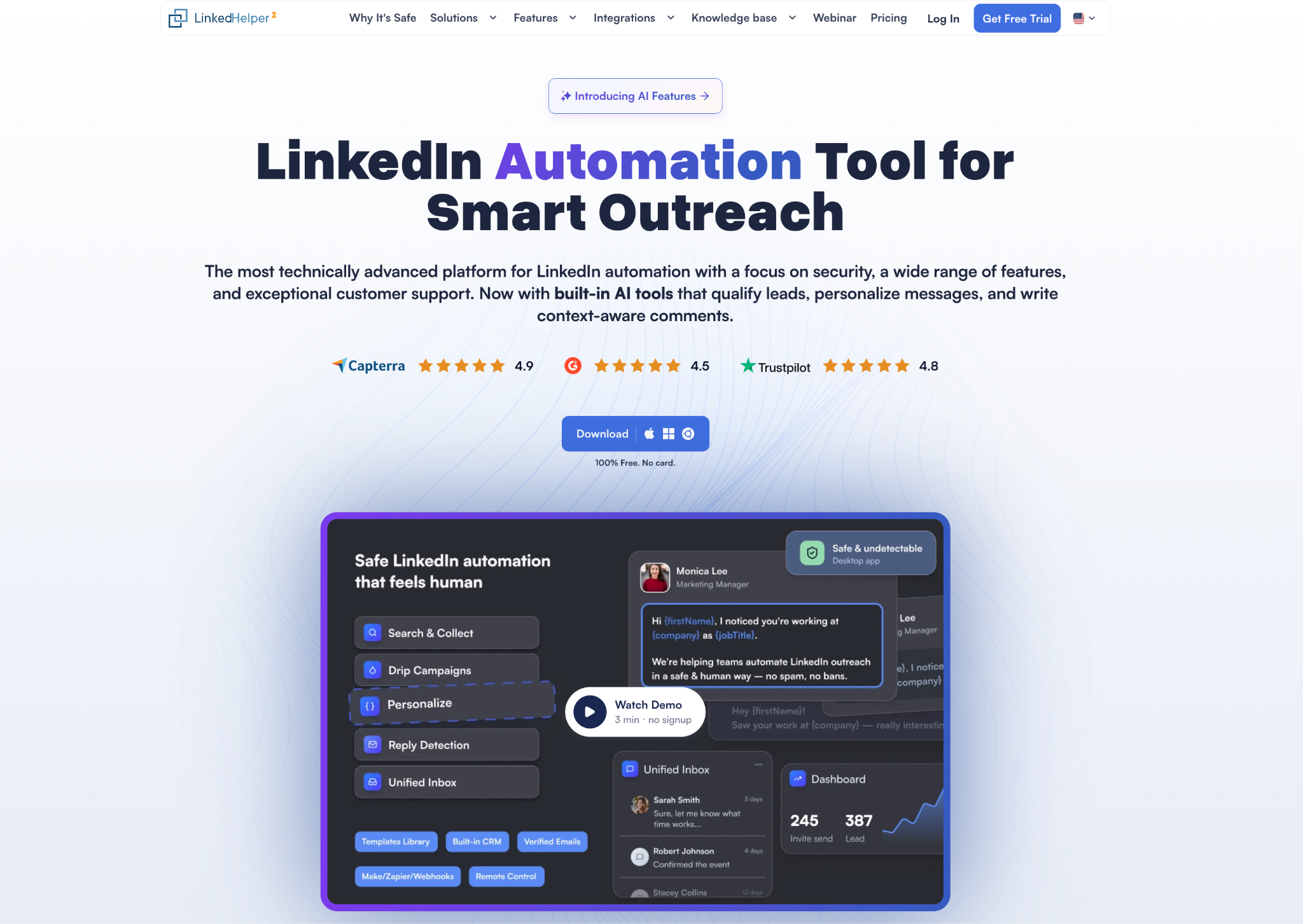
Linked Helper verbindet eine auf Sicherheit ausgerichtete LinkedIn-Automatisierung mit weitreichenden Möglichkeiten zur Kampagnenanpassung, AI-gestützter Interessentenqualifizierung, personalisierten Nachrichten, Kommentaren und Antwortentwürfen sowie der Datenanreicherung mit mehr als 50 unterstützten Datenfeldern. Mit über 30 Arten von Kampagnenaktionen können Sie Interessenten erfassen, Kontakt- und Unternehmensdaten anreichern, bewerten, wie gut Interessenten Ihrem idealen Kundenprofil (ICP) entsprechen, AI-Entwürfe prüfen und Follow-ups mit Antwortprüfungen erstellen.
Ein integriertes CRM, der gemeinsam genutzte Bereich „Unified Inbox“, Team-Arbeitsbereiche, native Integrationen sowie ein- und ausgehende Webhooks verbinden die Kontaktaufnahme mit dem übrigen Vertriebsprozess. Gleitende Aktivitätslimits, zufällig variierte Zeitabstände sowie separate Sitzungs- und Proxy-Einstellungen für jedes Konto integrieren Sicherheitsmaßnahmen direkt in diesen Workflow.
So funktioniert Linked Helper und behebt Engpässe bei der Kontaktaufnahme
Linked Helper verbindet die Erfassung von Interessenten, Aktivitäten auf LinkedIn, Antwortprüfungen und CRM-Aktualisierungen in konfigurierbaren Kampagnen. Die Anwendung unterstützt die kostenlose LinkedIn-Version sowie LinkedIn Premium, Sales Navigator und Recruiter. Der Kauf von Linked Helper schaltet keine Funktionen dieser kostenpflichtigen LinkedIn-Tarife frei.
Eine beispielhafte Kampagne führt einen Interessenten durch die folgenden Phasen. Die genauen Aktionen, die Datenverfügbarkeit und die Tarifanforderungen werden weiter unten erläutert.
-
Erfassen Sie Interessenten aus einer LinkedIn-Suche oder einer unterstützten Quelle, importieren Sie eine bestehende Liste oder empfangen Sie Leads über den eingehenden Webhook einer Kampagne in der Version mit Cloud-basiertem Speicher.
-
Reichern Sie ausgewählte Kontakt-, Profil- und Unternehmensfelder an und berücksichtigen Sie dabei die gewünschte Aktualität und die verfügbare Datenbankabdeckung.
-
Nutzen Sie AI ICP Detection, um zu bewerten, wie gut Interessenten Ihren Kriterien entsprechen, und sie je nach konfiguriertem Schwellenwert dem passenden Kampagnenpfad zuzuordnen.
-
Machen Sie relevante Interessenten zunächst auf sich aufmerksam – mit Profilbesuchen, dem Folgen ihrer Profile, Likes und geprüften AI-Kommentaren.
-
Erstellen und prüfen Sie personalisierte Nachrichten und senden Sie anschließend die Kontaktanfrage.
-
Senden Sie Follow-ups an Personen, die nicht geantwortet haben, und nutzen Sie dabei Antwortprüfungen, Verzögerungen und relevante Interaktionen wie Likes. Bei bestehenden Kontakten können Sie außerdem Kenntnisse bestätigen.
-
Prüfen Sie Ergebnisse und Unterhaltungen im Bereich „Inbox“. Übertragen Sie die Daten der Interessenten, die geantwortet haben, in Ihr CRM. Nutzen Sie für geeignete Personen, die nicht geantwortet haben und deren E-Mail-Adresse verfügbar ist, eine separat konfigurierte Übergabe an eine E-Mail-Kampagne.
Auf YouTube ansehen: LinkedIn sicher und intelligent skalieren
So behebt Linked Helper häufige Engpässe bei der Kontaktaufnahme
Ein Sales-Funnel kann in mehreren Phasen Interessenten verlieren. Linked Helper bietet Ihnen Funktionen für Zielgruppenauswahl, Interaktionen, Personalisierung und die Übergabe an andere Systeme, mit denen Sie diese Engpässe beheben können. Beginnen Sie beim Symptom, prüfen Sie die wahrscheinliche Ursache und wählen Sie den passenden Workflow. Mehr Kontaktanfragen allein lösen weder eine unpassende Zielgruppenauswahl noch ein ungeeignetes Angebot.
| Problem im Sales-Funnel | Was Sie untersuchen sollten | So nutzen Sie Linked Helper | Was Sie messen sollten |
|---|---|---|---|
| Zu wenige geeignete Leads in der aktuellen Liste | Abhängigkeit von nur einer Quelle, ausgeschöpfte Suchergebnisse oder eine zu eng gefasste Liste. | Nutzen Sie zusätzliche Quellen, etwa weitere Suchergebnisse, Mitarbeitende von Unternehmen, Veranstaltungen, Gruppen, Beitragsinteraktionen sowie Alumni- und Netzwerklisten. Ergänzen Sie, sofern verfügbar, Quellen aus Sales Navigator oder Recruiter, Importe oder eingehende Webhooks in der Version mit Cloud-basiertem Speicher. Entfernen Sie Duplikate und qualifizieren Sie neue Interessenten. | Neu hinzugefügte, nicht doppelt erfasste Leads mit ICP-Eignung je Quelle; Überschneidungen und Anteil der tatsächlich nutzbaren Leads. |
| Niedrige Annahmequote bei Kontaktanfragen | Falsche Zielgruppe, ein unklarer Grund für die Kontaktaufnahme oder fehlende vorherige Berührungspunkte. | Grenzen Sie die Ausgangsliste stärker ein und qualifizieren Sie Interessenten mit AI ICP Detection anhand Ihrer Kriterien. Nutzen Sie anschließend relevante Profilbesuche, das Folgen von Profilen oder Interaktionen mit Beiträgen, einschließlich geprüfter AI-Kommentare, bevor Sie eine personalisierte Kontaktanfrage senden. | Anteil angenommener an gesendeten Kontaktanfragen, aufgeschlüsselt nach Quelle und Segment. |
| Niedrige Antwortrate nach Annahme der Kontaktanfrage | Allgemeine Formulierungen, geringe Relevanz, ein unpassendes Angebot oder ungünstiges Timing. | Nutzen Sie profilbasierte AI-Nachrichten, benutzerdefinierte Variablen, bedingte Vorlagen und Spintax, um einen konkreten Grund für die Kontaktaufnahme mit diesem Segment zu nennen. Prüfen Sie Entwürfe und vergleichen Sie unterschiedliche Formulierungs- und Messaging-Varianten. | Anteil der Personen, die geantwortet haben, an den Personen, denen Sie eine Nachricht gesendet haben; positive Antworten separat. |
| Nach der ersten Nachricht entstehen keine Unterhaltungen | Nur ein Kontaktpunkt, uneinheitliche Follow-ups oder zu wenig Zeit zum Antworten. | Erstellen Sie eine zeitlich gestaffelte Follow-up-Sequenz mit einem eigenen Zweck für jede Nachricht und konfigurierten Schritten der Aktion „Check for replies“. | Zusätzliche Antworten je Schritt; Zeit zwischen den Nachrichten. |
| Ein Interessent antwortet und erhält am nächsten Tag dennoch ein weiteres allgemeines Follow-up | Der nächste Schritt wird allein nach Ablauf einer festgelegten Wartezeit ausgelöst, ohne die Antwort zu prüfen. Dadurch wirkt die Unterhaltung automatisiert. | Konfigurieren Sie Antwortprüfungen vor Follow-ups und entfernen Sie Personen, die bereits geantwortet haben, aus der verbleibenden Sequenz. Prüfen Sie die jeweilige Antwort im Bereich „Inbox“ und setzen Sie die Unterhaltung mit einer relevanten, geprüften Antwort fort. Testen Sie die Antwortverarbeitung, bevor Sie die Kampagne skalieren. | Follow-ups, die nach einer erkannten Antwort gesendet wurden; Beschwerden über ignorierte Antworten. |
| Antworten führen nur selten zu Terminen oder einer anderen Zielaktion | Personen, die zwar antworten, aber nicht gut zur Zielgruppe passen, schwache Differenzierung, ein vager CTA oder eine wenig hilfreiche nächste Antwort. | Qualifizieren Sie früher, beziehen Sie relevante benutzerdefinierte Informationen in die Nachrichten ein und nutzen Sie den AI Reply Assistant, um eine auf die Unterhaltung abgestimmte Antwort zu entwerfen. Prüfen Sie das Angebot und wählen Sie eine eindeutige nächste Aktion. | Anteil der Termine oder Zielaktionen an den positiven Antworten, im CRM erfasst. |
| Die Personalisierung stockt, weil Daten fehlen | Unvollständige Kontakt- oder Unternehmensinformationen, veraltete Daten oder fehlende E-Mail-Adressen. | Wählen Sie nützliche Felder der Funktion „Data Enrichment“ und passende Aktualitätsanforderungen aus. Nutzen Sie die Aktion „Find Profile Emails“, wenn für den nächsten Schritt eine E-Mail-Adresse erforderlich ist. Prüfen Sie die Abdeckung vor dem Versand. | Feldabdeckung, fehlgeschlagene Abfragen und Credits je nutzbarem Lead. |
| Positive Antworten gehen bei der Teamübergabe verloren | Verstreute Posteingänge, fehlender Gesprächskontext oder unklare Zuständigkeiten. | Prüfen Sie Antworten im Bereich „Unified Inbox“ der Version mit Cloud-basiertem Speicher, versehen Sie Kontakte mit Tags und Anmerkungen und übertragen Sie die entsprechend der Feldzuordnung aufbereiteten Lead-Daten in Ihr CRM. Pro unterstützt den Export des Nachrichtenverlaufs. | Zeit zwischen der Antwort und dem Nachfassen durch ein Teammitglied; an eine verantwortliche Person übergebene Unterhaltungen. |
| Eine ausschließlich auf LinkedIn beschränkte Kontaktaufnahme erreicht geeignete Interessenten nicht | Ein relevanter Lead ist möglicherweise auf LinkedIn inaktiv oder besser per E-Mail erreichbar. | Ermitteln Sie verfügbare E-Mail-Adressen und nutzen Sie anschließend die native Übergabe an eine Instantly- oder Snov.io-Kampagne. Verwenden Sie ausgehende Webhooks für einen benutzerdefinierten externen Workflow. | Erfolgreiche Übergaben, Ergebnisse der E-Mail-Kampagnen und Termine im E-Mail-Tool oder CRM. |
| Konten erhalten Warnungen oder Interessenten lehnen unerwünschte Kontaktaufnahmen ab | Irrelevante Kontaktanfragen, sich wiederholende Nachrichten, übermäßige Aktivität oder ungünstiges Timing. | Verbinden Sie eine gezielte Quellenauswahl und ICP-Prüfungen mit relevanten Interaktionen und personalisierten Texten. Legen Sie gleitende Limits fest, variieren Sie die täglichen Aktionsmengen und Startzeiten innerhalb Ihrer konfigurierten Bereiche zufällig und nutzen Sie Arbeitszeiten sowie zufällig variierte Verzögerungen. Koordinieren Sie auch manuelle Aktivitäten. | Warnungen, Einwände und Entwicklung der Annahmequote im Verhältnis zum Aktivitätsvolumen. |
| Mehrere Konten kontaktieren dieselben Interessenten | Sich überschneidende Listen und unzureichende Abstimmung zwischen Kampagnen oder Vertriebsmitarbeitenden. | Nutzen Sie den Bereich „List Manager“ in der Version mit Cloud-basiertem Speicher, um Listen zu vergleichen und Überschneidungen zu entfernen. Gemeinsamer CRM-Kontext und Berechtigungen für Arbeitsbereiche und Konten erleichtern die Abstimmung der Zuständigkeiten. | Doppelte Kontaktaufnahmen und widersprüchliche Übergaben zwischen Konten. |
Nutzen Sie Kampagnenstatistiken für LinkedIn-Aktivitäten und Ihr CRM oder E-Mail-Tool für Termine, Umsatz und die Ergebnisse der E-Mail-Kampagnen. Betrachten Sie die Ursachen in der Tabelle als Hypothesen, die Sie anhand Ihrer Zielgruppe und Ihres Angebots prüfen sollten.
Weiterführende Informationen: AI ICP Detection, Personalisierungstools, Interaktionsfunktionen und der Tarif- und Speichervergleich. Ausführliche Einstellungen für Datenanreicherung, AI, Inbox und Sicherheit folgen weiter unten.
Eine LinkedIn-Sequenz kann Leads nach der Erfassung und Datenanreicherung auch an eine E-Mail-Kampagne übergeben. Der Abschnitt zu Integrationen erläutert die nativen Übergaben und Webhook-Workflows.
Leadgenerierung und Sequenzen für die Kontaktaufnahme
Wo Sie Leads erfassen können
Die Leadgenerierung aus unterschiedlichen Quellen ist eine besondere Stärke: Sie können Listen anhand von Stellen- und Unternehmenskriterien, gemeinsamen Interessen, Interaktionen mit Inhalten, bestehenden Beziehungen oder Ihren eigenen externen Daten erstellen. Wählen Sie eine Quelle, aus der sich ein nachvollziehbarer Anlass für die Kontaktaufnahme ergibt.
| Quelle oder Importweg | Geeignetes Szenario | Zugriff und Einrichtung |
|---|---|---|
| LinkedIn-Personensuche | Finden Sie Interessenten anhand der für Ihr Konto verfügbaren Suchkriterien. | Kostenlose LinkedIn-Version oder LinkedIn Premium; es gelten Beschränkungen für die Sichtbarkeit von Suchergebnissen und die gewerbliche Nutzung. |
| Sales Navigator-Suche, gespeicherte Suchen und Lead-Listen | Erstellen Sie gezielte Interessentensegmente und verwenden Sie gespeicherte Zielgruppenkriterien erneut. | Erfordert ein eigenes Abonnement für Sales Navigator; dessen Filter und Ergebnisse bleiben die Quelle. |
| Recruiter-Suche und -Projekte | Erfassen Sie Kandidaten aus einer Suche oder einem bestehenden Recruiting-Projekt. | Erfordert den entsprechenden Recruiter-Zugriff. |
| LinkedIn-Seiten mit den Mitarbeitenden eines Unternehmens auf LinkedIn und in Sales Navigator | Erstellen Sie kontobasierte Listen von Personen in einem Zielunternehmen. | Erfassen Sie Personen über zugängliche LinkedIn-Seiten mit den Mitarbeitenden eines Unternehmens auf LinkedIn oder in Sales Navigator und wenden Sie verfügbare Filter an. |
| Veranstaltungsteilnehmende | Nehmen Sie rund um ein Veranstaltungsthema oder Webinar erneut Kontakt zu Personen auf. | Nehmen Sie an derselben Veranstaltung teil und greifen Sie auf deren Teilnehmerliste zu. |
| Gruppenmitglieder | Gewinnen Sie Leads aus einer LinkedIn-Gruppe, deren Mitglieder ein gemeinsames berufliches Interesse haben. | Sie müssen Mitglied der LinkedIn-Gruppe sein. Die Mitgliederliste bietet weniger Filter als die Suche. |
| Personen, die Beiträge liken oder kommentieren | Finden Sie Personen, die mit einer relevanten Diskussion oder einem Beitrag interagieren. | Erfassen Sie sichtbare Interaktionen. Eine Interaktion signalisiert Interesse, aber keine bestätigte Kaufabsicht. |
| My Network, Ihre Kontakte, Follower und Listen der Profile, denen Sie folgen | Reaktivieren Sie Ihr Netzwerk oder arbeiten Sie mit einer Zielgruppe, die bereits mit Ihrem Profil verbunden ist. | Im Bereich „My Network“ können Sie Ihr zugängliches Netzwerk ersten Grades mit einem einzigen Erfassungsvorgang erfassen. Nutzen Sie für Follower oder Profile, denen Sie folgen, die jeweilige Liste. |
| Personen, die Ihr Profil angesehen haben | Identifizieren Sie Besucher, die Ihren Namen möglicherweise bereits kennen. | Die Ergebnisse hängen von der Sichtbarkeit auf LinkedIn und vom Abonnement ab. Kostenlose Konten sehen weniger Besucher. |
| Alumni-Seiten von Bildungseinrichtungen | Erstellen Sie ein Alumni-Segment mit einem relevanten gemeinsamen Hintergrund. | Erfassen Sie Personen über die Alumni-Seite der Bildungseinrichtung. |
| Follower einer LinkedIn-Unternehmensseite | Arbeiten Sie mit Personen, die einer von Ihnen verwalteten LinkedIn-Unternehmensseite folgen. | Administratorzugriff auf die LinkedIn-Unternehmensseite ist erforderlich. |
| Gesendete ausstehende Kontaktanfragen | Prüfen Sie ausstehende Kontaktanfragen und verwalten Sie dieses Segment. | Eine Quelle für die Netzwerkverwaltung. Diese Personen haben die Kontaktanfrage nicht zwingend angenommen oder anderweitig interagiert. |
| Unternehmenssuche und Sales Navigator-Kontolisten | Erfassen Sie Unternehmen für Unternehmensrecherchen und die kontobasierte Planung. | Nutzen Sie das Plugin „Organizations extractor“ und eine Unternehmenskampagne. Dabei handelt es sich um Unternehmensdatensätze. |
| CSV, TXT, Linked Helper CSV und gespeichertes HTML | Laden Sie recherchierte Listen, URLs von LinkedIn-Profilen oder aus Linked Helper exportierte Daten. | Importieren Sie unterstützte Dateien. Linked Helper CSV kann vorhandene Profildaten enthalten. |
| Nicht unterstützte Seiten über gespeichertes HTML oder Anfragetext | Erfassen Sie zugängliche Profile von Seiten ohne unterstützte automatische Erfassungsfunktion. | Speichern Sie HTML mit Profillinks oder bereiten Sie exportierten Text aus LinkedIn-Chat-Anfragen für den Import vor. Anleitung für nicht unterstützte Seiten. |
| Eingehender Kampagnen-Webhook | Übermitteln Sie Profil-URLs und benutzerdefinierte Felder aus Ihrem CRM oder einem anderen konfigurierten Workflow. | Nur in der Version mit Cloud-basiertem Speicher. Die Desktop-App muss auf dem Ausführungscomputer laufen, damit empfangene Leads verarbeitet werden. |
Quellen: Anleitung zur Erfassung und Einrichtung eingehender Webhooks. Linked Helper kann nur auf Daten zugreifen, die für das verbundene LinkedIn-Konto sichtbar sind. Eine Linked Helper-Lizenz schaltet keine kostenpflichtigen LinkedIn-Abonnements frei.
Auto-Collect ruft unterstützte Quellen nach einem Zeitplan erneut auf, sodass für die wiederkehrende Leadgenerierung nicht jedes Mal eine neue manuelle Erfassung erforderlich ist. Quellen: Anleitung zu Auto-Collect, Übersicht kürzlich hinzugefügter Funktionen.
Auf YouTube ansehen: So erstellen Sie mit dem neuen Auto-Collect einen dauerhaft nutzbaren LinkedIn-Sales-Funnel
Sprechen Sie Interessenten bereits vor der eigentlichen Kontaktanfrage an
Profilbesuche, das Folgen von Profilen sowie relevante Likes und Kommentare zu Beiträgen machen Interessenten bereits vor einer Kontaktanfrage auf Sie aufmerksam. Mit der Aktion „Boost Post“ können Sie ausgewählte Interessenten in einem Kommentar unter einem relevanten Beitrag erwähnen und so ihre Aufmerksamkeit auf die Diskussion lenken. Bei bestehenden Kontakten können Sie außerdem Kenntnisse bestätigen. Wählen Sie Interaktionen, die zum Interessenten und zum Thema passen. Im AI-Abschnitt werden die Erstellung und Prüfung von Kommentaren erläutert. Quellen: Funktions- und Tarifmatrix sowie die Dokumentation zur Aktion „Boost Post“.
Sequenzen für die Kontaktaufnahme und Antwortverarbeitung
Der Kampagneneditor bietet Vorlagen und mehr als 30 Aktionstypen. Dashboards und herunterladbare Kampagnenstatistiken helfen Ihnen, den Fortschritt zu prüfen und Teammitgliedern oder Kunden Ergebnisse zu melden. Ein Workflow kann Profilbesuche, Kontaktanfragen, Nachrichten, Verzögerungen, Datenerfassung und CRM-Übertragungen kombinieren. Mit benutzerdefinierten Variablen, bedingten Nachrichtenvorlagen und Spintax können Sie den Text anpassen, ohne für jeden Empfänger eine neue Kampagne zu erstellen.
Die Antwortverarbeitung erfordert bei der Einrichtung besondere Aufmerksamkeit. Ein Schritt mit der Aktion „Check for replies“ kann Personen, die bereits geantwortet haben, aus der verbleibenden Sequenz entfernen. So lässt sich verhindern, dass nach einer Antwort ein geplantes Follow-up gesendet wird. Fügen Sie die Prüfung in den Workflow ein. Gehen Sie nicht davon aus, dass eine Antwort sofort jede laufende Aktion beendet. Sequenzen für die Kontaktaufnahme.
Dieser Konfigurationsumfang ist besonders nützlich, wenn Ihre Kampagne mehrere Schritte und eine klar definierte Übergabe umfasst. Bei einer kurzen Liste mit nur einer persönlichen Nachricht kann es sinnvoller sein, die Personen direkt manuell anzuschreiben.
Netzwerkpflege und Kontaktanfragen
Sie können Kontakte zu einer Veranstaltung oder LinkedIn-Gruppe einladen. Alternativ können Sie sie einladen, einer LinkedIn-Unternehmensseite zu folgen. Außerdem können Sie bei der Pflege Ihres Netzwerks alte ausstehende Kontaktanfragen zurückziehen oder ausgewählte Kontakte entfernen. Dies sind separate Aktionen mit eigenen Einstellungen und den jeweils geltenden Limits des Standard-Tarifs. Weitere Einzelheiten finden Sie in der Funktions- und Tarifmatrix.
Architektur und Sicherheit von Linked Helper
Lokale Ausführung, Cloud-Speicher und Browsersteuerung: Was die Begriffe bedeuten
Der Markt vermischt Hosting, Automatisierung und Datenspeicherung. „Lokal“, „browserbasiert“ und „Cloud“ werden oft als konkurrierende Produktkategorien dargestellt, doch jede dieser Bezeichnungen lässt wichtige Architekturfragen offen. Eine Chrome-Erweiterung, die auf Ihrem Laptop ausgeführt wird, und Linked Helper, das auf demselben Laptop läuft, beruhen auf grundlegend unterschiedlichen Konzepten. Auch ein extern gehosteter Browser und ein Server, der eigenständige Anfragen sendet, sind unterschiedliche Konzepte.
In Linked Helper speichert die Version mit Cloud-basiertem Speicher Arbeitsbereichsdaten und ermöglicht gemeinsame CRM-, Inbox- und Lead-Management-Workflows. LinkedIn-Aktionen werden weiterhin im Browser der Anwendung ausgeführt, und die authentifizierte Sitzung bleibt auf Ihrem Computer oder einem von Ihnen kontrollierten VPS. Ein VPS kann weiterlaufen, während Ihr Laptop ausgeschaltet ist. Quellen: Cloud-Speicher sowie FAQ zur Ausführung und Sitzung.
Linked Helper nutzt einen eigenständigen Browser mit Kampagnensteuerung außerhalb der LinkedIn-Seite. Sie können beobachten, wie Seiten geöffnet und Aktionen ausgeführt werden, die Kontoinstanz prüfen und den Computer, auf dem Linked Helper ausgeführt wird, sowie dessen Verbindung oder zugewiesenen Proxy kontrollieren. Quellen: Architektur und Sitzungsstandort.
Der Nachteil besteht darin, dass Sie diesen Computer verwalten müssen. Prüfen Sie mögliche technische Erkennungsmerkmale, die Sitzungskontrolle und die Betriebseinstellungen getrennt voneinander.
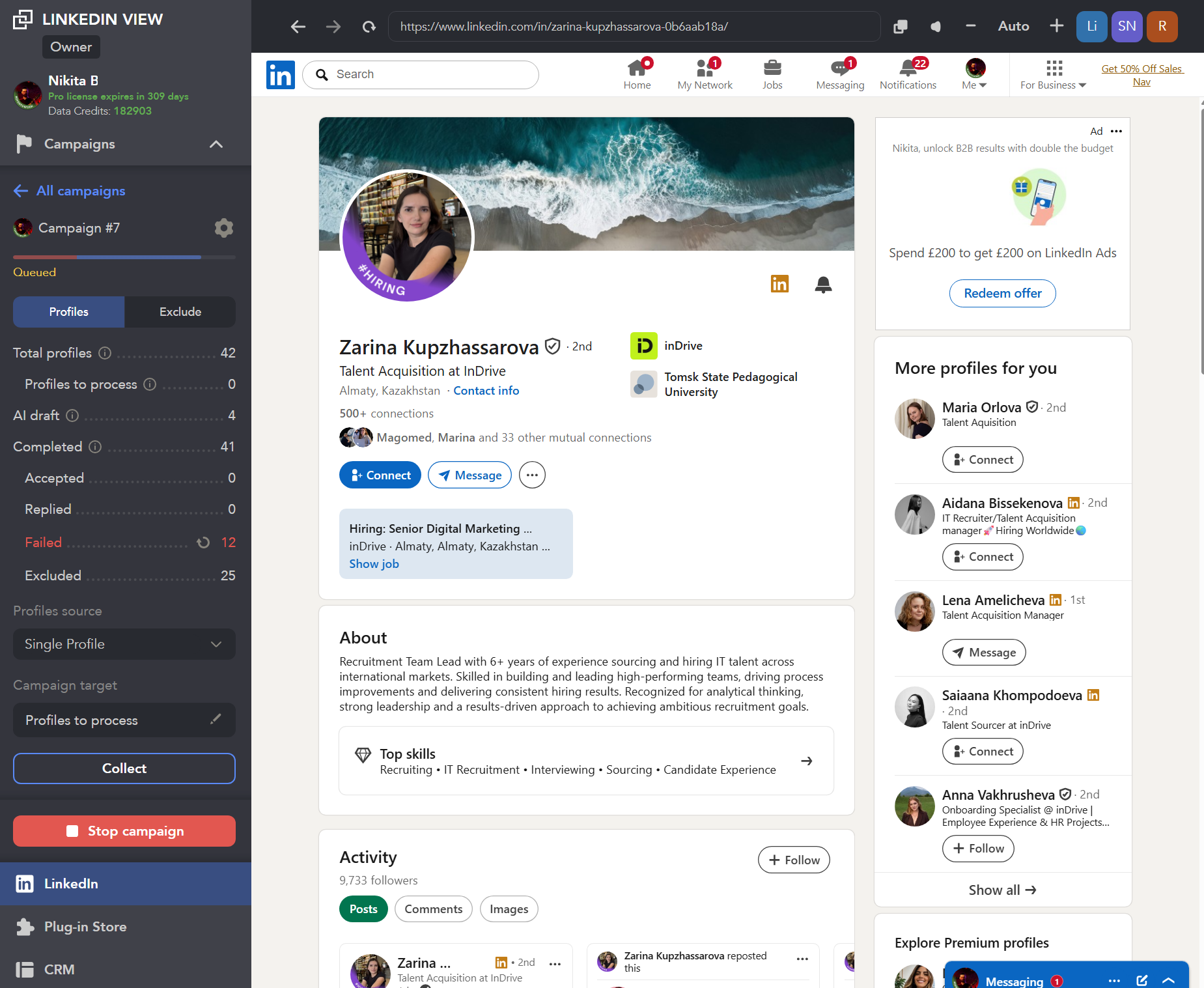
Die Bedienelemente der Anwendung befinden sich außerhalb der LinkedIn-Seite. Screenshot: Zendesk-Artikel zur Sicherheit.
Reale Seiten und Browserinteraktionen gegenüber eigenständigen API-Anfragen
Ein browserbasierter Workflow lädt eine LinkedIn-Seite, findet die relevante Benutzeroberfläche und interagiert mit ihr. Die Seite sendet die für die Aktion erforderlichen Anfragen. Eine Kontaktanfrage kann beispielsweise über die Kontaktfunktion der LinkedIn-Seite versendet werden. Ein Mechanismus, der API-Anfragen unabhängig vom Browser nachbildet, kann diese Anfrage an rückentwickelte interne LinkedIn-Endpunkte richten, ohne die entsprechende Seite aufzurufen. Beide Verfahren können eine Kontaktanfrage versenden, doch die begleitenden Seitenaktivitäten und der Netzwerkverkehr können sich unterscheiden. Quelle: Technische Studie.
Linked Helper führt Aktionen über reale LinkedIn-Seiten aus, statt eigenständige LinkedIn-API-Anfragen zu senden. Die Seiten senden ihre eigenen Anfragen, wie sie es auch bei der manuellen Nutzung tun. Dadurch bleibt der seitengesteuerte Interaktionsablauf erhalten. Webhooks, CRM-Integrationen, Datenanreicherung und AI sind separate Daten-Workflows.
So verringert die Architektur das Risiko einer technischen Erkennung
Eine Erweiterung kann ihre Paketidentität offenlegen oder Bedienelemente und Skripte in die Seite einfügen. Der eigenständige Browser von Linked Helper enthält kein Chrome-Erweiterungspaket von Linked Helper, das abgefragt werden könnte, und seine Bedienelemente befinden sich außerhalb von LinkedIn. Die Untersuchung von Castle zeigt die Abfrage von Erweiterungsressourcen und Spuren von Seitenänderungen. Die Ressourcendokumentation von Chrome erläutert, wie deklarierte Erweiterungsressourcen für Websites zugänglich sein können. Quellen: Castle-Untersuchung zu LinkedIn, Dokumentation zu Erweiterungsressourcen.
| Technischer Bereich | Ansatz von Linked Helper | Warum dies wichtig ist |
|---|---|---|
| Erweiterungsidentität und offengelegte Dateien | Eigenständiger Browser; kein Chrome-Erweiterungspaket von Linked Helper und keine Web Store-ID | Beseitigt erkennbare Spuren der Linked Helper-Erweiterungsressourcen in diesem Browser |
| Hinzugefügte Seitenelemente oder Skripte | Bedienelemente bleiben außerhalb der LinkedIn-Seite | Vermeidet Linked Helper-Bedienfelder und Spuren der Inhaltsskripte einer Erweiterung innerhalb dieser Seite |
| Eigenschaften von Klick- und Tastaturereignissen | Angepasste Browser-Verarbeitung vertrauenswürdiger Eingabeereignisse | Berücksichtigt ein Signal auf Ereignisebene unabhängig vom Ausführungstempo |
| Fehlender begleitender Browserverkehr | Lädt reale Seiten und lässt den üblichen, von der Seite erzeugten Telemetrieverkehr zu | Bewahrt den von der Seite erzeugten Kontext rund um Aktionen |
| Konsistenz von Gerät und Umgebung | Läuft auf dem Computer, auf dem Linked Helper ausgeführt wird, mit dessen Browserumgebung | Gibt Ihnen Kontrolle über das verwendete Gerät, den Standort und das Netzwerk |
| Übertragung der Sitzung an die Infrastruktur des Anbieters | Die Sitzung verbleibt auf dem Computer, auf dem Linked Helper ausgeführt wird | Vermeidet, dass für die Ausführung eine vom Anbieter gehostete Kopie erforderlich ist |
| Mehrere Konten mit gemeinsamem Browserspeicher | Separate Cookies und Caches für jede Instanz | Hält die Kontexte authentifizierter Konten getrennt |
Browserarchitektur und Sicherheitsfunktionen: Zendesk-Erläuterung zu Architektur und Sicherheit.
Linked Helper verwendet einen angepassten Browser, der für seine Eingabeereignisse isTrusted auf true setzt. In der üblichen Browsersemantik unterscheidet diese Eigenschaft zwischen vom Browser erzeugten Ereignissen und Ereignissen, die über bestimmte Skriptmethoden ausgelöst werden. Sie ist kein Beweis dafür, dass ein Mensch eine Aktion ausgeführt hat. MDN erläutert diesen Unterschied.
Ein AI-Agent, der einen Browser steuert, ist ein weiterer Ansatz, der gesondert bewertet werden muss. Wenn er Playwright oder ein ähnliches Framework zur Browsersteuerung nutzt, belegen sichtbare Klicks allein noch keine echte, manuell gesteuerte Browserumgebung. Castle zeigt erkennbare Signale in Chrome-basierten Playwright-Konfigurationen, darunter Automatisierungskennzeichen, injizierte Bindings beziehungsweise in den Browser eingeschleuste Schnittstellen und Auswirkungen des Chrome DevTools Protocol. Diese Signale hängen von der Konfiguration ab. Dies ist kein Beleg dafür, dass jeder Agent zur Browsersteuerung erkannt wird. Browser, Steuerungsebene und Fingerabdruck müssen gemeinsam bewertet werden. Quellen: Untersuchungen zur Playwright-Erkennung und zum Automatisierungskennzeichen des Browsers.
Die Fingerabdruckanalyse von Castle beschreibt LinkedIn-Prüfungen auf Konsistenz zwischen Betriebssystem-, Plattform-, Touch- und Sprachsignalen. Eine überprüfbare Ausführungsumgebung hilft Ihnen, diese Konfiguration zu kontrollieren. Sie belegt nicht, dass jeder Desktop-Fingerabdruck unerkennbar oder jeder extern gehostete Browser inkonsistent ist. Quellen: Fingerabdruckanalyse.
Sitzungen, IP-Adressen und mehrere Konten
Ein Sitzungscookie repräsentiert eine authentifizierte Anmeldung. Das Kopieren dieser Sitzung in eine andere Ausführungsumgebung unterscheidet sich von unabhängigen Anmeldungen auf einem Laptop und einem Smartphone. Ein Cookie-Bridge-Konzept kann eine Sitzung von verschiedenen Computern oder IP-Adressen aus wiederverwenden und dadurch nicht übereinstimmende Fingerabdrücke und gleichzeitige Aktivitäten erzeugen. Unsere technische Studie dokumentiert Methoden zum Exportieren von Sitzungen im Erweiterungscode und unterscheidet diese beobachteten Methoden von Einschätzungen zur Ausführung über geschlossene Cloud-Backends, die nicht direkt verifiziert werden konnten. Quellen: Unsere Architekturforschung, unabhängige Forschung zur Fingerabdruckkonsistenz.
Linked Helper speichert jede Sitzung in der zugehörigen Kontoinstanz und ermöglicht die Zuweisung eines Proxys je Instanz. Separate Cookies führen nicht automatisch zu separaten IP-Adressen: Konten, die dieselbe Internetverbindung verwenden, können weiterhin dieselbe öffentliche IP-Adresse nutzen. Wenn Sie Linked Helper auf Ihrem eigenen VPS ausführen, sieht LinkedIn die Umgebung und das Netzwerk dieses Servers, nicht die Ihres Laptops. Wählen Sie die Ausführungsumgebung entsprechend aus und prüfen Sie deren Netzwerk- und Standorteinstellungen. Sitzungs- und Kontotrennung, Proxyvalidierung.
Aktivitätslimits, Zeitpläne und Kontenkoordination
Zu den nützlichen Kontrollmöglichkeiten zählen gleitende 24-Stunden-Aktionslimits, Limits für einzelne Aktionstypen, zufällig variierte tägliche Mengen, Arbeitszeiten, zufällig variierte Startzeiten und konfigurierbare Verzögerungen zwischen Schritten. Die Anleitung zur Kontoeinrichtung erläutert, welche Einstellungen automatisch gelten und welche konfiguriert werden müssen.
Unsere Anleitung zur Kontoeinrichtung empfiehlt, manuelle und automatisierte Aktivitäten zu koordinieren, die gleichzeitige Verwendung desselben Kontos in verschiedenen Programmen zu vermeiden, die Konsistenz von Zeitzone und Netzwerk zu prüfen und bei neuen oder inaktiven Konten längere Verzögerungen in Betracht zu ziehen. Manuelle Aktivitäten tragen zum gesamten Kontoverhalten bei. Der Zähler der App erfasst nicht alles, was an anderer Stelle ausgeführt wird.
Kontoeinschränkungen bleiben auch bei konservativen Limits möglich. Seien Sie besonders aufmerksam, wenn ein zuvor inaktives Konto plötzlich aktiv wird oder sich sein Standort beziehungsweise seine Identitätsdaten ändern. Die empfohlenen Aktivitätswerte hängen vom Konto ab und sind keine allgemeingültigen, von LinkedIn genehmigten Kontingente. Durch den Kauf von Pro entfallen bestimmte Obergrenzen von Linked Helper, nicht jedoch die Limits von LinkedIn. Aktivitätslimits.
Proxys, gemeinsamer Zugriff und Datengrenzen
Sie können Ihre eigene Verbindung verwenden oder einen Proxy zuweisen. Die integrierte Proxyvalidierung nutzt IPQualityScore, um Standort, Bewertung des Betrugsrisikos und Hinweise auf möglichen Missbrauch anzuzeigen. Sie hilft bei der Prüfung eines Proxys, bescheinigt jedoch nicht die Sicherheit eines Kontos. Der Kauf eines Proxys erfolgt separat, und die Einrichtungsanleitung betont die Bedeutung konsistenter Einstellungen, wenn Konten von einem anderen Standort aus verwaltet werden.
Arbeitsbereichs- und Kontorollen reduzieren die Notwendigkeit, Anmeldedaten wahllos weiterzugeben. Cloud-basierter Speicher, externe Integrationen, Datenanreicherung und AI umfassen zudem Daten außerhalb der lokalen Ausführungssitzung. Prüfen Sie, welche Teammitglieder und Ziele Profil- oder Gesprächsdaten erhalten, bevor Sie einen gemeinsamen Workflow aktivieren. „Die Sitzung bleibt lokal“ bedeutet nicht, dass sämtliche Produktdaten lokal verbleiben.
LinkedIn-Richtlinien und Grenzen der Kontosicherheit
Das Browserkonzept von Linked Helper wirkt bestimmten technischen Erkennungssignalen entgegen, kann jedoch weder eine hundertprozentige Kontosicherheit garantieren noch die Regeln von LinkedIn außer Kraft setzen. Laut der Automatisierungsrichtlinie von LinkedIn verstößt Drittanbietersoftware, die Daten von der Website extrahiert oder Aktivitäten darauf automatisiert, gegen die Nutzervereinbarung.
Wenn Sie das mit den LinkedIn-Plattformrichtlinien verbundene Risiko beruflich oder geschäftlich nicht eingehen können, eignet sich die manuelle Kontaktaufnahme besser. Eine gehostete Alternative löst dieses Problem nicht automatisch.
Data Enrichment und Email Finder
Data Enrichment ruft Informationen aus der Datenbank von Linked Helper ab, ohne das LinkedIn-Profil jedes Interessenten zu öffnen. Die Funktion gleicht Profil-IDs ab, sucht nach den von Ihnen ausgewählten Datengruppen und prüft Ihre Aktualitätsanforderung, bevor das Ergebnis abgerufen wird. Sie kann Kontakte ersten, zweiten und dritten Grades sowie Profile außerhalb Ihres Netzwerks abdecken. Dafür muss ein passender Datensatz in der Datenbank vorhanden sein. „Mehr als 50 Datenpunkte“ beschreibt die Bandbreite der unterstützten Datenfelder und ist kein Versprechen, dass für jeden Interessenten jedes Feld verfügbar ist. So funktioniert Data Enrichment.
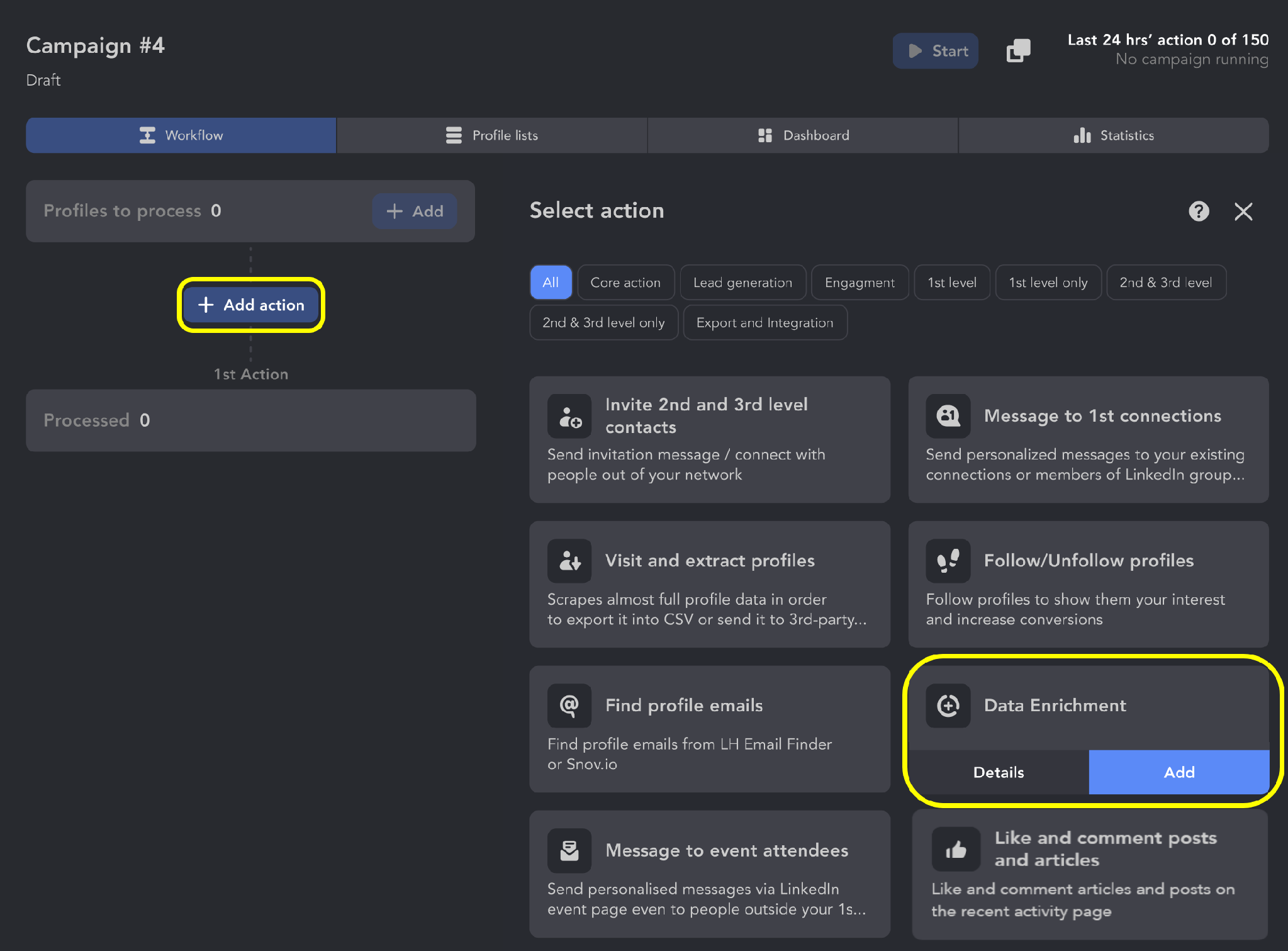
Benutzeroberfläche von Data Enrichment. Anleitung zu Data Enrichment.
Wählen Sie nur die Informationen aus, die im nächsten Schritt benötigt werden. „Email“, „Phone“, „Profile information“, „Social and messaging links“, „Company information“ und „Badges“ sind auswählbare Datengruppen. Ein Recruiter kann beispielsweise die private E-Mail-Adresse priorisieren, während ein B2B-Vertriebsmitarbeiter die geschäftliche E-Mail-Adresse und den Unternehmenskontext auswählen kann. Ein Aktualitätsgrenzwert hilft, den Abruf älterer Datensätze zu vermeiden. Nicht verfügbare oder unzureichend aktuelle Daten gelten nicht als erfolgreiche Abfrage.
| Datengruppe | Kosten in Credits | Praktische Auswirkung |
|---|---|---|
| „Email“ | 1 | Wählen Sie die für die Übergabe relevante Art der E-Mail-Adresse aus |
| „Phone“ | 10 | Eine umfangreiche Anreicherung mit Telefonnummern verbraucht Credits schneller |
| „Profile information“ | 1 | Fügt Kontext für Segmentierung und AI hinzu |
| „Social and messaging links“ | 2 | Fügt verfügbare alternative Kontaktkanäle hinzu |
| „Company information“ | 2 | Fügt verfügbaren Unternehmenskontext hinzu |
Quellen: Regeln für Data-Credits und Preise. Kosten fallen für erfolgreich gefundene Datengruppen an. Die Verfügbarkeit variiert.
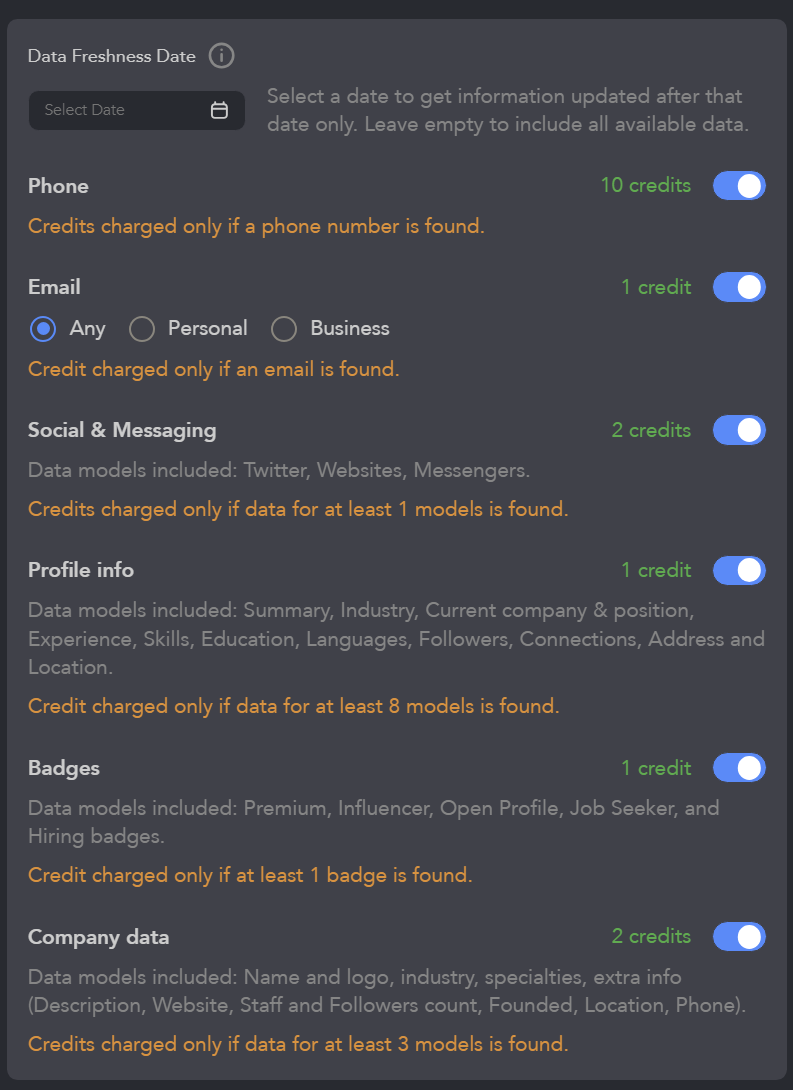
Die Einstellungen von Data Enrichment umfassen neben den Datengruppen „Email“, „Phone“, „Profile information“, „Social and messaging links“ und „Company information“ auch „Badges“. Anleitung zu Data Enrichment.
Auch eine erfolgreiche wiederholte Abfrage kann Credits kosten. Für eine erfolgreiche Data-Enrichment-Abfrage werden auch dann Credits abgezogen, wenn das Profil bereits Daten enthält. Abgerufene Informationen ersetzen vorhandene Informationen nur, wenn sie aktueller sind. Eine kostenpflichtige Abfrage ändert den Profildatensatz daher nicht zwangsläufig. Entfernen Sie unnötige wiederholte Anreicherungsschritte und prüfen Sie das Ergebnis zunächst mit einer kleinen Liste.
Dies unterscheidet sich von „Visit & Extract“, das LinkedIn-Seiten öffnet, und von Find Profile Emails, das auf die Suche nach E-Mail-Adressen ausgerichtet ist und die Datenbank von Linked Helper oder Ihr eigenes Snov.io-/Apollo.io-Konto nutzen kann. Die Datenbankanreicherung kann Profilbesuche einsparen. In AI ICP Detection und AI Personalized Messages können Sie „Visit & Extract“ als Ausweichoption konfigurieren, wenn die Datenbankabdeckung nicht ausreicht. Die eigenständige Aktion „Data Enrichment“ enthält diese Ausweichoption nicht. Die Datenbank ist keine eigenständige öffentliche Anreicherungs-API. Der Workflow erfordert eine aktive Lizenz. Data Enrichment, Data-Credits.
Auf YouTube ansehen: Verschwenden Sie keine Kontaktanfragen: E-Mail-Adressen ohne Profilbesuche ermitteln · Linked Helper
AI-Funktionen von Linked Helper
Sowohl Standard als auch Pro enthalten die AI-Tools. Die Anzahl der enthaltenen Credits unterscheidet sich. Entscheidend ist, was jedes Tool analysiert und an welcher Stelle seine Ausgabe in den Workflow einfließt. Weitere Einzelheiten finden Sie in der Dokumentation zu AI-Funktionen und Kontingenten.
| AI-Funktion | Verwendete Daten | Was Sie festlegen können |
|---|---|---|
| AI ICP Detection | Ausgewählte Profil- und Unternehmensinformationen | ICP-Beschreibung, Datenanforderungen und Übereinstimmungsschwellenwert |
| AI Personalized Messages | Ausgewählte Profilfelder und Kampagnen- oder Nachrichtenziele | Sprache, Tonalität, Entwurfsprüfung und optionale automatische Genehmigung |
| AI Commenter | Kontext des Interessenten und des Beitrags | Kommentarziel, Tonalität und Länge |
| AI Reply Assistant | Gesprächsverlauf und Ihre Anweisungen | Die Antwort, die Sie senden möchten |
| AI Message Generator und Editor | Ihre Vorgabe oder ein vorhandener Text | Vorlagenformulierung, Grammatik, Tonalität und Länge |
Quellen: Preise, Anleitung zur ICP-Einrichtung, Anleitung zu AI-Nachrichten und AI Comments.
AI ICP Detection: Qualifizieren Sie vor der Kontaktaufnahme
Beschreiben Sie den gewünschten Kunden oder Kandidaten, wählen Sie die Felder aus, die AI berücksichtigen soll, und legen Sie einen Mindestwert für die Übereinstimmung fest. Die Aktion kann Berufserfahrung und Unternehmensbeschreibungen über den bloßen Abgleich der Stellenbezeichnung hinaus bewerten. Profile oberhalb des Schwellenwerts durchlaufen den nächsten Kampagnenschritt. Profile unterhalb des Schwellenwerts werden in den Bereich „Failed“ verschoben. Diese Bewertung ist die Einschätzung des Modells zur Eignung und keine Wahrscheinlichkeit für einen erfolgreichen Verkauf.
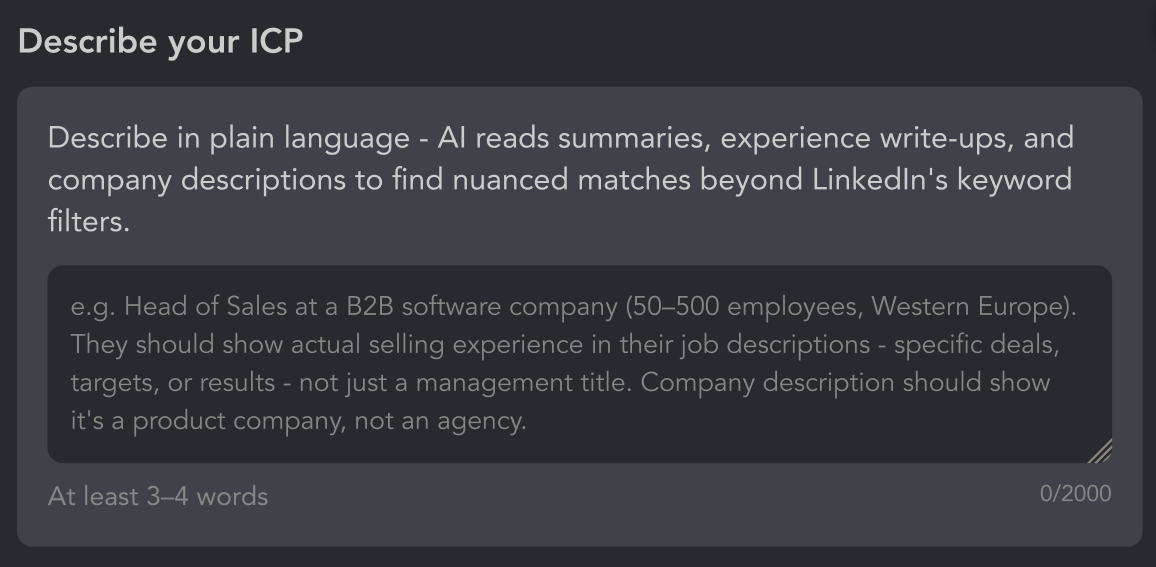
Einstellungen von AI ICP Detection. Anleitung zu AI ICP Detection.
Die Daten können aus der Datenbankanreicherung, aus „Visit & Extract“ oder aus bereits erfassten Informationen stammen. Ein fehlendes Feld, das als „Required“ markiert ist, kann dazu führen, dass ein Profil in den Bereich „Failed“ verschoben wird. Wählen Sie für optionale Felder „If available“, damit deren Fehlen keinen Fehler wegen eines fehlenden Pflichtfelds auslöst. Prüfen Sie sowohl als geeignet als auch als ungeeignet eingestufte Interessenten anhand Ihrer eigenen Kriterien, bevor Sie die Liste vergrößern. Andernfalls kann der Schwellenwert relevante Kontakte ausblenden oder ungeeignete Übereinstimmungen zulassen.
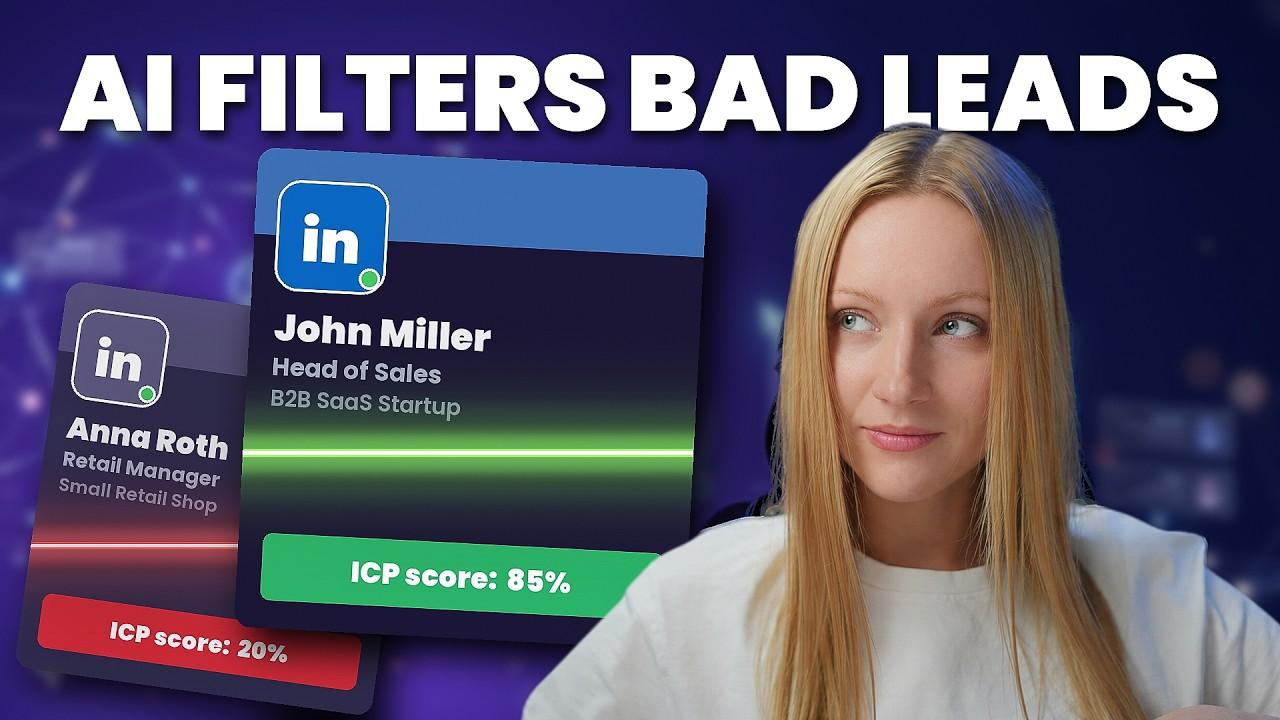
Auf YouTube ansehen: LinkedIn-Leadgenerierung: Verschwenden Sie Kontaktlimits nicht an ungeeignete Personen · Linked Helper
AI Personalized Messages: Ziele, Entwürfe und Einschränkungen bei der Einrichtung
Legen Sie ein allgemeines Kampagnenziel sowie ein Ziel für jede Nachricht fest und wählen Sie anschließend Sprache, Tonalität und Profilfelder aus. Die Nachrichtenpersonalisierung verwendet Profilinformationen, nicht aktuelle Beiträge. Für AI-Kommentare wird dagegen der Kontext des jeweiligen Beitrags verwendet. Wenn die automatische Genehmigung deaktiviert ist, warten erstellte Nachrichten im Reiter „AI Drafts“ der Kampagnen-Inbox auf Prüfung und Genehmigung. Einrichtung von Nachrichten, Datenumfang.
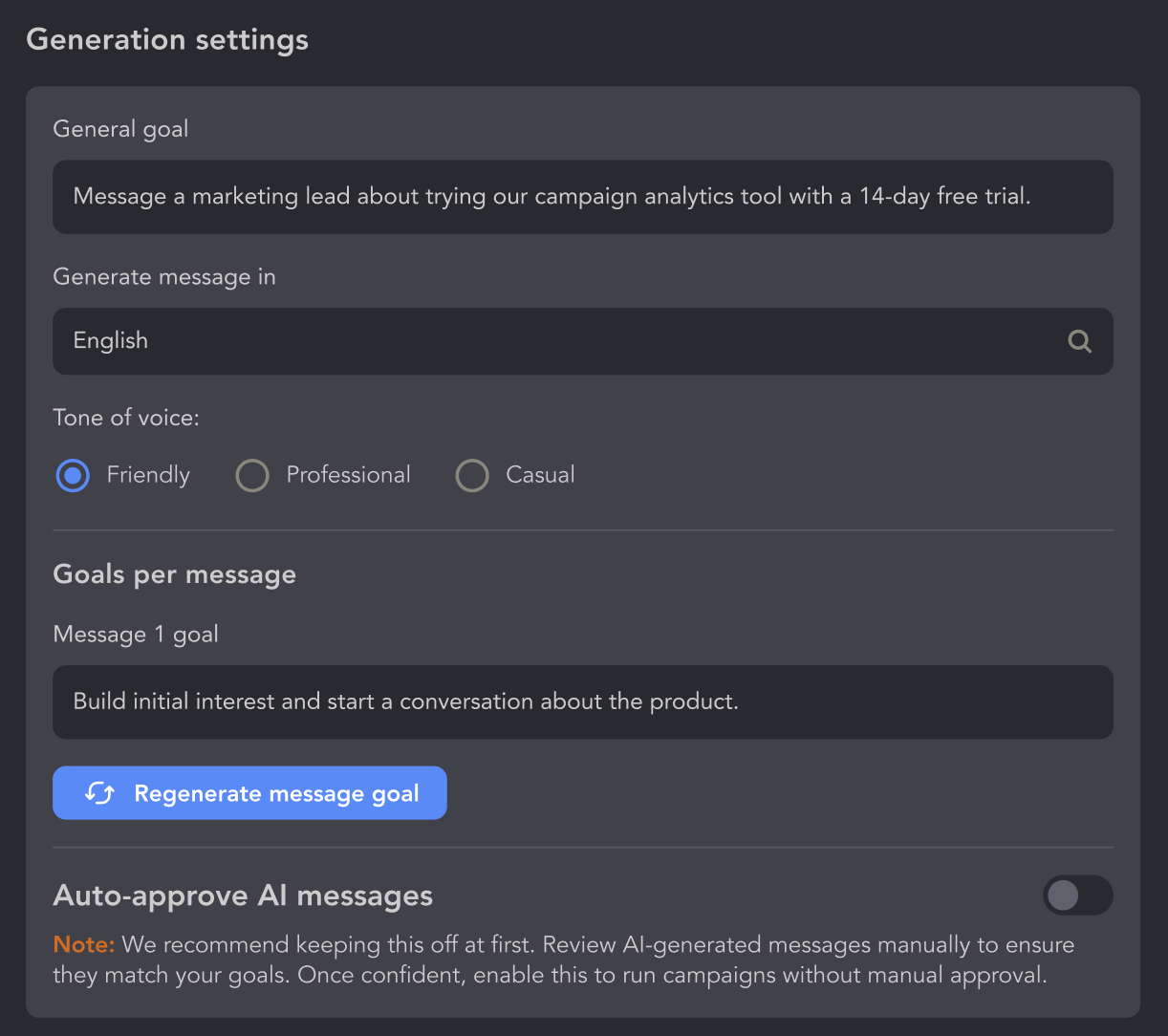
Einstellungen für AI-Nachrichten. Die automatische Genehmigung ist optional. Anleitung zu AI-Nachrichten.
Planen Sie diesen Workflow sorgfältig. Die Aktion AI Personalized Messages ist über die Vorlage „Invite and follow-up“ verfügbar und kann keiner bestehenden Kampagne hinzugefügt werden. Die Anzahl der AI-Nachrichtenaktionen wird beim Erstellen festgelegt. Insgesamt sind bis zu sieben möglich. Wenn eine der sieben Aktionen für eine AI-gestützte Kontaktanfrage verwendet wird, können bis zu sechs AI-Follow-ups konfiguriert werden. Zusätzliche Follow-ups mit gewöhnlichen Vorlagen sind weiterhin möglich. Änderungen an den Zielen wirken sich auf neue Profile aus, statt bereits erstellte Nachrichten neu zu generieren. Diese Grenzen sind wichtig, wenn Sie eine laufende Kampagne nachträglich erweitern möchten.
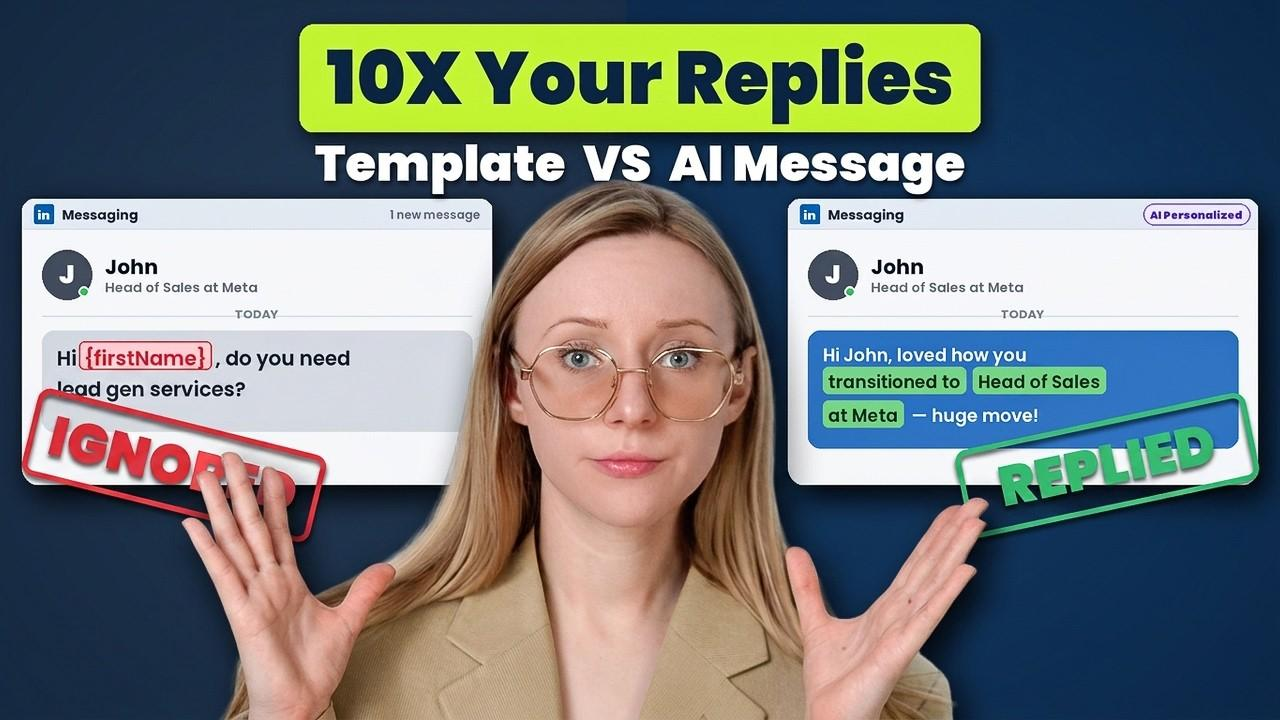
Auf YouTube ansehen: Ist Ihre LinkedIn-Inbox leer? Nutzen Sie diese AI-Strategie · Linked Helper
AI-Kommentare, Antworten und Bearbeitung
AI Commenter erstellt beitragsbezogene Kommentare mit konfigurierbarer Sprache, Tonalität und Länge. Prüfen Sie vor der Skalierung, ob ein Kommentar einen relevanten Beitrag leistet. Der AI Reply Assistant entwirft im Bereich „Inbox“ Antworten auf Grundlage des Gesprächsverlaufs. Generator und Editor erstellen wiederverwendbare Vorlagen oder überarbeiten Grammatik, Tonalität und Länge. Quellen: AI Comments, Nutzung von AI-Credits.
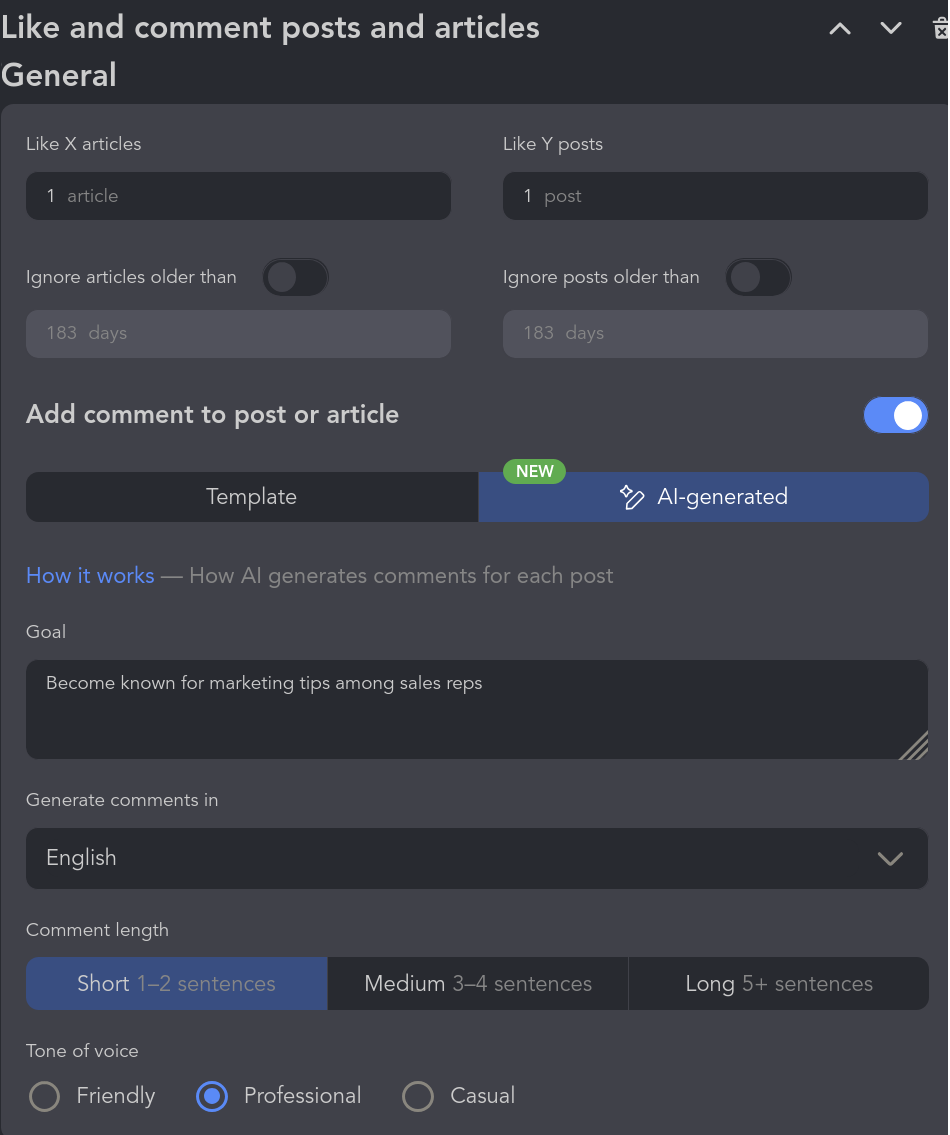
Bedienelemente für AI-Kommentare: Abbildung der Benutzeroberfläche. Quellen: Seite zu AI Comments.
AI-Credits werden für Qualifizierungen, die Erstellung und Neugenerierung von Inhalten, Antwortentwürfe und Bearbeitungen verwendet. ICP-Bewertungen verbrauchen auch dann Credits, wenn die Bewertung eines Interessenten zu niedrig für die weitere Verarbeitung ist. Konten teilen sich das AI-Credit-Kontingent des Arbeitsbereichs. Eine Ausgabenobergrenze je Konto ist nicht verfügbar. Weisen Sie die Verantwortung für dieses gemeinsame Budget zu, bevor Sie einem Team umfassenden Zugriff gewähren. Regeln für AI-Credits.

Auf YouTube ansehen: Höhere LinkedIn-Antwortraten mit kontextbezogenen AI-Kommentaren · Linked Helper
CRM, Arbeitsbereiche und „Unified Inbox“
Das integrierte CRM bietet Tags, Notizen, den Bereich „Inbox“ und Profilexporte. Dort bleiben alle Informationen zur bisherigen Kontaktaufnahme gebündelt. Externe CRM-Übertragungen werden weiter unten separat behandelt. Weitere Einzelheiten finden Sie in der Übersicht der CRM-Funktionen.
Bei Arbeitsbereichen wird zwischen administrativen Rollen („Owner“, „Admin“, „Member“, „Guest“) und kontobezogenen Rollen („Owner“, „Manager“, „Editor“, „Viewer“) unterschieden. Ein Kunde kann für das betreffende Konto Zugriff als „Guest“ mit der Rolle „Viewer“ erhalten. Mit „Access Lists“ können Sie Gruppen von Teammitgliedern Berechtigungen zuweisen. Mit der Browserfernsteuerung kann sich ein autorisierter Kollege mit einer aktiven Kontoinstanz verbinden. Der Computer, auf dem Linked Helper ausgeführt wird, muss weiterhin eingeschaltet sein.
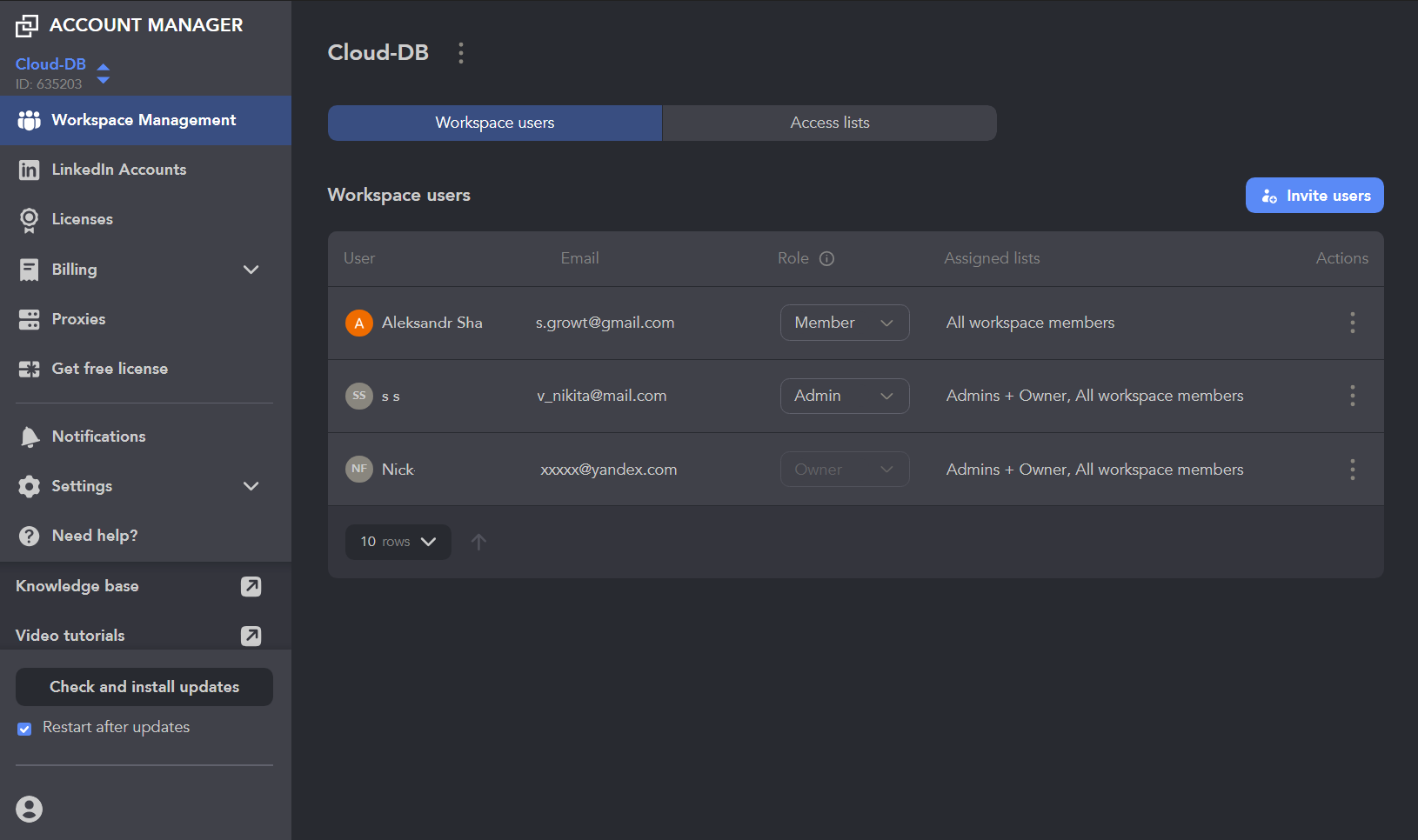
Abbildung der Arbeitsbereichsoberfläche. Quellen: Seite zu Arbeitsbereichen.
In der Version mit Cloud-basiertem Speicher können Konten die „Unified Inbox“ gemeinsam nutzen. So kann ein Team Unterhaltungen über verbundene Konten hinweg prüfen und den Kontext des ursprünglichen Absenders verwenden. Die CRM-Synchronisierung stellt Profildatensätze, Tags und Notizen kontenübergreifend bereit. Der Bereich „List Manager“ unterstützt das Verschieben von Lead-Datensätzen zwischen Konten, das Klonen von Kampagnen und den Vergleich von Listen, um doppelt erfasste Interessenten zu finden.
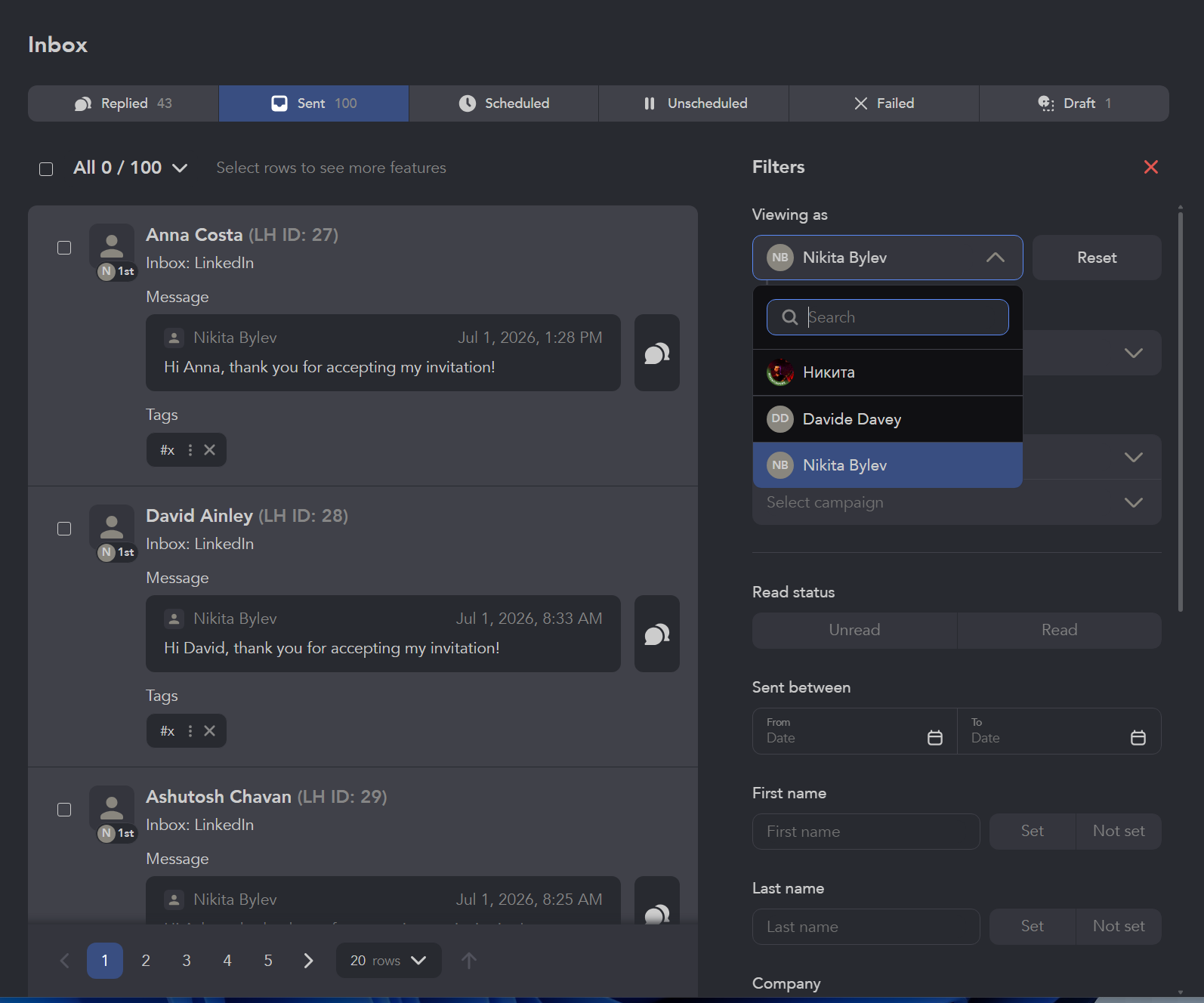
Abbildung der Benutzeroberfläche aus der Produktseite zur „Unified Inbox“. Beispielunterhaltungen.
Beim Agentur-Branding können Name und Logo der Anwendung geändert werden. Dies gewährt kein Recht zum Weiterverkauf von Linked Helper-Lizenzen. Branding- und Berichtsfunktionen.
Bei einer Übergabe wird ein Lead-Datensatz übertragen. Zwei LinkedIn-Profile werden dadurch nicht zu demselben Absender. Weisen Sie die Verantwortung für Unterhaltungen zu und prüfen Sie sich überschneidende Listen, bevor Sie mehrere Konten koordinieren. Quellen: Cloud-basiertes Lead-Management.
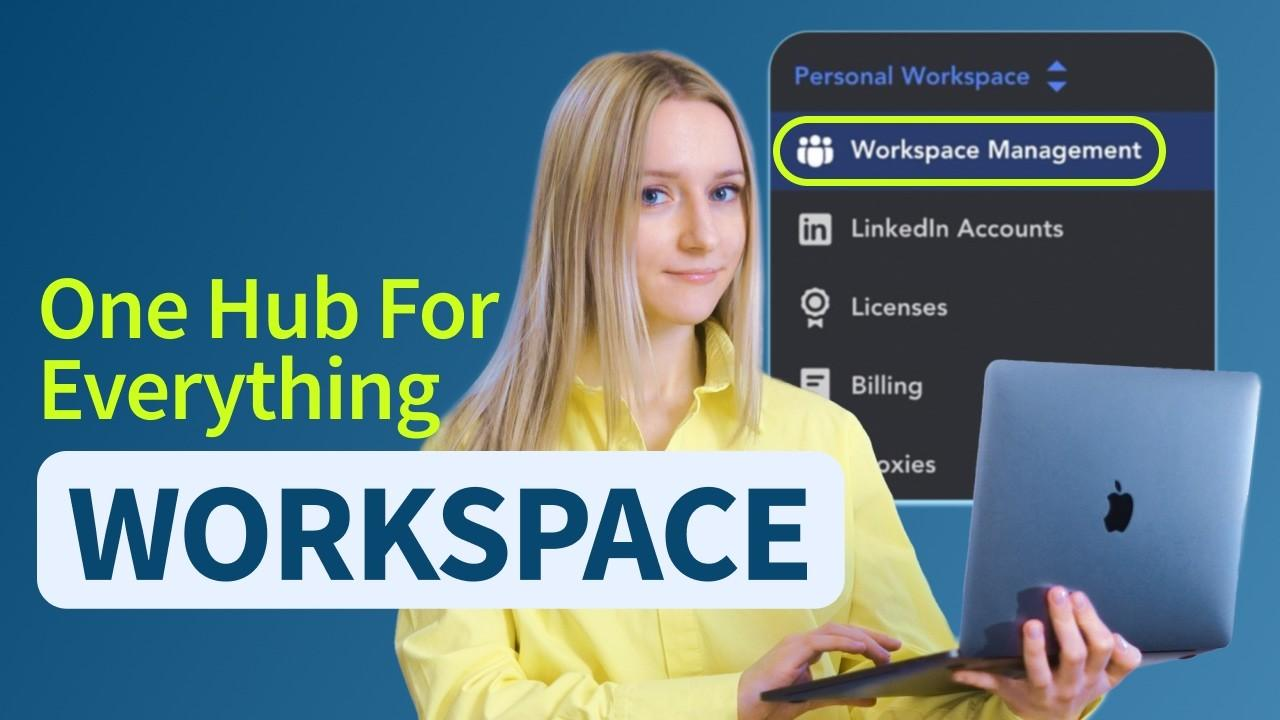
Auf YouTube ansehen: Die beste Arbeitsbereichsfunktion, die Ihnen bisher gefehlt hat · Linked Helper
Integrationen, Webhooks und E-Mail-Workflows
Linked Helper kann Leads in einer Kampagne empfangen und verarbeitete Daten an andere Systeme senden. Dies sind jedoch separate Funktionen. Wählen Sie eine native Integration für ein unterstütztes Ziel. Verwenden Sie Webhooks, wenn Ihr Workflow ein anderes System oder eine zusätzliche Weiterleitung benötigt.
Integrationen mit CRM, ATS, E-Mail und Google Sheets
Zu den nativen Integrationen gehören HubSpot, Salesforce, Pipedrive, Zoho CRM, Zoho Recruit, ActiveCampaign, Close, Capsule, Streak, HighLevel und Instantly. Apollo.io ist eine Option für die Anreicherung mit E-Mail-Adressen. Snov.io unterstützt ebenfalls die Suche nach E-Mail-Adressen und die Übergabe an eine Kampagne. Diese Aufgaben unterscheiden sich vom Export eines Kontakts in ein CRM. Integrationsverzeichnis, Tarifmatrix.
Feldzuordnung und Identitätsabgleich verdienen mehr Aufmerksamkeit als die Liste der Logos. HubSpot unterstützt beispielsweise die Zuordnung von Kontakten und Unternehmen und kann Unterhaltungen als LinkedIn-Aktivitäten protokollieren. Nutzen Sie Mitglieds-IDs und öffentliche IDs aus Linked Helper als zusätzliche Identifikatoren, wenn keine E-Mail-Adresse verfügbar ist. Owner-IDs und konstante Werte können dabei helfen, einen Vertriebsmitarbeiter oder Lead-Status zuzuweisen. Prüfen Sie die Aktualisierungsregeln der jeweiligen Integration. Eine native Integration bedeutet nicht, dass in allen Systemen identische Felder oder eine uneingeschränkte bidirektionale Synchronisierung verfügbar sind. HubSpot-Integration.
Google Sheets empfängt Daten über einen ausgehenden Linked Helper-Webhook. Stellen Sie das mitgelieferte Google Apps Script in Ihrer Tabelle bereit, um die Empfangs-URL zu erstellen, und fügen Sie diese anschließend in die Aktion „Send person to webhook“ ein. Zapier oder Make ist für diese Einrichtung nicht erforderlich. Kontaktübertragungen sind in Standard begrenzt, während die Einbeziehung des Nachrichtenverlaufs Pro erfordert. Der Zugang zu externen CRM-, E-Mail- und Automatisierungstools sowie deren Abrechnung erfolgen separat. Google Sheets-Integration, Tariflimits.
E-Mail-Übergaben: Instantly und Snov.io
Unsere Kunden nutzen diese nativen Übergaben und Webhook-Workflows zusammen mit spezialisierten E-Mail-Tools. Erfassen Sie beispielsweise eine gezielte Zielgruppe, qualifizieren Sie sie, ermitteln Sie verfügbare E-Mail-Adressen und fügen Sie am gewünschten Übergabepunkt die Aktion „Send person to external CRM → Instantly“ hinzu.
Verbinden Sie Ihren Instantly-API-Schlüssel, wählen Sie die Kampagne aus und ordnen Sie Namen, Unternehmensdaten sowie eine benutzerdefinierte Variable mit auf den jeweiligen Interessenten zugeschnittenen Inhalten dem Personalisierungsfeld zu. Instantly benötigt eine E-Mail-Adresse als Identifikator. Bei Kontakten ohne E-Mail-Adresse schlägt der Export fehl. Die E-Mail-Plattform versendet die E-Mails. Diese direkte Integration erfordert weder Make noch Zapier. Instantly-Einrichtung und Feldzuordnung.
Die Aktion „Send person to Snov.io campaign“ überträgt Lead-Daten mithilfe Ihrer Snov.io-API-Anmeldedaten an eine Snov.io-Liste oder -Kampagne. Sie ermittelt keine E-Mail-Adresse: Die Suche oder Extraktion erfolgt vorher, und Snov.io versendet die E-Mails.
Für die Übergabe gelten die Zugriffs-, Preis- und Pflichtfeldvorgaben von Snov.io. Validieren Sie die Übertragung mit den Feldern, die Ihre Kampagne benötigt. Quellen: Snov.io-Kampagnenintegration.
Ausgehende Webhooks: Profile, Unternehmen und Antworten senden
Ein ausgehender Webhook sendet Daten aus Linked Helper an eine Empfangs-URL. Er kann eine Kampagne mit Make, Zapier, n8n oder einem benutzerdefinierten Endpunkt verbinden. Die Aktionen für Personen und Unternehmen sind voneinander getrennt. Profildaten können Kontaktinformationen, Identifikatoren und benutzerdefinierte Variablen umfassen. Wählen Sie die Felder aus, die Ihr Ziel benötigt, statt davon auszugehen, dass jedes Feld vorhanden ist.
Das Plugin „Send replied to Webhook“ kann Interessenten, die geantwortet haben, über die unterstützten Nachrichten- und Antwortprüfungseinstellungen übermitteln. Dies ist nützlich, wenn ein CRM nur Interessenten, die geantwortet haben, statt jedes erfassten Profils empfangen soll. Für den Export des vollständigen Nachrichtenverlaufs gilt eine separate Pro-Anforderung. Der Webhook richtet sich nach der konfigurierten Aktion und Antworterkennung. Er lauscht nicht permanent auf Antworten und ist daher kein unmittelbarer Echtzeit-Trigger. Einrichtung ausgehender Webhooks, Webhook-Übersicht.
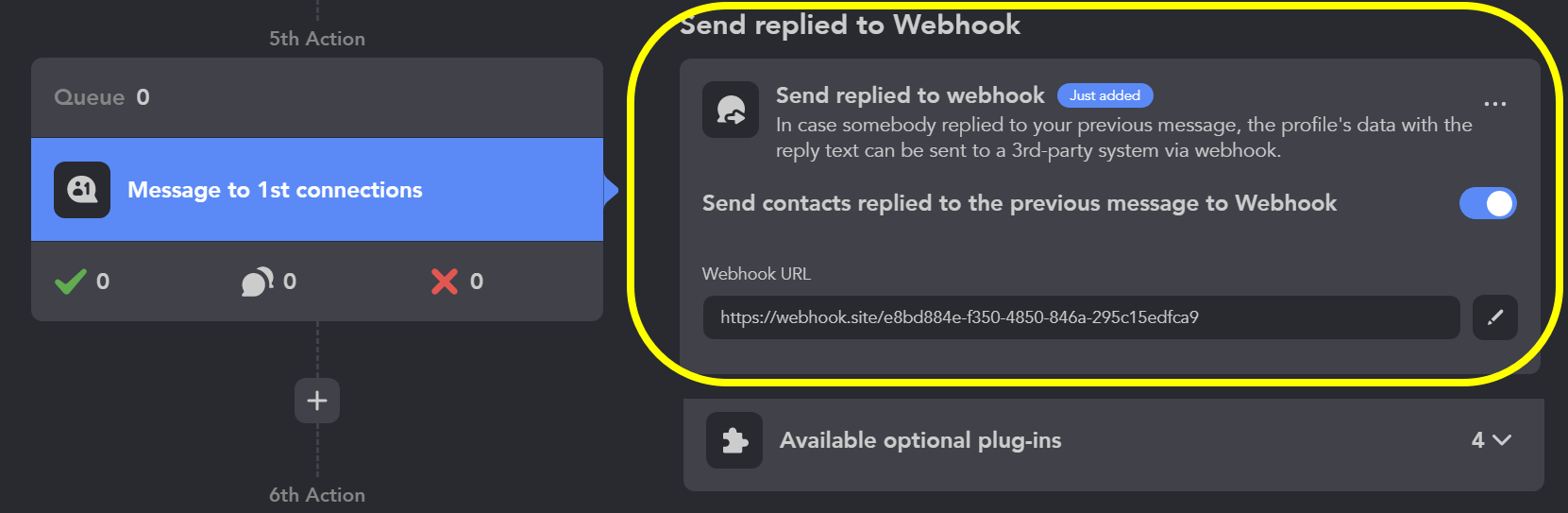
Einstellungen eines ausgehenden Webhooks mit einem Beispielziel. Anleitung zu ausgehenden Webhooks.
Eingehende Webhooks: Leads zu einer Kampagne hinzufügen
Eingehende Webhooks erfordern die Version mit Cloud-basiertem Speicher. Erstellen Sie den Webhook über den Reiter „Workflow“ einer Kampagne und übergeben Sie dessen URL an das System, das Profile senden soll. Die Anfrage enthält URLs von LinkedIn-, Sales Navigator- oder Recruiter-Profilen und kann benutzerdefinierte Felder je Person umfassen. Mehrere Profile können in einer Anfrage übermittelt werden. Die Funktion fügt Personen zu dieser Kampagne hinzu, statt eine universell einsetzbare API für sämtliche Linked Helper-Vorgänge bereitzustellen. Einrichtung eingehender Webhooks.
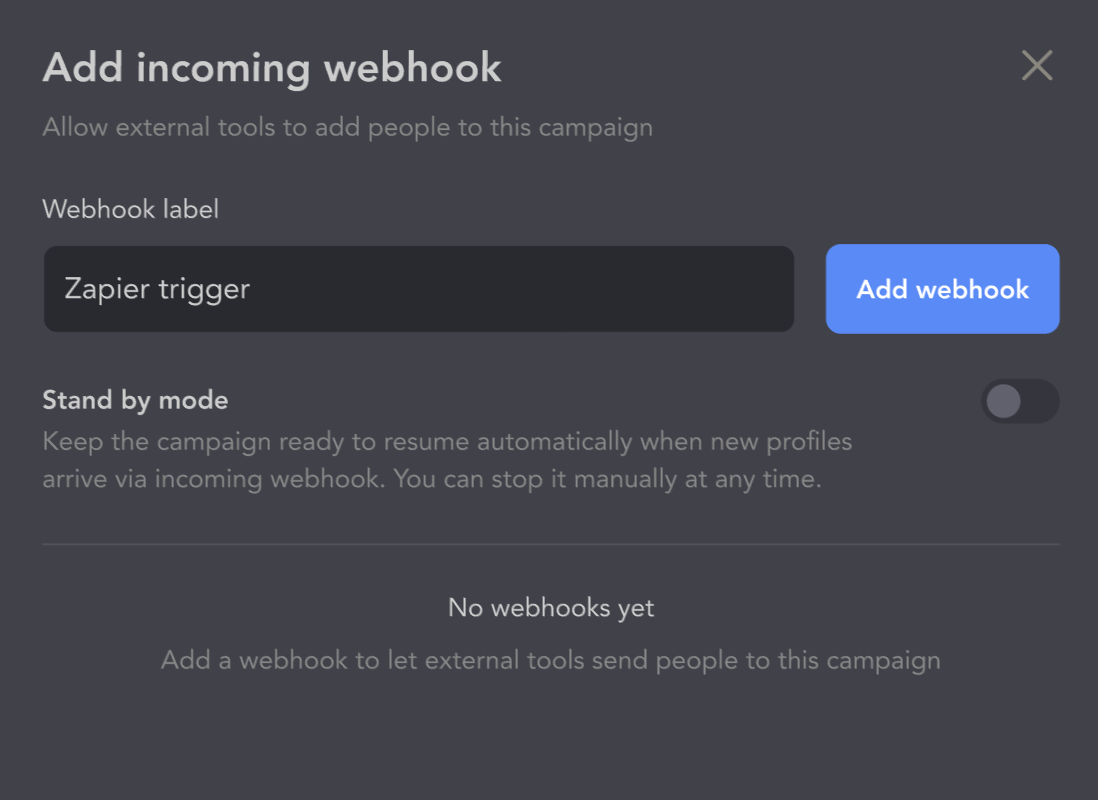
Einstellungen eines eingehenden Webhooks. Anleitung zu eingehenden Webhooks.
Aktivieren Sie „Stand by mode“, wenn die Kampagne automatisch fortgesetzt werden soll, sobald neue Profile eingehen. Andernfalls muss die Verarbeitung manuell gestartet werden. Ein Make-Workflow kann ausgehende Daten eines Kontos mit lokalem Speicher an den eingehenden Webhook eines Kontos mit der Version mit Cloud-basiertem Speicher weiterleiten. Durch den Empfang von Daten entfällt nicht die Anforderung, die Desktop-App auf dem Ausführungscomputer laufen zu lassen.
Nutzen Sie einen externen Workflow, um kanalübergreifende Ausschlüsse und Zuständigkeiten bei der Übergabe festzulegen. Durch die Übermittlung eingehender Leads werden Profile hinzugefügt. Eine bestehende Sequenz wird dadurch weder beendet, noch wird jede E-Mail-Antwort synchronisiert. Quellen: Webhook-Workflows, Format eingehender Leads.
Welche Konfiguration unterstützt Ihre Integration?
| Workflow-Anforderung | Speicheroption | Tarifhinweis |
|---|---|---|
| Personen- oder Unternehmensdaten senden | Lokaler Speicher oder Cloud-basierter Speicher | Im Standard-Tarif ist die betreffende Übertragung auf 20 Personen beziehungsweise Unternehmensdatensätze pro Tag begrenzt. Bei Pro entfällt diese Anbieterbegrenzung |
| Personen über einen eingehenden Webhook hinzufügen | Cloud-basierter Speicher | In beiden Tarifen enthalten. Der Empfang von Leads umgeht keine späteren Aktionslimits |
| Vollständigen Nachrichtenverlauf als CSV-Datei exportieren oder an einen Webhook beziehungsweise ein CRM senden | Lokaler Speicher oder Cloud-basierter Speicher | Pro erforderlich |
| Inbox- und CRM-Daten über Konten hinweg teilen | Cloud-basierter Speicher | Zugriffsberechtigungen gelten weiterhin |
Eine beispielhafte Einrichtung sieht folgendermaßen aus: Ihr CRM identifiziert einen geeigneten Lead mit einer LinkedIn-URL. Make übermittelt die URL und ein Segmentfeld an eine Kampagne in der Version mit Cloud-basiertem Speicher. Data Enrichment ergänzt ausgewählte Felder. AI ICP Detection filtert nach Eignung. Genehmigte Nachrichten starten die Sequenz. Ein Antwort-Webhook sendet die Daten von Kontakten, die geantwortet haben, an das empfangende System. Validieren Sie Zuordnung, Pflichtfelder, Credit-Nutzung und Antwortweiterleitung mit einer Testnutzlast, bevor Sie den Workflow für größere Datenmengen aktivieren.
Preise, Tarife und Speicher
Bei Linked Helper gibt es zwei voneinander getrennte Kaufentscheidungen: Standard oder Pro bestimmt die Limits für erweiterte Aktionen und Exportfunktionen. Lokaler Speicher oder Cloud-basierter Speicher bestimmt, wo Arbeitsbereichsdaten gespeichert und wie sie geteilt werden.
Monats- und Jahrespreise
| Konfiguration | Monatslizenz | Monatlicher Gegenwert bei 12 Monaten Laufzeit | Vorauszahlung für 12 Monate |
|---|---|---|---|
| Standard, lokaler Speicher | 15 $ | 8,25 $ | 99 $ |
| Pro, lokaler Speicher | 45 $ | 24,75 $ | 297 $ |
| Standard, Cloud-basierter Speicher | 29,90 $ | 16,50 $ | 198 $ |
| Pro, Cloud-basierter Speicher | 59,90 $ | 33 $ | 396 $ |
USD je Lizenz; vor anfallenden Steuern, Mengenrabatten und Zusatzleistungen. Quellen: Preise und Tarifpreise.
Längere Laufzeiten senken die Lizenzkosten. Zwölf Monatslizenzen für Standard mit lokalem Speicher kosten 180 $, verglichen mit 99 $ für eine 12-Monats-Lizenz. Pro mit lokalem Speicher kostet bei zwölf monatlichen Käufen 540 $, verglichen mit einer Vorauszahlung von 297 $. Diese Ersparnis ist nur dann sinnvoll, wenn die Konfiguration während der gesamten Laufzeit geeignet ist.
Standard oder Pro: Welchen Tarif sollten Sie wählen?
Standard umfasst die Kernfunktionen für Kampagnen ohne zusätzliche Linked Helper-Obergrenze, AI-Tools mit einem Credit-Kontingent und begrenzte erweiterte Funktionen. Pro empfiehlt sich bei höheren Anforderungen an den Durchsatz, den Export des Nachrichtenverlaufs oder das Credit-Kontingent. Standard ist keine pauschale Version von Linked Helper mit 20 Aktionen pro Tag.
| Funktion | Standard | Pro |
|---|---|---|
| Kontaktanfragen, gewöhnliche Nachrichten an Kontakte ersten Grades, Kampagneneditor | Enthalten; LinkedIn-Limits gelten weiterhin | Enthalten; LinkedIn-Limits gelten weiterhin |
| Ausgewählte erweiterte Aktionen, darunter Gruppen- und Veranstaltungsnachrichten sowie Nachrichten mit angehängten Bildern | Je begrenzter Aktion maximal 20 Ausführungen pro Tag | Kein entsprechendes tägliches Linked Helper-Limit |
| Native Kontaktübertragungen an ein CRM und ausgehende Profil-Webhooks | 20 Profile pro Tag | Kein entsprechendes tägliches Linked Helper-Limit |
| Export des Nachrichtenverlaufs als CSV-Datei oder an Webhooks beziehungsweise ein CRM | Nicht enthalten | Enthalten |
| Enthaltene Data-Credits | 620 pro Monat | 3.100 pro Monat |
Quelle: Tarifvergleich. „Kein Linked Helper-Limit“ hebt die eigenen Limits oder Beschränkungen von LinkedIn nicht auf.
Standard ist ein sinnvoller Ausgangspunkt für Kontaktanfragen und gewöhnliche Follow-ups, wenn die Obergrenzen für erweiterte Aktionen den Workflow nicht einschränken. Pro wird relevanter, wenn Sie über eine Integration mit täglichem Übertragungslimit mehr als 20 Kontakte pro Tag übertragen, den Nachrichtenverlauf exportieren oder ein höheres Datenkontingent nutzen müssen.
Lokaler oder Cloud-basierter Speicher
Cloud-basierter Speicher ermöglicht die gemeinsame Datennutzung und Zusammenarbeit im Team. Wählen Sie anhand Ihrer Anforderungen an Sicherungen, Geräte und Teamzugriff. Der Architekturabschnitt erläutert das Ausführungsmodell.
| Anforderung | Lokaler Speicher | Cloud-basierter Speicher |
|---|---|---|
| Kampagnenausführung | Ihr Computer oder VPS | Ihr Computer oder VPS |
| Arbeitsbereichsdaten | Auf Ihrem Gerät gespeichert | Auf Servern von Linked Helper gespeichert |
| Sicherungen und Gerätewechsel | Manuelle Sicherungen und Übertragungen | Automatische Sicherungen und synchronisierte Daten |
| Kontoübergreifende Unterhaltungen | Bereich „Inbox“ des einzelnen Kontos | „Unified Inbox“ für Konten mit Cloud-basiertem Speicher |
| Webhooks | Ausgehend | Ein- und ausgehend |
Lokaler Speicher ist sinnvoll, wenn eine einzelne Person ein Konto verwaltet und die zugehörigen Dateien selbst pflegen kann. Cloud-basierter Speicher ist relevanter, wenn Kollegen dieselben Lead-Datensätze, Unterhaltungen und Kampagnendaten benötigen oder wenn regelmäßig auf unterschiedlichen Geräten gearbeitet wird.
Der fortlaufende Betrieb erfordert einen eigenen eingeschalteten Computer, auf dem Linked Helper ausgeführt wird, oder einen VPS. Planen Sie die Kosten für den VPS separat ein.
Wählen Sie den Speicher, bevor Sie den Arbeitsbereich erstellen. Die Migration eines bestehenden Arbeitsbereichs vom lokalen zum Cloud-basierten Speicher wird noch nicht unterstützt. Wenn Sie mit lokalem Speicher beginnen und von einer späteren Ein-Klick-Migration ausgehen, kann dadurch vermeidbarer Aufwand entstehen.
Credits und zusätzliche Kosten
AI-Credits und Data-Credits sind getrennte Budgets. AI-Kontingente werden im Voraus für die Lizenzlaufzeit gewährt: Standard umfasst 250 Credits für einen Monat oder 1.500 für zwölf Monate. Pro umfasst 500 beziehungsweise 3.000. Das Jahreskontingent wird nicht jeden Monat in dieser Höhe erneuert. Zusätzliche AI-Credits können gekauft werden. Ein separates ChatGPT-Abonnement ist nicht erforderlich.
Data-Credits werden für die Datenanreicherung verwendet: Eine E-Mail-Adresse kostet einen Credit, eine Telefonnummer zehn. Sie werden beim Kauf einer Lizenz hinzugefügt. Prüfen Sie bei längeren Laufzeiten das tatsächliche Kontingent in Ihrer Bestellung, statt es aus der monatlichen Angabe hochzurechnen. Kontingent nach Laufzeit. Folglich bedeuten 620 Credits nicht 620 vollständig mit allen Feldern angereicherte Interessenten. Gekaufte AI-Credits verfallen nicht, in der Lizenz enthaltene AI-Credits verfallen jedoch mit der Lizenz. Data-Credits verfallen nicht. Weitere Einzelheiten finden Sie in den Angaben zu Credit-Einheiten und Verfallsregeln.
Data-Credit-Pakete haben eigene Paketgrößen und Regeln für Großbestellungen. Die Pakete umfassen 1.000 Credits für 15 $, 5.000 für 49 $, 10.000 für 89 $ und 50.000 für 284 $. Weitere Mengenstufen richten sich nach der Anzahl der gemeinsam bestellten Pakete. Mit diesen Preisen kaufen Sie Credits, nicht eine garantierte Anzahl vollständig angereicherter Leads. Preise der Datenpakete.
Planen Sie kostenpflichtigen LinkedIn-Zugriff, zusätzliche Data- oder AI-Credits, einen Server für den fortlaufenden Betrieb, gegebenenfalls einen Proxy und externe E-Mail-Dienste separat ein. Cloud-basierter Speicher ist keine Servermiete.
Mengenrabatte für Teamlizenzen
Wenn Sie Lizenzen gemeinsam kaufen, können Sie die Kosten je Konto weiter senken. Der Mengenrabatt hängt davon ab, wie viele rabattberechtigte Lizenzen Sie in einer Bestellung oder einem Abonnement kaufen, nicht von der Gesamtzahl separater Käufe im Laufe der Zeit.
| Gemeinsam gekaufte Lizenzen | Zusätzlicher Mengenrabatt |
|---|---|
| 1–9 | Keiner |
| 10–19 | 10 % |
| 20–49 | 20 % |
| 50–74 | 30 % |
| 75–99 | 35 % |
| 100–999 | 40 % |
| 1.000+ | 50 % |
Die Lizenzen müssen vom gleichen Typ sein, die gleiche Laufzeit haben und gemeinsam bestellt werden. Rabatte werden automatisch angewendet, wenn die Lizenzen auf einer Rechnung bestellt werden. Der Kauf von zehn separaten Lizenzen erfüllt diese Voraussetzungen nicht. Weitere Informationen bieten die Mengenbedingungen und die Hilfe zur Lizenzierung.
Laufzeit- und Mengenrabatte werden miteinander multipliziert, nicht addiert. Beispielsweise kosten 20 Lizenzen für Standard mit lokalem Speicher für zwölf Monate 99 $ × 20 × 0,80 = 1.584 $ im Voraus, entsprechend 6,60 $ pro Konto und Monat. Würden Sie für diese Konten ein Jahr lang jeweils separate Monatslizenzen erwerben, wären es 3.600 $. Die kombinierte Reduzierung beträgt daher 56 % und nicht 45 % + 20 % = 65 %.
Die Tabelle mit den Laufzeitpreisen enthält bereits die Reduzierung für längere Laufzeiten: Wenden Sie den Mengenrabatt einmal auf diesen Laufzeitpreis an. Im selben Beispiel mit 20 Konten und zwölf Monaten kostet Pro mit lokalem Speicher 4.752 $, Standard mit Cloud-basiertem Speicher 3.168 $ und Pro mit Cloud-basiertem Speicher 6.336 $ vor Steuern und Zusatzleistungen. Prüfen Sie die gewählte Speicher- und Tarifkombination sowie die endgültige Rechnung, statt das Beispiel mit lokalem Speicher als Preisangabe für Cloud-basierten Speicher zu verwenden. Weitere Einzelheiten finden Sie in den Angaben zu Laufzeitpreisen und zur Rabattberechnung.
Lizenzierung, Verlängerung und Änderungen
Mit einer Lizenz lässt sich jeweils ein LinkedIn-Konto betreiben. Es handelt sich nicht um eine Gebühr für jedes Teammitglied: Mitglieder des Arbeitsbereichs erhalten über Rollen Zugriff. Zusätzliche Arbeitsbereiche erfordern jeweils mindestens eine Lizenz. Sie können eine Lizenz neu zuweisen, sie jedoch nicht zum gleichzeitigen Betrieb zweier Konten verwenden.
Die Verlängerung einer kostenpflichtigen Lizenz ist optional: Eine Lizenz läuft standardmäßig ab, sofern Sie die automatische Verlängerung nicht aktivieren. Prüfen Sie vor der Zahlung die Verlängerungseinstellungen und Erstattungsbedingungen Ihrer Bestellung. Weitere Informationen finden Sie in den Abrechnungs- und Lizenzdetails.
Sie können während der Laufzeit nicht von Standard auf Pro upgraden. Die Standard-Lizenz muss zuerst ablaufen. Testen Sie die begrenzten Aktionen und Exporte des Nachrichtenverlaufs, bevor Sie sich für eine lange Standard-Laufzeit entscheiden.
Kundenbewertungen, Stärken und Nachteile
Das Trustpilot-Profil von Linked Helper weist zum 30. September 2026 einen TrustScore von 4,8 von 5 Punkten bei 466 Bewertungen auf. Kundenbewertungen loben unter anderem den Support, die Zeitersparnis und die Erschwinglichkeit. In einer Bewertung vom 30. Juni 2026 beschrieb Evgeniya Kubryak nützliche Funktionen für die Kontaktaufnahme, kritisierte jedoch das Erscheinungsbild der Benutzeroberfläche.
| Stärke | Praktischer Vorteil | Nachteil oder Grenze | Am besten geeignet für |
|---|---|---|---|
| Konfigurierbare Kampagnen | Kombinieren Sie Leadgenerierung, Interaktionen, Nachrichten, Antwortprüfungen und Übergaben. | Erfordert eine sorgfältige Einrichtung und das Testen der Antwortverarbeitung. | Teams mit einem definierten mehrstufigen Prozess. |
| Breite Quellenauswahl und umfangreiche Datenanreicherung | Erstellen Sie Listen aus verschiedenen Quellen und ergänzen Sie relevante Kontakt- und Unternehmensinformationen. | LinkedIn-Zugriff und Datenbankabdeckung. | Leadgenerierung anhand klarer Zielgruppenkriterien. |
| AI-Qualifizierung und -Nachrichten | Bewerten Sie die ICP-Eignung und entwerfen Sie anhand ausgewählter Kontextinformationen Nachrichten, Kommentare und Antworten. | Der Verbrauch von AI-Credits ist einzuplanen. | Personalisierung für unterschiedliche Interessentensegmente. |
| Sichtbare Browserausführung und Sitzungskontrolle | Prüfen Sie Aktionen und kontrollieren Sie den Computer, auf dem Linked Helper ausgeführt wird, die Instanz und das Netzwerk. | Sie müssen Ihren Computer oder VPS verwalten | Anwender, die die Ausführungsumgebung selbst kontrollieren möchten. |
| Gemeinsam genutzte „Unified Inbox“, CRM und Workflow-Übergaben | Koordinieren Sie Lead-Datensätze, Unterhaltungen, Rollen und externe Übertragungen. | Gemeinsame Funktionen und eingehende Webhooks erfordern Cloud-basierten Speicher. Der Export des Nachrichtenverlaufs erfordert Pro. | Teams, die Unterhaltungen zwischen Personen oder Systemen übergeben. |
Fazit: Wer sollte Linked Helper wählen?
Linked Helper eignet sich für Teams, die ihre eigene Logik für Leadgenerierung und Kontaktaufnahme festlegen, AI-gestützte Nachrichten prüfen, den Lead-Kontext anreichern und Unterhaltungen an Kollegen oder ein CRM übergeben möchten. Beginnen Sie mit Standard und lokalem Speicher, wenn eine Person die App auf dem eigenen Computer ausführt und die relevanten Limits für erweiterte Aktionen ausreichen. Wählen Sie Pro, wenn Sie bei den im Standard-Tarif begrenzten Übertragungsaktionen ein höheres Volumen benötigen oder den Nachrichtenverlauf exportieren möchten. Cloud-basierter Speicher eignet sich für gemeinsam genutzte Inbox- und CRM-Daten oder eingehende Webhooks.
Testen Sie Pro 14 Tage kostenlos, um den für Ihre Kaufentscheidung maßgeblichen Workflow zu prüfen:
-
Beobachten Sie einen kleinen Workflow im Ausführungsbrowser und prüfen Sie die Konfiguration des Computers, der Sitzung und der IP-Adresse. Prüfen Sie anschließend die erfassten Profilfelder.
-
Erstellen Sie die gewünschte Sequenz einschließlich Antwortprüfungen. Prüfen Sie alle AI-Entwürfe vor dem Versand.
-
Validieren Sie bei der Nutzung im Team die Zugriffsrollen, die gemeinsamen Unterhaltungen und die gewünschte Speicheroption.
-
Testen Sie die Datenanreicherung mit den benötigten Feldern und dem erforderlichen Aktualitätsschwellenwert. Prüfen Sie sowohl die Abdeckung als auch die abgezogenen Credits.
-
Prüfen Sie die Kontakt- und Verlaufsfelder, die für die Übergabe an Ihr CRM oder E-Mail-Tool erforderlich sind. Senden Sie eine Testnutzlast und kontrollieren Sie Identifikatoren, benutzerdefinierte Felder, Verlauf und Antwortweiterleitung.
-
Vergleichen Sie die benötigten Aktionen mit den Limits von Standard und berücksichtigen Sie Infrastruktur und Zusatzleistungen bei den Kosten.
Die Testphase endet ohne automatische Abbuchung und ohne Angabe einer Kreditkarte. Durch den Pro-Zugriff während der Testphase können die Einschränkungen des Standard-Tarifs leicht übersehen werden. Prüfen Sie daher den Tarifvergleich, bevor Sie eine Lizenz mit langer Laufzeit wählen. Wenn eine gehostete Ausführung oder die Vermeidung von Drittanbieterautomatisierung für Sie zwingend erforderlich ist, treffen Sie diese Entscheidung, bevor Sie die angegebenen Preise vergleichen.