Linked Helper für Agenturen
Ihr Setup besprechen iconIhr Setup besprechenGo to icon

Linked Helper für Agenturen: LinkedIn-Kampagnen für Kunden kontrolliert steuern

Decoration lines
Video preview
Demo ansehen
3 Min. · ohne Anmeldung
Download
100% kostenlos. Keine Kartendaten erforderlich.

Vertraut von über 10,000 Unternehmen weltweit

Jeder neue Kunde sollte nicht bei null beginnen

Cross iconOHNE LINKED HELPER

Manuell
● Passwörter werden in Chats geteilt — mit Mitarbeitern und virtuellen Assistenten

● Jede neue Kundenkampagne wird komplett neu aufgebaut

● Antworten werden Konto für Konto geprüft

● Lead-Daten werden am Ende der Woche manuell ins CRM übertragen
Arrow from before to after

Checkmark iconMIT LINKED HELPER

OrganisiertOrganisiert
● Mitarbeiter erhalten rollenbasierten Zugriff, ohne die Login-Daten zu sehen

● Eine bewährte Kampagne wird geklont und für den nächsten Kunden angepasst

● Eine Antwort nimmt den Lead aus der Sequenz

● Kontakte wandern direkt aus dem Workflow ins CRM des Kunden

Vom Kunden-Briefing zur Lead-Übergabe: So funktioniert eine Kundenkampagne

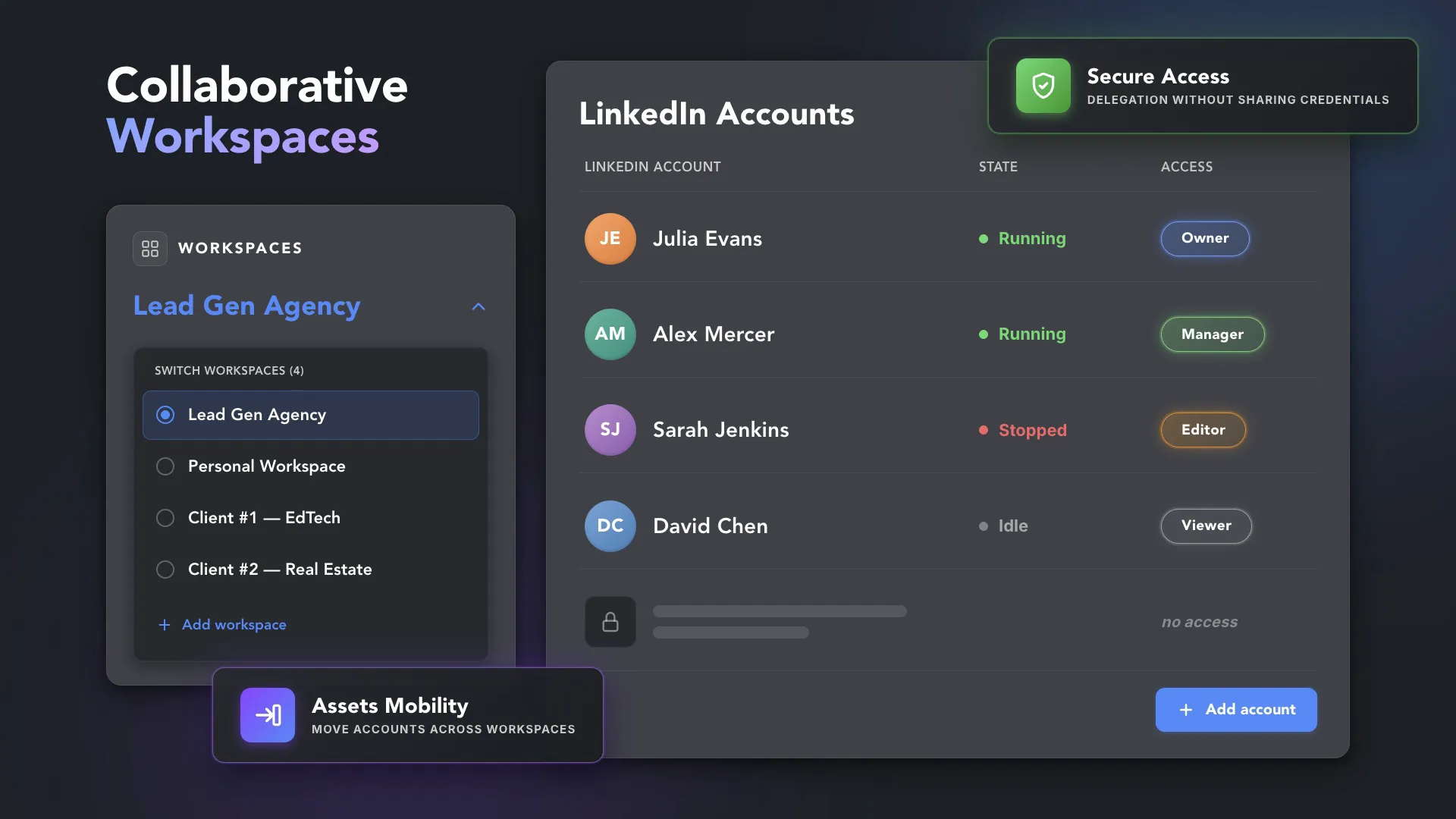
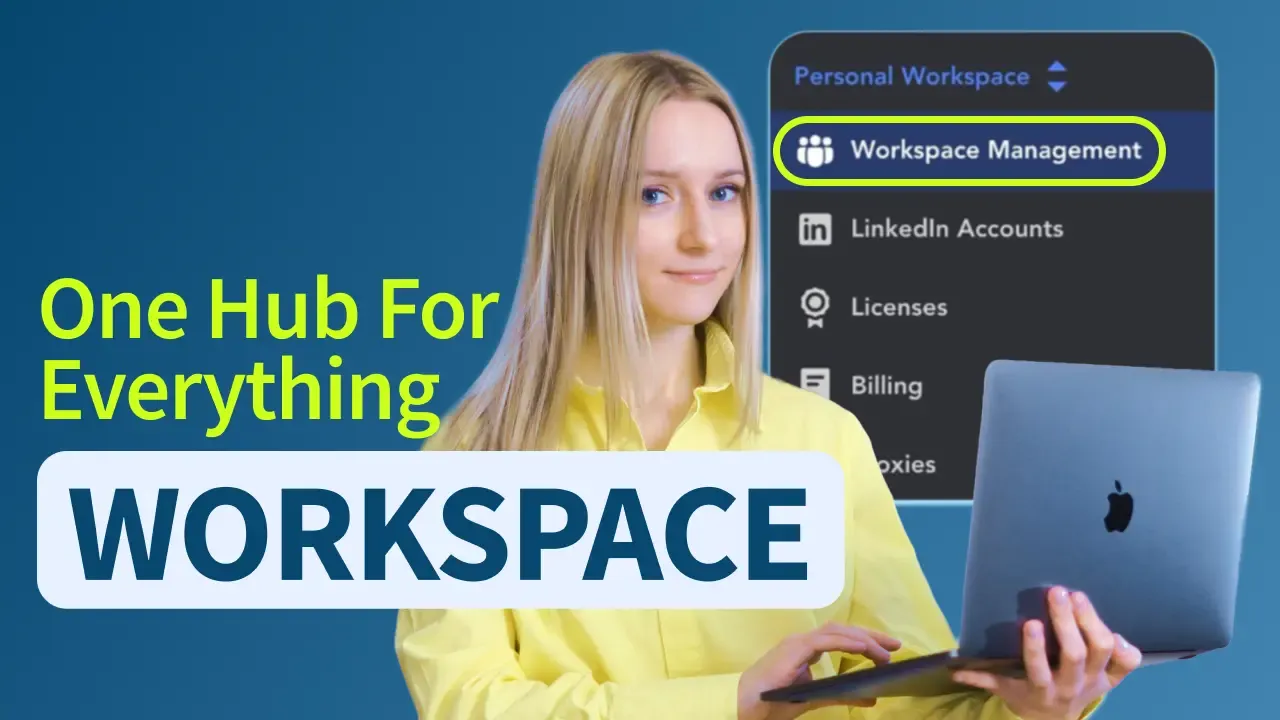
Workspaces: Ein Ort für jedes Kundenkonto

Info card icon
Rollen

Workspace-Rollen

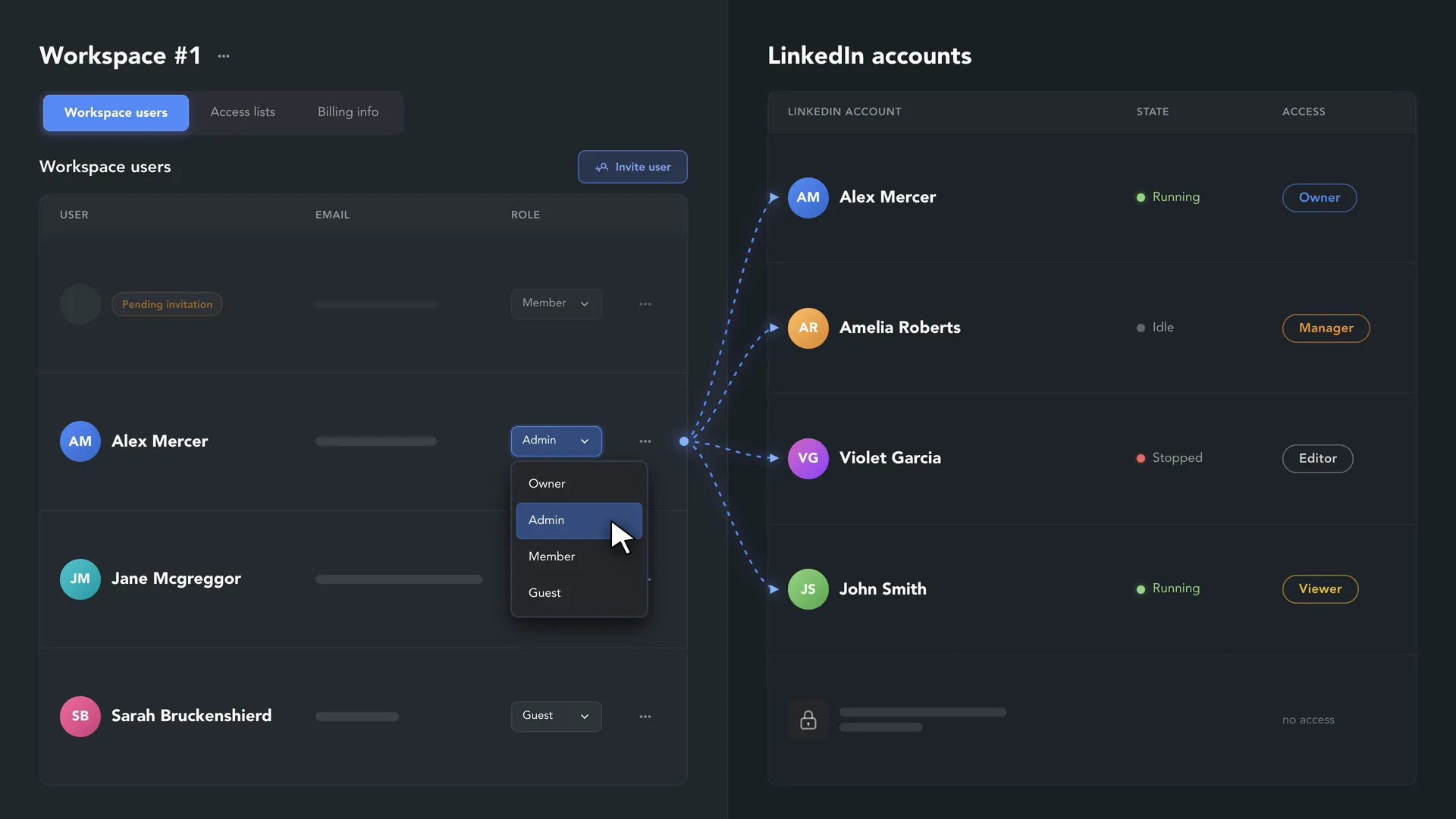
Owner, Admin, Member oder Guest. Die Rolle legt fest, was ein Nutzer im Workspace tun kann — Lizenzen kaufen, Nutzer einladen, Konten hinzufügen —, aber nicht, welche LinkedIn-Konten er öffnen kann. Das wird separat, pro Konto, vergeben (außer der Workspace selbst ist Besitzer des Kontos).
Info card icon
Pro Konto

Zugriffsebenen für Konten

Die Daten eines LinkedIn-Kontos sind nur für den Besitzer zugänglich, bis Zugriff gewährt wird. Owner, Manager, Editor oder Viewer: Editors führen Kampagnen aus und arbeiten mit dem Posteingang, Viewers können jeden Bereich öffnen, einschließlich Unterhaltungen, aber nichts ändern. Mitarbeiter benötigen für ihre Arbeit keinen Login.
Info card icon
Kundenansicht

Zugriffslisten und Guests

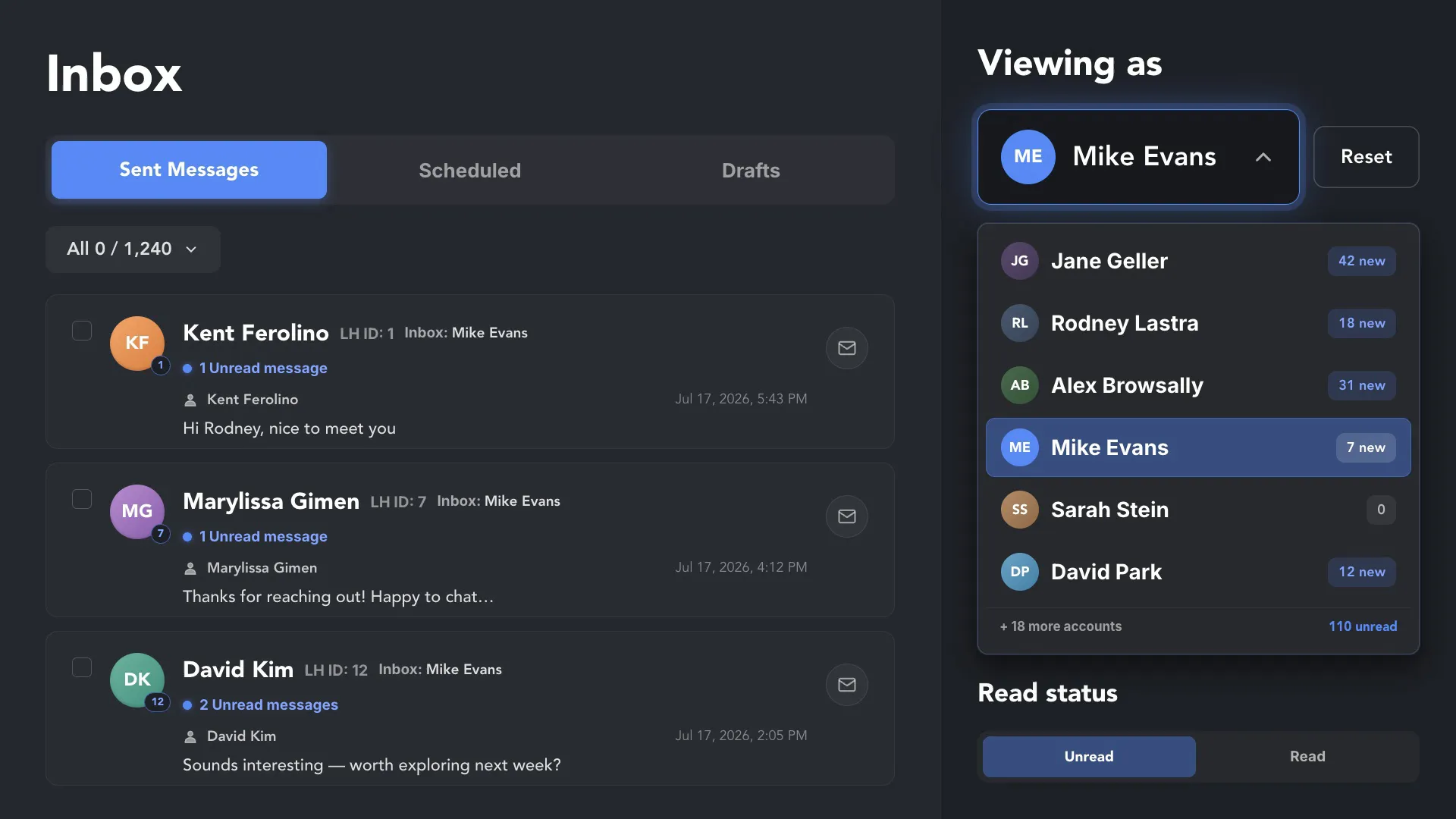
Fassen Sie Mitarbeiter in einer Access List zusammen und gewähren Sie einem ganzen Team auf einmal Zugriff auf die Konten eines Kunden. Laden Sie den Kunden als Guest ein: Guests sehen nur die Konten, die ihnen zugewiesen wurden, und können auf keiner Zugriffsebene Kampagnen ausführen.
Info card icon
Setup

Zwei Wege, Kunden zu organisieren

Ein Workspace pro Kunde, oder ein Workspace mit einem Konto pro Kunde. Nutzer in Ihrem ersten Workspace sind kostenlos; ein zusätzlicher Workspace benötigt mindestens eine Lizenz. Lizenzen, Bestellungen und Data Credits wandern zwischen Workspaces, wenn sich ein Kunde ändert.
Info card icon
White Label

Ihr Name und Logo in der App

Aktivieren Sie die White label-Option, um Namen und Logo von Linked Helper im Launcher und in jedem Kontofenster durch die Ihrer Agentur zu ersetzen. Das betrifft nur die Oberfläche: Es gibt kein Programm für den Weiterverkauf von Linked Helper-Lizenzen.
Info card icon
Remote-Zugriff

Remote auf dem Rechner eines Kunden arbeiten

Betreibt der Kunde Linked Helper auf seinem eigenen Computer, verbinden Sie sich remote mit dem laufenden Konto: übernehmen Sie es als Editor oder beobachten Sie es als Viewer. Kampagnen laufen weiter auf dem Rechner, auf dem das Konto geöffnet wurde.

Setup wiederverwenden. Die Kontaktaufnahme kundenspezifisch gestalten

Geteilte VorlagenGeteilte Vorlagen

Template Gallery

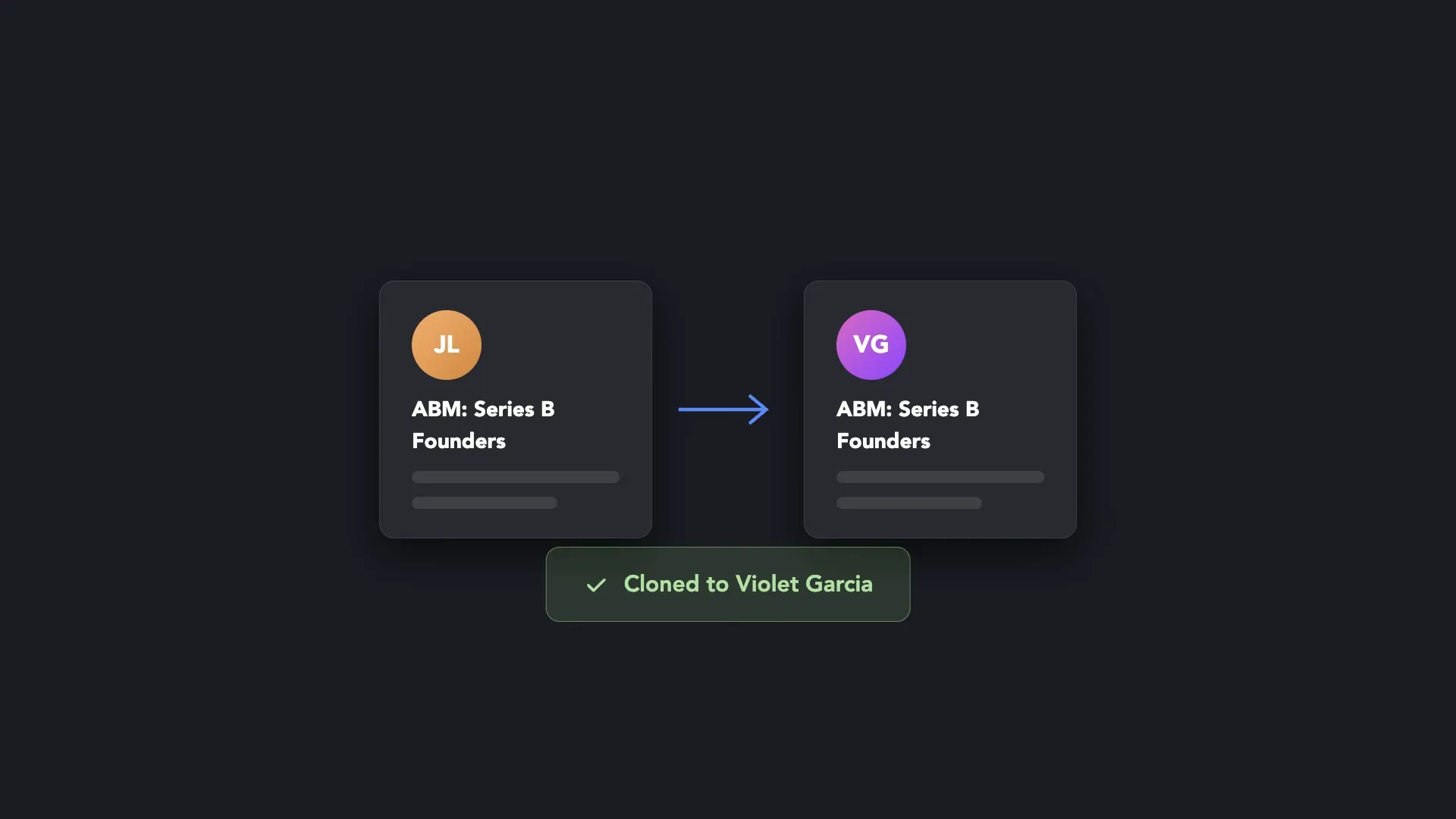
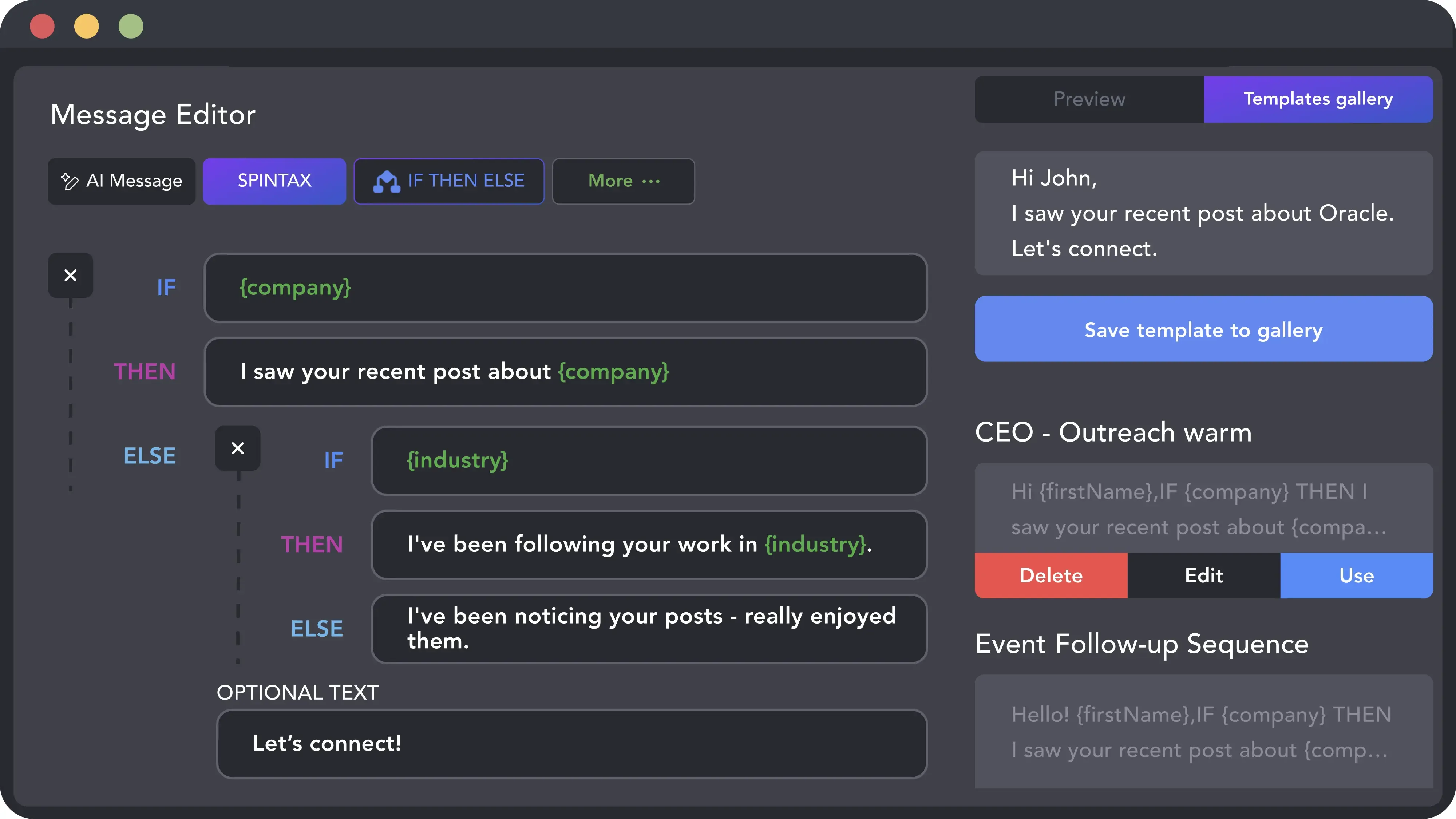
Speichern Sie Nachrichtenvorlagen mit ihren Variablen, Spintax und IF-THEN-ELSE-Klauseln und wählen Sie sie in der nächsten Kampagne aus der Gallery aus. Bei cloudbasierter Speicherung wird die Gallery zwischen den Konten eines Workspace geteilt.

Video preview
Wortlaut pro KundeWortlaut pro Kunde
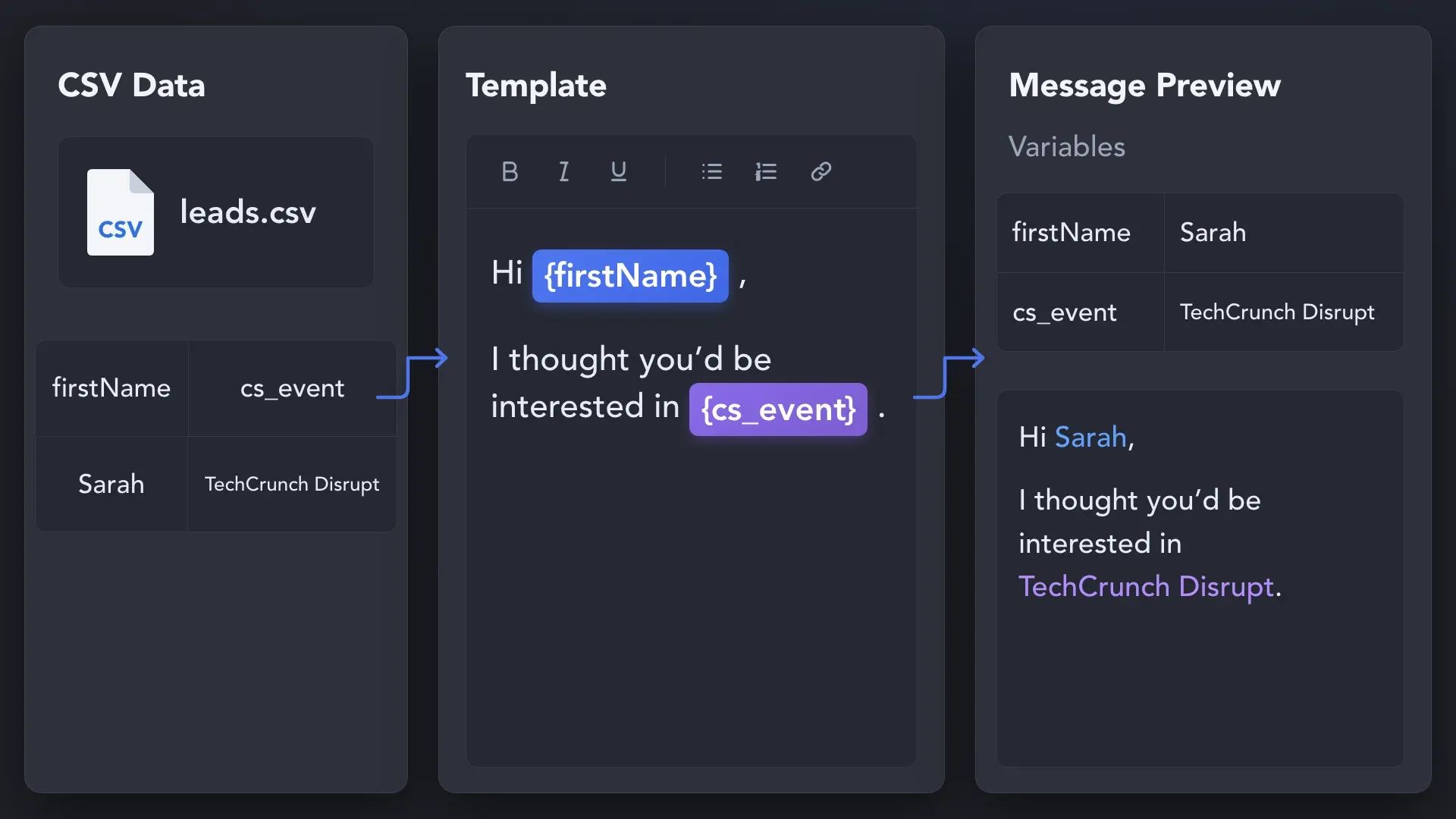
Benutzerdefinierte Variablen, Spintax, IF-THEN-ELSE

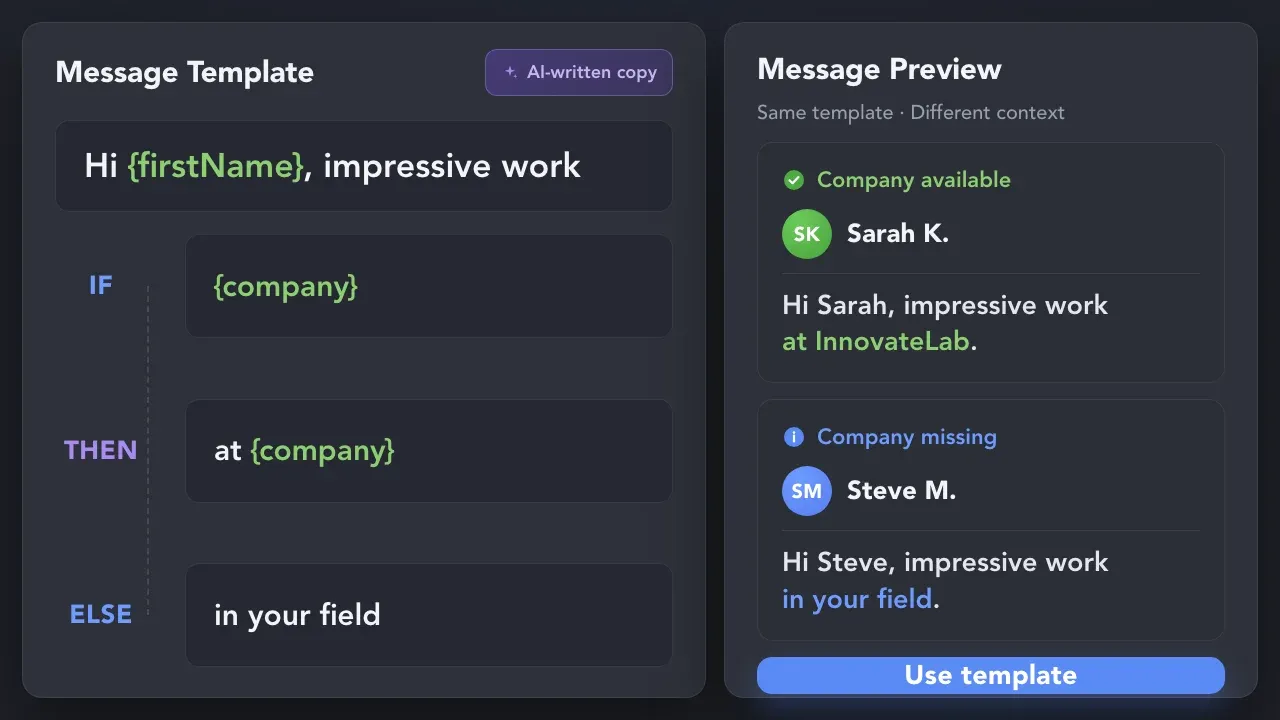
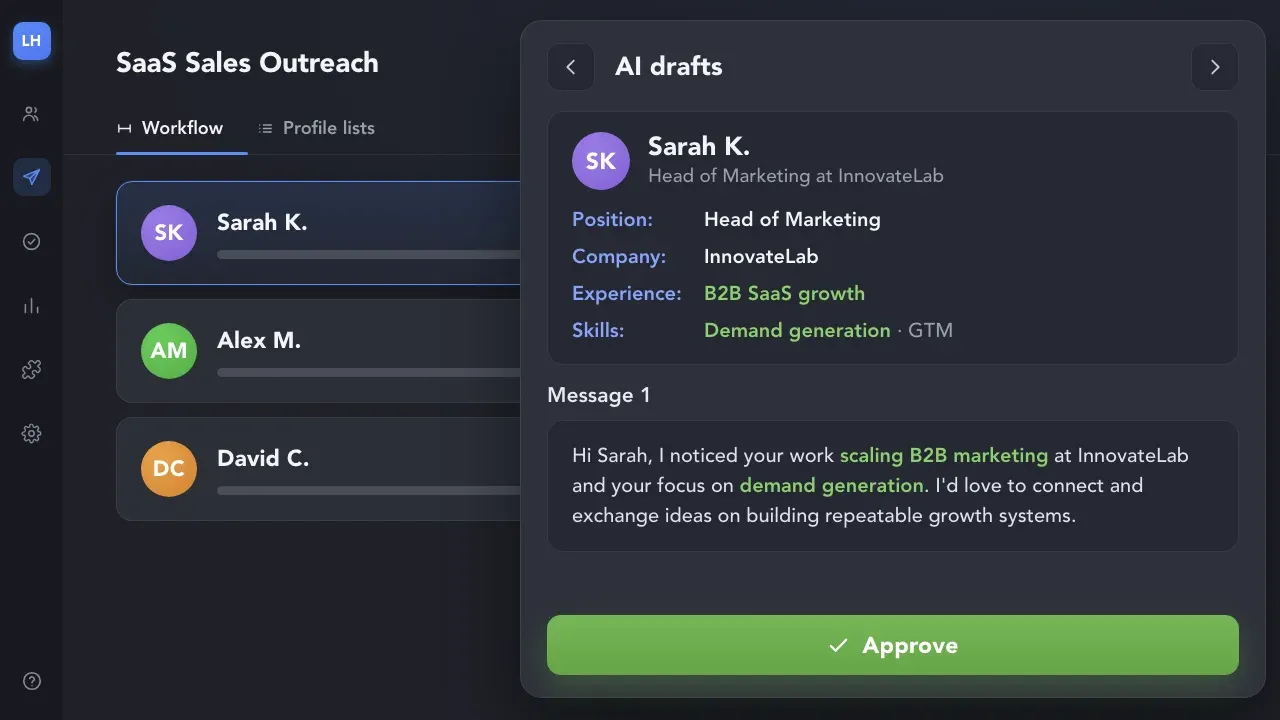
Laden Sie die CSV-Datei des Kunden mit benutzerdefinierten Variablen wie {cs_offer} oder {cs_event} hoch, variieren Sie den Wortlaut mit Spintax und nutzen Sie IF-THEN-ELSE, um einen Fallback anzuzeigen, wenn eine Variable leer ist. Die Vorschau zeigt vor Kampagnenstart den finalen Text pro Profil.

Benutzerdefinierte Variablen, Spintax, IF-THEN-ELSE
Saubere Lead-Listen

Listen ohne Überschneidung

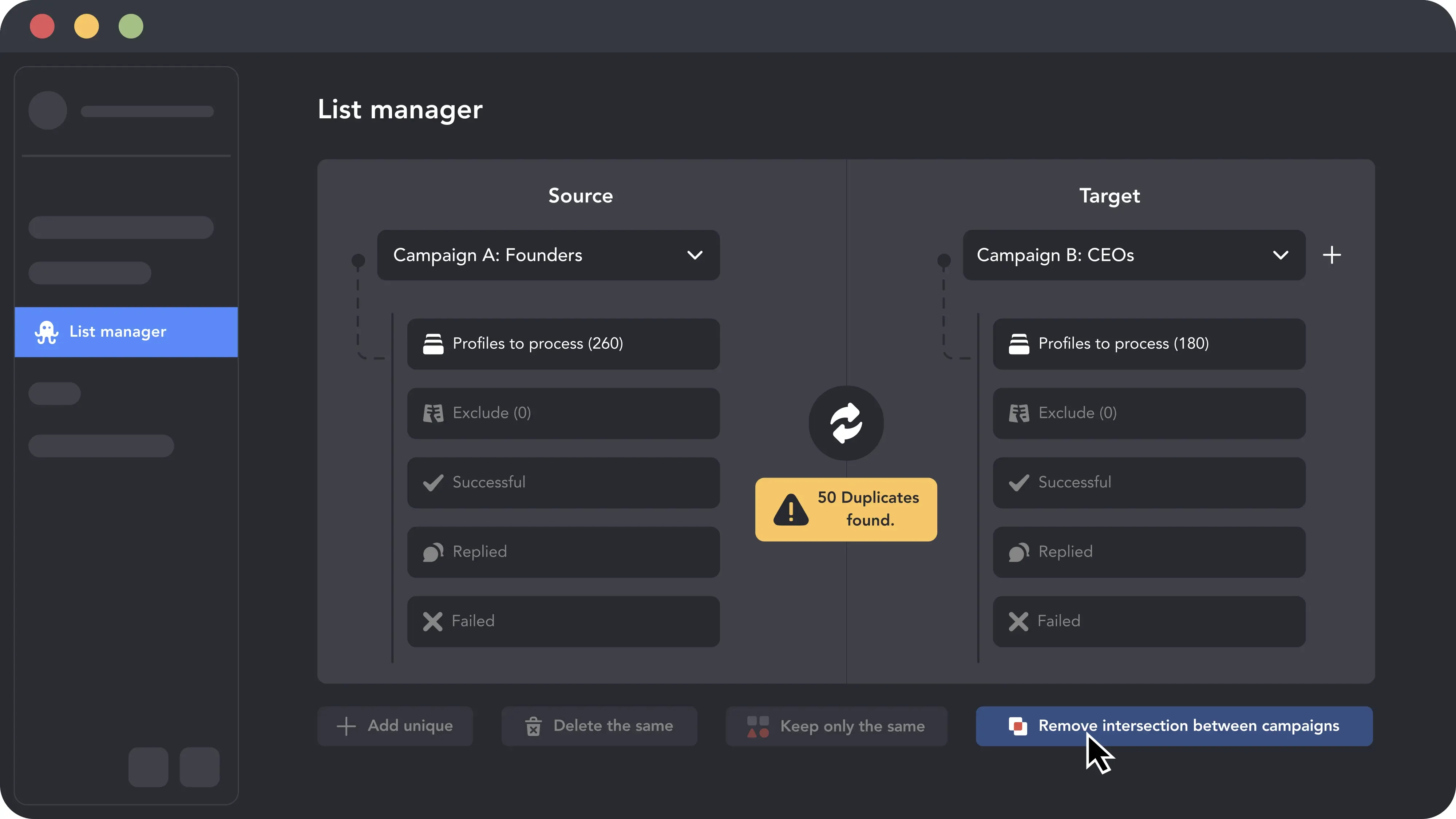
Linked Helper sammelt dasselbe Profil nicht zweimal in einer Kampagne, und List Manager entfernt Überschneidungen zwischen Kampagnen innerhalb eines Kontos. Damit die Leads eines Kunden nicht im Konto eines anderen Kunden landen, exportieren Sie die Warteschlange und laden Sie sie in die Exclude-Liste dieses Kontos hoch.

Video preview

Kampagnenaktivität sichtbar und steuerbar halten

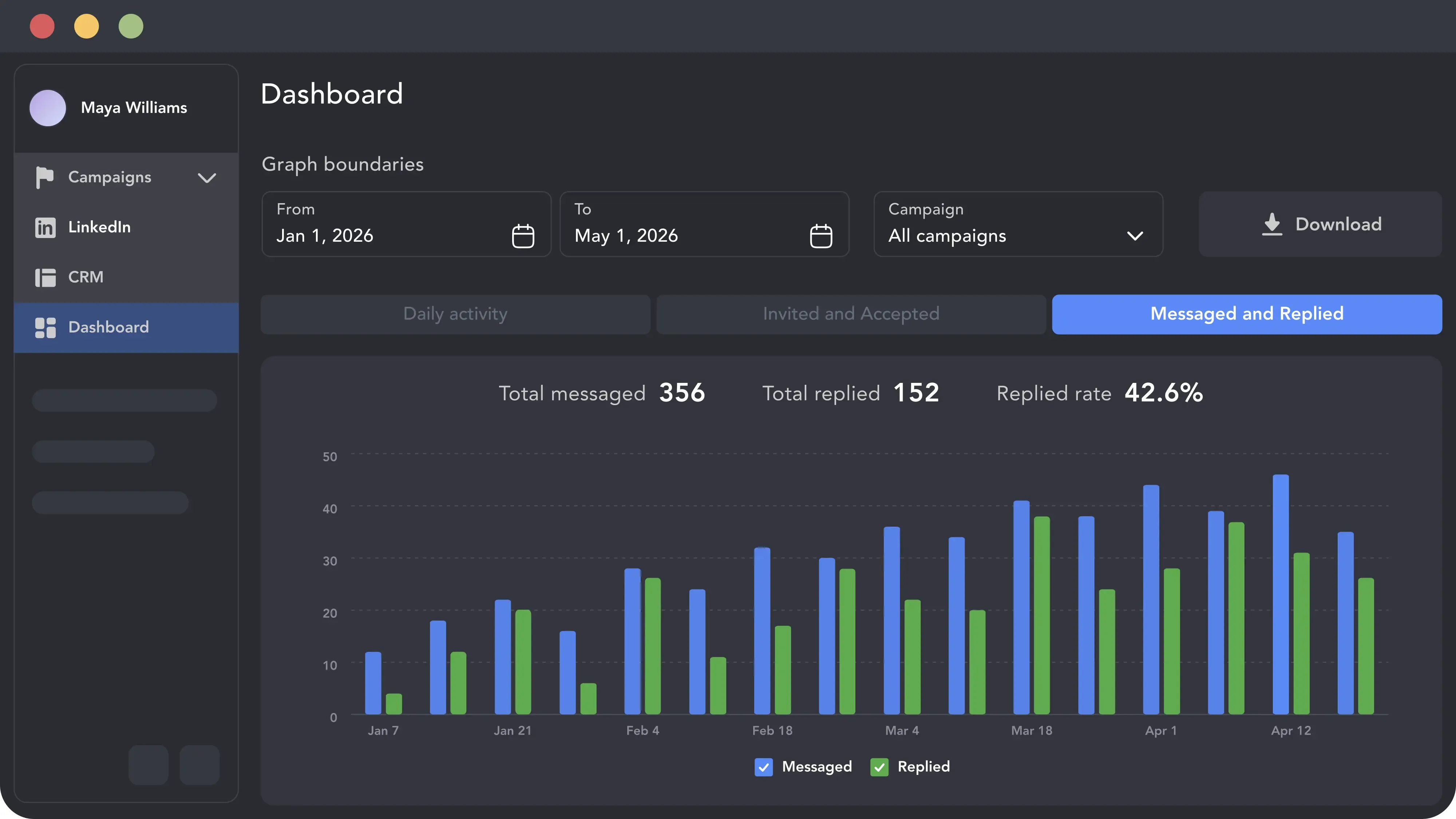
Jede Kundenkampagne im Blick

Jede Kundenkampagne im Blick

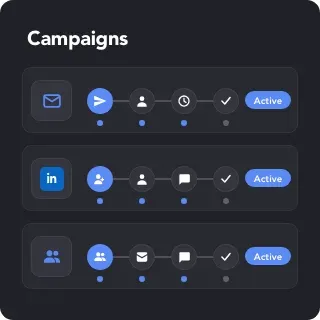
Kampagnenstatus, Arbeitszeiten und Antworterkennung werden pro Konto festgelegt, sodass ein Mitarbeiter auf einen Blick sieht, was für welchen Kunden läuft und wo eine Entscheidung nötig ist.

KampagnenstatusArbeitszeitenAktionslimitsCheck for Replies

Kampagnenstatus

Running, Queued, Sleeping, Stopped, Completed: Der Status zeigt Ihnen, ob eine Kampagne aktiv ist, eine Pause abwartet oder nichts mehr in der Warteschlange hat.

Kampagnenstatus

Arbeitszeiten und Limits

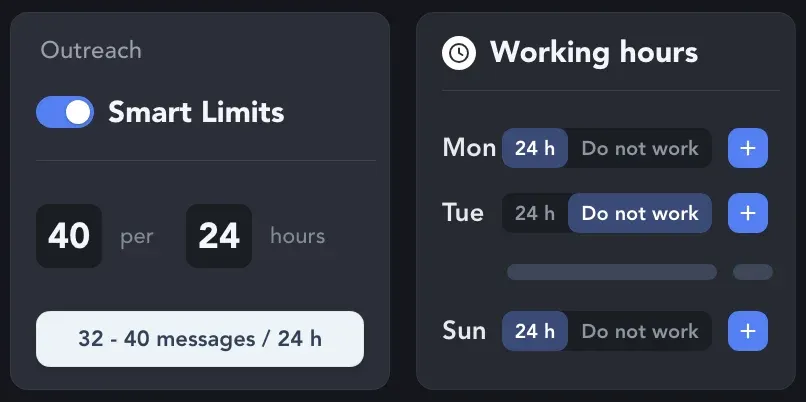
Legen Sie fest, zu welchen Stunden jedes Konto aktiv ist und welche täglichen Aktionslimits es einhält. Zufällige Startzeiten und Pausen sorgen dafür, dass der Ablauf nicht mechanisch wirkt.

Arbeitszeiten und Limits

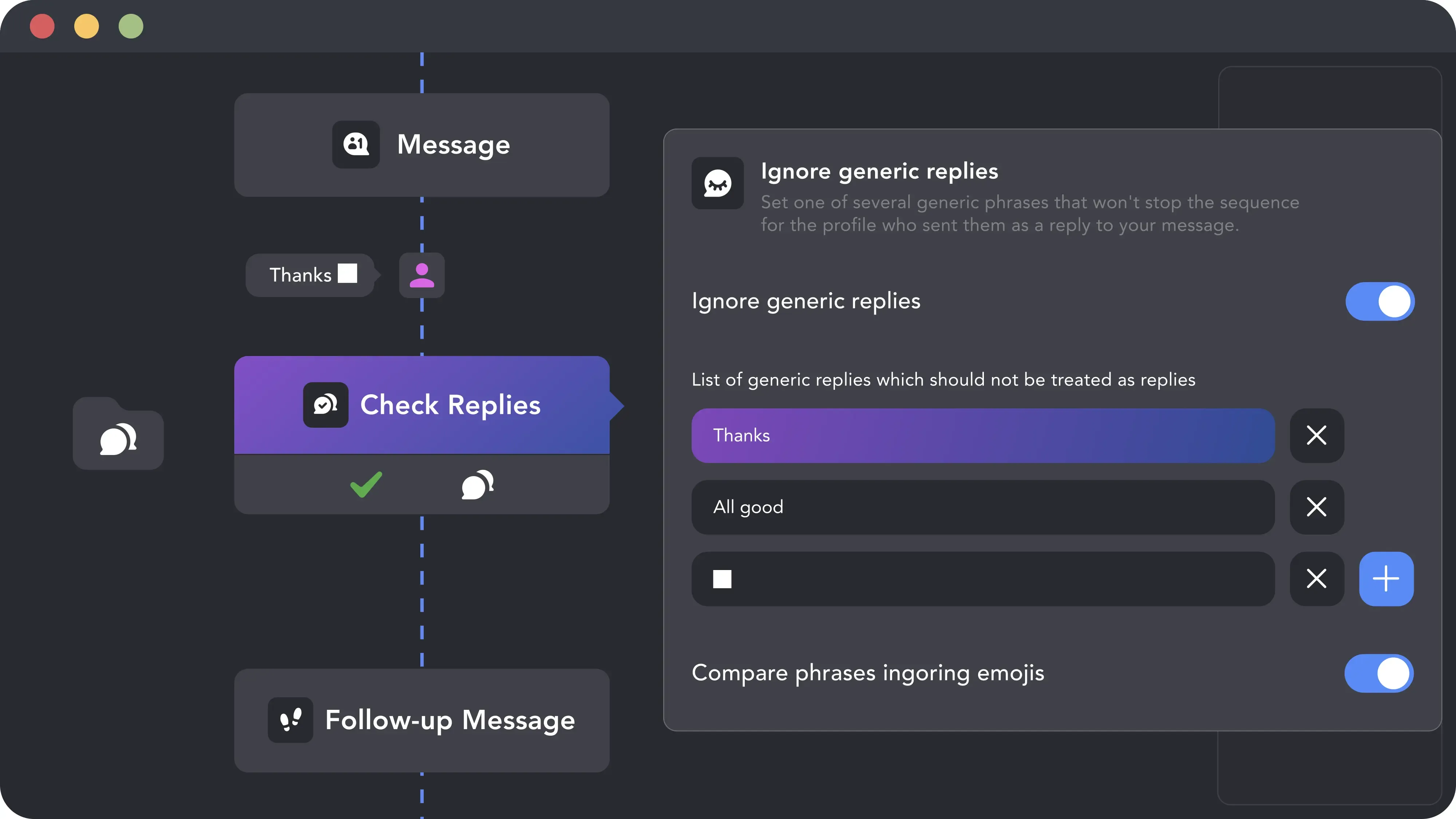
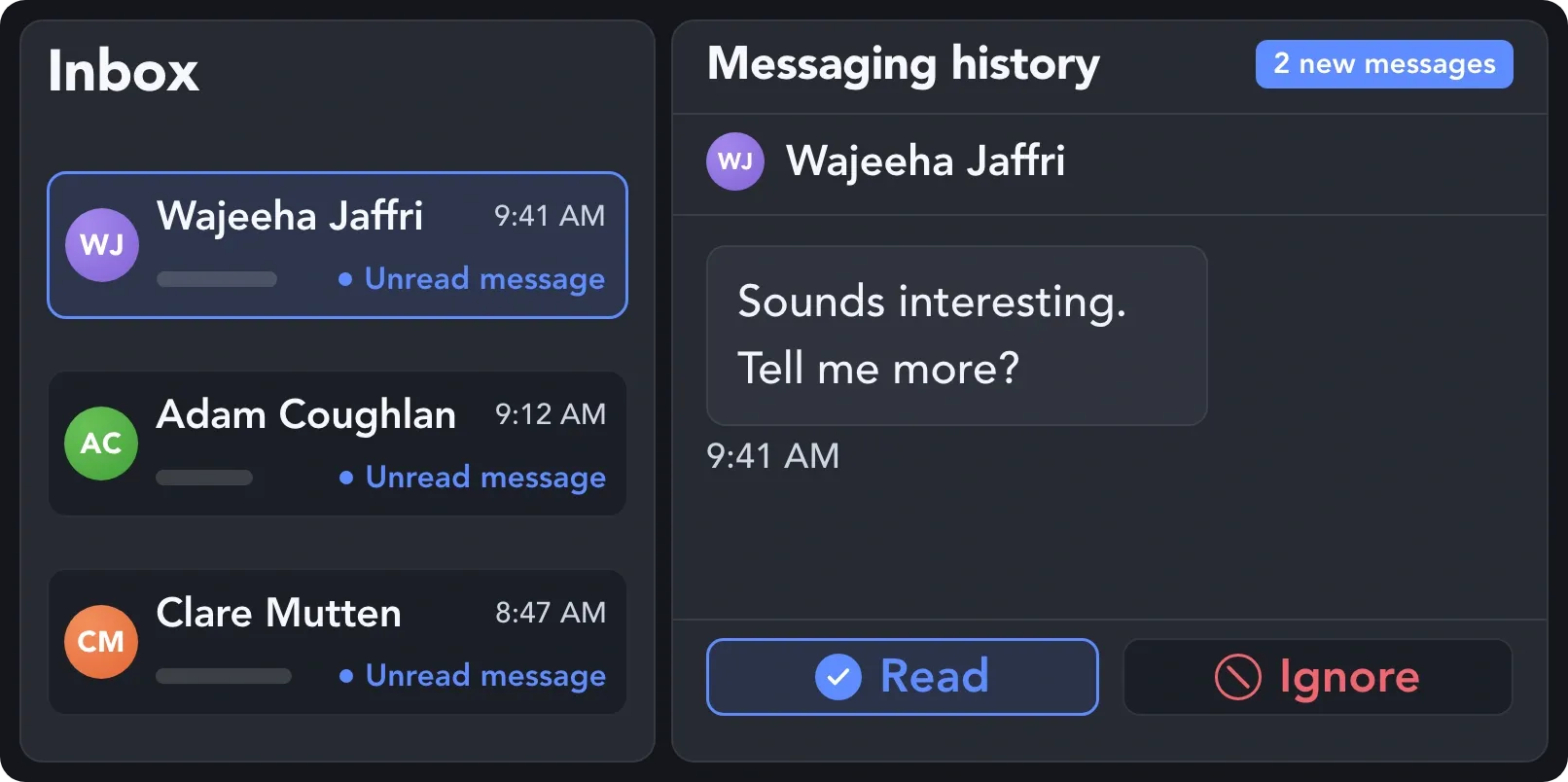
Antworten stoppen die Sequenz

Check for replies läuft standardmäßig alle 3 Stunden. Ein Lead, der antwortet, wechselt in die Replied-Liste und verlässt die Kampagne, sodass niemand, der bereits geantwortet hat, ein weiteres Follow-up erhält.

Antworten stoppen die Sequenz

Das Agentur-Toolkit: Reporting, Inbox, Webhooks und KI

Die Lead-Listen Ihrer Kunden stets füllen

Account-basiert

Employees Extractor

Verwandeln Sie eine Liste von Unternehmen in die Menschen, die dort arbeiten. Filtern Sie die Beschäftigten nach Position mit booleschen Keywords wie CEO NOT founder, und senden Sie die gefundenen Profile in die Warteschlange einer beliebigen Kampagne. LinkedIn zeigt bis zu 1.000 Personen pro Unternehmensseite.

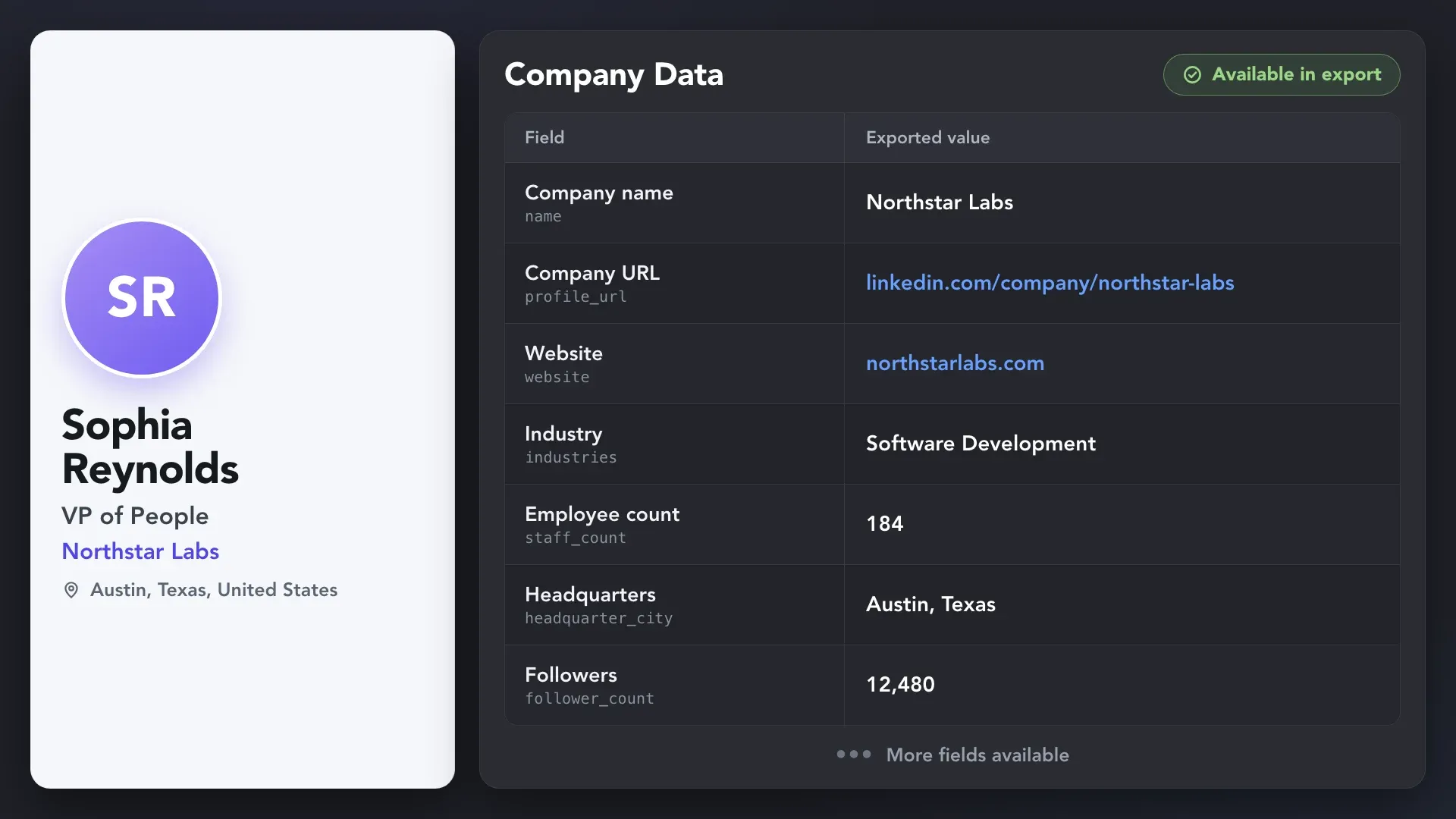
Linked Helper company data export showing Northstar Labs’ LinkedIn URL, website, industry, employee count, headquarters, and follower count.
Wiederkehrend

Auto-Collect

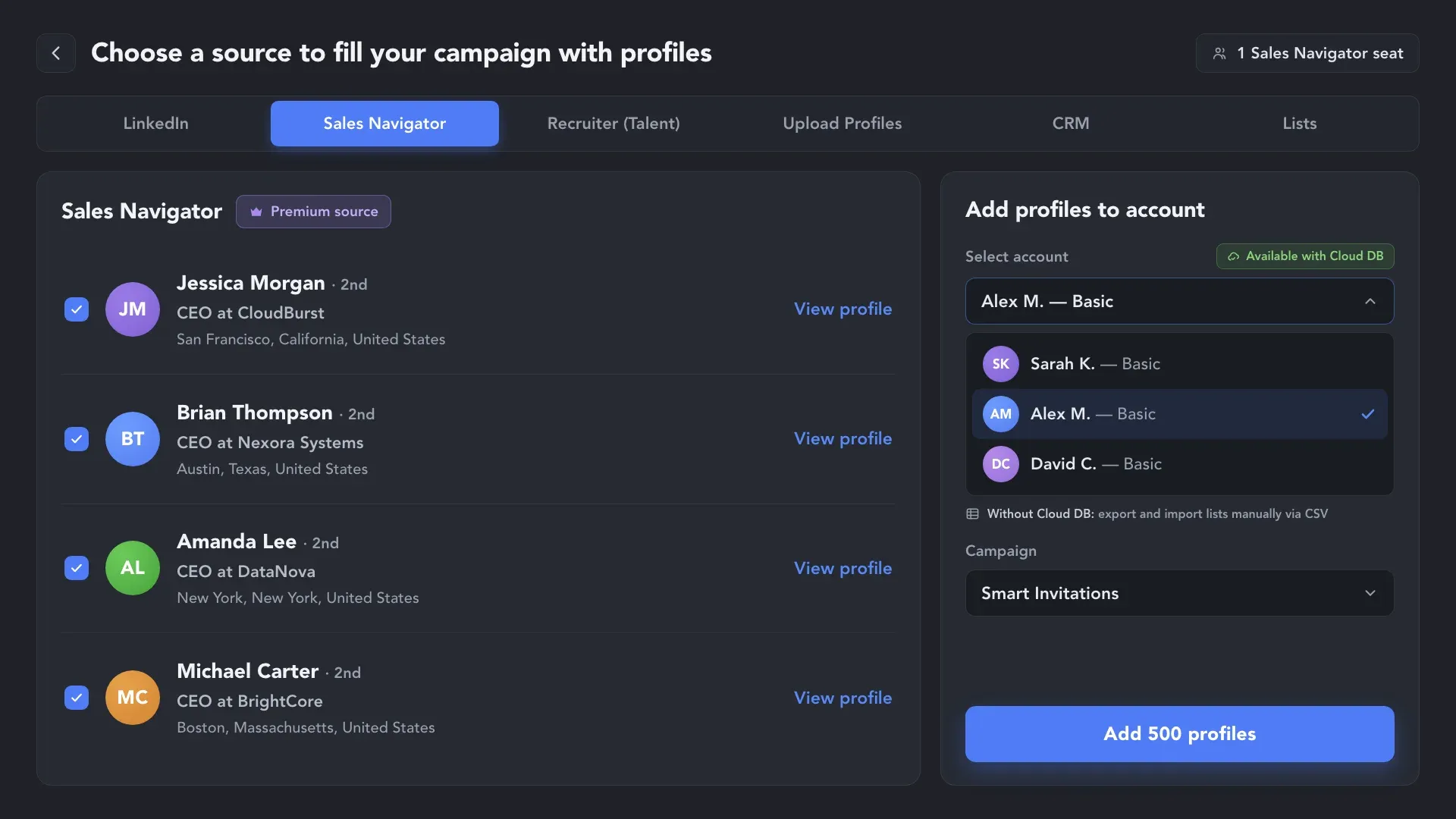
Richten Sie die Aktion auf eine gespeicherte Suche oder eine Sales Navigator-Liste und legen Sie das Wiederholungsintervall fest. Linked Helper kehrt planmäßig zur Quelle zurück und fügt neue Leads zur Kampagne hinzu, sodass der Workflow eines Kunden ohne manuelles Sammeln weiterläuft.

Video preview
Geringere Lizenzkosten

Sales Navigator-URLs ohne Abo

Sammeln Sie Leads auf einem Konto mit Sales Navigator und verarbeiten Sie sie auf Kundenkonten ohne dieses Abo: Linked Helper öffnet das reguläre LinkedIn-Profil hinter einer Sales Navigator-URL. Bei Recruiter-URLs funktioniert das nicht.

Sales Navigator-URLs ohne Abo

Lead-Daten dort, wo das Team Ihres Kunden arbeitet

OAuth

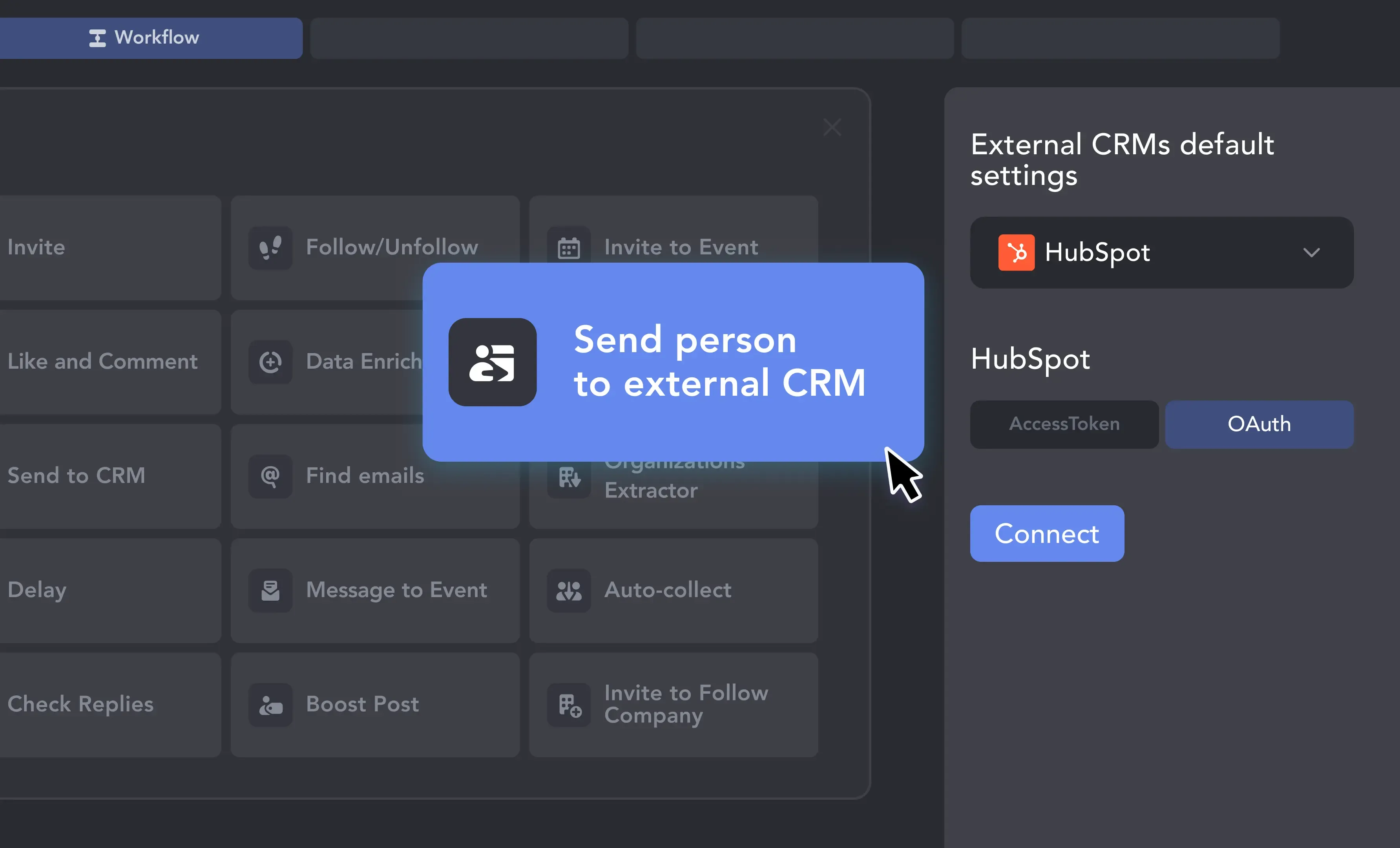
1. HubSpot des Kunden verbinden

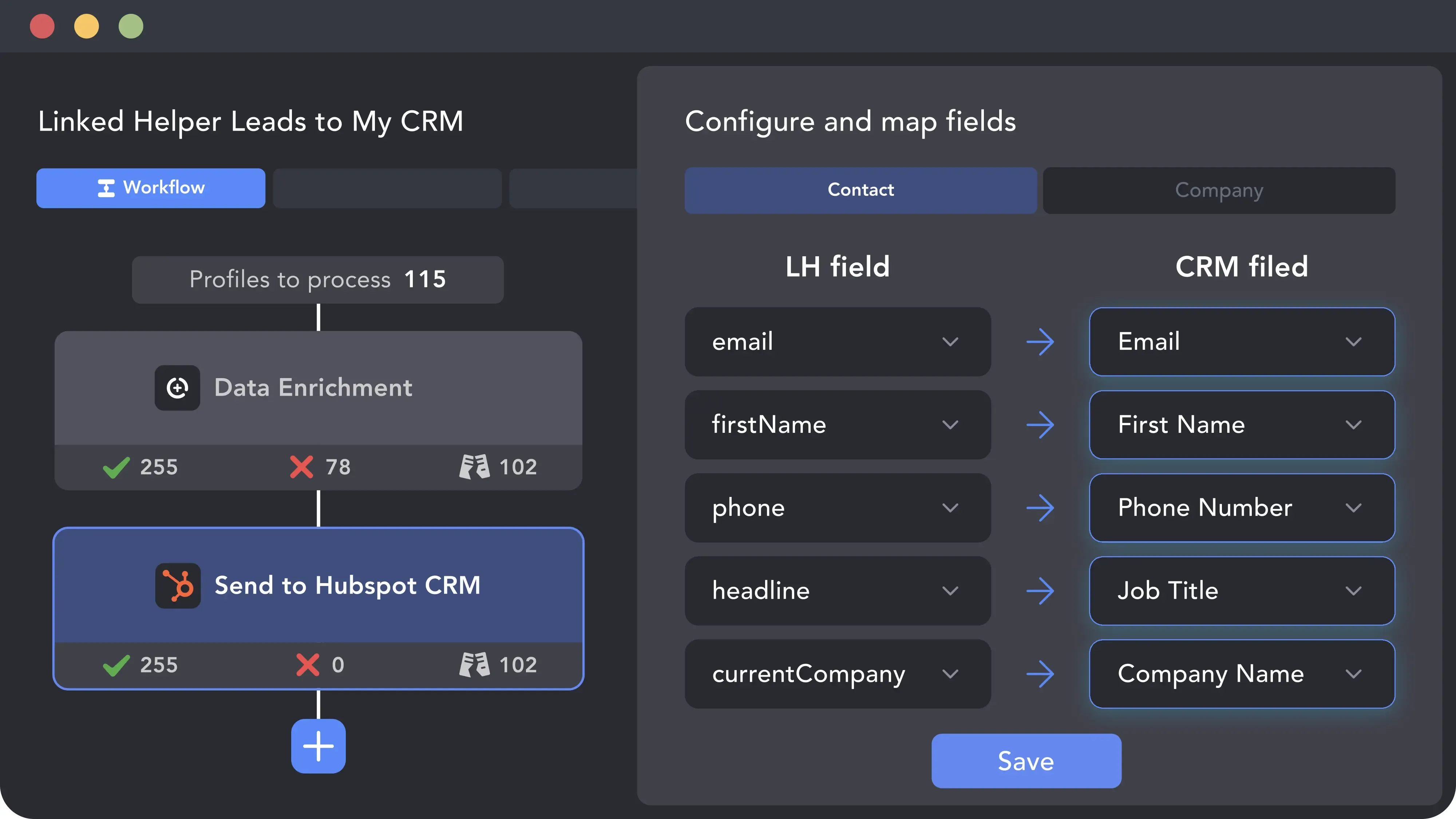
Fügen Sie Send person to external CRM zum Workflow hinzu, wählen Sie HubSpot und melden Sie sich per OAuth mit dem Konto des Kunden an. Der Kunde behält die Eigentümerschaft über das CRM; Linked Helper erhält die Berechtigung, Kontakte und Unternehmen zu erstellen und zu aktualisieren.
1. HubSpot des Kunden verbinden
Mapping

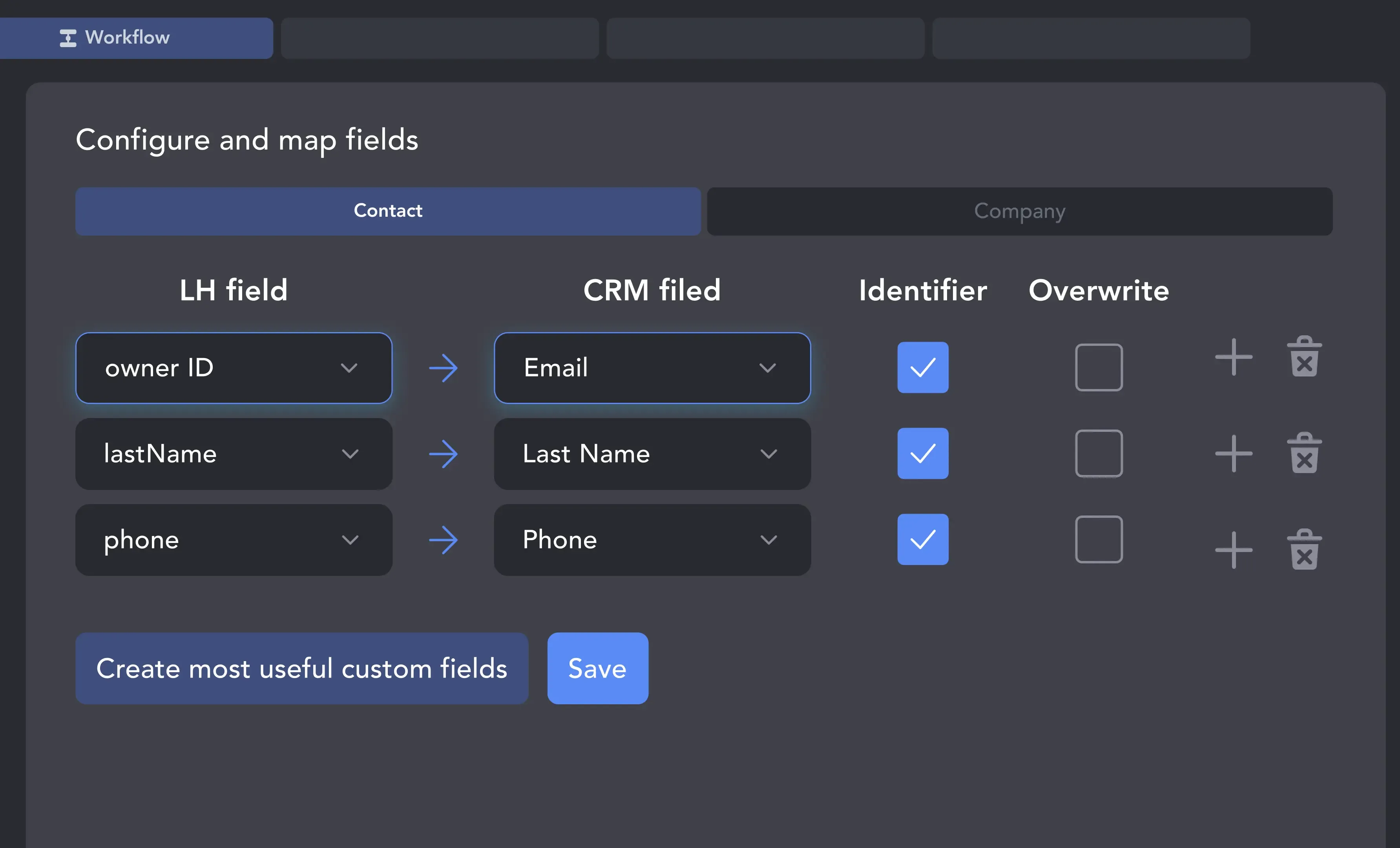
2. Felder zuordnen, Verlauf wählen

Ordnen Sie LinkedIn-Felder den Contact- und Company-Feldern von HubSpot zu und legen Sie Identifikatoren fest, damit wiederholte Sendungen den Datensatz aktualisieren statt zu duplizieren. Das Speichern des Nachrichtenverlaufs als LinkedIn-Aktivität ist optional und standardmäßig deaktiviert.

2. Felder zuordnen, Verlauf wählen
Übergabe

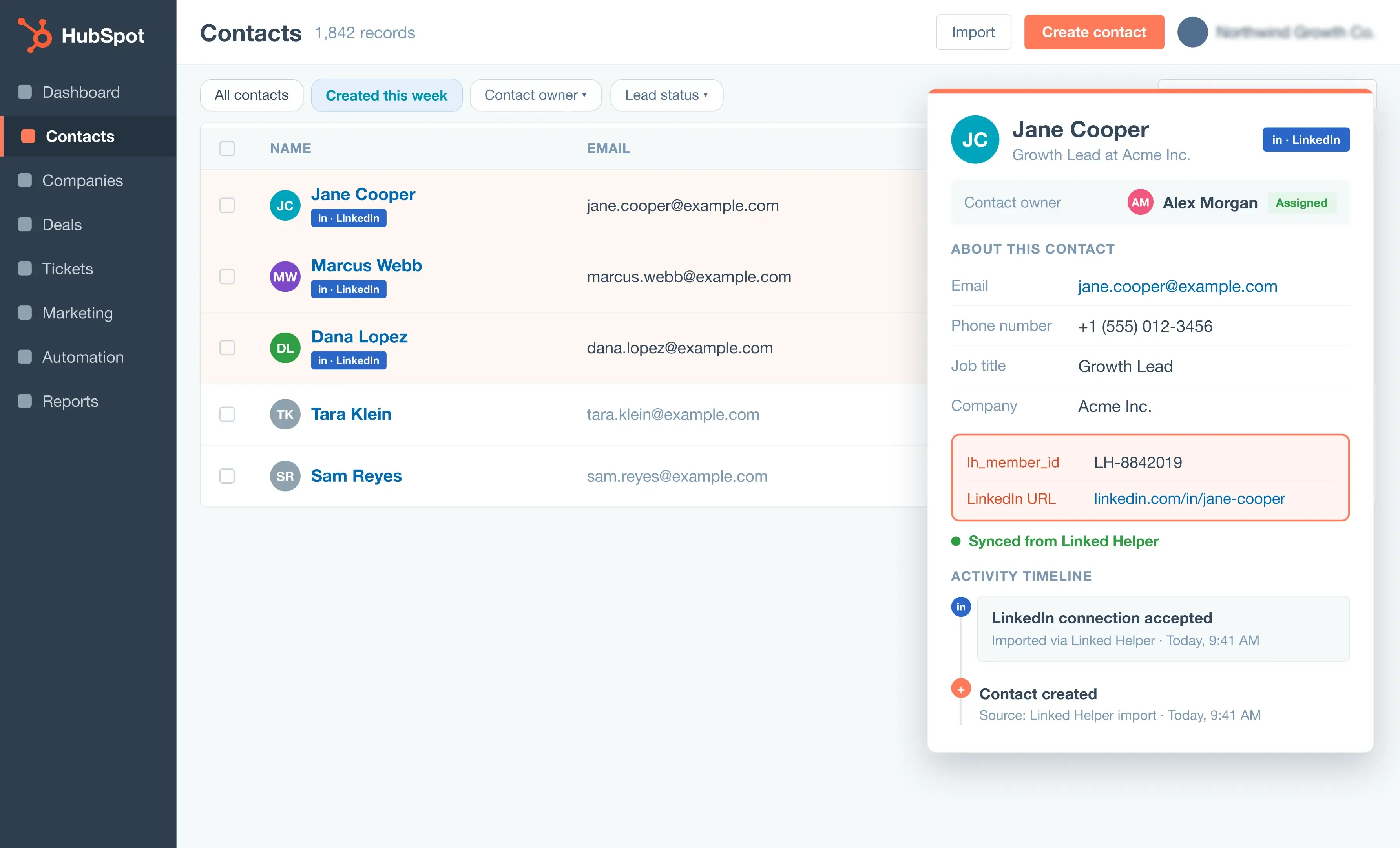
3. Trigger wählen

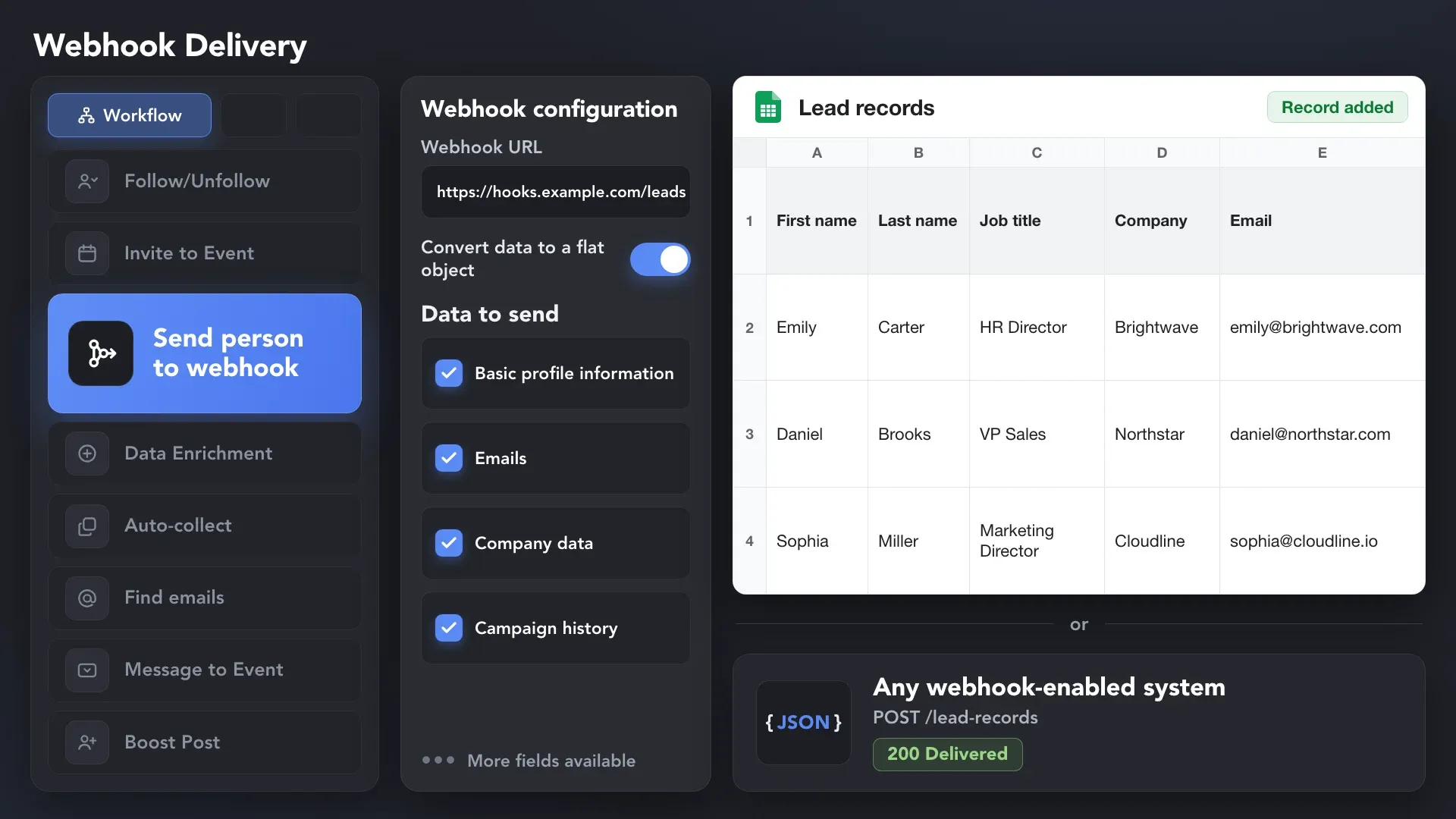
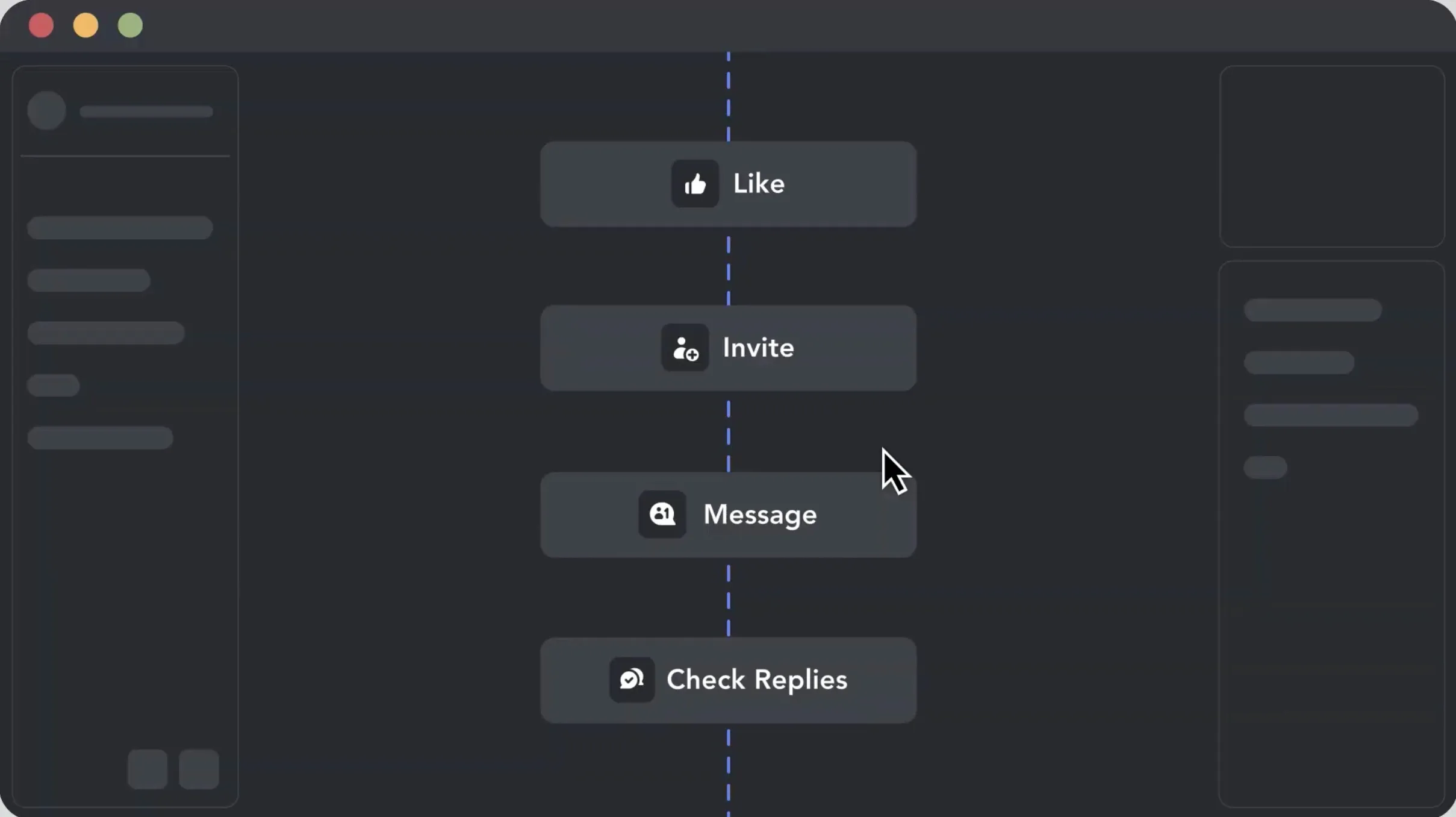
Platzieren Sie die Aktion nach einem beliebigen Schritt des Workflows, oder senden Sie über Check for replies nur Leads, die geantwortet haben. Sie interagiert nicht mit LinkedIn und verbraucht keine Tageslimits des Kontos.

3. Trigger wählen

Nahtlose Verbindung mit
führenden CRMs

Die Kosten Ihres Agentur-Setups kennen

Lizenzierung

Eine Lizenz, ein aktives Konto

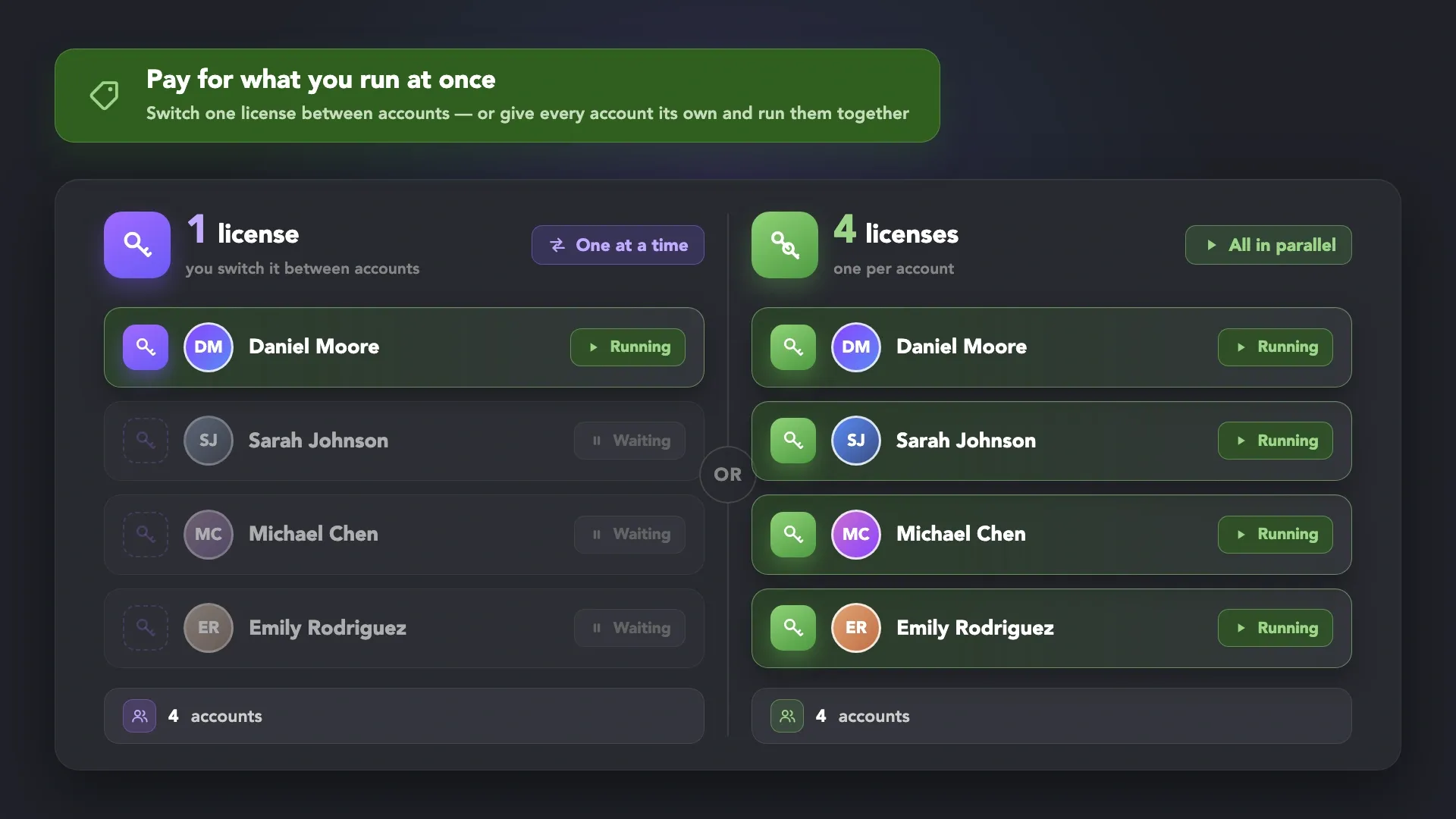
Eine Lizenz betreibt jeweils ein LinkedIn-Konto und speichert keine Kontodaten, sodass sie beim Projektende zum Konto eines anderen Kunden wechseln kann. Konten, die gleichzeitig laufen, brauchen jeweils eine eigene Lizenz; Konten, die sich abwechseln, können sich eine teilen.

Eine Lizenz, ein aktives Konto
Local

Lokale Speicherung

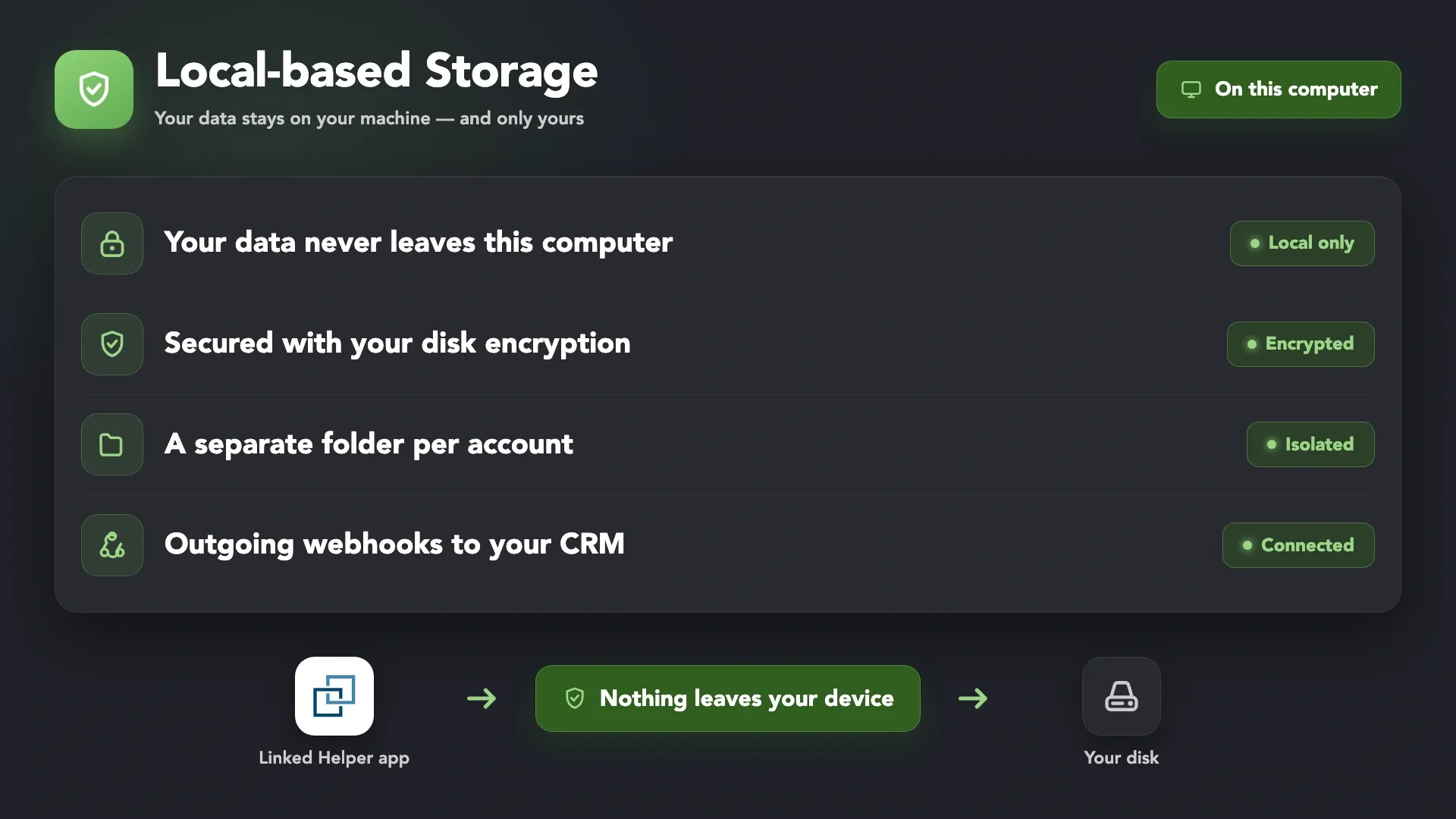
Kampagnendaten bleiben auf Ihrem eigenen Rechner und werden nicht auf Linked Helper-Servern gespeichert. 15 $ pro Monat und Standard-Lizenz im Monatsplan, mit ausgehenden Webhooks und CRM-Integrationen.

Lokale Speicherung
Cloud

Cloudbasierte Speicherung

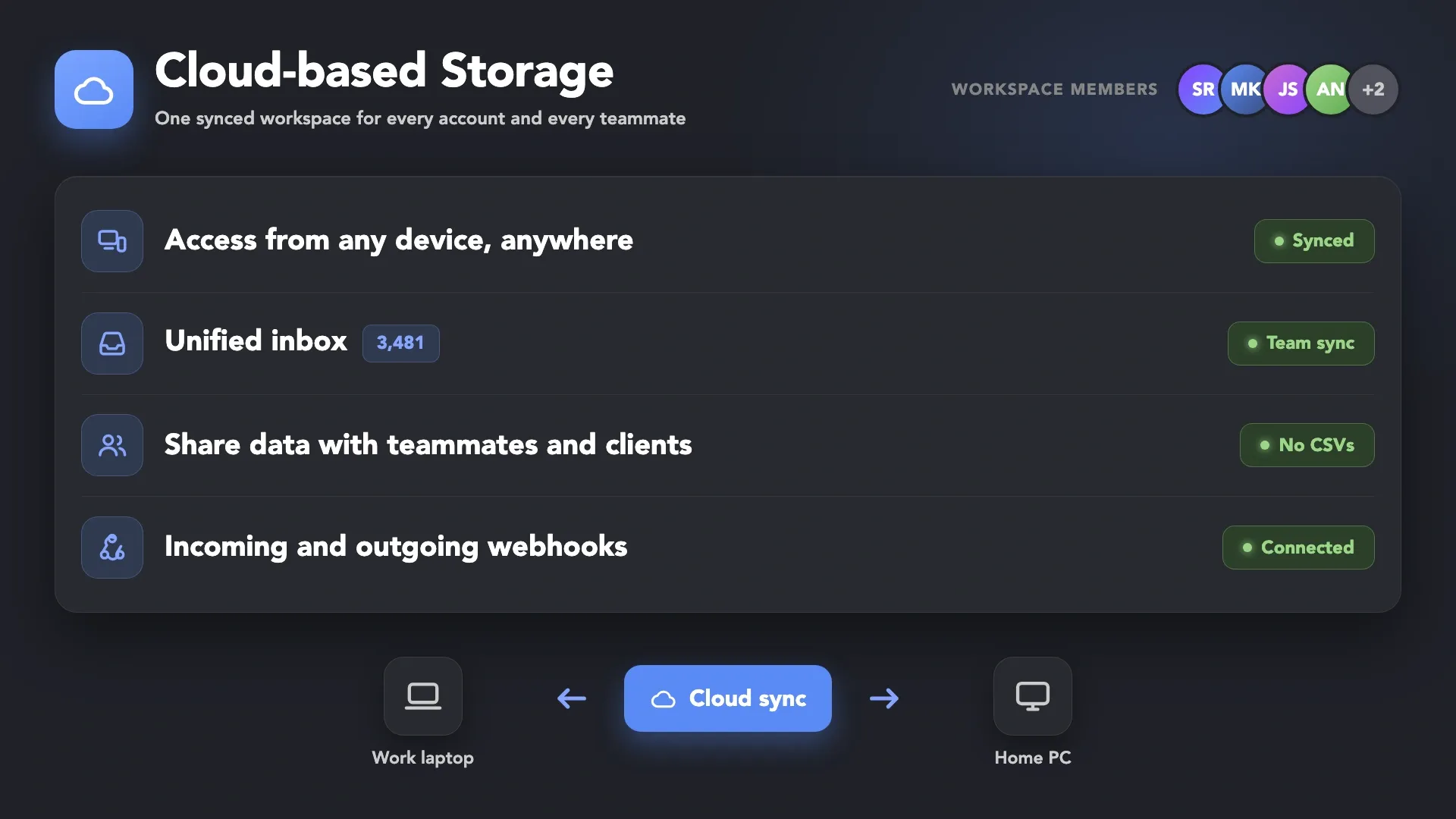
Daten liegen auf Linked Helper-Servern: Lesen Sie die Posteingänge anderer Kundenkonten und verwalten Sie deren Kampagnen, ohne sie zu öffnen, fügen Sie Leads über Incoming Webhooks hinzu und arbeiten Sie an jedem beliebigen Computer weiter. 29,90 $ pro Monat und Standard-Lizenz.

Cloudbasierte Speicherung

Nicht sicher, wie Sie Ihre Kundenkonten organisieren sollen?

Ihr Agentur-Setup besprechen

Ihr Agentur-Setup besprechen

Sagen Sie uns, wie viele Konten Sie betreiben, welches CRM Ihre Kunden nutzen und ob ein Kunde nur lesenden Zugriff benötigt. Der Support antwortet 24/7 per Live-Chat und E-Mail, kann sich mit Ihrem Bildschirm verbinden und veranstaltet jede Woche ein Gruppenwebinar mit Aufzeichnung.
Jedes Kundenkonto getrennt und unter Kontrolle halten

Besteht alle gängigen Bot-Erkennungssysteme

Besteht alle gängigen Bot-Erkennungssysteme

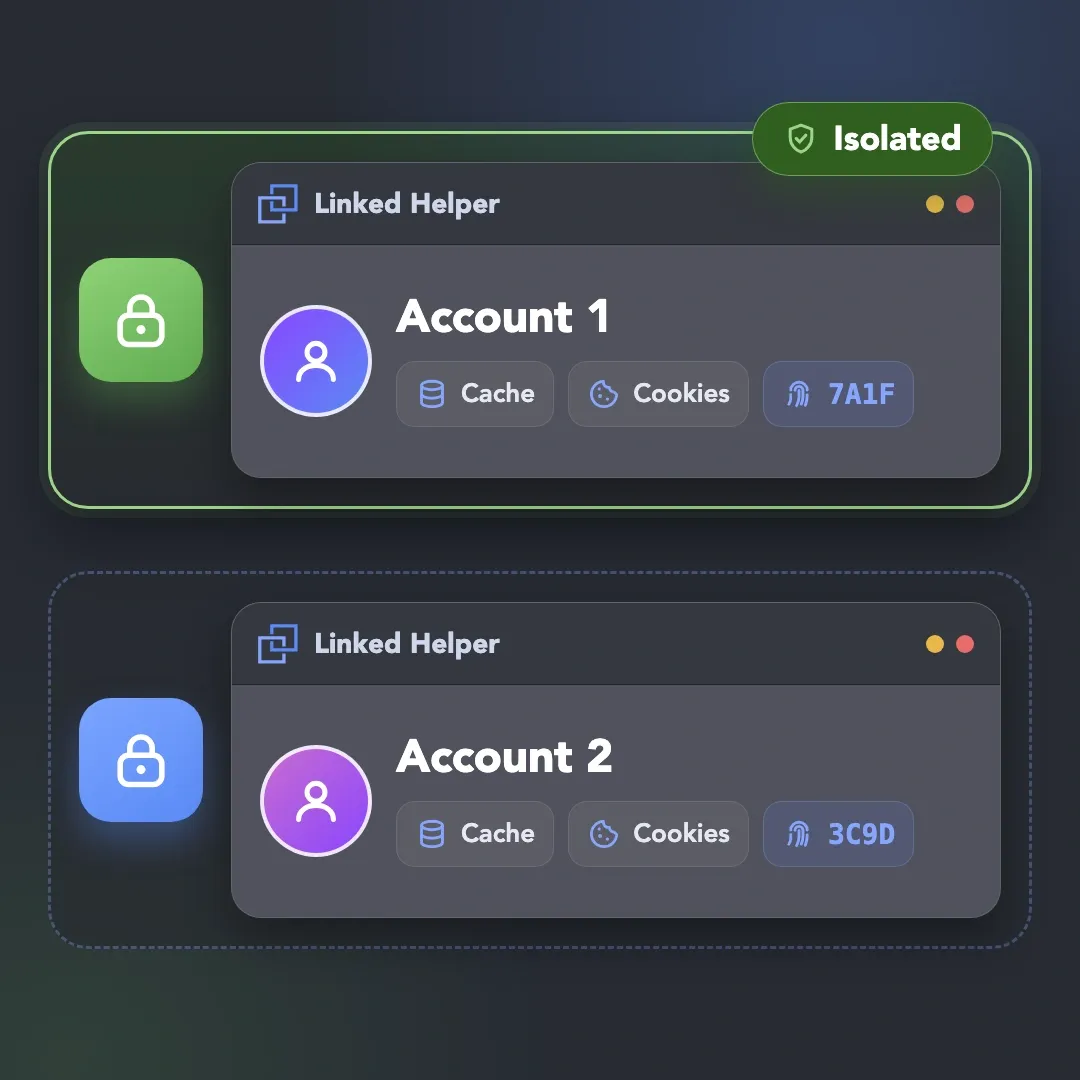
Linked Helper ist nachweislich nicht erkennbar für DataDome, Cloudflare, PerimeterX und 10+ weitere führende Bot-Erkennungssysteme. Es ist eine Desktop-Anwendung, keine Browser-Erweiterung: kein Code wird in die LinkedIn-Seite injiziert, keine LinkedIn-API-Aufrufe, und für jedes Konto eine eigene Sitzung.

DataDomeDataDomeCloudflareCloudflarePerimeterXPerimeterXAkamaiAkamaiImpervaImperva10+ weitere10+ weitere

Simulation menschlichen Verhaltens

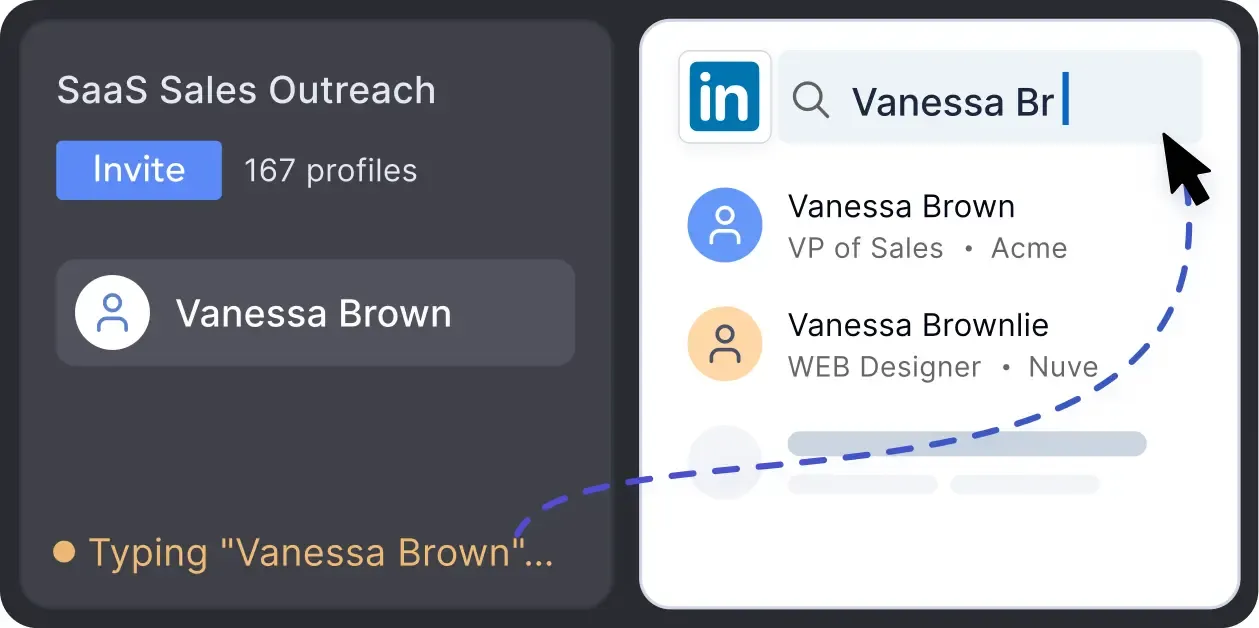
Mausbewegungen, Tippsimulation, natürliches Scrollen und zufällige Pausen zwischen den Schritten. Die Navigation erfolgt über die LinkedIn-Suche und Klicks, nicht über eingefügte URLs.

Simulation menschlichen Verhaltens

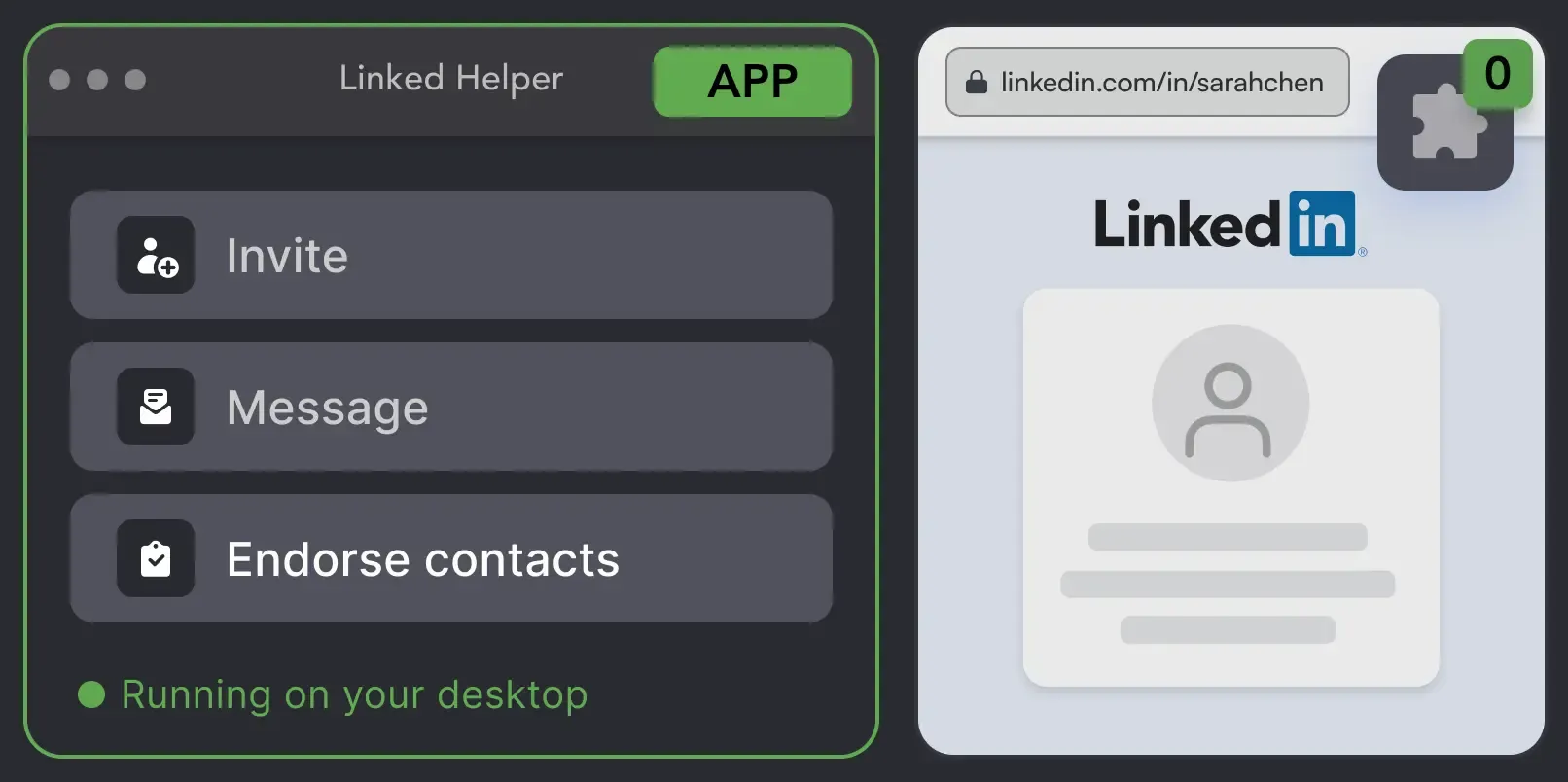
Desktop-App, keine Erweiterung

Es gibt keine Chrome-Web-Store-ID und keinen in die LinkedIn-Seite injizierten Code, sodass Erweiterungs-Scans und Seiten-Checks nichts finden, womit sie abgleichen könnten.

Desktop-App, keine Erweiterung

Intelligente Tageslimits

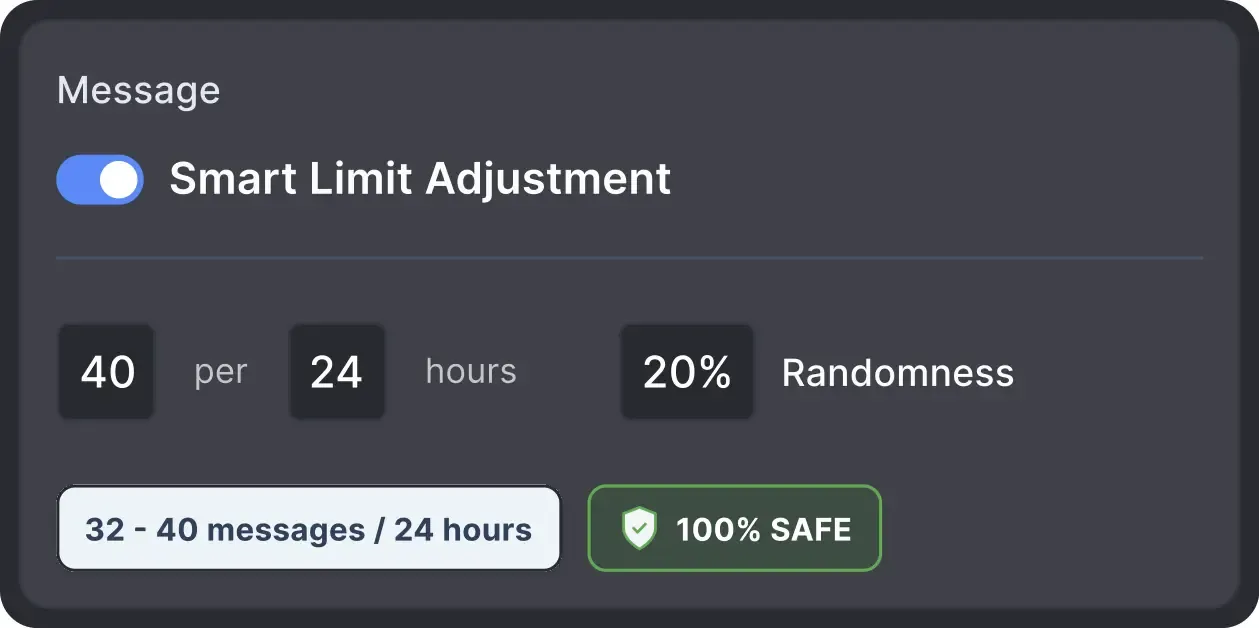
Jedes Konto arbeitet innerhalb empfohlener Tagesquoten und eigener Arbeitszeiten, mit zufälligen Startzeiten und Mengen, damit die Aktivität nicht geplant wirkt.

Intelligente Tageslimits

Integrierte Proxy-Qualitätsprüfung

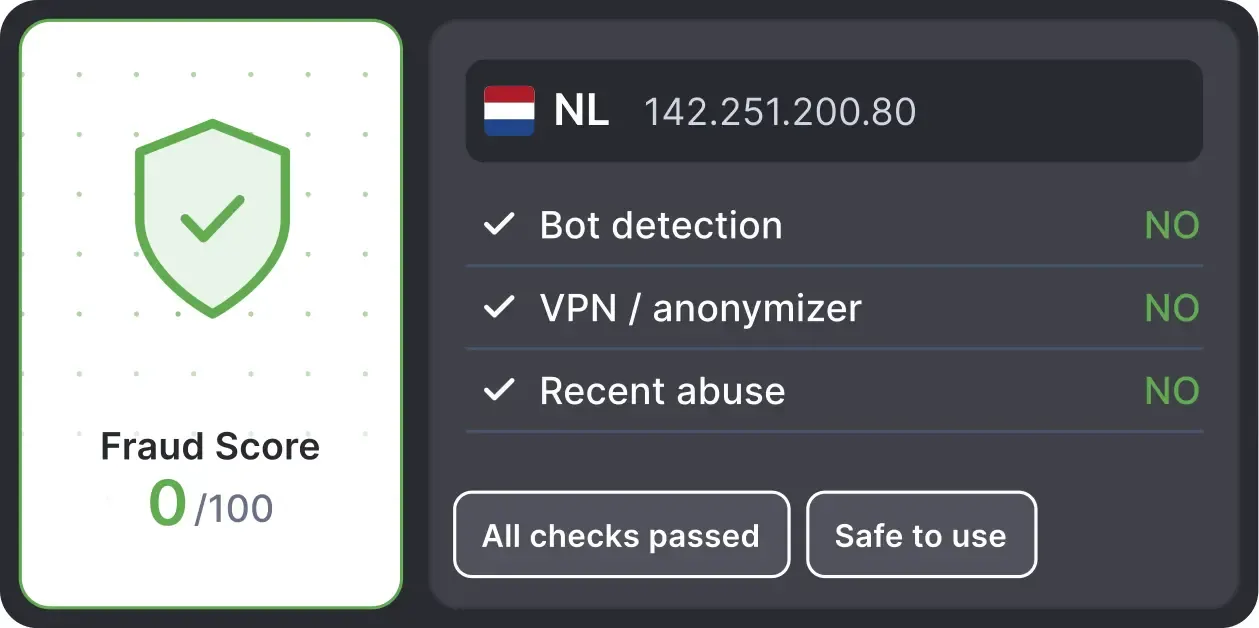
Linked Helper prüft den Fraud Score eines Proxys über IPQualityScore und markiert ihn vor der Zuweisung als Good oder Bad, inklusive Land und VPN-Historie.

Integrierte Proxy-Qualitätsprüfung

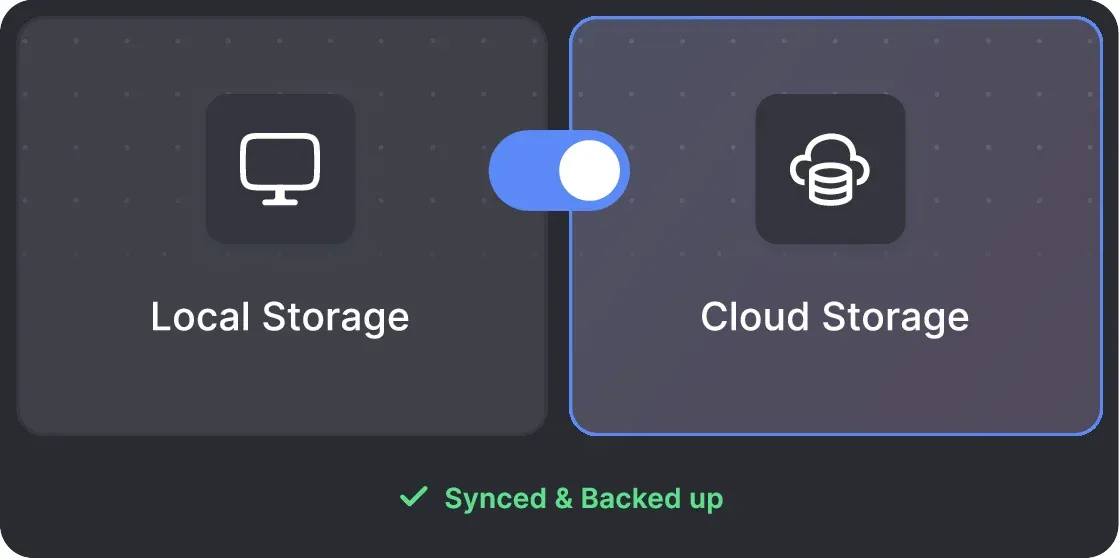
Lokaler & Cloud-Speicher

Kampagnendaten liegen auf Ihrem eigenen Rechner oder auf Linked Helper-Servern — als separater Lizenztyp verfügbar. Automatisierungsaktionen laufen in beiden Fällen auf Ihrem Computer.

Lokaler & Cloud-Speicher

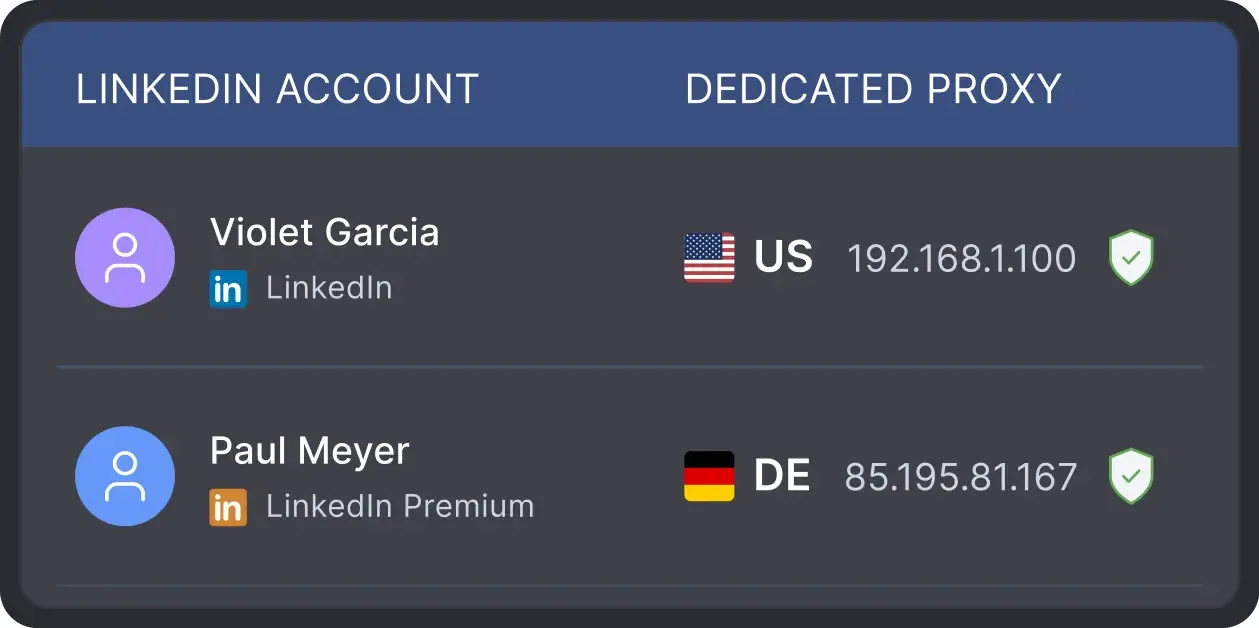
Ein Proxy pro Konto

Weisen Sie jedem Kundenkonto einen dedizierten Proxy zu, damit jeder Login von einer konsistenten IP kommt, die zu Land und Zeitzone des Kontos passt.

Ein Proxy pro Konto

Linked Helper funktioniert mit
allen LinkedIn Plattformen

LinkedIn Platform

Basic

LinkedIn Platform

Premium

LinkedIn Platform

Sales Navigator

LinkedIn Platform

Recruiter

Sie sind in guter GesellschaftSie sind in guter Gesellschaft

Trade Tribe skalierte mit Linked Helper auf über 60 Meetings pro Monat

Tomas Natsidi

Gründer, Trade Tribe

Linked Helper bietet uns Automatisierung auf Enterprise-Niveau zu einem Bruchteil der Kosten. Bei diesem Volumen ist manuelle Arbeit schlicht unmöglich.

MEETINGS PRO MONAT MIT NUR 3 KONTEN

60+

KOSTENERSPARNIS GEGENÜBER CLOUD-TOOLS

Bis90%

QUALIFIZIERTE MEETINGS PRO KUNDE UND MONAT

10–15
Fallstudie lesen

Was Agenturen und Freelancer über Linked Helper sagen

Medal
Medal
Medal
Medal
Medal
Medal
Vollständige Bewertungen lesen

Ein Setup, das Ihr Team pflegen kann

Gruppenwebinar: Konten, Proxys und Ihre erste Kampagne
WÖCHENTLICH LIVE

Gruppenwebinar: Konten, Proxys und Ihre erste Kampagne

Jeden Freitag eine 60-minütige Live-Führung: Konto-Setup, erste Kampagne, Limits, Exclude-Listen und mehrere Konten. Melden Sie sich an, um live dabei zu sein, oder erhalten Sie die Aufzeichnung per E-Mail.

Video preview
Video preview
Video preview
Video preview

VIDEO-TUTORIAL

Die beste Workspaces-Funktion, die Ihnen bisher gefehlt hat

Video ansehen

Agentur-Fragen, beantwortet

Ja. Das Konto wird einmal vom Besitzer zum Workspace hinzugefügt, und der Zugriff wird anschließend pro Nutzer vergeben: Manager, Editor oder Viewer. Ein Editor kann Kampagnen erstellen, bearbeiten und starten sowie mit dem Posteingang arbeiten, aber nur der Kontobesitzer kann das Passwort einsehen oder ändern. Verlässt ein Mitarbeiter das Team, entziehen Sie ihm den Zugriff oder entfernen Sie den Nutzer und wählen einen neuen Besitzer für dessen Konten; mit Editor- oder Manager-Zugriff hat er das Passwort nie gesehen, sodass sich auf LinkedIn-Seite nichts ändern muss.