Linked Helper pour les agences
Discuter de votre configuration iconDiscuter de votre configurationGo to icon

Linked Helper pour les agences : gérez les campagnes LinkedIn de vos clients en toute maîtrise

Decoration lines
Video preview
Voir la démo
3 min · sans inscription
Télécharger
100% Gratuit. Pas de carte.

Approuvé par plus de 10 000 entreprises dans le monde

Chaque nouveau client ne devrait pas vouloir dire repartir de zéro

Cross iconSANS LINKED HELPER

Manuel
● Mots de passe partagés dans des messages avec les opérateurs et les VA

● Chaque nouvelle campagne client reconstruite depuis zéro

● Réponses vérifiées compte par compte

● Données des leads copiées à la main dans le CRM en fin de semaine
Arrow from before to after

Checkmark iconAVEC LINKED HELPER

OrganiséOrganisé
● Les opérateurs obtiennent un accès basé sur les rôles sans voir l'identifiant

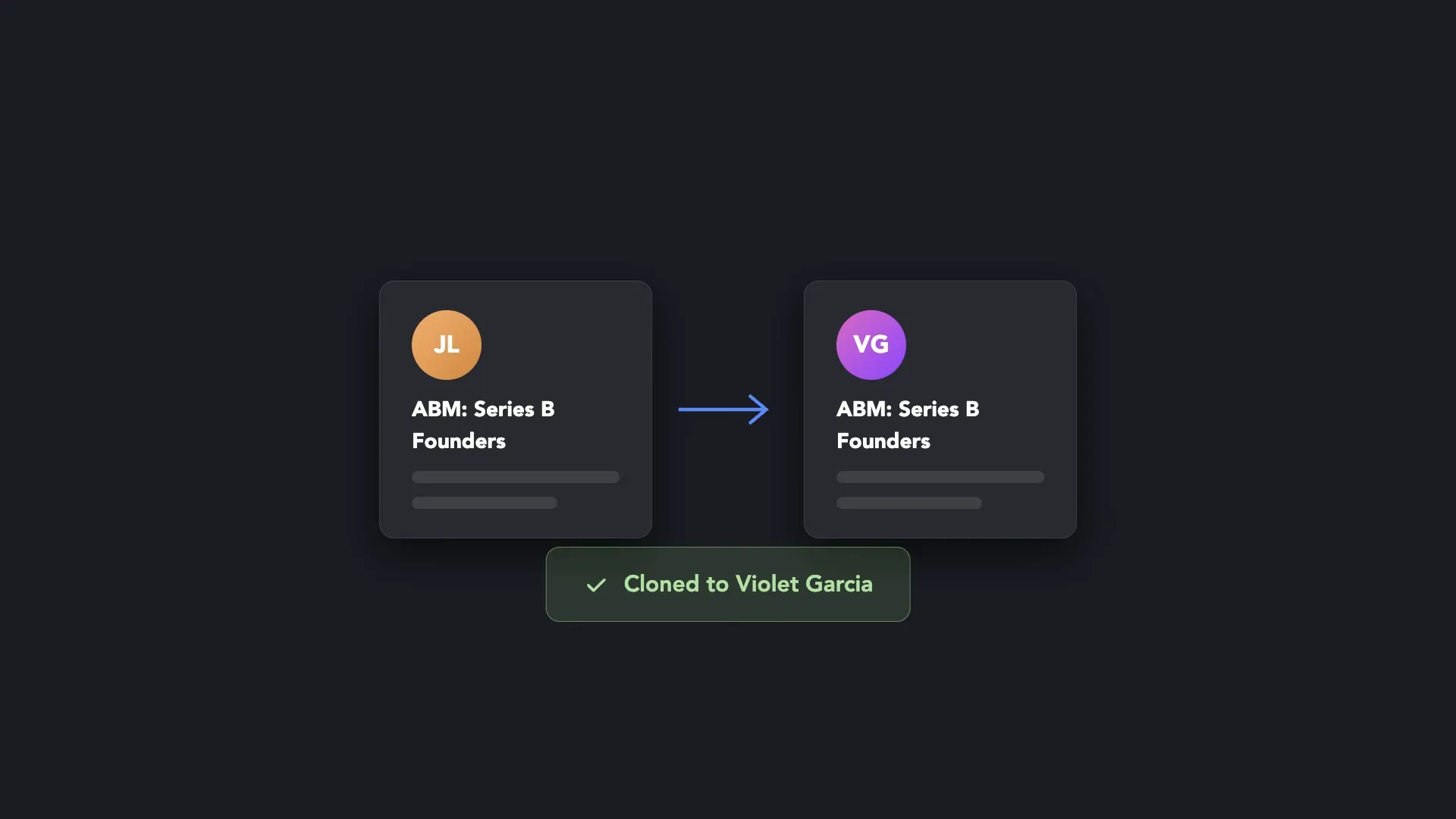
● Une campagne qui a fait ses preuves est clonée et adaptée pour le client suivant

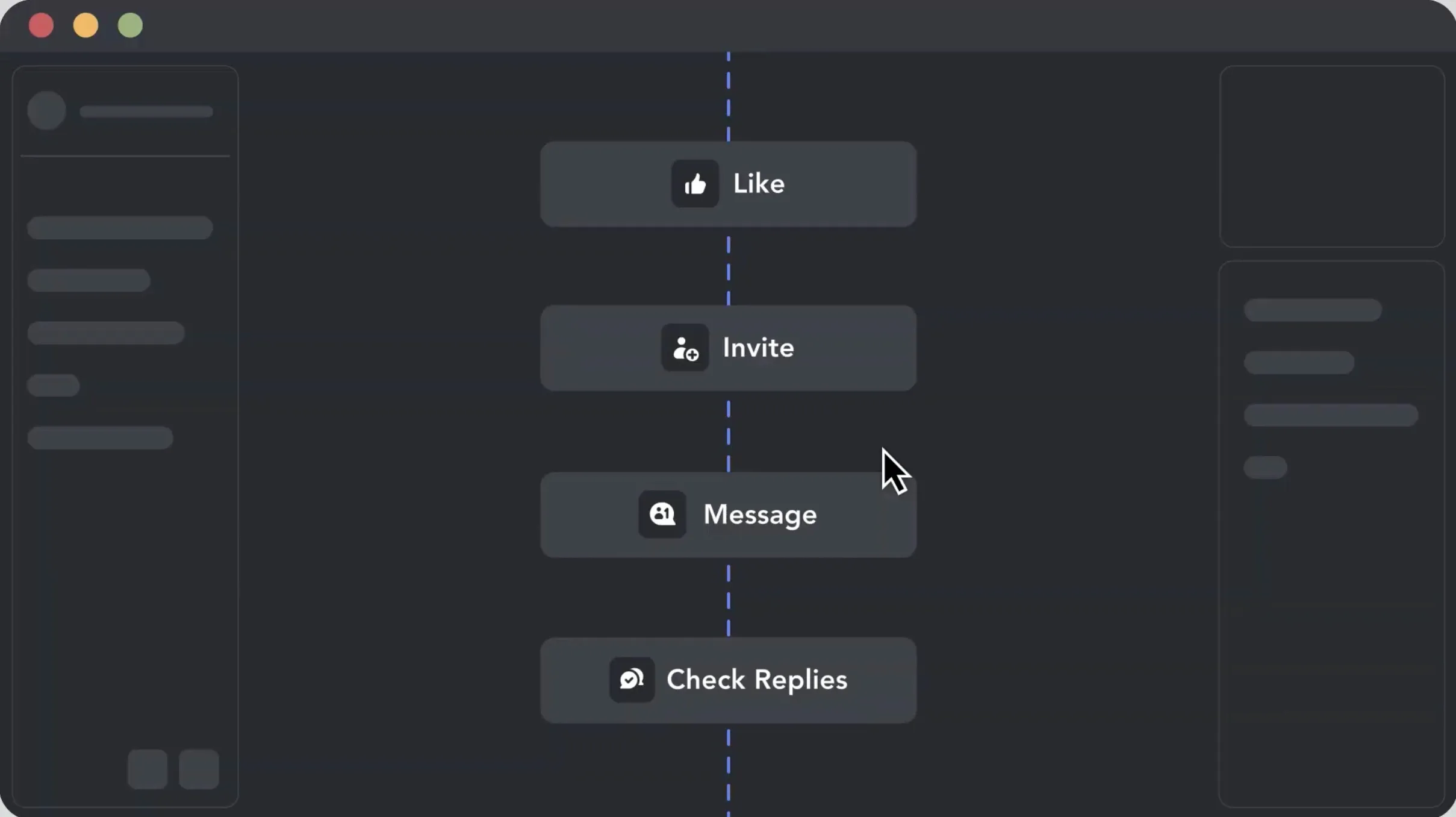
● Une réponse sort le lead de la séquence

● Les contacts passent au CRM du client depuis le workflow

Du brief client au transfert des leads : comment fonctionne une campagne client

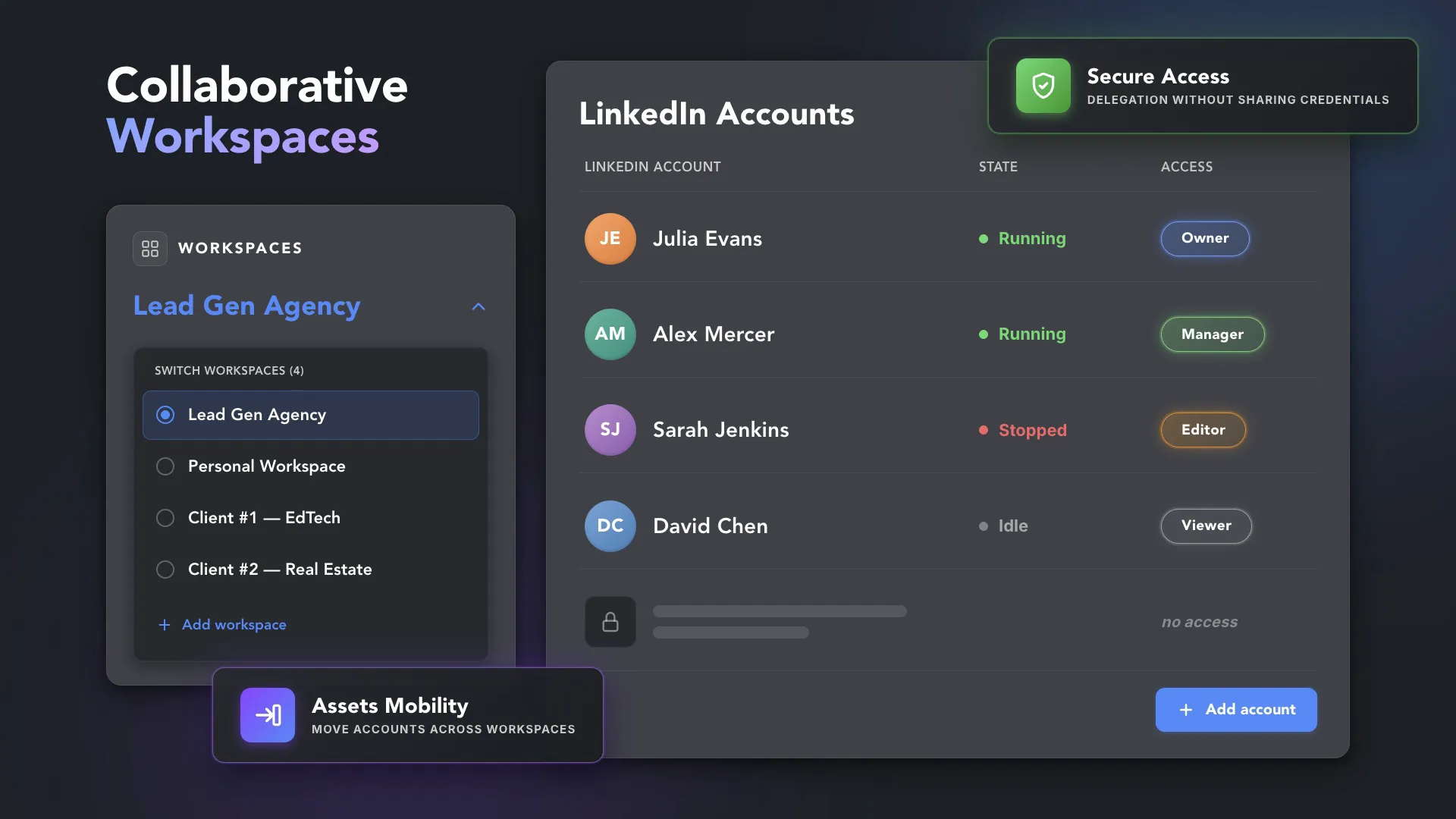
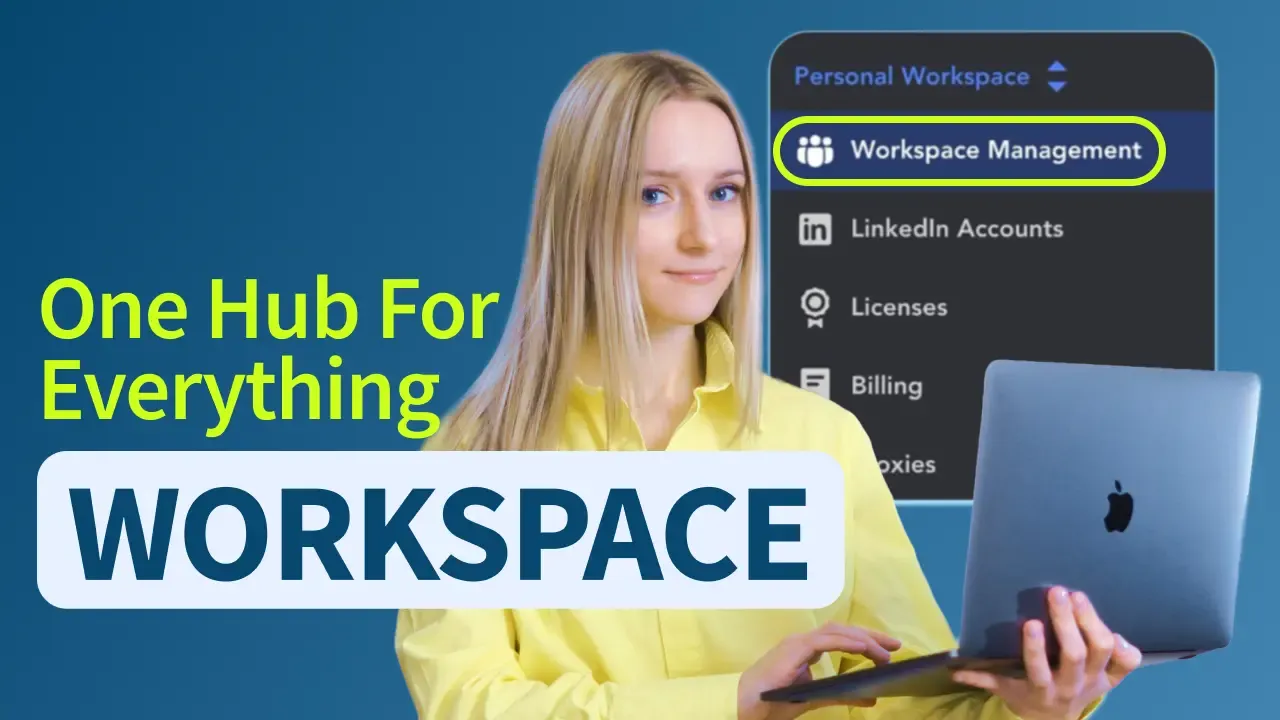
Workspaces : un seul endroit pour tous les comptes clients

Info card icon
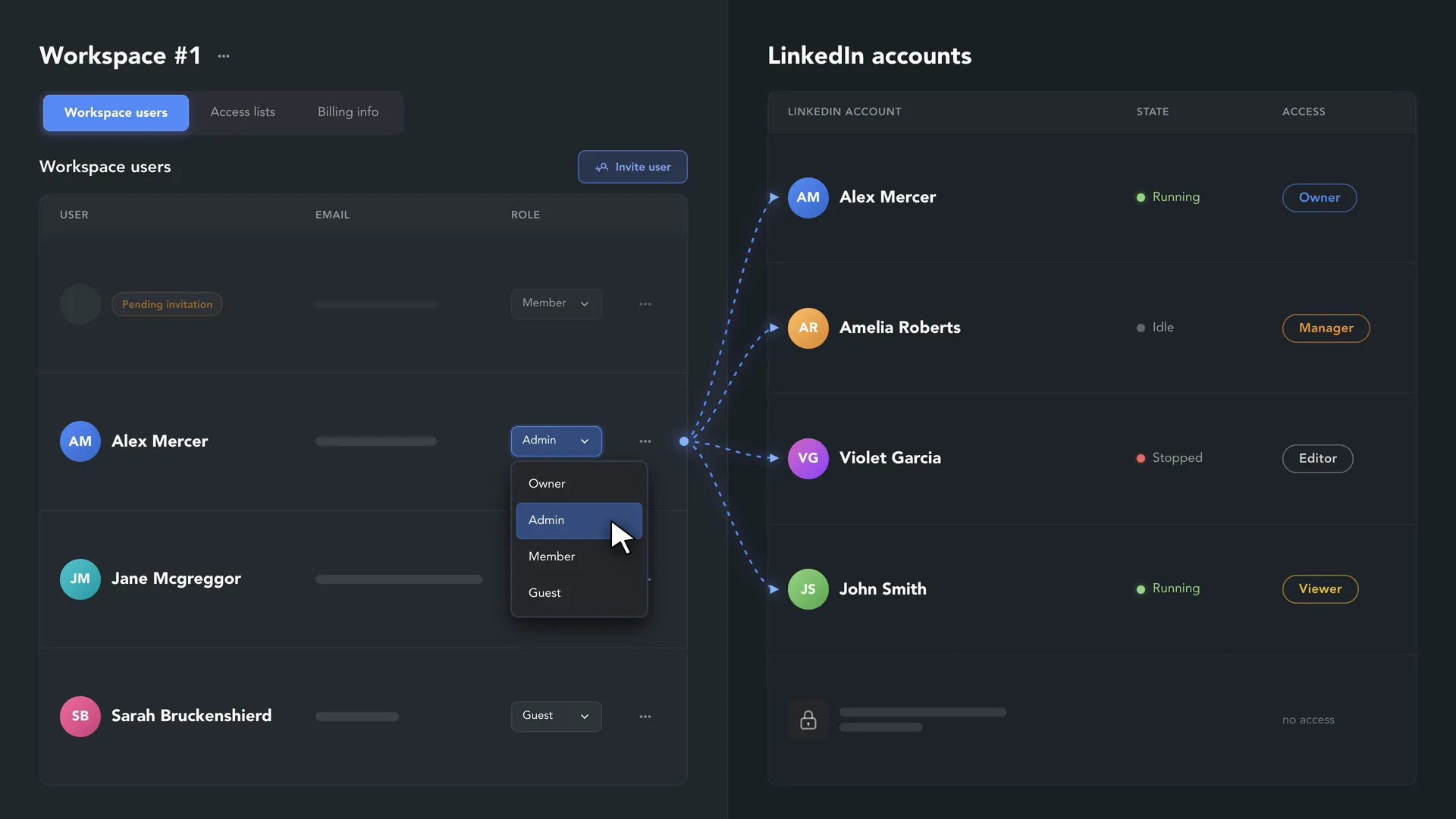
Rôles

Rôles dans le workspace

Owner, Admin, Member ou Guest. Le rôle détermine ce qu'un utilisateur peut faire dans le workspace — acheter des licences, inviter des utilisateurs, ajouter des comptes — mais pas quels comptes LinkedIn il peut ouvrir. Cet accès se donne séparément, compte par compte (sauf si le workspace lui-même est propriétaire du compte).
Info card icon
Par compte

Niveaux d'accès aux comptes

Les données de chaque compte LinkedIn ne sont accessibles qu'à son propriétaire tant qu'aucun accès n'est accordé. Owner, Manager, Editor ou Viewer : les Editors lancent les campagnes et travaillent avec la boîte de réception, les Viewers peuvent ouvrir toutes les sections, conversations comprises, mais ne peuvent rien modifier. Les opérateurs n'ont pas besoin de l'identifiant pour faire leur travail.
Info card icon
Vue client

Access Lists et invités

Regroupez les opérateurs dans une Access List et donnez à toute une équipe l'accès aux comptes d'un client en une seule fois. Invitez le client en tant que Guest : les Guests ne voient que les comptes qui leur ont été attribués et ne peuvent lancer de campagne à aucun niveau d'accès.
Info card icon
Configuration

Deux façons d'organiser vos clients

Un workspace par client, ou un seul workspace avec un compte par client. Les utilisateurs de votre premier workspace sont gratuits ; un workspace supplémentaire nécessite au moins une licence. Les licences, les commandes et les data credits se déplacent entre les workspaces quand un client change.
Info card icon
White Label

Votre nom et votre logo sur l'application

Activez l'option White Label pour remplacer le nom et le logo Linked Helper dans le Launcher et dans chaque fenêtre de compte par ceux de votre agence. Cela ne concerne que l'interface : il n'existe pas de programme de revente des licences Linked Helper.
Info card icon
Accès à distance

Travailler à distance sur la machine d'un client

Si le client fait tourner Linked Helper sur son propre ordinateur, connectez-vous à distance au compte actif : prenez la main en tant qu'Editor ou observez en tant que Viewer. Les campagnes continuent de tourner sur la machine où le compte a été ouvert.

Réutilisez la configuration. Rendez la prospection spécifique à chaque client

Modèles partagésModèles partagés

Template Gallery

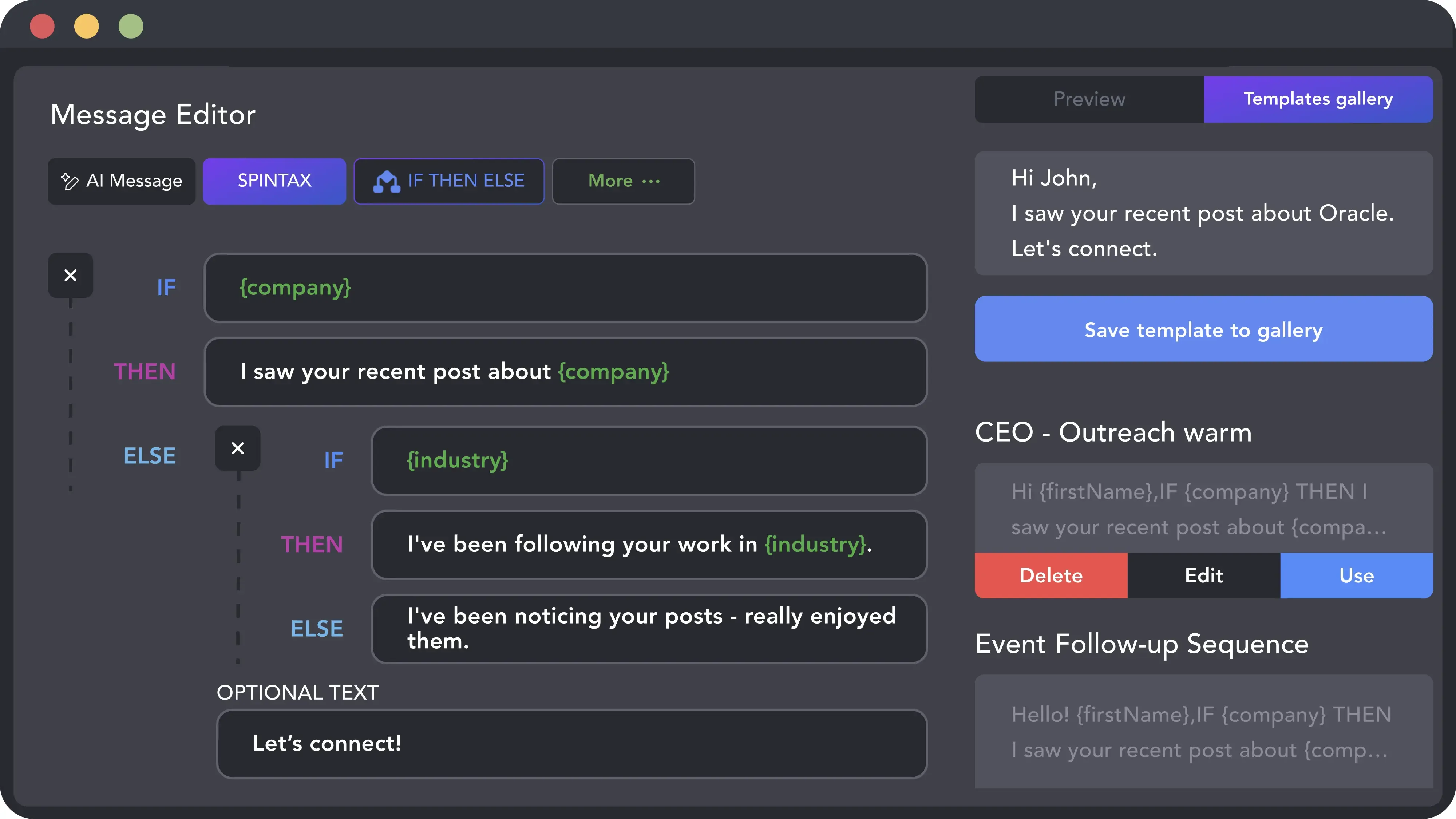
Enregistrez vos modèles de message avec leurs variables, leur Spintax et leurs conditions IF-THEN-ELSE, puis choisissez-les dans la Template Gallery lors de la prochaine campagne. Sur la version de stockage basée sur le cloud, la Template Gallery est partagée entre les comptes d'un workspace.

Video preview
Formulations par clientFormulations par client

Variables personnalisées, Spintax, IF-THEN-ELSE

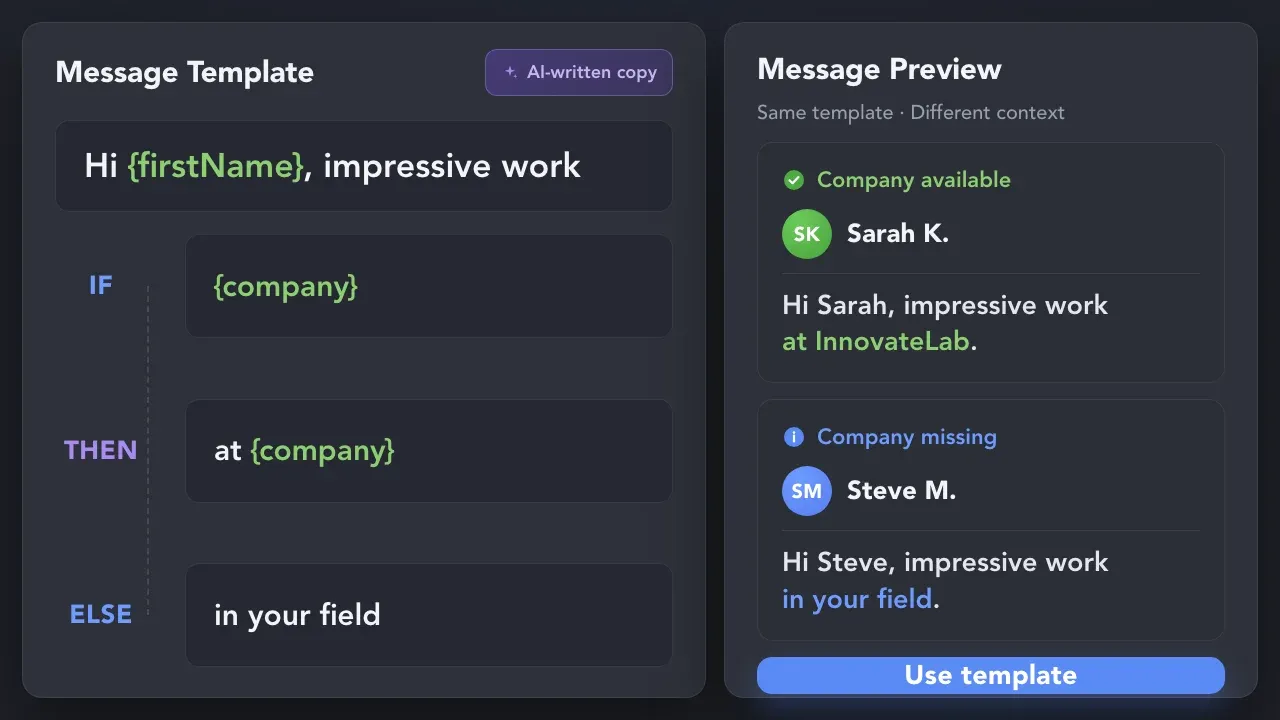
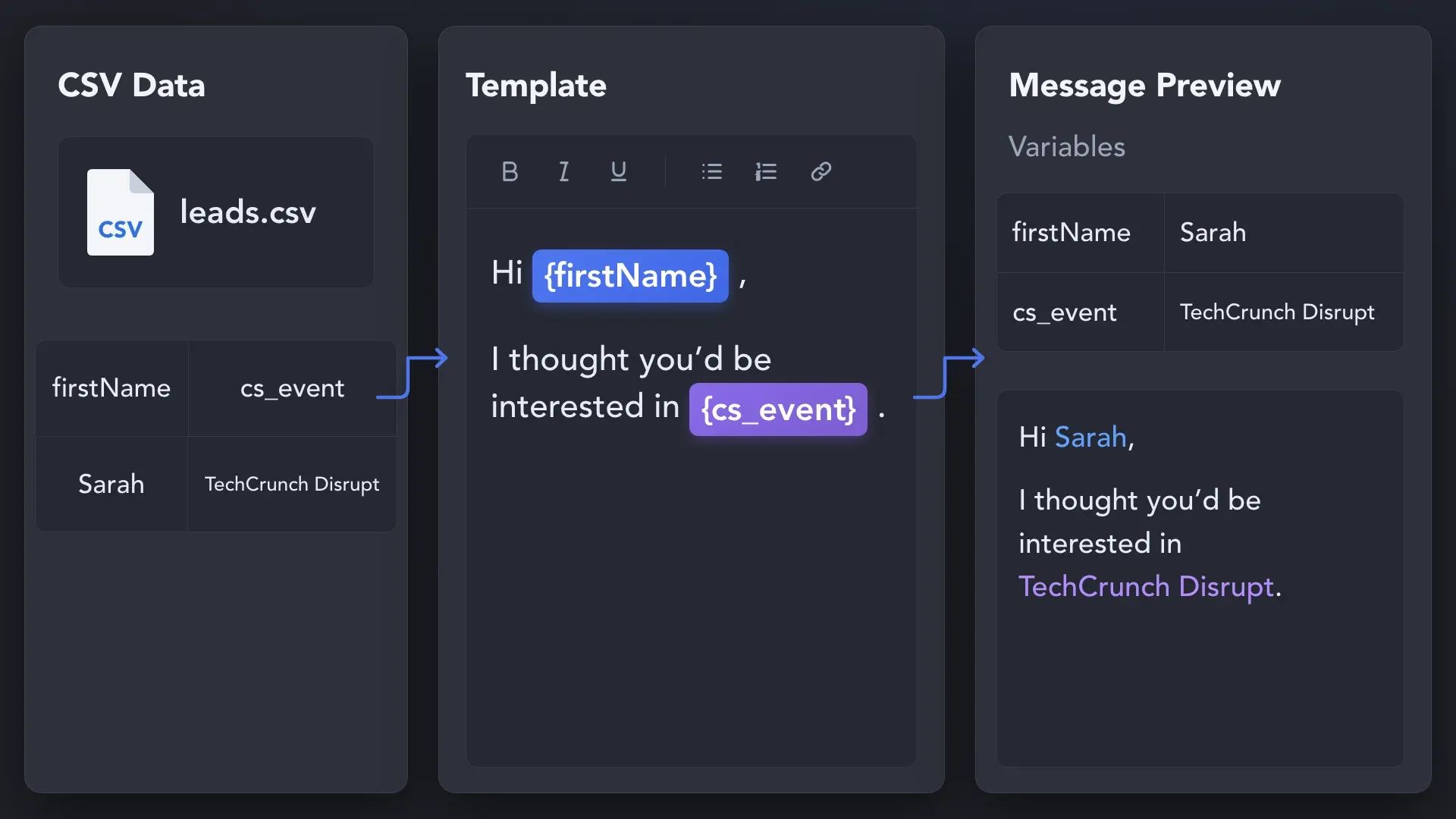
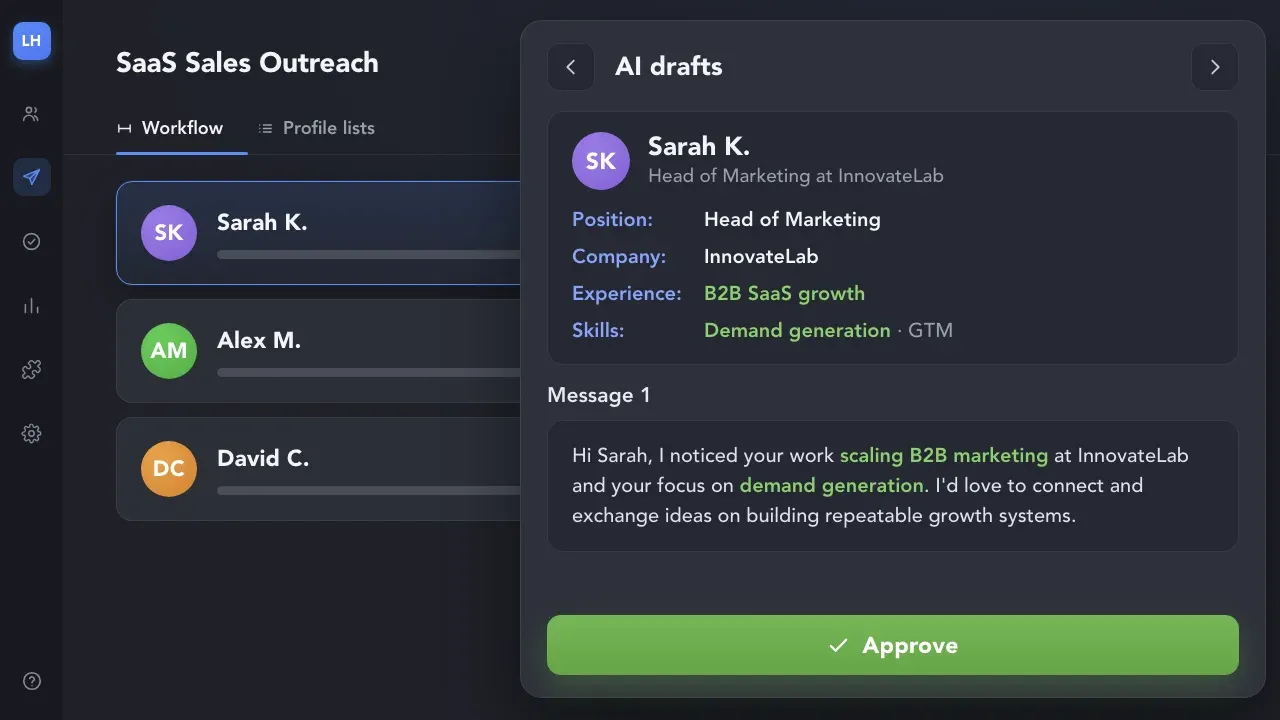
Importez le CSV du client avec des variables personnalisées comme {cs_offer} ou {cs_event}, faites varier vos formulations avec Spintax, et utilisez IF-THEN-ELSE pour afficher un texte de repli quand une variable est vide. L'aperçu montre le texte final par profil avant le lancement de la campagne.
Variables personnalisées, Spintax, IF-THEN-ELSE
Listes de leads propres

Des listes sans chevauchement

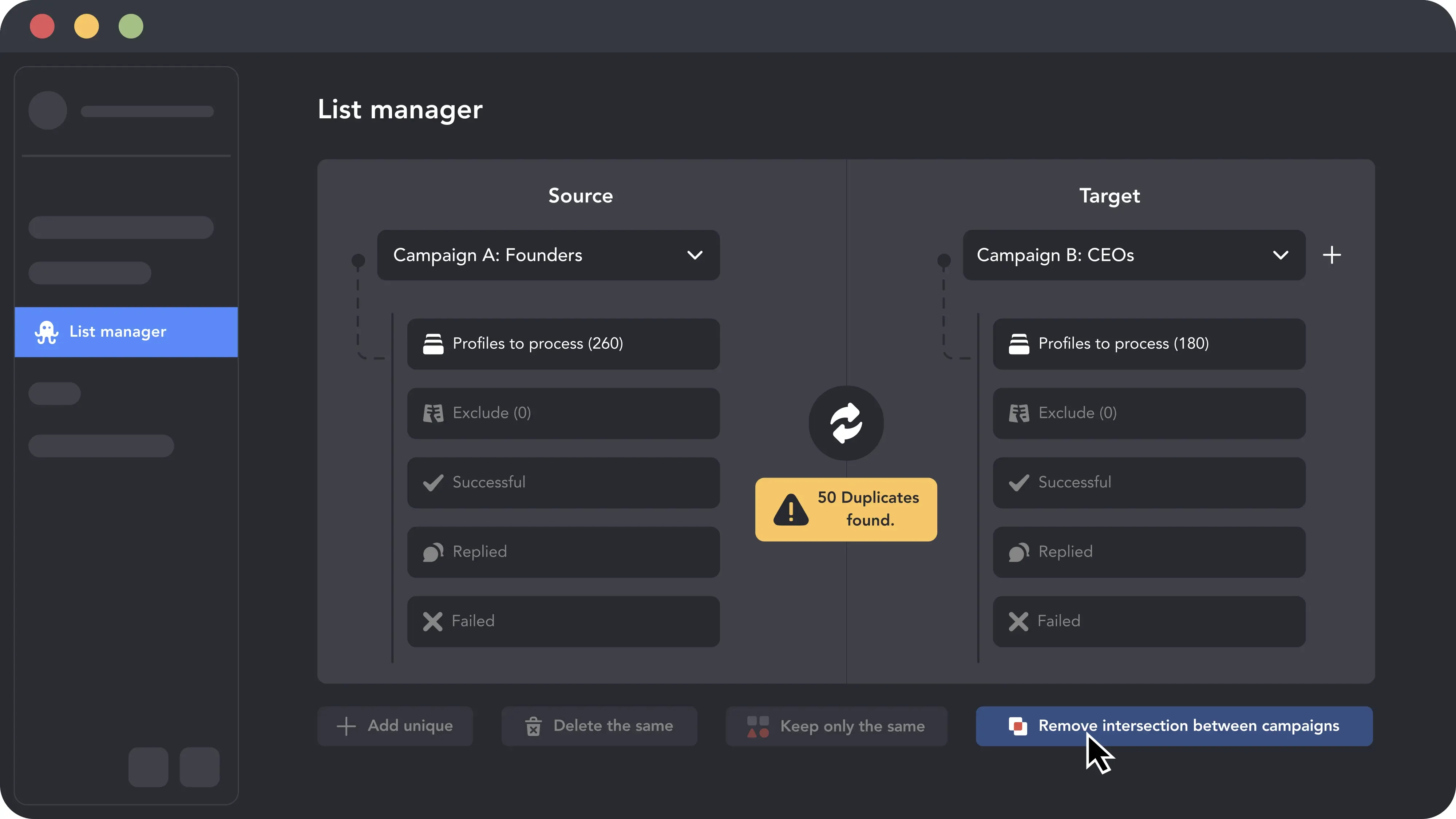
Linked Helper ne collecte jamais deux fois le même profil dans une même campagne, et List Manager élimine les chevauchements entre campagnes au sein d'un compte. Pour éviter que les leads d'un client se retrouvent dans le compte d'un autre, exportez la file d'attente et importez-la dans la liste d'exclusion de ce compte.
Video preview

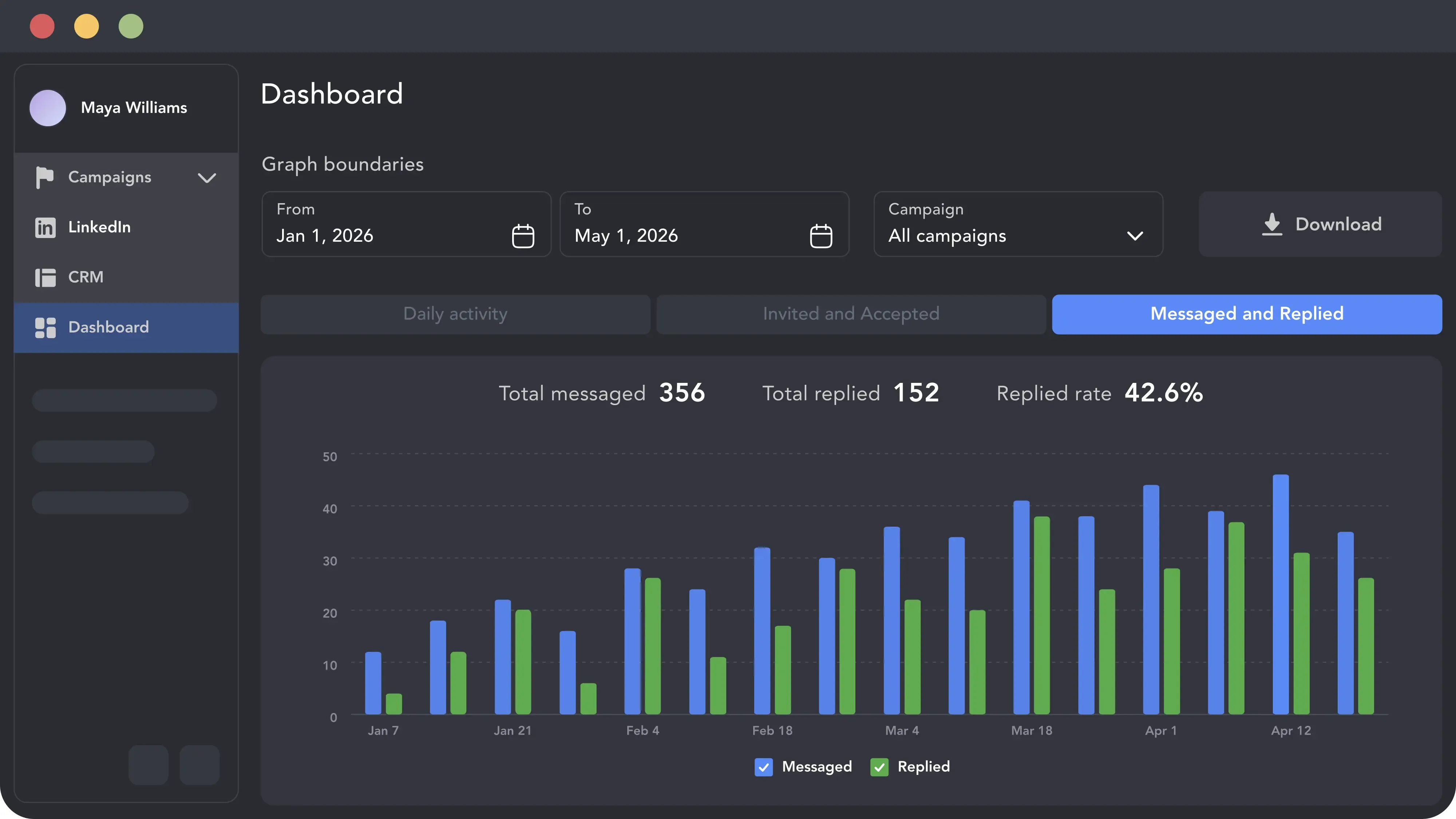
Gardez l'activité de vos campagnes visible et exploitable

Toutes les campagnes clients en un coup d'œil

Toutes les campagnes clients en un coup d'œil

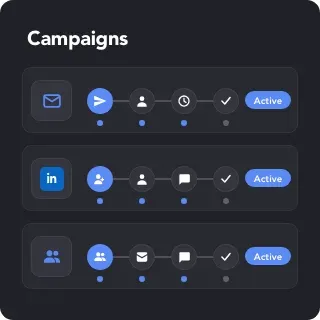
Les statuts de campagne, les horaires de travail et la détection des réponses se règlent par compte, si bien qu'un opérateur voit en un coup d'œil ce qui tourne pour quel client, et où une décision s'impose.

Statuts de campagneHoraires de travailLimites d'actionsCheck for Replies

Statuts de campagne

Running, Queued, Sleeping, Stopped, Completed : le statut indique si une campagne est active, attend la fin d'un délai, ou n'a plus rien dans sa file d'attente.

Statuts de campagne

Horaires de travail et limites

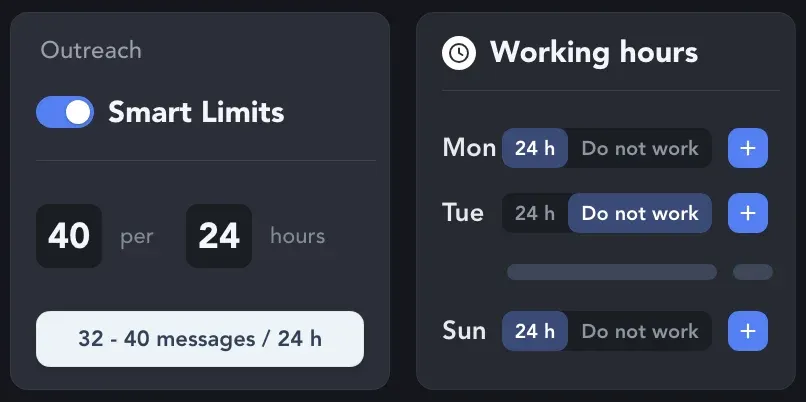
Définissez les heures pendant lesquelles chaque compte est actif et les limites d'actions quotidiennes à respecter. Des heures de démarrage et des pauses randomisées évitent que le planning ait l'air mécanique.

Horaires de travail et limites

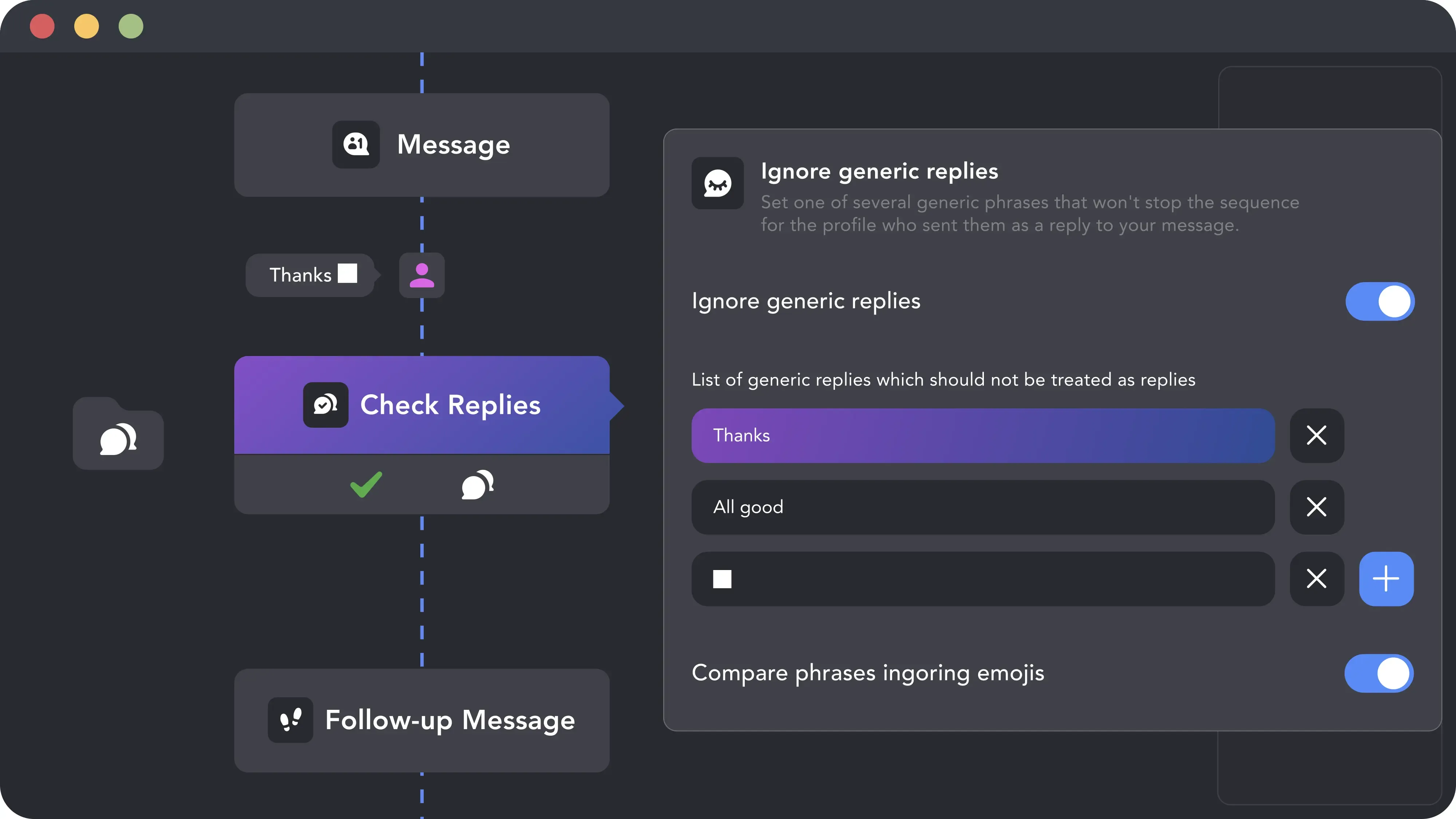
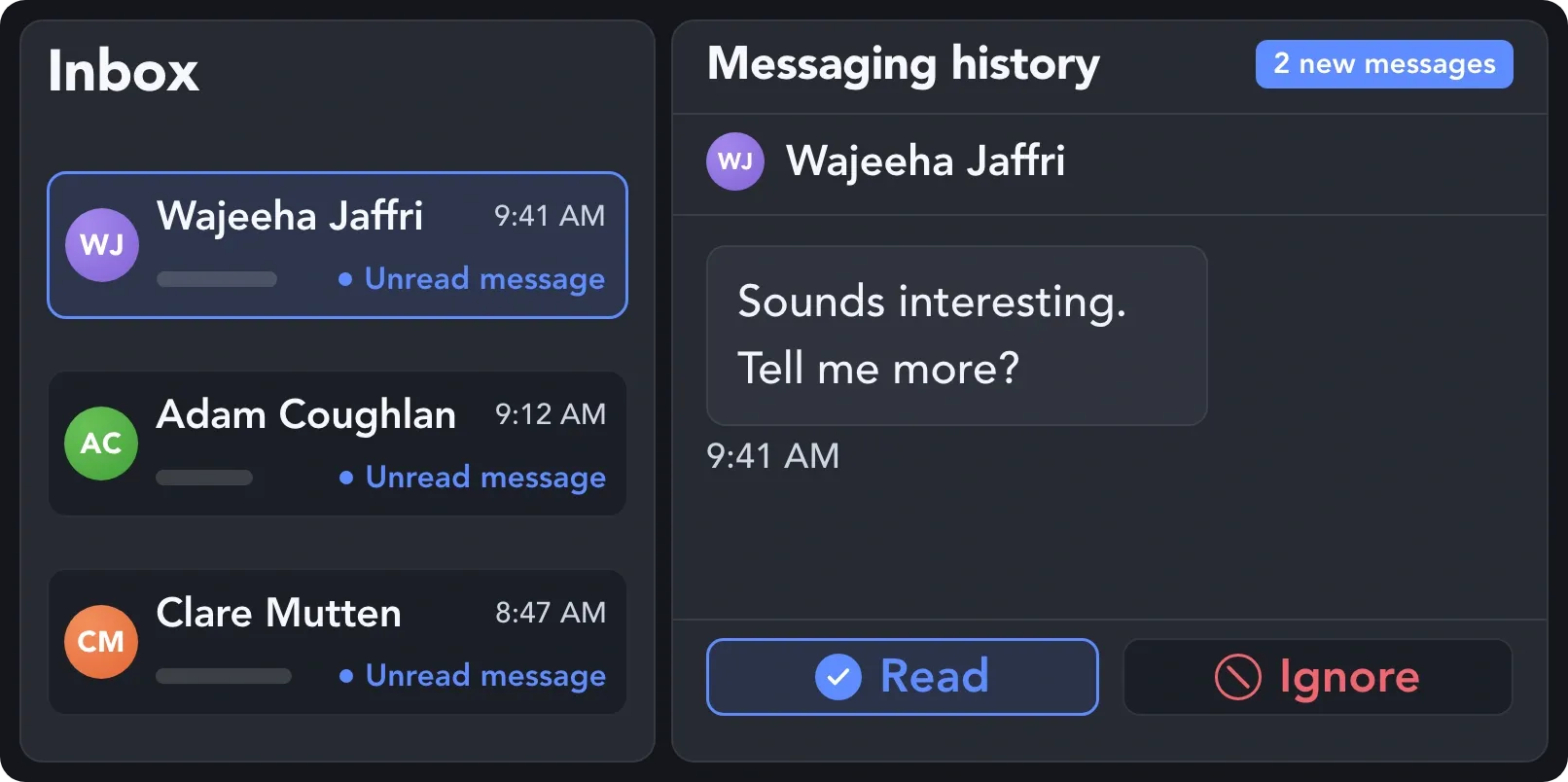
Les réponses arrêtent la séquence

Check for replies s'exécute toutes les 3 heures par défaut. Un lead qui répond passe dans la liste des réponses et quitte la campagne, si bien qu'aucune relance n'est envoyée à quelqu'un qui a déjà répondu.

Les réponses arrêtent la séquence

La boîte à outils agence : reporting, boîte de réception, webhooks et IA

Gardez les listes de leads de vos clients constamment alimentées

Par compte

Employees Extractor

Transformez une liste d'entreprises en liste des personnes qui y travaillent. Filtrez les employés par poste avec des mots-clés booléens comme CEO NOT founder, et envoyez les profils trouvés dans la file d'attente de n'importe quelle campagne. LinkedIn affiche jusqu'à 1,000 personnes par page d'entreprise.

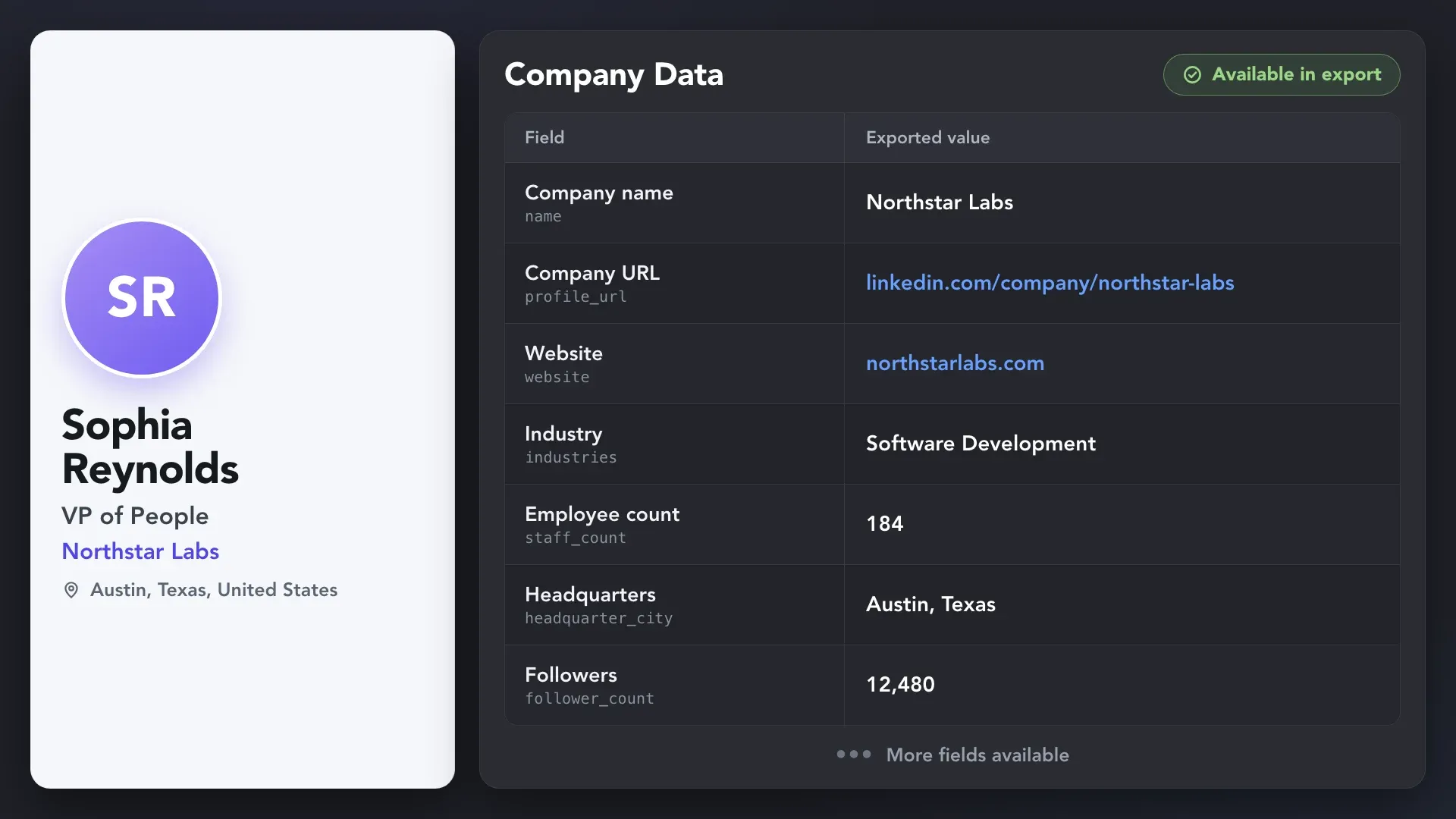
Linked Helper company data export showing Northstar Labs’ LinkedIn URL, website, industry, employee count, headquarters, and follower count.
Récurrent

Auto-Collect

Pointez l'action vers une recherche enregistrée ou une liste Sales Navigator, et définissez l'intervalle de répétition. Linked Helper revient à la source selon ce planning et ajoute les nouveaux leads à la campagne, si bien que le workflow d'un client continue de tourner sans collecte manuelle.
Video preview
Moins de sièges à payer

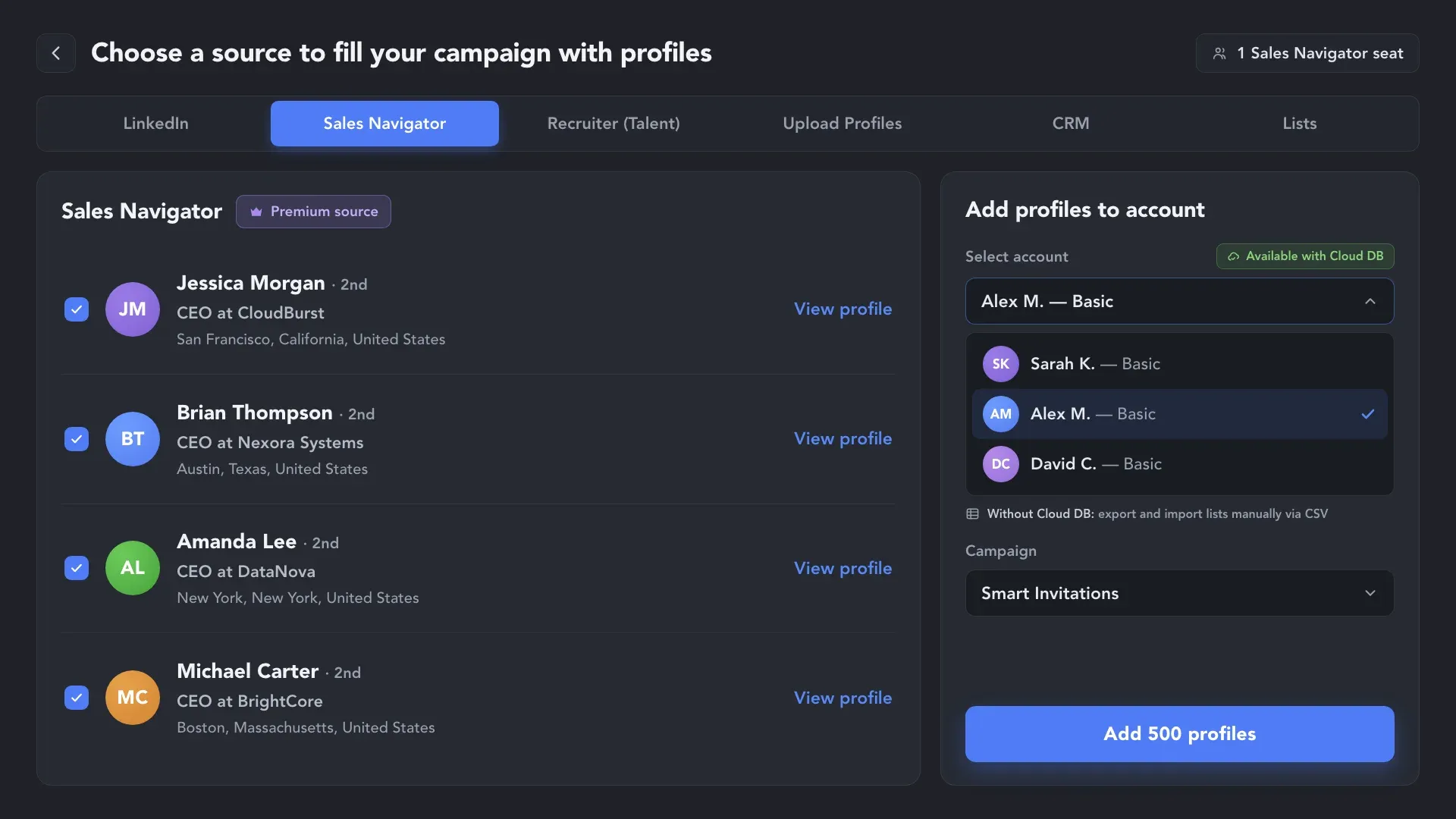
Des URLs Sales Navigator sans abonnement

Collectez des leads sur un compte disposant de Sales Navigator, puis traitez-les sur des comptes clients qui ne l'ont pas : Linked Helper ouvre le profil LinkedIn classique derrière une URL Sales Navigator. Les URLs Recruiter ne fonctionnent pas de cette façon.

Des URLs Sales Navigator sans abonnement

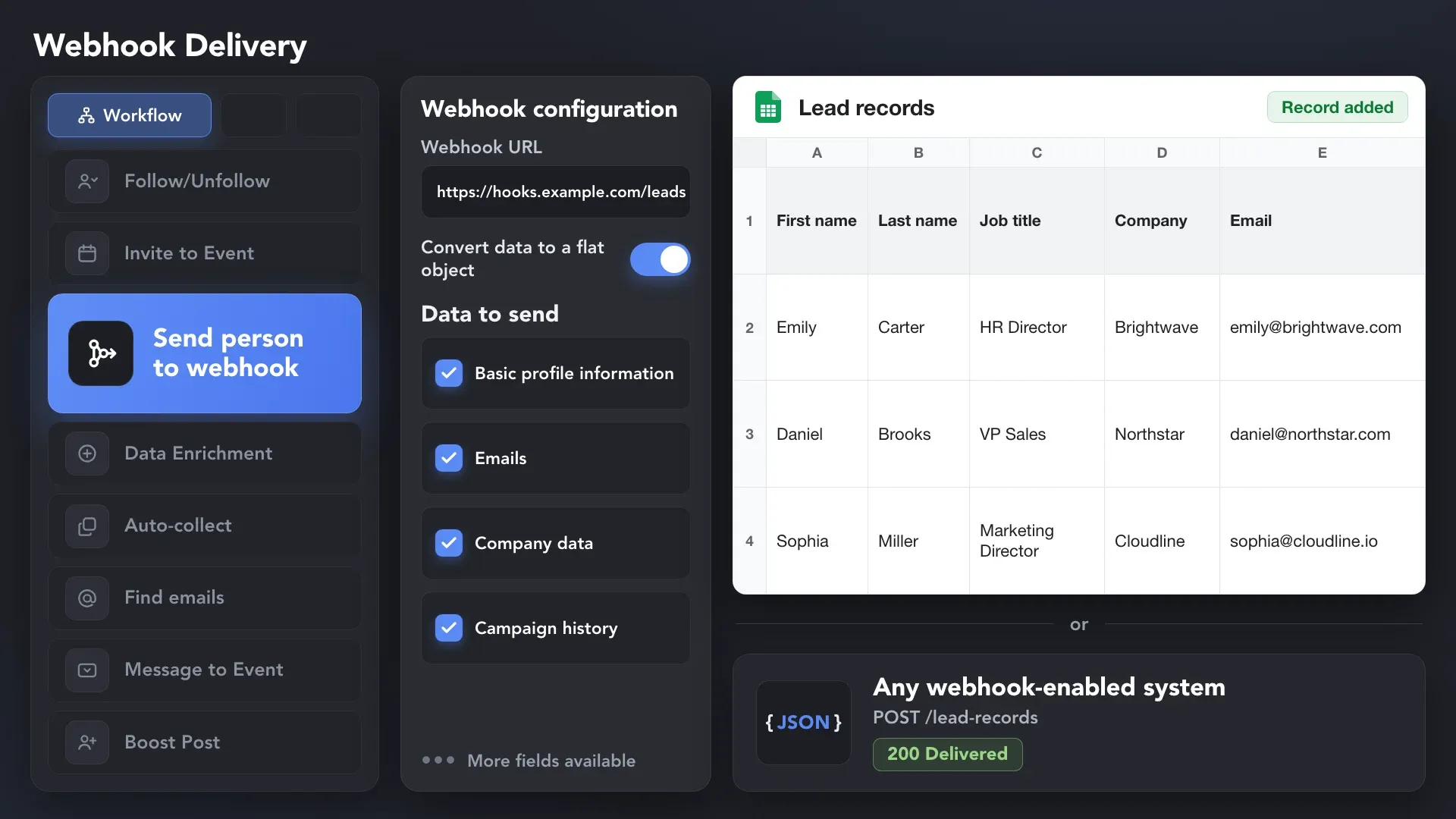
Envoyez les données de vos leads là où travaille l'équipe de votre client

OAuth

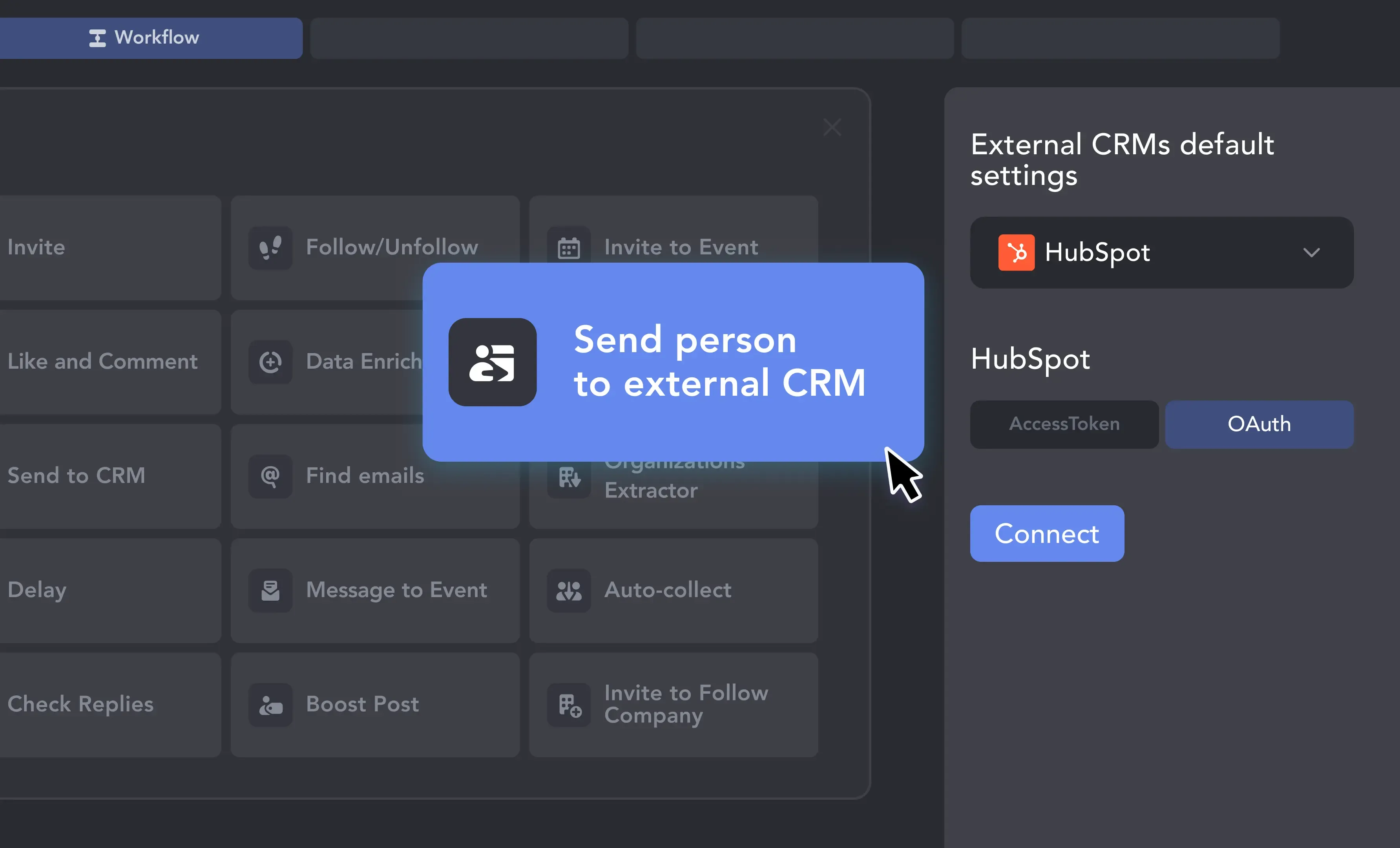
1. Connectez le HubSpot du client

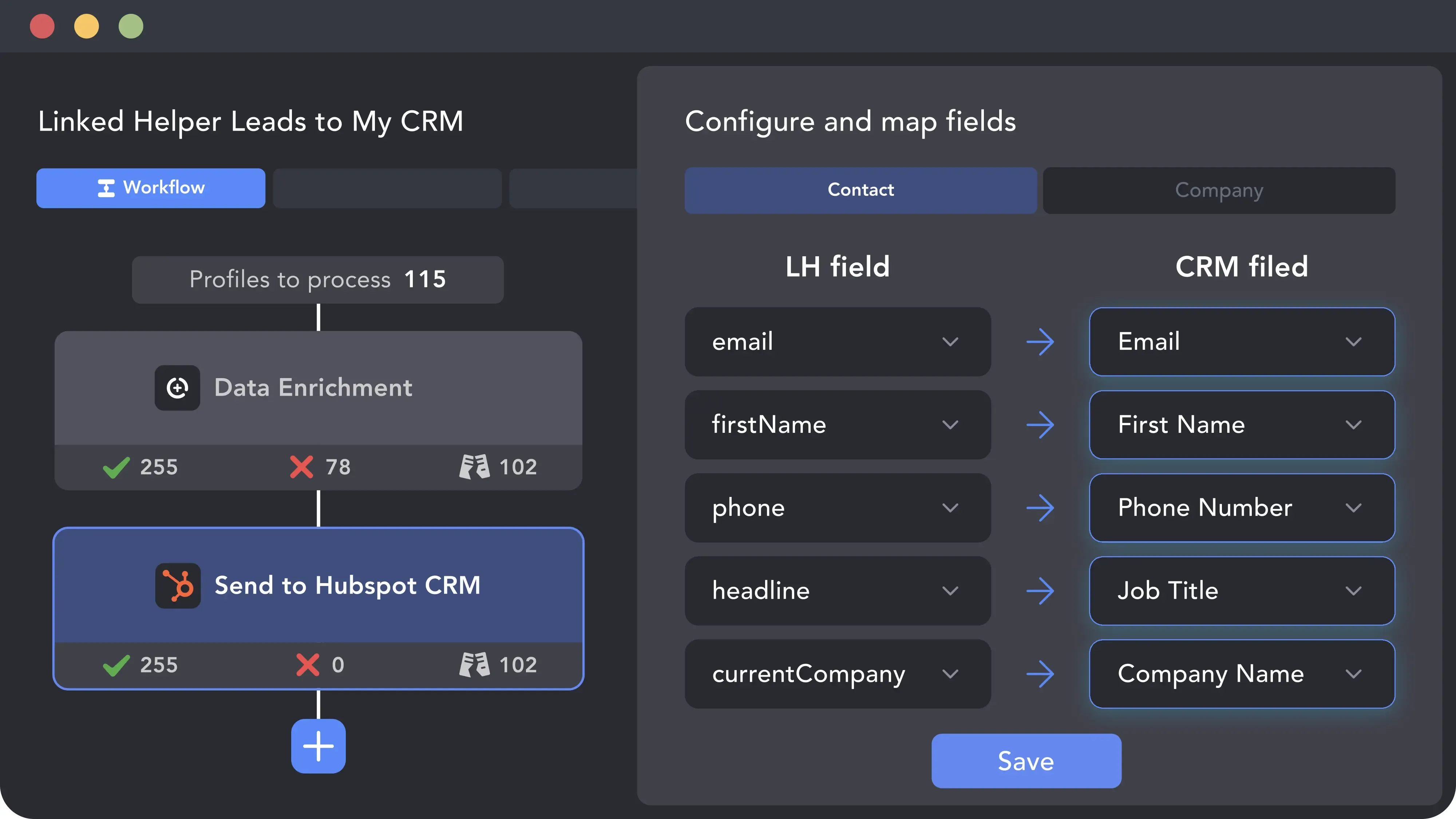
Ajoutez l'action Send person to external CRM au workflow, choisissez HubSpot, et connectez-vous avec le compte du client via OAuth. Le client reste propriétaire de son CRM ; Linked Helper obtient seulement la permission de créer et mettre à jour des contacts et des entreprises.

1. Connectez le HubSpot du client
Mapping

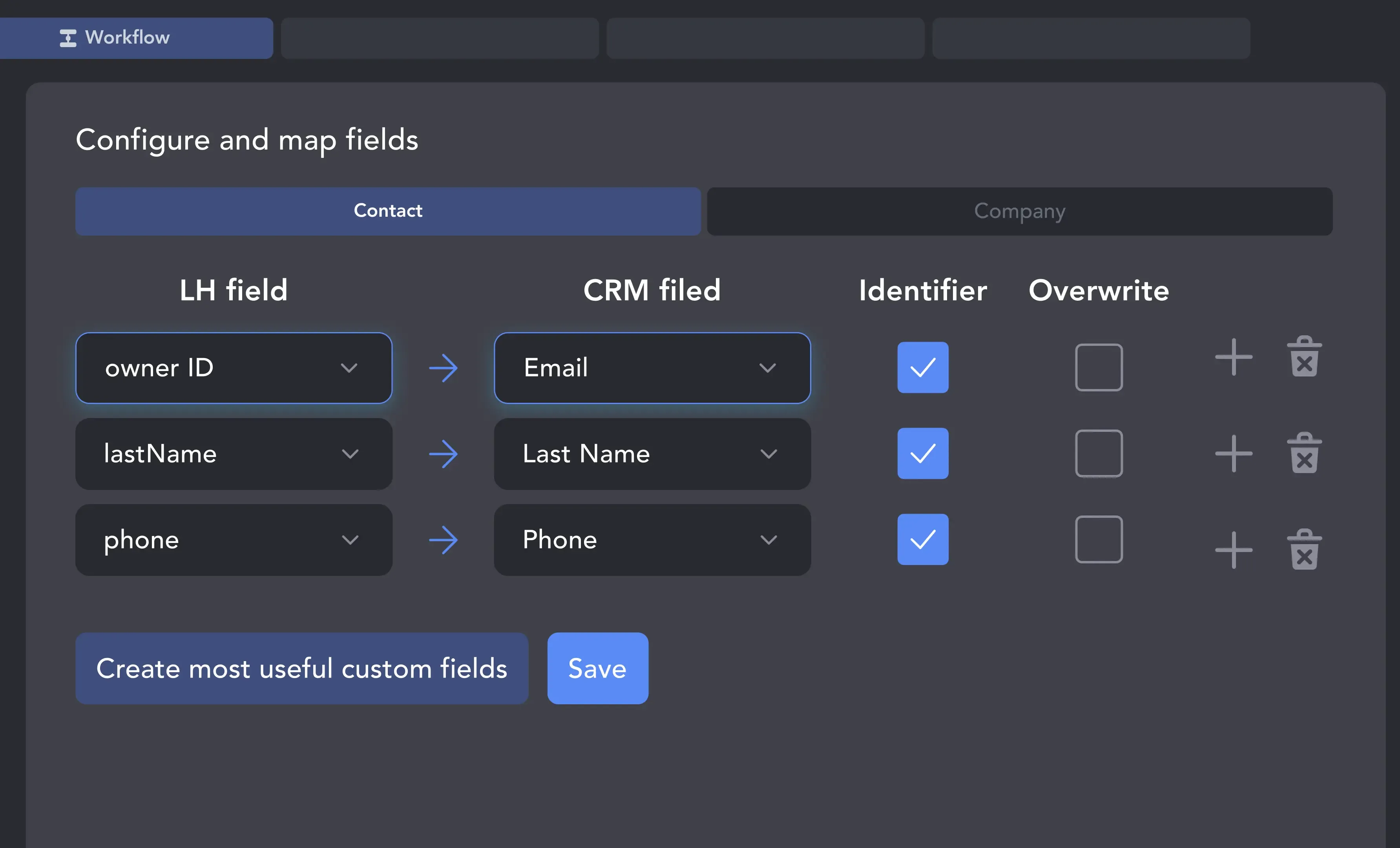
2. Associez les champs, choisissez l'historique

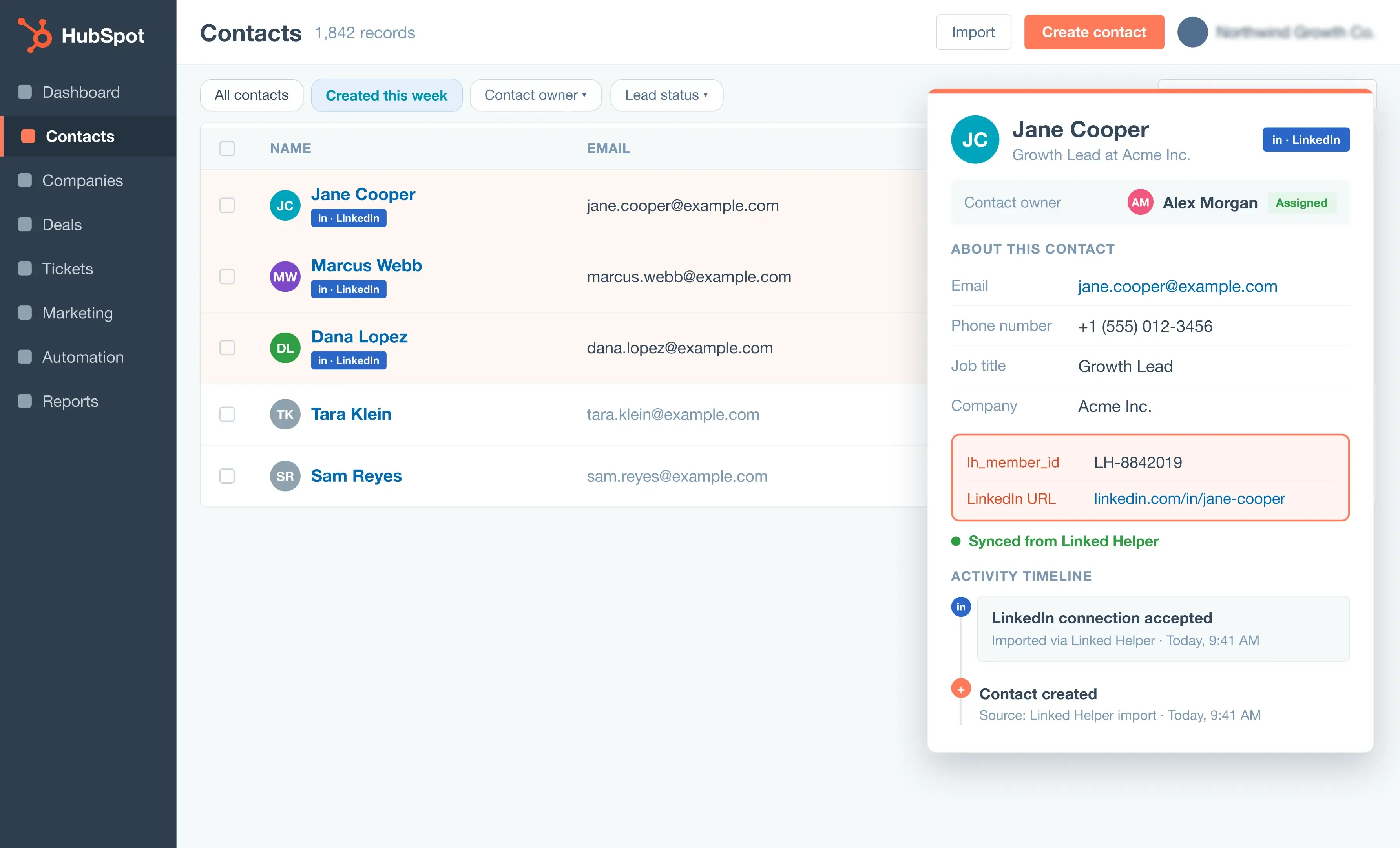
Associez les champs LinkedIn aux champs Contact et Company de HubSpot, et définissez des identifiants pour que les envois répétés mettent à jour la fiche au lieu de la dupliquer. L'enregistrement de l'historique des messages en tant qu'activité LinkedIn est optionnel et désactivé par défaut.

2. Associez les champs, choisissez l'historique
Transfert

3. Choisissez le déclencheur

Placez l'action après n'importe quelle étape du workflow, ou envoyez uniquement les leads ayant répondu, détectés par Check for replies. Elle n'interagit pas avec LinkedIn et ne consomme pas les limites quotidiennes du compte.

3. Choisissez le déclencheur

Connectez-vous en toute fluidité
aux principaux CRM

Connaissez le coût de votre configuration d'agence

Licences

Une licence, un compte actif

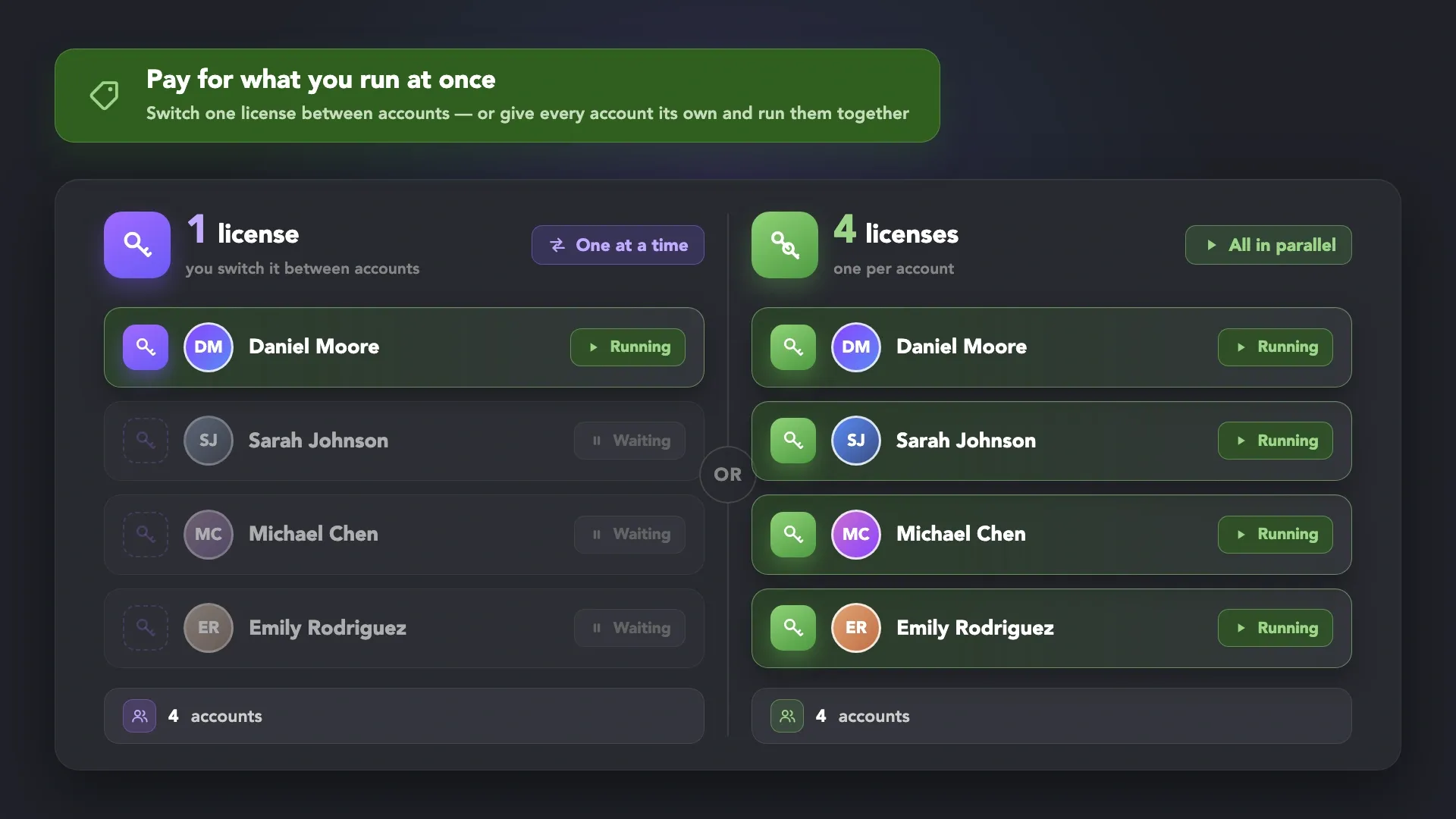
Une licence fait tourner un compte LinkedIn à la fois et ne conserve aucune donnée de compte, elle peut donc passer au compte d'un autre client une fois le projet terminé. Les comptes qui tournent en même temps ont chacun besoin de leur licence ; ceux qui se relaient peuvent en partager une.

Une licence, un compte actif
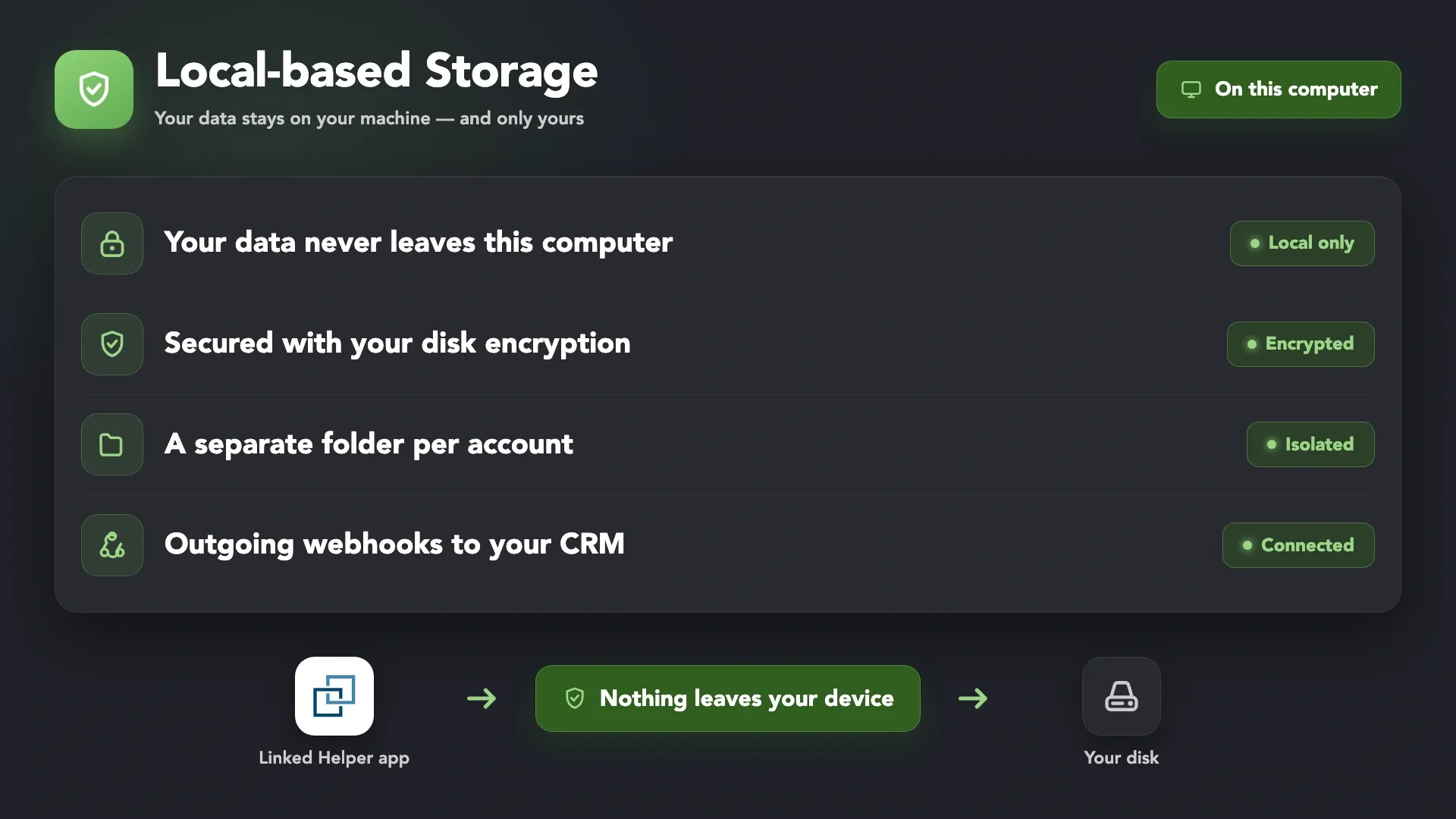
Local

Local-Based Storage

Les données de campagne restent sur votre propre machine et ne sont pas stockées sur les serveurs de Linked Helper. $15 par mois et par licence Standard en abonnement mensuel, avec les webhooks sortants et les intégrations CRM.

Local-Based Storage
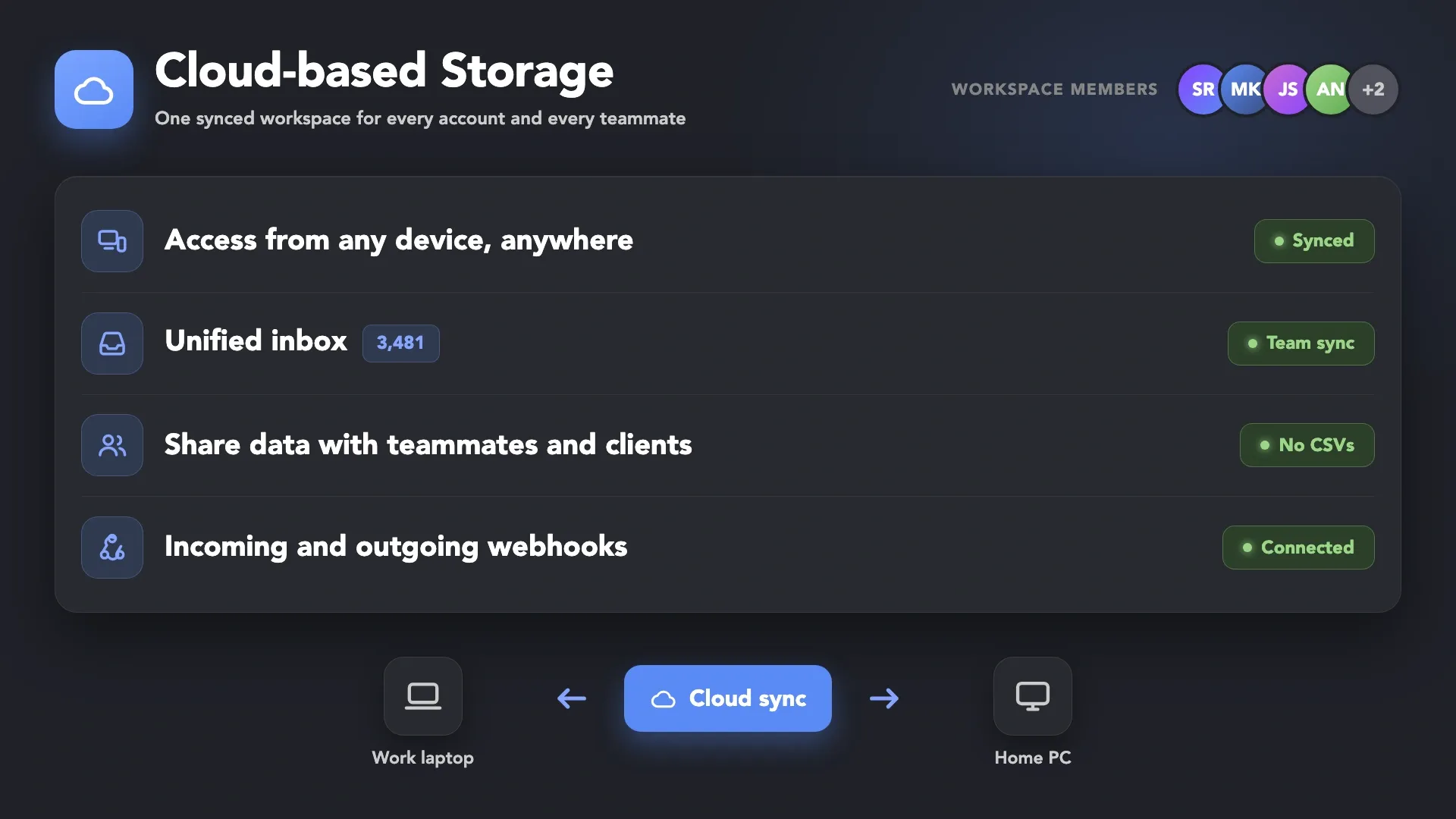
Cloud

Cloud-Based Storage

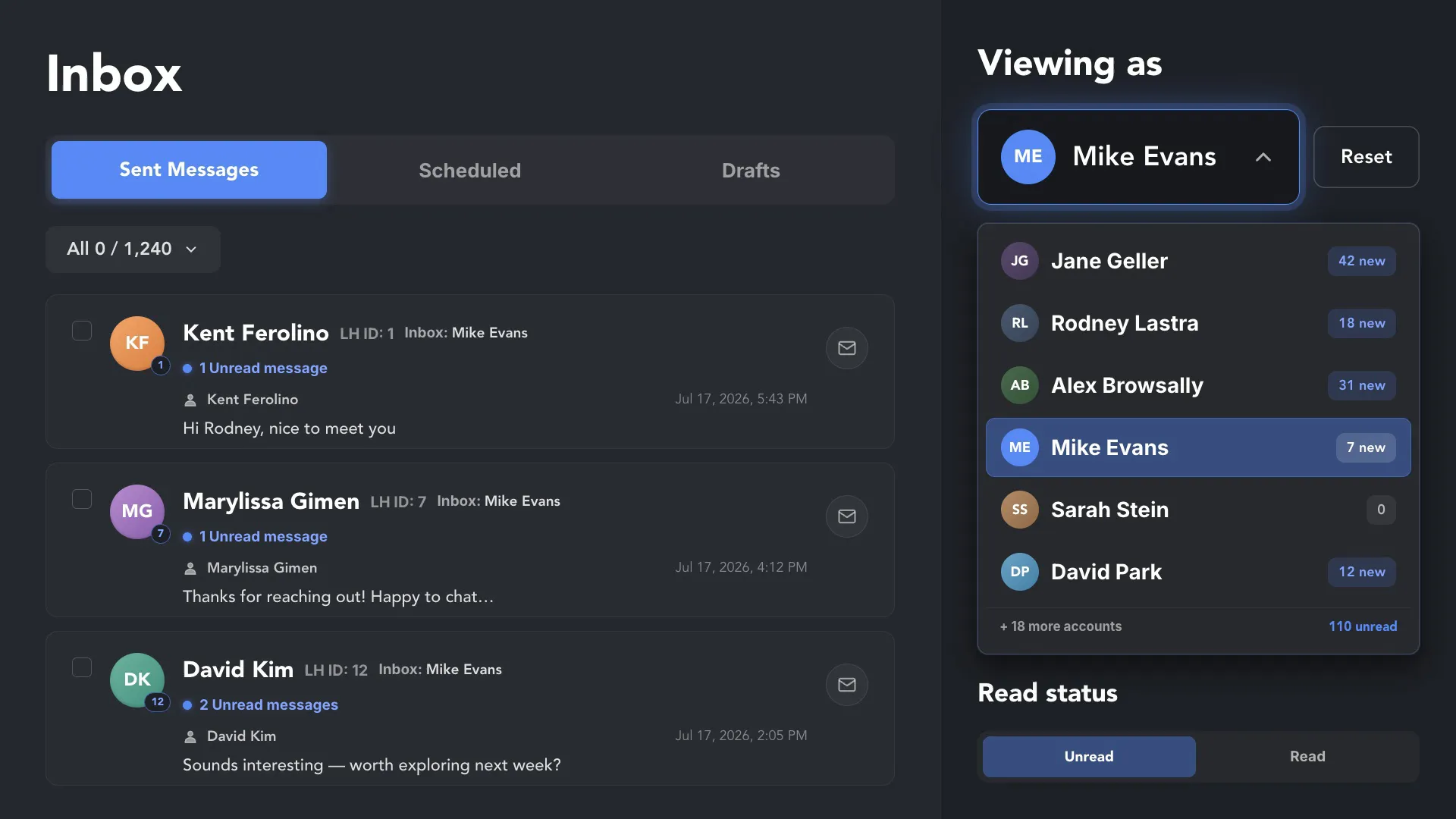
Les données résident sur les serveurs de Linked Helper : consultez les boîtes de réception d'autres comptes clients et gérez leurs campagnes sans les ouvrir, ajoutez des leads via des webhooks entrants, et reprenez le travail sur n'importe quel ordinateur. $29.90 par mois et par licence Standard.

Cloud-Based Storage

Vous ne savez pas comment organiser les comptes de vos clients ?

Discutons de votre configuration d'agence

Discutons de votre configuration d'agence

Dites-nous combien de comptes vous gérez, quel CRM utilisent vos clients, et si un client a besoin d'un accès en lecture seule. Le support répond 24/7 par chat en direct et par email, peut se connecter à votre écran, et organise un webinaire collectif chaque semaine, avec un enregistrement disponible.

Gardez chaque compte client séparé et sous contrôle

Passe tous les principaux détecteurs de bots

Passe tous les principaux détecteurs de bots

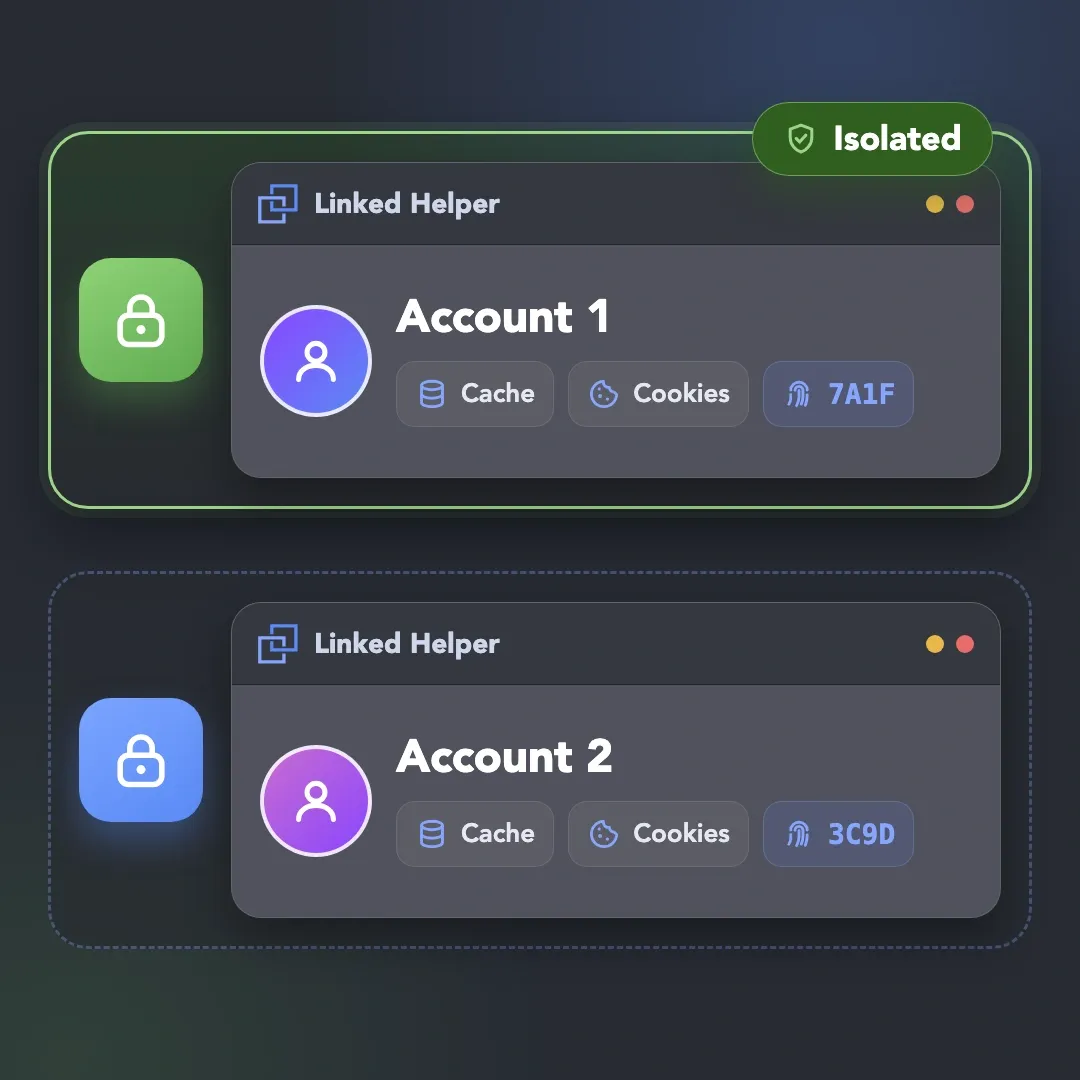
Linked Helper a été vérifié comme indétectable par DataDome, Cloudflare, PerimeterX et plus de 10 autres systèmes de détection de bots parmi les plus utilisés. C'est une application de bureau, pas une extension de navigateur : aucun code injecté dans la page LinkedIn, aucun appel à l'API LinkedIn, et une session séparée pour chaque compte.

DataDomeDataDomeCloudflareCloudflarePerimeterXPerimeterXAkamaiAkamaiImpervaImperva10+ autres10+ autres

Simulation de comportement humain

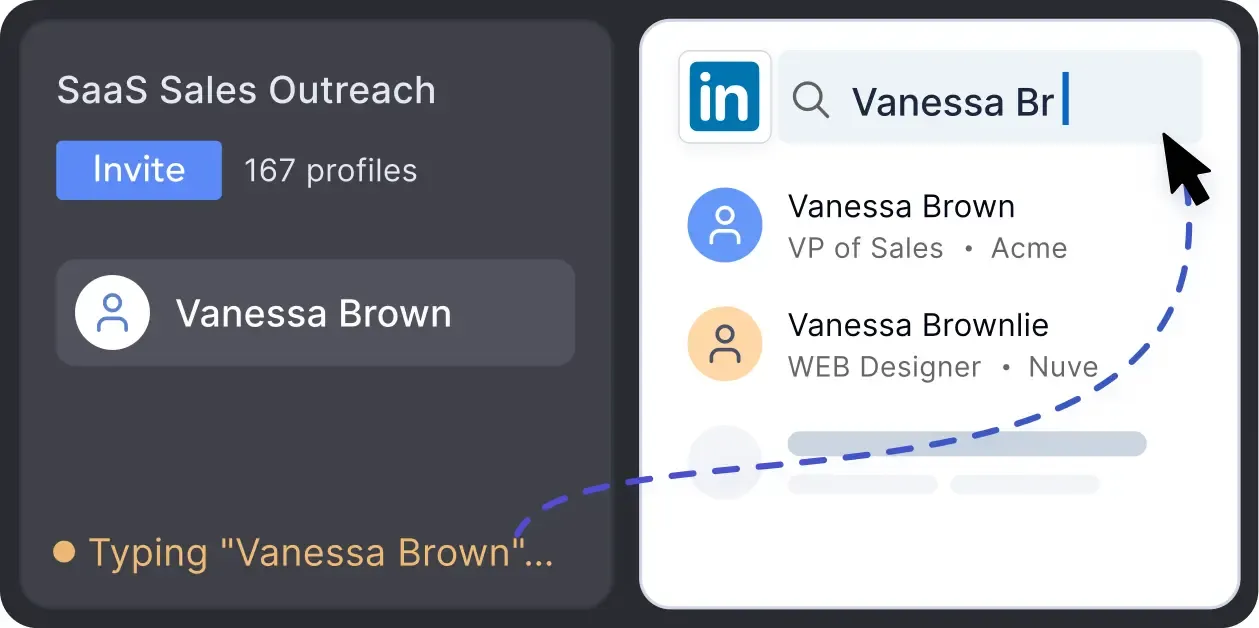
Mouvements de souris, simulation de frappe, défilement naturel et pauses randomisées entre les étapes. La navigation passe par la recherche LinkedIn et par des clics, pas par des URLs collées.

Simulation de comportement humain

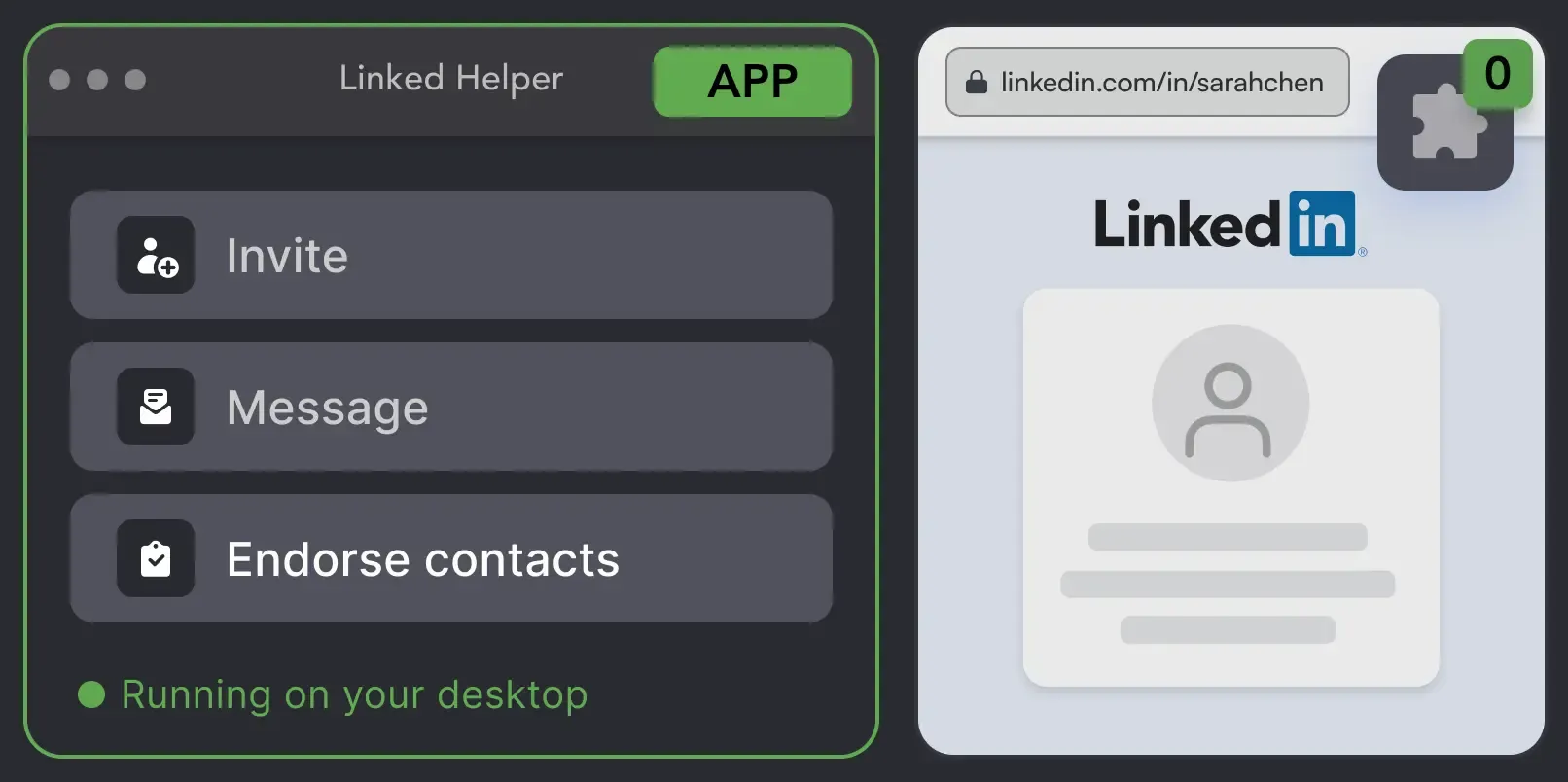
Une application de bureau, pas une extension

Il n'y a ni ID sur le Chrome Web Store, ni code injecté dans la page LinkedIn : les scans d'extensions et les analyses de page n'ont donc rien à détecter.

Une application de bureau, pas une extension

Limites quotidiennes intelligentes

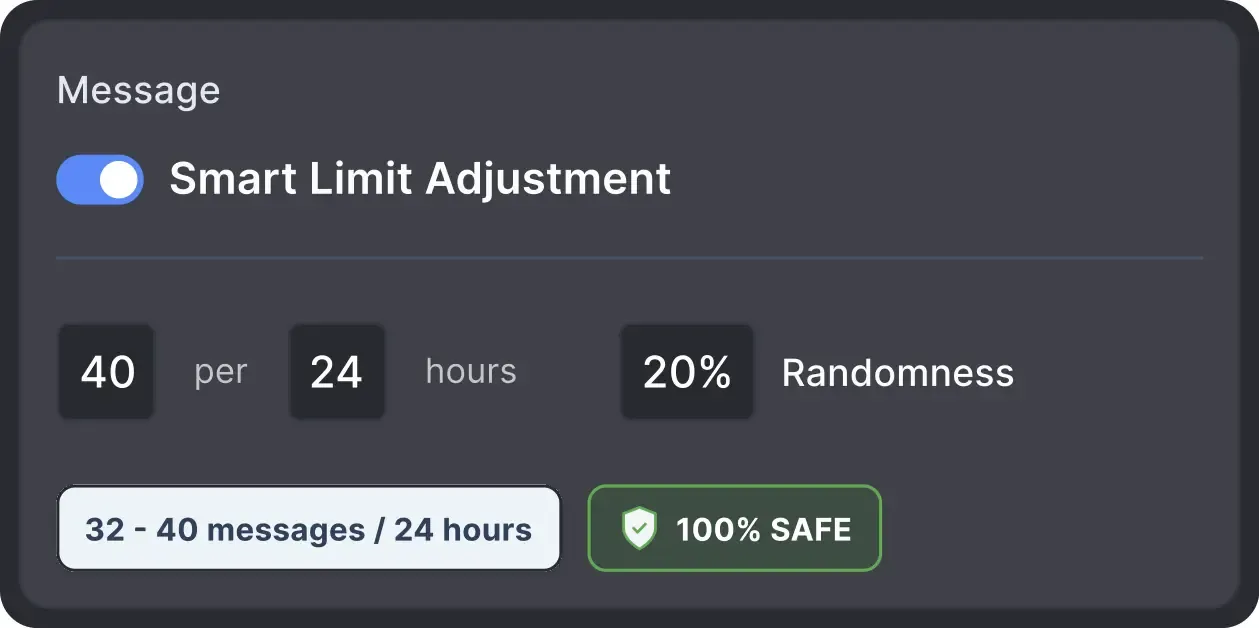
Chaque compte respecte des quotas quotidiens recommandés et ses propres horaires de travail, avec des heures de démarrage et des volumes randomisés pour que l'activité ne paraisse pas planifiée.

Limites quotidiennes intelligentes

Vérification intégrée de la qualité des proxies

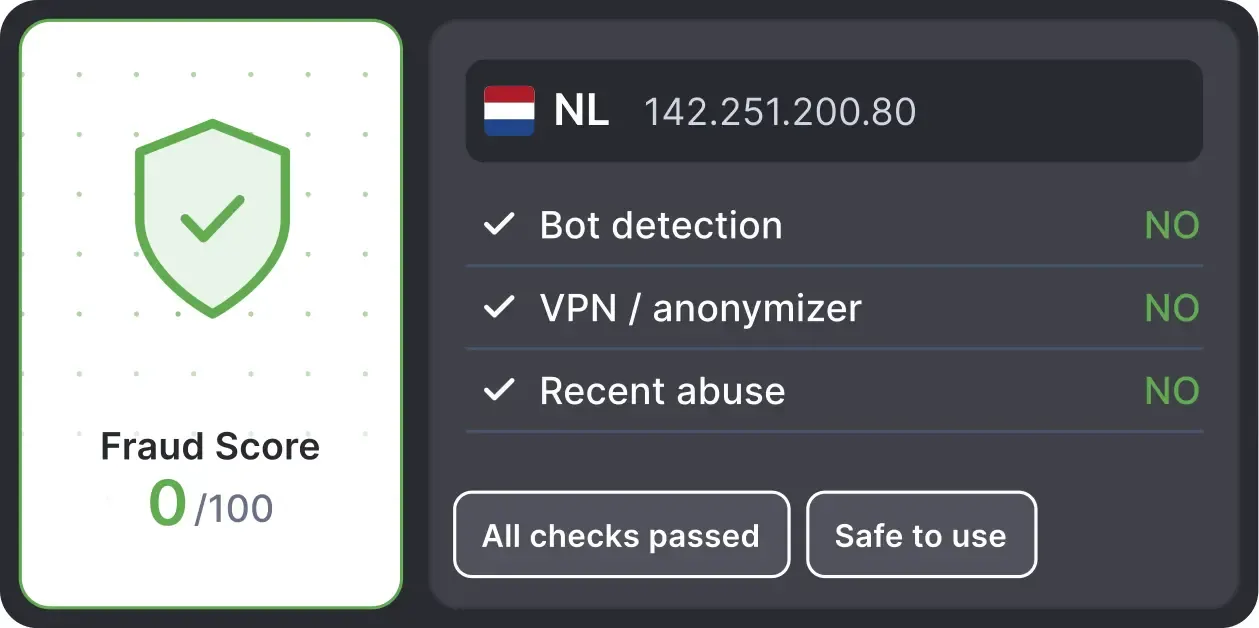
Linked Helper vérifie le « Fraud Score » d'un proxy via IPQualityScore et le signale comme Good ou Bad avant que vous ne l'assigniez, en affichant le pays et l'historique VPN.

Vérification intégrée de la qualité des proxies

Stockage local & cloud

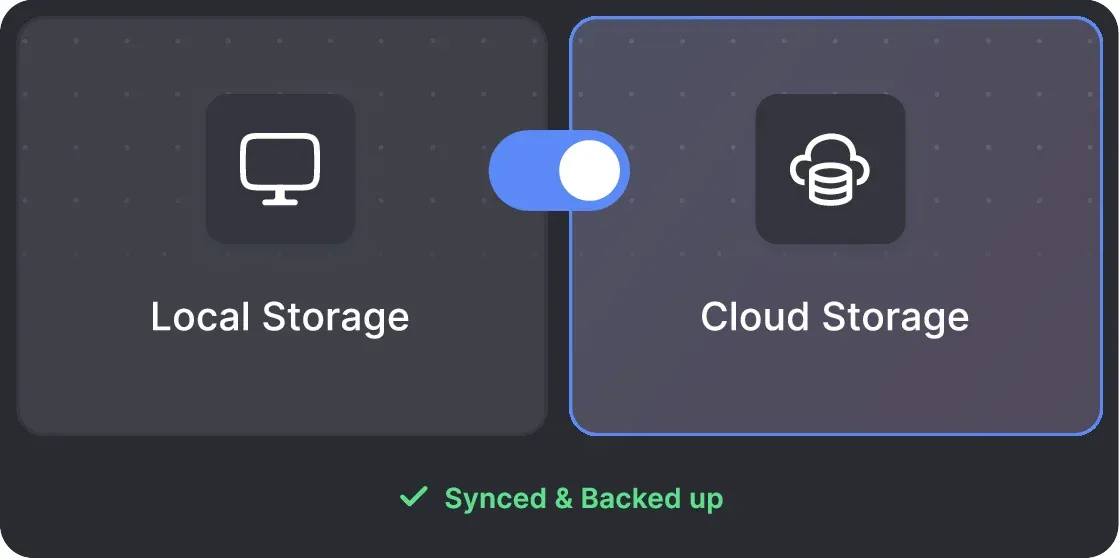
Les données de campagne résident sur votre propre machine ou sur les serveurs de Linked Helper — disponible en tant que type de licence distinct. Dans les deux cas, les actions d'automatisation s'exécutent sur votre ordinateur.

Stockage local & cloud

Un proxy par compte

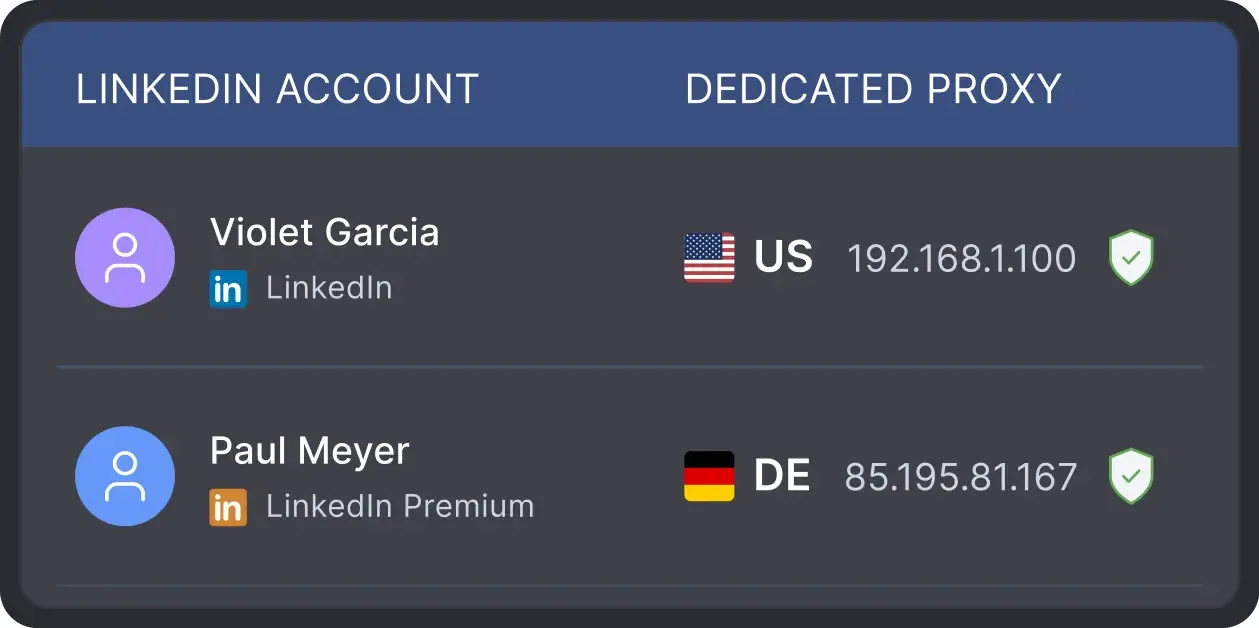
Attribuez un proxy dédié à chaque compte client afin que chaque connexion provienne d'une IP cohérente, correspondant au pays et au fuseau horaire du compte.

Un proxy par compte

Linked Helper fonctionne avec
toutes les plateformes LinkedIn

LinkedIn Platform

Basic

LinkedIn Platform

Premium

LinkedIn Platform

Sales Navigator

LinkedIn Platform

Recruiter

Vous êtes en bonne compagnieVous êtes en bonne compagnie

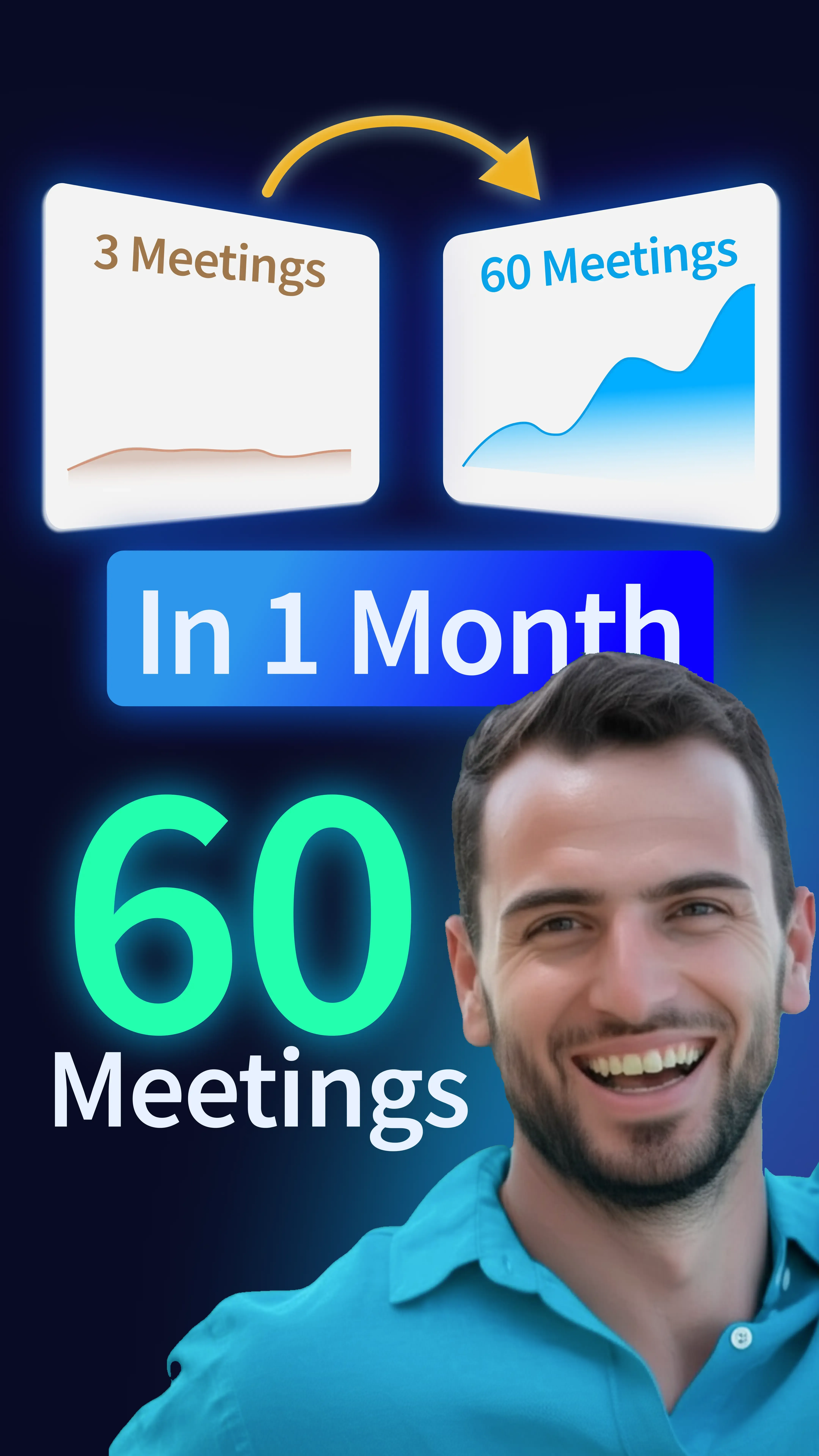
Trade Tribe est passé à plus de 60 rendez-vous par mois avec Linked Helper

Tomas Natsidi

Fondateur, Trade Tribe

Linked Helper nous a apporté une automatisation de niveau enterprise pour une fraction du coût. À ce volume, le faire manuellement est tout simplement impossible.

RENDEZ-VOUS PAR MOIS AVEC SEULEMENT 3 COMPTES

60+

ÉCONOMIES PAR RAPPORT AUX OUTILS CLOUD

Jusqu'à90%

RENDEZ-VOUS QUALIFIÉS PAR CLIENT CHAQUE MOIS

10–15
Lire l'étude de cas

Ce que les agences et les freelances disent de Linked Helper

Medal
Medal
Medal
Medal
Medal
Medal
Lire tous les avis

Une configuration que votre équipe peut maintenir

Webinaire collectif : comptes, proxies et votre première campagne
EN DIRECT CHAQUE SEMAINE

Webinaire collectif : comptes, proxies et votre première campagne

Une visite guidée en direct de 60 minutes chaque vendredi : configuration du compte, première campagne, limites, listes d'exclusion et gestion de plusieurs comptes. Inscrivez-vous pour y assister en direct ou recevoir l'enregistrement par email.

Video preview
Video preview
Video preview
Video preview

TUTORIEL VIDÉO

La meilleure fonctionnalité Workspaces que vous ignoriez

Regarder la vidéo

Vos questions d'agence, nos réponses

Oui. Le compte est ajouté une seule fois au workspace, par son propriétaire, puis l'accès est accordé par utilisateur : Manager, Editor ou Viewer. Un Editor peut créer, modifier et lancer des campagnes, et travailler avec la boîte de réception, mais seul le propriétaire du compte peut voir ou modifier le mot de passe. Si un opérateur quitte l'équipe, vous lui retirez simplement son accès, ou vous supprimez l'utilisateur et choisissez un nouveau propriétaire pour ses comptes ; avec un accès Editor ou Manager, il n'a jamais vu le mot de passe, donc rien ne change côté LinkedIn.