Mit der LinkedIn-X-Ray-Suche können Sie über Google Profile außerhalb Ihres Netzwerks finden. Viele Experten für die digitale Ansprache nutzen erweiterte Google-Suchabfragen, um pro Stunde mehr als 100 Profile passender potenzieller Kunden zu ermitteln.
Operatoren für die LinkedIn-X-Ray-Suche (Spickzettel)
Möchten Sie LinkedIn-Nutzer, Personalverantwortliche oder Personen mit einer bestimmten Stellenbezeichnung finden, ohne sich anzumelden? Nutzen Sie die LinkedIn-X-Ray-Suche mit Google und Boolean-Logik, um über Suchmaschinen öffentlich indexierte LinkedIn-Profile zu finden. Dieser Spickzettel hilft Ihnen, diese Methode zu beherrschen.
Google-Suchoperatoren
Diese Operatoren teilen Google mit, wo und wonach gesucht werden soll – unverzichtbar, um LinkedIn-Suchergebnisse außerhalb von LinkedIn zu durchsuchen.
Die LinkedIn-X-Ray-Suche liefert besonders präzise Ergebnisse, wenn Sie sie mit Boolean-Operatoren kombinieren.
| Operator | Funktion | Beispiel | Ergebnis |
|---|---|---|---|
| site: | Beschränkt die Suche auf eine bestimmte Website | site:linkedin.com/in | Nur URLs persönlicher Profile |
| intitle: | Findet Seiten mit bestimmten Wörtern im Titel | intitle:„product manager“ | Seiten, deren Titel „product manager“ enthält |
| inurl: | Filtert Seiten anhand von Schlüsselwörtern in der URL | inurl:linkedin.com/in „marketing“ | LinkedIn-Profile mit „marketing“ im Titel |
| „“ | Erzwingt eine genaue Übereinstimmung | „sales development manager“ | Findet genau diese Stellenbezeichnung |
| OR | Berücksichtigt mindestens einen der angegebenen Begriffe | „hiring manager“ OR recruiter | Findet Profile mit mindestens einer der beiden Formulierungen |
| – | Schließt ein Schlüsselwort aus | site:linkedin.com/in -jobs | Entfernt Seiten mit Stellenangeboten |
| * | Dient als Platzhalter für ein unbekanntes Wort | „* at Google“ | Findet unbekannte Stellenbezeichnungen bei Google |
Profi-Tipp: Kombinieren Sie mehrere Operatoren, um Ihre Suche präzise einzugrenzen.
Boolean-Suchoperatoren für erweiterte Filter
Mit Boolean-Logik können Sie Suchbegriffe logisch verknüpfen und Ihre Ergebnisse gezielt filtern. Das ist besonders hilfreich bei Recruiting-Tools wie Recruitment Geek oder bei der manuellen Kandidatensuche.
Vertriebsteams berichten von bis zu dreimal mehr qualifizierten Leads, wenn sie die LinkedIn-X-Ray-Suche mit Boolean-Operatoren kombinieren.
| Operator | Beschreibung | Beispiel |
|---|---|---|
| AND | Berücksichtigt beide Begriffe | „project manager“ AND „New York“ |
| OR | Berücksichtigt mindestens einen der Begriffe | „hiring manager“ OR „team lead“ |
| NOT | Schließt einen Begriff aus (- in Google) | „recruiter“ NOT „freelancer“ → verwenden Sie -freelancer in Google |
| () | Gruppiert Begriffe | (recruiter OR sourcer) AND „Berlin“ |
| „“ | Sucht nach einer exakten Wortfolge | „customer success manager“ |
Nutzen Sie diese Kombinationen, um Ihre Suche auf den aktuellen Arbeitgeber, Kontakte in Ihrem Netzwerk oder alle Positionen einzugrenzen, die Ihre Kriterien erfüllen.
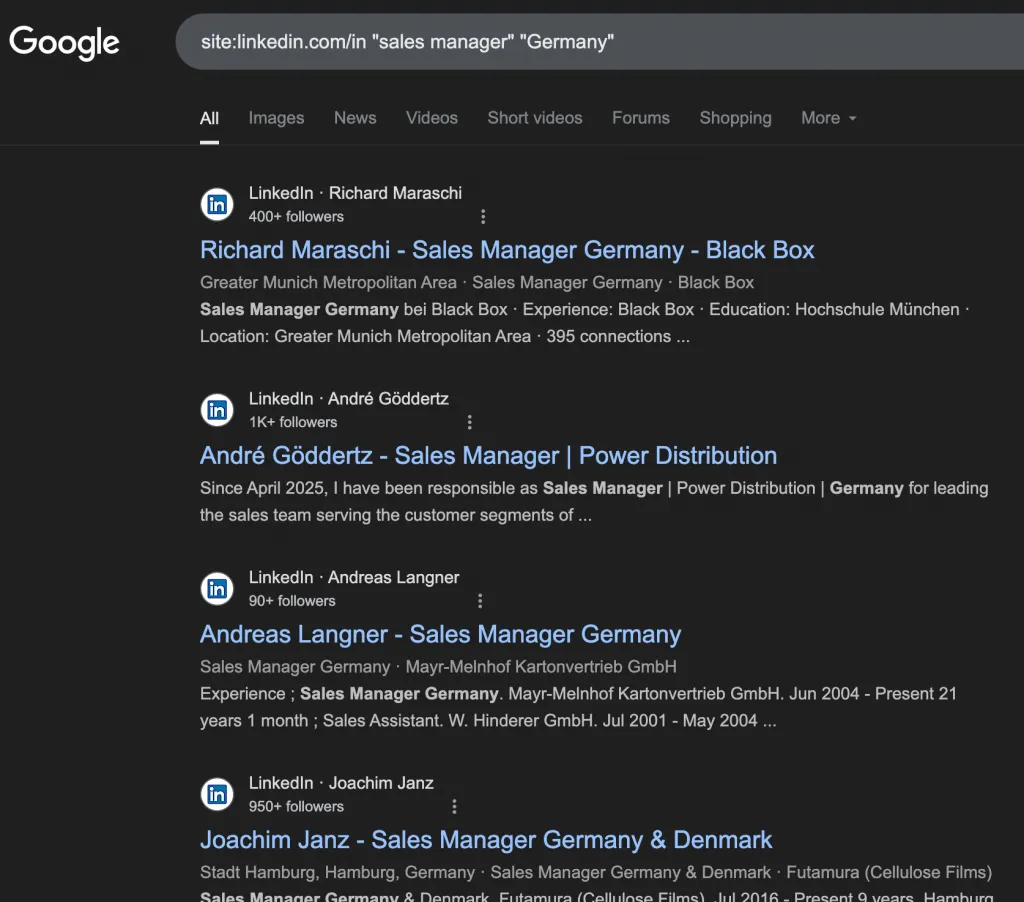
- Personen in Deutschland mit der Stellenbezeichnung „Sales Manager“ suchen

site:linkedin.com/in “sales manager” “Germany”
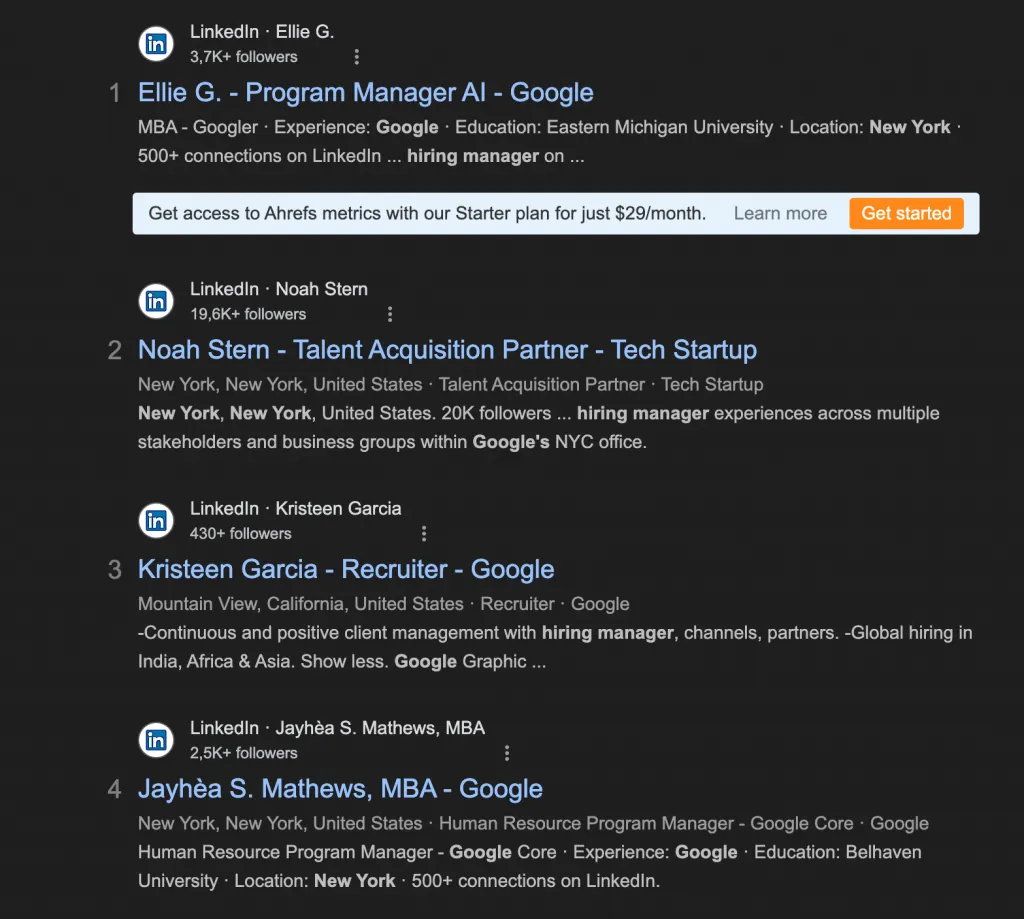
- Personalverantwortliche bei Google in New York finden

site:linkedin.com/in “hiring manager” “Google” “New York”
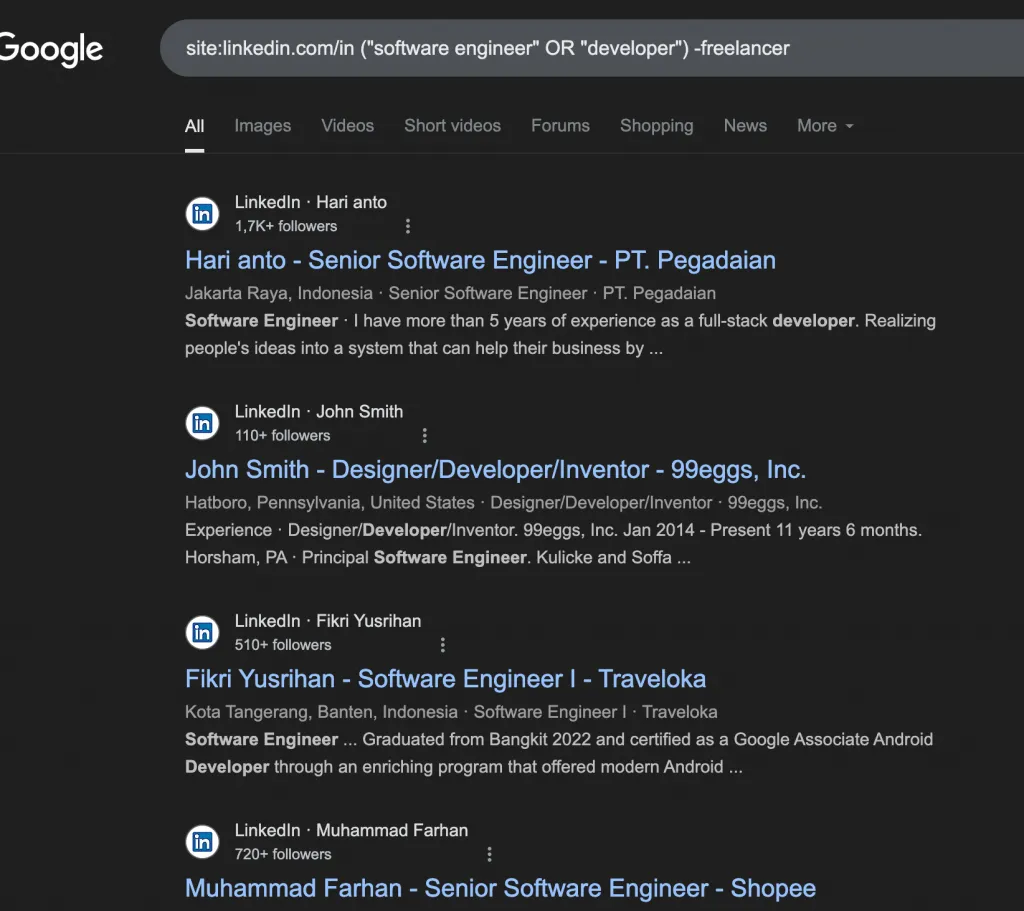
- LinkedIn-Nutzer im IT-Bereich suchen und Freiberufler ausschließen

site:linkedin.com/in (“software engineer” OR “developer”) -freelancer
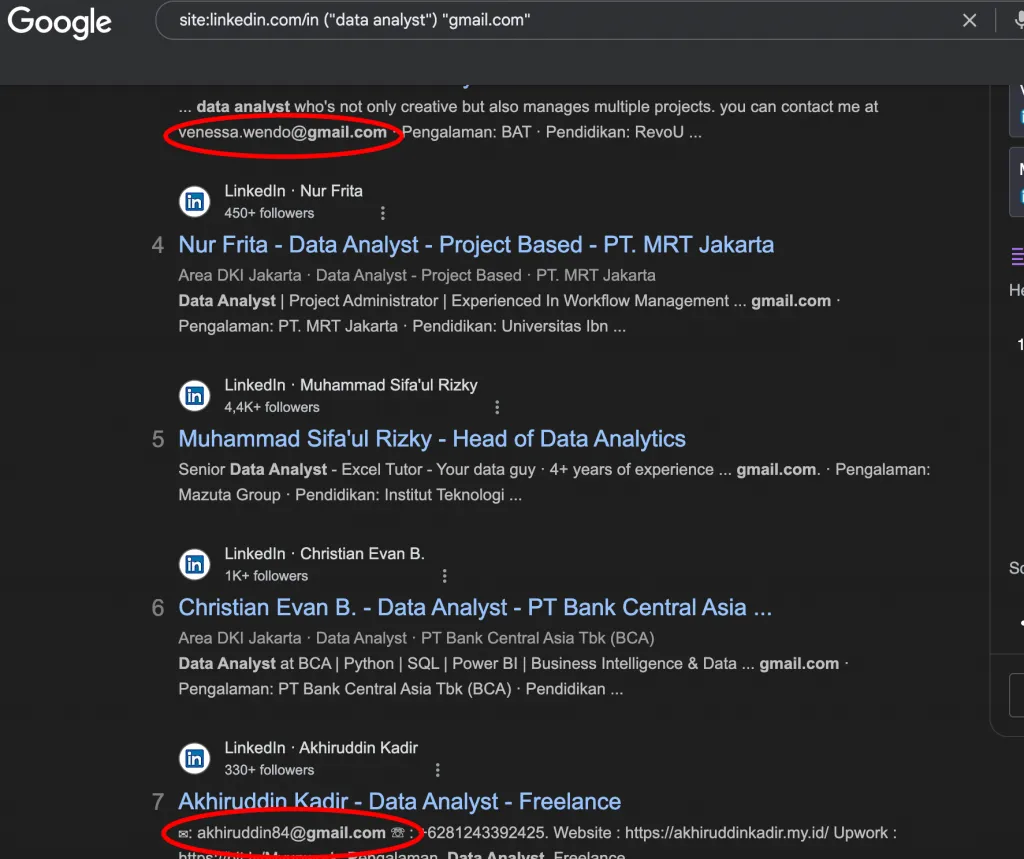
- Nach Profilen außerhalb Ihres LinkedIn-Netzwerks suchen

site:linkedin.com/in (“data analyst”) “gmail.com”
Häufige Fehler, die Sie vermeiden sollten
| Fehler | Auswirkung | Lösung |
|---|---|---|
| Interne LinkedIn-Filter anstelle von Google verwenden | Begrenzte Ergebnisse | Verwenden Sie site:linkedin.com/in |
| Keine Anführungszeichen verwenden | Google findet irrelevante Ergebnisse | Setzen Sie Stellenbezeichnungen in Anführungszeichen, beispielsweise „project manager“ |
| Ausschlüsse vergessen | Irrelevante Stellenangebote erscheinen | Verwenden Sie -jobs, um Stellenangebote auszuschließen |
| Im angemeldeten Zustand suchen | Limits für Profilaufrufe gelten | Melden Sie sich ab, um Einschränkungen zu vermeiden |
| Boolean-Syntax direkt in Google verwenden | Funktioniert nicht immer wie erwartet | Verwenden Sie Google-kompatible Syntax: -, OR und Anführungszeichen |
Verwenden Sie „gmail.com“ oder „email“ in Suchabfragen, um Profile von Personen zu finden, die öffentlich erreichbare Kontaktdaten angegeben haben.
Verwenden Sie berufsbezogene Schlüsselwörter wie „current employer“, „project manager“ oder „marketing lead“.
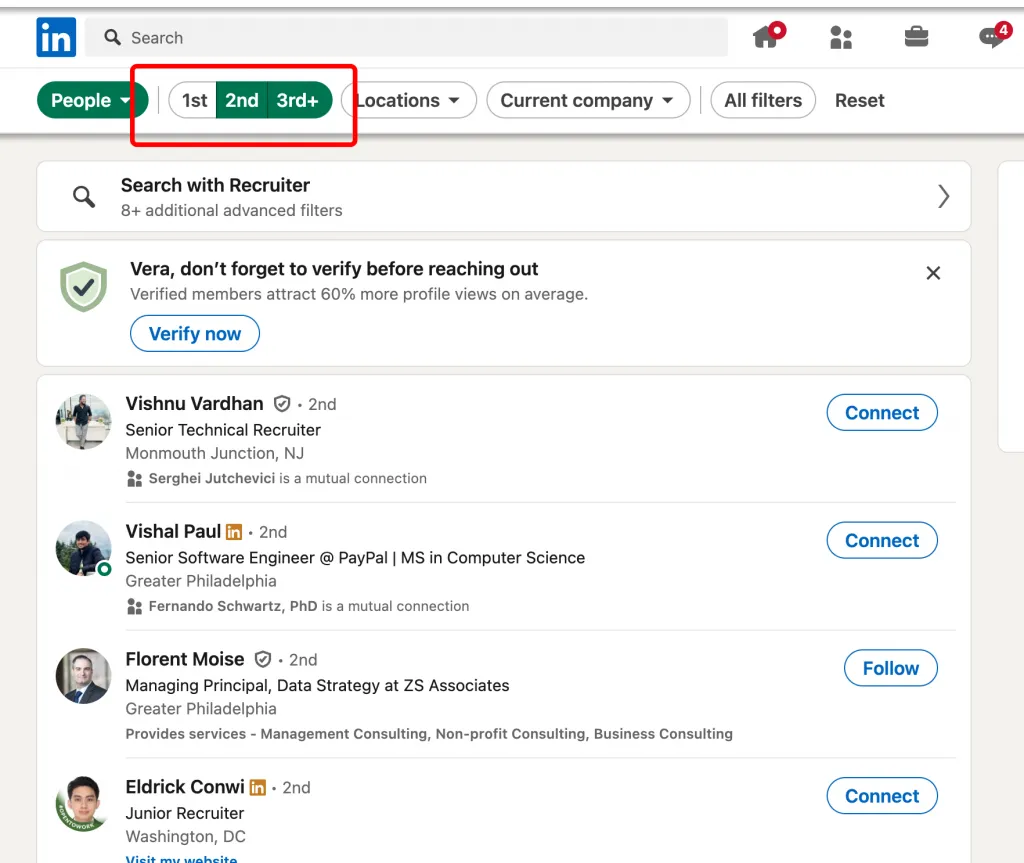
Verwenden Sie Bezeichnungen für Kontaktgrade wie „2nd connection“ nur innerhalb von LinkedIn; Google erkennt Kontaktgrade wie „Kontakt 2. Grades“ nicht.

Setzen Sie Wortgruppen immer in Anführungszeichen, damit die Ergebnisse relevant bleiben: „marketing specialist“ statt marketing specialist.
Warum sich die LinkedIn-X-Ray-Suche lohnt
Die integrierte LinkedIn-Suche ist leistungsstark – doch die LinkedIn-X-Ray-Suche hilft Ihnen, die Einschränkungen dieser Suche zu umgehen. Ob Sie anhand von Stellenbezeichnungen nach Kandidaten suchen oder Leads außerhalb Ihres Netzwerks finden möchten: Die LinkedIn-X-Ray-Suche bietet erhebliche Vorteile.
Deshalb bleibt sie eine wichtige Methode – insbesondere für Recruiter, Vertriebsmitarbeiter und Spezialisten für Leadgenerierung.
Suchbeschränkungen von LinkedIn umgehen
Recruiter nutzen die LinkedIn-X-Ray-Suche, um die Such- und Sichtbarkeitsbeschränkungen von LinkedIn zu umgehen und verborgene Talente zu finden.
Wenn Sie LinkedIn direkt verwenden, gelten Einschränkungen hinsichtlich:
- Anzahl der Profilaufrufe
- Suchfilter je nach Kontotyp
- Sichtbarkeit von Kontakten 3. Grades oder Personen außerhalb des Netzwerks
Wenn Sie Google und Boolean-Suchabfragen für eine LinkedIn-X-Ray-Suche verwenden, können Sie Seiten und Personenprofile finden, auch wenn Sie mit diesen Personen nicht vernetzt sind – ohne dabei an die üblichen LinkedIn-Limits zu stoßen.
LinkedIn zeigt auch Profile außerhalb Ihrer Kontakte 1. Grades an, überwiegend jedoch unter den Kontakten 2. und 3. Grades. Mit Google können Sie Personen finden, die nicht einmal zu Ihrem erweiterten Netzwerk gehören.
Mit der LinkedIn-X-Ray-Suche können Recruiter über Google mehr als 500 Millionen öffentliche Profile durchsuchen, ohne sich bei LinkedIn anzumelden.
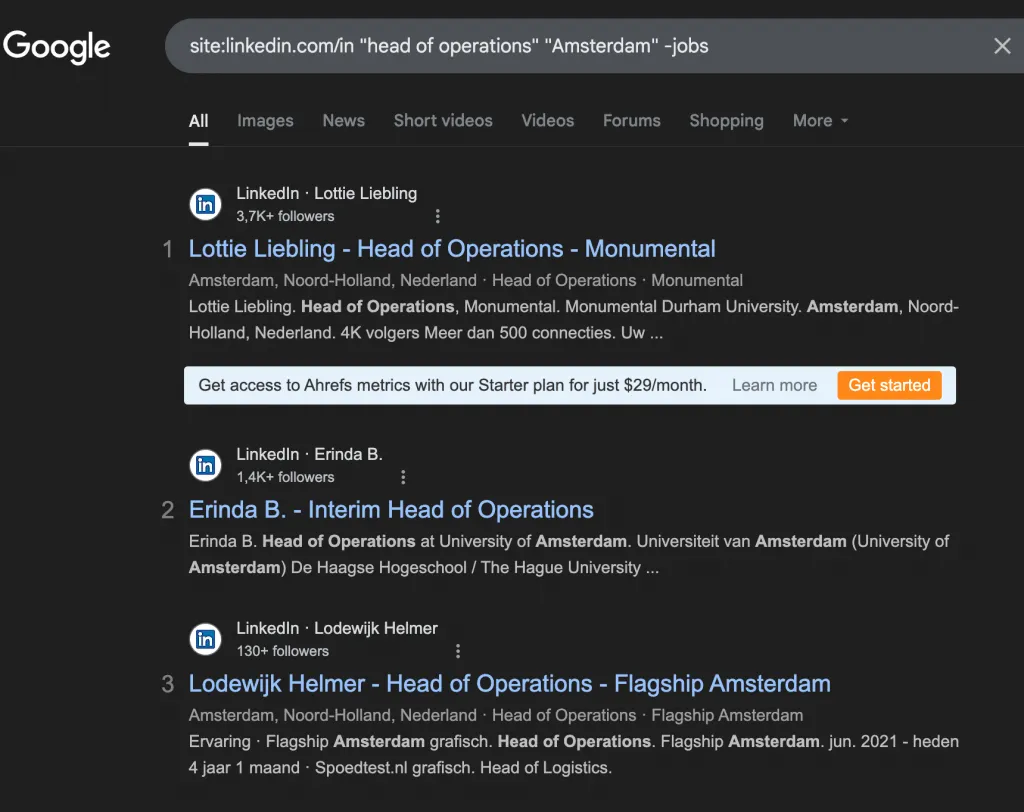
Beispiel:
site:linkedin.com/in “head of operations” “Amsterdam” -jobs

Damit finden Sie relevante Profile, ohne sich anzumelden. So umgehen Sie die integrierten LinkedIn-Limits und können berufliche Angaben in Profilen prüfen, die Ihnen andernfalls verborgen blieben.
Anders als mit der integrierten LinkedIn-Suche können Sie mit X-Ray-Methoden Profile finden, die öffentlich von Google indexiert sind, obwohl sie Ihnen in der LinkedIn-Suche nicht angezeigt werden, oder die Personen außerhalb Ihres Netzwerks gehören.
Profile von Kontakten 3. Grades und Personen außerhalb des Netzwerks finden
Die normale LinkedIn-Suche blendet häufig Profile von Kontakten 3. Grades aus oder verhindert, dass Sie vollständige Namen und Angaben sehen. Eine LinkedIn-X-Ray-Suche mit Unternehmensnamen, weiteren Schlüsselwörtern und Standortangaben liefert jedoch deutlich mehr Ergebnisse – auch wenn Sie mit diesen Personen nicht vernetzt sind.
Versuchen Sie Folgendes:

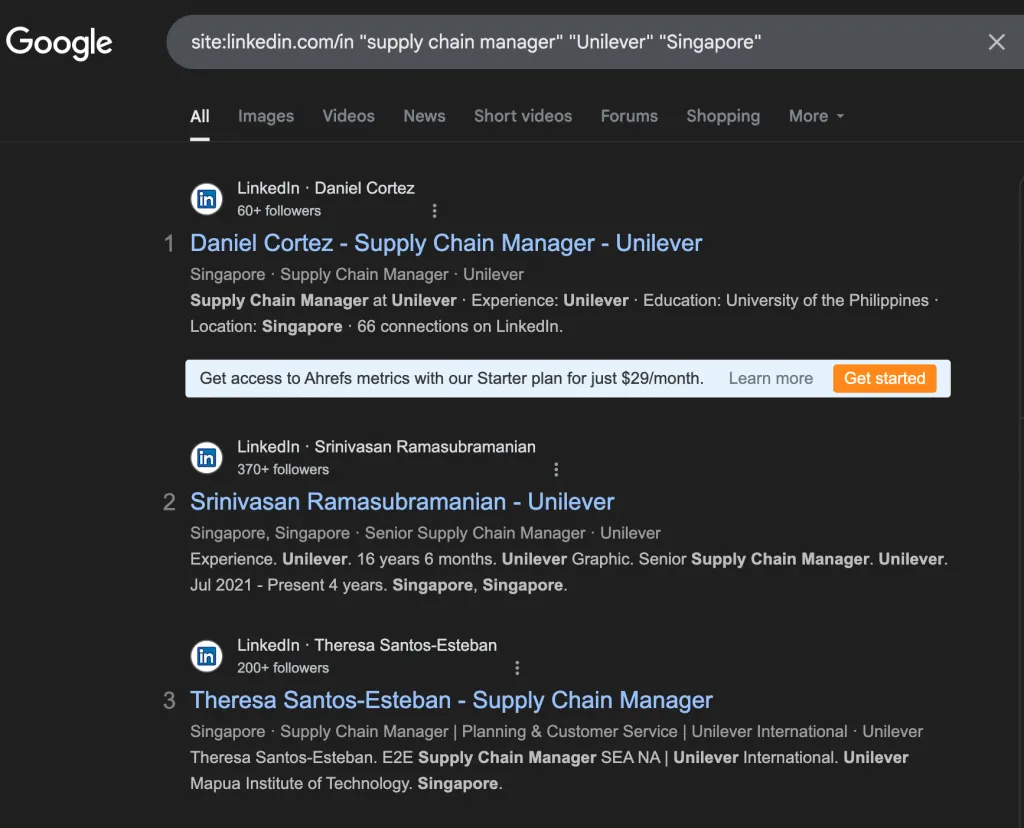
site:linkedin.com/in “supply chain manager” “Unilever” “Singapore”
Dies funktioniert sogar bei Profilen von Personen außerhalb Ihres Netzwerks und hilft Ihnen, die besten Kandidaten schneller zu finden.
Ohne Anmeldung suchen
Einer der wichtigsten Gründe für die LinkedIn-X-Ray-Suche ist die Möglichkeit, ohne Anmeldung zu suchen. Dadurch vermeiden Sie Suchlimits, belasten nicht Ihr Kontingent für Profilaufrufe und können mit vorbereiteten Suchabfragen umfangreiche Suchvorgänge durchführen.
- Sie umgehen Beschränkungen bei der Anzahl Ihrer Suchanfragen
- Sie können nach Wortgruppen mit exakter Übereinstimmung suchen, ohne dass LinkedIn die Suchanfrage eigenständig abwandelt
- Sie benötigen LinkedIn Premium nicht, um geeignete Profile zu finden
Sie können beispielsweise Folgendes verwenden:

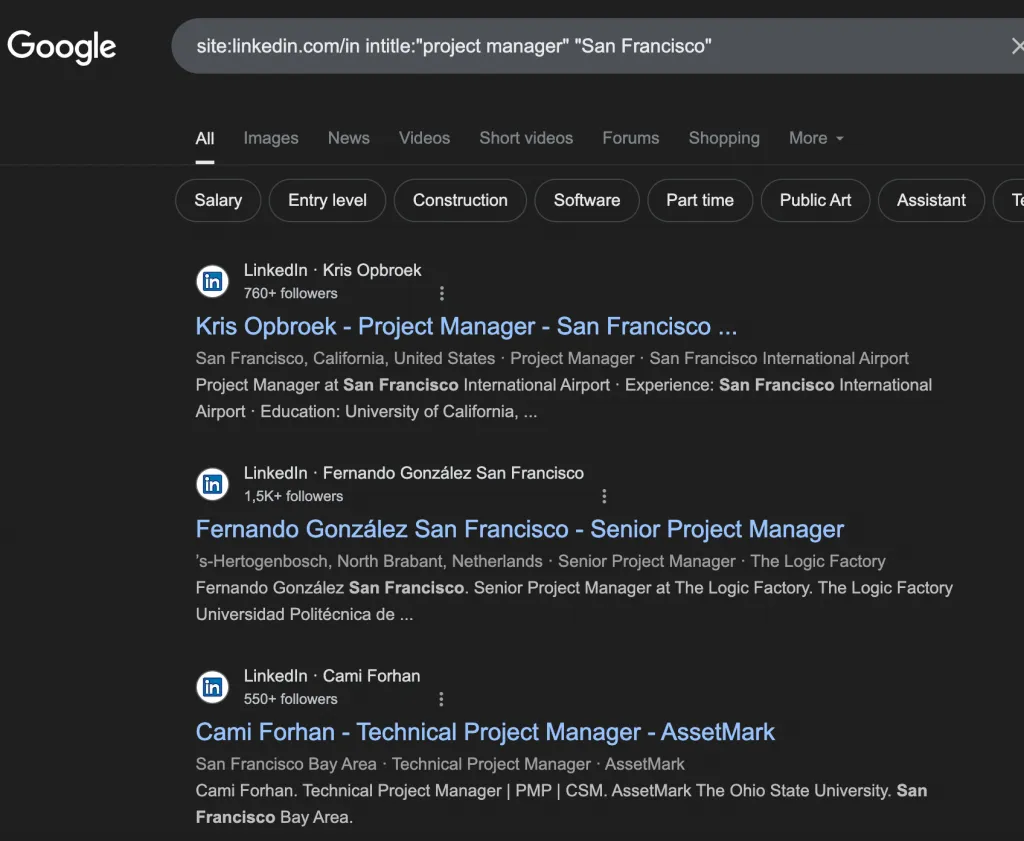
site:linkedin.com/in intitle:”project manager” “San Francisco”
… und passende Kandidaten finden, ohne sich bei LinkedIn anzumelden.
Wenn Sie die LinkedIn-X-Ray-Suche beherrschen, können Sie die Effizienz Ihrer Kandidatensuche erheblich steigern.
Zeit bei der manuellen Filterung sparen
Wenn Sie Dutzende oder Hunderte Profile suchen, ist die manuelle Filterung auf LinkedIn zeitaufwendig und ineffizient.
Mit der LinkedIn-X-Ray-Suche können Sie:
- Die Dropdown-Filter von LinkedIn überspringen
- Platzhalter und mehrere Varianten von Berufsbezeichnungen verwenden, etwa „business analyst“ OR „data analyst“
- Nach Standort, Unternehmen, Stellenbezeichnung und sogar Hinweisen auf öffentliche E-Mail-Adressen suchen, z. B. „gmail.com“
So können Sie innerhalb weniger Minuten eine vollständige Liste relevanter Interessenten erstellen – besonders hilfreich, wenn Sie mehrere verwandte Tätigkeitsprofile abdecken möchten oder schnell mehrere Profile identifizieren müssen.
Probleme der manuellen X-Ray-Suchmethode
Die LinkedIn-X-Ray-Suche über Google ist zwar eine leistungsstarke Methode, hat bei manueller Nutzung jedoch einige erhebliche Nachteile. Wenn Sie sich auf den Operator site: und Boolean-Suchabfragen verlassen, um Profile zu finden, verzichten Sie wahrscheinlich auf geeignetere Tools und investieren unnötig viel Zeit.
Hoher Zeitaufwand und erforderliche Fachkenntnisse
Die manuelle LinkedIn-X-Ray-Suche ist nicht für Einsteiger geeignet. Sie müssen:
- Lernen, Boolean-Suchabfragen zu erstellen
- Wissen, wie Sie Schlüsselwörter für möglichst genaue Ergebnisse kombinieren
- Ihre Suchabfragen kontinuierlich anpassen, um mehr Suchergebnisse zu erhalten
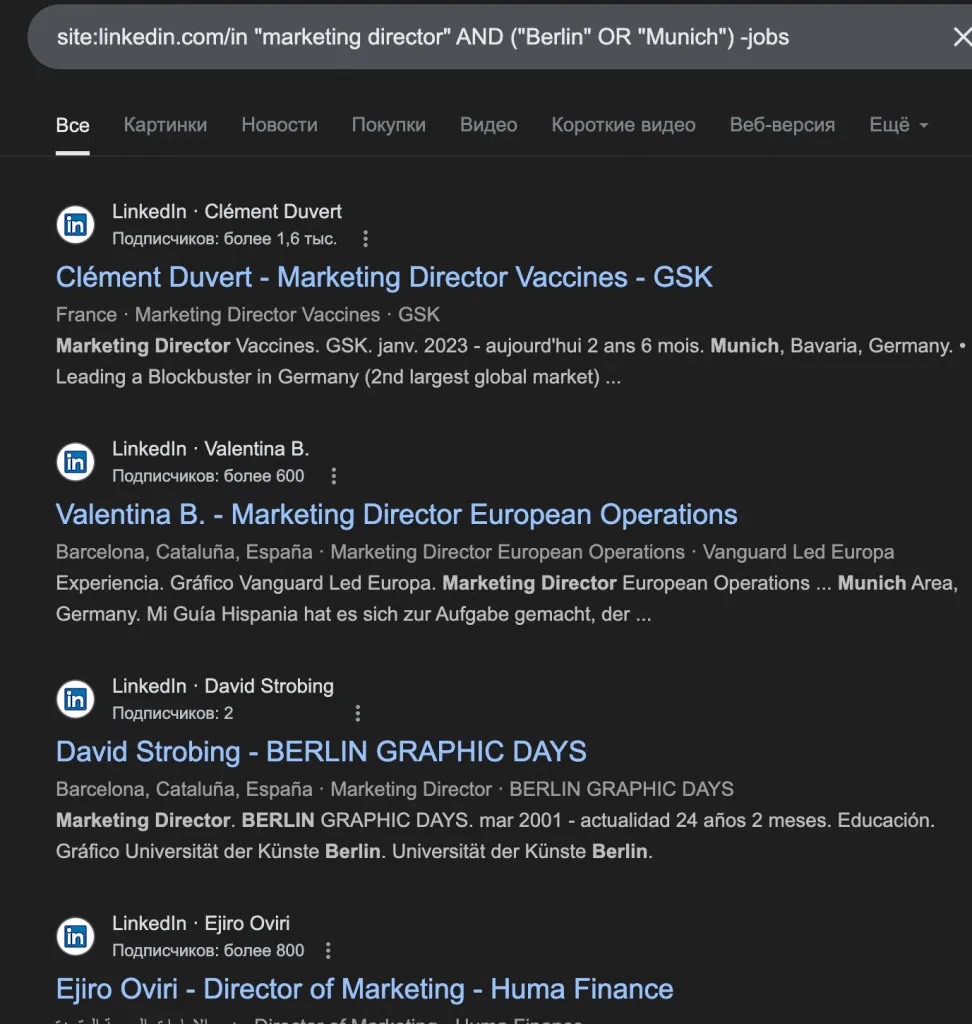
Beispiel:
site:linkedin.com/in “marketing director” AND (“Berlin” OR “Munich”) -jobs

Schon kleine Fehler können zu irrelevanten Seiten führen – und ohne die nötige Erfahrung entgehen Ihnen die besten Kandidaten oder Leads.
Eingeschränkte Filter

Mit der LinkedIn-X-Ray-Suche können Sie Profile nach Stellenbezeichnung, Standort oder Branche filtern – selbst wenn Sie das monatliche Suchlimit von LinkedIn überschritten haben.
Google indexiert die gesamte Seite. Deshalb können Suchvorgänge anhand von Schlüsselwörtern irrelevante Ergebnisse liefern.
Wenn Sie beispielsweise nach „London“ suchen, finden Sie möglicherweise eine Person, die derzeit in den USA lebt, nur weil eine ihrer früheren Stellen in London war. Oder Sie stoßen auf jemanden, der als CEO aufgeführt wird, obwohl diese Person vor drei Jahren CEO war und heute als Technical Director arbeitet.
Anders als mit den integrierten Filtertools von LinkedIn können Sie bei Google Filter wie den aktuellen Arbeitgeber, die Branche oder die Sprache nicht strukturiert festlegen. Das bedeutet:
- Sie können nicht nach dem aktuellen Unternehmen filtern, sofern Sie es nicht manuell in Ihre Suchabfrage aufnehmen
- Sie erhalten häufig veraltete oder irrelevante Profile
- Sie verschwenden Zeit mit der Prüfung von Webseiten, die nicht relevant sind
Kein einfacher Export und keine Skalierung
Die manuelle Suche lässt sich nur schwer skalieren. Für eine kleine Aufgabe können Sie zwar Profile finden, aber:
- Es gibt keine Möglichkeit, eine übersichtliche Liste zu exportieren
- Sie können den Prozess für die Kontaktaufnahme nicht automatisieren
- Ihnen bleiben Screenshots oder das Kopieren und Einfügen von Links – für Teams ist das nicht ideal
Dadurch ist diese Methode für Vertriebsmitarbeiter, Recruiter oder Marketingfachleute, die fortlaufende Kampagnen durchführen, ungeeignet.
Keine Integration mit Ihrem CRM oder Ihren Kampagnen
Nehmen wir an, Sie konnten manuell eine Liste erstellen – wie geht es weiter?
- Sie können sie nicht mit HubSpot, Pipedrive oder einem Kampagnentool synchronisieren
- Es besteht keine Verbindung zu Tools für die E-Mail-Suche, CRM-Feldern oder automatisierten Follow-up-Sequenzen
- Sie verlieren Zeit, weil Sie zwischen Tools und Seiten wechseln müssen
Für alle, die Kontaktaufnahme oder Leadgenerierung in großem Umfang betreiben, wird dies zu einem echten Engpass.
Eine intelligentere Alternative: automatisierte Suche, Datenextraktion und Kontaktaufnahme mit Linked Helper

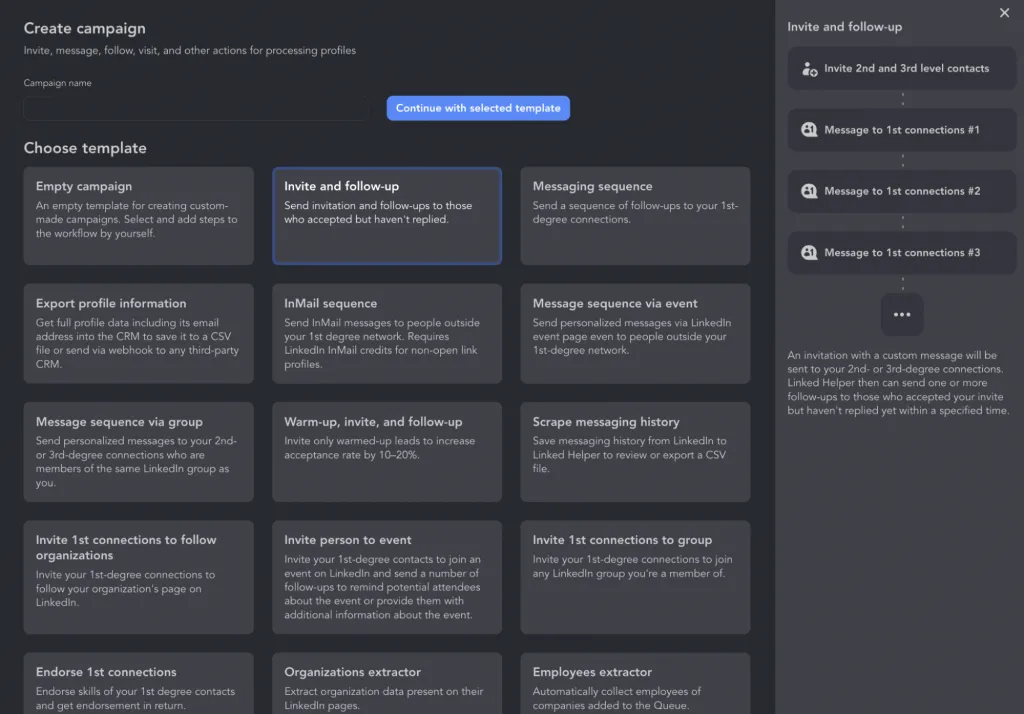
#1 – Mit einer vorgefertigten Kampagnenvorlage beginnen
Sie können abhängig von Ihrem Ziel aus vorgefertigten Kampagnenvorlagen wählen – etwa um Ihr Netzwerk auszubauen, Einladungen zu versenden, Leads schrittweise aufzuwärmen und Vertrauen aufzubauen oder Ihre Bekanntheit zu steigern. Alternativ können Sie eine neue Kampagne von Grund auf erstellen.
Jede Kampagne ist mit einem internen CRM verknüpft, in dem alle Profile und Daten gespeichert werden, sodass Ihre Arbeit nicht verloren geht. Ob Sie Likes vergeben, Follow-up-Nachrichten senden oder beides tun – hier beginnt Ihr Funnel.

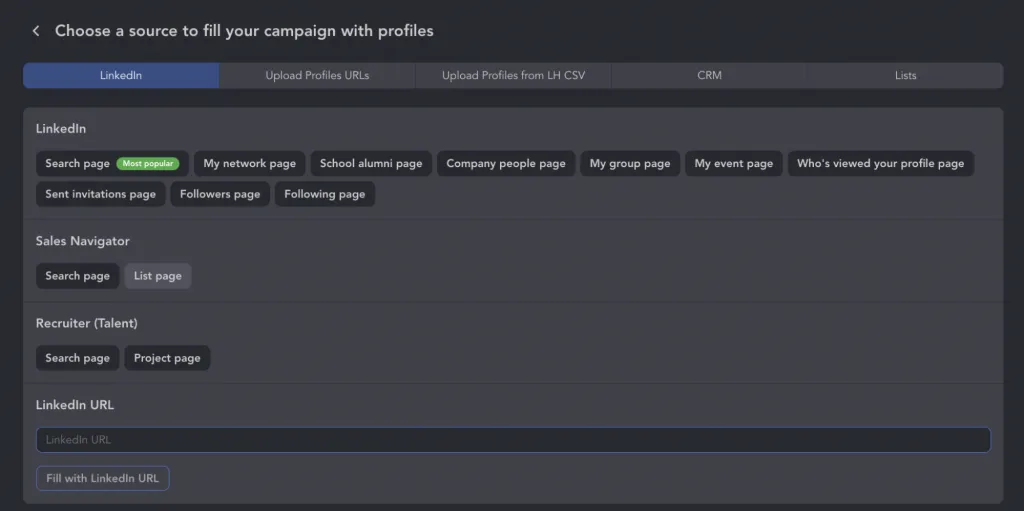
#2 – Die Suchseite aufrufen

Im Bereich „Search Page“ definieren Sie Ihre Zielgruppe. Verwenden Sie eine beliebige LinkedIn-Suche: „Basic“, „Sales Navigator“, „Groups“, „Events“ oder „Recruiter“. Mit Boolean-Logik können Sie unerwünschte Ergebnisse ausschließen.

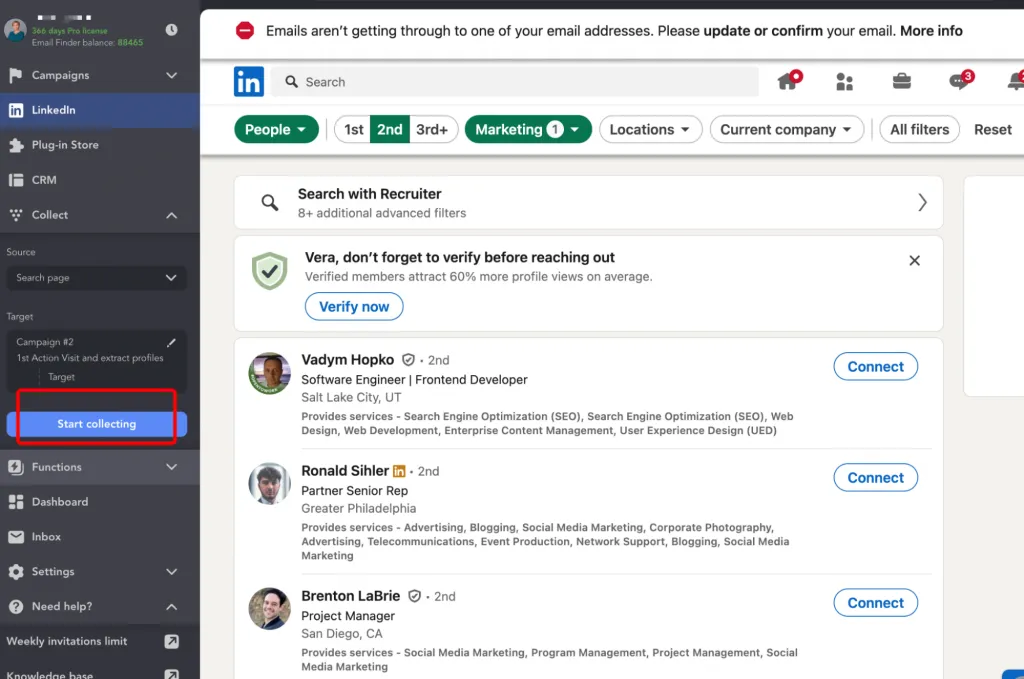
#3 – Profile automatisch erfassen

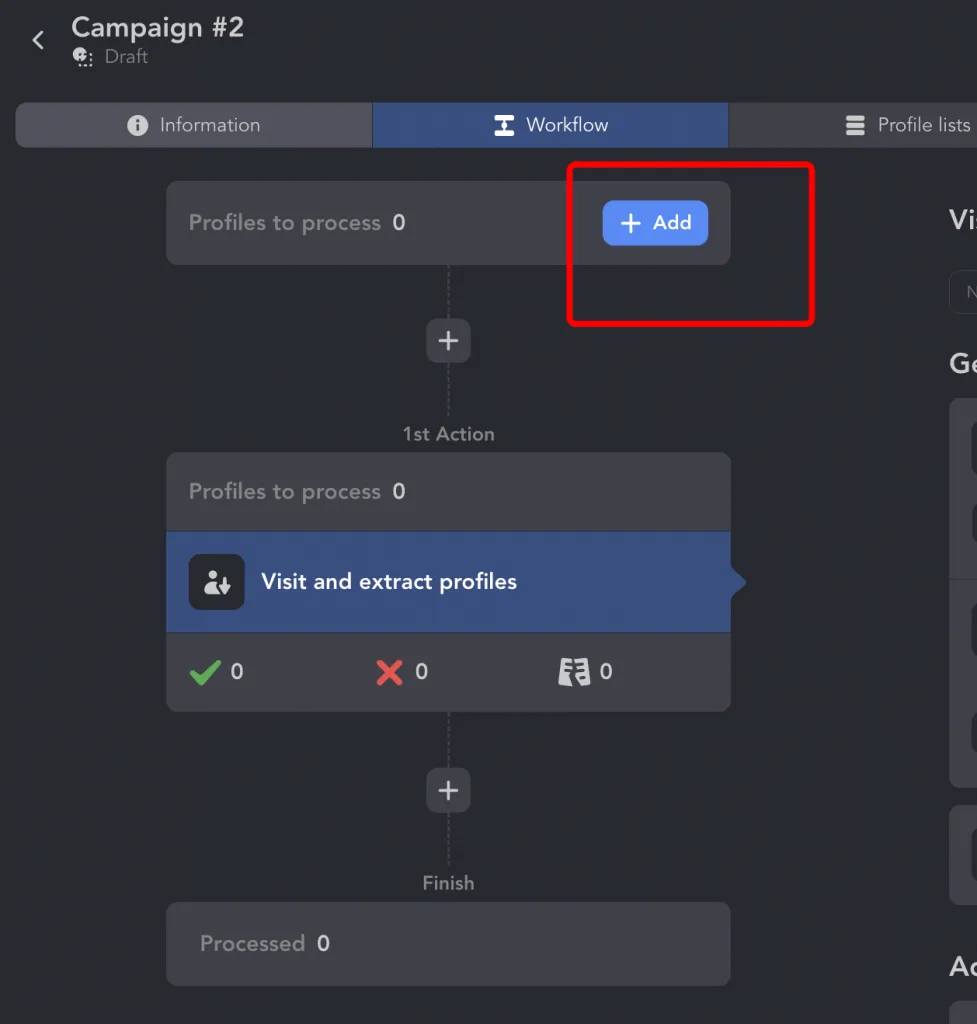
Sobald Sie Ihre Filter festgelegt haben, klicken Sie auf „Start collecting“ – Linked Helper übernimmt anschließend folgende Aufgaben:
- Bis zu 1.000 Profile pro Suchanfrage erfassen
- Profile direkt in Ihrem CRM speichern
- Profile besuchen und öffentliche Informationen extrahieren
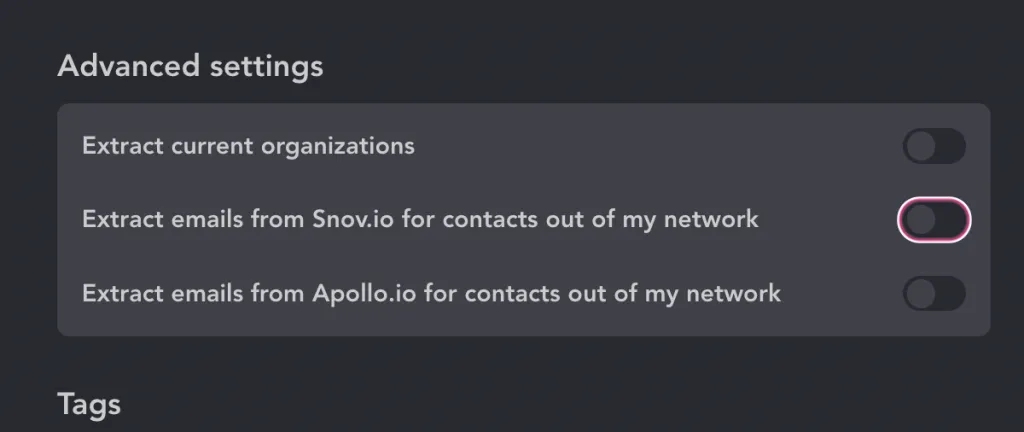
- E-Mail-Adressen über Integrationen wie Snov.io, Apollo oder die interne Funktion „Data Enrichment“ erfassen, selbst bei Personen außerhalb Ihres Netzwerks

Keine manuelle Arbeit. Kein Kopieren und Einfügen. Sie können sich zurücklehnen – Linked Helper erstellt Ihre Datenbank für Sie.
#4 – Von der Suche zur Kontaktaufnahme: den gesamten Funnel automatisieren
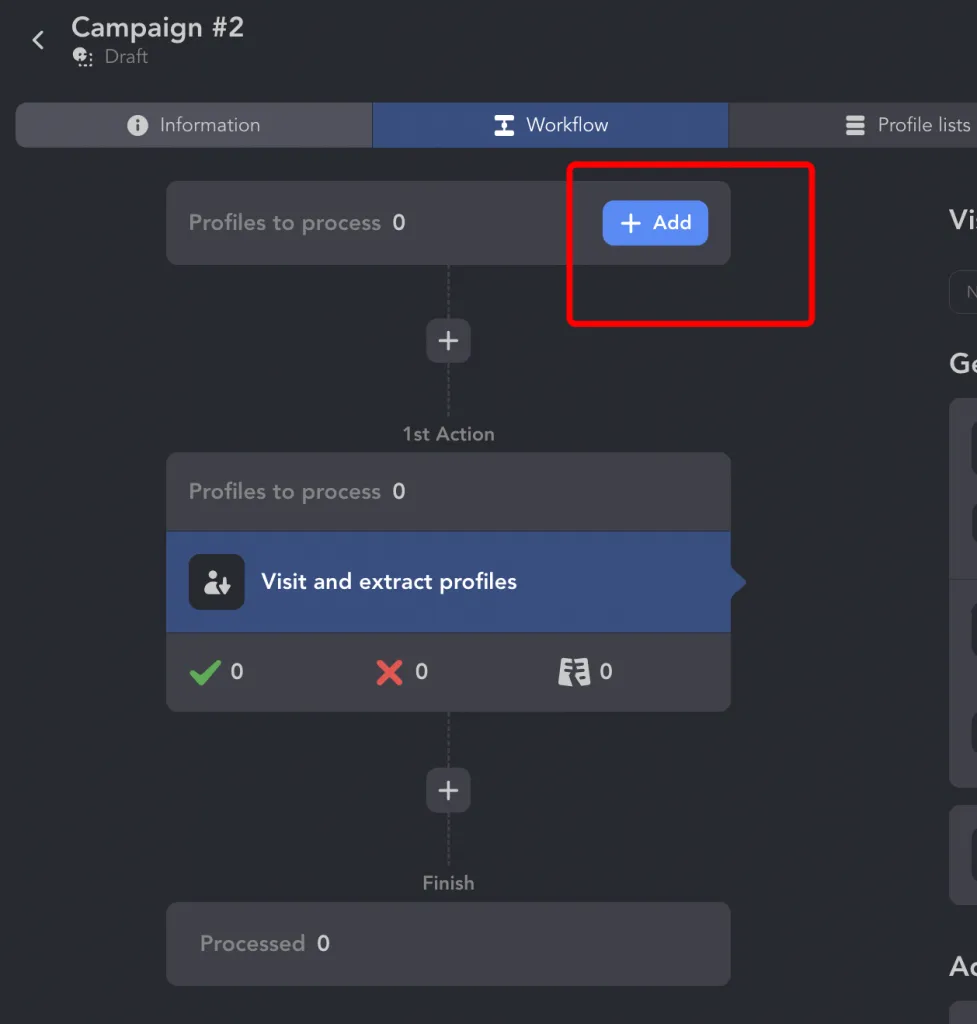
So beginnen Sie mit der Verarbeitung von Profilen:
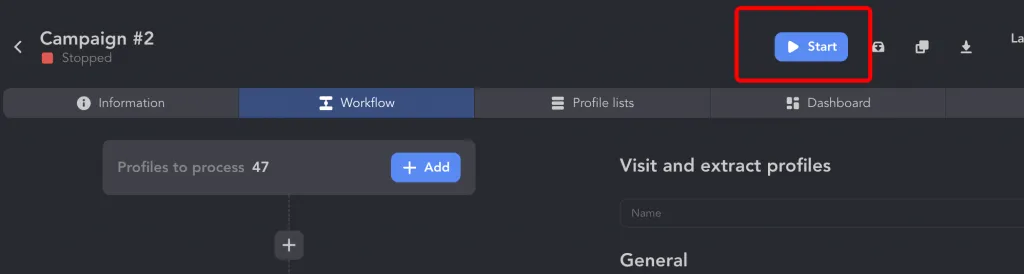
Die Datenextraktion aus der Suche dauert etwa 5–10 Minuten. Anschließend müssen Sie die Kampagne manuell starten.
Klicken Sie auf „Start“ – Linked Helper übernimmt den Rest.

Linked Helper übernimmt anschließend folgende Aufgaben:
- Jedes Profil besuchen
- E-Mail-Adressen suchen und erfassen
- Daten in das CRM importieren
- Leads durch Ihren Funnel führen
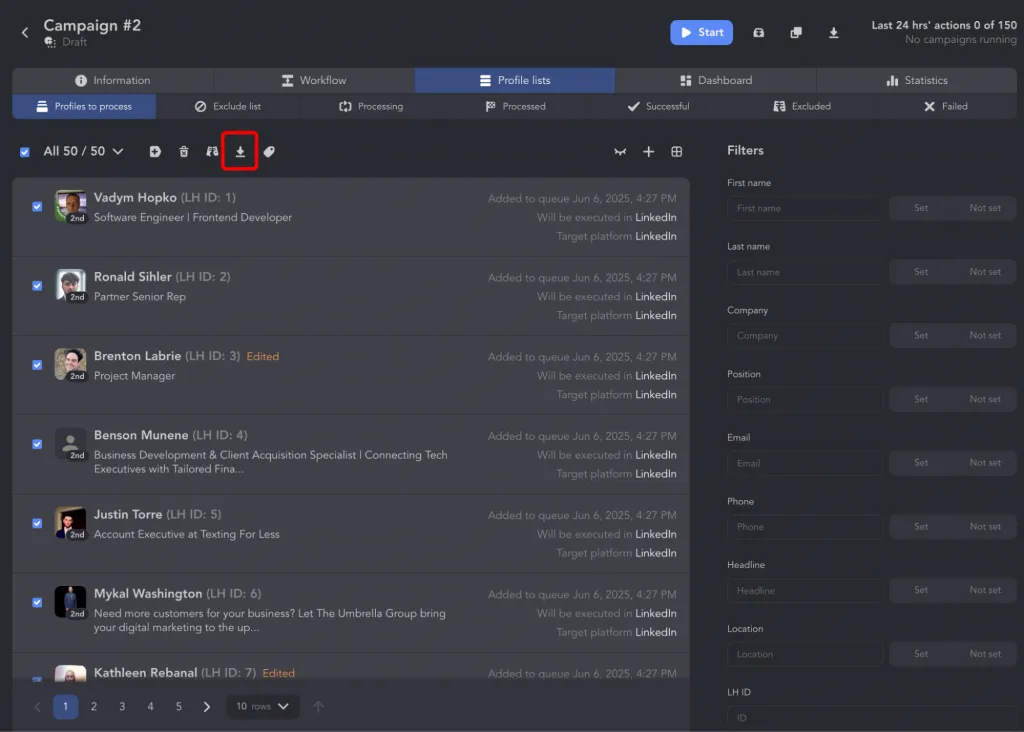
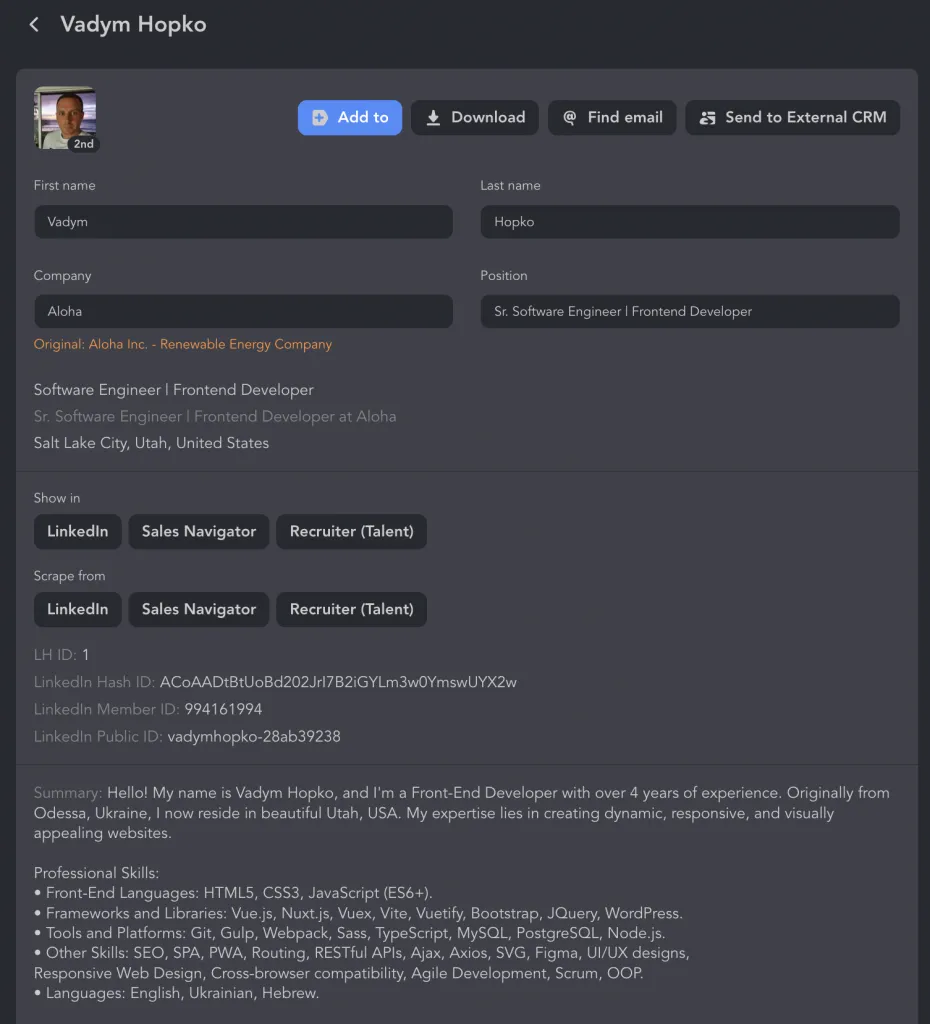
Anders als Browser-Erweiterungen extrahiert Linked Helper nicht nur Daten, sondern automatisiert auch die anschließende Ansprache. Sie sehen alle erfassten Profile im Bereich „Profile List“ und können die Profildaten sogar vor dem Profilbesuch herunterladen.

Einmal planen, dauerhaft automatisieren:
- Likes vergeben, um Leads aufzuwärmen
- 1–2 Tage warten
- Eine individuell zugeschnittene Nachricht senden
- Follow-up-Nachrichten automatisch senden
- Zu einer Gruppe oder Veranstaltung einladen
- Leads mit Massennachrichten weiterentwickeln und die Beziehung pflegen

Jede Aktion lässt sich zeitlich verzögern, in eine Sequenz einordnen und individuell anpassen – wie bei einem persönlichen Assistenten, nur effizienter.
#5 – Fünf Tools durch eines ersetzen: Export, Filter, Nachrichten und CRM

Mit Linked Helper sind Sie nicht auf die Suche beschränkt. Sie können Ihre gesamte Kontaktaufnahme über eine einzige Kampagne abwickeln:
Mehr als fünf Tools durch eines ersetzen:
- Kontakte exportieren
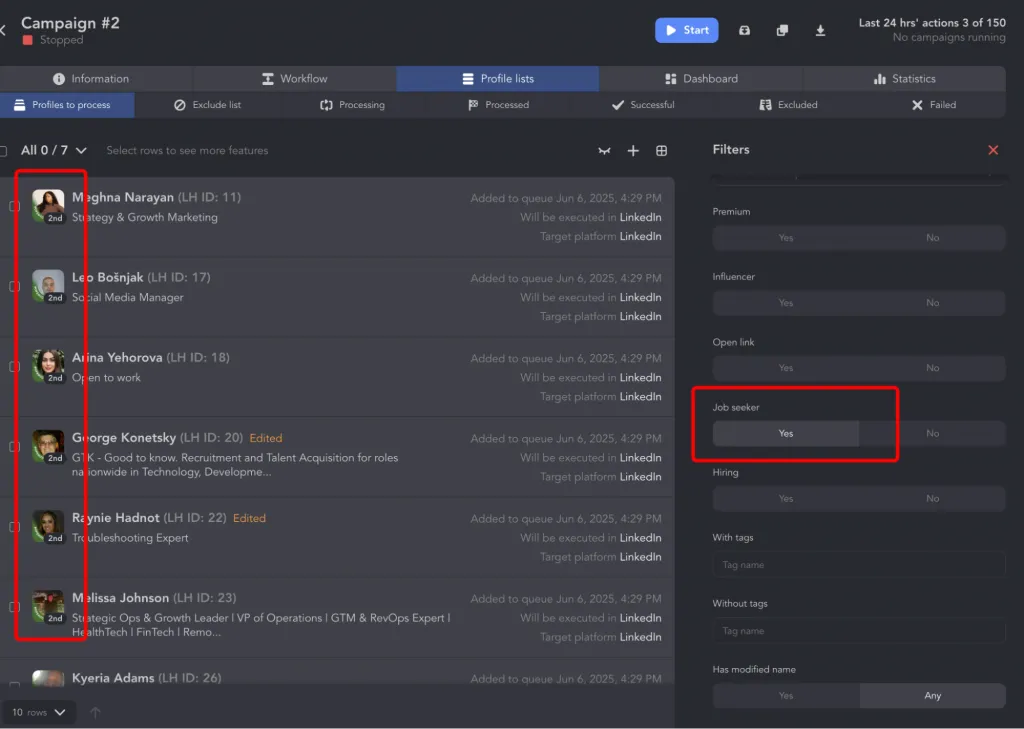
- Erweiterte Filter („Job Seeker“, „Open Profile“, „Hiring“)

- Massennachrichten
- Integriertes CRM
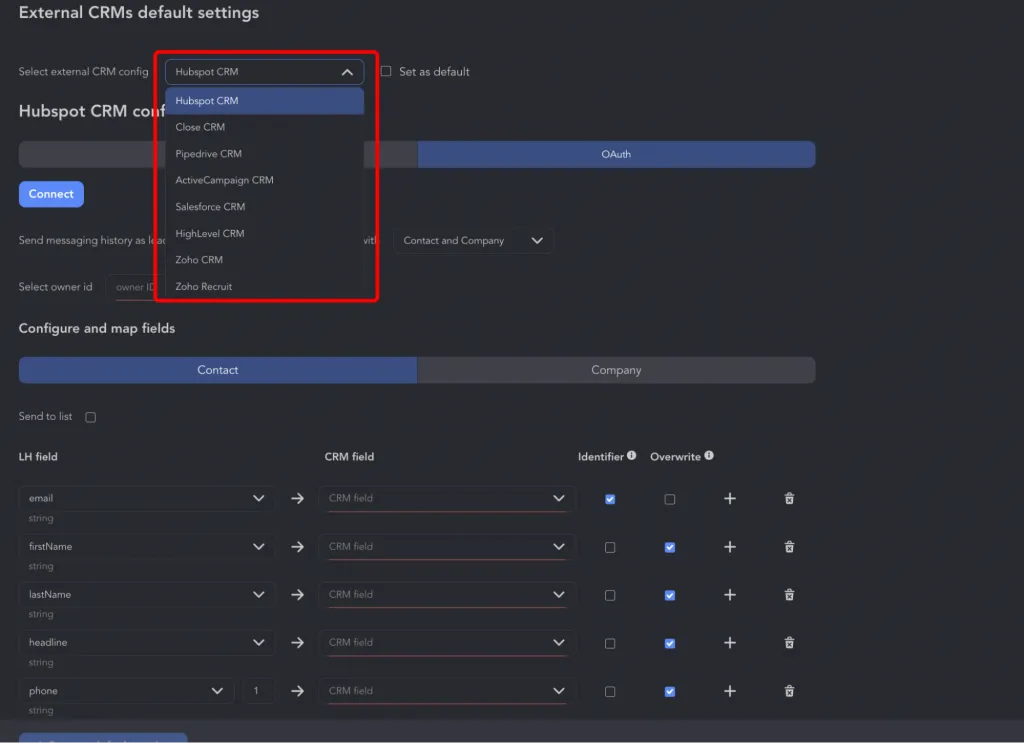
- Direkte CRM-Integrationen und Webhooks
Personalisierte Massennachrichten verfassen
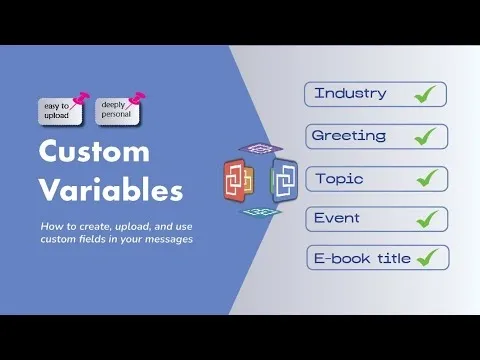
Beim Social Selling geht es um persönliche Ansprache, nicht um Spam. Nutzen Sie die Platzhalter von Linked Helper – etwa für Name, Stellenbezeichnung und gemeinsame Kontakte –, um jede Nachricht zu personalisieren. Für eine größere Wirkung können Sie sogar Video- oder Sprachnachrichten anhängen.
Veranstaltungskampagnen durchführen

Laden Sie Nutzer automatisch zu Veranstaltungen und Gruppen ein – und steigern Sie Ihre Reichweite um das Fünf- bis Zehnfache. Sie können Teilnehmerlisten extrahieren und die Leads anschließend mit personalisierten Nachrichten weiterentwickeln.

Linked Helper beschränkt sich nicht auf Namen. Das Tool erfasst:
- Öffentliche LinkedIn-URLs
- Stellenbezeichnungen und Unternehmen
- E-Mail-Adressen über Integrationen
- Weitere Kontaktdaten über „PAS – Profile Aggregation Service“
Und ja – in einigen Fällen sogar ohne Profilbesuche.
Verabschieden Sie sich von unübersichtlichen Tabellen. Kein Chaos mit unzähligen Tabs mehr. Alle Ihre Daten sind strukturiert, durchsuchbar und exportierbar.
Linked Helper ist nicht nur ein Tool zur Datenextraktion. Nicht nur ein Nachrichtenbot. Nicht nur ein CRM.
Linked Helper ist eine vollständige LinkedIn-Marketing-Suite, die Ihnen bei Folgendem hilft:
Ihr Netzwerk ausbauen
Kalte Leads schrittweise aufwärmen
Kontaktaufnahme in großem Umfang automatisieren
Daten in Ihre Vertriebspipeline exportieren
Die Arbeit von mehr als fünf Tools über ein einziges Dashboard erledigen
Während andere Tools jeweils nur ein einzelnes Problem lösen, automatisiert Linked Helper den gesamten Funnel – und bietet damit eine intelligentere, besser skalierbare Lösung.
Fazit
Die LinkedIn-X-Ray-Suche findet Profile außerhalb Ihres Netzwerks. Anders als Linked Helper speichert sie jedoch keine Daten und automatisiert die Kontaktaufnahme nicht – sie bietet lediglich einen Einblick und kein vollständiges System.
„Wenn Sie mehr verkaufen, stärkere Partnerschaften aufbauen oder schneller Personal einstellen möchten, ist Linked Helper Ihr Assistent, der niemals schläft.“
Linked Helper ist nicht nur eine Alternative, sondern der nächste Schritt.
Häufig gestellte Fragen
Die Filter der LinkedIn-Suche begrenzen die Anzahl der Profile, die Sie pro Tag ansehen können, sofern Sie keinen Premium-Tarif haben. Für X-Ray-Suchen müssen Sie nicht angemeldet sein, weshalb sie nicht auf die täglichen Limits für Profilaufrufe angerechnet werden. LinkedIn verbirgt bestimmte Daten vor Nutzern außerhalb Ihres Netzwerks – Google indexiert jedoch viele dieser Seiten. Die normale Suche zeigt nur Profile aus den für Sie sichtbaren Kontaktgraden, während die LinkedIn-X-Ray-Suche auch Profile außerhalb Ihrer unmittelbaren Kontakte anzeigen kann. Die LinkedIn-X-Ray-Suche hilft dabei, Leads und Kandidaten zu finden, die LinkedIn möglicherweise hinter Bezahlschranken oder Netzwerkbeschränkungen verbirgt. Ein Nachteil besteht darin, dass die Profilinformationen eingeschränkt sein können. Nutzer können außerdem verhindern, dass Suchmaschinen ihre Profile indexieren – in diesem Fall zeigt Google sie nicht in den Suchergebnissen an.
Teste Linked Helper 14 Tage kostenlos
Die technisch fortschrittlichste Plattform für LinkedIn-Automatisierung mit Fokus auf Sicherheit, einem breiten Funktionsumfang und herausragendem Kundensupport. Mehr als 10.000 Unternehmen weltweit vertrauen darauf.