

 27 minutos de lectura
LinkedIn es solo el primer punto de contacto con sus leads. Después, es importante pasar esos leads al equipo de ventas, algo que suele hacerse mediante un CRM.
Este artículo analiza la integración directa de Linked Helper con diversos sistemas de gestión de relaciones con clientes (CRM). También hay muchas integraciones disponibles mediante webhooks.
Asimismo, la compararemos con las funciones de integración directa que ofrecen LinkedIn Sales Navigator y Recruiter. ¿Cuál resulta más práctica? ¡Descubrámoslo!
¿Qué es la integración de LinkedIn con un CRM?
En este contexto, la integración consiste en conectar dos soluciones de software para transferir datos mediante una interfaz de programación de aplicaciones (API).
Puede transferir datos de clientes desde perfiles de LinkedIn: sus datos de contacto, la descripción de cada perfil y el resto de la información disponible. También puede transferir los mensajes intercambiados con un lead, ya sean InMail o mensajes normales.
La integración puede ser unidireccional o bidireccional.
Por ejemplo, puede enviar datos de clientes a Salesforce mediante una integración unidireccional del CRM con LinkedIn. Como alternativa, una integración bidireccional puede transferir desde Salesforce datos sobre «Open Opportunities» para encontrar esos perfiles en LinkedIn o identificar audiencias similares.
Solo los planes de pago de LinkedIn ofrecen integración directa con un CRM
Algunos CRM permiten conectarse con LinkedIn, pero solo pueden hacerlo con las soluciones de pago de LinkedIn.
Por ejemplo, Salesforce, Microsoft Dynamics 365 y HubSpot ofrecen sincronización directa entre el CRM y LinkedIn Sales Navigator.
Con estos métodos de integración no encontrará la misma flexibilidad para personalizar la creación, incorporación y eliminación de campos entre el CRM y LinkedIn que ofrece la integración mediante Linked Helper.
¡Esta es una ventaja importante!
Sin embargo, por lo general, las opciones de integración directa son limitadas.
Recruiter también admite integraciones directas mediante la función CRM Connect.
La documentación enlazada recoge todos los sistemas que pueden conectarse con Recruiter. Algunos incluso permiten sincronizar llamadas de Google Meet y Zoom con Recruiter y recibir correos electrónicos de Gmail y Outlook.
Detalles de la integración con LinkedIn Recruiter
Opciones de integración con LinkedIn Recruiter
Sin embargo, si LinkedIn es una fuente para su estrategia de marketing basado en cuentas (ABM), quizá le basten los planes Basic o Premium y no necesite una suscripción a Sales Navigator. También es posible que Sales Navigator todavía no se integre con su CRM. En ese caso, conviene considerar la integración mediante Linked Helper con cualquiera de los CRM que aparecen a continuación.
Artículo sobre el uso de Linked Helper con Sales Navigator – Cómo automatiza Linked Helper 2 las funciones básicas de LinkedIn y Sales Navigator: comparativa
Entonces, ¿Linked Helper + CRM o LinkedIn + CRM?
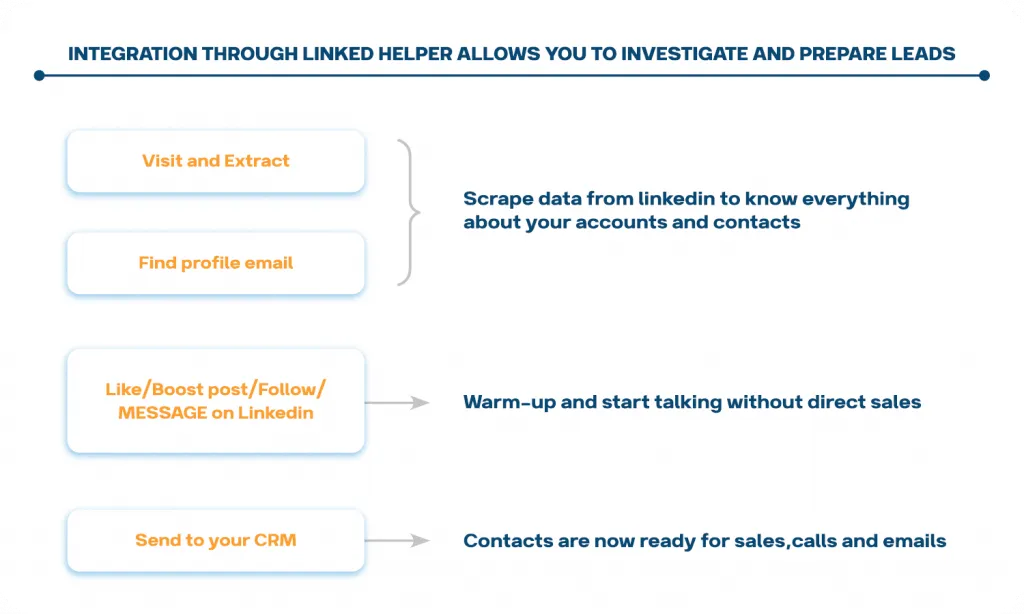
La integración mediante Linked Helper ofrece más ventajas gracias a la automatización de las etapas previas, la cualificación inicial y el filtrado.
Puede crear un embudo en LinkedIn que prepare mejor al lead antes de que aparezca en el CRM.
Linked Helper automatiza la interacción con los leads: reacciones con «Me gusta», acciones para aumentar la visibilidad de las publicaciones, validaciones de aptitudes, seguimiento de perfiles y envío de solicitudes de conexión, mensajes y seguimientos. Esta interacción constante le ayuda a conocer mejor a sus leads antes de que entren en su pipeline de ventas.
Puede iniciar un diálogo y presentarse de forma cordial.
Practique la venta social sin recurrir a un argumentario de ventas agresivo por correo electrónico o por teléfono. Esto resulta especialmente pertinente al contactar con ejecutivos de nivel C.
Recopilará más datos de los perfiles y encontrará correos electrónicos sin tener que copiarlos manualmente antes de transferirlos al CRM.
Personalice la integración.
La integración mediante Linked Helper ofrece más posibilidades para definir campos personalizados al asignar los datos entre el CRM y Linked Helper. Puede añadir campos adicionales en cualquier CRM, por ejemplo, para resúmenes, aptitudes, número de seguidores y otros datos importantes.
Nuestro artículo sobre marketing basado en cuentas
Lecturas relacionadas:
CRM que se integran con LinkedIn mediante Linked Helper
Ventajas de la integración directa frente a los webhooks:
- Más práctica: La integración se configura dentro del propio sistema, no en otro lugar.
- Más funciones: El historial de conversaciones se guarda en un formato más práctico.
- Rentable: No es necesario pagar por Zapier ni por servicios similares.
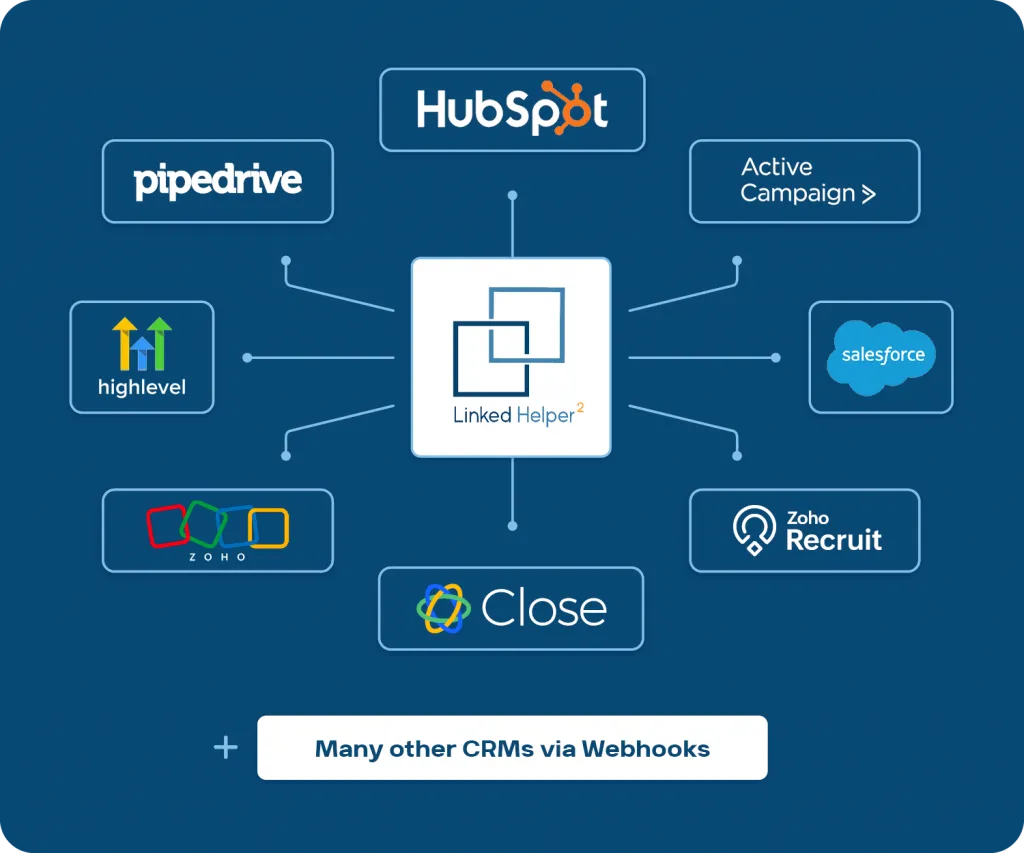
Nuestra automatización supera a la competencia en integraciones directas.
Linked Helper frente a Expandi: comparativa de herramientas de automatización de LinkedIn
¡Todas las integraciones se configuran de forma similar y sencilla!
Instale el plugin gratuito desde la tienda.
Instale el plugin que envía los datos de los leads a un CRM externo. Tras instalarlo, esta función aparecerá en la configuración de su flujo de trabajo como una opción que puede añadirse al final de cualquier campaña.
Puede añadir cualquier integración de la lista en cuatro sencillos pasos.
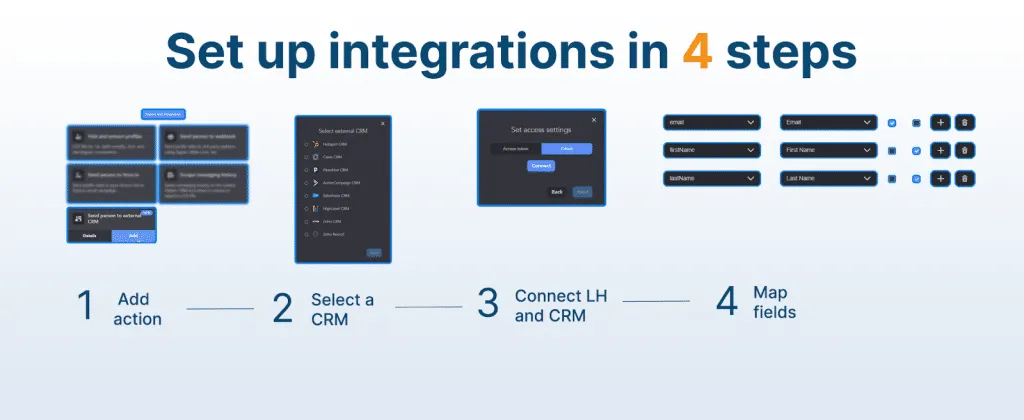
Estos cuatro sencillos pasos sirven para conectar cualquier CRM con Linked Helper
Enlace al artículo sobre plugins – Guía de plugins de Linked Helper: personalice y mejore sus campañas
Paso n.º 1 – Añada una acción
Puede visitar perfiles y después transferir los datos al CRM que elija.
Para ello, debe añadir la acción «Send Person to External CRM» después de visitar el perfil. También puede añadir «Find Profile Emails» para transferir los correos electrónicos al CRM.
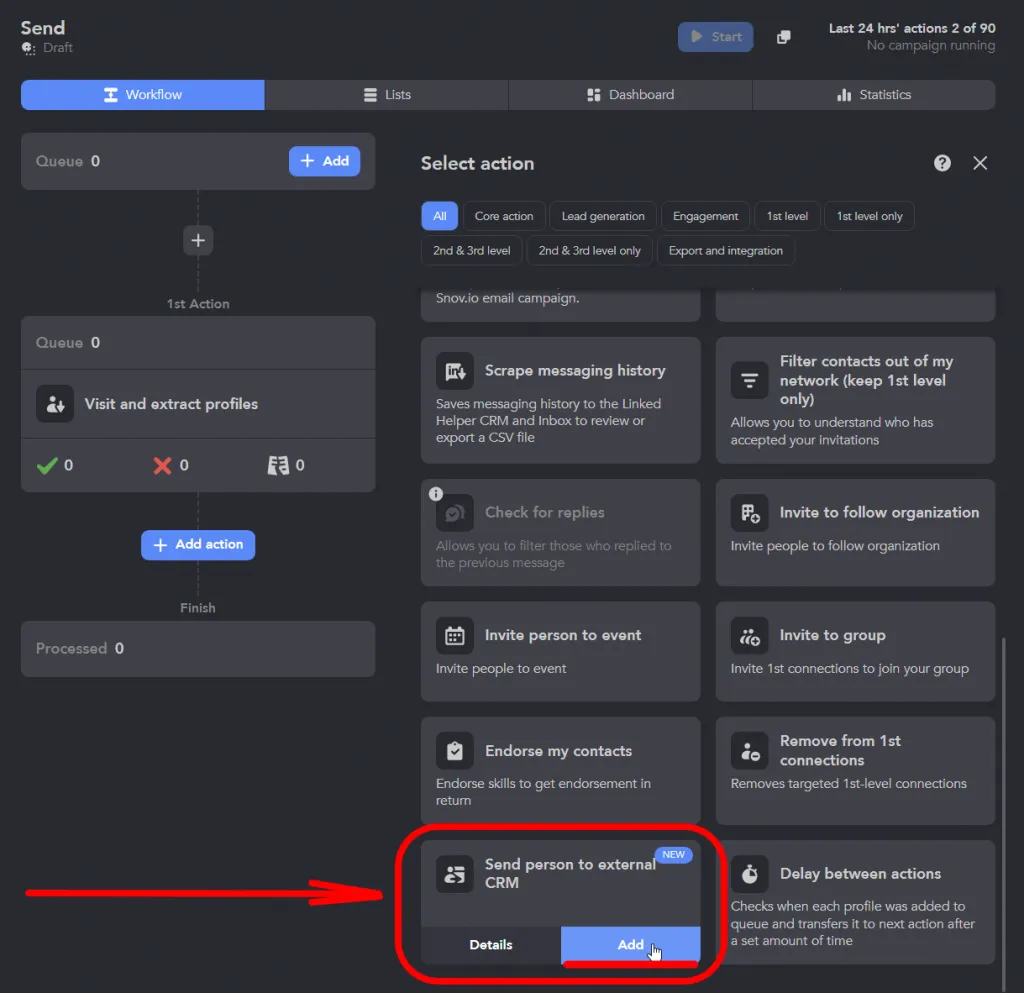
Después de visitar los perfiles y antes de enviarlos al CRM, obtendrá más datos de esos perfiles.
También puede enviar al CRM solo a quienes hayan respondido durante el proceso de prospección.
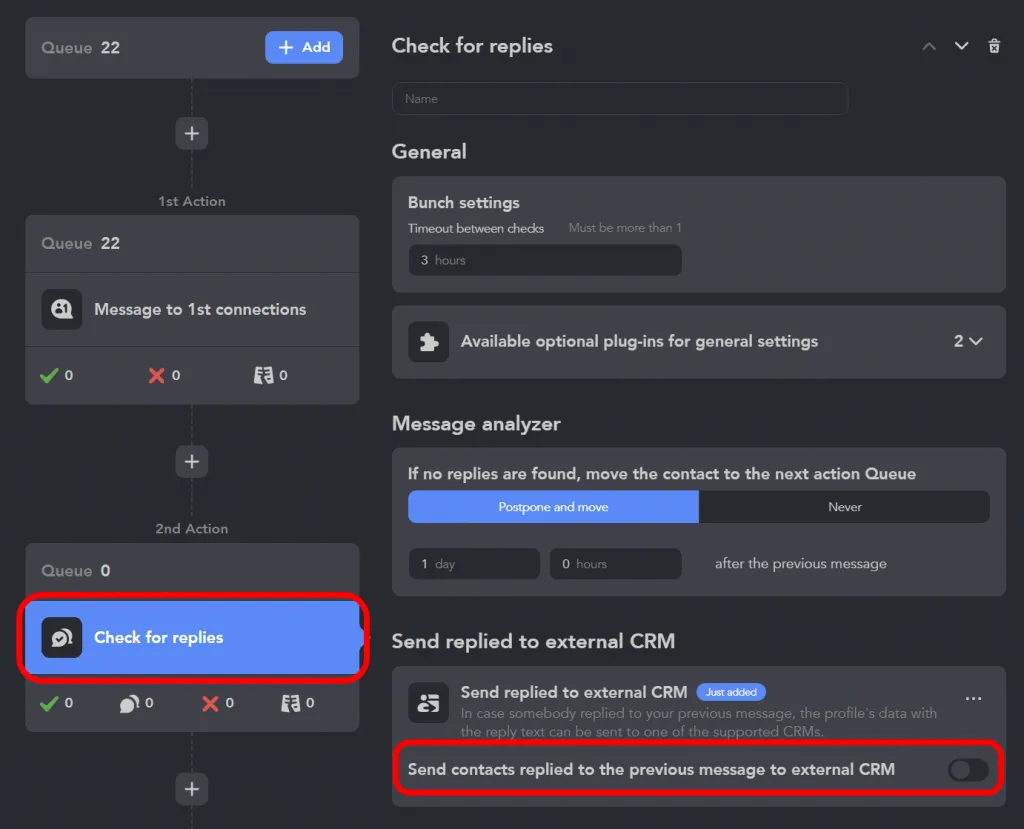
Puede realizar el envío al CRM solo después de recibir una respuesta al mensaje.
Paso n.º 2 – Seleccione el CRM
Después, elija su CRM en la lista y siga la redirección y las instrucciones. La lista se actualiza a medida que se incorporan nuevas integraciones.
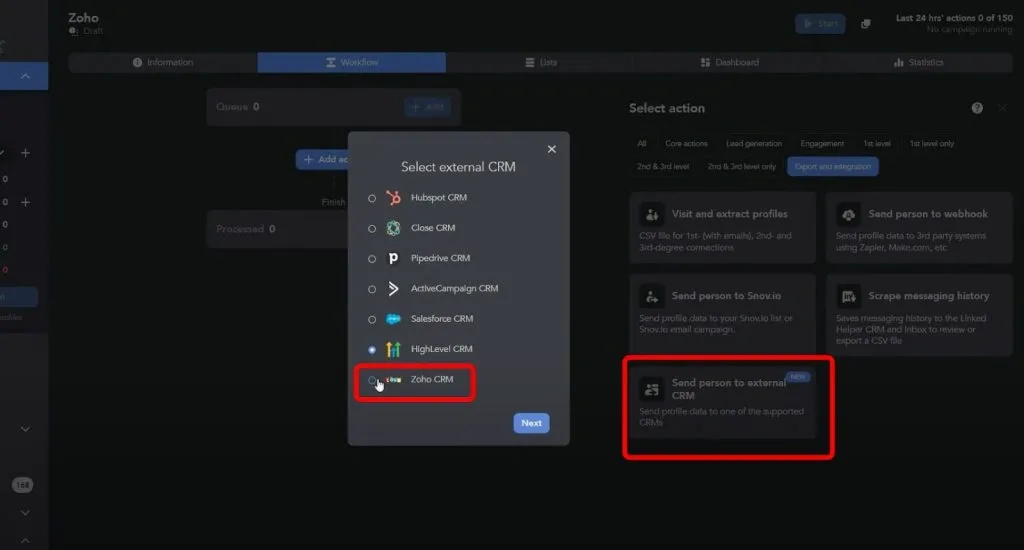
Debe elegir su CRM en la lista
Paso n.º 3 – Inicie sesión y apruebe la conexión entre las aplicaciones
La configuración varía en cada CRM, pero normalmente consiste en iniciar sesión y conceder permisos a Linked Helper desde la configuración del CRM. Puede hacerlo directamente en el navegador integrado de Linked Helper.
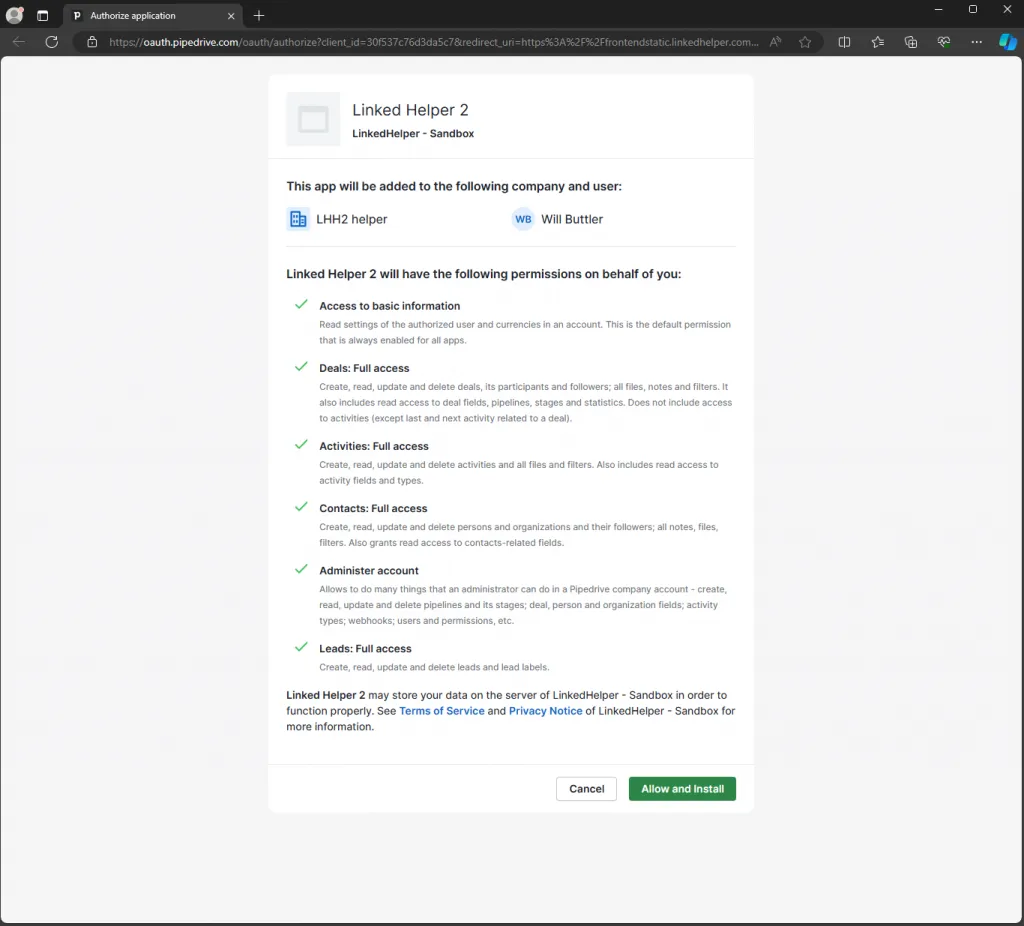
En la ventana de redirección, debe confirmar que acepta la integración.
Paso n.º 4 – Asigne campos y añada campos personalizados
Puede personalizar aún más la integración. Por ejemplo, decida si desea guardar el historial de mensajes y asigne los campos de Linked Helper a los de su CRM como considere oportuno.
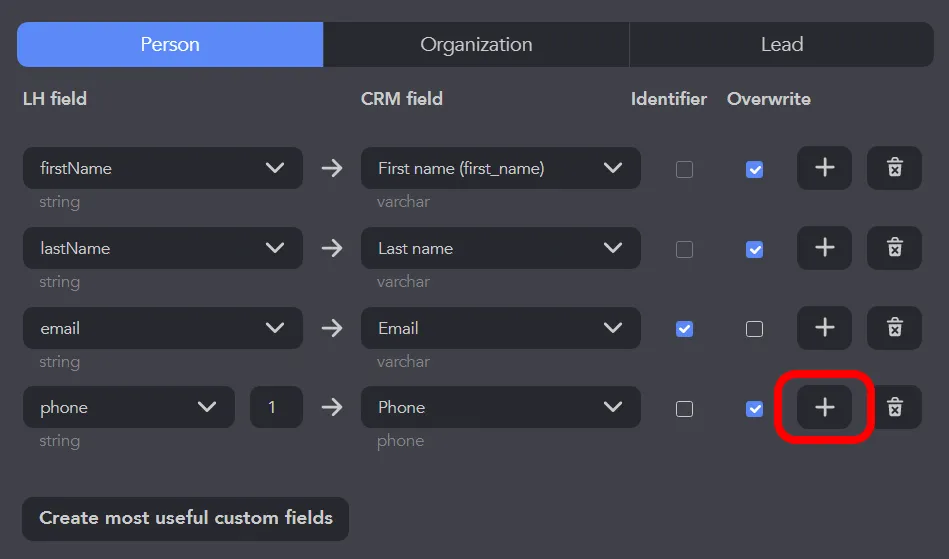
En cada CRM puede añadir o eliminar los campos que desee transferir.
También puede crear con un solo clic, desde Linked Helper, los campos personalizados más útiles en su CRM y asignarlos a los campos correspondientes.
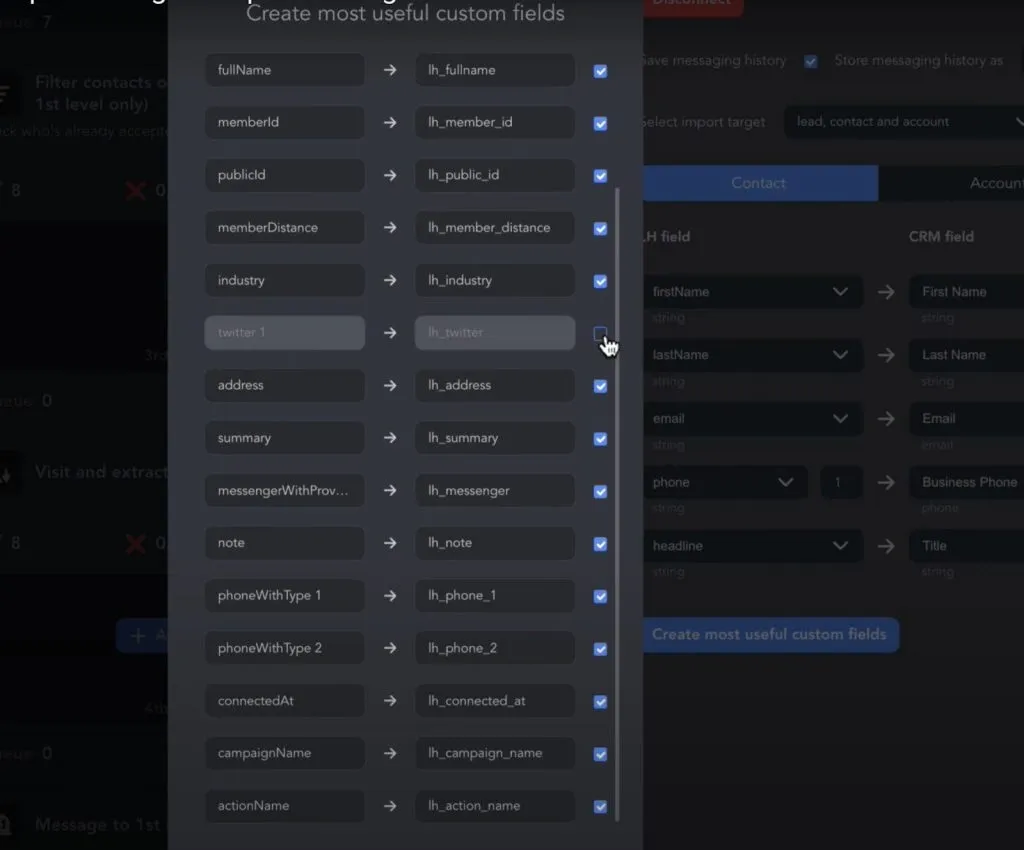
En cada CRM puede añadir con un clic solo los campos más importantes para la transferencia.
Para cada CRM encontrará instrucciones específicas, con un vídeo o un manual, en la sección correspondiente.
HubSpot
Acerca de este CRM
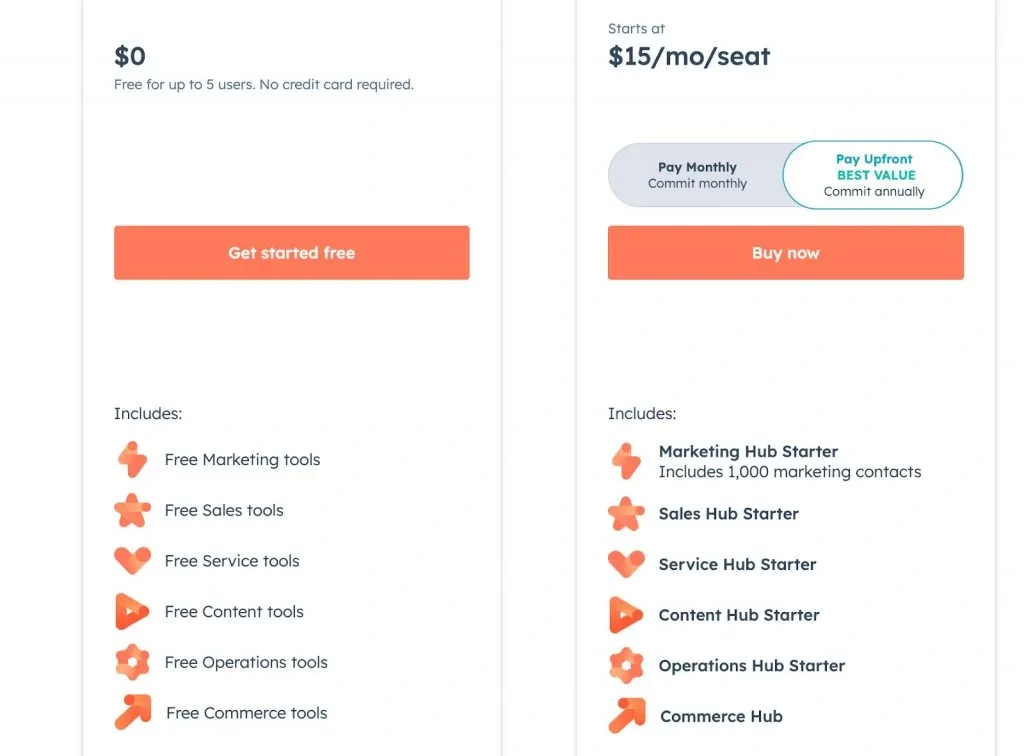
HubSpot es uno de los pocos CRM conocidos que pueden utilizarse gratis
HubSpot es una plataforma reconocida por sus funciones de automatización de los procesos de marketing y ventas. Una de sus características más destacadas es el CRM gratuito, que admite hasta cinco usuarios, por lo que resulta una opción atractiva para equipos pequeños.
El plan gratuito incluye funciones como un panel, herramientas de informes, un pipeline de oportunidades, información sobre empresas y gestión del pipeline. Esto le permite consultar en tiempo real todo su pipeline de ventas en un panel visual y generar informes detallados sobre la actividad comercial, la productividad y el rendimiento individual.
Si necesita más funciones, los planes de pago de HubSpot parten de 15 USD al mes e incluyen hasta 1000 contactos.
Al cambiar a un plan superior, puede ampliar la colaboración con más usuarios y aumentar su biblioteca de productos para gestionar hasta 1 000 000 de productos. Por ejemplo, si necesita enviar más correos electrónicos de marketing, puede ampliar el límite hasta 5000 correos electrónicos al mes para interactuar con sus contactos con mayor frecuencia.
Entre las funciones gratuitas más útiles se incluyen:
- un programador de reuniones
- un creador de plantillas de correo electrónico
- software de chat en directo
- un asistente de redacción de correos electrónicos basado en AI
Cómo funciona la integración + enlace a un vídeo
Si, además de aprovechar las amplias funciones de HubSpot, desea disponer de una tabla con datos de LinkedIn, puede configurar la integración de LinkedIn con HubSpot para sincronizar los datos.
Podrá ver en el CRM campos personalizados como resúmenes, notas de Linked Helper y otros datos. HubSpot puede almacenar una gran cantidad de información sobre cada contacto.
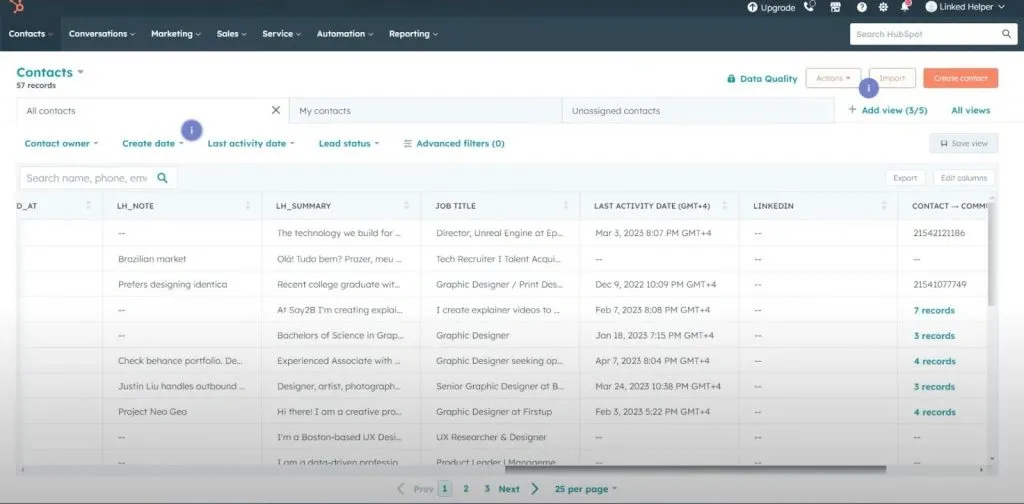
Ejemplo de cómo aparecen los campos de Linked Helper en HubSpot CRM tras transferir los datos
La ventaja de HubSpot es que todos los mensajes se registran por separado en una sección específica, lo que facilita consultar y almacenar allí los chats de LinkedIn.
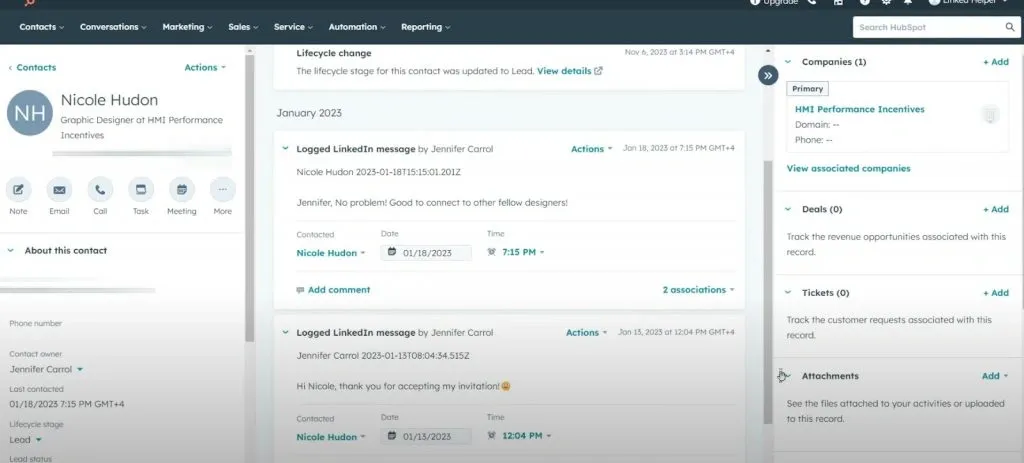
Ejemplo de cómo aparecen los mensajes guardados en Linked Helper
Para configurar la integración en Linked Helper, debe añadir una «Action» llamada «Send Person to External CRM» en una campaña vacía y elegir HubSpot.
En la nueva versión de Linked Helper ni siquiera tendrá que copiar el token para conceder acceso. Tras elegir la opción de conexión, puede autorizar el acceso de Linked Helper a HubSpot directamente desde el navegador después de iniciar sesión.
Una vez configurada la conexión, puede pasar a la configuración avanzada de campos. Decida si desea transferir el historial de mensajes; puede transferirse tanto para cuentas individuales como para empresas. La conversación aparecerá entre las comunicaciones recientes del perfil de la empresa en HubSpot.
En las instrucciones encontrará ajustes más detallados y aprenderá a crear campos personalizados para la sincronización. Puede elegir los campos que desea añadir, aunque se recomienda incluir los identificadores de LinkedIn para evitar contactos duplicados en el CRM.
Enlace al artículo sobre la integración con HubSpot CRM

Pipedrive
Acerca de este CRM
Pipedrive es una excelente herramienta para gestionar leads y oportunidades. La función de catálogo de productos le ayuda a gestionar sus productos y servicios directamente en el CRM, mientras que la bandeja de entrada de leads centraliza su gestión.
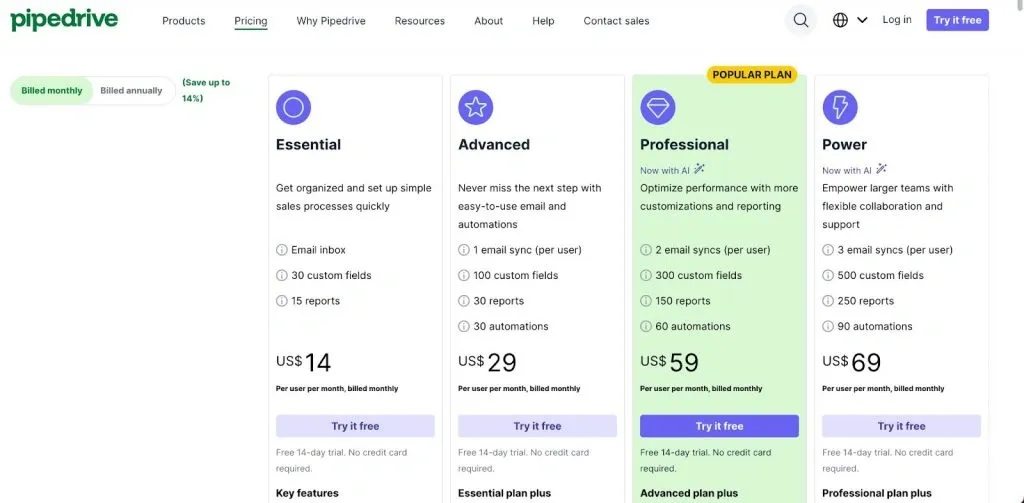
Precios de los paquetes de Pipedrive CRM
El mapa de contactos muestra la ubicación de los contactos. Además, puede gestionar actividades en una vista de calendario y recibir notificaciones de recordatorio.
La bandeja de entrada de correo electrónico le permite acceder a sus correos desde Pipedrive, mientras que la sincronización bidireccional mantiene sus correos actualizados en Pipedrive.
Para impulsar la automatización y el crecimiento, Pipedrive ofrece un asistente de ventas que proporciona información y recomendaciones comerciales mediante AI.
Las funciones basadas en AI incluyen recomendaciones inteligentes de aplicaciones según su uso, búsquedas en la tienda de aplicaciones para encontrar aplicaciones e integraciones, y creación y resumen de correos electrónicos asistidos por AI. El asistente de ventas basado en AI ofrece apoyo adicional para sus actividades comerciales.
En comparación con Salesforce, Pipedrive ofrece ventajas importantes. El catálogo de productos se incluye en todos los planes, lo que garantiza una gestión completa de los productos con independencia del nivel de suscripción. Además, Pipedrive proporciona almacenamiento de datos ilimitado, por lo que puede ampliar su base de datos sin preocuparse por alcanzar límites de almacenamiento.
Cómo funciona la integración + enlace a un vídeo
La integración directa entre este CRM y Linked Helper le permitirá transferir directamente a su CRM los datos extraídos de LinkedIn mediante Linked Helper.
En la siguiente captura puede ver en detalle cómo quedan esos campos en la ficha del lead de Pipedrive.
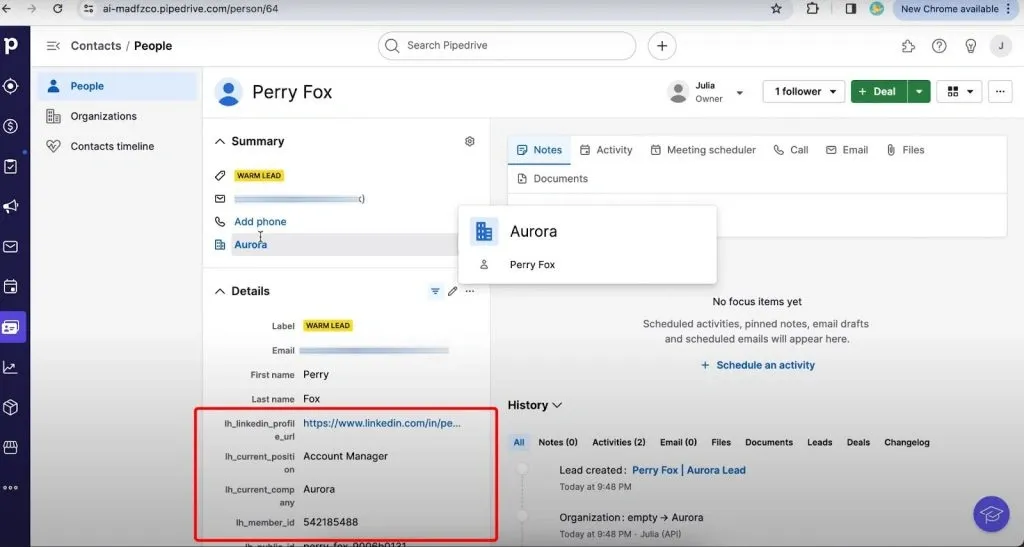
Ejemplo de cómo aparecen los datos de contacto de Linked Helper en Pipedrive
En la sección «Activities» encontrará los mensajes guardados y enviados mediante LinkedIn.
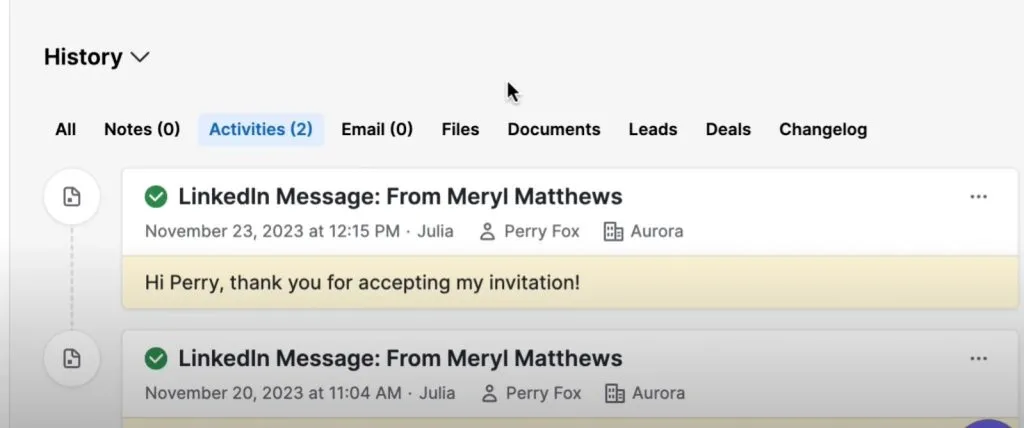
Ejemplo de cómo aparece el historial de chat de Linked Helper en Pipedrive
Al configurar la integración, después de añadir la acción «Send Person to External CRM», podría aparecer una notificación para añadir un token de acceso o utilizar OAuth, que es la opción preferida.
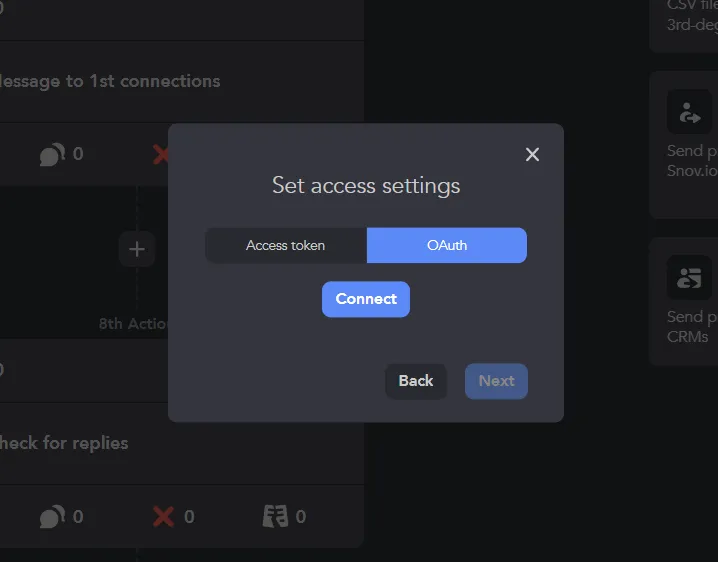
Para seleccionar la integración, es preferible elegir OAuth
Puede obtenerlo en su cuenta de Pipedrive, en la sección «Personal Preferences», y copiar el «Personal API token».
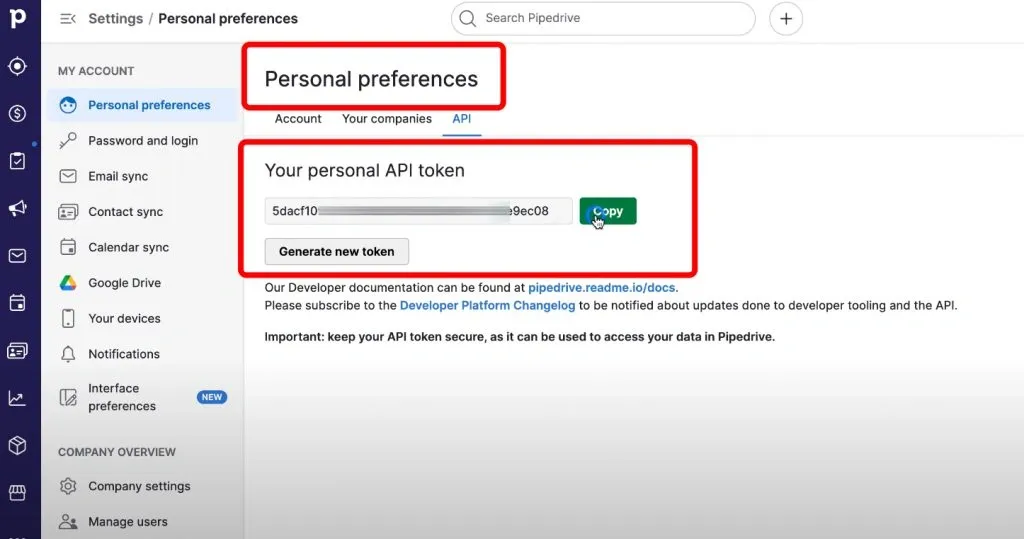
Puede encontrar el token de API en «Personal Preferences», dentro de la configuración de Pipedrive
Tras pegar el token, quedará configurada la sincronización. En la nueva versión de Linked Helper también puede conectar las dos aplicaciones directamente en el navegador mediante la redirección y la aprobación del acceso de Linked Helper.
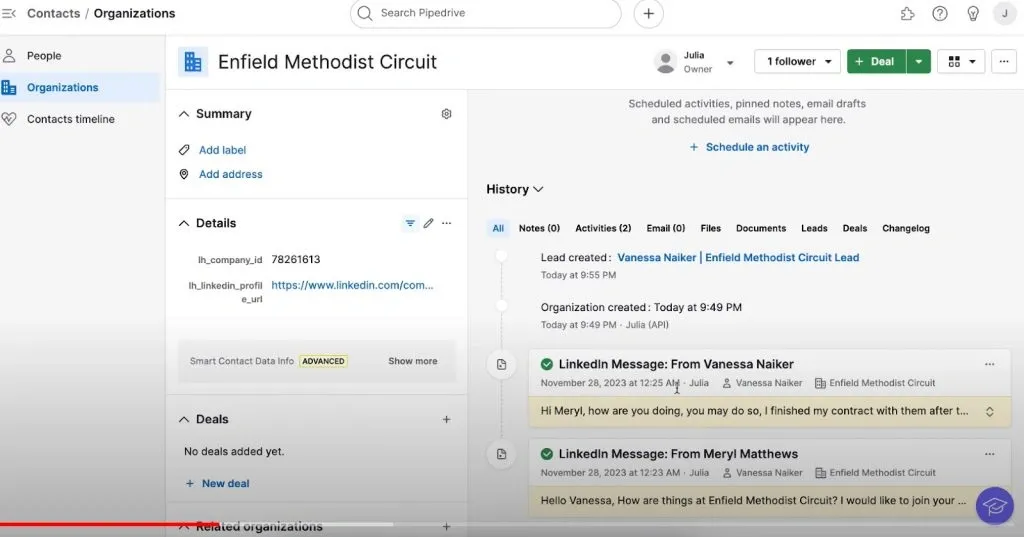
El historial de chat también aparece en la sección de la empresa asociada al contacto.
En la configuración puede crear campos personalizados adicionales para transferir datos que no disponen de un campo equivalente en el CRM, como las aptitudes del perfil de LinkedIn.
De forma predeterminada, durante la sincronización las herramientas reconocen los contactos duplicados por el correo electrónico. Sin embargo, si no hay correo, podrían aparecer dos leads idénticos. Para evitarlo, solo tiene que añadir «LinkedIn profile member ID» y «LinkedIn public ID» como campos únicos. Marque la casilla «Create most useful custom fields».
Para consultar todos los ajustes de integración, consulte el artículo y el vídeo siguientes:
Artículo sobre la integración con Pipedrive CRM
Close.io
Tanto si es una startup como un equipo profesional o una gran empresa, Close.io tiene un plan para usted. Empiece con una prueba gratuita de 14 días para comprobar cómo puede mejorar su flujo de trabajo.
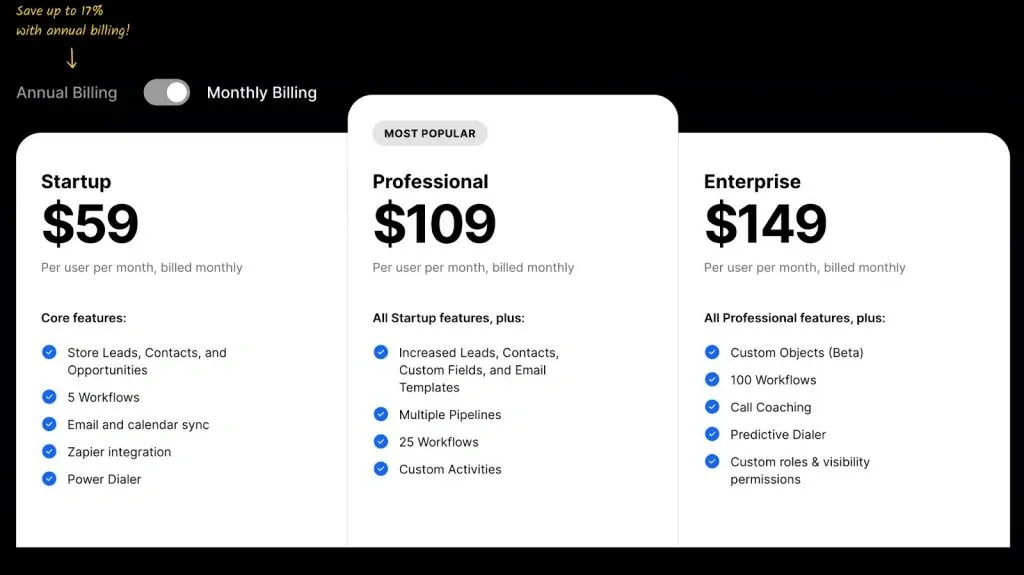
Close.io ofrece varios paquetes y soluciones
Sincronice su correo de trabajo y su calendario con Close.io para gestionarlo todo desde un mismo lugar. Al centralizar toda la información sobre sus leads, ya no tendrá que cambiar de una aplicación a otra.
Close.io ofrece software de llamadas con VoIP y SMS integrados. También puede transcribir y resumir automáticamente las llamadas telefónicas para que sus representantes de ventas mantengan la atención en la conversación sin tener que tomar notas.
En conjunto, automatiza correos electrónicos, llamadas, tareas y SMS mediante flujos de trabajo personalizables. ¡Guarde y comparta con su equipo los flujos de trabajo que funcionan con un solo clic!
Puede combinar Close.io con Linked Helper para sincronizar sus leads y conversaciones de LinkedIn directamente con Close.io, de modo que todas las comunicaciones se gestionen en un mismo lugar.
Cómo funciona la integración + enlace a un vídeo
Puede configurar la integración para que los datos de las personas obtenidos de LinkedIn y los mensajes intercambiados con ellas aparezcan en los campos correspondientes de su CRM.
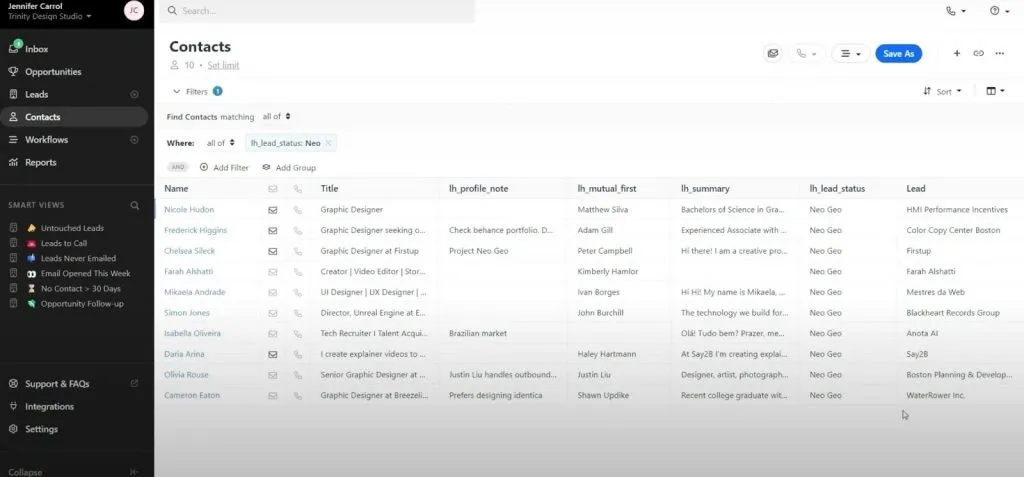
Close.io muestra en los contactos todos los campos transferidos desde Linked Helper
En la sección «Contacts» verá campos para almacenar los datos obtenidos de Linked Helper. También puede crear campos a los que se transferirán los datos de LinkedIn de las personas seleccionadas.
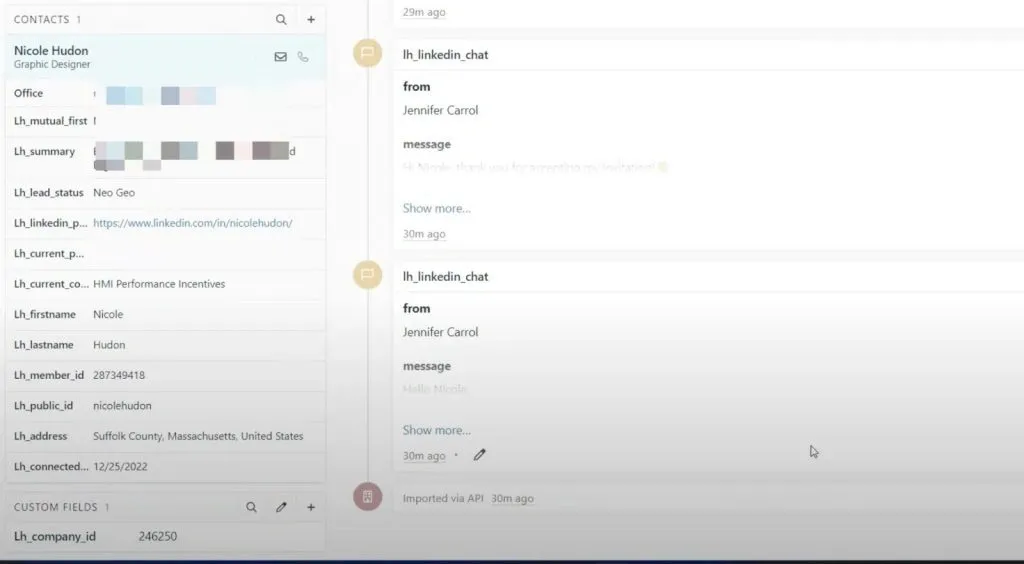
Close.io le permite ver todos los mensajes de chat de cada contacto
Para configurar la integración, debe seleccionar «Close» en «Send Person to External CRM». El navegador le redirigirá a una página donde podrá iniciar sesión en su cuenta del CRM.
Tras conceder a Linked Helper permisos de acceso en Close, puede definir los parámetros de exportación.
Para exportar el historial de mensajes, debe seleccionar la opción después de configurar la integración y crear campos personalizados para los mensajes, ya que no están disponibles de forma predeterminada en Close CRM.
Después encontrará un campo personalizado en la sección de personalización del CRM.
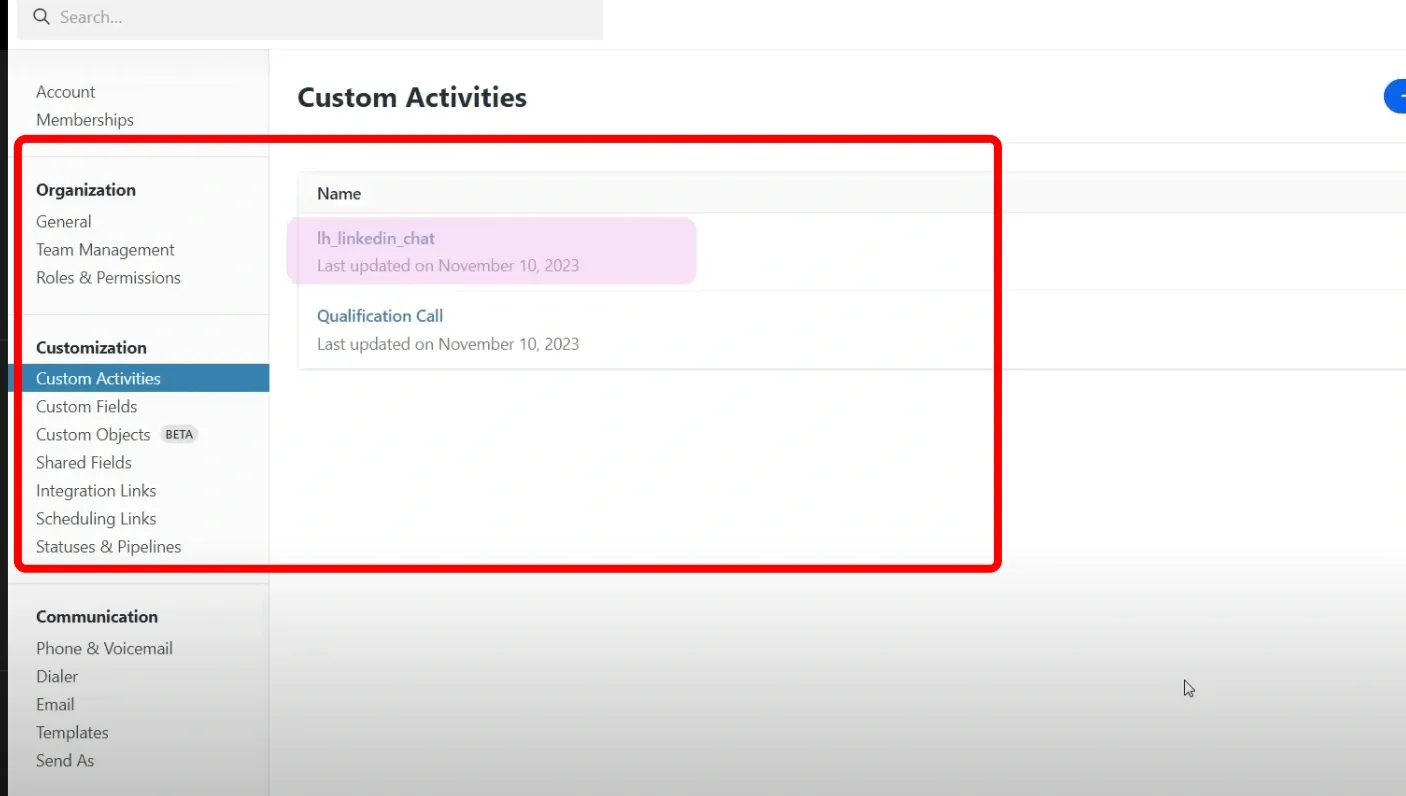
Close.io le permite ver variables de Linked Helper en la sección «Custom Activities»
A continuación, durante la asignación puede añadir al CRM campos adicionales procedentes de LinkedIn, como resúmenes, notas añadidas en Linked Helper, datos de contacto generales o el número de seguidores en LinkedIn, entre otros.
Para evitar leads duplicados, debe añadir a la sincronización campos con identificadores. Se encuentran en la base de datos de Linked Helper y se denominan «Member ID» y «Public ID».
Dado que Linked Helper permite extraer una gran variedad de datos de LinkedIn, puede consultar todos los campos posibles en este artículo: Enlace al artículo
Además, este CRM le permite crear claves de API y configurar la integración mediante ellas.
Después de generar la clave, puede copiarla desde Close y pegarla en la configuración de Linked Helper.
Artículo sobre la integración con Close CRM
Salesforce
Acerca de este CRM
Salesforce es una de las soluciones empresariales y de CRM más populares. Funciona como una plataforma en la nube y en tiempo real, accesible desde cualquier lugar con conexión a Internet.
Funciones principales:
- Gestión de contactos: Gestione todos sus contactos desde un mismo lugar.
- Automatización de ventas: Automatice sus procesos de ventas para ahorrar tiempo y mejorar la eficiencia.
- Seguimiento de oportunidades: Supervise y gestione las oportunidades de venta durante todo su ciclo de vida.
- Puntuación de leads (lead scoring): Priorice sus leads según su valor potencial.
- Previsiones e informes: Genere previsiones precisas e informes útiles, accesibles desde su ordenador o dispositivo móvil.
Además, Salesforce ofrece formación completa para ayudarle a sacar el máximo partido a su CRM.
Precios
Los precios de Sales Cloud y Service Cloud parten de 25 USD por usuario al mes, mientras que los planes más avanzados pueden alcanzar los 500 USD por usuario al mes.
Cómo funciona la integración + enlace a un vídeo
La integración entre Linked Helper y Salesforce es fluida y le permite transferir directamente a Salesforce los datos de los contactos seleccionados y los mensajes de los leads. De este modo, los datos quedan organizados y accesibles dentro de Salesforce.
Visualización de datos: Los datos importados aparecerán en campos específicos dentro de su CRM.
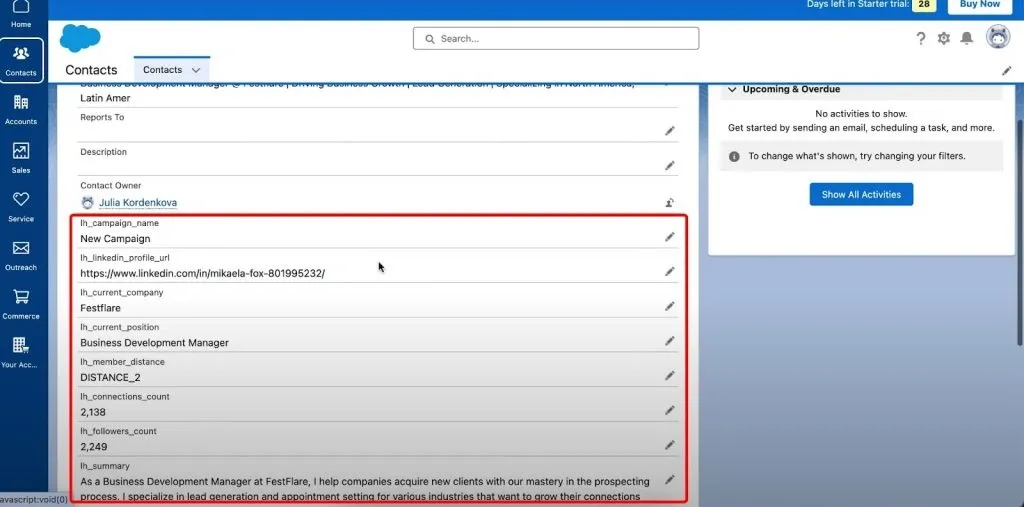
Ejemplo de visualización de los datos de Linked Helper en «Contacts» de Salesforce
Historial de mensajes: Puede encontrar el historial de mensajes en las secciones «Notes» o «Tasks», o en ambas, según sus ajustes de configuración.
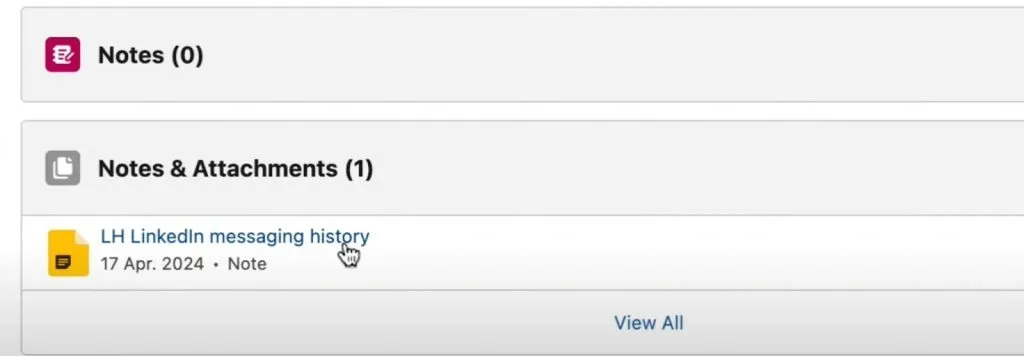
Ejemplo de visualización del historial de chat en la sección «Notes» de Salesforce
Además, tendrá acceso a los datos de las cuentas, incluida información completa sobre las páginas de empresa de LinkedIn.
Importante: Al transferir datos a Salesforce, asegúrese de incluir «Member ID» y «Public ID» para evitar duplicados en su CRM. También puede crear campos adicionales para la transferencia en Salesforce o Linked Helper, y los campos correspondientes aparecerán en la otra plataforma.
Funciones principales
Transferencia instantánea de datos: Mientras consulta perfiles en Linked Helper, puede importar el contacto en Salesforce con un solo clic.
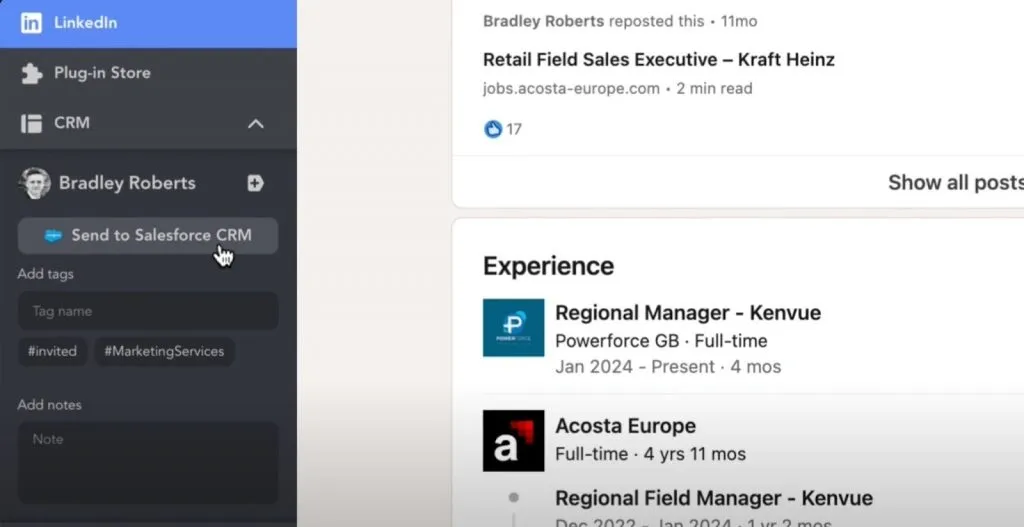
Linked Helper mostrará un botón para transferir el perfil al CRM al consultar un perfil
Botón de transferencia en el CRM: Aparecerá un botón de transferencia en la ficha del contacto dentro de Linked Helper, lo que agilizará la transferencia de datos.
Consejos para obtener perfiles con todos los datos
Para obtener en Salesforce perfiles completos con datos y correos electrónicos de LinkedIn, siga estos pasos antes de realizar la transferencia:
- Active las acciones «Visit and Extract Profiles» y «Find Profile Emails» en Linked Helper.
- Después, importe el contacto en Salesforce.
Para consultar una guía visual sobre el funcionamiento de la integración, vea este vídeo.
Al seguir estos pasos, puede integrar Linked Helper y Salesforce de forma fluida y eficiente, agilizar el trabajo con su CRM y aumentar la eficiencia de sus ventas.
Zoho
Acerca de este CRM
Zoho CRM es una herramienta sólida para gestionar las relaciones con los clientes.
Cuenta con un plan gratuito bastante completo. Es gratis para un máximo de tres usuarios y permite gestionar leads, cuentas, contactos y oportunidades. No hay costes ocultos ni periodos de prueba, y no necesita una tarjeta de crédito para registrarse.
Es una buena opción si acaba de empezar o tiene un equipo pequeño.
Una limitación importante del plan gratuito es que no permite crear campos personalizados. Linked Helper crea campos personalizados automáticamente para enviar determinada información a Zoho cuando no existe un campo equivalente en el CRM. Por ejemplo, si quisiera exportar cuántas conexiones tiene un perfil en LinkedIn, Linked Helper crearía un campo personalizado lh_connections_count en Zoho. Esta función no está disponible en el plan gratuito. A partir del plan Standard puede disponer de diez o más campos personalizados.
El plan gratuito no incluye algunas funciones avanzadas, como las previsiones de ventas o la compatibilidad con varias monedas, pero para muchas pequeñas empresas las funciones básicas son suficientes para empezar.
Zoho limita el número de llamadas a la API y, en los planes más económicos, puede alcanzar el límite si carga muchos datos en poco tiempo.
¿Necesita algo más que las funciones básicas?
El plan Standard cuesta 18 USD por usuario al mes con facturación mensual. Incluye todo lo disponible en el plan gratuito, además de filtros avanzados, varios pipelines de ventas, reglas de puntuación e información sobre correos electrónicos. También admite hasta cinco monedas y permite crear diez campos personalizados.
El plan más avanzado que ofrece es Ultimate. Cuesta 58,50 USD por usuario al mes con facturación mensual. Incluye SalesSignals personalizados, varias reglas de puntuación, portales para partes interesadas externas y mucho más.
Cómo funciona la integración + enlace a un vídeo
Así aparecerán en Zoho los campos de Linked Helper después de configurar la integración de Zoho con LinkedIn. Esto le permitirá consultar una gran cantidad de datos de LinkedIn directamente en Zoho y utilizarlos para la prospección.
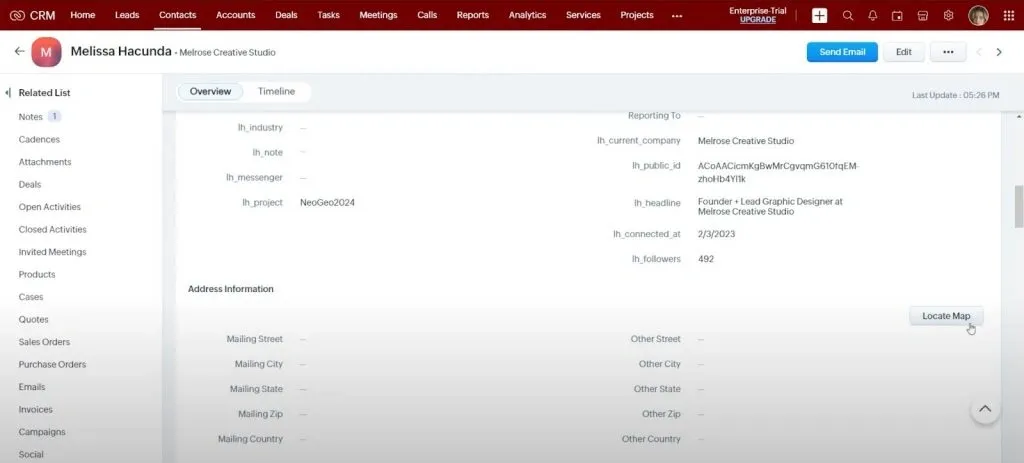
Así aparecen los datos de Linked Helper en Zoho CRM
Las empresas se transferirán a la sección «Account» y se incluirá el historial de conversaciones correspondiente con estos leads.
Para configurar la integración, elija Zoho CRM en una campaña vacía, dentro de la acción «Send Person to External CRM».
Después de la redirección y de iniciar sesión en su cuenta de Zoho, deberá confirmar la configuración y la sincronización con Linked Helper. A continuación se abrirá Linked Helper, donde podrá configurar detalladamente la asignación de campos y crear los campos personalizados que falten.
En Zoho puede crear registros de contactos, cuentas y leads. Aunque puede crear todos estos registros mediante Linked Helper, lo más habitual es crear contactos y cuentas.
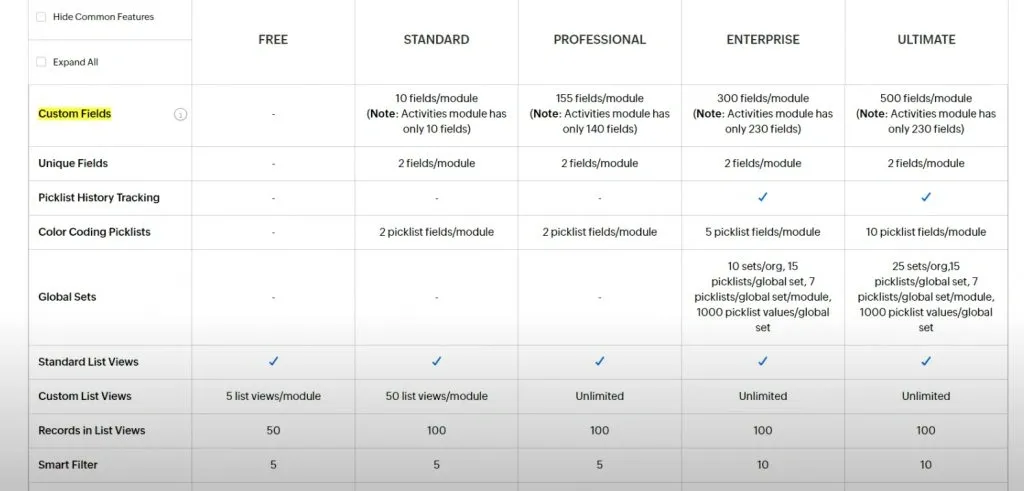
Los paquetes de Zoho difieren en la posibilidad de añadir campos personalizados
Puede encontrar instrucciones detalladas para este CRM en el vídeo y en nuestra base de conocimientos:
Artículo sobre la integración con Zoho CRM
HighLevel
Acerca de este CRM
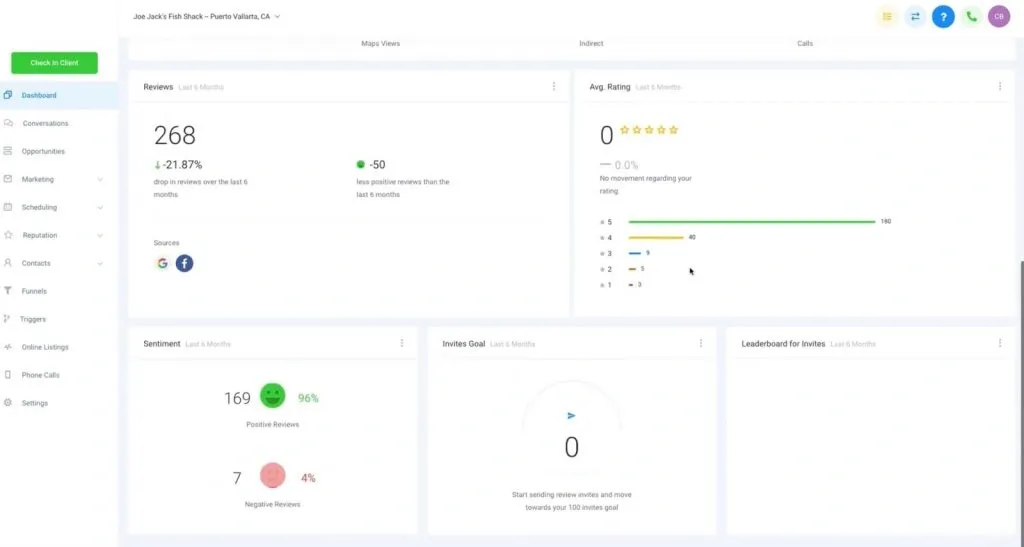
Interfaz de HighLevel CRM
Es una plataforma de marketing integral, adecuada para captar nuevos leads y gestionar campañas de marketing. Ofrece una prueba gratuita de 14 días para que pueda probarla sin compromiso.
Para empezar, cuenta con un creador de páginas con todas las funciones. Puede crear sitios web, embudos y páginas de destino mediante una sencilla interfaz de arrastrar y soltar. ¡No necesita programar!
También puede crear e insertar encuestas y formularios de captación directamente en sus sitios web. Resulta útil para captar leads.
Incluye una herramienta para programar citas en línea que se integra con el resto de la plataforma. Puede programar y gestionar citas sin complicaciones.
Además, puede crear campañas multicanal para contactar con sus leads mediante llamadas telefónicas, mensajes de voz, SMS/MMS, correos electrónicos y Facebook Messenger. Todo está integrado, por lo que no necesita herramientas independientes.
Puede gestionar pagos a través de la plataforma. Se integra directamente con Stripe, por lo que puede cobrar en sus sitios web y embudos, e incluso cuando alguien reserva una cita.
Cómo funciona la integración + enlace a un vídeo
Así funciona la integración en este CRM y, a continuación, puede ver un ejemplo de su aspecto:
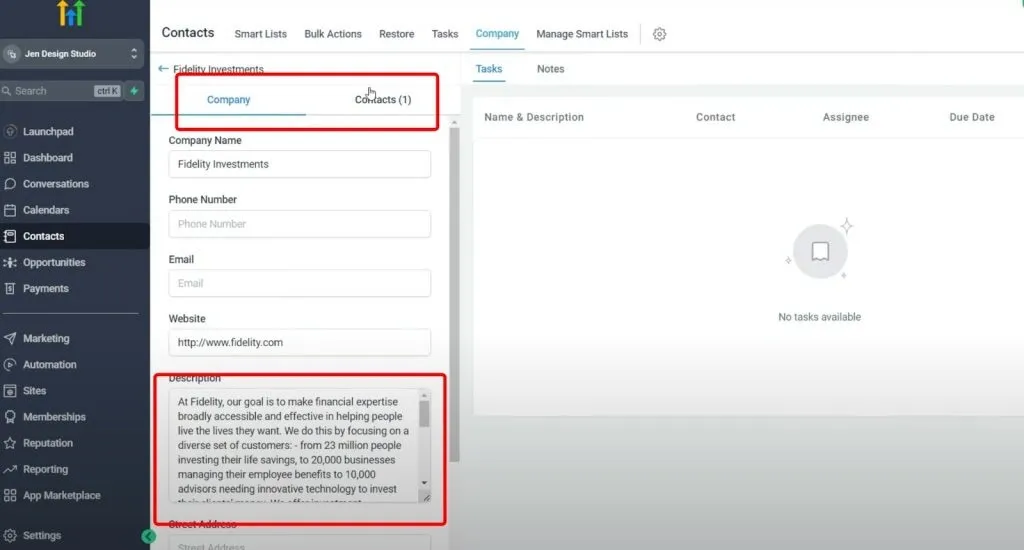
Ejemplo de transferencia de datos de una empresa en la ventana de HighLevel CRM
En este CRM puede importar empresas y contactos junto con las descripciones extraídas de LinkedIn.
Además, en la interfaz de HighLevel CRM los chats aparecen en una ventana independiente, donde también encontrará las conversaciones con contactos de LinkedIn.
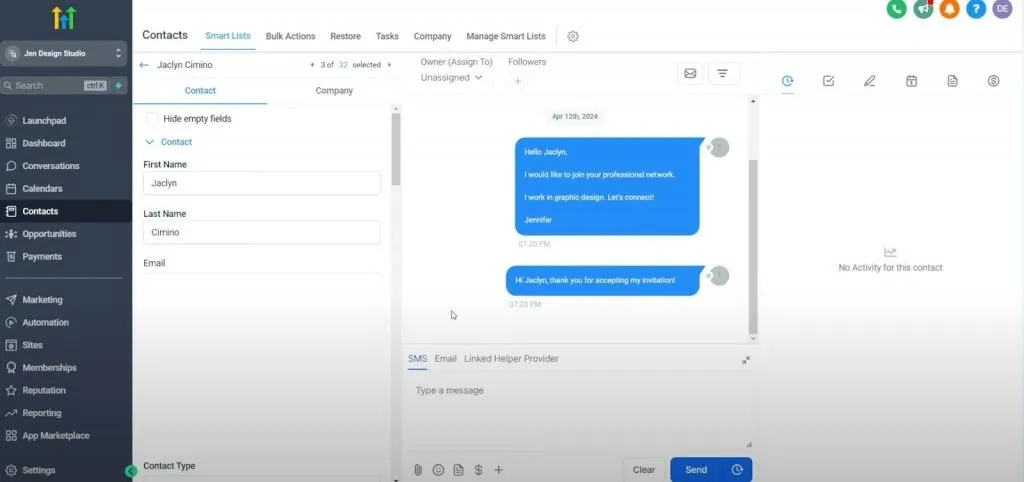
Ejemplo de visualización del historial de chat en HighLevel CRM
Para configurar la integración de HighLevel con LinkedIn, solo tiene que conectar ambas aplicaciones mediante la acción «Send Person to External CRM» y seleccionar la opción correspondiente.
Una función útil de la integración con este CRM es la posibilidad de establecer filtros por fuente en la configuración de campos. Esto le permite filtrar en la base de datos los contactos que ha encontrado mediante Linked Helper.
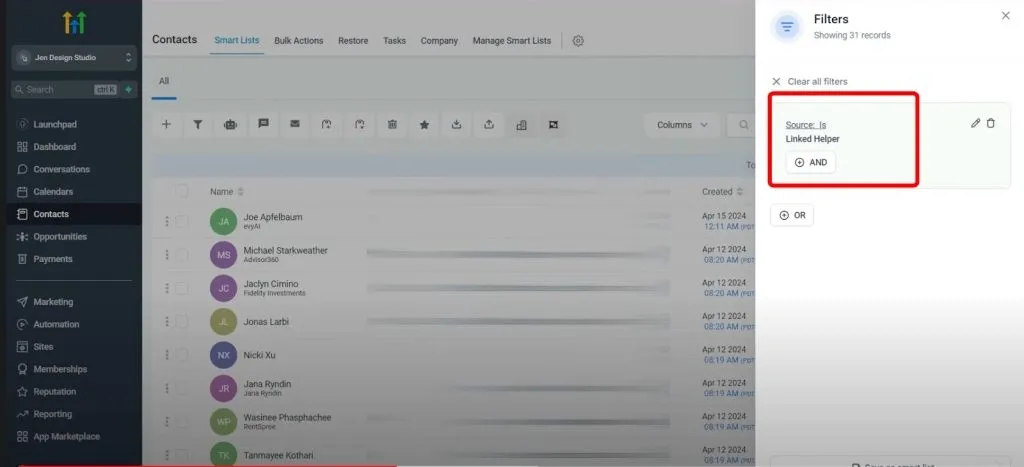
En HighLevel puede filtrar por fuente de datos
Artículo sobre la integración con HighLevel CRM
Para consultar instrucciones detalladas sobre cómo hacerlo y configurar la asignación, vea nuestro sencillo vídeo:
ActiveCampaign
Acerca de este CRM
Las funciones principales de ActiveCampaign incluyen marketing por correo electrónico, automatización del marketing, integración con CRM, gestión de contactos, puntuación de leads (lead scoring) y analítica.
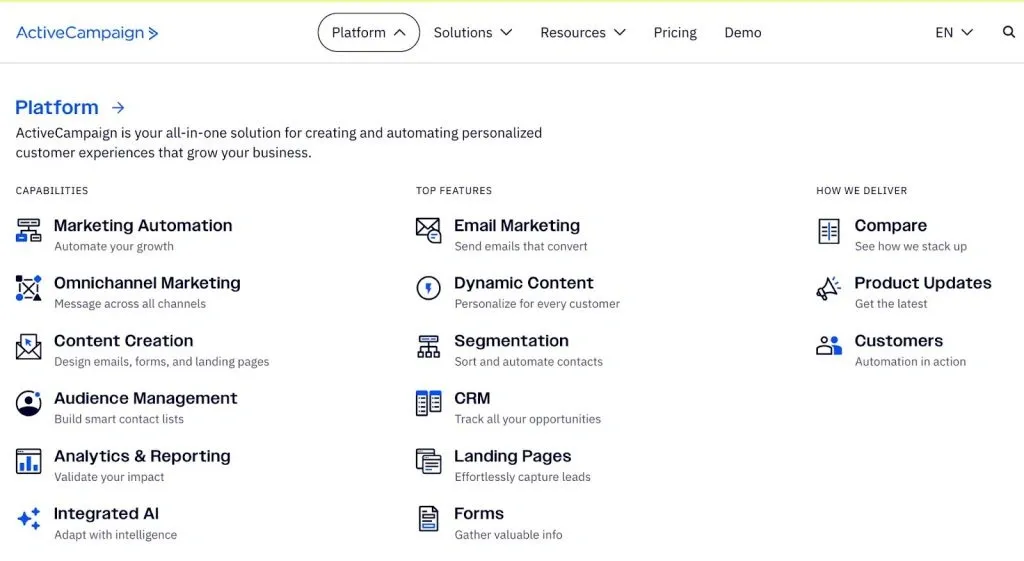
ActiveCampaign ofrece un conjunto completo de herramientas para automatizar el marketing
La oferta comienza con el plan Starter, que cuesta 8 USD al mes para un máximo de 1000 contactos. Es una opción adecuada para empezar con campañas de correo electrónico y automatizaciones básicas, como el envío de seguimientos o mensajes de bienvenida.
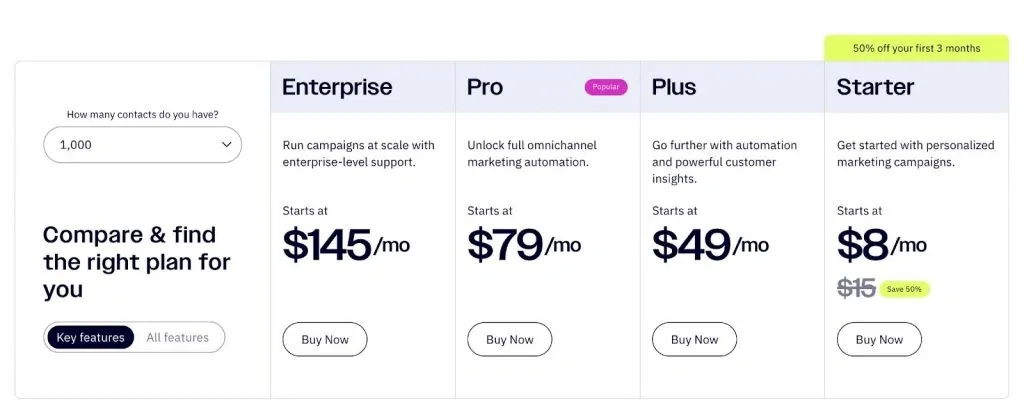
Precios de los paquetes de ActiveCampaign CRM
Si quiere profundizar en la automatización del marketing y necesita más margen para crecer, el plan Plus cuesta 49 USD al mes. Ofrece acciones y activadores de automatización ilimitados, pruebas A/B para correos electrónicos y automatizaciones, y plantillas de páginas de destino para mejorar sus campañas.
El plan Pro, que cuesta 79 USD al mes, aumenta el límite de contactos, añade más usuarios, lo que resulta útil para equipos, e incluye AI generativa para optimizar las campañas.
Cómo funciona la integración + enlace a un vídeo
Si ha elegido este CRM, también puede configurar directamente la integración de ActiveCampaign con LinkedIn. De este modo, los datos de Linked Helper aparecerán en «Personal Info», en campos independientes, y podrá utilizar esta base de datos para la prospección.
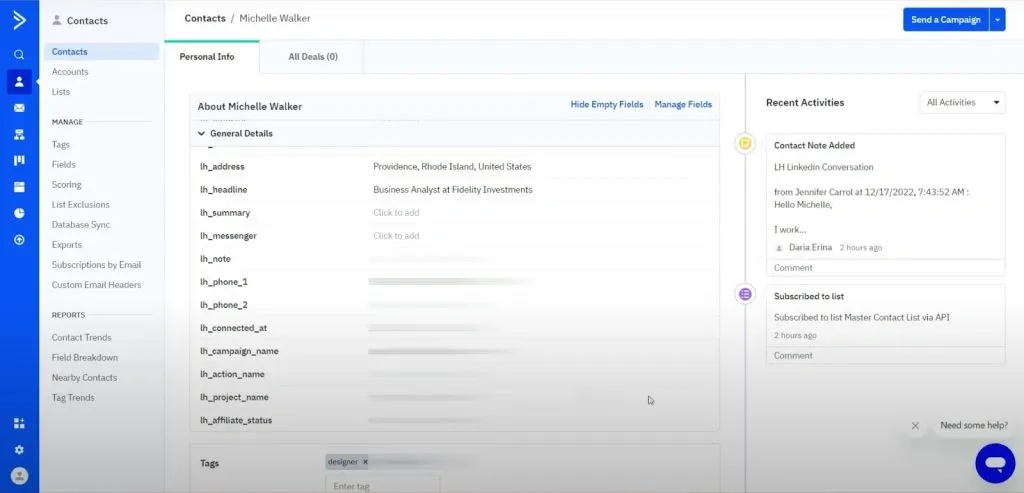
ActiveCampaign muestra los campos de Linked Helper tras la sincronización
En la sección «Accounts» encontrará las empresas asociadas a los leads y las descripciones de esas empresas extraídas de los perfiles de LinkedIn.
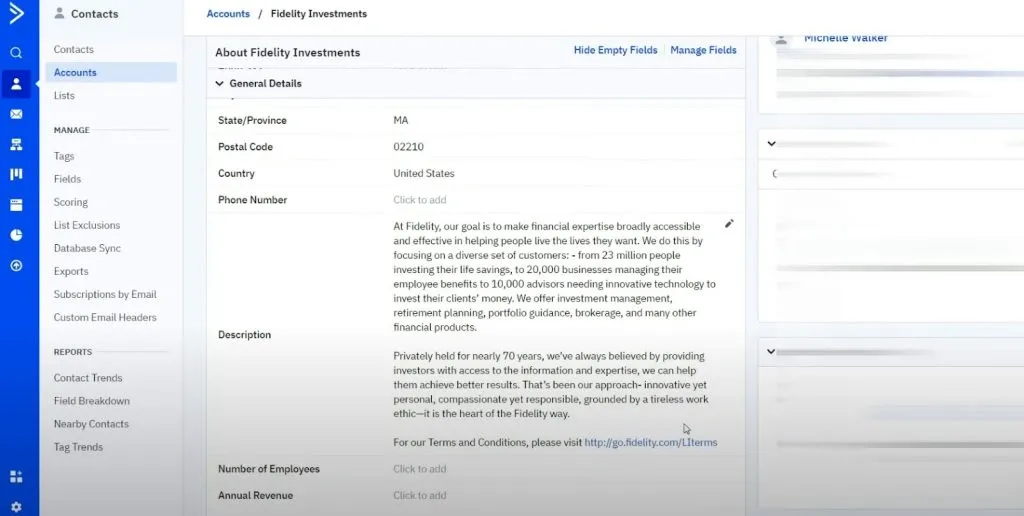
Ejemplo de visualización de los datos de una empresa en ActiveCampaign
Para configurar la integración con este CRM, debe copiar la clave de API y la URL de API. Encontrará estos datos en su cuenta del CRM.
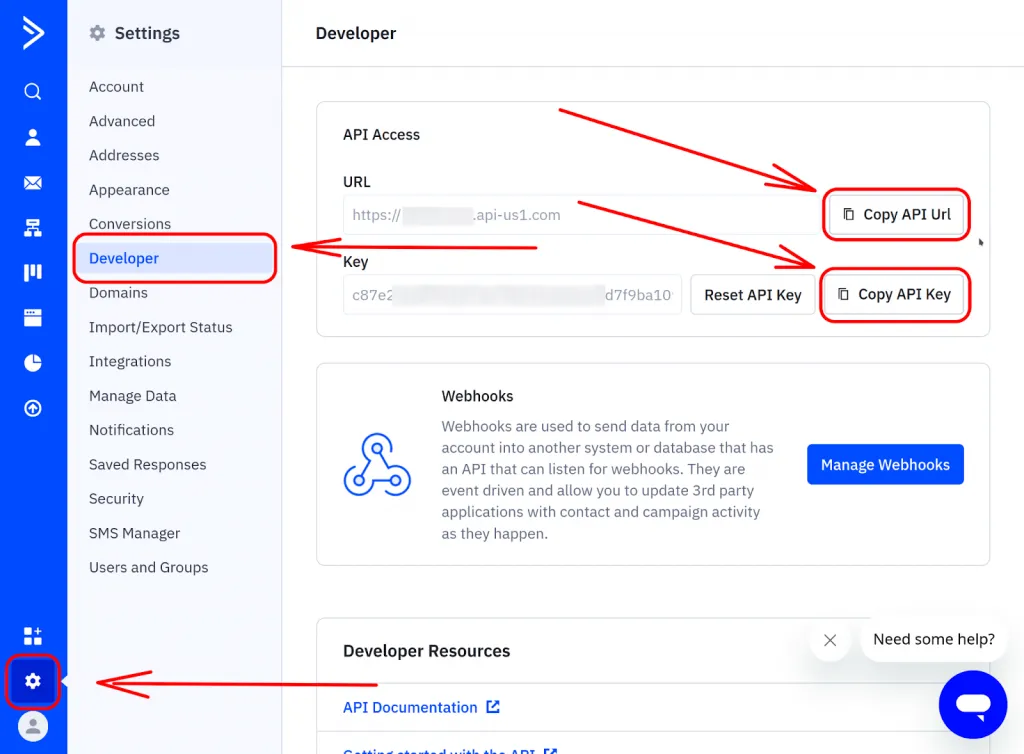
Puede copiar aquí la clave de API para la integración
Una característica importante de este CRM, centrado principalmente en las campañas de correo electrónico, es que la transferencia fallará si no se crea el contacto en el CRM o no puede transferirse desde Linked Helper porque carece de correo electrónico.
Por este motivo, recomendamos transferir los contactos únicamente después de recopilar todos los datos disponibles de sus perfiles y crear una campaña en Linked Helper que incluya la acción «Find Profile Emails» antes de la transferencia. Si aun así no se encuentra el correo electrónico, el lead no podrá transferirse.
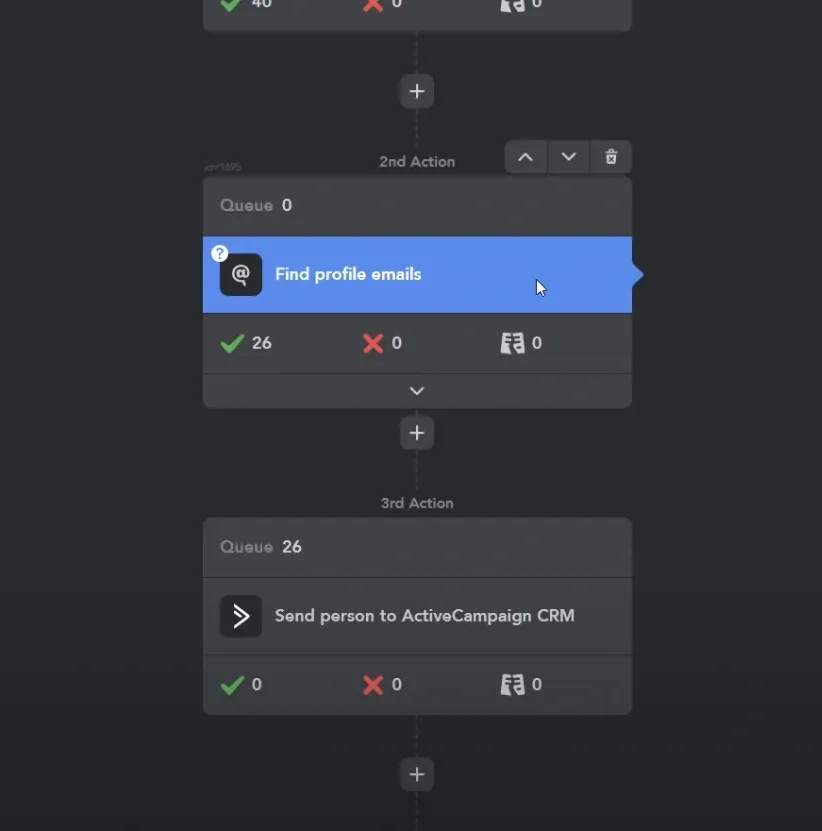
Antes de transferir leads, asegúrese de añadir la búsqueda de correos electrónicos
Artículo sobre la integración con ActiveCampaign CRM
En el vídeo y el manual encontrará instrucciones detalladas para crear y transferir campos personalizados:
Zoho Recruit
Acerca de este CRM
Zoho Recruit es una plataforma de adquisición de talento que ofrece diferentes planes para adaptarse a distintas necesidades.
Su plan Forever Free está pensado para reclutadores independientes o startups. Incluye funciones básicas como la gestión de candidatos, la programación de entrevistas y la gestión del correo electrónico.
El plan Standard añade bolsas de empleo premium, herramientas de selección en redes sociales e informes avanzados. Es adecuado para agencias que gestionan varios clientes y parte de 29 USD por usuario al mes.
El plan Professional incorpora búsqueda de coincidencias entre candidatos y vacantes mediante AI, informes personalizados e integración con SMS para agilizar la comunicación, y parte de 59 USD por usuario al mes.
El plan Enterprise es la opción más completa, con funciones como portales para clientes, controles de seguridad avanzados e integraciones con herramientas como Google Meet y Microsoft Teams, y parte de 99 USD por usuario al mes.
Además, ofrece una prueba gratuita de 15 días para que pueda probarlo.
Cómo funciona la integración + enlace a un vídeo
Tras conceder el acceso, Linked Helper mostrará los contactos procedentes de Zoho Recruit. Así podrá trabajar con posibles candidatos, que también puede filtrar mediante LinkedIn Recruiter.
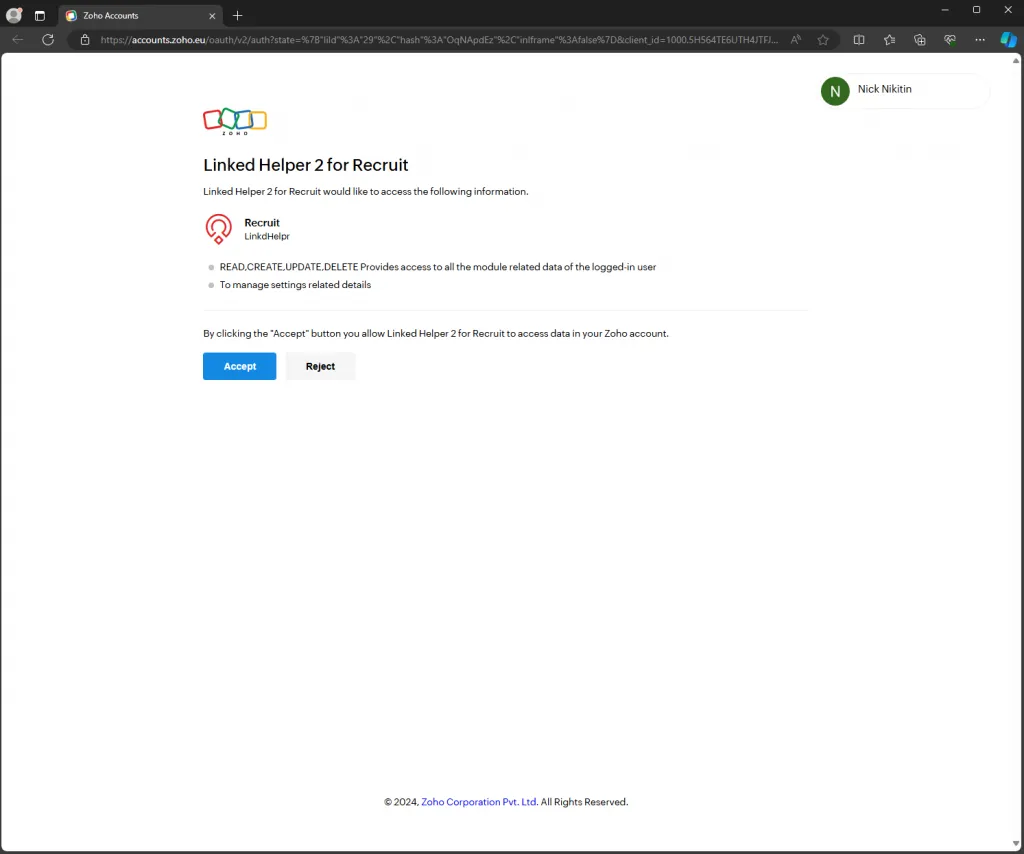
Ventana de confirmación de la integración en Zoho Recruit
A diferencia de la integración con otros CRM, esta tiene la particularidad de que deberá añadir los campos personalizados exclusivamente desde la interfaz de Zoho Recruit.
Puede hacerlo en el menú «Modules», concretamente en «Candidates», donde añadirá los campos que después aparecerán en la interfaz de Linked Helper.
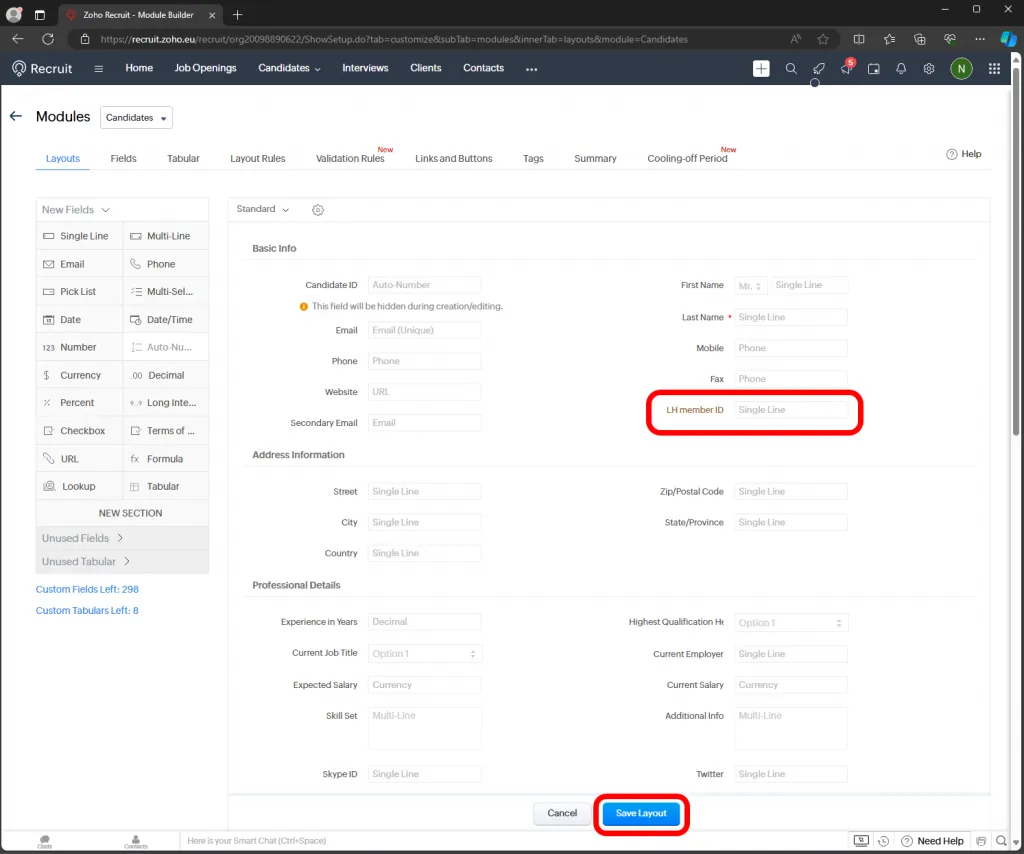
Menú del CRM en el que puede añadir campos personalizados para Linked Helper
Para consultar instrucciones detalladas de configuración, siga este enlace: Artículo sobre la integración con Zoho Recruit
Por último…
En resumen, Linked Helper incorpora periódicamente nuevas integraciones directas con CRM y comunicará futuras actualizaciones. En la actualidad, Linked Helper 2 solo puede enviar perfiles a los sistemas CRM, aunque está previsto que también pueda recuperarlos desde ellos.
Esta futura función mejorará la sincronización de datos entre Linked Helper 2 y los sistemas CRM.
Alternativas a las herramientas mencionadas: