

 24 minuten lesezeit
LinkedIn ist nur der erste Kontaktpunkt mit Ihren Leads. Anschließend sollten die Leads an das Vertriebsteam übergeben werden – häufig mithilfe eines CRM für LinkedIn.
Dieser Artikel befasst sich mit der direkten Integration von Linked Helper in verschiedene Customer-Relationship-Management-Systeme (CRM-Systeme). Viele Integrationen sind auch über Webhooks verfügbar.
Außerdem vergleichen wir diese Lösung mit den direkten Integrationsmöglichkeiten von LinkedIn Sales Navigator und Recruiter. Welche Lösung ist komfortabler? Ein Vergleich zeigt die Unterschiede.
Was ist eine LinkedIn-Integration mit einem CRM?
Integration bedeutet in diesem Zusammenhang, zwei unterschiedliche Softwarelösungen über eine Programmierschnittstelle (API) miteinander zu verbinden, damit sie Daten austauschen können.
Sie können Kundendaten aus LinkedIn-Profilen übertragen – etwa Kontaktdaten, Profilbeschreibungen und weitere Angaben. Auch der Nachrichtenverlauf mit einem Lead lässt sich übertragen, unabhängig davon, ob es sich um InMails oder reguläre Nachrichten handelt.
Die Integration kann unidirektional oder bidirektional erfolgen.
Bei einer unidirektionalen CRM-Integration mit LinkedIn können Sie beispielsweise Kundendaten an Salesforce übertragen. Bei einer bidirektionalen Integration lassen sich alternativ Daten zu offenen Verkaufschancen aus Salesforce übertragen, um die zugehörigen Profile oder ähnliche potenzielle Zielgruppen auf LinkedIn zu finden.
Nur kostenpflichtige LinkedIn-Tarife bieten eine direkte Integration mit einem CRM
Einige CRM-Systeme ermöglichen selbst eine Verbindung mit LinkedIn – allerdings nur mit den kostenpflichtigen Lösungen von LinkedIn.
Salesforce, Microsoft Dynamics 365 und HubSpot bieten beispielsweise eine direkte CRM-Synchronisierung mit LinkedIn Sales Navigator.
Bei diesen Integrationsmethoden erhalten Sie nicht dieselbe Flexibilität beim Erstellen, Hinzufügen und Entfernen von Variablen zwischen dem CRM und LinkedIn wie bei einer Integration über Linked Helper.
Diese Flexibilität ist ein wichtiger Vorteil der Integration über Linked Helper.
Die Möglichkeiten zur direkten Integration sind jedoch größtenteils begrenzt.
Recruiter unterstützt inzwischen ebenfalls direkte Integrationen über die Funktion „CRM Connect“.
Diese Liste enthält alle Systeme, die mit Recruiter verbunden werden können. Einige ermöglichen sogar, Anrufe über Google Meet und Zoom mit Recruiter zu synchronisieren und E-Mails aus Gmail und Outlook zu empfangen.
Details zur LinkedIn Recruiter-Integration
Optionen für die LinkedIn Recruiter-Integration
Wenn LinkedIn jedoch als Quelle für Ihre Account-Based-Marketing-Strategie (ABM) dient, genügt Ihnen möglicherweise der Basic- oder Premium-Tarif und Sie benötigen kein Abonnement für Sales Navigator. Möglicherweise lässt sich Sales Navigator auch noch nicht mit Ihrem CRM integrieren. In diesem Fall sollten Sie für die nachfolgend aufgeführten CRM-Systeme eine Integration über Linked Helper in Betracht ziehen.
Artikel zur Verwendung von Linked Helper mit Sales Navigator – So automatisiert Linked Helper 2 grundlegende Funktionen von LinkedIn und Sales Navigator: der Vergleich
Linked Helper + CRM oder LinkedIn + CRM?
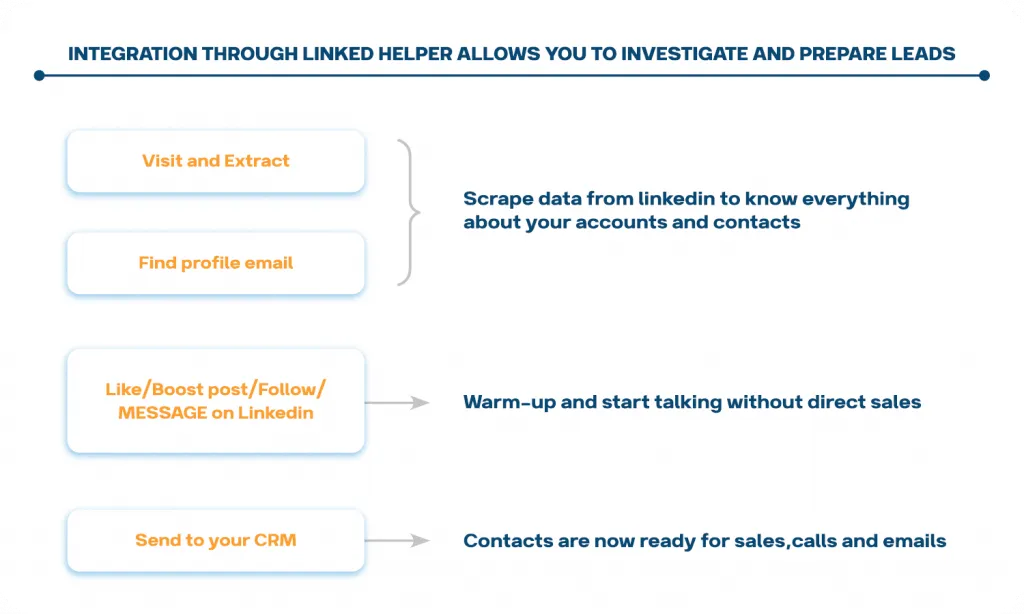
Die Integration über Linked Helper bietet Vorteile durch vorgelagerte Automatisierung, Erstqualifizierung und Filterung.
Sie können auf LinkedIn einen Funnel erstellen, der den Lead besser qualifiziert, bevor er in das CRM übernommen wird.
Linked Helper automatisiert die Interaktion mit Leads – darunter Likes, Interaktionen mit Beiträgen, Bestätigungen von Kenntnissen, das Folgen von Profilen und LinkedIn-Unternehmensseiten sowie das Senden von Kontaktanfragen, Nachrichten und Follow-ups. Durch diese kontinuierliche Interaktion lernen Sie Ihre Leads besser kennen, bevor sie in Ihre Vertriebspipeline gelangen.
Sie können ein Gespräch beginnen und sich freundlich vorstellen.
Setzen Sie auf Social Selling, ohne Leads mit offensiven Verkaufsangeboten per E-Mail oder Telefon anzusprechen. Dies ist insbesondere bei der Kontaktaufnahme mit Führungskräften auf C-Level relevant.
Sie erfassen mehr Profildaten und finden E-Mail-Adressen, ohne diese für die Übertragung in das CRM manuell kopieren zu müssen.
Profitieren Sie von individuellen Anpassungsmöglichkeiten.
Die Integration über Linked Helper bietet mehr Möglichkeiten, benutzerdefinierte Felder bei der Zuordnung zwischen dem CRM und Linked Helper festzulegen. Sie können in jedem CRM zusätzliche Felder hinzufügen, beispielsweise für Zusammenfassungen, Kenntnisse, die Anzahl der Follower und andere wichtige Daten.
Unser Artikel über Account-Based Marketing
Weiterlesen:
CRM-Systeme, die sich über Linked Helper mit LinkedIn integrieren lassen
Vorteile der direkten Integration gegenüber Webhooks:
- Komfortabler: Die Integration wird direkt im System eingerichtet.
- Funktionsreicher: Der Gesprächsverlauf wird übersichtlich und gut auswertbar gespeichert.
- Kostengünstig: Sie müssen nicht für Zapier oder ähnliche Dienste bezahlen.
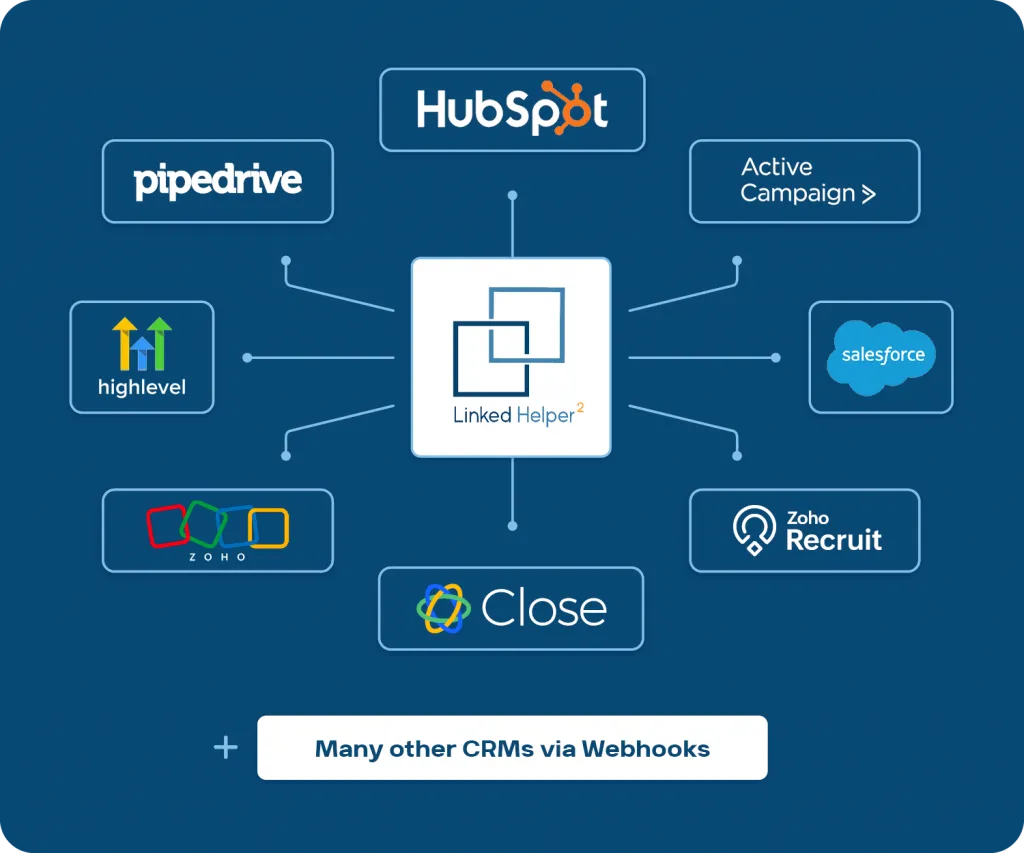
Unsere Automatisierung bietet mehr direkte Integrationen als die Lösungen von Wettbewerbern.
Linked Helper vs. Expandi: Vergleich von LinkedIn-Automatisierungstools
Alle Integrationen funktionieren ähnlich und unkompliziert!
Installieren Sie das kostenlose Plugin aus dem Store.
Installieren Sie das Plugin, das Lead-Daten an ein externes CRM überträgt. Nach der Installation erscheint diese Funktion in Ihren Funnel-Einstellungen als Option, die Sie am Ende jeder Kampagne hinzufügen können.
Jede Integration aus der Liste lässt sich in vier einfachen Schritten hinzufügen.
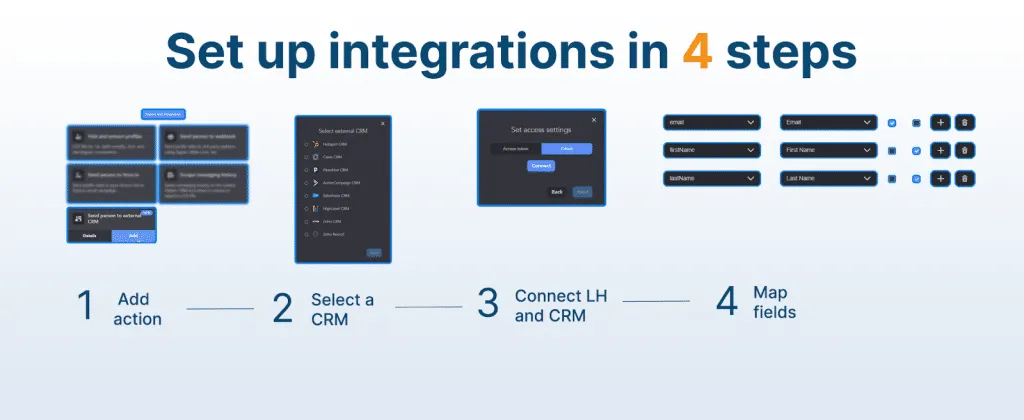
Diese vier einfachen Schritte gelten für die Verbindung jedes CRM-Systems mit Linked Helper
Link zum Artikel über Plugins – Linked Helper-Plug-in-Leitfaden: Kampagnen anpassen und erweitern
Schritt #1 – Aktion hinzufügen
Sie können Profile aufrufen und die Daten anschließend an das CRM Ihrer Wahl übertragen.
Fügen Sie dazu nach dem Profilaufruf die Aktion „Send Person to External CRM“ hinzu. Sie können außerdem die Aktion „Find Profile Email“ ergänzen, um die E-Mail-Adressen an Ihr CRM zu übertragen.
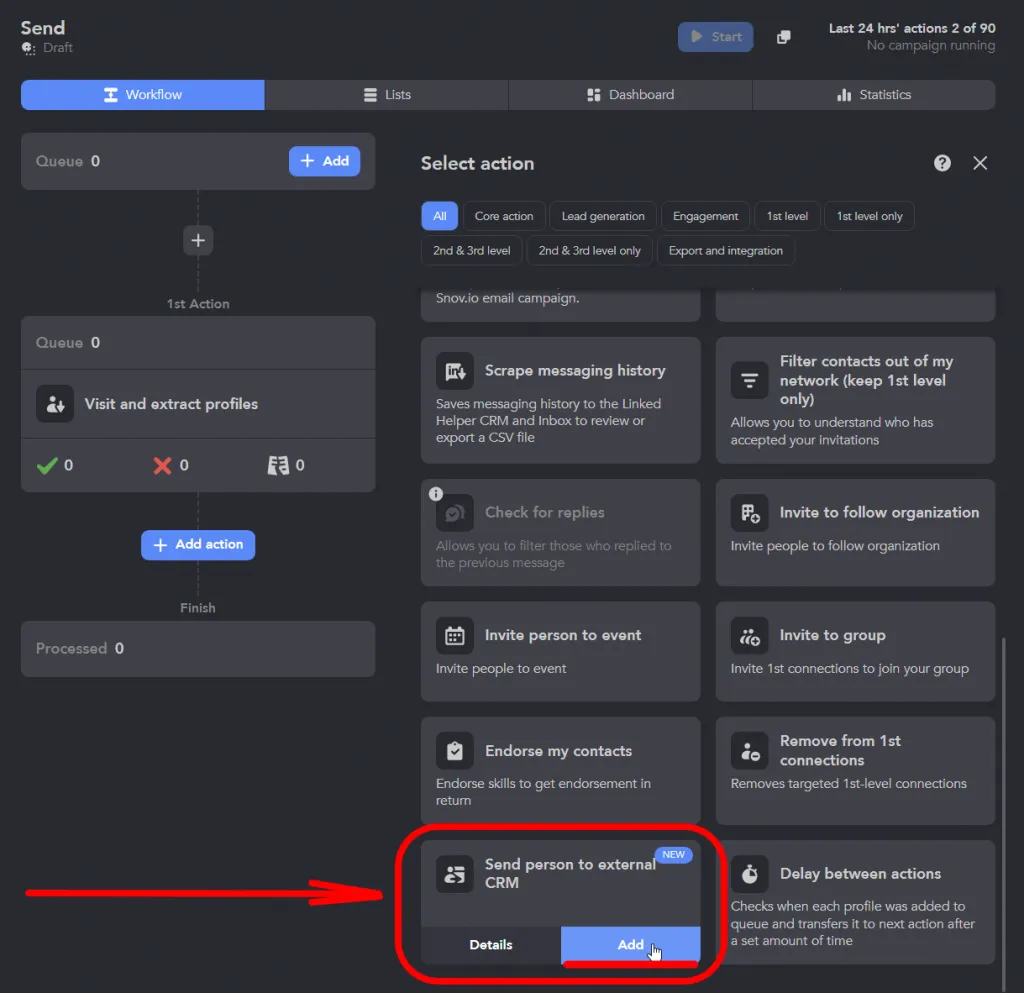
Nachdem Sie Profile aufgerufen haben, erhalten Sie vor der Übertragung an das CRM zusätzliche Daten aus den Profilen.
Alternativ können Sie während der Kontaktaufnahme nur Personen, die geantwortet haben, an das CRM übertragen.
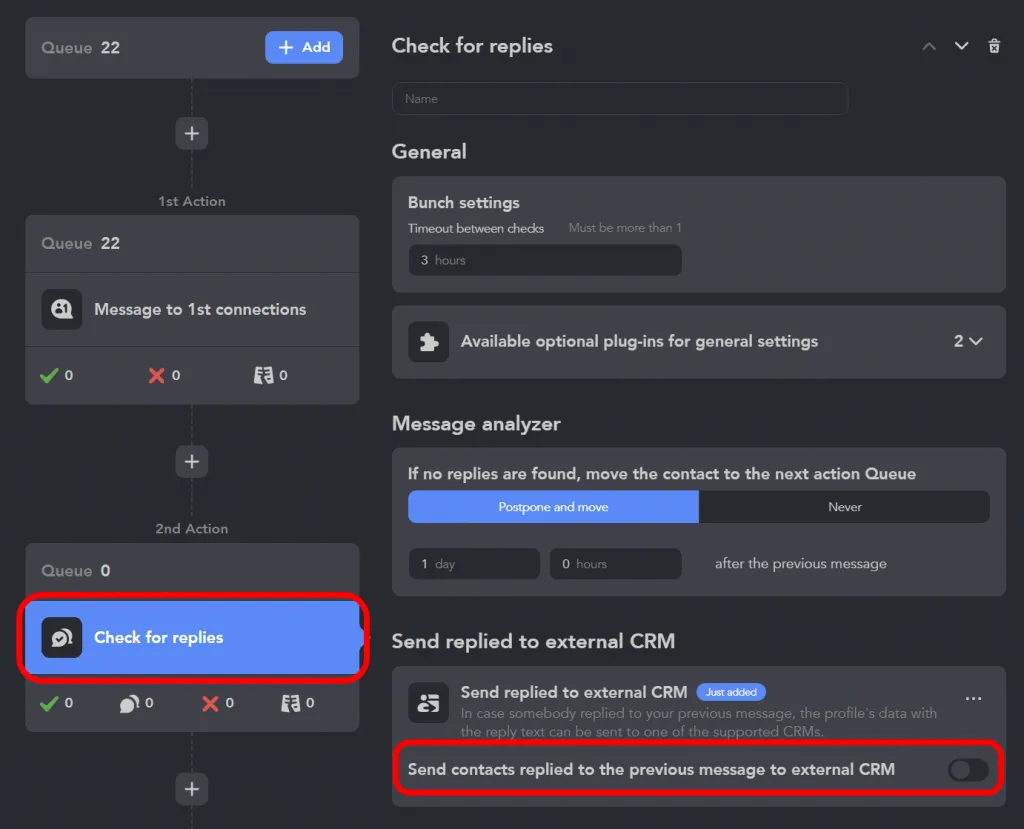
Sie können Personen erst nach Eingang einer Antwort auf Ihre Nachricht an das CRM übertragen.
Schritt #2 – CRM auswählen
Wählen Sie anschließend Ihr CRM aus der Liste aus und folgen Sie der Weiterleitung sowie den Anweisungen. Wir ergänzen kontinuierlich neue Integrationen, sodass die Liste weiter wachsen wird.
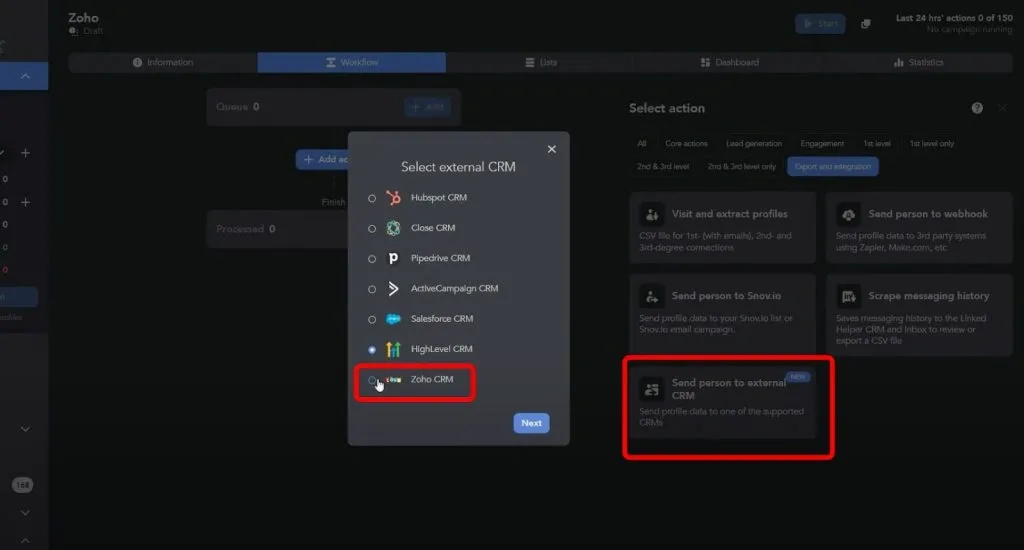
Wählen Sie Ihr CRM aus der Liste aus
Schritt #3 – Anmelden und Verbindung der Apps genehmigen
Die Einrichtung unterscheidet sich je nach CRM. In der Regel melden Sie sich an und erteilen Linked Helper in Ihren CRM-Einstellungen die erforderlichen Berechtigungen. Dies können Sie direkt im integrierten Browser von Linked Helper erledigen.
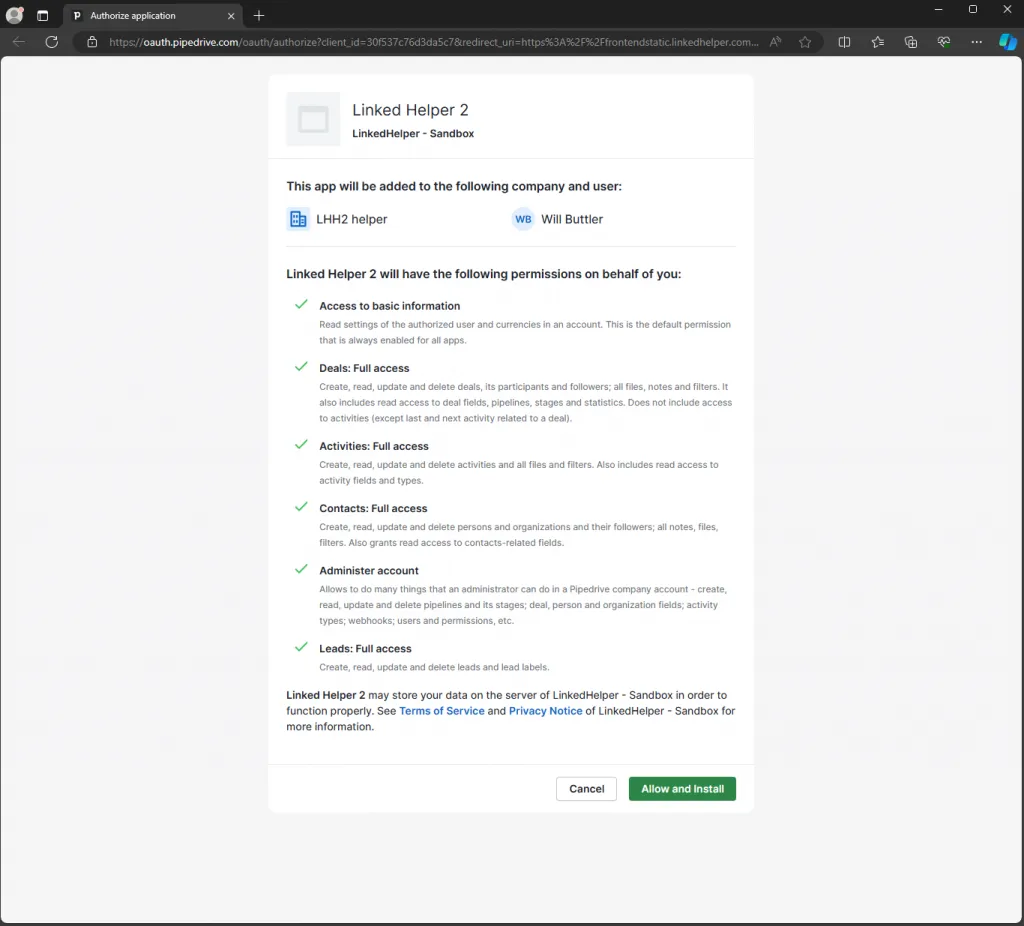
Bestätigen Sie im Weiterleitungsfenster, dass Sie der Integration zustimmen.
Schritt #4 – Felder zuordnen und benutzerdefinierte Felder hinzufügen
Sie können die Integration weiter anpassen. Legen Sie beispielsweise fest, ob der Nachrichtenverlauf gespeichert werden soll, und ordnen Sie die Felder in Linked Helper nach Bedarf den Feldern in Ihrem CRM zu.
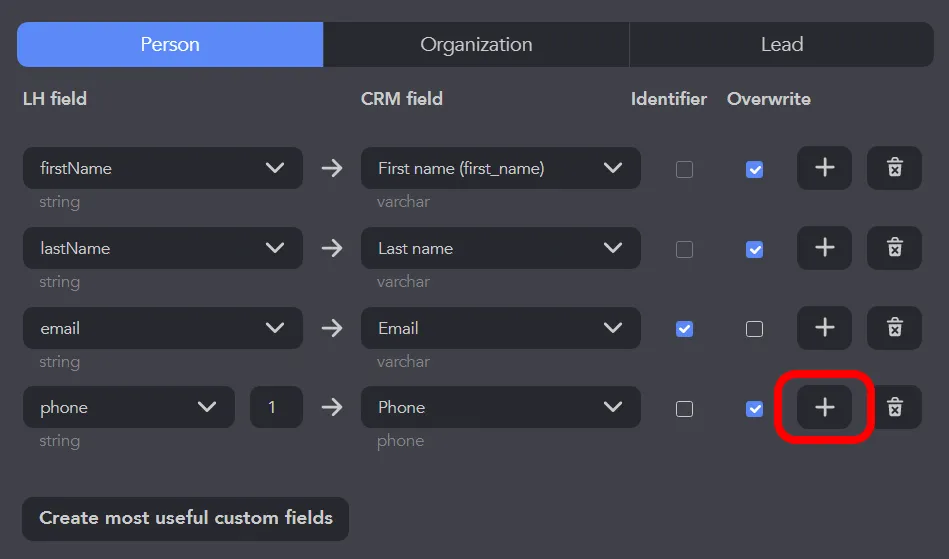
In jedem CRM können Sie die zu übertragenden Felder hinzufügen oder entfernen.
Alternativ können Sie mit einem Klick die nützlichsten benutzerdefinierten Felder für die Zuordnung aus Linked Helper in Ihrem CRM erstellen.
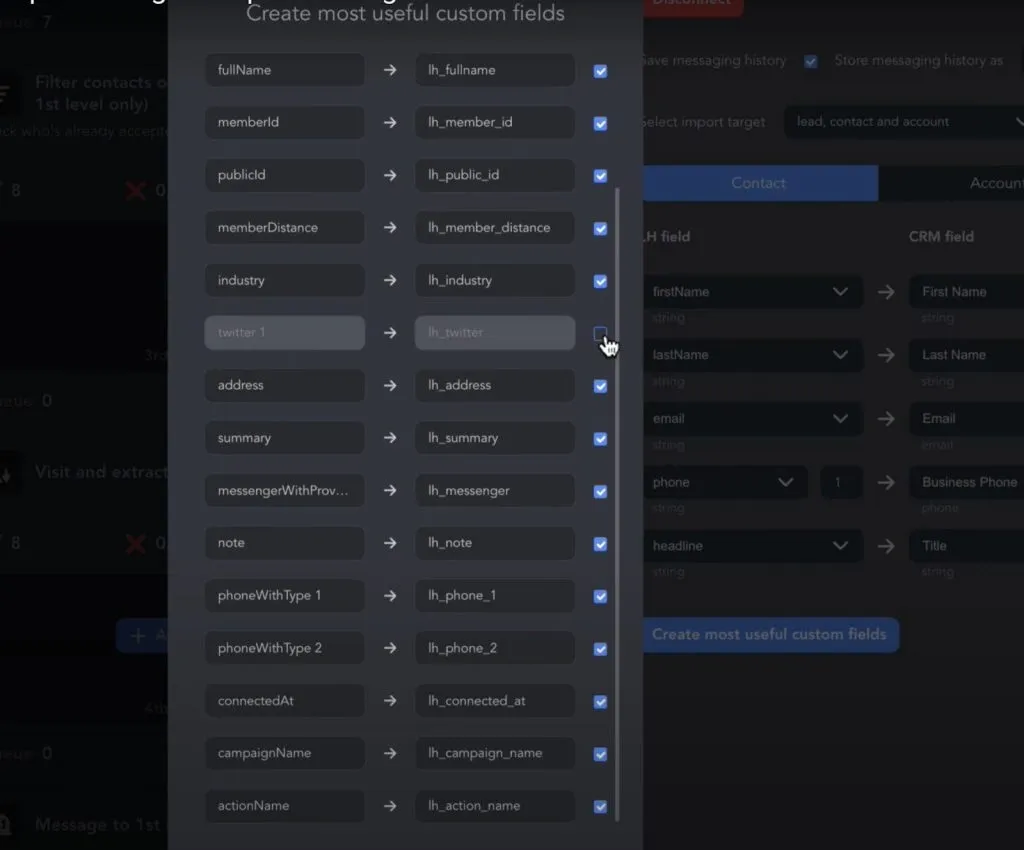
In jedem CRM können Sie mit einem Klick nur die wichtigsten Felder für die Übertragung hinzufügen.
Für jedes CRM finden Sie im jeweiligen Abschnitt eine separate Anleitung mit einem Video oder Handbuch.
HubSpot
Über dieses CRM
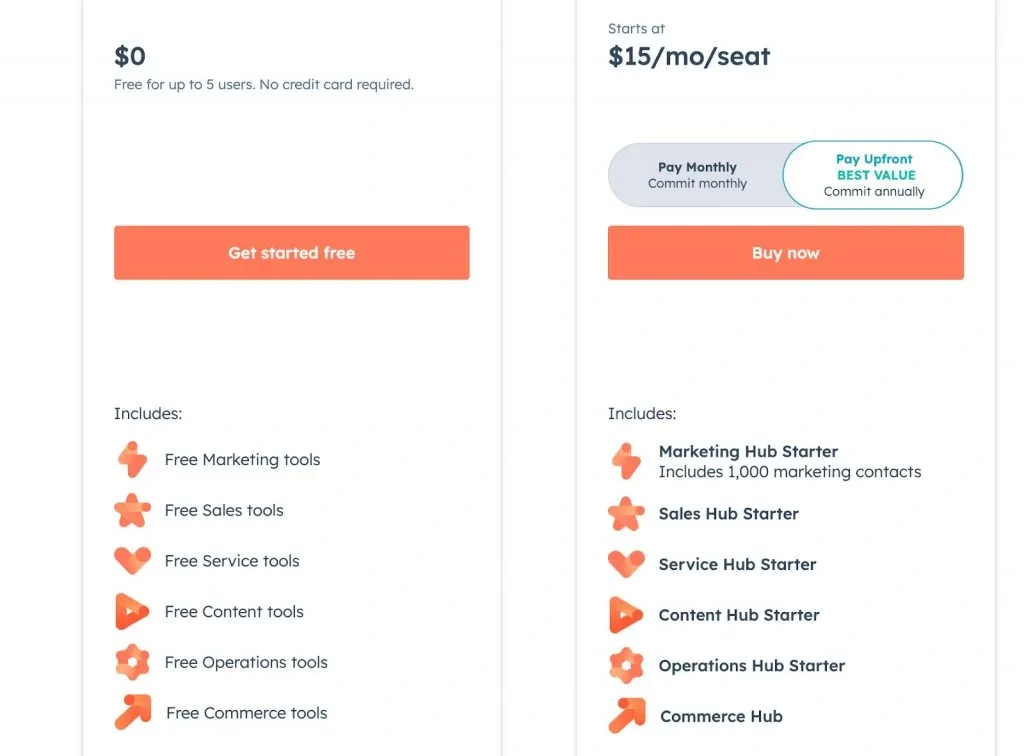
HubSpot ist eines der wenigen bekannten CRM-Systeme, die kostenlos genutzt werden können
HubSpot ist eine etablierte Plattform zur Automatisierung von Marketing- und Vertriebsprozessen. Eine herausragende Funktion ist das kostenlose CRM für bis zu fünf Benutzer, das die Lösung für kleine Teams besonders attraktiv macht.
Der kostenlose Tarif umfasst leistungsstarke Funktionen wie ein Dashboard und eine Reporting-Software, eine Deal-Pipeline, Unternehmensinformationen und Pipeline-Management. So erhalten Sie auf einem visuellen Dashboard einen Echtzeitüberblick über Ihre gesamte Vertriebspipeline und können detaillierte Berichte zu Vertriebsaktivitäten, Produktivität und individueller Leistung erstellen.
Wenn Sie weitere Funktionen benötigen, beginnen die kostenpflichtigen HubSpot-Tarife bei 15 $ pro Monat und umfassen bis zu 1.000 Kontakte.
Durch ein Upgrade auf einen höheren Tarif können Sie die Zusammenarbeit auf weitere Benutzer ausweiten und Ihre Produktbibliothek auf bis zu 1.000.000 Produkte vergrößern. Wenn Sie beispielsweise mehr Marketing-E-Mails versenden möchten, können Sie das monatliche Kontingent auf bis zu 5.000 E-Mails erhöhen und Ihre Kontakte häufiger ansprechen.
Zu den kostenlosen Funktionen gehören:
- ein Tool zur Terminplanung
- ein Editor für E-Mail-Vorlagen
- eine Live-Chat-Software
- ein AI-gestützter Assistent zum Verfassen von E-Mails
So funktioniert die Integration – mit Videoanleitung
Wenn Sie zusätzlich zu den umfangreichen Funktionen von HubSpot eine Tabelle mit Daten aus LinkedIn erhalten möchten, können Sie die beiden Tools über eine LinkedIn-Integration mit HubSpot synchronisieren.
Benutzerdefinierte Felder wie Zusammenfassungen, Notizen aus Linked Helper und weitere Daten werden anschließend im CRM angezeigt. HubSpot kann zahlreiche Angaben zu jedem Kontakt aufnehmen.
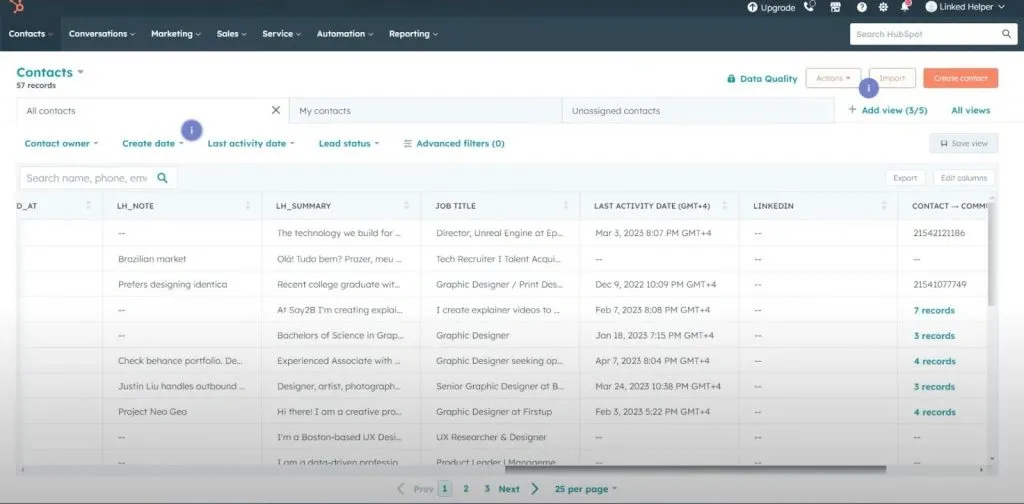
Beispiel für die Darstellung von Linked Helper-Feldern in HubSpot CRM nach der Datenübertragung
Ein Vorteil von HubSpot besteht darin, dass alle Nachrichten separat in einem eigenen Bereich erfasst werden. Dadurch können Sie LinkedIn-Chats dort einfach anzeigen und speichern.
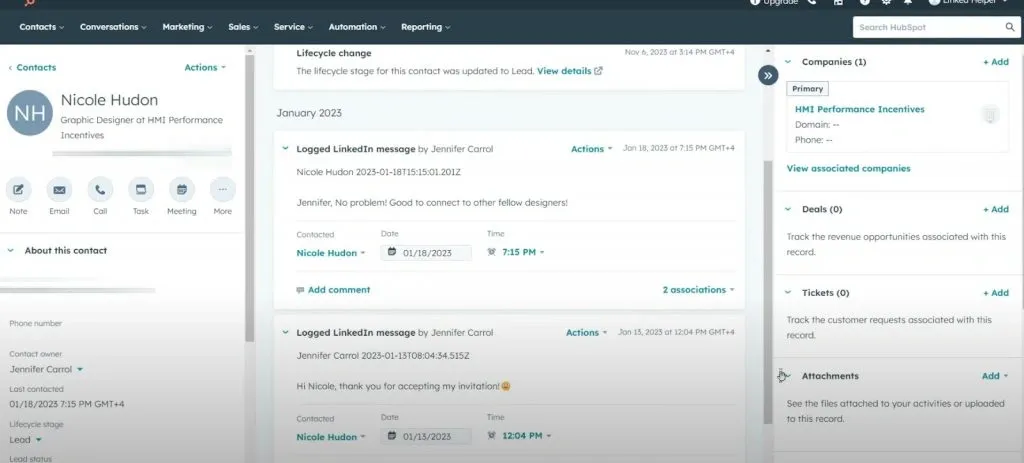
Beispiel für die Darstellung gespeicherter Nachrichten in Linked Helper
Um die Integration in Linked Helper einzurichten, fügen Sie in einer leeren Kampagne die Aktion „Send Person to External CRM“ hinzu und wählen anschließend HubSpot aus.
In der aktuellen Version von Linked Helper müssen Sie das Token für die Zugriffsgewährung nicht mehr kopieren. Nachdem Sie die Verbindungsoption ausgewählt haben, können Sie Linked Helper nach der Anmeldung direkt im Browser Zugriff auf HubSpot gewähren.
Sobald die Verbindung eingerichtet ist, können Sie mit den erweiterten Feldeinstellungen fortfahren. Legen Sie fest, ob der Nachrichtenverlauf übertragen werden soll – dies ist sowohl für persönliche Konten als auch für Unternehmen möglich. Die Unterhaltung wird im HubSpot-Unternehmensdatensatz unter den letzten Aktivitäten angezeigt.
In der Anleitung finden Sie ausführlichere Informationen zu den Einstellungen und zum Erstellen benutzerdefinierter Felder für die Synchronisierung. Sie können auswählen, welche Felder Sie hinzufügen möchten. Es empfiehlt sich jedoch, LinkedIn-IDs aufzunehmen, um doppelte Kontakte im CRM zu vermeiden.
Link zum Artikel über die Integration mit HubSpot CRM

Pipedrive
Über dieses CRM
Pipedrive ist ein leistungsfähiges Tool zur Verwaltung von Leads und Deals. Mit der Produktkatalogfunktion verwalten Sie Ihre Produkte und Dienstleistungen direkt im CRM, während Sie Ihre Leads im Lead-Posteingang zentral verwalten können.
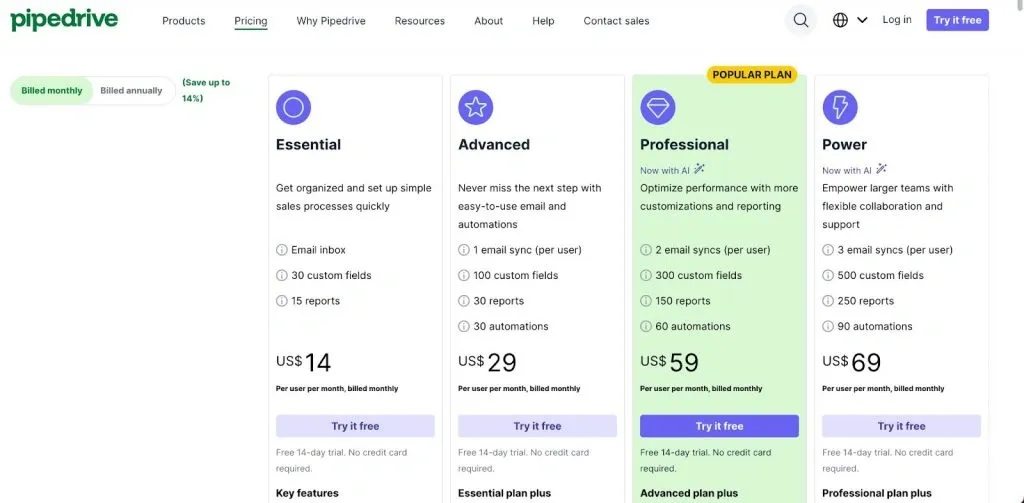
Preise der Pipedrive CRM-Pakete
Die Kontaktlandkarte zeigt die Standorte Ihrer Kontakte an. Außerdem können Sie Aktivitäten in einer Kalenderansicht verwalten und Erinnerungen zu anstehenden Aktivitäten erhalten.
Über den E-Mail-Posteingang können Sie innerhalb von Pipedrive auf Ihre E-Mails zugreifen. Dank der bidirektionalen E-Mail-Synchronisierung werden Änderungen an Ihren E-Mails bidirektional synchronisiert.
Für Automatisierung und Wachstum bietet Pipedrive einen Vertriebsassistenten mit AI-gestützten Analysen und Empfehlungen für den Vertrieb.
Zu den AI-gestützten Funktionen gehören intelligente App-Empfehlungen auf Grundlage Ihrer Nutzung, eine Marketplace-Suche zum Auffinden von Apps und Integrationen sowie die AI-gestützte Erstellung und Zusammenfassung von E-Mails. Der AI-gestützte Vertriebsassistent unterstützt Sie zusätzlich bei Ihren Vertriebsaktivitäten.
Im Vergleich zu Salesforce bietet Pipedrive erhebliche Vorteile. Der Produktkatalog ist in allen Tarifen enthalten und ermöglicht unabhängig von Ihrem Abonnement eine umfassende Produktverwaltung. Darüber hinaus bietet Pipedrive unbegrenzten Datenspeicher, sodass Sie Ihre Datenbank erweitern können, ohne Speicherlimits berücksichtigen zu müssen.
So funktioniert die Integration – mit Videoanleitung
Durch die direkte Integration zwischen diesem CRM und Linked Helper können Sie Felder und Daten, die Linked Helper aus LinkedIn erfasst, direkt an Ihr CRM übertragen.
Der folgende Screenshot zeigt im Detail, wie diese Felder auf der Lead-Karte in Pipedrive dargestellt werden.
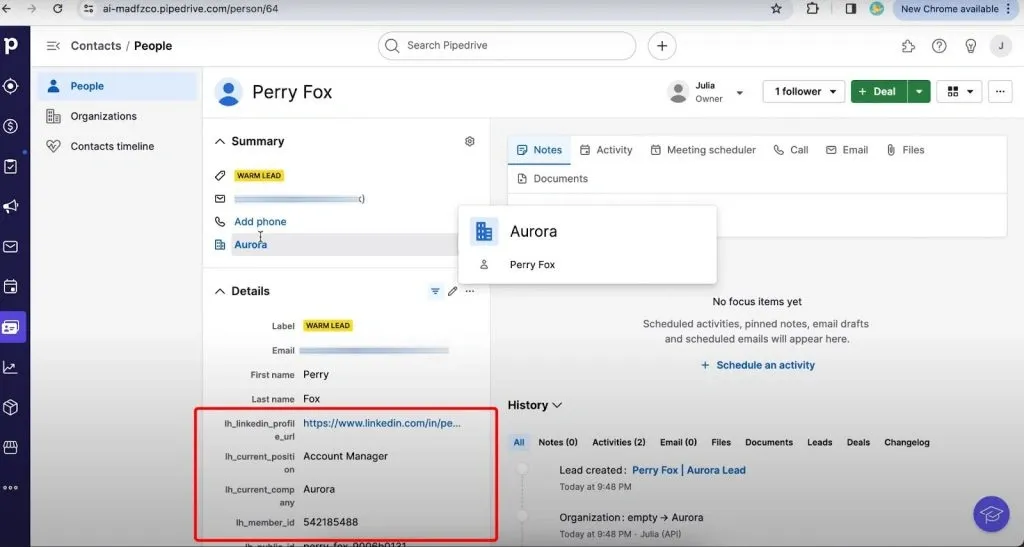
Beispiel für die Darstellung von Linked Helper-Kontaktdaten in Pipedrive
Im Bereich „Activities“ finden Sie Nachrichten, die über LinkedIn gesendet und gespeichert wurden.
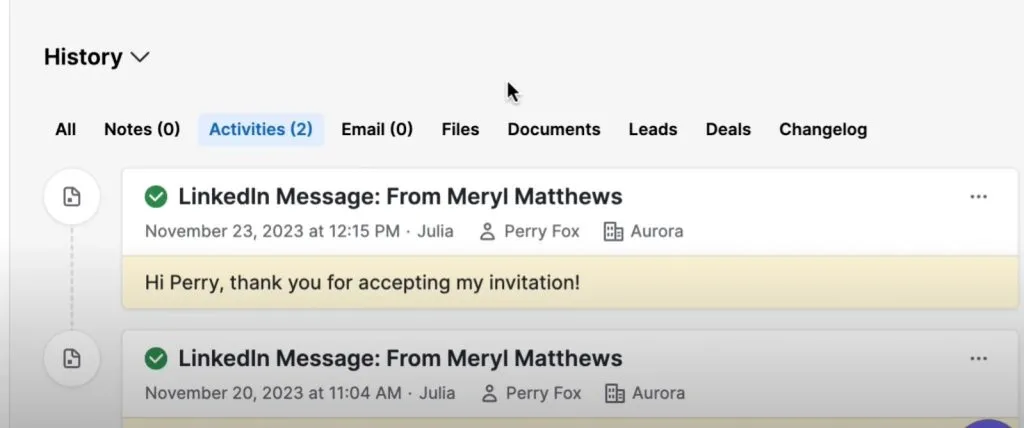
Beispiel für die Darstellung des Linked Helper-Chatverlaufs in Pipedrive
Nach dem Hinzufügen der Aktion „Send Person to External CRM“ sehen Sie bei der Einrichtung der Integration möglicherweise einen Hinweis zum Hinzufügen eines Zugriffstokens oder zur Verwendung von OAuth, der bevorzugten Option.
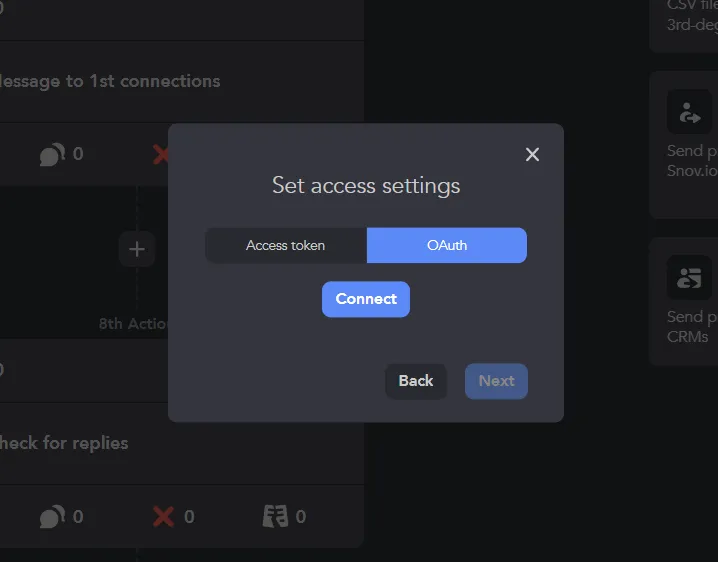
Für die Integration sollte vorzugsweise OAuth ausgewählt werden
Sie können das Token in Ihrem Pipedrive-Konto im Bereich „Personal Preferences“ abrufen und das persönliche API-Token kopieren.
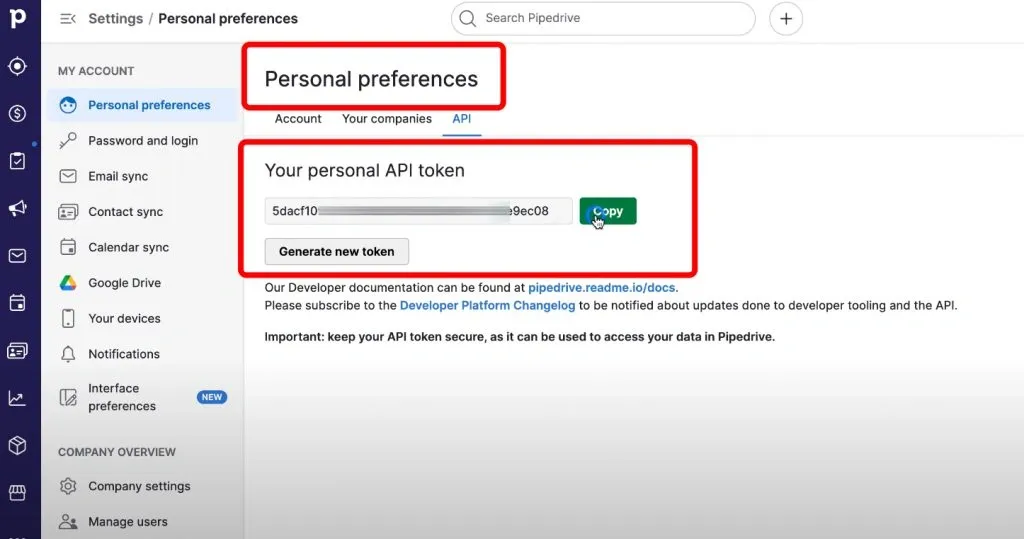
Sie finden das API-Token unter „Personal Preferences“ in den Pipedrive-Einstellungen
Nach dem Einfügen des Tokens wird die Synchronisierung eingerichtet. In der aktuellen Version von Linked Helper können Sie die beiden Anwendungen jedoch direkt im Browser synchronisieren, indem Sie der Weiterleitung folgen und den Zugriff für Linked Helper genehmigen.
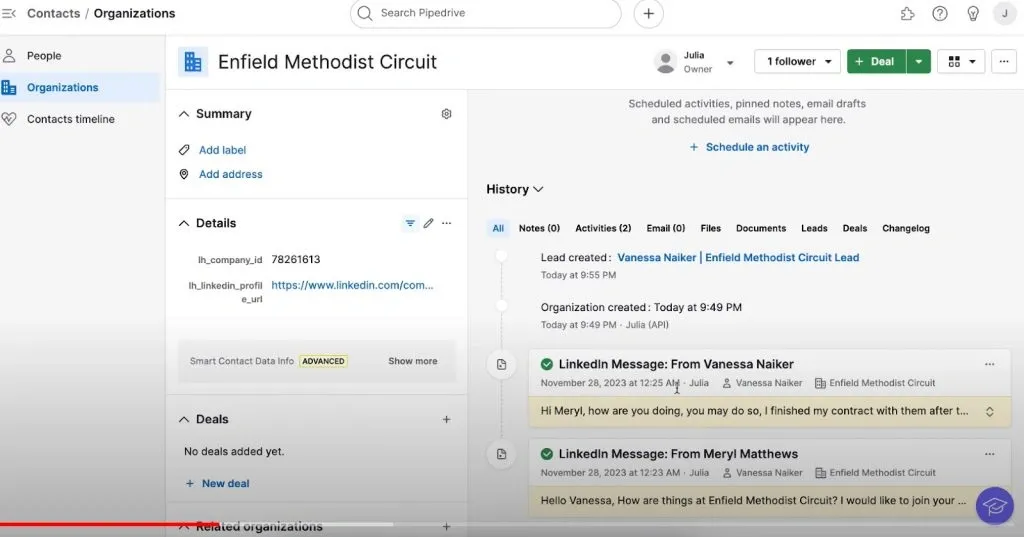
Der Chatverlauf ist außerdem im Datensatz des Unternehmens sichtbar, dem die betreffende Person zugeordnet ist.
In den Einstellungen können Sie zusätzliche benutzerdefinierte Felder erstellen, um Daten zu übertragen, für die im CRM keine entsprechenden Felder vorhanden sind, beispielsweise Kenntnisse aus dem LinkedIn-Profil.
Standardmäßig erkennen die Tools während der Synchronisierung doppelte Kontakte anhand der E-Mail-Adresse. Ist jedoch keine E-Mail-Adresse vorhanden, werden möglicherweise zwei identische Leads angezeigt. Um dies zu vermeiden, fügen Sie die Felder „LinkedIn Profile Member ID“ und „LinkedIn Public ID“ als eindeutige Felder hinzu. Aktivieren Sie das Kontrollkästchen „Create most useful custom fields“.
Die vollständigen Integrationseinstellungen finden Sie im folgenden Artikel und Video:
Artikel zur Integration mit Pipedrive CRM
Close.io
Ob Startup, professionelles Team oder Großunternehmen – Close.io bietet einen passenden Tarif. Testen Sie die Lösung 14 Tage kostenlos, um zu erfahren, wie sie Ihren Workflow verbessern kann.
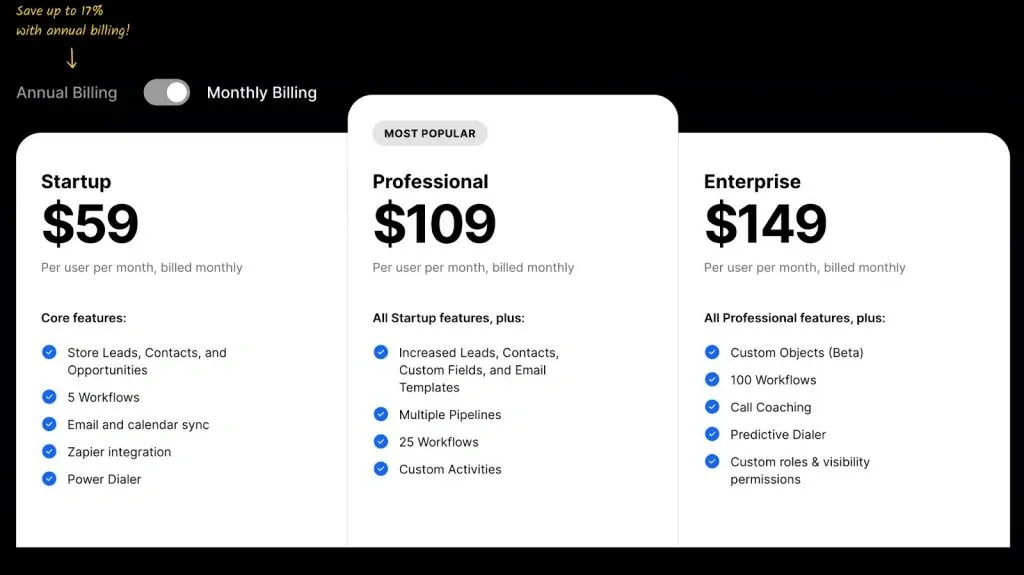
Close.io bietet mehrere Pakete und Lösungen
Synchronisieren Sie Ihre geschäftlichen E-Mails und Ihren Kalender mit Close.io, um alles zentral zu verwalten. Da sämtliche Lead-Informationen gebündelt vorliegen, müssen Sie nicht zwischen Apps wechseln.
Close.io bietet eine leistungsfähige Anrufsoftware mit integriertem VoIP und SMS. Sie kann Telefongespräche außerdem automatisch transkribieren und zusammenfassen, sodass sich Ihre Vertriebsmitarbeiter auf das Gespräch konzentrieren können, ohne Notizen anzufertigen.
Die Lösung automatisiert E-Mails, Anrufe, Aufgaben und SMS mithilfe anpassbarer Workflows. Erfolgreiche Workflows können Sie speichern und mit einem Klick mit Ihrem Team teilen.
Sie können Close.io mit Linked Helper kombinieren, um Ihre LinkedIn-Leads und -Unterhaltungen direkt mit Close.io zu synchronisieren und sämtliche Kommunikation zentral zu verwalten.
So funktioniert die Integration – mit Videoanleitung
Sie können die Integration so einrichten, dass Daten zu Personen aus LinkedIn und Ihre Nachrichten mit ihnen in den entsprechenden Bereichen Ihres CRM erscheinen.
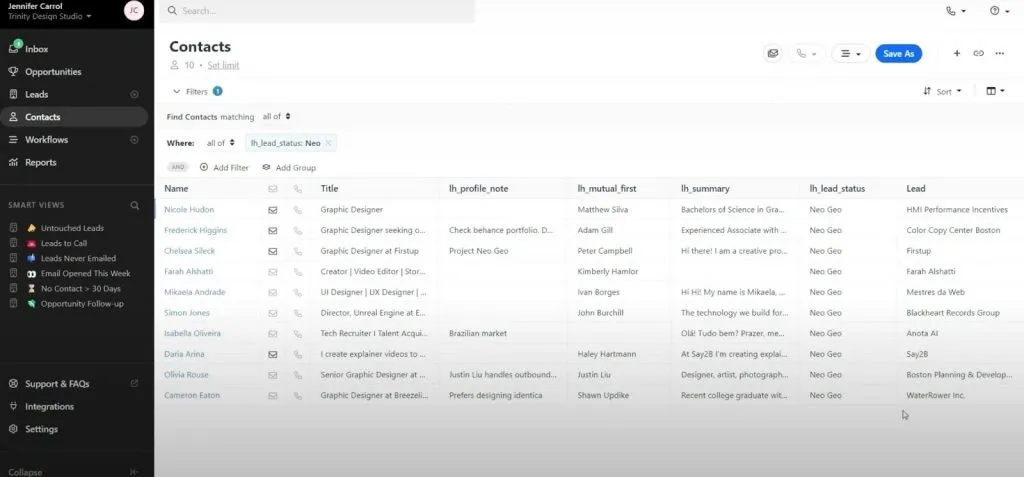
Close.io zeigt alle von Linked Helper übertragenen Felder in den Kontakten an
Im Bereich „Contacts“ sehen Sie Felder für die aus Linked Helper übertragenen Daten. Sie können außerdem Felder erstellen, in die LinkedIn-Daten zu ausgewählten Personen übertragen werden.
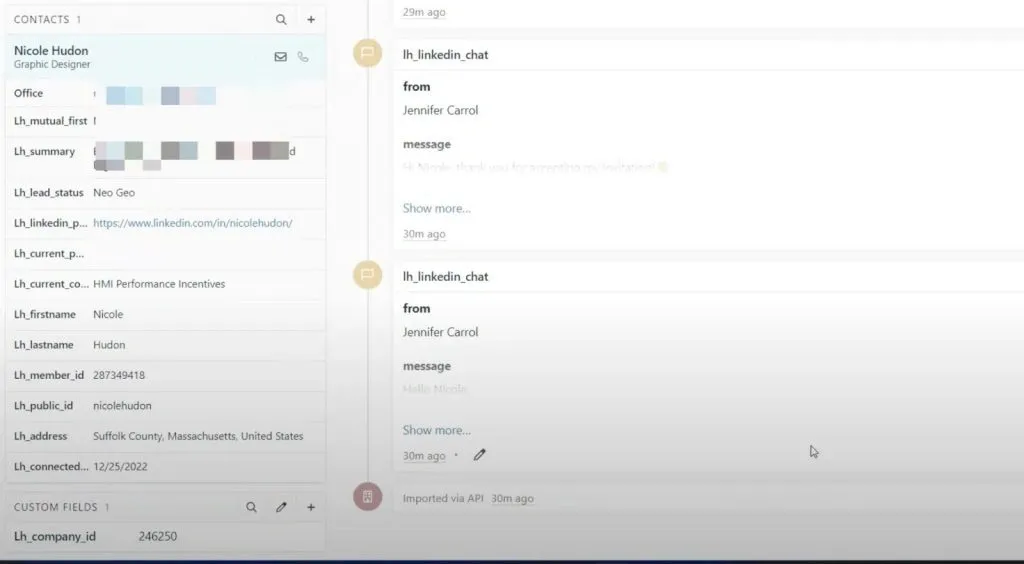
In Close.io können Sie alle Chatnachrichten des jeweiligen Kontakts anzeigen
Um die Integration einzurichten, wählen Sie in der Aktion „Send Person to External CRM“ die Option „Close“ aus. Im Browser werden Sie anschließend zu einer Seite weitergeleitet, auf der Sie sich bei Ihrem CRM-Konto anmelden können.
Nachdem Sie Linked Helper in Close Zugriffsrechte erteilt haben, können Sie die Exportparameter festlegen.
Um den Nachrichtenverlauf zu exportieren, wählen Sie nach der Einrichtung der Integration die entsprechende Option aus und erstellen benutzerdefinierte Felder für Nachrichten, da diese im Close CRM standardmäßig nicht vorhanden sind.
Anschließend finden Sie im Anpassungsbereich des CRM ein benutzerdefiniertes Textfeld.
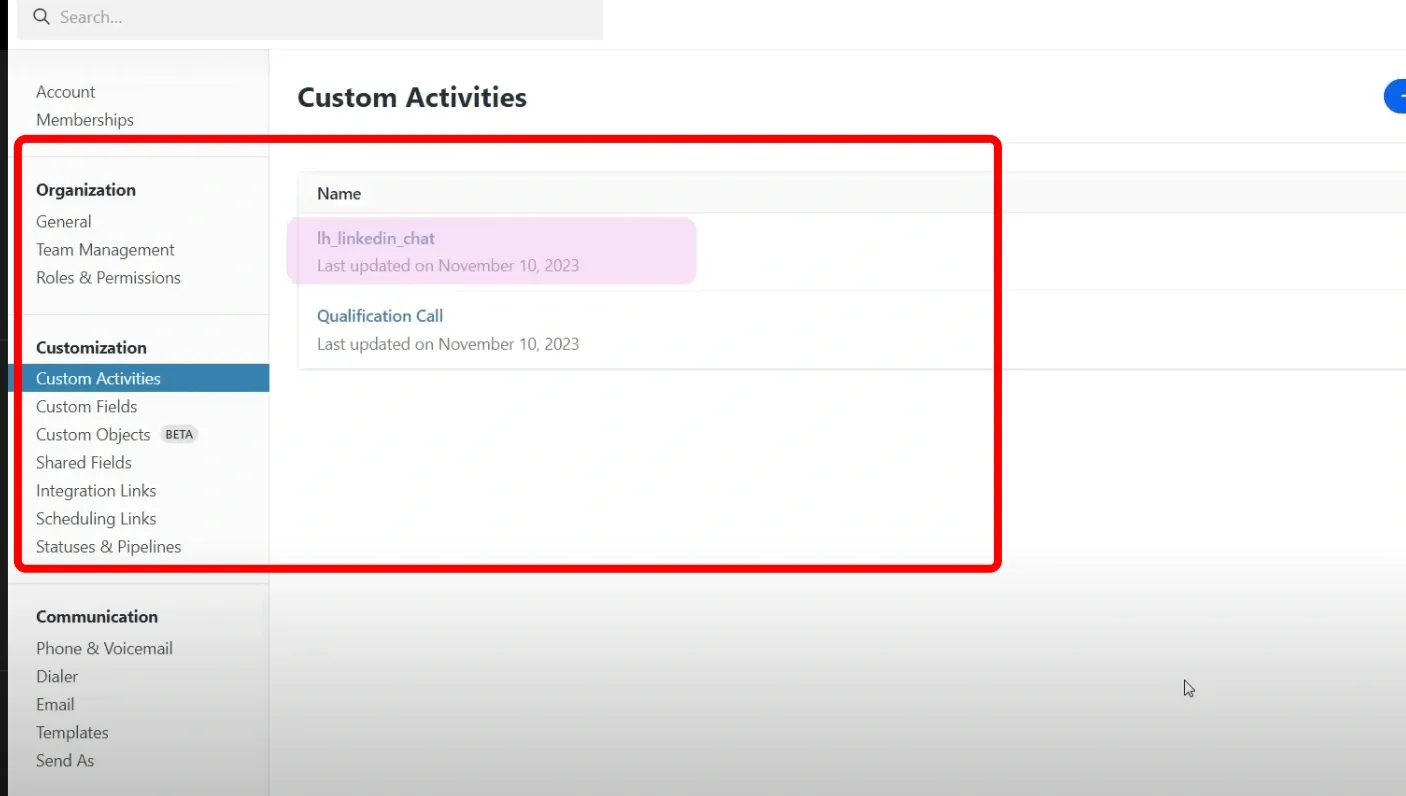
In Close.io können Sie Variablen aus Linked Helper im Bereich „Custom Activities“ anzeigen
Als Nächstes können Sie bei der Zuordnung zusätzliche benutzerdefinierte Felder im CRM mit LinkedIn-Daten belegen, etwa mit Zusammenfassungen, in Linked Helper hinzugefügten Notizen, allgemeinen Kontaktdaten oder der Anzahl der Follower auf LinkedIn.
Um doppelte Leads zu vermeiden, sollten Sie Ihrer Synchronisierung unbedingt die ID-Felder hinzufügen. Sie befinden sich in der Linked Helper-Datenbank und heißen „LinkedIn Profile Member ID“ und „LinkedIn Public ID“.
Da Linked Helper zahlreiche Daten aus LinkedIn extrahieren kann, finden Sie in diesem Artikel alle möglichen Felder: Link zum Artikel
Darüber hinaus können Sie in diesem CRM API-Schlüssel erstellen und die Integration damit einrichten.
Nachdem Sie den Schlüssel generiert haben, können Sie ihn aus Close kopieren und in die Einstellungen von Linked Helper einfügen.
Artikel zur Integration mit Close CRM
Salesforce
Über dieses CRM
Salesforce ist eine der beliebtesten CRM- und Geschäftslösungen. Die cloudbasierte Echtzeitplattform ist von jedem Ort mit Internetverbindung aus zugänglich.
Wichtige Funktionen:
- Kontaktverwaltung: Verwalten Sie alle Ihre Kontakte zentral.
- Vertriebsautomatisierung: Automatisieren Sie Ihre Vertriebsprozesse, um Zeit zu sparen und die Effizienz zu steigern.
- Verkaufschancenverfolgung: Überwachen und verwalten Sie Verkaufschancen während ihres gesamten Lebenszyklus.
- Lead-Scoring: Priorisieren Sie Ihre Leads anhand ihres potenziellen Werts.
- Prognosen und Berichte: Erstellen Sie präzise Prognosen und aussagekräftige Berichte, auf die Sie sowohl vom Desktop als auch vom Mobilgerät zugreifen können.
Darüber hinaus bietet Salesforce umfassende Schulungen, damit Sie Ihr CRM optimal nutzen können.
Preise
Die Preise von Salesforce beginnen für die Plattformen Sales Cloud und Service Cloud bei 25 $ pro Benutzer und Monat. Fortgeschrittenere Tarife können bis zu 500 $ pro Benutzer und Monat kosten.
So funktioniert die Integration – mit Videoanleitung
Die nahtlose Integration zwischen Linked Helper und Salesforce ermöglicht es Ihnen, Daten und Nachrichten Ihrer Leads direkt an Salesforce zu übertragen. Dadurch werden Ihre Daten effizient in Salesforce organisiert und bleiben dort zugänglich.
Datenanzeige: Die importierten Daten werden in dafür vorgesehenen Bereichen Ihres CRM angezeigt.
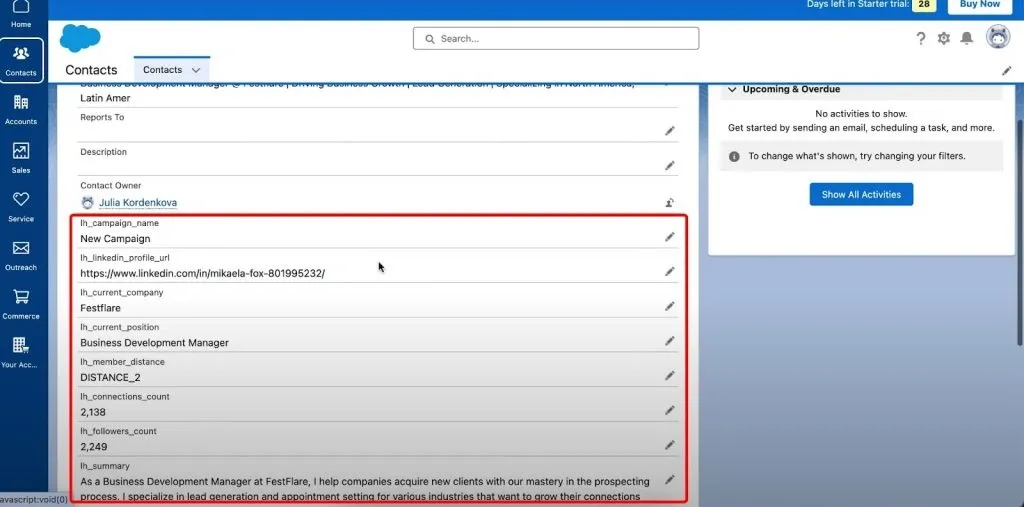
Beispiel für die Anzeige von Linked Helper-Daten unter „Contacts“ in Salesforce
Nachrichtenverlauf: Je nach Konfiguration finden Sie Ihren Nachrichtenverlauf in den Bereichen „Notes“ oder „Tasks“ oder in beiden.
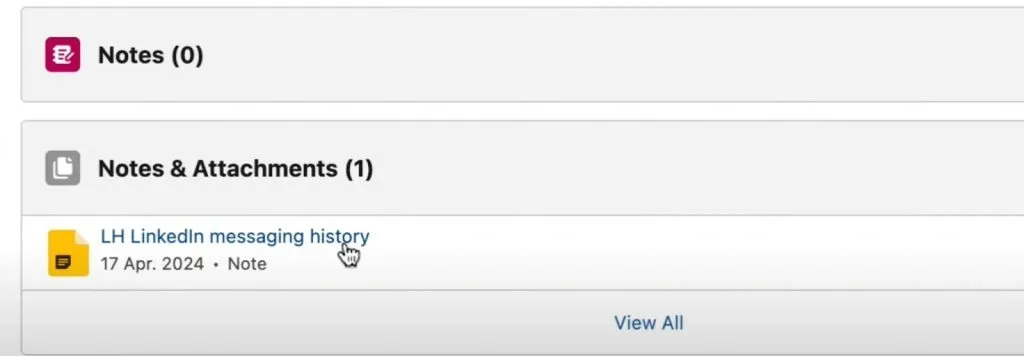
Beispiel für die Anzeige des Chatverlaufs im Bereich „Notes“ in Linked Helper
Darüber hinaus haben Sie Zugriff auf Kontodaten, einschließlich umfassender Angaben zu LinkedIn-Unternehmensseiten.
Wichtig: Achten Sie bei der Datenübertragung an Salesforce darauf, die Felder „LinkedIn Profile Member ID“ und „LinkedIn Public ID“ einzuschließen, um Duplikate in Ihrem CRM zu vermeiden. Sie können außerdem entweder in Salesforce oder Linked Helper zusätzliche Felder für die Übertragung erstellen. Die entsprechenden Felder erscheinen dann auch im jeweils anderen System.
Wichtigste Funktionen
Sofortige Datenübertragung: Während Sie Profile in Linked Helper anzeigen, können Sie den Kontakt mit einem Klick sofort an Salesforce übertragen.
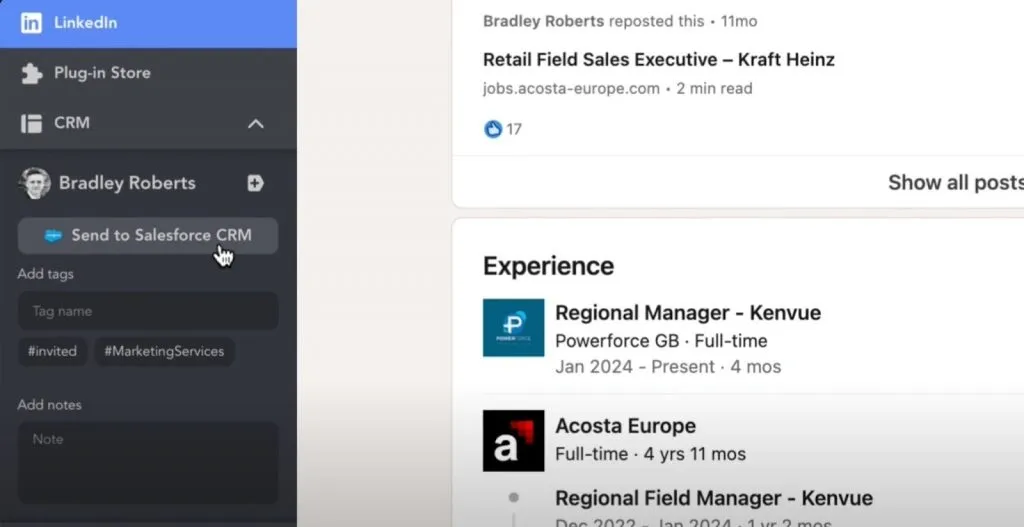
Beim Anzeigen eines Profils bietet Linked Helper eine Schaltfläche, über die Sie die Profildaten an das CRM übertragen können.
Übertragungsschaltfläche im CRM: Auf der Kontaktkarte in Linked Helper erscheint eine Übertragungsschaltfläche, die eine nahtlose Datenübertragung ermöglicht.
Tipps für möglichst vollständige Profildaten
Führen Sie vor der Übertragung die folgenden Schritte aus, damit Sie in Ihrem Salesforce CRM vollständige Profile mit LinkedIn-Daten und E-Mail-Adressen erhalten:
- Aktivieren Sie die Aktionen „Visit and Extract“ und „Find Profile Email“ in Linked Helper.
- Übertragen Sie die Person anschließend an Salesforce.
Eine visuelle Anleitung zur Funktionsweise der Integration finden Sie in diesem Video.
Wenn Sie diese Schritte befolgen, sorgen Sie für eine reibungslose und effiziente Integration zwischen Linked Helper und Salesforce, verbessern Ihre CRM-Nutzung und steigern die Effizienz Ihres Vertriebs.
Zoho
Über dieses CRM
Zoho CRM ist ein solides Tool für das Kundenbeziehungsmanagement.
Der kostenlose Tarif ist großzügig ausgelegt. Er ist für bis zu drei Benutzer kostenlos und ermöglicht die Verwaltung von Leads, Konten, Kontakten und Deals. Es gibt weder versteckte Kosten noch einen begrenzten Testzeitraum. Für die Registrierung benötigen Sie nicht einmal eine Kreditkarte.
Der Tarif eignet sich ideal für den Einstieg oder für kleine Teams.
Eine wesentliche Einschränkung des kostenlosen Tarifs besteht darin, dass Sie keine benutzerdefinierten Felder erstellen können. Linked Helper erstellt automatisch benutzerdefinierte Felder, um bestimmte Informationen an Zoho zu übertragen, wenn im CRM kein entsprechendes Feld vorhanden ist. Wenn Sie beispielsweise exportieren möchten, wie viele LinkedIn-Verbindungen ein Profil hat, erstellt Linked Helper in Zoho das benutzerdefinierte Feld lh_connections_count. Diese Funktion ist im kostenlosen Tarif nicht verfügbar. Ab dem Standard-Tarif können Sie mindestens zehn benutzerdefinierte Felder verwenden.
Der kostenlose Tarif umfasst einige fortgeschrittene Funktionen wie Vertriebsprognosen oder die Unterstützung mehrerer Währungen nicht. Für viele kleine Unternehmen reichen die Grundfunktionen jedoch für den Einstieg aus.
Zoho begrenzt die Anzahl der API-Aufrufe. Bei günstigeren Tarifen können Sie das Limit erreichen, wenn Sie innerhalb kurzer Zeit viele Daten hochladen.
Benötigen Sie mehr als die Grundfunktionen?
Sehen Sie sich den Standard-Tarif an. Bei monatlicher Zahlung kostet er 18 $ pro Benutzer und Monat. Er umfasst sämtliche Funktionen des kostenlosen Tarifs sowie erweiterte Filter, mehrere Vertriebspipelines, Scoring-Regeln und E-Mail-Analysen. Außerdem werden bis zu fünf Währungen unterstützt und Sie können zehn benutzerdefinierte Felder erstellen.
Der umfangreichste angebotene Tarif ist der Ultimate-Tarif. Bei monatlicher Abrechnung kostet er 58,50 $ pro Benutzer und Monat. Sie erhalten benutzerdefinierte SalesSignals, mehrere Scoring-Regeln, Portale für externe Stakeholder und weitere Funktionen.
So funktioniert die Integration – mit Videoanleitung
So werden Felder aus Linked Helper nach der Einrichtung der Integration in Zoho dargestellt. Dadurch können Sie zahlreiche LinkedIn-Daten direkt in Zoho anzeigen und für die Kontaktaufnahme verwenden.
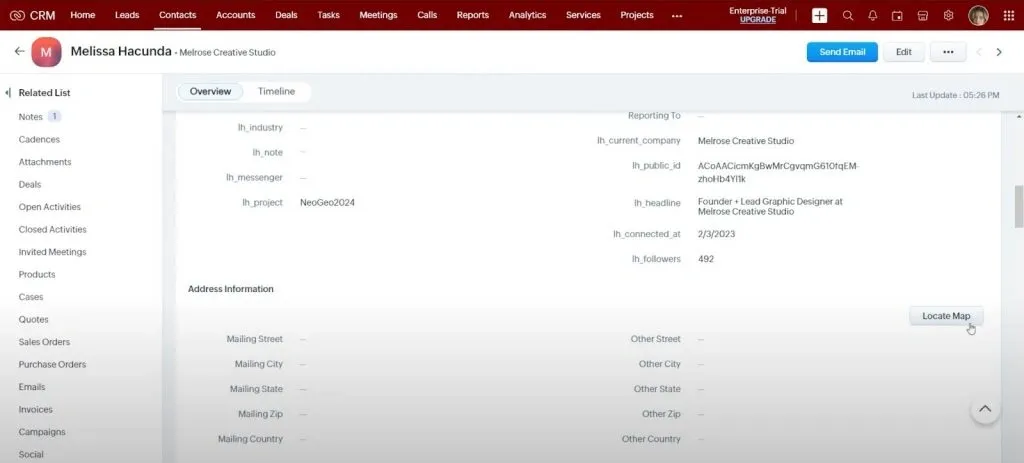
So werden Linked Helper-Daten in Zoho CRM dargestellt
Unternehmen werden in den Bereich „Account“ übertragen. Dort ist auch der jeweilige Gesprächsverlauf mit diesen Leads verfügbar.
Um die Integration einzurichten, wählen Sie in einer leeren Kampagne unter der Aktion „Send Person to External CRM“ die Option „Zoho CRM“ aus.
Nachdem Sie weitergeleitet wurden und sich bei Ihrem Zoho-Konto angemeldet haben, müssen Sie die Einrichtung und Synchronisierung mit Linked Helper bestätigen. Anschließend öffnet sich Linked Helper und Sie können eine detaillierte Feldzuordnung konfigurieren sowie fehlende benutzerdefinierte Felder erstellen.
In Zoho können Sie benutzerdefinierte Felder für Kontakte, Konten und Leads erstellen. Obwohl sich alle diese Felder über Linked Helper erstellen lassen, werden in der Praxis meist Felder für Kontakte und Konten angelegt.
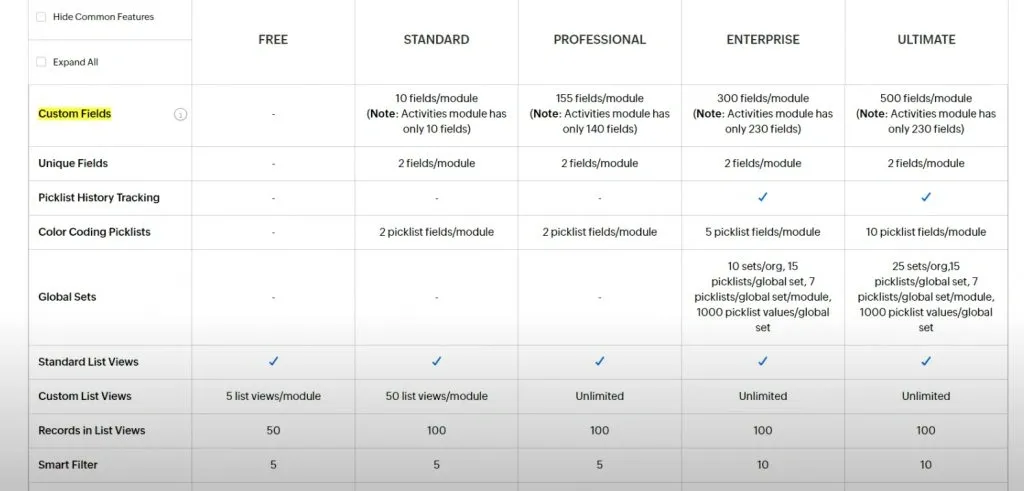
Die Zoho-Pakete unterscheiden sich hinsichtlich der Möglichkeit, benutzerdefinierte Felder hinzuzufügen
Detaillierte Anweisungen für dieses CRM finden Sie im Video und in unserer Wissensdatenbank:
Artikel zur Integration mit Zoho CRM
HighLevel
Über dieses CRM
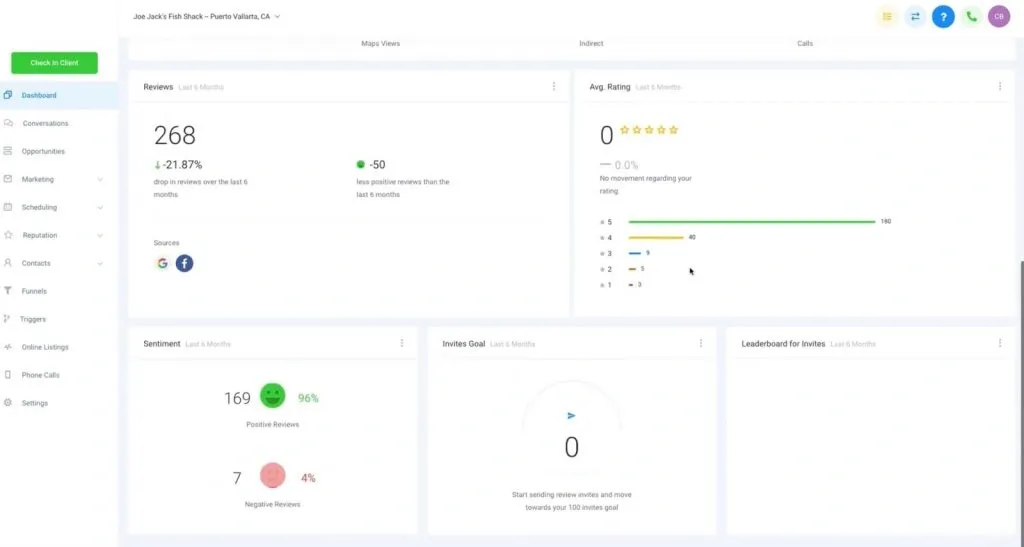
Benutzeroberfläche von HighLevel CRM
Die All-in-One-Marketingplattform eignet sich ideal zur Gewinnung neuer Leads und zur Verwaltung Ihrer Marketingkampagnen. Sie können die Lösung 14 Tage kostenlos und unverbindlich testen.
Zum Funktionsumfang gehört ein umfassender Seiteneditor. Mit einer einfachen Drag-and-Drop-Oberfläche können Sie Websites, Funnels und Landingpages erstellen. Programmierkenntnisse sind nicht erforderlich.
Sie können außerdem Umfragen und Formulare zur Lead-Erfassung erstellen und direkt in Ihre Websites einbetten. Dies eignet sich besonders zur Gewinnung von Leads.
Enthalten ist auch ein Tool zur Online-Terminplanung, das in die übrige Plattform integriert ist. Damit können Sie Termine nahtlos erfassen und verwalten.
Darüber hinaus können Sie Multichannel-Kampagnen erstellen, um Ihre Leads über Telefonanrufe, Voicemail-Nachrichten, SMS/MMS, E-Mails und Facebook Messenger zu erreichen. Alle Kanäle sind integriert, sodass Sie keine separaten Tools benötigen.
Auch Zahlungen können Sie über die Plattform abwickeln. Sie lässt sich direkt mit Stripe integrieren, sodass Sie Zahlungen über Ihre Websites und Funnels sowie bei Terminbuchungen entgegennehmen können.
So funktioniert die Integration – mit Videoanleitung
Das folgende Beispiel zeigt, wie die Integration in diesem CRM dargestellt wird:
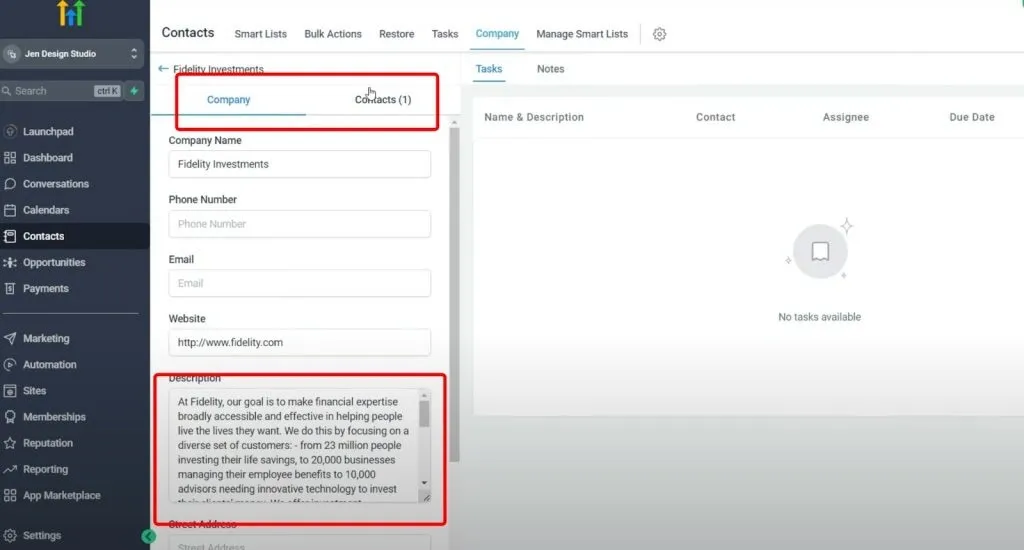
Beispiel für die Übertragung von Unternehmensdaten im Fenster von HighLevel CRM
In diesem CRM können Sie Unternehmen und Kontakte mit ihren vollständigen LinkedIn-Beschreibungen abrufen.
Darüber hinaus werden Chats in der Benutzeroberfläche von HighLevel CRM in einem separaten Fenster angezeigt. Dort finden Sie auch Unterhaltungen mit LinkedIn-Kontakten.
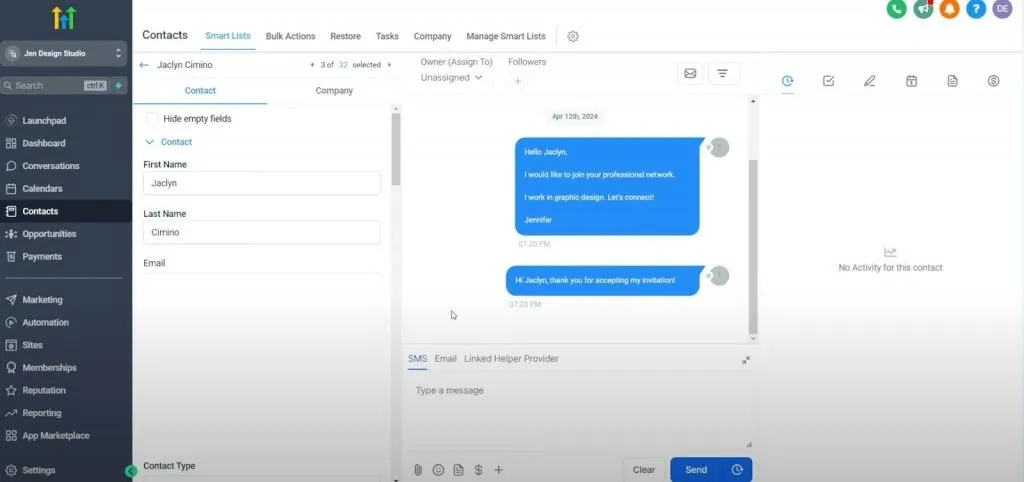
Beispiel für die Anzeige des Chatverlaufs in HighLevel CRM
Für diese Einrichtung müssen Sie lediglich beide Anwendungen über die Aktion „Send Person to External CRM“ synchronisieren und die entsprechende Option auswählen.
Eine nützliche Funktion der Integration mit diesem CRM ist die Möglichkeit, in den Variableneinstellungen Quellfilter festzulegen. So können Sie in der Datenbank nach Personen filtern, die über Linked Helper erfasst wurden.
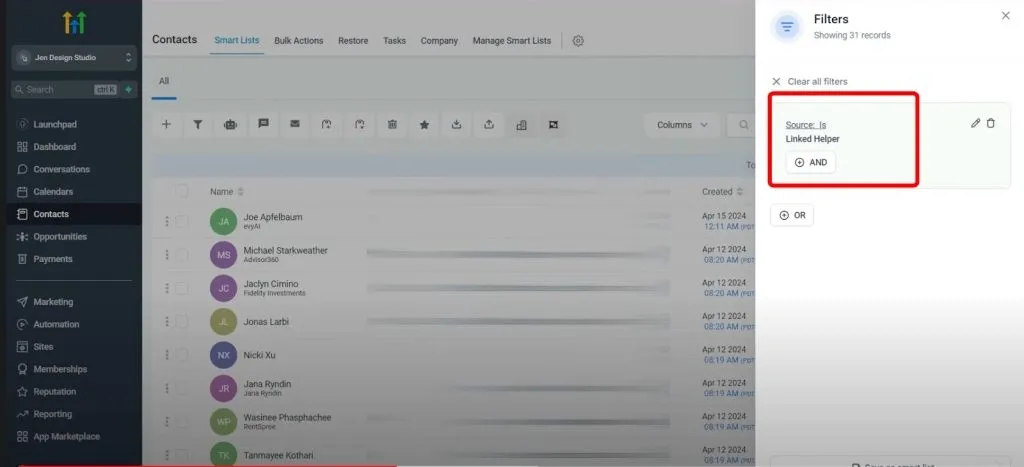
In HighLevel können Sie nach Datenquelle filtern
Artikel zur Integration mit HighLevel CRM
Detaillierte Anweisungen zur Einrichtung und Feldzuordnung finden Sie in unserem übersichtlichen Video:
ActiveCampaign
Über dieses CRM
Zu den wichtigsten Funktionen von ActiveCampaign gehören E-Mail-Marketing, Marketingautomatisierung, CRM-Integration, Kontaktverwaltung, Lead-Scoring und Analysen.
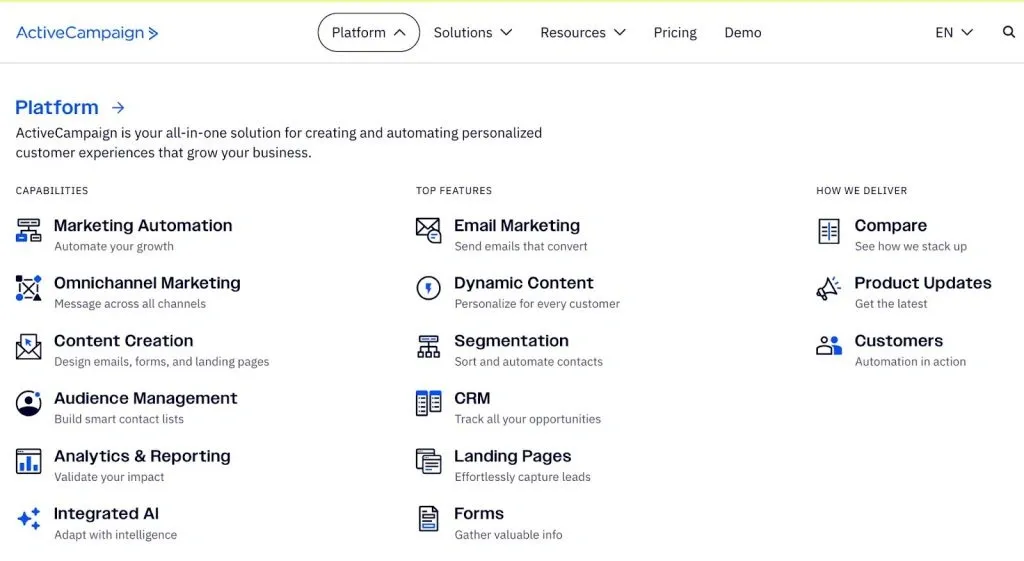
ActiveCampaign bietet umfassende Tools für die Marketingautomatisierung
Das Angebot beginnt mit dem günstigen Starter-Tarif für 8 $ pro Monat und bis zu 1.000 Kontakte. Er eignet sich für den Einstieg in E-Mail-Kampagnen und grundlegende Automatisierungen wie den Versand von Follow-ups oder Willkommens-E-Mails.
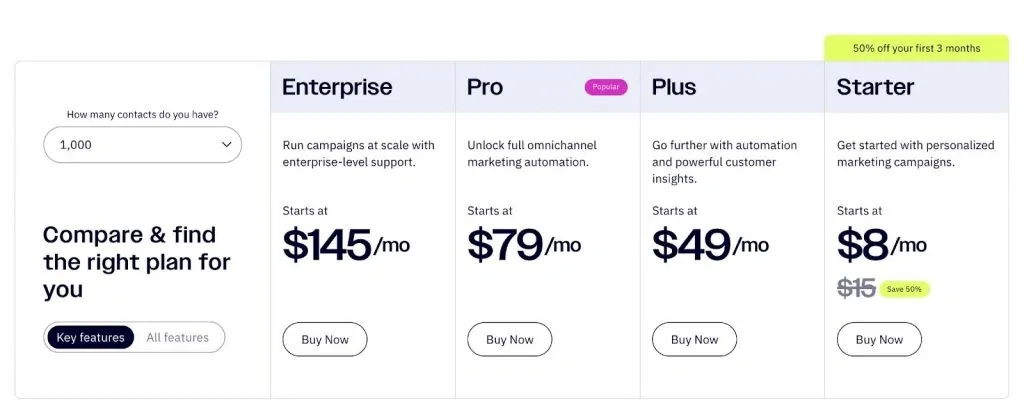
Preise der ActiveCampaign CRM-Pakete
Wenn Sie die Marketingautomatisierung intensiver nutzen und mehr Wachstumsspielraum benötigen, ist der Plus-Tarif für 49 $ pro Monat eine solide Wahl. Er bietet unbegrenzte Automatisierungsaktionen und Auslöser, A/B-Tests für E-Mails und Automatisierungen sowie Landingpage-Vorlagen zur Optimierung Ihrer Kampagnen.
Der Pro-Tarif für 79 $ pro Monat erhöht das Kontaktlimit, umfasst weitere Benutzer, was besonders für Teams geeignet ist, und enthält generative AI zur gezielteren Kampagnenoptimierung.
So funktioniert die Integration – mit Videoanleitung
Wenn Sie dieses CRM gewählt haben, können Sie die Integration ebenfalls direkt einrichten. Dadurch werden Daten aus Linked Helper in separaten Bereichen unter „Personal Info“ angezeigt und Sie können diese Datenbank für die Kontaktaufnahme nutzen.
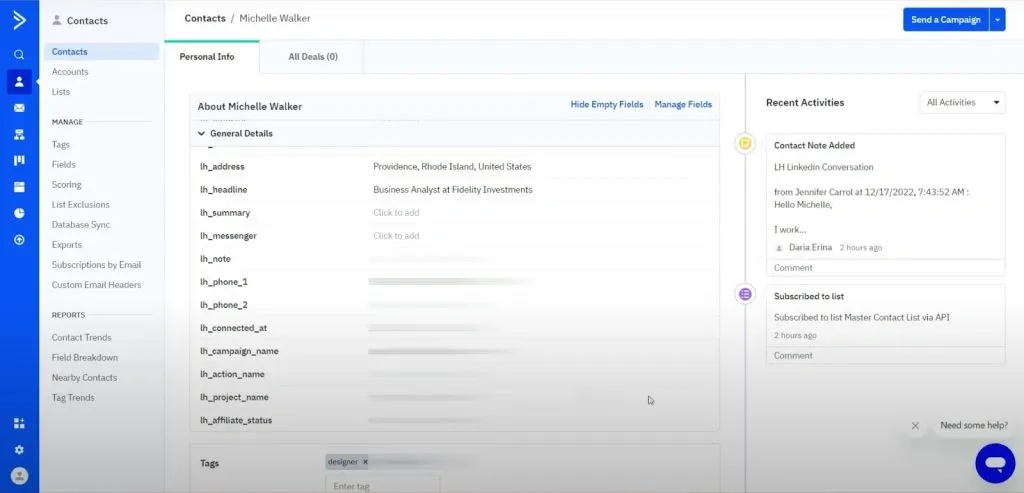
ActiveCampaign zeigt nach der Synchronisierung Felder aus Linked Helper an
Im Bereich „Accounts“ finden Sie Unternehmen, die Leads zugeordnet sind, sowie Beschreibungen dieser Firmen aus LinkedIn-Profilen.
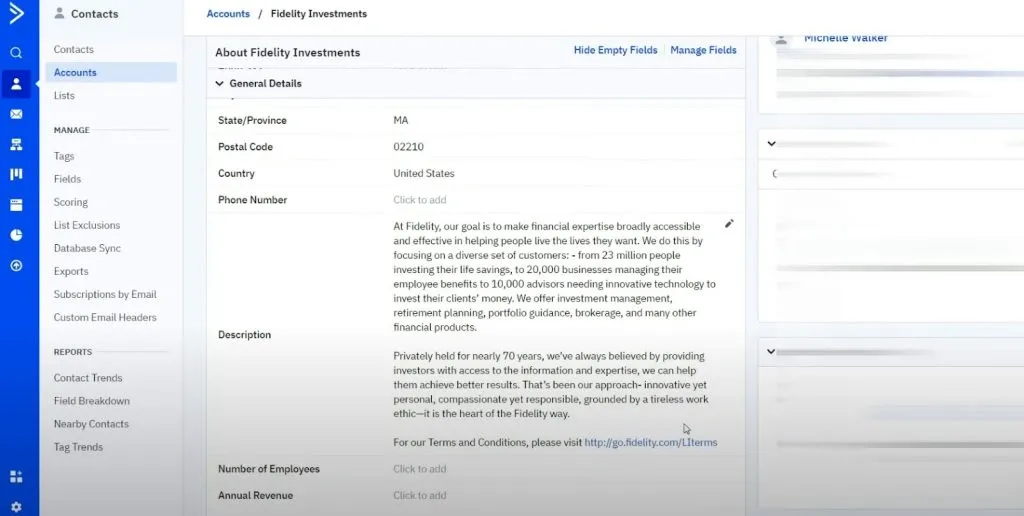
Beispiel für die Anzeige von Unternehmensdaten in ActiveCampaign
Zur Einrichtung der Integration mit diesem CRM müssen Sie den API-Schlüssel und die API-URL kopieren. Diese Angaben finden Sie in Ihrem CRM-Konto.
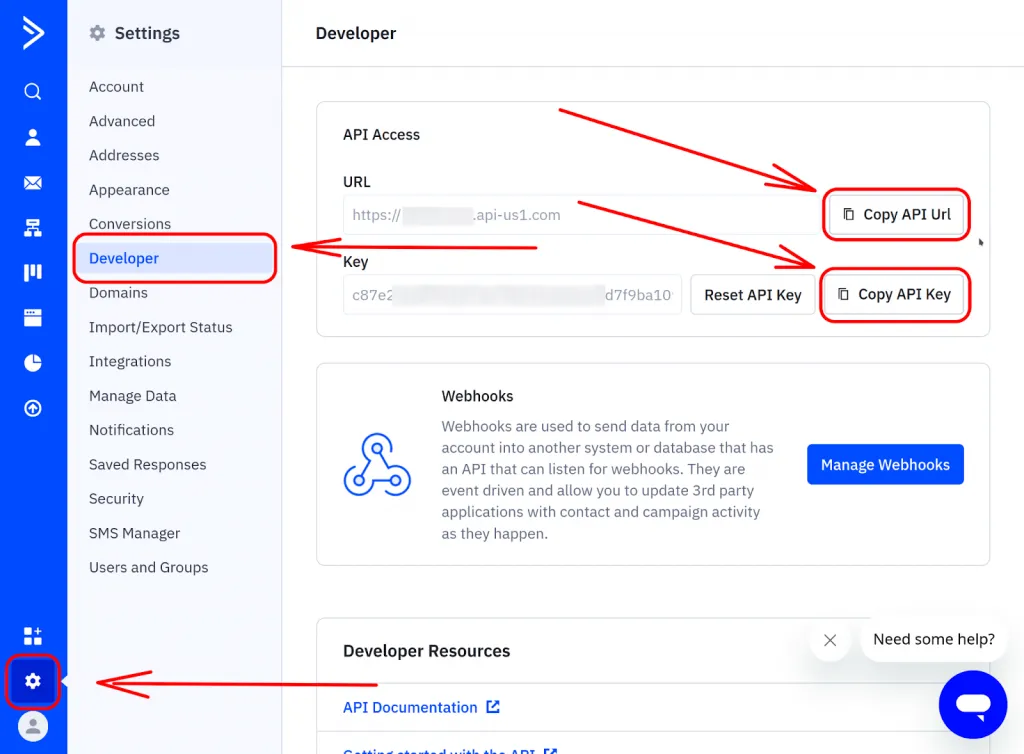
Hier können Sie den API-Schlüssel für die Integration kopieren
Eine wichtige Besonderheit dieses CRM, dessen Schwerpunkt auf E-Mail-Kampagnen liegt: Fehlt die E-Mail-Adresse, kann der Kontakt weder im CRM angelegt noch aus Linked Helper übertragen werden; die Übertragung schlägt dann fehl.
Daher empfehlen wir, Kontakte erst zu übertragen, nachdem Sie deren Profildaten sorgfältig erfasst und in Linked Helper eine Kampagne mit der Aktion „Find Profile Email“ erstellt haben. Wird die E-Mail-Adresse auch danach nicht gefunden, schlägt die Übertragung des Leads fehl.
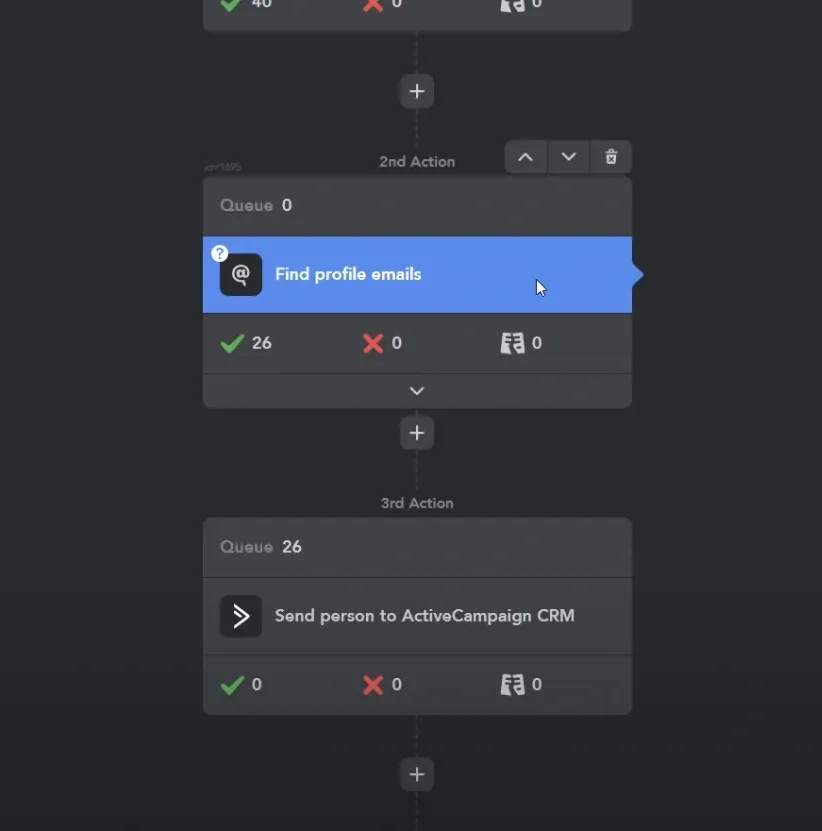
Fügen Sie vor der Übertragung von Leads unbedingt die E-Mail-Suche hinzu
Artikel zur Integration mit ActiveCampaign CRM
Detaillierte Anweisungen zum Erstellen und Übertragen benutzerdefinierter Felder finden Sie im Video und im Handbuch:
Zoho Recruit
Über dieses CRM
Zoho Recruit ist eine leistungsfähige Plattform zur Talentgewinnung. Sie bietet verschiedene Tarife für unterschiedliche Anforderungen.
Der dauerhaft kostenlose Tarif eignet sich für selbstständige Recruiter oder Startups. Er umfasst Grundfunktionen wie die Verwaltung von Kandidaten, die Planung von Vorstellungsgesprächen und die E-Mail-Verwaltung.
Der Standard-Tarif bietet zusätzlich Premium-Stellenbörsen, Tools für Social Recruiting und erweiterte Berichte. Er eignet sich für Agenturen mit mehreren Kunden und beginnt bei 29 $ pro Benutzer und Monat.
Der Professional-Tarif bietet AI-gestütztes Kandidaten-Matching, benutzerdefinierte Berichte und eine SMS-Integration für die schnelle Kommunikation. Er beginnt bei 59 $ pro Benutzer und Monat.
Der Enterprise-Tarif bietet umfassende Funktionen wie Kundenportale, erweiterte Sicherheitskontrollen und Integrationen mit Tools wie Google Meet und Microsoft Teams. Er beginnt bei 99 $ pro Benutzer und Monat.
Darüber hinaus können Sie die Lösung 15 Tage kostenlos testen.
So funktioniert die Integration – mit Videoanleitung
Nachdem Sie den Zugriff gewährt haben, zeigt Linked Helper Kontakte aus Zoho Recruit an. So können Sie mit potenziellen Kandidaten arbeiten, die Sie auch über LinkedIn Recruiter filtern können.
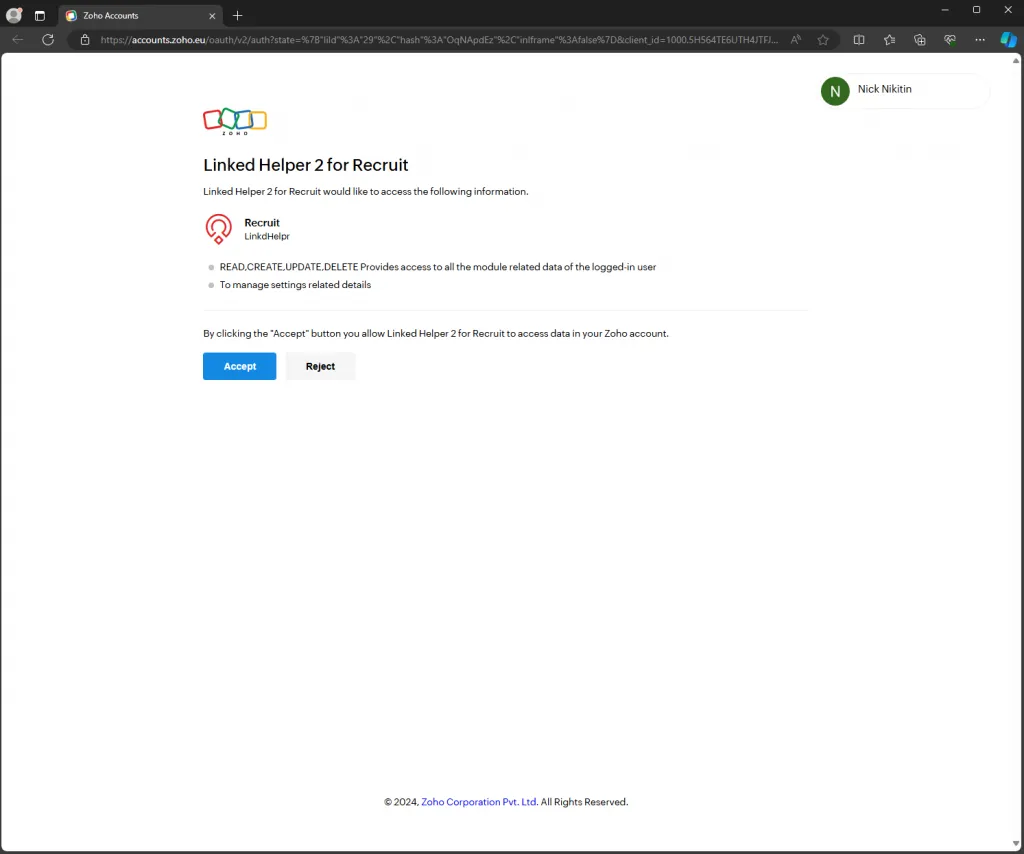
Bestätigungsfenster für die Integration in Zoho Recruit
Im Unterschied zu anderen CRM-Integrationen müssen Sie benutzerdefinierte Felder bei dieser Integration ausschließlich über die Benutzeroberfläche von Zoho Recruit hinzufügen.
Dies können Sie im Menü „Modules“ unter „Candidates“ erledigen. Dort fügen Sie die Felder hinzu, die anschließend in der Benutzeroberfläche von Linked Helper erscheinen.
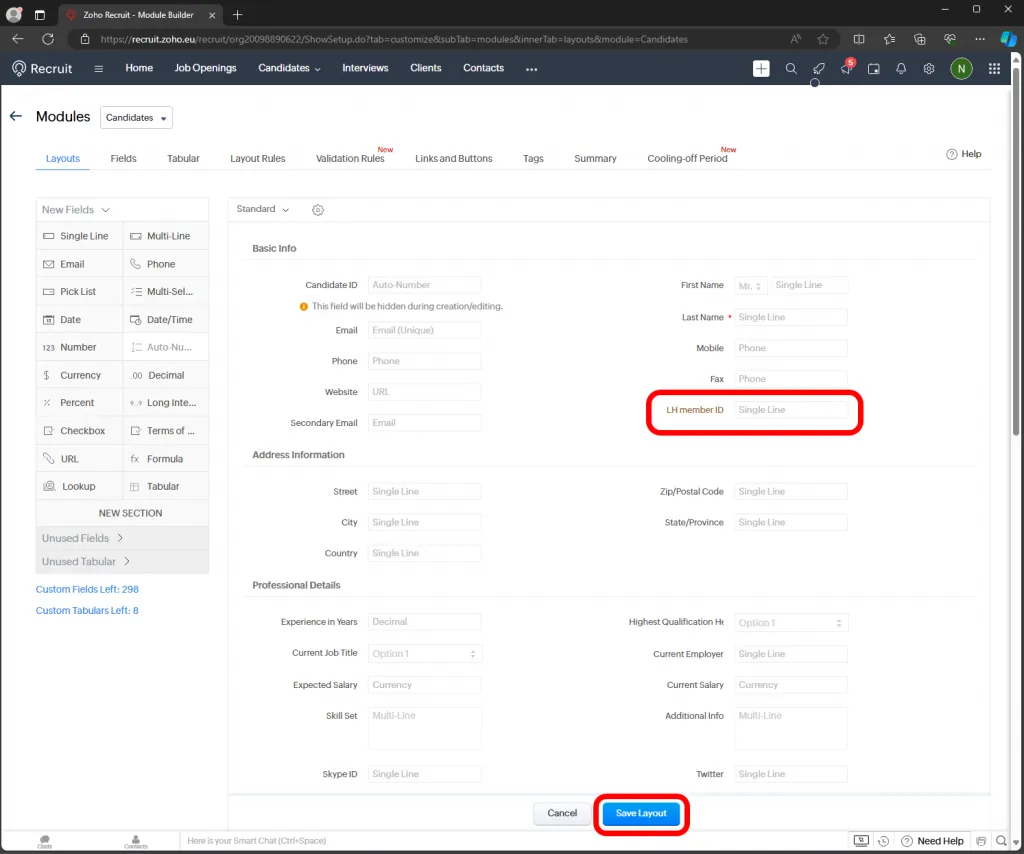
CRM-Menü, in dem Sie benutzerdefinierte Felder für Linked Helper hinzufügen können
Eine detaillierte Einrichtungsanleitung finden Sie unter diesem Link: Artikel zur Integration mit Zoho Recruit
Fazit
Linked Helper führt regelmäßig neue direkte CRM-Integrationen ein und wird auch künftig über Aktualisierungen informieren. Derzeit kann Linked Helper 2 Profile nur an CRM-Systeme übertragen. Es ist jedoch geplant, Linked Helper so zu erweitern, dass Profile auch aus CRM-Systemen abgerufen werden können.
Diese geplante Funktion wird den Funktionsumfang des Tools deutlich erweitern und eine reibungslosere Datensynchronisierung zwischen Linked Helper 2 und CRM-Systemen ermöglichen.
Alternativen zu den genannten Tools: