

 28 minutes de lecture
LinkedIn n’est que le premier point de contact avec vos leads. Ensuite, il est important de transmettre les clients à l’équipe commerciale, le plus souvent au moyen d’un CRM connecté à LinkedIn.
Cet article présente l’intégration directe de Linked Helper avec différents systèmes de gestion de la relation client (CRM). De nombreuses intégrations sont également disponibles via des webhooks.
Nous comparerons aussi cette solution aux possibilités d’intégration directe proposées par LinkedIn Sales Navigator et Recruiter. Laquelle est la plus pratique ? Découvrons-le !
Qu’est-ce que l’intégration de LinkedIn à un CRM ?
Dans ce contexte, l’intégration consiste à connecter deux solutions logicielles distinctes afin de transférer des données par l’intermédiaire d’une API.
Vous pouvez transférer les données des clients depuis leurs profils LinkedIn – leurs coordonnées, la description de leur profil et toutes les autres informations. Les échanges avec un lead, qu’il s’agisse d’InMail ou de messages classiques, peuvent également être transférés.
L’intégration peut être unidirectionnelle ou bidirectionnelle.
Par exemple, une intégration unidirectionnelle de LinkedIn vers le CRM vous permet d’envoyer les données des clients à Salesforce. Avec une intégration bidirectionnelle, vous pouvez également transférer depuis Salesforce des données sur les « Open Opportunities » afin de retrouver ces profils sur LinkedIn ou d’identifier des audiences similaires susceptibles d’être intéressées.
Seules les offres payantes de LinkedIn permettent une intégration directe à un CRM
Certains CRM permettent de se connecter à LinkedIn, mais uniquement aux solutions payantes de LinkedIn.
Par exemple, Salesforce, Microsoft Dynamics 365 et HubSpot proposent une synchronisation directe entre le CRM et LinkedIn Sales Navigator.
Avec ces méthodes d’intégration, vous ne bénéficiez pas de la même souplesse pour créer, ajouter et supprimer des variables entre le CRM et LinkedIn qu’avec une intégration via Linked Helper.
C’est un avantage important !
Toutefois, vos possibilités d’intégration directe restent généralement limitées.
Recruiter prend également en charge les intégrations directes grâce à la fonctionnalité CRM Connect.
Cette liste regroupe tous les systèmes pouvant être connectés à Recruiter. Certains permettent même de synchroniser les appels Google Meet et Zoom avec Recruiter, ainsi que les e-mails de Gmail et d’Outlook.
Détails de l’intégration de LinkedIn Recruiter
Options d’intégration de LinkedIn Recruiter
Cependant, si LinkedIn alimente votre stratégie de marketing des comptes stratégiques (ABM), l’offre Basic ou Premium peut vous suffire sans abonnement à Sales Navigator. Il se peut également que Sales Navigator ne s’intègre pas encore à votre CRM. Dans ce cas, mieux vaut envisager une intégration via Linked Helper avec l’un des CRM présentés ci-dessous.
Article sur l’utilisation de Linked Helper avec Sales Navigator – Comment Linked Helper 2 automatise les fonctions de base de LinkedIn et de Sales Navigator : comparaison
Alors, Linked Helper + CRM ou LinkedIn + CRM ?
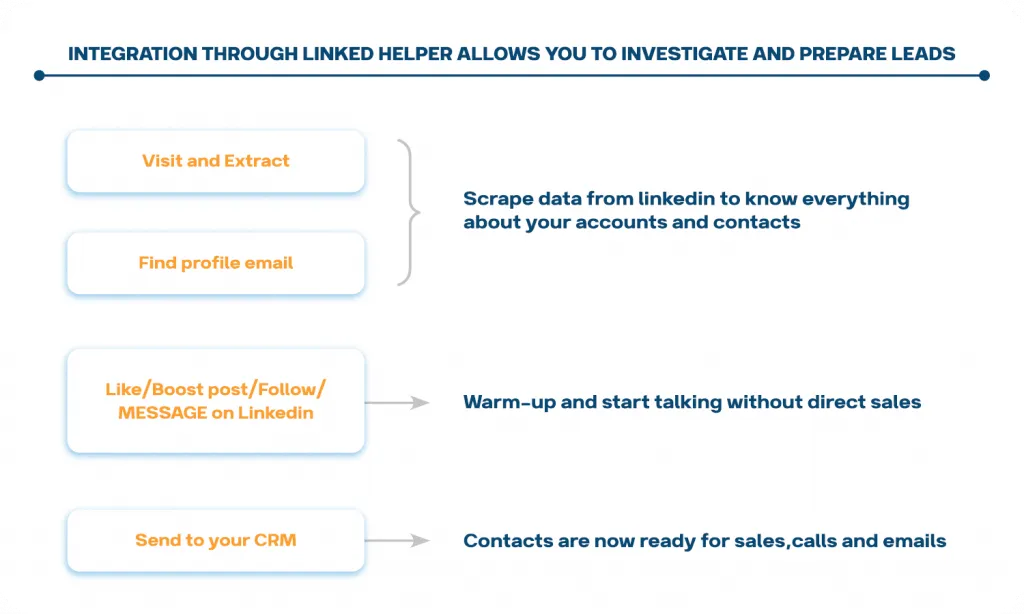
L’intégration via Linked Helper est plus avantageuse grâce à l’automatisation préalable, à la qualification initiale et au filtrage.
Vous pouvez créer dans LinkedIn un parcours de prospection qui prépare mieux le lead avant son arrivée dans le CRM.
Linked Helper automatise les interactions avec les leads – mentions J’aime, interactions avec les publications, recommandations de compétences et abonnements à des profils – ainsi que l’envoi de demandes de connexion, de messages et de relances. Ces interactions régulières vous aident à mieux connaître vos leads avant leur entrée dans votre tunnel de vente.
Vous pouvez entamer le dialogue et vous présenter de manière conviviale.
Adoptez une démarche de vente sociale sans recourir à des argumentaires commerciaux insistants par e-mail ou par téléphone. Cette approche est particulièrement pertinente pour contacter des cadres dirigeants.
Vous recueillerez davantage de données sur les profils et trouverez leurs e-mails sans avoir à les copier manuellement avant de les transférer dans le CRM.
Profitez de la personnalisation.
L’intégration via Linked Helper offre davantage de possibilités pour définir des champs personnalisés lors de la mise en correspondance entre le CRM et Linked Helper. Vous pouvez ainsi ajouter des champs supplémentaires dans n’importe quel CRM, par exemple pour les résumés, les compétences, le nombre d’abonnés et d’autres données importantes.
Notre article sur le marketing des comptes stratégiques
À lire aussi :
Les CRM qui s’intègrent à LinkedIn via Linked Helper
Avantages de l’intégration directe par rapport aux webhooks :
- Plus pratique : la configuration s’effectue directement dans Linked Helper, sans passer par un service tiers.
- Plus complète : l’historique des conversations est enregistré sous une forme plus facile à exploiter.
- Plus économique : vous n’avez pas à payer Zapier ou des services similaires.
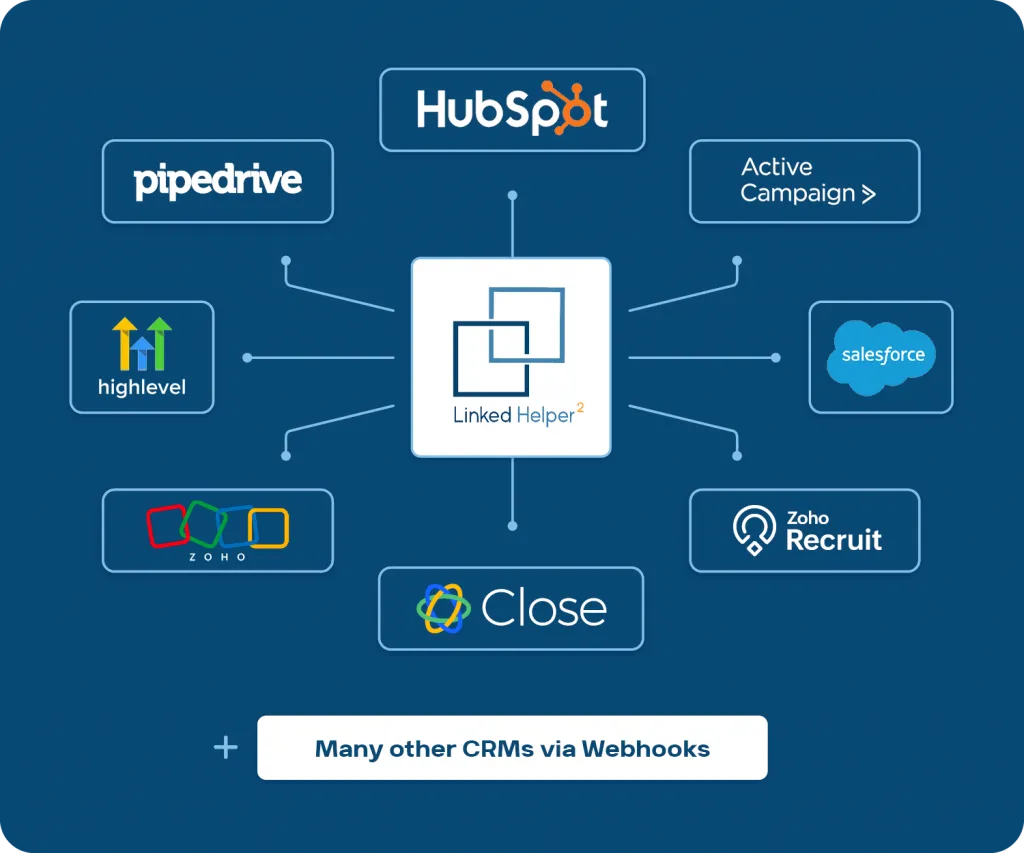
Notre outil d’automatisation propose davantage d’intégrations directes que ceux de nos concurrents ne le permettent.
Toutes les intégrations se configurent simplement, selon le même principe !
Installez le plug-in gratuit depuis la boutique.
Installez le plug-in qui envoie les données des leads vers un CRM externe. Après l’installation, cette fonctionnalité apparaîtra dans les paramètres de votre campagne sous la forme d’une option pouvant être ajoutée à la fin de n’importe quelle campagne.
Toutes les intégrations de la liste peuvent être ajoutées en quatre étapes simples.
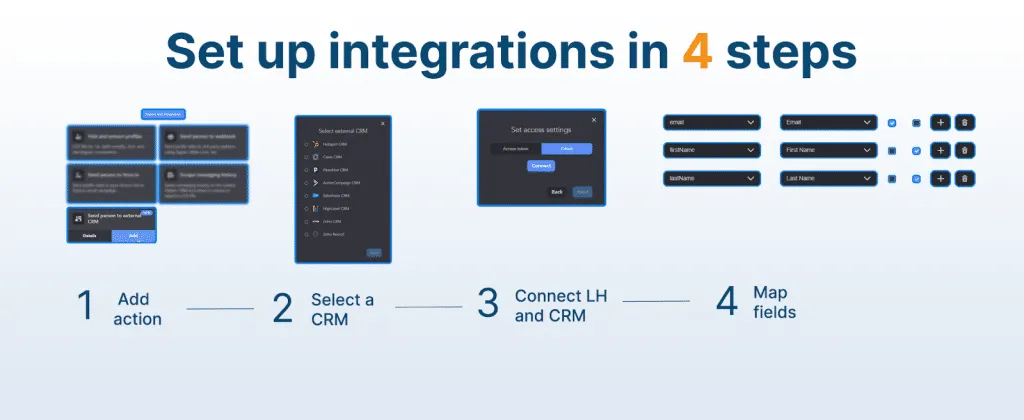
Ces quatre étapes simples permettent de connecter n’importe quel CRM à Linked Helper
Lien vers l’article sur les plug-ins – Guide des plug-ins Linked Helper : personnalisez et enrichissez vos campagnes
Étape nº 1 – Ajouter une action
Vous pouvez visiter les profils, puis transférer leurs données vers le CRM de votre choix.
Pour cela, vous devez ajouter l’action « Send person to external CRM » après la visite. Vous pouvez aussi ajouter « Find profile email » pour transférer les e-mails vers votre CRM.
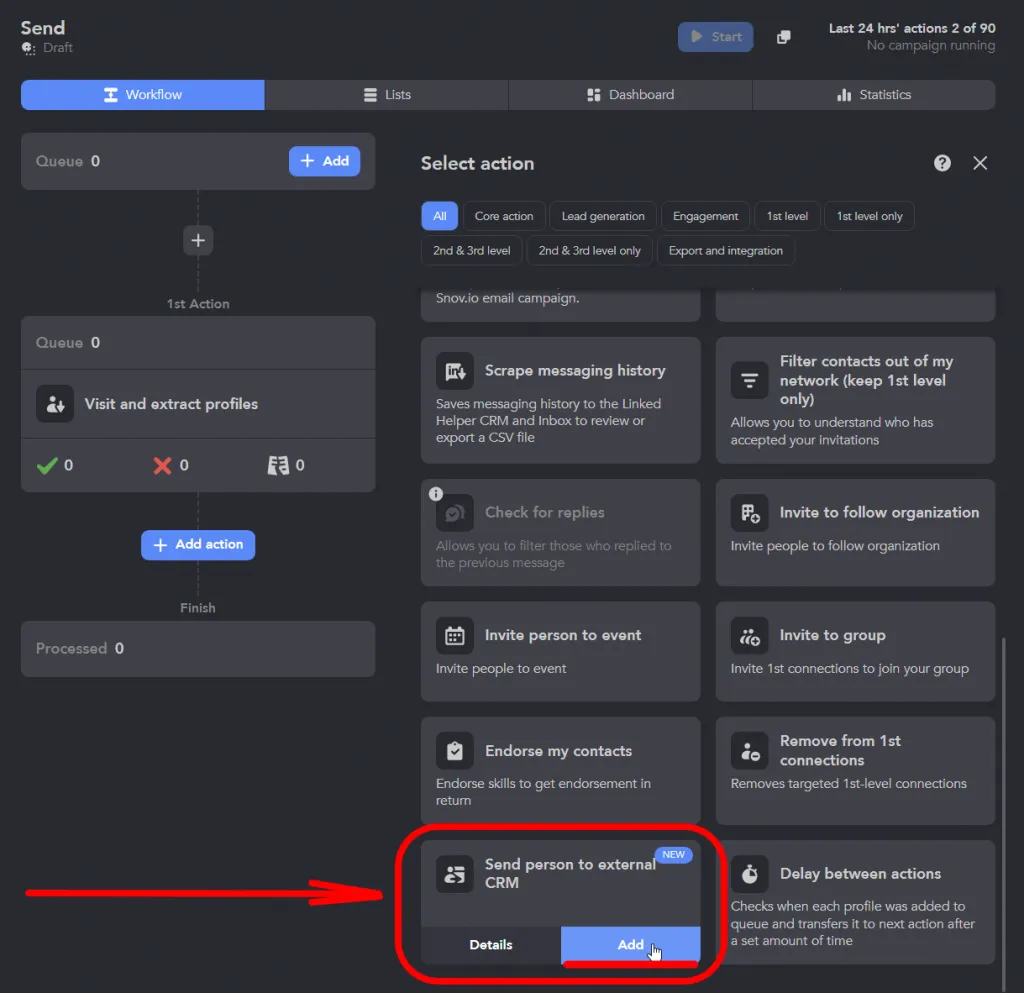
Après avoir visité les profils et avant de les envoyer au CRM, vous obtiendrez davantage de données provenant des profils.
Vous pouvez également envoyer au CRM uniquement les personnes qui ont répondu pendant le processus de prospection.
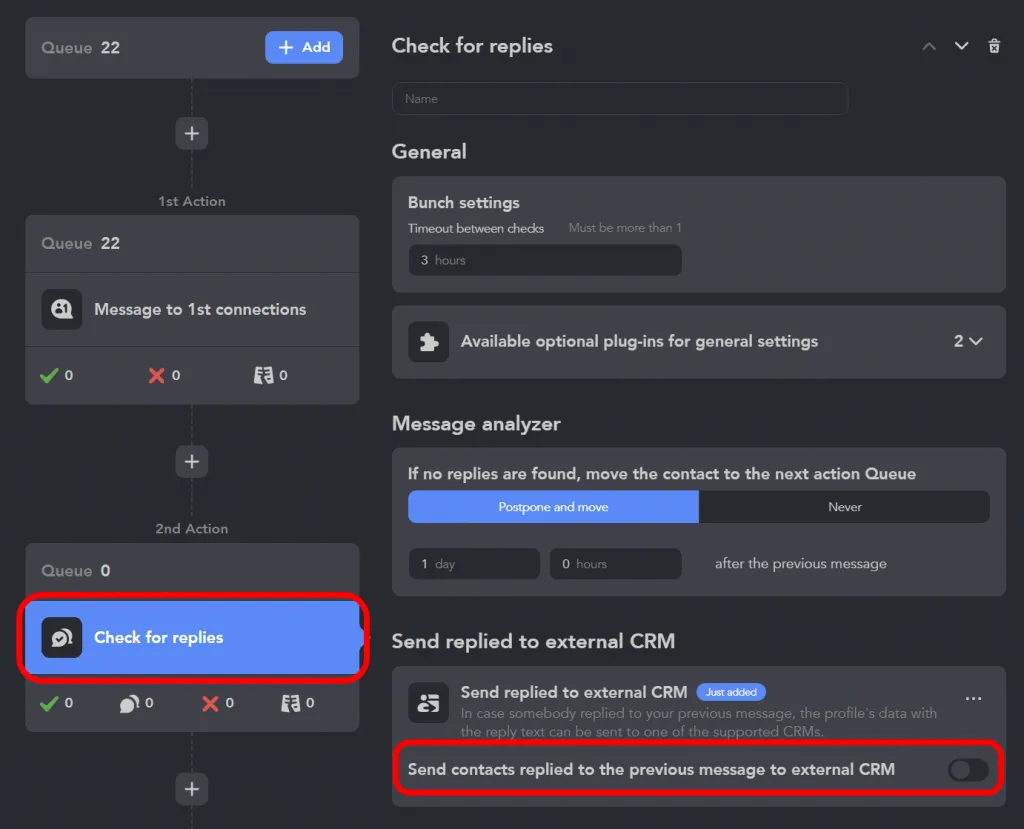
Vous pouvez effectuer l’envoi vers le CRM uniquement après avoir reçu une réponse au message.
Étape nº 2 – Sélectionner le CRM
Choisissez ensuite votre CRM dans la liste, puis suivez la redirection et les instructions. Nous ajoutons régulièrement de nouvelles intégrations ; la liste continuera donc de s’étoffer.
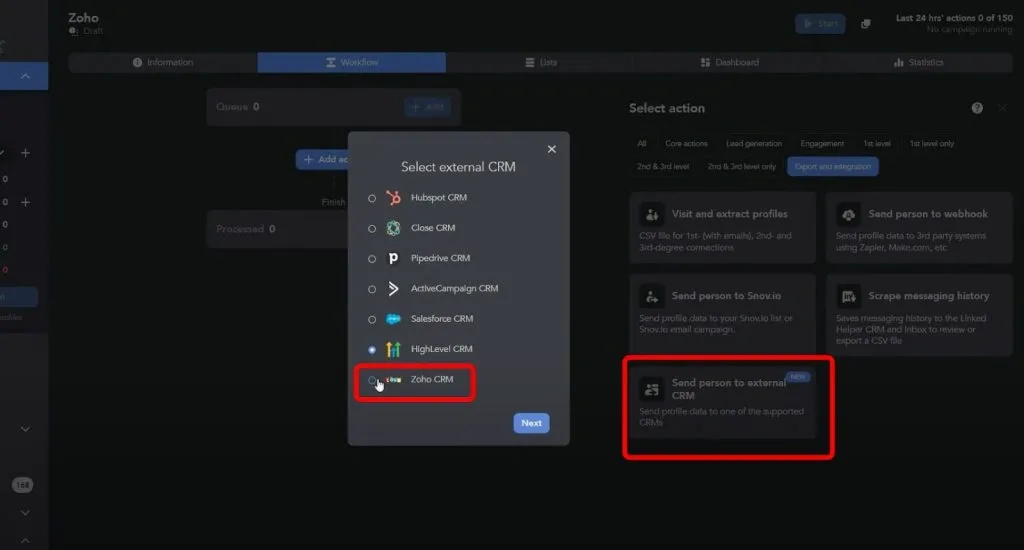
Vous devez choisir votre CRM dans la liste
Étape nº 3 – Se connecter et autoriser la connexion entre les applications
La configuration varie selon le CRM, mais elle consiste généralement à vous connecter et à accorder des autorisations à Linked Helper dans les paramètres de votre CRM. Vous pouvez facilement le faire directement dans le navigateur intégré à Linked Helper.
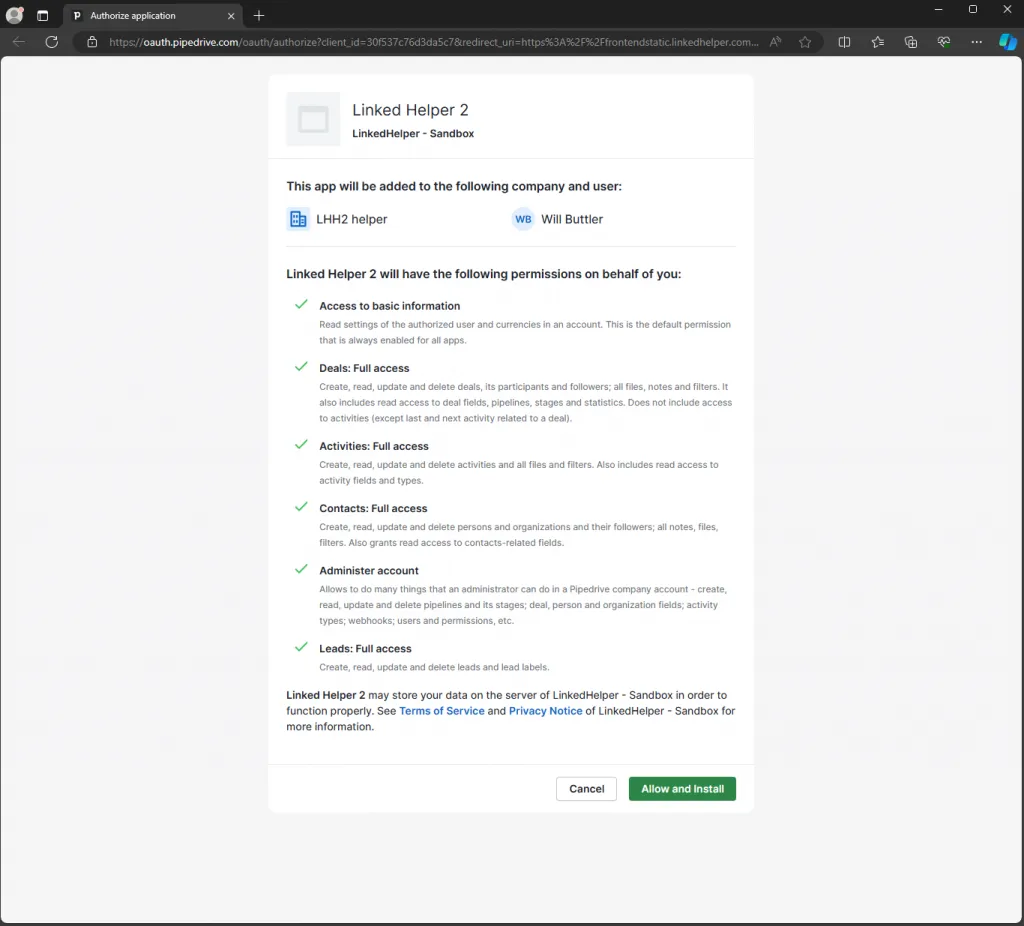
Dans la fenêtre de redirection, vous devez confirmer que vous acceptez l’intégration.
Étape nº 4 – Mettre les champs en correspondance et ajouter des champs personnalisés
Vous pouvez personnaliser davantage l’intégration. Par exemple, choisissez d’enregistrer ou non l’historique des messages et associez les champs de Linked Helper à ceux de votre CRM comme vous le souhaitez.
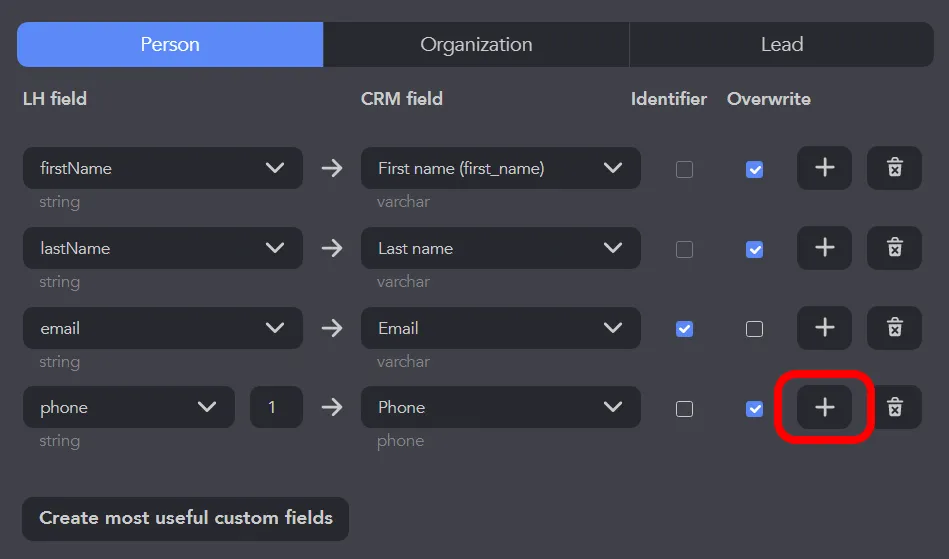
Dans chaque CRM, vous pouvez ajouter ou supprimer les champs que vous souhaitez transférer.
Vous pouvez aussi créer en un clic, depuis Linked Helper, des champs personnalisés dans votre CRM afin d’assurer la correspondance des données, notamment à l’aide de l’option qui génère automatiquement les champs personnalisés les plus utiles.
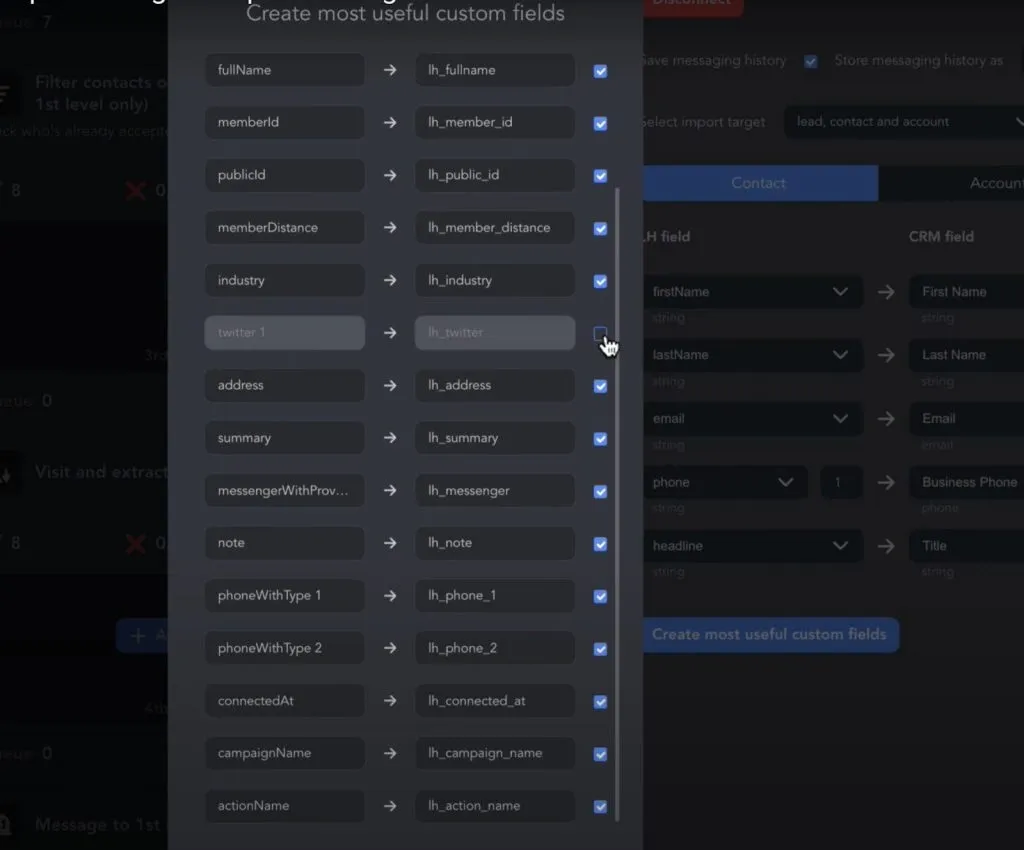
Dans chaque CRM, vous pouvez ajouter en un clic uniquement les champs les plus importants à transférer.
Pour chaque CRM, vous trouverez des instructions distinctes accompagnées d’une vidéo ou d’un guide dans la section qui lui est consacrée.
HubSpot
À propos de ce CRM
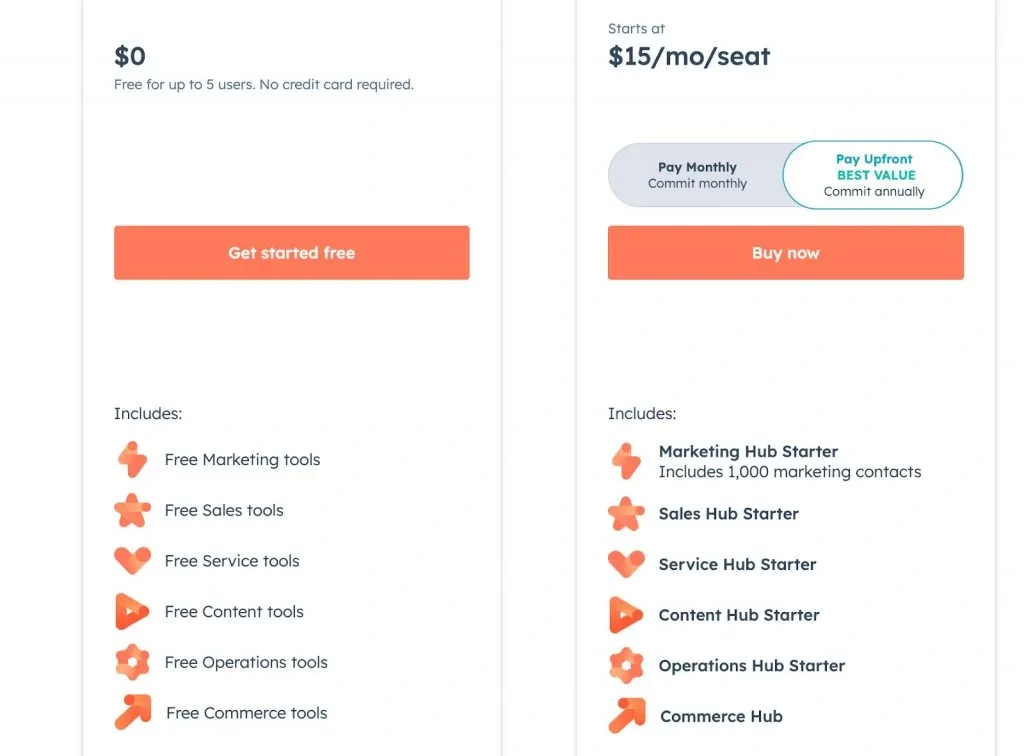
HubSpot est l’un des rares CRM parmi les plus connus à pouvoir être utilisé gratuitement
HubSpot est une plateforme réputée pour ses capacités d’automatisation des processus marketing et commerciaux. L’une de ses fonctionnalités phares est son CRM gratuit, qui prend en charge jusqu’à cinq utilisateurs, ce qui en fait une option intéressante pour les petites équipes.
L’offre gratuite comprend de puissantes fonctionnalités, notamment un tableau de bord, un outil de création de rapports, un pipeline de vente, des informations sur les entreprises et la gestion du tunnel de vente. Vous bénéficiez ainsi d’une vue en temps réel de l’ensemble de votre tunnel de vente sur un tableau de bord visuel et pouvez générer des rapports détaillés sur l’activité commerciale, la productivité et les performances individuelles.
Si vous avez besoin de davantage de fonctionnalités, les offres payantes de HubSpot commencent à 15 $ par mois et incluent jusqu’à 1 000 contacts.
Le passage à une offre supérieure vous permet de développer la collaboration avec davantage d’utilisateurs et d’élargir votre catalogue afin de gérer jusqu’à 1 000 000 de produits. Par exemple, si vous devez envoyer davantage d’e-mails marketing, vous pouvez passer à une offre permettant d’en envoyer jusqu’à 5 000 par mois afin d’échanger plus fréquemment avec vos contacts.
Parmi les fonctionnalités gratuites que vous apprécierez :
- un outil de planification de réunions
- un éditeur de modèles d’e-mails
- un logiciel de chat en direct
- un assistant de rédaction d’e-mails fondé sur l’AI
Fonctionnement de l’intégration + lien vers une vidéo
Si, en plus des fonctionnalités déjà pratiques et étendues de HubSpot, vous souhaitez centraliser dans HubSpot les données provenant de LinkedIn, il est judicieux de configurer la synchronisation entre HubSpot et Linked Helper.
Vous constaterez que les champs personnalisés, comme les résumés, les notes de Linked Helper et d’autres données, seront visibles dans le CRM. HubSpot peut stocker de nombreuses données pour chaque contact.
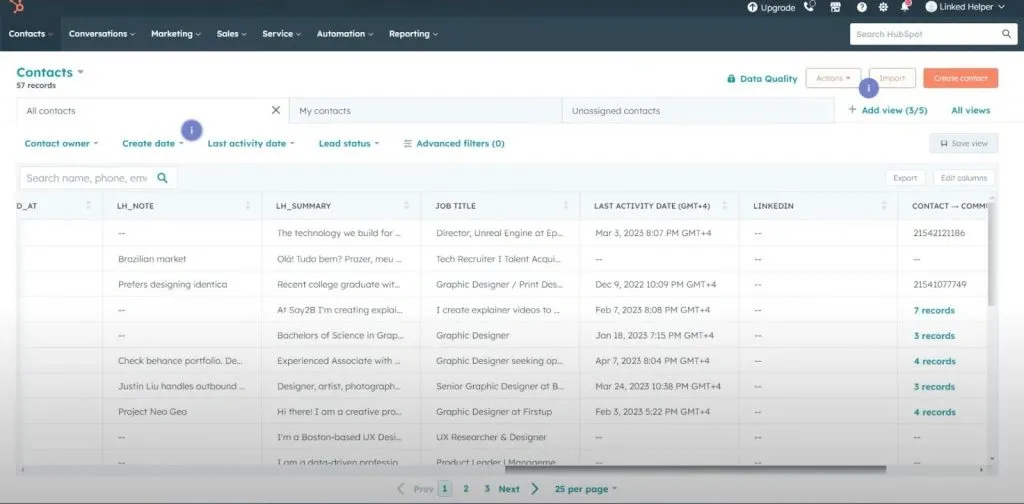
Exemple d’affichage des champs Linked Helper dans le CRM HubSpot après le transfert des données
HubSpot présente l’avantage d’enregistrer tous les messages séparément dans une section dédiée, ce qui facilite la consultation et le stockage des conversations LinkedIn.
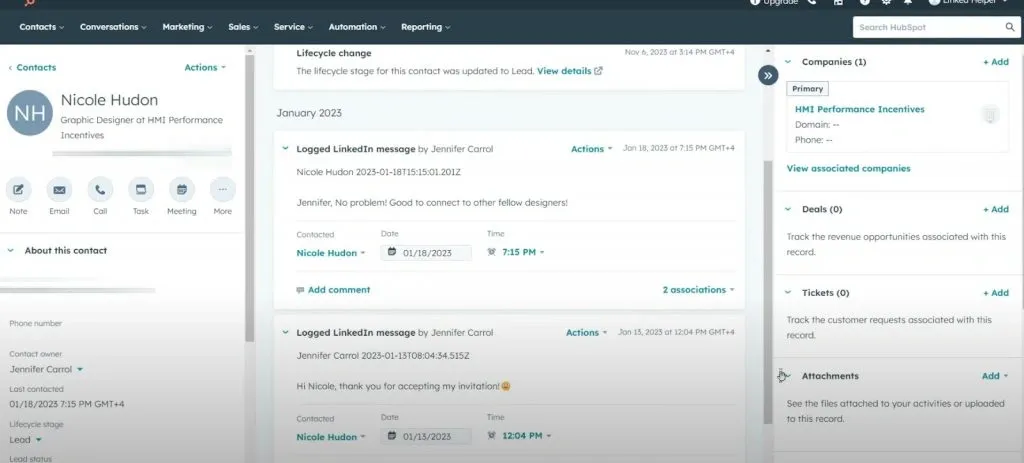
Exemple d’affichage des messages enregistrés dans Linked Helper
Pour configurer l’intégration dans Linked Helper, vous devez ajouter une « Action » nommée « Send person to external CRM » dans une campagne vide, puis choisir HubSpot.
Dans la nouvelle version de Linked Helper, vous n’avez même plus besoin de copier le jeton pour accorder l’accès. Après avoir choisi l’option de connexion, vous pouvez autoriser Linked Helper à accéder à HubSpot directement dans le navigateur une fois connecté.
Une fois la connexion configurée, vous pouvez passer aux paramètres avancés des champs. Choisissez si vous souhaitez transférer l’historique des messages – il peut l’être aussi bien pour les comptes individuels que pour les entreprises. La conversation sera visible dans les communications récentes de la fiche de l’entreprise dans HubSpot.
Vous trouverez dans les instructions des paramètres plus détaillés ainsi que la procédure de création de champs personnalisés à synchroniser. Vous pouvez choisir les champs à ajouter, mais il est recommandé d’inclure les identifiants LinkedIn afin d’éviter les doublons dans le CRM.
Lien vers l’article sur l’intégration avec le CRM HubSpot

Pipedrive
À propos de ce CRM
Pipedrive est un excellent outil pour gérer les leads et les affaires. La fonctionnalité de catalogue de produits vous aide à gérer vos produits et services directement dans le CRM, tandis que la boîte de réception des leads centralise leur gestion.
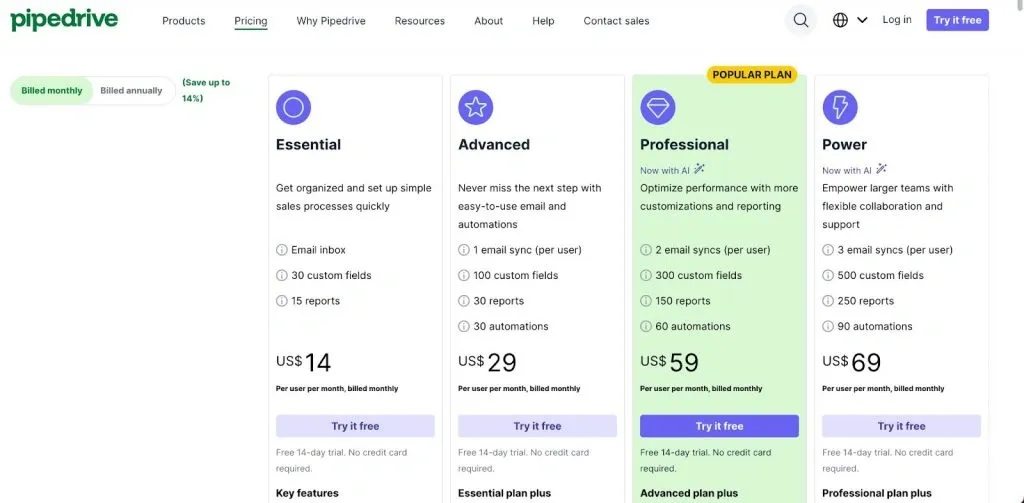
Prix des offres du CRM Pipedrive
La carte des contacts permet de visualiser leur emplacement. Vous pouvez également gérer les activités dans une vue calendrier et recevoir des notifications de rappel.
La fonctionnalité de boîte de réception vous permet d’accéder à vos e-mails dans Pipedrive, tandis que la synchronisation bidirectionnelle maintient vos e-mails à jour dans les deux systèmes.
Pour l’automatisation et le développement de l’activité, Pipedrive propose un assistant commercial qui fournit des analyses et des recommandations fondées sur l’AI.
Les fonctionnalités fondées sur l’AI comprennent des recommandations intelligentes d’applications selon votre utilisation, une recherche dans la place de marché pour trouver des applications et des intégrations, ainsi qu’une assistance fondée sur l’AI pour rédiger et résumer les e-mails. L’assistant commercial fondé sur l’AI offre une aide supplémentaire pour vos activités de vente.
Par rapport à Salesforce, Pipedrive présente des avantages considérables. Le catalogue de produits est inclus dans toutes les offres, ce qui garantit une gestion complète des produits quel que soit votre niveau d’abonnement. Pipedrive fournit également un stockage de données illimité, ce qui vous permet de développer votre base de données sans craindre d’atteindre une limite de stockage.
Fonctionnement de l’intégration + lien vers une vidéo
L’intégration directe entre ce CRM et Linked Helper vous permet de retrouver dans votre CRM les données provenant de LinkedIn, organisées dans les champs correspondants.
La capture d’écran ci-dessous présente en détail un exemple du résultat obtenu dans la fiche d’un lead dans Pipedrive.
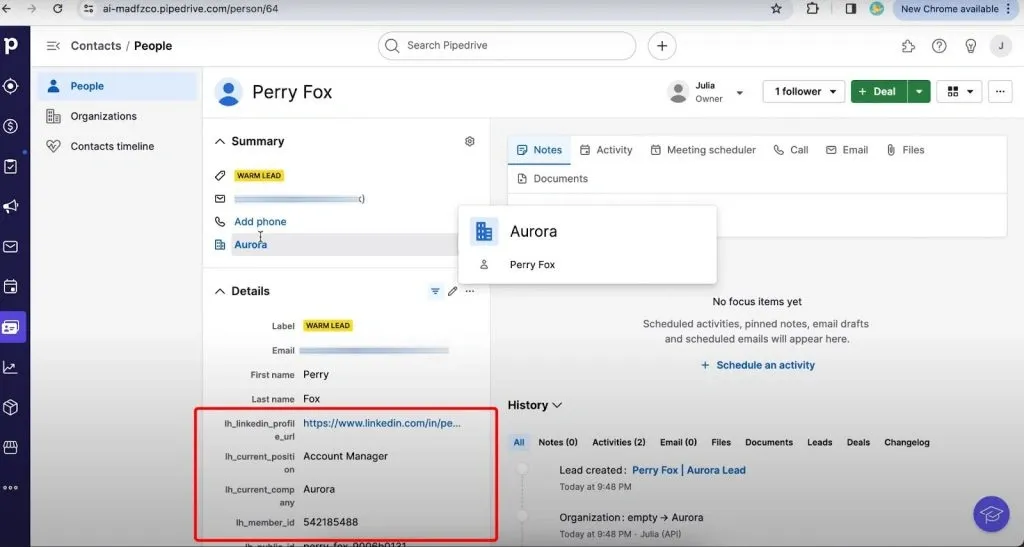
Exemple d’affichage des coordonnées provenant de Linked Helper dans Pipedrive
Dans la section « Activities », vous trouverez les messages enregistrés et envoyés via LinkedIn.
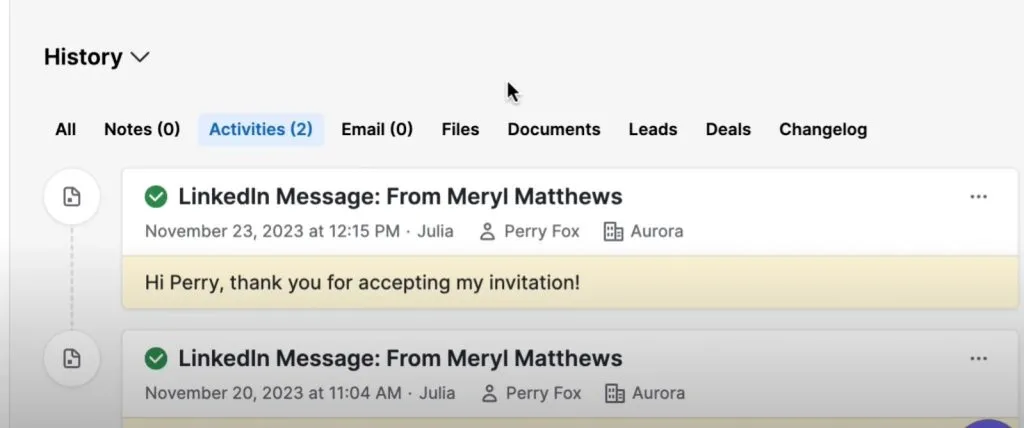
Exemple d’affichage de l’historique des conversations de Linked Helper dans Pipedrive
Lors de la configuration de l’intégration, après avoir ajouté l’action « Send person to external CRM », une notification peut vous proposer d’ajouter un jeton d’accès ou d’utiliser OAuth, l’option recommandée.
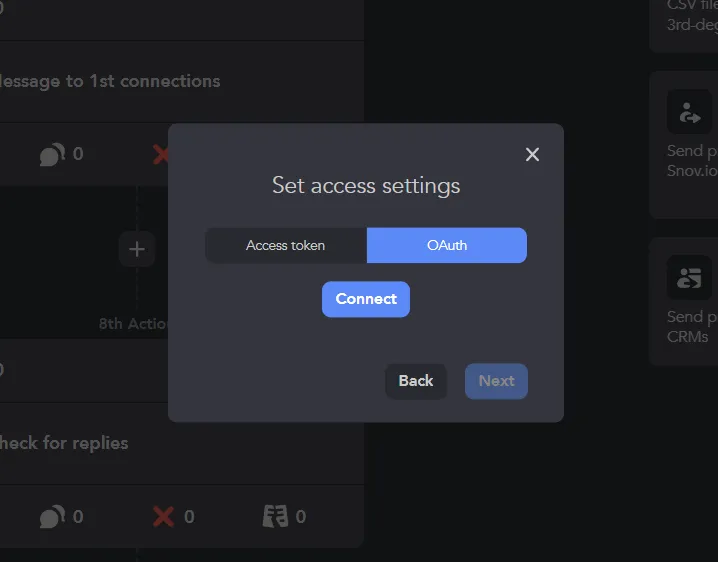
Pour sélectionner l’intégration, il est préférable de choisir OAuth
Vous pouvez obtenir le jeton dans la section « Personal Preferences » de votre compte Pipedrive et copier le jeton API personnel.
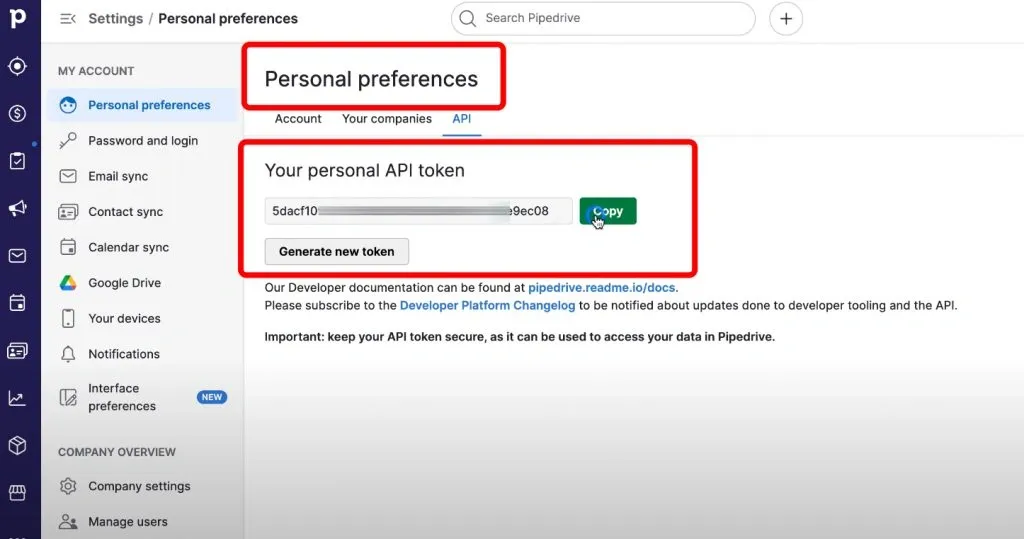
Vous trouverez le jeton API dans « Personal Preferences », dans les paramètres de Pipedrive
La synchronisation sera configurée une fois le jeton collé. Toutefois, dans la nouvelle version de Linked Helper, vous pouvez synchroniser directement les deux applications dans le navigateur grâce à une redirection et à l’autorisation d’accès accordée à Linked Helper.
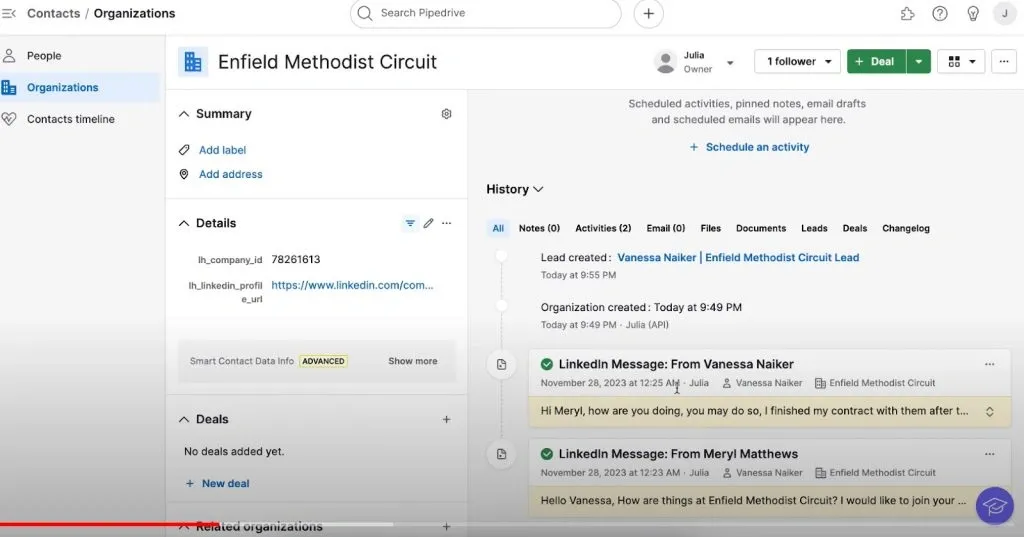
L’historique des conversations est également visible dans la fiche de l’entreprise à laquelle le contact est rattaché
Dans les paramètres, vous pouvez créer des champs personnalisés supplémentaires afin de transférer des données pour lesquelles aucun champ n’existe dans le CRM, par exemple les compétences indiquées sur le profil LinkedIn.
Par défaut, lors de la synchronisation, les outils repèrent les contacts en double grâce à leur e-mail. En l’absence d’e-mail, deux leads identiques peuvent toutefois apparaître. Pour éviter cela, ajoutez simplement « LinkedIn profile member ID » et « LinkedIn public ID » comme identifiants uniques. Cochez la case « Create most useful custom fields ».
Pour connaître tous les paramètres d’intégration, consultez l’article et la vidéo ci-dessous :
Article sur l’intégration avec le CRM Pipedrive
Close.io
Que vous soyez une start-up, une équipe de professionnels ou une grande entreprise, Close.io propose une offre adaptée. Commencez par un essai gratuit de 14 jours pour découvrir comment la solution peut améliorer votre flux de travail.
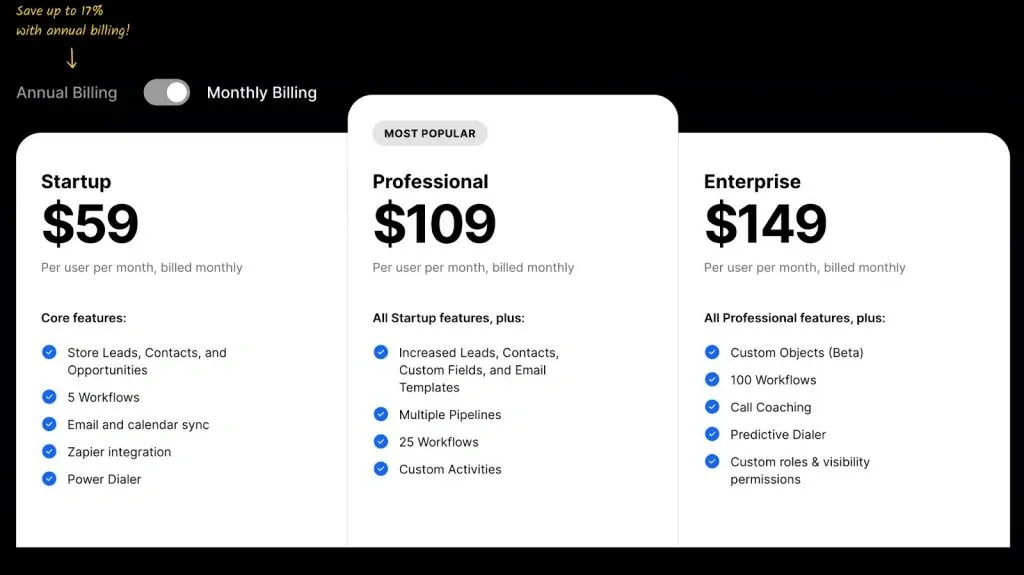
Close.io propose plusieurs offres et solutions
Synchronisez votre e-mail professionnel et votre calendrier avec Close.io pour tout gérer au même endroit. Toutes les informations sur vos leads étant centralisées, vous n’avez plus besoin de passer d’une application à l’autre.
Close.io propose une excellente solution de téléphonie avec VoIP et SMS intégrés. Il peut aussi transcrire et résumer automatiquement les appels téléphoniques afin que vos commerciaux restent concentrés sans prendre de notes.
Dans l’ensemble, il automatise les e-mails, les appels, les tâches et les SMS au moyen de flux de travail personnalisables. Enregistrez et partagez en un clic les flux de travail efficaces avec votre équipe !
Vous pouvez désormais associer Close.io à Linked Helper pour synchroniser vos leads et vos conversations LinkedIn directement dans Close.io, afin de gérer toutes les communications au même endroit.
Fonctionnement de l’intégration + lien vers une vidéo
Vous pouvez configurer l’intégration afin que les données relatives aux personnes provenant de LinkedIn et vos échanges avec elles apparaissent dans les champs correspondants de votre CRM.
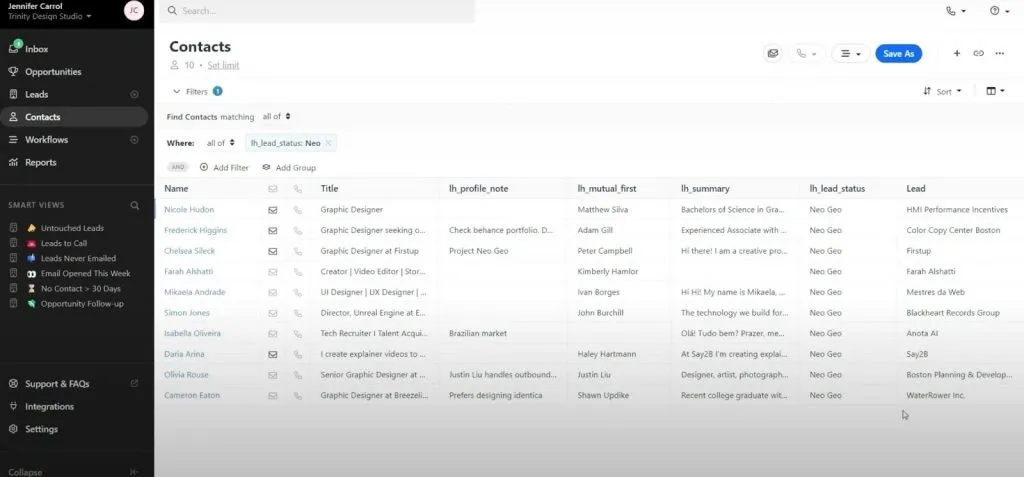
Close.io affiche dans les contacts tous les champs transférés depuis Linked Helper
Dans la section « Contacts », vous verrez des champs contenant les données importées depuis Linked Helper. Vous pourrez également créer des champs destinés à recevoir les données LinkedIn des personnes sélectionnées.
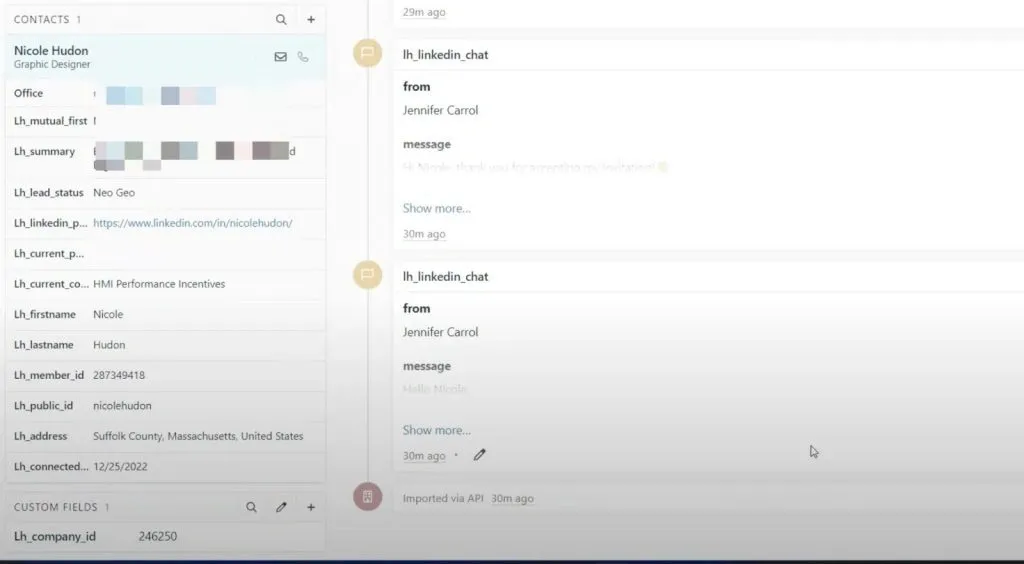
Close.io permet de consulter tous les messages de chaque contact
Pour configurer l’intégration, vous devez sélectionner « Close » dans « Send person to external CRM ». Une redirection s’ouvrira dans le navigateur afin que vous puissiez vous connecter à votre compte CRM.
Après avoir accordé à Linked Helper les droits d’accès à Close, vous pouvez définir les paramètres d’exportation.
Pour exporter l’historique des messages, vous devez sélectionner cette option après avoir configuré l’intégration et créer des champs personnalisés pour les messages, car ils ne sont pas présents par défaut dans le CRM Close.
Vous trouverez ensuite un champ personnalisé dans la section de personnalisation du CRM.
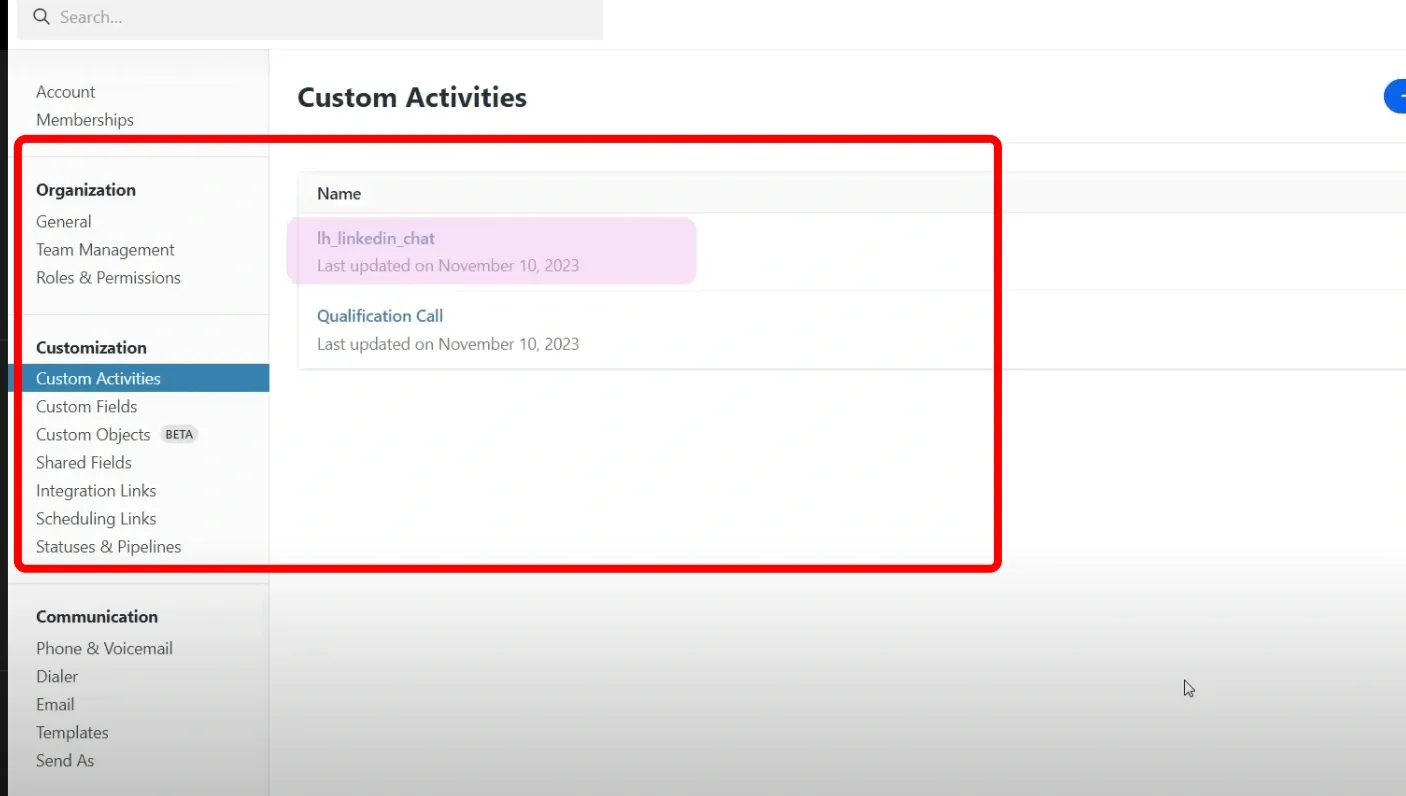
Close.io permet de voir les variables de Linked Helper dans la section « Custom Activities »
Ensuite, dans la mise en correspondance, vous pouvez associer à des champs supplémentaires du CRM des données LinkedIn telles que les résumés, les notes ajoutées dans Linked Helper, les coordonnées générales ou le nombre d’abonnés sur LinkedIn, entre autres.
Pour éviter les leads en double, vous devez impérativement ajouter à votre synchronisation des champs contenant les identifiants. Ils figurent dans la base de données de Linked Helper et sont appelés « Member ID » et « Public ID ».
Linked Helper permettant d’extraire un très grand nombre de données de LinkedIn, vous pouvez découvrir tous les champs disponibles dans cet article : Lien vers l’article
Ce CRM vous permet également de créer des clés API et de configurer l’intégration à l’aide de celles-ci.
Après avoir généré cette clé, vous pouvez la copier depuis Close et la coller dans les paramètres de Linked Helper.
Article sur l’intégration avec le CRM Close
Salesforce
À propos de ce CRM
Salesforce est l’une des solutions de CRM et de gestion d’entreprise les plus répandues. Cette plateforme cloud fonctionne en temps réel et reste accessible partout où une connexion Internet est disponible.
Fonctionnalités principales :
- Gestion des contacts : regroupez tous vos contacts au même endroit.
- Automatisation des ventes : automatisez vos processus commerciaux pour gagner du temps et améliorer l’efficacité.
- Suivi des opportunités : suivez et gérez les opportunités commerciales tout au long de leur cycle de vie.
- Scoring des leads : classez vos leads par ordre de priorité selon leur valeur potentielle.
- Prévisions et rapports : générez des prévisions précises et des rapports éclairants, accessibles depuis votre ordinateur ou votre appareil mobile.
Salesforce propose également une formation complète pour vous aider à tirer pleinement parti de votre CRM.
Tarifs
Les tarifs de Salesforce commencent à 25 $ par utilisateur et par mois pour ses plateformes Sales Cloud et Service Cloud. Les offres les plus avancées peuvent atteindre 500 $ par utilisateur et par mois.
Fonctionnement de l’intégration + lien vers une vidéo
L’intégration entre Linked Helper et Salesforce permet de transférer directement dans Salesforce les données des contacts ciblés ainsi que les messages des leads. Toutes vos données peuvent ainsi être organisées et consultées dans Salesforce.
Affichage des données : les données importées s’afficheront dans des sections dédiées de votre CRM.
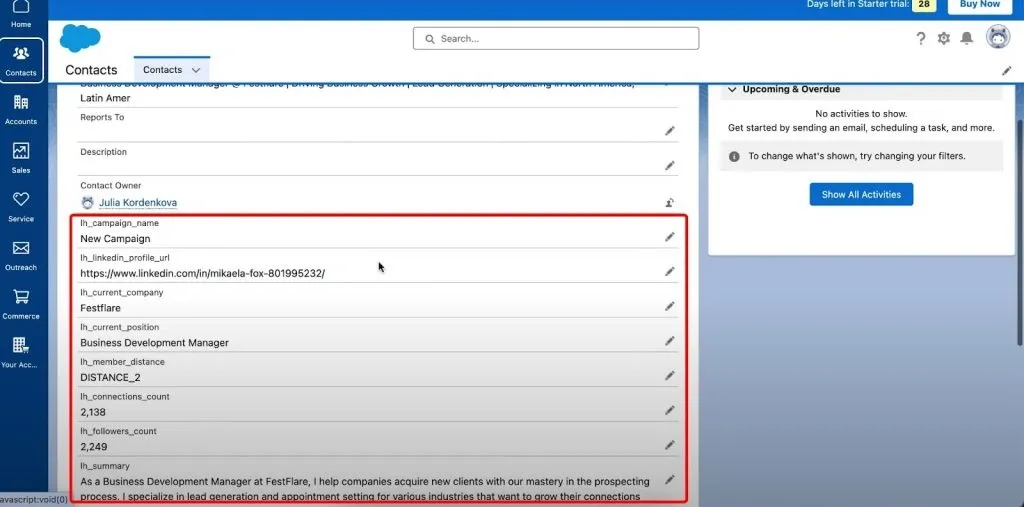
Exemple d’affichage des données Linked Helper dans la section « Contacts » de Salesforce
Historique des messages : vous pouvez retrouver l’historique de vos messages dans les sections « Notes » ou « Tasks », ou dans les deux, selon vos paramètres de configuration.
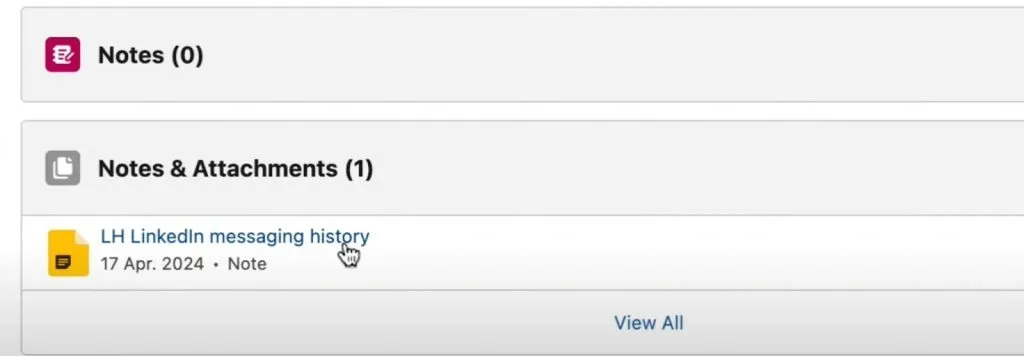
Exemple d’affichage de l’historique des conversations dans la section « Notes » de Linked Helper
Vous aurez également accès aux données des comptes, notamment à des informations détaillées sur les Pages LinkedIn d’entreprise.
Important : lorsque vous transférez des données vers Salesforce, veillez à inclure le « Member ID » et le « Public ID » afin d’éviter les doublons dans votre CRM. Vous pouvez également créer des champs supplémentaires à transférer dans Salesforce ou Linked Helper ; les champs correspondants apparaîtront dans l’autre outil.
Fonctionnalités principales
Transfert instantané des données : lorsque vous consultez des profils dans Linked Helper, vous pouvez transférer instantanément le contact vers Salesforce en un seul clic.
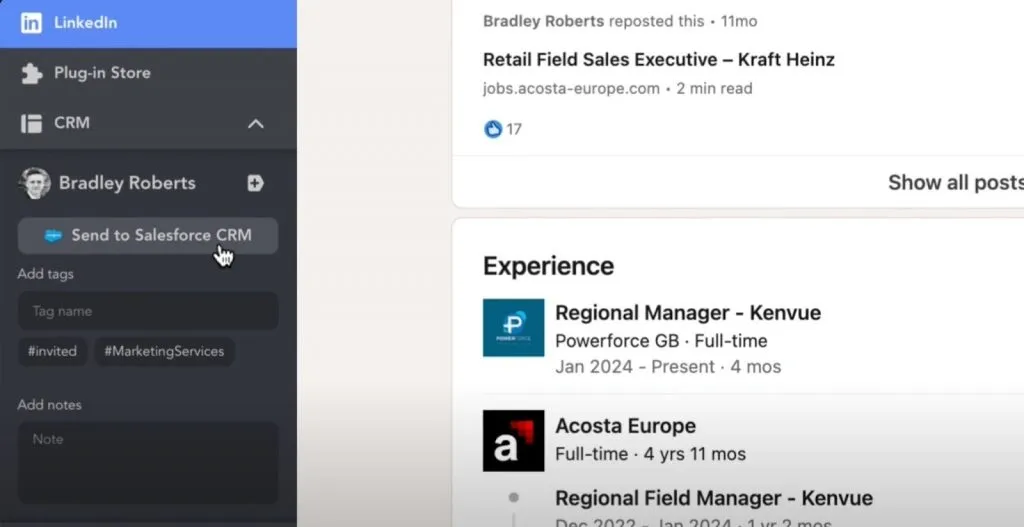
Lors de la consultation d’un profil, Linked Helper affichera un bouton permettant de transférer le profil vers le CRM
Bouton de transfert dans le CRM : un bouton de transfert apparaîtra dans la fiche du contact au sein de Linked Helper, ce qui permettra un transfert fluide des données.
Conseils pour obtenir des profils complets
Pour obtenir dans votre CRM Salesforce des profils complets contenant les données LinkedIn et les e-mails, suivez ces étapes avant le transfert :
- Activez les actions « Visit and Extract Profiles » et « Find Profile Emails » dans Linked Helper.
- Ajoutez ensuite la personne au CRM Salesforce.
Pour découvrir visuellement le fonctionnement de l’intégration, regardez cette vidéo.
En suivant ces étapes, vous pouvez mettre en place une intégration fluide et efficace entre Linked Helper et Salesforce, améliorer votre utilisation du CRM et renforcer l’efficacité de vos ventes.
Zoho
À propos de ce CRM
Zoho CRM est un outil de gestion de la relation client particulièrement fiable.
Son offre gratuite est plutôt généreuse. Elle couvre jusqu’à trois utilisateurs et permet de gérer les leads, les comptes, les contacts et les affaires. Il n’y a ni frais cachés ni période d’essai, et aucune carte bancaire n’est nécessaire pour s’inscrire.
Cette solution est idéale si vous débutez ou si vous disposez d’une petite équipe.
L’une des principales limites de l’offre gratuite est l’impossibilité de créer des champs personnalisés. Linked Helper crée automatiquement des champs personnalisés pour envoyer certaines informations à Zoho lorsqu’aucun champ correspondant n’existe dans le CRM. Par exemple, si vous souhaitez exporter le nombre de relations d’un profil sur LinkedIn, Linked Helper créera dans Zoho un champ personnalisé lh_connections_count. Cette fonctionnalité n’est pas disponible avec l’offre gratuite. À partir de l’offre Standard, vous pouvez disposer d’au moins dix champs personnalisés.
L’offre gratuite n’inclut pas certaines fonctionnalités avancées, comme les prévisions de ventes ou la prise en charge de plusieurs devises, mais les fonctions de base suffisent à de nombreuses petites entreprises pour démarrer.
Zoho limite le nombre d’appels API. Avec les offres les moins chères, vous pouvez atteindre cette limite si vous importez beaucoup de données en peu de temps.
Vous avez besoin de plus que les fonctions de base ?
Découvrez l’offre Standard. Elle coûte 18 $ par utilisateur et par mois en cas de paiement mensuel. Elle comprend tout ce que propose l’offre gratuite, ainsi que des filtres avancés, plusieurs tunnels de vente, des règles de scoring et des analyses des e-mails. Elle prend également en charge jusqu’à cinq devises et permet de créer dix champs personnalisés.
L’offre la plus avancée est Ultimate. Elle coûte 58,50 $ par utilisateur et par mois en cas de facturation mensuelle. Vous bénéficiez de SalesSignals personnalisés, de plusieurs règles de scoring, de portails pour les parties prenantes externes et d’autres fonctionnalités.
Fonctionnement de l’intégration + lien vers une vidéo
Voici comment les champs de Linked Helper s’afficheront dans Zoho après la configuration de l’intégration. Vous pourrez ainsi consulter de nombreuses données LinkedIn directement dans Zoho et les utiliser pour votre prospection.
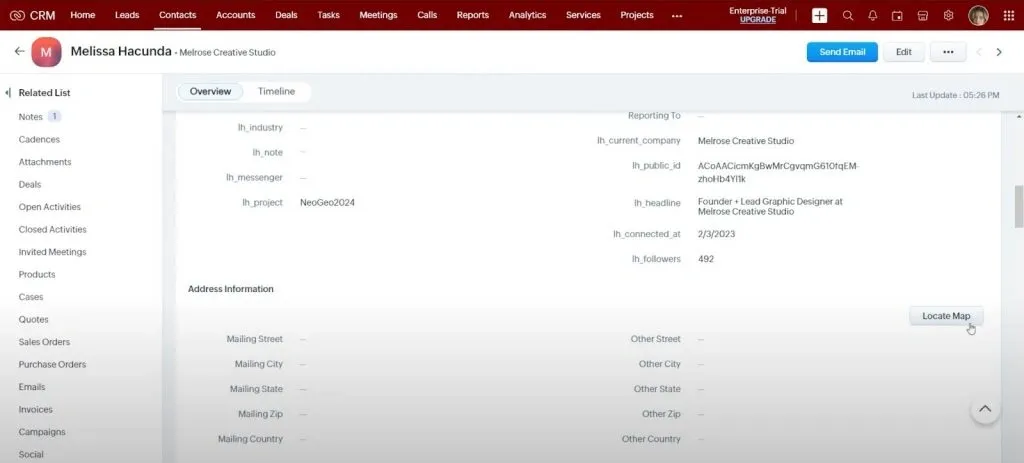
Voici comment les données de Linked Helper s’affichent dans Zoho CRM
Les entreprises seront transférées dans la section « Account », avec l’historique des conversations correspondant à ces leads.
Pour configurer l’intégration, choisissez Zoho CRM dans une campagne vide, sous l’action « Send person to external CRM ».
Après la redirection et la connexion à votre compte Zoho, vous devrez confirmer la configuration et la synchronisation avec Linked Helper. Linked Helper s’ouvrira ensuite et vous pourrez configurer précisément la mise en correspondance des champs et créer les champs personnalisés manquants.
Dans Zoho, vous pouvez créer des champs pour les contacts, les comptes et les leads. Bien que vous puissiez créer tous ces champs via Linked Helper, la pratique la plus courante consiste à créer des contacts et des comptes.
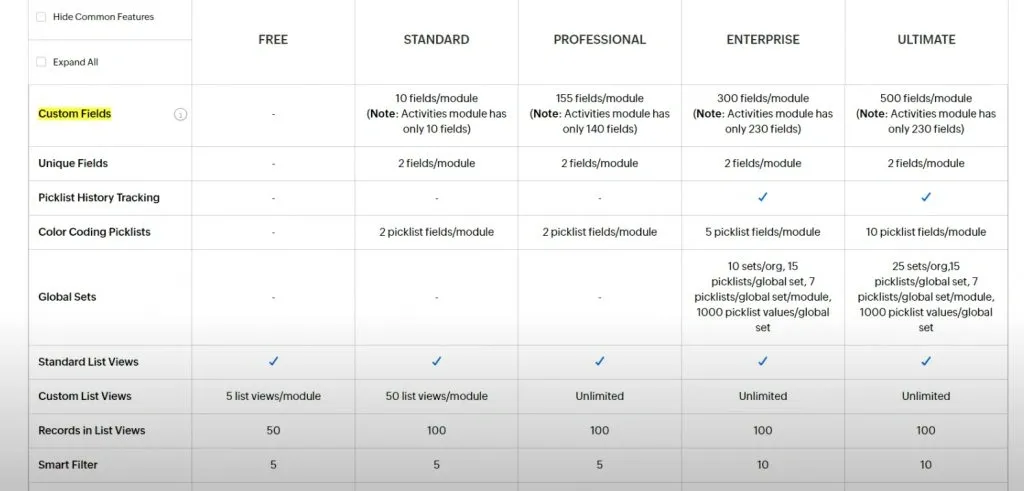
Les offres Zoho se distinguent par leur capacité à ajouter des champs personnalisés
Vous trouverez des instructions détaillées sur ce CRM dans la vidéo et dans notre base de connaissances :
Article sur l’intégration avec Zoho CRM
HighLevel
À propos de ce CRM
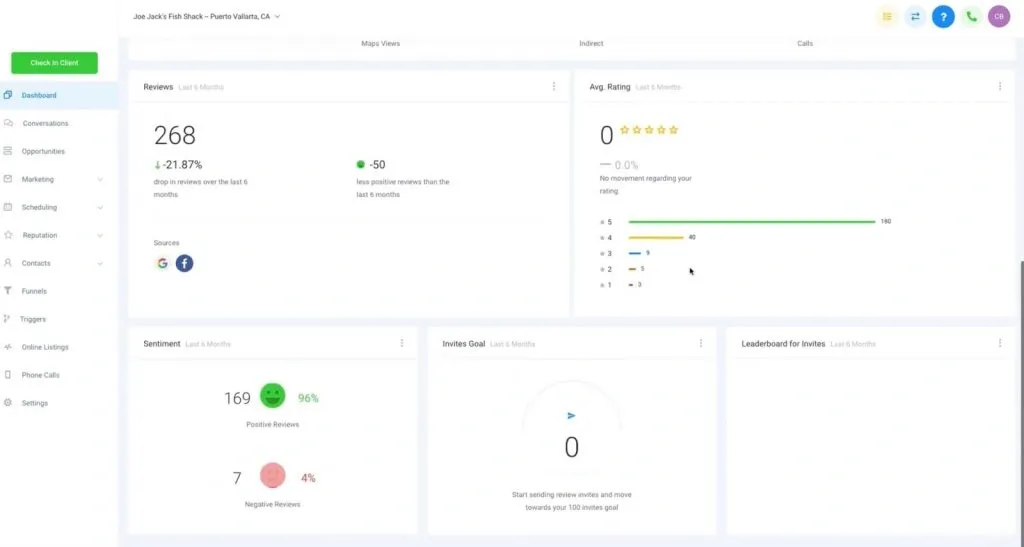
Interface du CRM HighLevel
Il s’agit d’une plateforme marketing tout-en-un, idéale pour acquérir de nouveaux leads et gérer vos campagnes marketing. Elle propose un essai gratuit de 14 jours, ce qui vous permet de la tester sans engagement.
Pour commencer, elle dispose d’un éditeur de pages complet. Vous pouvez créer des sites Web, des tunnels de conversion et des pages de destination grâce à une interface simple de glisser-déposer. Aucun code n’est nécessaire !
Vous pouvez également créer et intégrer des enquêtes et des formulaires de génération de leads directement dans vos sites. Cette fonctionnalité est idéale pour générer des leads.
La plateforme inclut un outil de prise de rendez-vous en ligne intégré au reste de la solution. Vous pouvez ainsi enregistrer et gérer les rendez-vous sans difficulté.
Vous pouvez en outre créer des campagnes multicanales afin de communiquer avec vos leads par téléphone, messages vocaux préenregistrés, SMS/MMS, e-mails et Facebook Messenger. Tout est intégré, vous n’avez donc pas besoin d’outils distincts.
Vous pouvez gérer les paiements sur la plateforme. Celle-ci s’intègre directement à Stripe afin que vous puissiez encaisser les paiements sur vos sites Web et vos tunnels de conversion, y compris lorsqu’une personne prend rendez-vous.
Fonctionnement de l’intégration + lien vers une vidéo
Voici comment l’intégration fonctionne dans ce CRM, avec un exemple de son apparence ci-dessous :
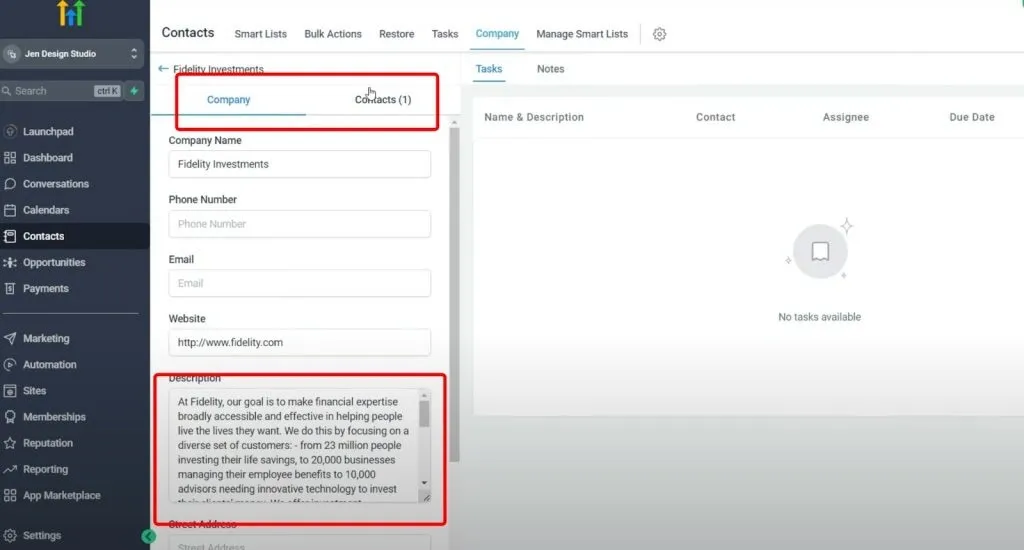
Exemple de transfert des données d’une entreprise dans la fenêtre du CRM HighLevel
Vous pouvez importer dans ce CRM les entreprises et les contacts, avec les descriptions de leurs profils LinkedIn.
Dans l’interface du CRM HighLevel, les conversations sont également affichées dans une fenêtre distincte, où vous retrouverez vos échanges avec les contacts LinkedIn.
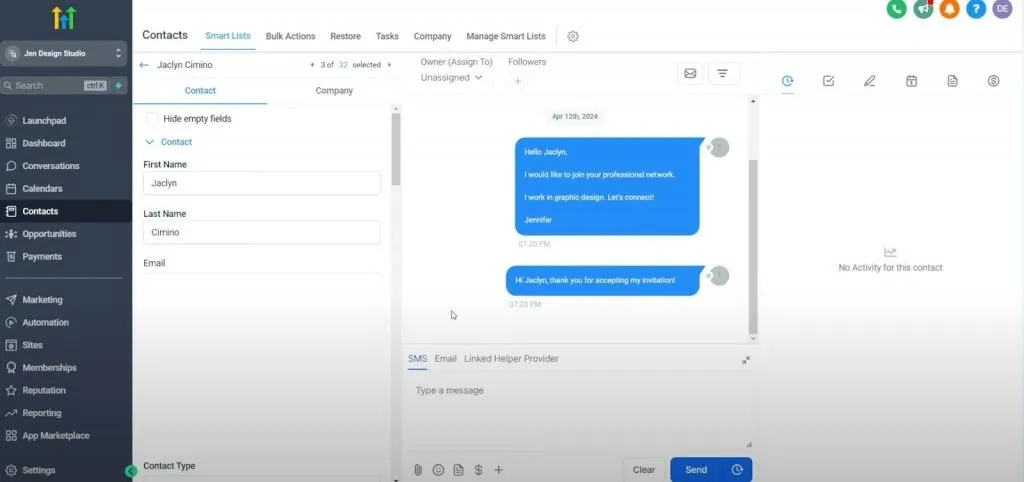
Exemple d’affichage de l’historique des conversations dans le CRM HighLevel
Pour bénéficier de cette configuration pratique, il vous suffit de synchroniser les deux applications au moyen de l’action « Send person to external CRM » et de sélectionner HighLevel comme CRM de destination.
L’intégration à ce CRM offre une fonctionnalité utile : la possibilité de configurer un filtre sur la source des données dans les paramètres des champs. Vous pouvez ainsi filtrer dans la base de données les contacts ajoutés via Linked Helper.
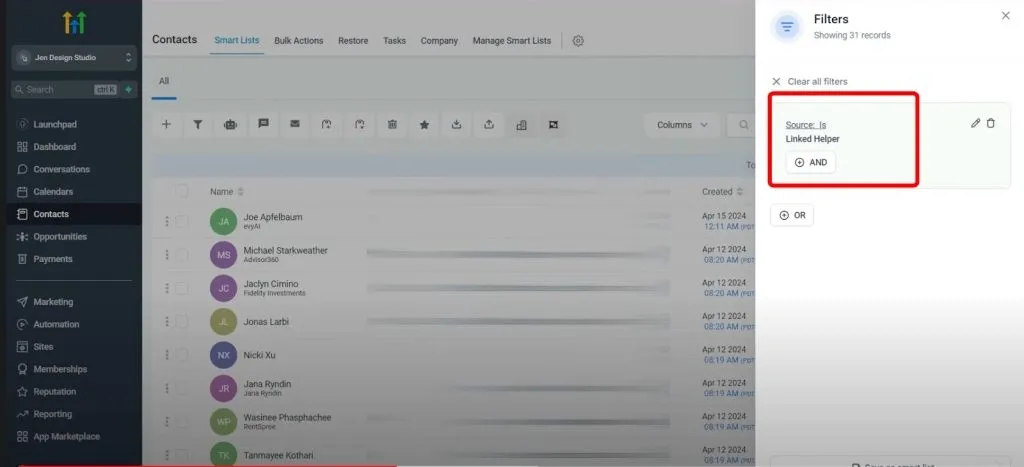
Dans HighLevel, vous pouvez filtrer les données selon leur source
Article sur l’intégration avec le CRM HighLevel
Pour obtenir des instructions détaillées sur la procédure et la configuration de la mise en correspondance, regardez notre vidéo explicative :
ActiveCampaign
À propos de ce CRM
Les principales fonctionnalités d’ActiveCampaign comprennent le marketing par e-mail, l’automatisation du marketing, les fonctionnalités CRM, la gestion des contacts, le scoring des leads et l’analyse.
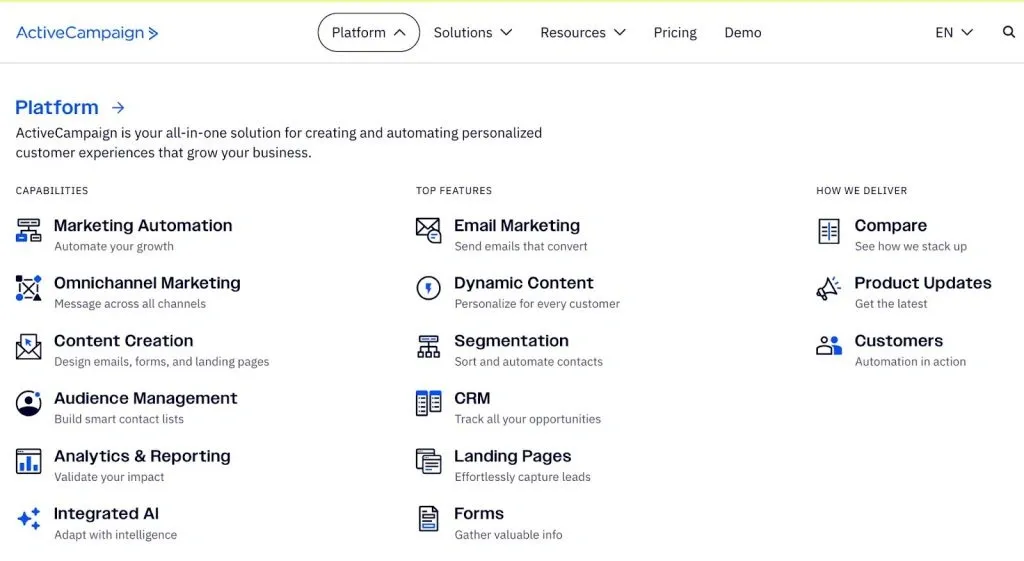
ActiveCampaign propose un ensemble complet d’outils d’automatisation du marketing
L’offre d’entrée de gamme Starter est particulièrement abordable, puisqu’elle ne coûte que 8 $ par mois pour un maximum de 1 000 contacts. Elle convient parfaitement pour débuter avec des campagnes par e-mail et des automatisations simples, comme l’envoi de relances ou d’e-mails de bienvenue.
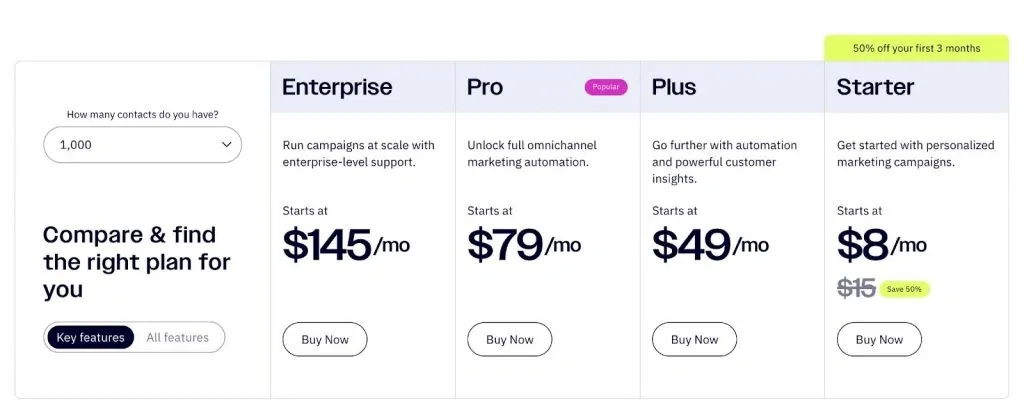
Prix des offres du CRM ActiveCampaign
Si vous souhaitez approfondir l’automatisation du marketing et disposer de fonctionnalités plus adaptées à la croissance de votre activité, l’offre Plus à 49 $ par mois constitue un choix judicieux. Elle propose un nombre illimité d’actions et de déclencheurs d’automatisation, des tests A/B pour les e-mails et les automatisations, ainsi que des modèles de pages de destination pour enrichir vos campagnes.
L’offre Pro à 79 $ par mois augmente le nombre maximal de contacts, augmente le nombre d’utilisateurs autorisés, ce qui est idéal pour les équipes, et inclut l’AI générative pour optimiser plus efficacement les campagnes.
Fonctionnement de l’intégration + lien vers une vidéo
Si vous avez choisi ce CRM, vous pouvez également configurer directement l’intégration. Les données de Linked Helper seront ainsi affichées dans des champs distincts de « Personal Info », et vous pourrez utiliser cette base de données pour votre prospection.
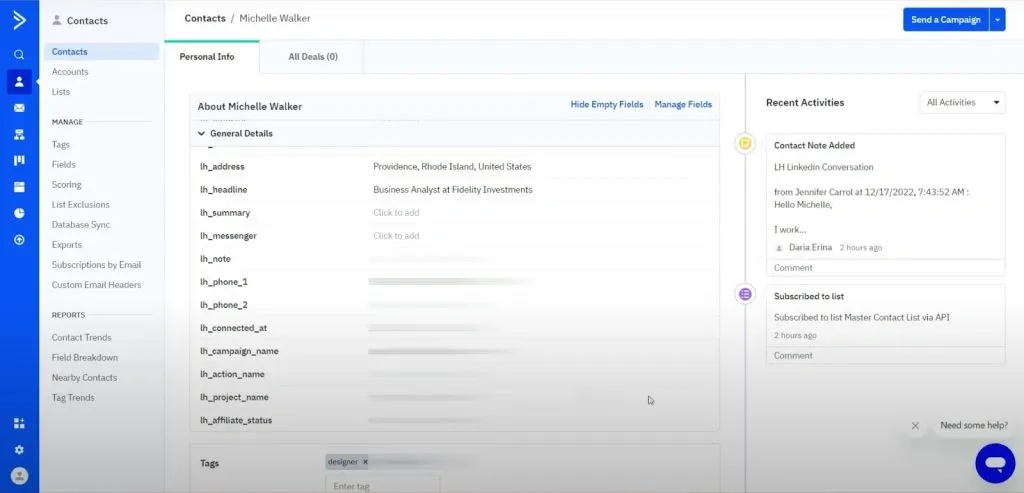
ActiveCampaign affiche les champs de Linked Helper après la synchronisation
Dans la section « Accounts », vous pouvez retrouver les entreprises associées aux leads ainsi que les descriptions de ces sociétés provenant des profils LinkedIn.
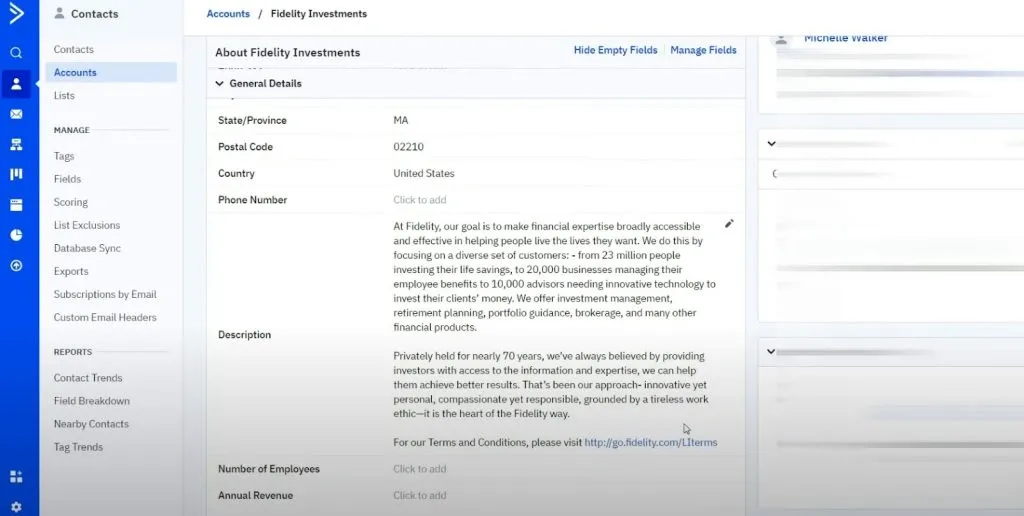
Exemple d’affichage des données d’une entreprise dans ActiveCampaign
La configuration de l’intégration avec ce CRM nécessite de copier la clé API et l’URL de l’API. Vous trouverez ces données dans votre compte CRM.
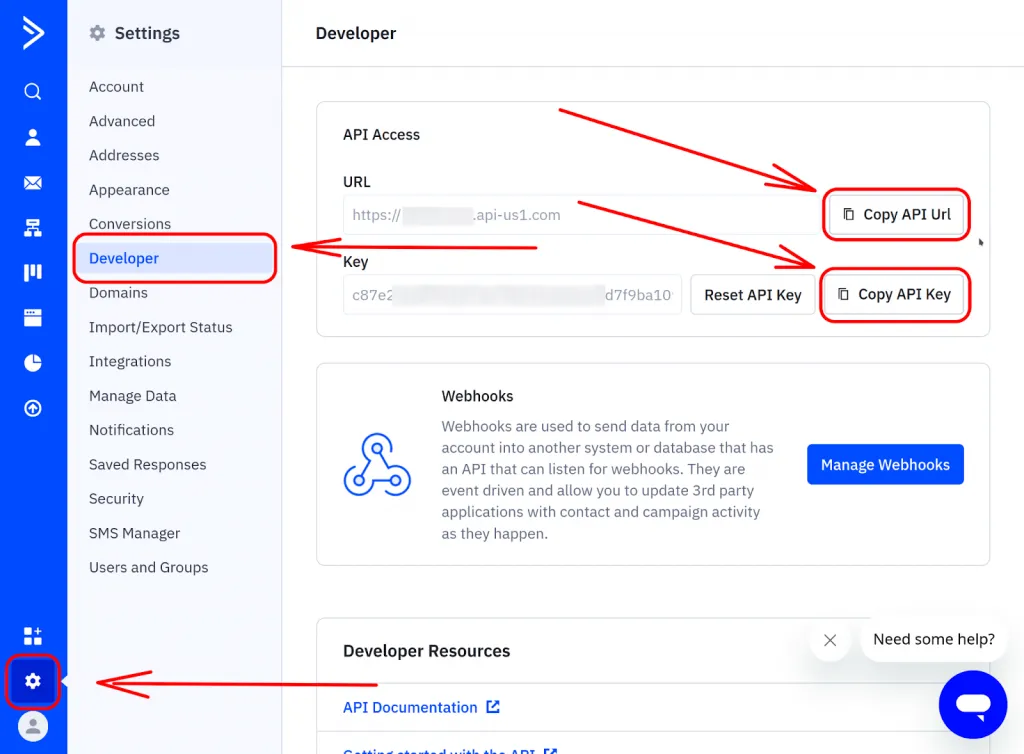
Vous pouvez copier ici la clé API nécessaire à l’intégration
Ce CRM étant principalement axé sur les campagnes par e-mail, il présente une caractéristique importante : si un contact ne peut pas être créé dans le CRM ou transféré depuis Linked Helper en raison de l’absence d’une adresse e-mail, le transfert échouera.
Pour cette raison, nous recommandons de ne transférer les contacts qu’après avoir recueilli toutes les données de leur profil et configuré une campagne dans laquelle l’action « Find Profile Emails » précède le transfert vers le CRM. Si l’adresse e-mail reste introuvable, le transfert du lead échouera.
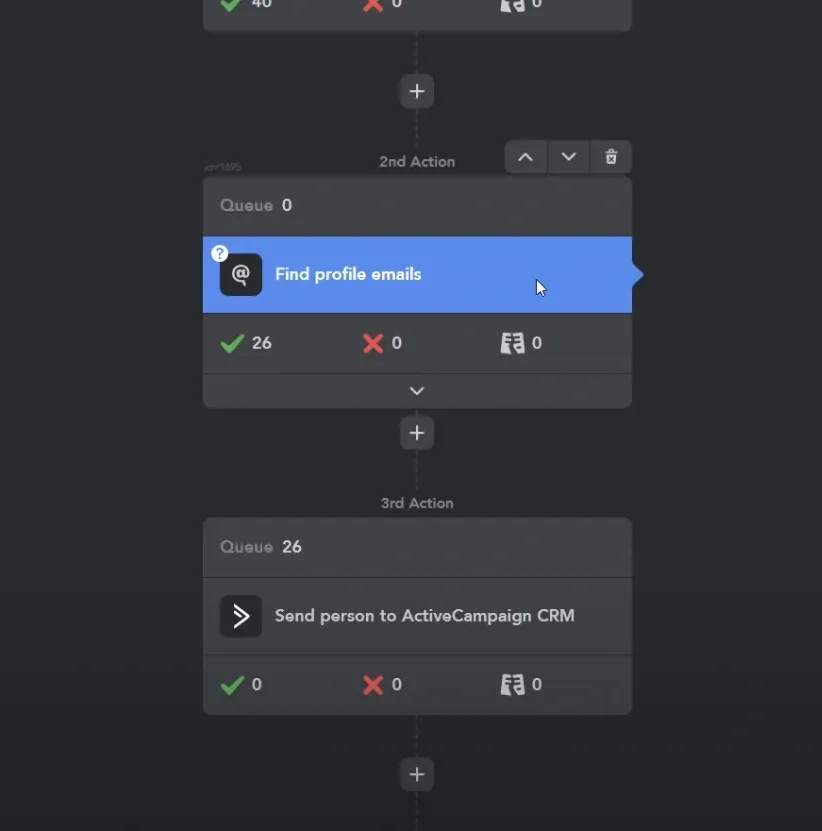
Avant de transférer les leads, veillez à ajouter la recherche d’e-mails
Article sur l’intégration avec le CRM ActiveCampaign
Vous trouverez dans la vidéo et le guide des instructions détaillées pour créer et transférer des champs personnalisés :
Zoho Recruit
À propos de ce CRM
Zoho Recruit est une excellente plateforme de recrutement. Elle propose différentes offres adaptées à divers besoins.
L’offre gratuite sans limitation de durée est idéale pour les recruteurs indépendants ou les start-up. Vous disposez de fonctionnalités de base comme la gestion des candidats, la planification des entretiens et la gestion des e-mails.
L’offre Standard va plus loin avec des sites d’emploi premium, des outils de recrutement sur les réseaux sociaux et des rapports avancés. Elle est idéale pour les agences qui gèrent plusieurs clients et commence à 29 $ par utilisateur et par mois.
L’offre Professional propose la mise en correspondance des candidats fondée sur l’AI, des rapports personnalisés et même l’intégration des SMS pour communiquer rapidement, à partir de 59 $ par utilisateur et par mois.
L’offre Enterprise est la plus complète, avec des fonctionnalités comme les portails clients, des contrôles de sécurité avancés et des intégrations à des outils tels que Google Meet et Microsoft Teams, à partir de 99 $ par utilisateur et par mois.
Une période d’essai gratuite de 15 jours est également proposée afin que vous puissiez tester la solution !
Fonctionnement de l’intégration + lien vers une vidéo
Une fois l’accès autorisé, Linked Helper affichera les contacts provenant de Zoho Recruit. Vous pourrez ainsi travailler avec des candidats, que vous pouvez également filtrer à l’aide de LinkedIn Recruiter.
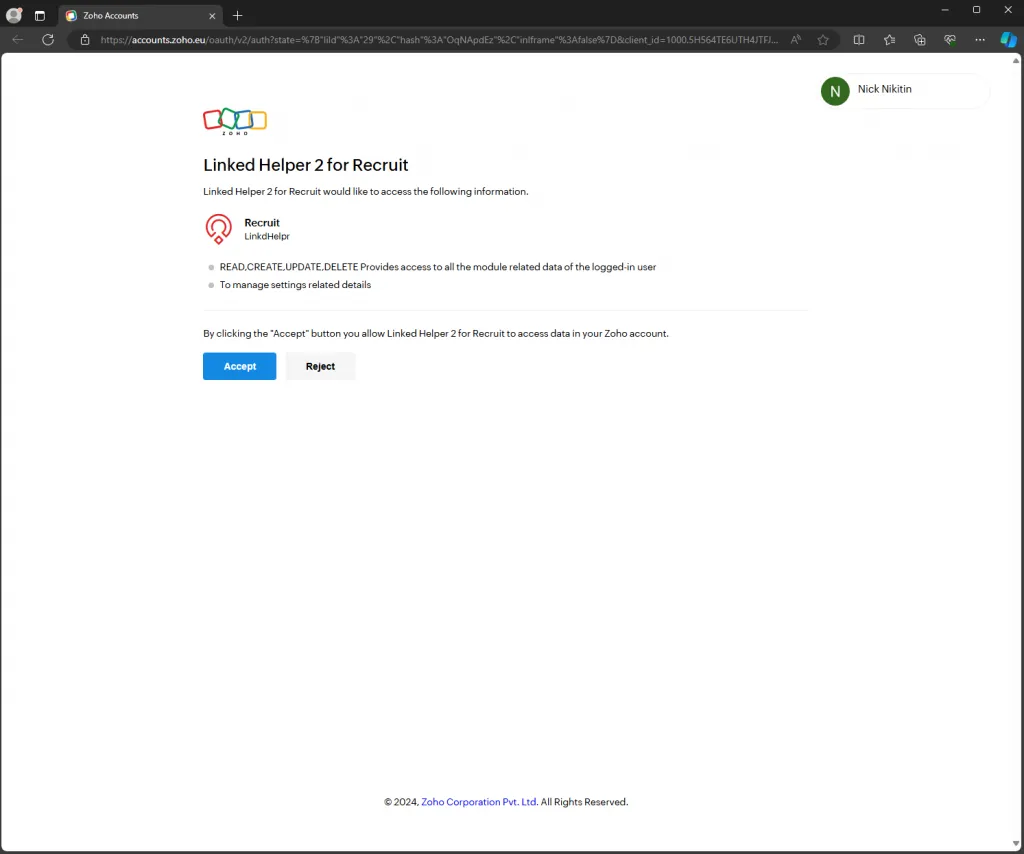
Fenêtre de confirmation de l’intégration dans Zoho Recruit
Contrairement aux autres intégrations avec des CRM, les champs personnalisés doivent, dans ce cas, être ajoutés exclusivement depuis l’interface de Zoho Recruit.
Vous pouvez le faire dans le menu « Modules », plus précisément dans « Candidates », où vous ajoutez les champs qui apparaîtront ensuite dans l’interface de Linked Helper.
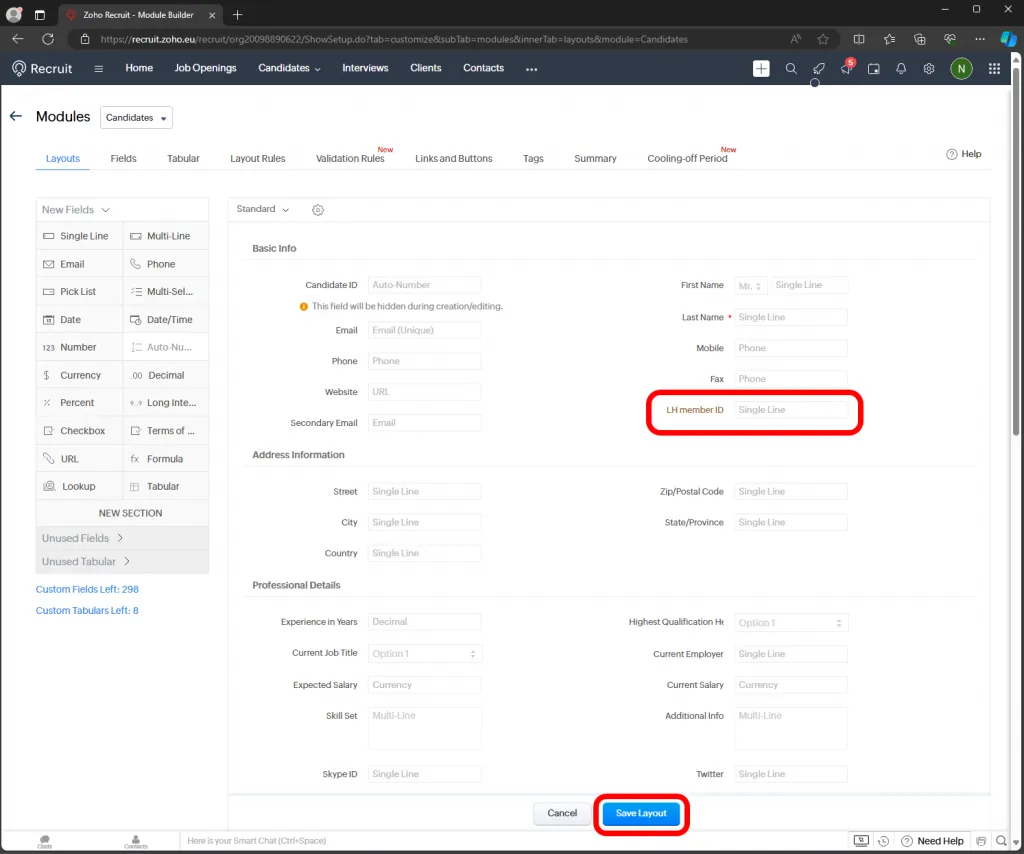
Menu du CRM dans lequel vous pouvez ajouter des champs personnalisés pour Linked Helper
Pour obtenir des instructions détaillées sur la configuration, suivez ce lien : Article sur l’intégration avec Zoho Recruit
Enfin…
En résumé, Linked Helper ajoute régulièrement de nouvelles intégrations directes avec des CRM, et les nouveautés seront annoncées au fil des mises à jour. À l’heure actuelle, Linked Helper 2 peut uniquement envoyer des profils aux systèmes CRM. Il est toutefois prévu de faire évoluer Linked Helper afin qu’il puisse également récupérer des profils depuis ces systèmes.
Cette fonctionnalité devrait élargir les possibilités de l’outil et simplifier la synchronisation des données entre Linked Helper 2 et les systèmes CRM.
Alternatives aux outils mentionnés :