

 16 minutos de lectura
Cómo ver su perfil de LinkedIn como lo ven los demás: esta pregunta suele surgir al desarrollar una marca personal sólida. Tanto si está perfeccionando su página de inicio de LinkedIn como si está actualizando su cargo o eligiendo la foto de perfil perfecta, es fundamental saber qué ven los demás cuando visitan su perfil. Es el primer paso para crear una presencia que refleje de verdad quién es y qué ofrece.
En esta guía aprenderá a ver su perfil de LinkedIn desde la perspectiva de un visitante externo, optimizar la configuración de visibilidad, mantener el anonimato cuando sea necesario e incluso generar leads con mayor eficacia. Le mostraremos estrategias para mejorar su perfil, sacar partido de su presencia en línea y garantizar que cada detalle de su cuenta de LinkedIn —desde la URL personalizada hasta las características privadas del perfil— sea coherente con sus objetivos personales y profesionales.
Respuesta rápida: cómo ver su perfil de LinkedIn como lo ven los demás
¿Quiere comprobar cómo aparece su perfil de LinkedIn ante los demás, incluidas las personas que no utilizan LinkedIn o que lo encuentran mediante motores de búsqueda?
Siga estos pasos para ver rápidamente su perfil de LinkedIn como lo ven los demás:
En un ordenador:
- Vaya a la página de inicio de LinkedIn.
- Haga clic en su foto de perfil en la esquina superior derecha.
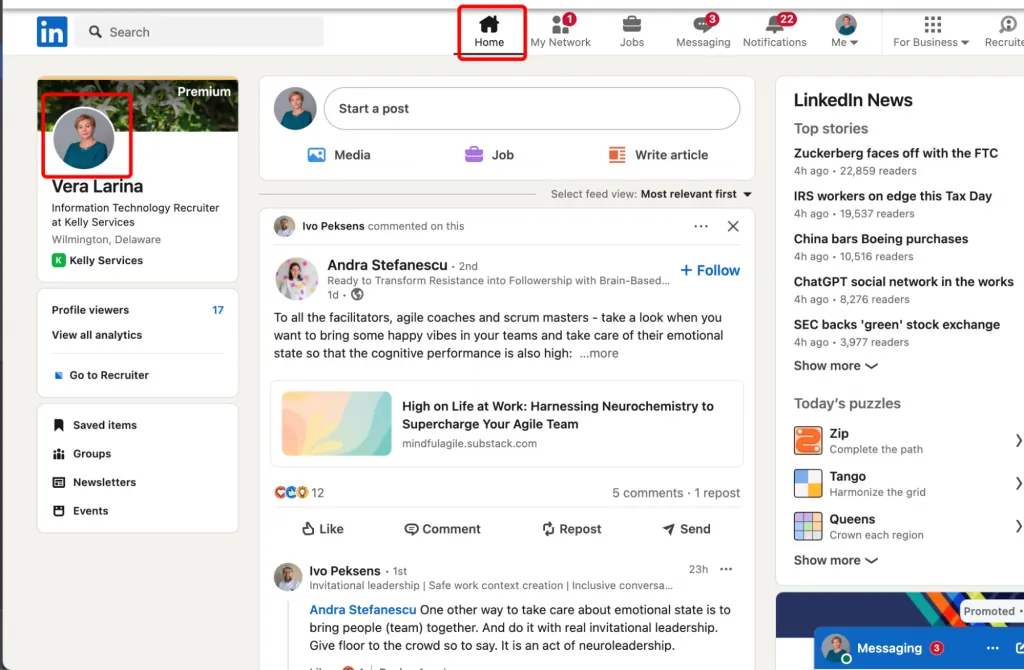
Vuelva al feed o a su perfil en cualquier momento desde el icono de inicio.
- En la barra lateral de la página de su perfil, haga clic en «Edit public profile & URL».
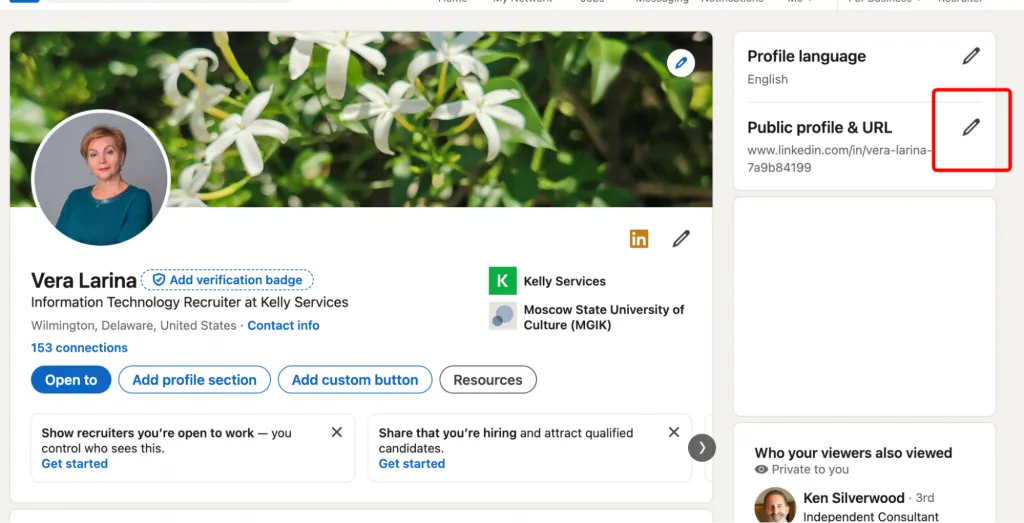
Vea su perfil tal como lo vería un desconocido, sin necesidad de iniciar sesión.
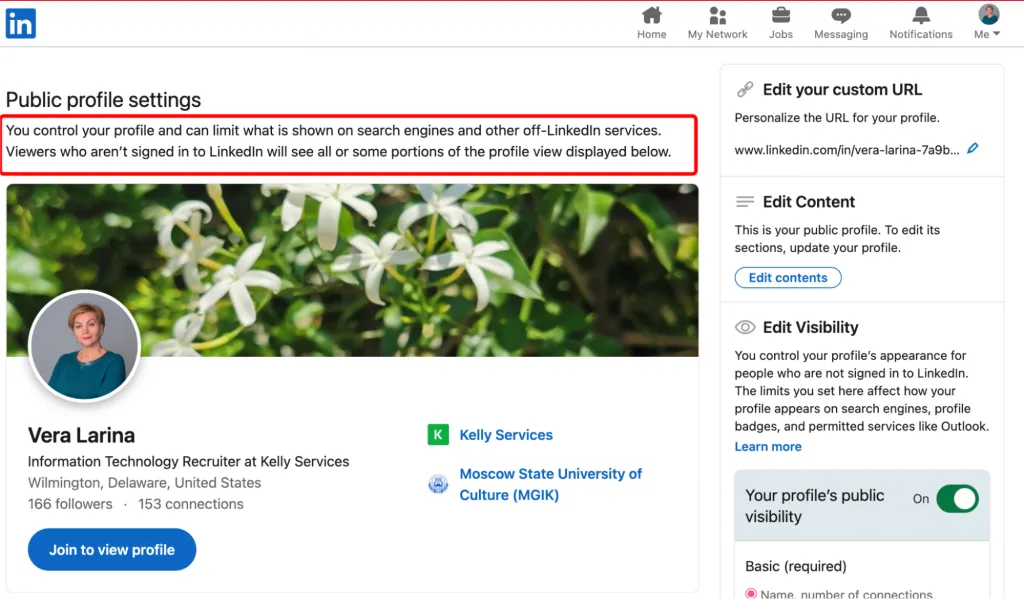
- En «Public Profile Settings», consulte una vista previa de cómo ven su perfil los demás.
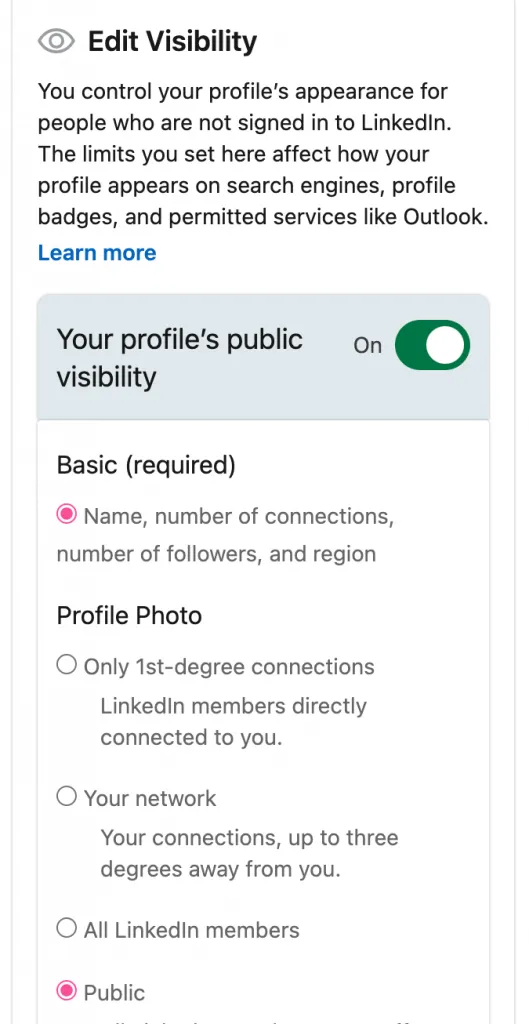
- Ajuste la visibilidad de su perfil, incluidos elementos como la foto de perfil, el banner del perfil y las características del perfil.
Gestione cómo se muestran a los demás su experiencia y sus aspectos destacados.
Revise su perfil tal como lo ven los demás para detectar cualquier detalle que haya pasado por alto: enlaces rotos, secciones vacías o información desactualizada. Guarde los cambios para mantener una imagen profesional cuidada y coherente.
En dispositivos móviles (iOS/Android):
- Toque su foto de perfil en la esquina superior izquierda de la pantalla de inicio.
- Toque «View Profile».
- Las aplicaciones móviles no permiten consultar directamente una vista previa del perfil público; deberá abrir LinkedIn en un navegador móvil o usar la versión de escritorio para acceder a todas las funciones de vista previa.
Consejo profesional: si tiene una cuenta Premium de LinkedIn, también puede gestionar qué información ven los demás cuando visita otros perfiles, lo que le proporciona un mayor control sobre la visibilidad de su perfil de LinkedIn.
¿Quiere que su marca profesional destaque? Revise con frecuencia su propio perfil de LinkedIn como si fuera un visitante externo para asegurarse de que todo sea coherente y cause una excelente impresión.
Por qué debería importarle cómo ven los demás su perfil de LinkedIn
Use el modo de vista previa de LinkedIn para ver su perfil como lo vería otra persona: es perfecto para perfeccionar su presencia pública.
Las primeras impresiones se forman en 3 segundos
Su perfil de LinkedIn es más que un simple espacio digital: es su currículum en línea, su marca personal y su carta de presentación ante el mundo.
Y sí, las primeras impresiones se forman en solo 3 segundos.
Tanto si se dirige a posibles empleadores como a clientes o colaboradores, la forma en que aparece su perfil de LinkedIn ante otros usuarios —especialmente desde una perspectiva externa— puede abrirle o cerrarle las puertas a nuevas oportunidades.
Al establecer contactos en línea, las personas suelen ver su perfil de LinkedIn antes de responder; aproveche esa visita para causar una buena impresión.
Al perfeccionar su perfil público, usar palabras clave relevantes y ajustar la configuración de privacidad, puede controlar cómo presenta su perfil profesional y facilitar que otras personas lo encuentren.
Los reclutadores, los clientes y los contactos están observando
Su presencia en LinkedIn recibe visitas constantemente, a menudo de personas que ni siquiera imagina. Puede ver su perfil de LinkedIn como lo ve otra persona para comprobar qué resulta visible para reclutadores y desconocidos.
Comprobar cómo aparece su perfil ante los demás puede abrirle las puertas a contactos, colaboraciones u ofertas laborales inesperadas.
Puede ver su perfil de LinkedIn como lo ve otra persona para asegurarse de que cause una primera impresión sólida en posibles contactos o empleadores.
Incluso con una cuenta gratuita, puede controlar las visitas para hacerse una idea del rendimiento de su perfil público. Con una cuenta Premium, obtendrá información más detallada.
Los usuarios que ajustan sus categorías de servicios para indicar que están abiertos a oportunidades laborales o colaboraciones son más fáciles de encontrar mediante estas herramientas.
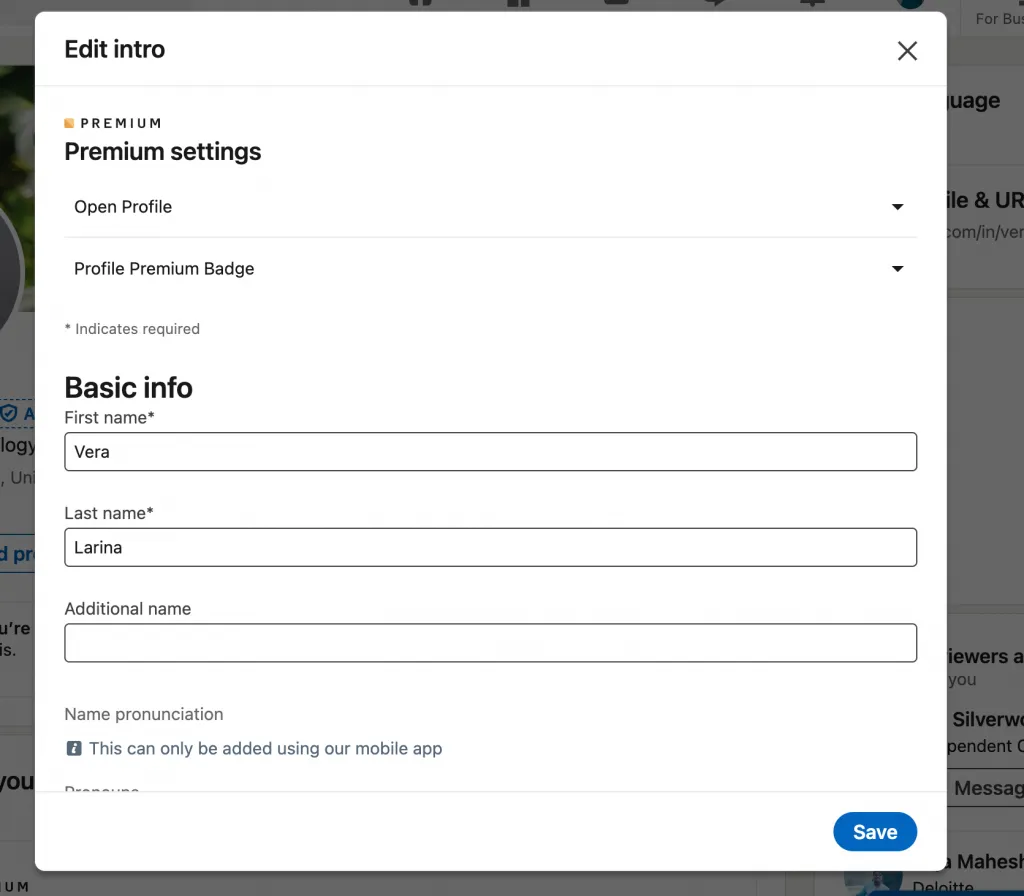
Los usuarios Premium pueden acceder a vistas previas ampliadas del perfil y a información detallada de «Open Profile».
Visibilidad = oportunidad
Lograr que su perfil público sea más visible es una de las formas más rápidas de ampliar su presencia en LinkedIn y establecer relaciones valiosas con una red más amplia. ¿Quiere que su nuevo perfil destaque en las búsquedas y despierte el interés de contactos relevantes y valiosos?
Optimice la configuración y deje que LinkedIn trabaje para usted. Si tiene una cuenta Premium, puede activar la función «Open Profile».
Esta configuración aumenta la visibilidad pública de su perfil y permite que cualquier miembro de LinkedIn, incluso quienes no forman parte de su red de contactos, se comunique con usted mediante InMail sin utilizar créditos.
Cómo ajustar la configuración de privacidad y visibilidad de LinkedIn
Antes de publicar actualizaciones, dedique un momento a consultar una vista previa de su perfil de LinkedIn desde otra perspectiva.
Edite la visibilidad de su perfil público
Acceda mediante «Me» → «Settings & Privacy» → «Visibility» → «Edit public profile».
Use el menú desplegable para controlar qué contenido aparece en su perfil público.
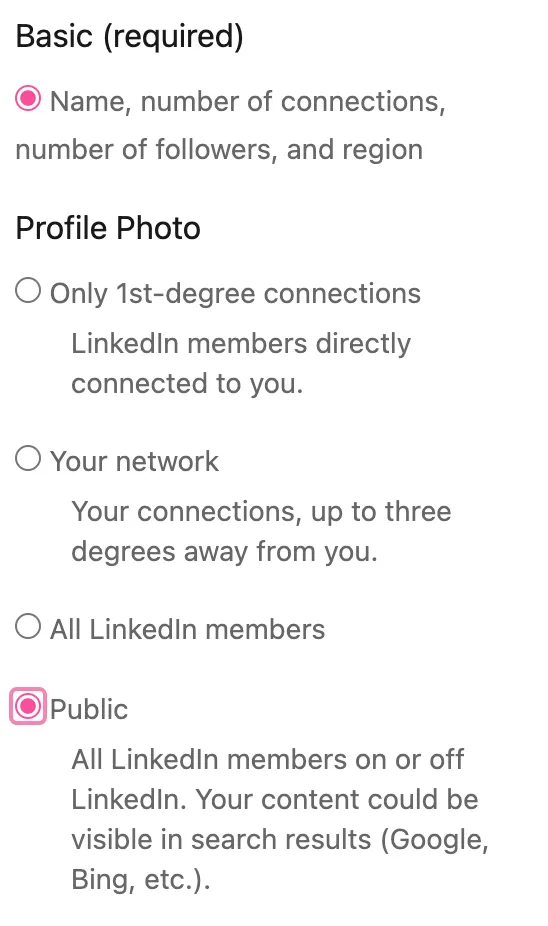
Ajuste su perfil y consulte una vista previa tal como lo vería un visitante.
Puede mostrar u ocultar la foto de perfil, el titular, la actividad, la experiencia, la formación y mucho más.
Cuando la visibilidad pública está activada, su perfil de LinkedIn puede aparecer en la búsqueda de Google o en otros motores de búsqueda.
Cuando la visibilidad pública está desactivada, su perfil permanece oculto para los usuarios que no están en LinkedIn y no aparece fuera de la plataforma.
Opciones principales de visibilidad
| Sección | Configuración de visibilidad |
|---|---|
| Nombre, ubicación y contactos | Siempre visibles (información básica obligatoria) |
| Foto de perfil | Visible solo para contactos de 1.er grado / Su red / Todos los miembros de LinkedIn / Usuarios que no están en LinkedIn y motores de búsqueda |
Las primeras impresiones importan. Vea su perfil de LinkedIn como lo ve otra persona y optimice cada sección.
Elija qué puede ver el público
Puede personalizar la visibilidad pública de su perfil de LinkedIn para controlar qué cantidad de información sobre usted está disponible en línea, incluso para quienes no usan LinkedIn.
Dónde encontrarla:
Vaya a «Me» → «Settings & Privacy» → «Visibility» → «Edit public profile»
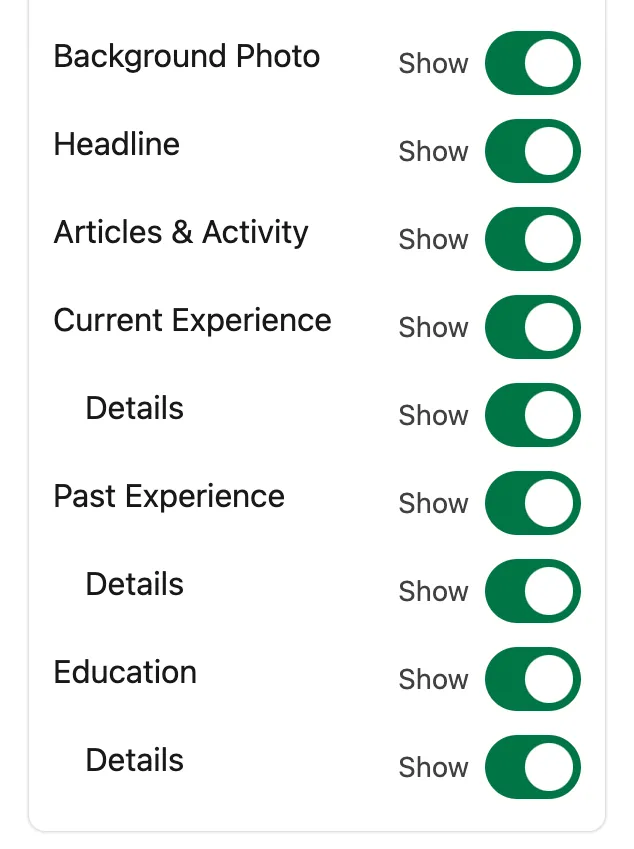
Pequeños cambios, gran repercusión. Vea su perfil de LinkedIn como lo ve otra persona y descubra qué está compartiendo realmente.
Secciones públicas que puede mostrar u ocultar:
- Foto de fondo
- Titular
- Artículos y actividad
- Experiencia actual y anterior
- Formación
- Insignia del perfil público
Consejo: añada una insignia del perfil público a su sitio web o firma de correo electrónico para atraer visitas al perfil.
Personalice la URL de su perfil
En la sección «Edit public profile», cambie su URL de LinkedIn para darle un aspecto más profesional.
Las URL breves y sencillas se ven mejor en los currículums y en la barra de direcciones del navegador.
Para editar la URL del perfil público, busque la sección «Edit your custom URL» y acórtela.
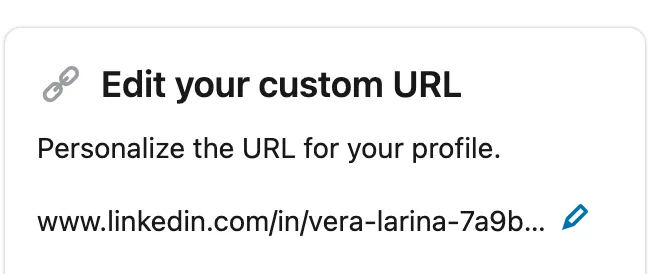
Gestione y personalice la URL de su perfil público de LinkedIn.
Su perfil tal como lo ven los demás es su carta de presentación en línea: procure que sea claro, relevante y fácil de consultar.
Gestione la visibilidad de su actividad
LinkedIn le permite controlar por completo cómo aparece su actividad en LinkedIn ante los demás.
Esta configuración está disponible en la aplicación de LinkedIn y en la versión de escritorio:
Vaya a «Me» → «Settings & Privacy» → «Visibility» → «Visibility of your LinkedIn activity».
Visibilidad de la actividad en LinkedIn
| Configuración | Opción |
|---|---|
| Estado activo | Muéstrelo solo a sus contactos o desactívelo por completo |
| Actualizaciones de empleo y formación | Desactívelas para evitar notificar los cambios a los demás |
| Menciones en noticias | Elija si desea notificar a sus contactos cuando aparezca en ellas |
| Menciones y etiquetas de otras personas | Permita o restrinja las menciones |
| Lista de seguidores | Decida si su lista de seguidores es visible |
¿Quiere mejorar su perfil? Vea su perfil de LinkedIn como lo ve otra persona y optimice su actividad a partir de ahí.
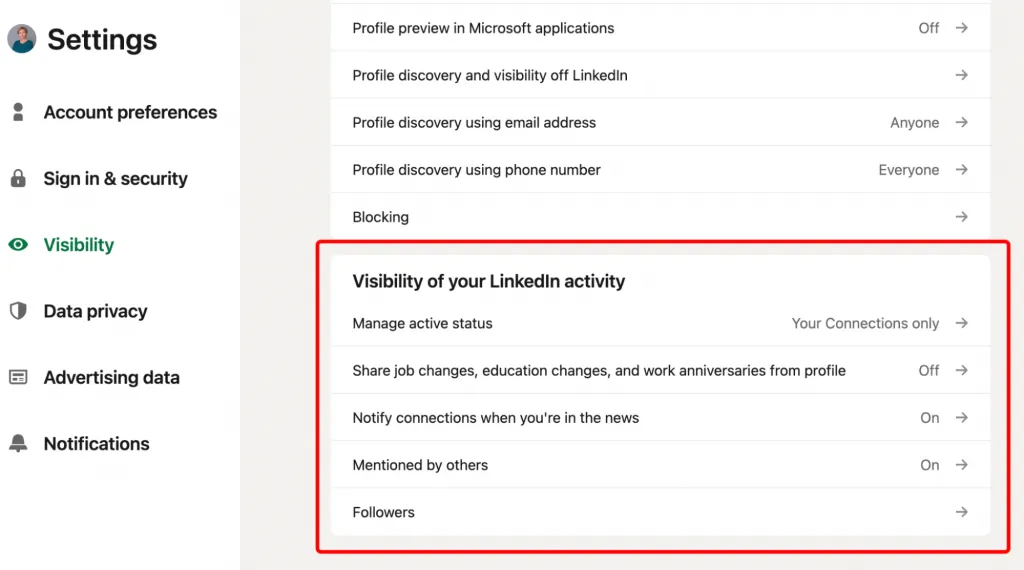
Vea cómo se muestra su trayectoria profesional a los nuevos visitantes.
Para organizar cómo aparece su actividad en LinkedIn ante los demás, puede editar el orden de visualización del contenido.
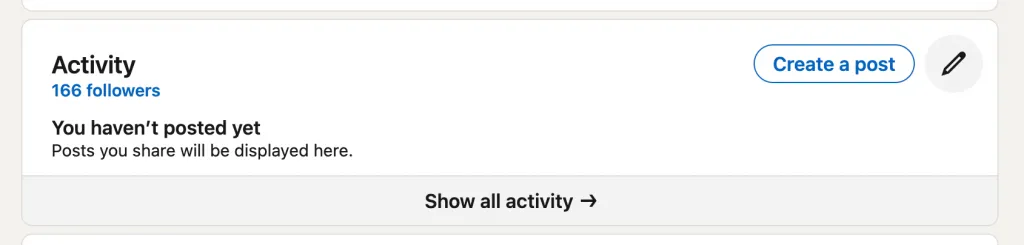
Haga clic en el icono del lápiz de la sección de actividad de su perfil para elegir qué contenido quiere mostrar primero: publicaciones, artículos, comentarios o vídeos.
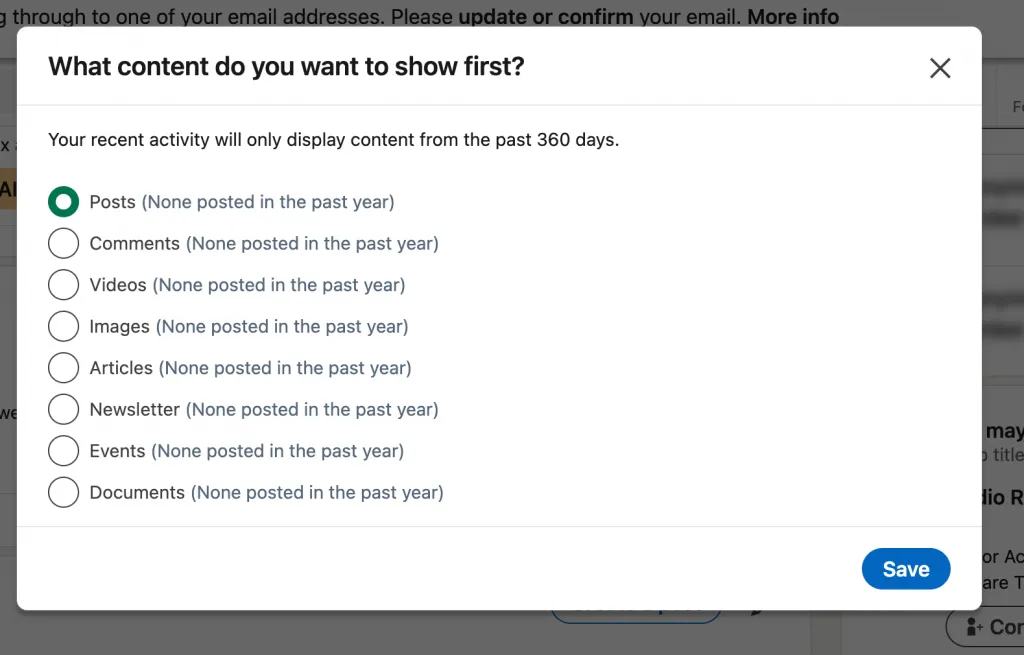
Controle cómo aparece su actividad ante los demás miembros de su red
Cómo ver perfiles de LinkedIn de forma anónima
Vea siempre su perfil de LinkedIn como lo ven los demás antes de solicitar un empleo o conectar con nuevos leads. También puede visitar perfiles de forma privada.
¿Qué es «Private Mode»?
«Private Mode» le permite ver otros perfiles de LinkedIn sin revelar su identidad.
Cuando está activado, las personas cuyos perfiles visite no verán su nombre, foto ni titular. En su lugar, verán algo como:
- «LinkedIn Member»
- «Someone in the marketing industry»
- «Someone at [Company Name]» (si utiliza el modo semiprivado)
Cómo activar la visualización anónima
Vaya a:
«Settings & Privacy» → «Visibility» → «Profile viewing options»
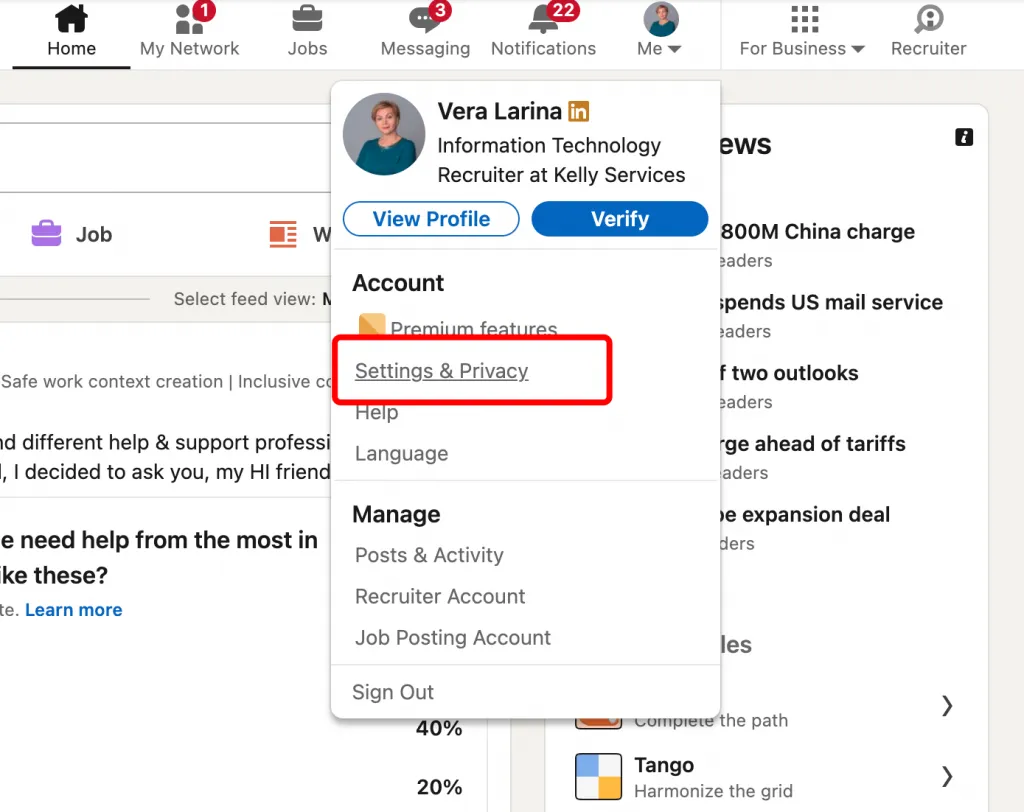
Mantenga la discreción mientras explora posibles contactos.
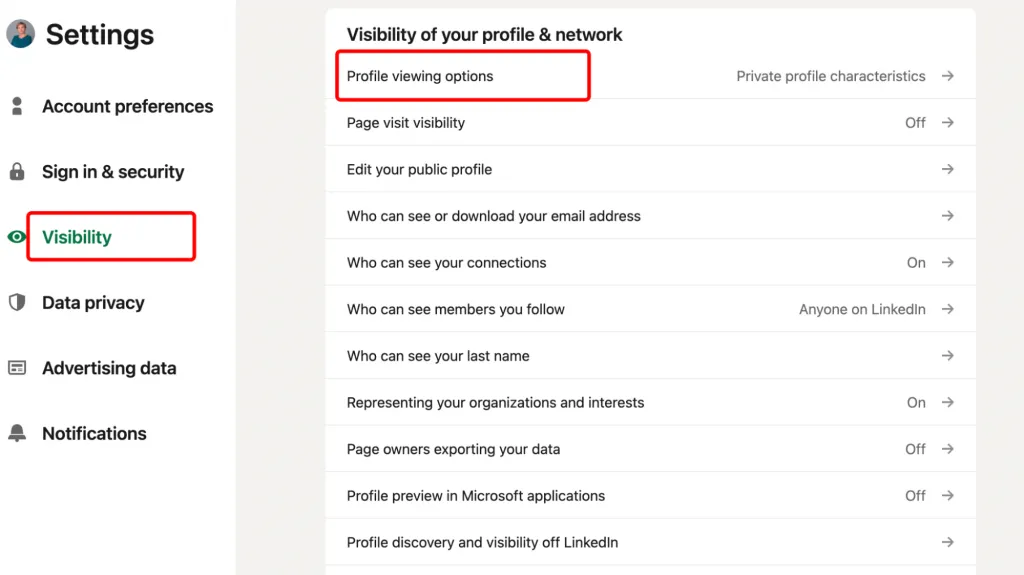
Ajuste la configuración de visibilidad para disfrutar de mayor privacidad mientras visita perfiles.
Allí puede elegir entre:
- «Your name and headline»
- «Private profile characteristics» (semiprivado)
- «Private mode» (totalmente anónimo)
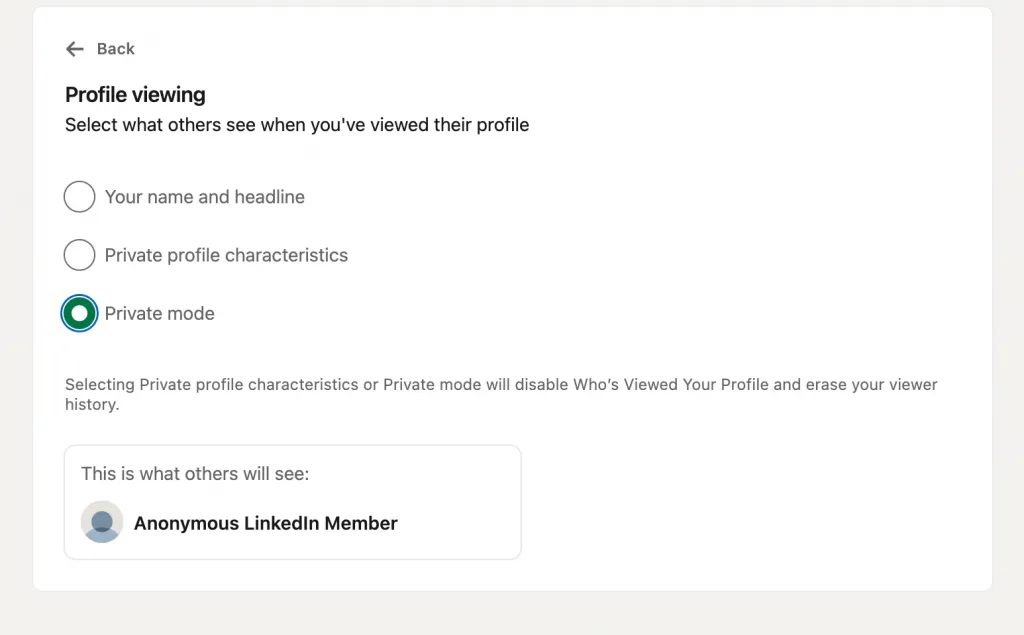
Ajuste la configuración de visibilidad para disfrutar de mayor privacidad mientras visita perfiles.
Visualización anónima frente a «Private Mode»: ¿cuál es la diferencia?
Suelen usarse indistintamente. Sin embargo, «Private Mode» es el término oficial de LinkedIn, mientras que «visualización anónima» también puede hacer referencia a navegar sin una cuenta.
| Función | Visualización anónima | «Private Mode» |
|---|---|---|
| Nombre oculto | ✅ Sí | ✅ Sí |
| Cargo oculto | ✅ Sí (totalmente oculto) | Opcional (en modo semiprivado) |
| Visibilidad del perfil | ✅ No muestra su identidad al propietario del perfil | ✅ No muestra su identidad al propietario del perfil |
| Ver quién ha visitado su perfil | ❌ No en el plan gratuito | ❌ No, salvo con Premium |
| Objetivo | Visualización discreta | Navegación discreta + ocultación de información básica |
Visualización sin una cuenta (búsqueda X-ray)
¿No quiere iniciar sesión? Pruebe la búsqueda X-ray, un método basado en Google para ver perfiles públicos de LinkedIn de forma anónima.
Cómo hacerlo:
- Vaya a Google
- Escriba: site:linkedin.com/in/ “job title” “location” OR “company name”
- Haga clic en cualquier perfil público que aparezca
No es necesario iniciar sesión
Funciona aunque no utilice LinkedIn
La información es limitada si el perfil es privado
Ver la versión pública de un perfil de LinkedIn puede resultar revelador: quizá encuentre carencias que no había advertido.
Cómo saber quién ha visto su perfil de LinkedIn
Puede obtener distintos datos sobre las personas que visitan su perfil según el plan de LinkedIn que utilice. Para empezar, siga estos sencillos pasos:
- Seleccione el icono «Me» → «View profile».
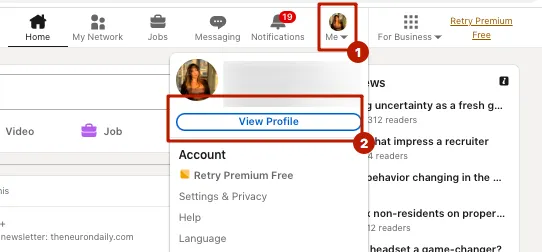
Ajuste la configuración de visibilidad para disfrutar de mayor privacidad mientras visita perfiles.
- Seleccione «View Profile».
- Vaya al módulo «Analytics & tools».
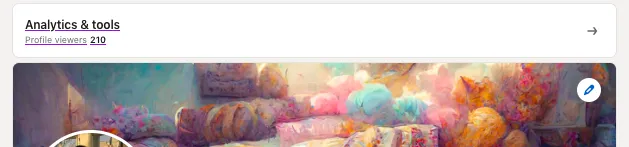
Abra la lista completa de personas que han visitado su perfil y analice el tráfico.
- Busque el número de visitantes correspondiente.
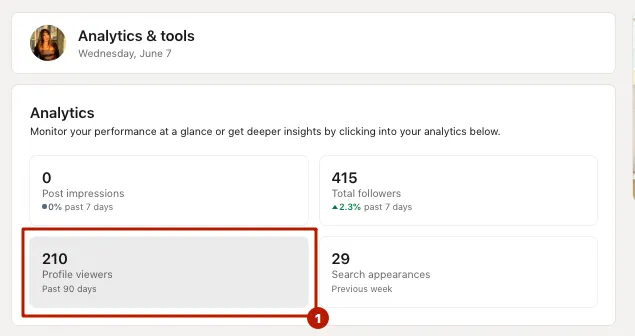
Pie de foto: encuentre datos rápidamente en el módulo «Analytics & tools».
- Accederá a la información correspondiente.
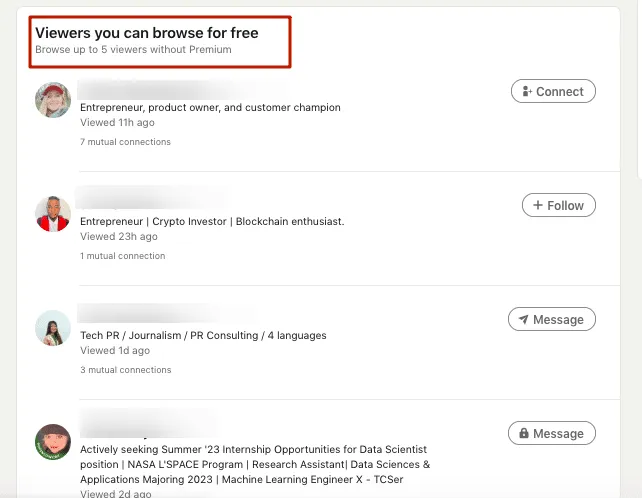
Consulte quién ha visitado recientemente su perfil.
Saber quién ha visto su perfil de LinkedIn puede ser una herramienta potente para establecer contactos, buscar empleo o simplemente comprender su presencia en línea. Tanto si busca conectar con una persona concreta como atraer a posibles candidatos o causar una impresión duradera, saber quién visita su perfil le brinda una ventaja estratégica.
Usuarios del plan gratuito frente a usuarios Premium
Usuarios del plan gratuito:
- Acceden a datos básicos de los últimos 90 días.
- Ven a los 5 visitantes más recientes (salvo que hayan utilizado «Private Mode»).
- Obtienen información sobre:
- Nombre y titular (si no están ocultos)
- Cargos y empresas
- Cómo descubrieron el perfil (búsqueda, publicación, página de inicio, etc.)
- Tipos de visitantes: reclutadores, colegas o posibles candidatos
Usuarios del plan Premium:
- Ven la lista completa de personas que han visitado su perfil durante los últimos 90 días.
- Analizan tendencias mediante gráficos e información detallada.
- Obtienen desgloses por sector, empresa y nivel jerárquico.
- Es imprescindible si utiliza LinkedIn para la prospección, la contratación o la visibilidad.
Cómo desactivar o activar esta función
¿Quiere ver perfiles de forma anónima?
Siga estos pasos para ajustar sus opciones de visualización del perfil:
- Vaya a «Settings & Privacy»
- Seleccione «Visibility» → «Profile viewing options»
- Elija una opción:
- «Your name and headline» (vista pública)
- «Private profile characteristics» (anonimato parcial)
- «Private mode» (anonimato total, perfecto para ver perfiles sin mostrar su identidad al propietario)
Cuando activa «Private Mode», también pierde la posibilidad de ver quién ha visitado su propio perfil.
Consejo profesional: cómo usar estratégicamente los datos sobre las visitas
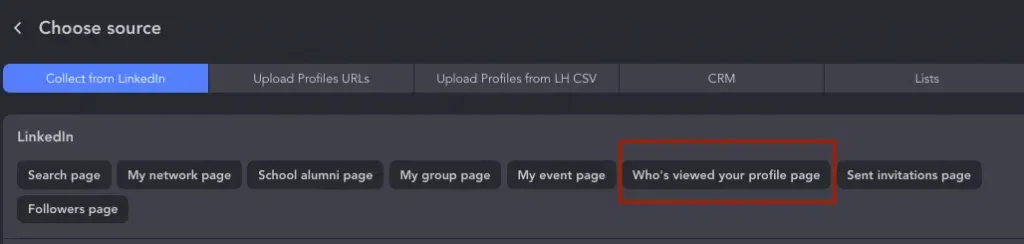
Vea quién consulta su perfil de LinkedIn: una herramienta potente para la generación de leads y la búsqueda de empleo.
Puede utilizar Linked Helper para recopilar los perfiles de quienes han visitado su perfil y filtrarlos por empresa, sector o procedencia de la visita. Es una herramienta potente para la generación de leads o para encontrar posibles candidatos.
Una vez filtrados, puede automatizar acciones como:
Visitar sus perfiles
Reaccionar con «Me gusta» a publicaciones recientes
Enviar un mensaje personalizado o una solicitud de conexión
De este modo, puede interactuar fácilmente con las personas que han mostrado interés sin realizar estas acciones manualmente.
Antes de contactar con nuevas personas, consulte más arriba cómo ver su perfil de LinkedIn como lo ve otra persona para asegurarse de que destaque.
[Avanzado] Consejos de generación de leads a partir de las visitas a perfiles de LinkedIn
Visitas masivas a perfiles + exportación = una mina de oro para la prospección
Visite perfiles a gran escala
Puede ver la versión pública de perfiles de LinkedIn para recopilar información de forma segura sin enviar solicitudes de conexión.
Con Linked Helper, puede visitar perfiles de forma masiva; además, cada visita se guarda automáticamente para futuras acciones dirigidas a esos perfiles. Consulte información útil de los perfiles y conozca mejor a su público objetivo.
Extraiga datos de contacto de referentes del sector
Recopile fácilmente correos electrónicos, biografías y URL de perfiles de referentes del sector y posibles contactos. Es perfecto para crear campañas personalizadas o encontrar oportunidades laborales.
Inicie una prospección inteligente
Use acciones automáticas para:
- Visitar perfiles
- Reaccionar con «Me gusta» a publicaciones recientes
- Enviar un mensaje
- Enviar una solicitud de conexión
Cada acción aumenta la visibilidad y hace que su perfil destaque en la sección «Mi red» y en los resultados de búsqueda.
Respete las normas de privacidad de LinkedIn
Puede ver perfiles de forma anónima mediante una ventana de incógnito del navegador sin iniciar sesión o las opciones de privacidad de LinkedIn. Es ideal para una persona que busca empleo con discreción y quiere explorar empresas o seguir oportunidades para establecer contactos sin mostrar su identidad al propietario del perfil.
Consejo profesional
Integre Snov.io para enriquecer los leads, incluidos sus contactos de 2.º o 3.er grado, y convertir visitas ocasionales en oportunidades profesionales claramente identificadas.
Descubra cómo lanzar visitas automatizadas a perfiles con esta sencilla guía.
Alternativas a las herramientas mencionadas: