
 Aktualisiert: 8. September 2026
 4 minuten lesezeit
Recruiter, Marketer und Gründer leben von Zahlen. Ein schneller Blick auf das richtige Dashboard zeigt, ob der Post der letzten Woche neue Leads gebracht hat, ob eine optimierte Überschrift mehr Profilaufrufe generiert oder ob eine Anzeige sich noch rechnet. LinkedIn Analytics verwandelt Bauchgefühle in belastbare Daten und gibt jedem Profi die Möglichkeit, schnell zu bewerten, anzupassen und erfolgreiche Maßnahmen zu wiederholen.
Dieses integrierte Panel zeigt Profil-, Seiten- und Anzeigendaten als übersichtliche Diagramme, die Sie filtern und analysieren können. Seiten, Campaign Manager und Creator-Analytics unterstützen alle native Exporte nach Excel; nutzen Sie den Export-Button in Analytics & Tools. Das Dashboard zeigt, wer Ihr Profil angesehen hat (abhängig von deren Datenschutzeinstellungen), welche Beiträge am besten performt haben und welche Anzeigen konvertiert haben.
Warum LinkedIn Analytics Wichtig Ist
- Recruiter erkennen, welche Keywords Profilaufrufe bringen, und passen Überschriften entsprechend an.
- Marketer ordnen Themen von Beiträgen den Reaktionen zu und belegen den ROI im nächsten LinkedIn Analytics Report.
- Inhaber verfolgen das Wachstum der Follower und sehen, wenn ein Wettbewerber mit einem Post zuerst an Fahrt gewinnt.
Wie Funktionieren LinkedIn Insights?
1. Profil-Analytics (Persönliche Accounts)
- Öffnen Sie LinkedIn, klicken Sie auf Ich → Profil anzeigen.
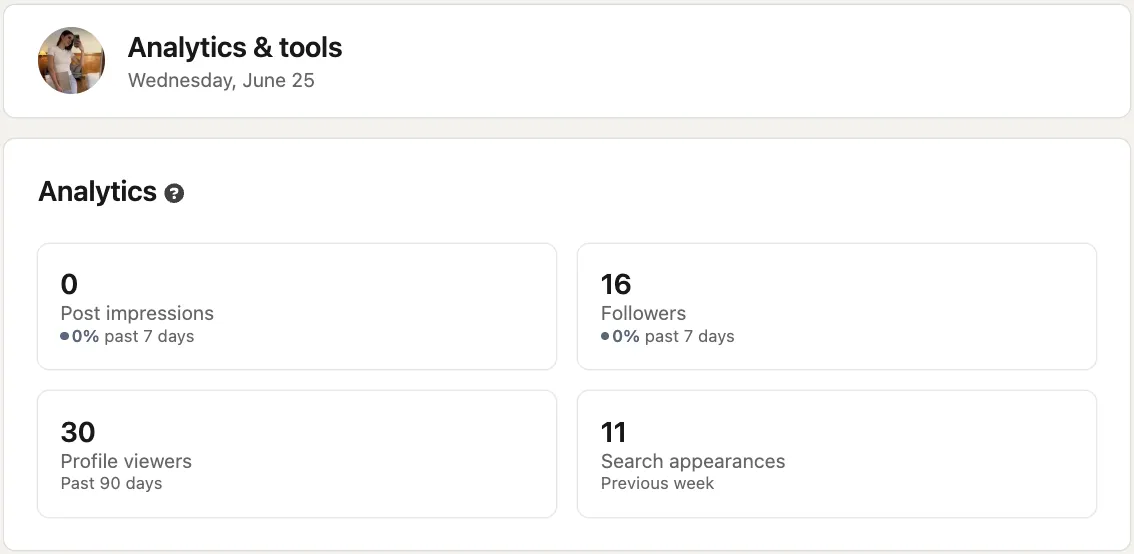
- Scrollen Sie zum Feld „Analytics", um LinkedIn Profil-Analytics zu sehen: Profilaufrufe, Beitragsimpressionen und Erscheinungen in der Suche.
- Klicken Sie auf eine Kennzahl, um Jobtitel, Standorte oder Unternehmen der letzten Besucher zu sehen. Besucherdetails hängen von den Datenschutzeinstellungen der Mitglieder ab. Premium-Accounts sehen bis zu 365 Tage Verlauf; Basic-Accounts sehen die 5 neuesten Besucher innerhalb von 90 Tagen. Demografische Daten werden erst nach genügend einzigartigen Besuchern angezeigt (z.B. zeigen Video-Analytics demografische Daten nach mindestens 25 Beitragsimpressionen).
Wenn Sie sehen möchten, wie Ihr Profil für andere erscheint, bevor Sie Änderungen vornehmen, lesen Sie diesen Leitfaden, wie Sie Ihr LinkedIn-Profil aus Sicht anderer sehen.
2. Seiten-Analytics (Unternehmensseiten)
- Wechseln Sie in die Admin-Ansicht Ihrer Seite.
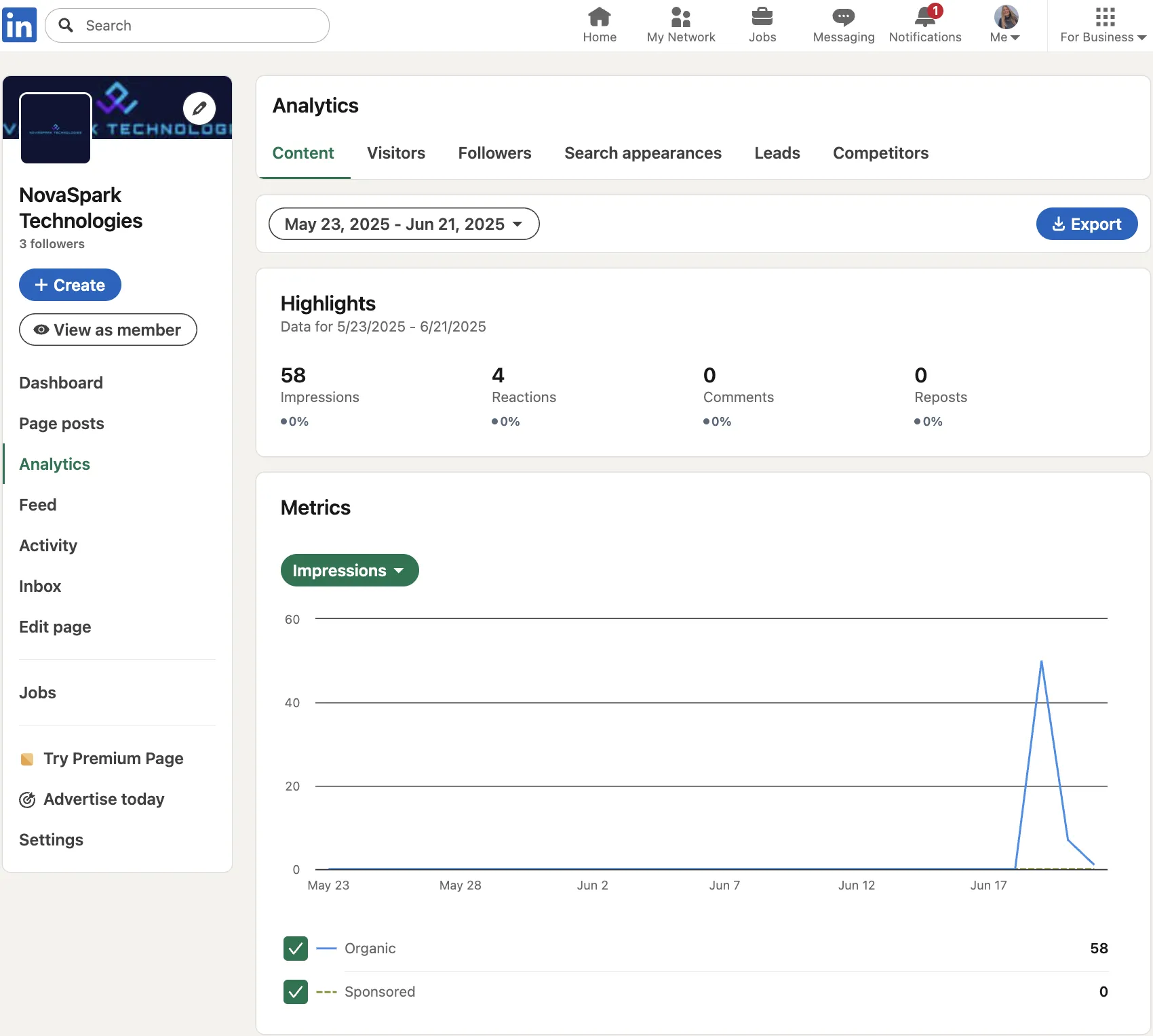
- Gehen Sie zu Linkes Menü → Analytics → wählen Sie Inhalte, Besucher, Follower, Suchanfragen, Leads, Newsletter oder Wettbewerber.
- LinkedIn Unternehmensseiten-Analytics zeigt Demografie, Top-Updates, Formular-Abschlüsse und einen Export-Button für Excel.
- Sie brauchen ein wöchentliches Reporting? Exportieren Sie und geben Sie das LinkedIn Seiten-Analytics Sheet an Ihr Team weiter.
Für einen tieferen Einblick in das Wachstum und Management Ihrer Unternehmensseite lesen Sie den Leitfaden zum Management einer LinkedIn-Unternehmensseite.
3. Kampagnen-Analytics (Bezahlte Anzeigen)
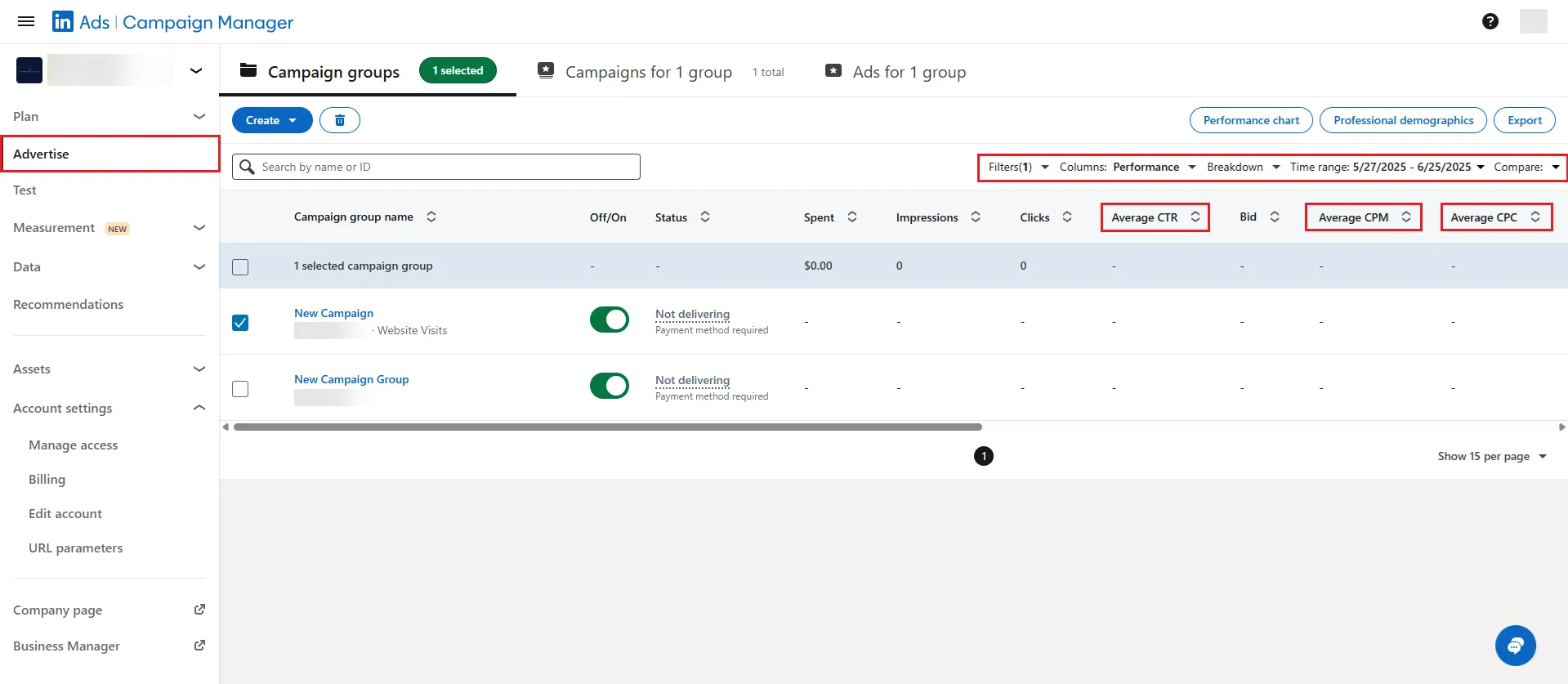
- Melden Sie sich im Campaign Manager an.
- Gehen Sie zu Account → Kampagne → Anzeigengruppe (LinkedIn hat diese Hierarchiebegriffe im Okt. 2025 umbenannt; die Workflows bleiben unverändert).
- Prüfen Sie Klicks, Impressionen, CTR, Conversions und CPL. Filtern Sie nach Ziel, Format oder Zeitraum.
- Exportieren Sie einen Bericht mit Ausgaben- und Lead-Daten, damit das Finanzteam den Cost-per-Lead berechnen kann (gespeicherte Ansichten sind benutzerspezifisch und nicht teilbar; Campaign Manager exportiert die Spalten 'Kosten pro Ergebnis' nicht direkt).
Beitrags-Insights
Öffnen Sie einen beliebigen Beitrag und das LinkedIn Post Analytics Panel erscheint mit Likes, Kommentaren, Shares, Video-Wiedergabezeit und Klicks auf Inhalte oder Firmenname.
Best Practices
- Verknüpfen Sie jedes Dashboard mit einem Ziel (Awareness, Engagement oder Leads), bevor Sie weitere Metriken analysieren.
- Vergleichen Sie Woche für Woche innerhalb derselben Ansicht. Ein Wechsel zwischen Dashboards verfälscht Trends.
- Nutzen Sie den Wettbewerber-Tab im Seiten-Analytics-Dashboard, um die Posting-Frequenz zu verfolgen, nicht nur die Follower-Zahlen.
- Planen Sie einen monatlichen Export, damit Führungskräfte eine Tabelle erhalten.
- Installieren Sie den Insight Tag und konfigurieren Sie Conversions frühzeitig. Vergangene Ereignisse werden nicht rückwirkend erfasst, daher bedeutet fehlende Einrichtung fehlende Daten.
Bonus-Tipps
- Wechseln Sie die Zeiträume, um saisonale Schwankungen vor dem Quartalsreview zu erkennen.
- Beobachten Sie, ob ein persönlicher Beitrag neue Seiten-Follower gebracht hat. Profil- und Seitenaufrufe steigen oft gemeinsam.
- Überwachen Sie den CPL regelmäßig in Campaign Manager Berichten. Native Schwellenwert-Alerts sind nicht verfügbar, daher planen Sie wöchentliche Exports oder nutzen Sie Drittanbieter-Tools.
- Testen Sie Dokumente vs. Videos im A/B-Test und lassen Sie die Daten entscheiden.