
 Mise à Jour: 8 septembre 2026
 4 minutes de lecture
Recruteurs, marketeurs et fondateurs vivent au rythme des chiffres. Un rapide coup d'oeil au bon tableau de bord permet de savoir si la publication de la semaine dernière a généré de nouveaux leads, si une modification de l'accroche a augmenté les vues de profil, ou si une publicité reste rentable. LinkedIn Analytics transforme les intuitions en données concrètes, offrant à chaque professionnel un moyen rapide d'analyser, d'ajuster et de reproduire ce qui fonctionne.
Ce tableau de bord intégré affiche les données de profil, de page et de campagne sous forme de graphiques clairs que vous pouvez filtrer et analyser. Les pages, Campaign Manager et les analytics Créateur prennent tous en charge les exports natifs vers Excel ; utilisez le bouton Exporter dans Analytics & outils. Le tableau de bord indique qui a consulté votre profil (selon leurs paramètres de confidentialité), quelles publications ont le mieux performé et quelles publicités ont converti.
Pourquoi LinkedIn Analytics Est Important
- Les recruteurs identifient les mots-clés qui attirent des vues de profil et ajustent leurs accroches en conséquence.
- Les marketeurs relient les thèmes de publication aux réactions et prouvent le ROI dans leur prochain rapport LinkedIn Analytics.
- Les dirigeants suivent la croissance des abonnés et repèrent quand un concurrent prend de l'avance avec une publication.
Comment Fonctionnent les Insights LinkedIn ?
1. Analytics de Profil (Comptes Individuels)
- Ouvrez LinkedIn, cliquez sur Vous → Voir le profil.
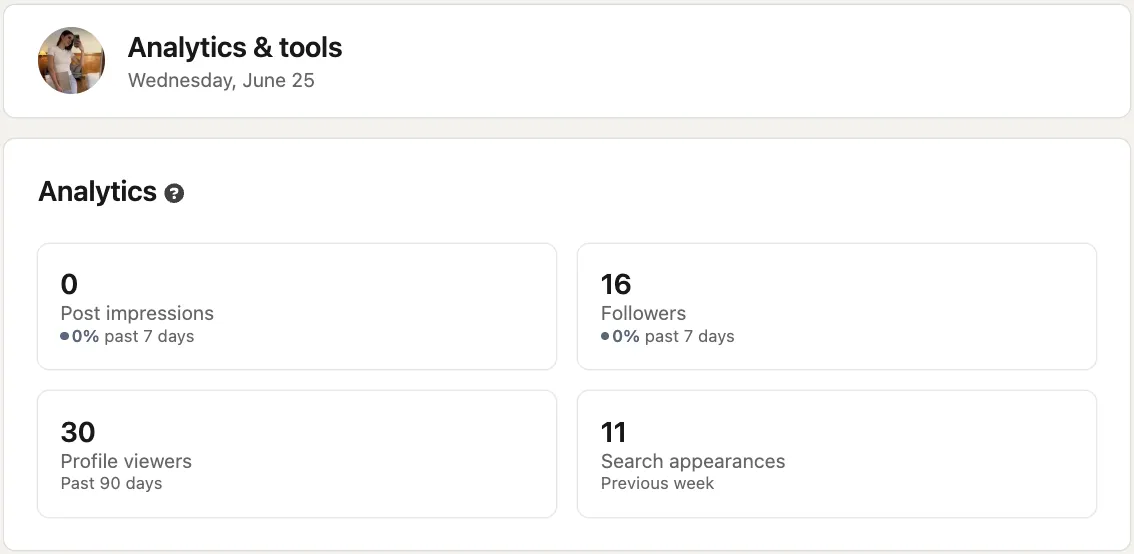
- Faites défiler jusqu'à la boîte « Analytics » pour accéder aux LinkedIn profile analytics : Vues du profil, Impressions des publications et Apparitions dans les recherches.
- Cliquez sur n'importe quelle métrique pour voir les intitulés de poste, localisations ou entreprises des derniers visiteurs. Les détails des visiteurs dépendent des paramètres de confidentialité des membres. Les comptes Premium voient jusqu'à 365 jours d'historique ; les comptes Basic voient les 5 visiteurs les plus récents sur 90 jours. Les données démographiques ne s'affichent qu'après suffisamment de visiteurs uniques (par ex., les analytics vidéo affichent les données démographiques après au moins 25 impressions de publication).
Si vous souhaitez voir comment votre profil apparaît aux autres avant d'effectuer des modifications, consultez ce guide pour voir votre profil LinkedIn comme une autre personne.
2. Analytics de Page (Pages Entreprise)
- Passez en mode Admin de votre page.
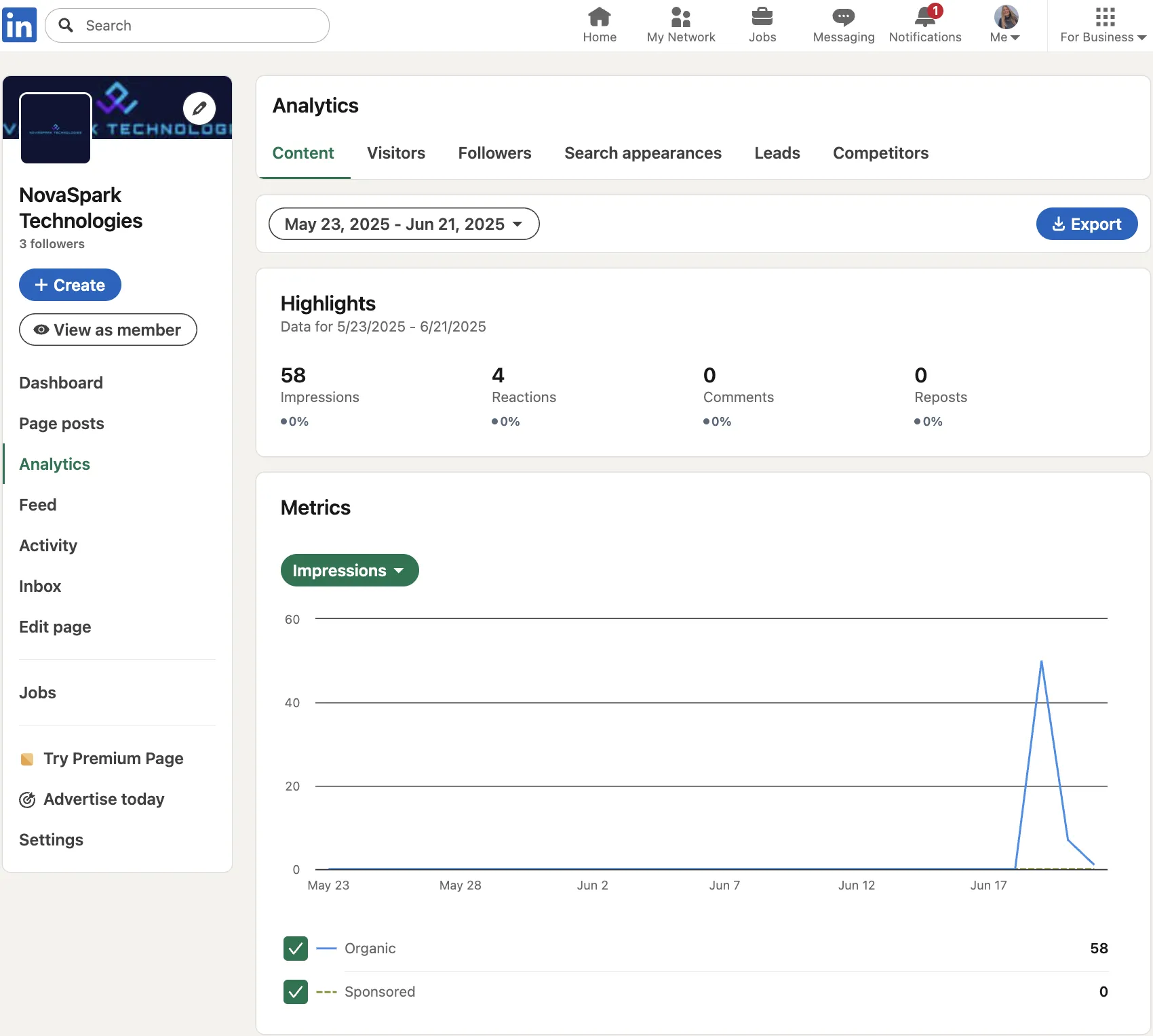
- Allez dans Menu de gauche → Analytics → choisissez Contenu, Visiteurs, Abonnés, Apparitions dans les recherches, Leads, Newsletters ou Concurrents.
- LinkedIn company page analytics affiche la démographie, les meilleures publications, les formulaires remplis et un bouton Exporter pour Excel.
- Besoin d'un reporting hebdomadaire ? Cliquez sur Exporter et partagez la feuille LinkedIn page analytics à votre équipe.
Pour aller plus loin dans la croissance et la gestion de votre page entreprise, consultez le guide pour gérer une page LinkedIn.
3. Analytics de Campagne (Publicités Payantes)
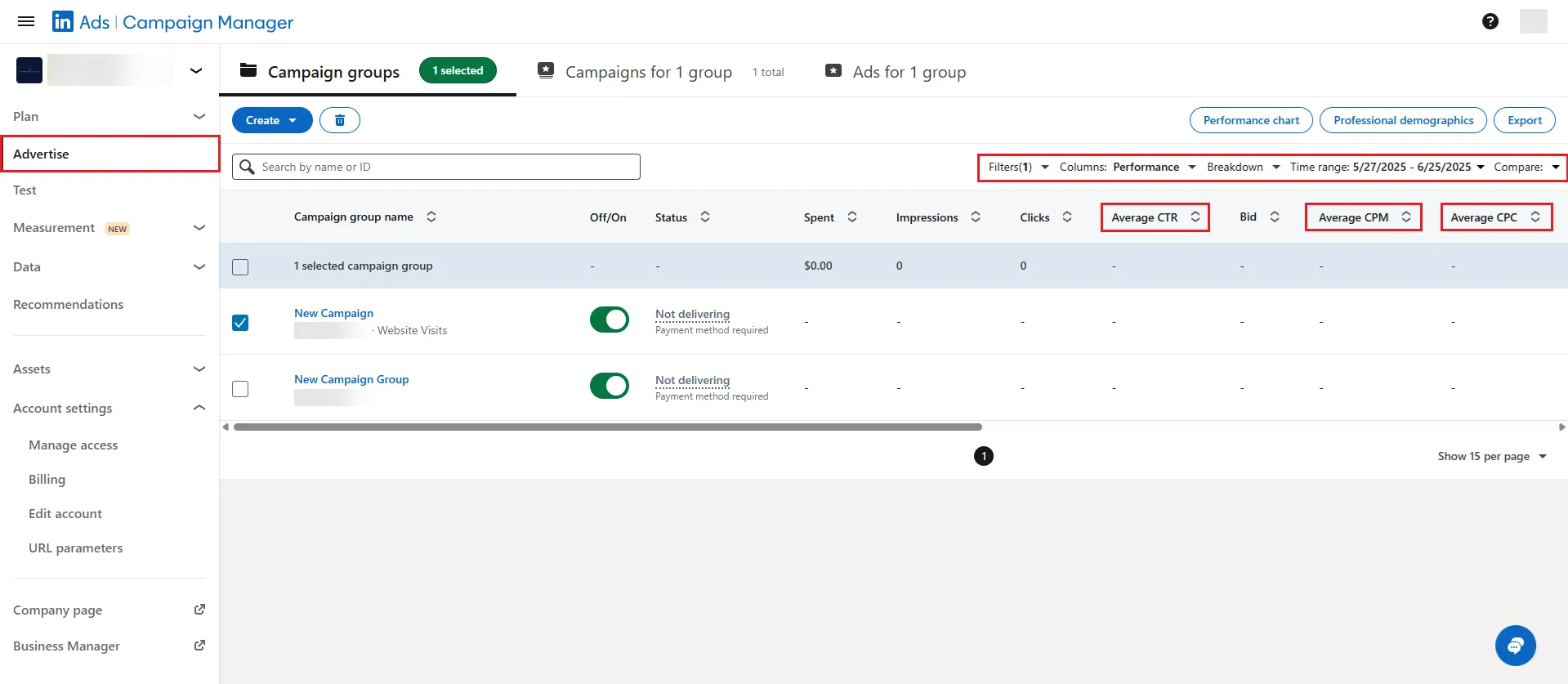
- Connectez-vous à Campaign Manager.
- Allez dans Compte → Campagne → Ensemble de publicités (LinkedIn a renommé ces termes hiérarchiques en oct. 2025 ; les processus restent inchangés).
- Analysez les clics, impressions, CTR, conversions et CPL. Filtrez par objectif, format ou date.
- Exportez un rapport avec les données de dépenses et de leads pour que la finance puisse calculer le coût par lead (les vues enregistrées sont personnelles et non partageables ; Campaign Manager n'exporte pas directement les colonnes 'Coût par résultat').
Analyse au Niveau des Publications
Ouvrez n'importe quelle publication et le panneau LinkedIn post analytics s'affiche avec les likes, commentaires, partages, temps de visionnage vidéo et clics sur le contenu ou le nom de l'entreprise.
Bonnes Pratiques
- Reliez chaque tableau de bord à un objectif (notoriété, engagement ou leads) avant d'analyser d'autres métriques.
- Comparez semaine après semaine dans la même vue. Changer de tableau de bord fausse les tendances.
- Utilisez l'onglet Concurrents dans le dashboard Analytics de page pour suivre la fréquence de publication, pas seulement le nombre d'abonnés.
- Programmez une exportation mensuelle pour fournir un tableau clair aux décideurs.
- Installez l'Insight Tag et configurez les conversions tôt. Les événements passés ne sont pas capturés rétroactivement, donc une configuration manquante signifie des données manquantes.
Astuces Bonus
- Modifiez les plages de dates pour repérer les baisses saisonnières avant les bilans trimestriels.
- Surveillez si une publication personnelle a augmenté les abonnés de la page. Les vues de profil et de page augmentent souvent ensemble.
- Surveillez régulièrement le CPL dans les rapports Campaign Manager. Les alertes de seuil natives ne sont pas disponibles, donc programmez des exports hebdomadaires ou utilisez des outils tiers.
- Testez en A/B documents contre vidéos et laissez les données décider.