
 Actualizado: 8 de septiembre de 2026
 4 minutos de lectura
Reclutadores, marketers y fundadores viven de los números. Un vistazo rápido al panel adecuado puede confirmar si la publicación de la semana pasada trajo nuevos leads, si un cambio en el titular aumentó las visualizaciones del perfil o si un anuncio sigue siendo rentable. LinkedIn Analytics convierte las suposiciones en datos concretos, dando a cada profesional una forma rápida de evaluar, ajustar y repetir lo que funciona.
Este panel integrado muestra los datos de perfil, página y anuncios como gráficos claros que puedes filtrar y analizar. Las páginas, Campaign Manager y los analytics de Creador admiten exportaciones nativas a Excel; usa el botón Exportar en Analytics y herramientas. El panel muestra quién vio tu perfil (según sus configuraciones de privacidad), qué publicaciones tuvieron mejor rendimiento y qué anuncios convirtieron.
Por Qué Importa LinkedIn Analytics
- Los reclutadores detectan qué palabras clave atraen visualizaciones de perfil y ajustan titulares en consecuencia.
- Los marketers relacionan temas de publicaciones con reacciones y demuestran el ROI en su siguiente informe de LinkedIn Analytics.
- Los dueños rastrean el crecimiento de seguidores y notan cuando una publicación de la competencia gana tracción.
¿Cómo Funcionan los Insights de LinkedIn?
1. Analytics de Perfil (Cuentas Individuales)
- Abre LinkedIn, haz clic en Yo → Ver perfil.
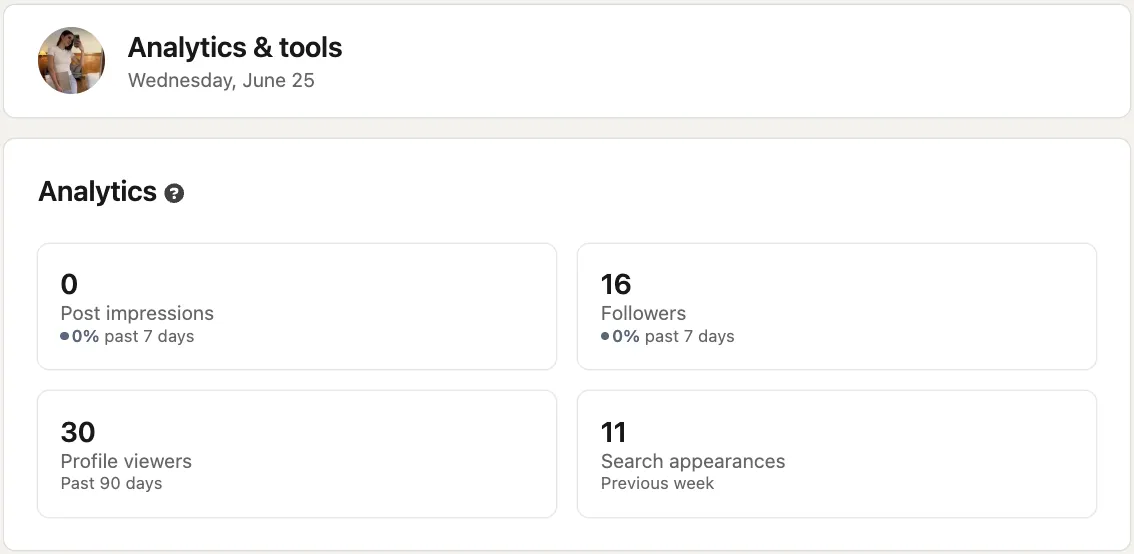
- Desplázate hasta la caja "Analytics" para ver LinkedIn profile analytics: Visualizaciones de perfil, Impresiones de publicaciones y Apariciones en búsquedas.
- Haz clic en cualquier métrica para ver cargos, ubicaciones o empresas de los visitantes recientes. Los detalles de visitantes dependen de la configuración de privacidad de los miembros. Las cuentas Premium ven hasta 365 días de historial; las cuentas Basic ven los 5 visitantes más recientes en 90 días. Los datos demográficos solo se muestran después de suficientes visitantes únicos (por ej., los analytics de video muestran datos demográficos después de al menos 25 impresiones de publicación).
Si quieres ver cómo aparece tu perfil a otros antes de hacer cambios, revisa esta guía para ver tu perfil de LinkedIn como otra persona.
2. Analytics de Página (Páginas de Empresa)
- Cambia a la vista de administrador de tu página.
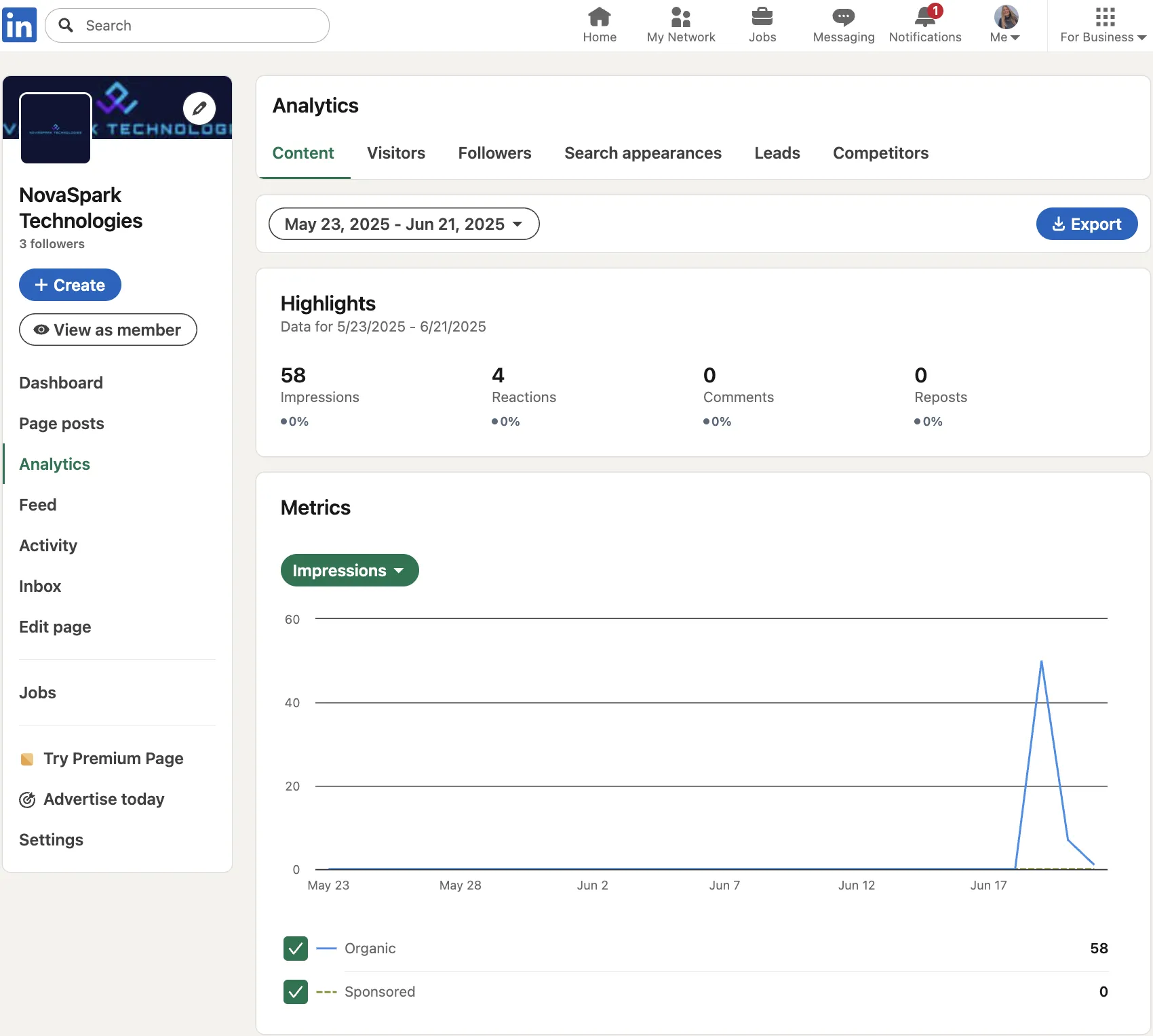
- Ve a Menú izquierdo → Analytics → elige Contenido, Visitantes, Seguidores, Apariciones en búsquedas, Leads, Newsletters o Competidores.
- LinkedIn company page analytics muestra datos demográficos, actualizaciones destacadas, formularios completados y un botón de Exportar para Excel.
- ¿Necesitas una presentación semanal? Pulsa Exportar y entrega la hoja de LinkedIn page analytics a tu equipo.
Para profundizar en el crecimiento y gestión de tu página de empresa, revisa la guía para gestionar una página de LinkedIn.
3. Analytics de Campaña (Anuncios Pagados)
- Inicia sesión en Campaign Manager.
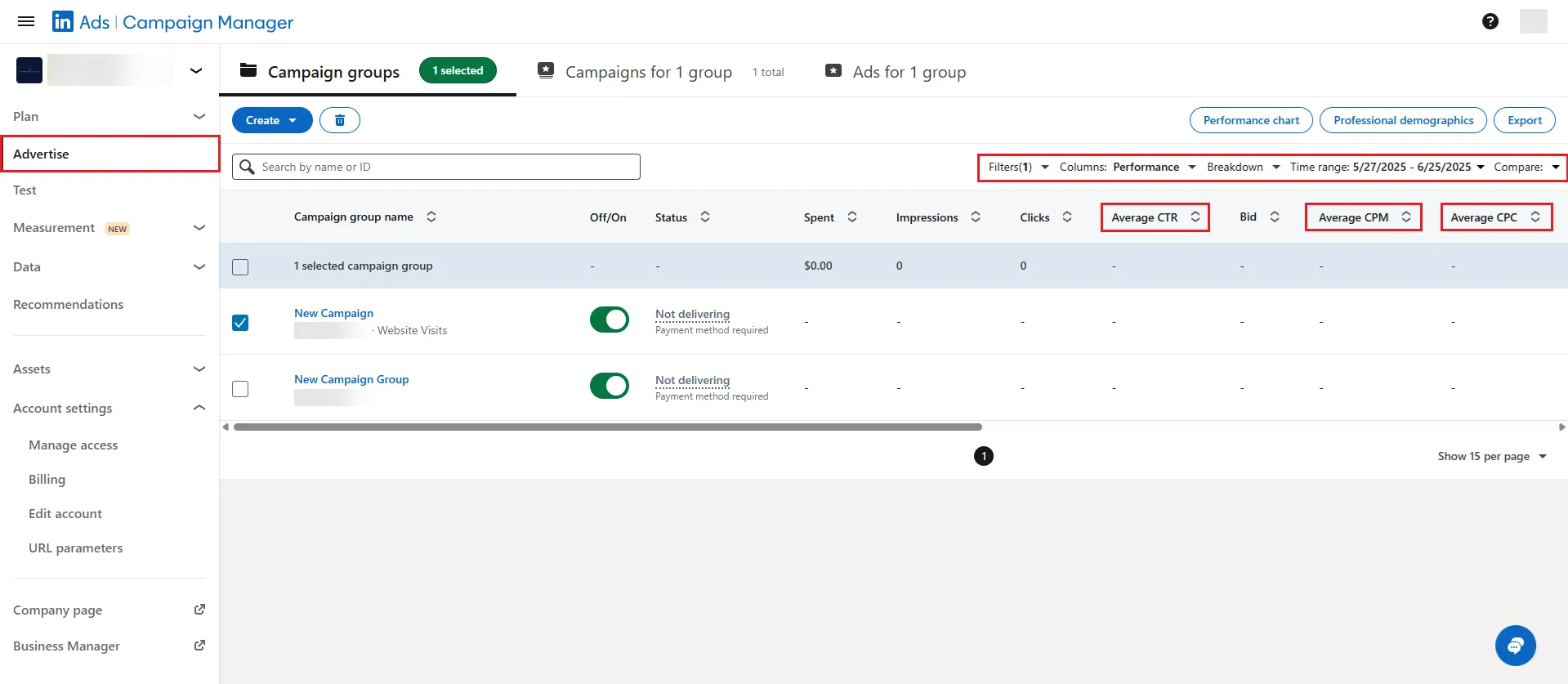
- Ve a Cuenta → Campaña → Conjunto de anuncios (LinkedIn renombró estos términos jerárquicos en oct. 2025; los flujos de trabajo no cambian).
- Revisa clics, impresiones, CTR, conversiones y CPL. Filtra por objetivo, formato o fecha.
- Exporta un informe con datos de gasto y leads para que finanzas pueda calcular el coste por lead (las vistas guardadas son por usuario y no se pueden compartir; Campaign Manager no exporta directamente las columnas 'Coste por resultado').
Insight a Nivel de Publicación
Abre cualquier actualización y aparecerá el panel de LinkedIn post analytics con me gusta, comentarios, compartidos, tiempo de visualización de video y clics en contenido o nombre de empresa.
Mejores Prácticas
- Relaciona cada panel con un objetivo (reconocimiento, engagement o leads) antes de analizar métricas adicionales.
- Compara semana a semana dentro de la misma vista. Cambiar de panel distorsiona las tendencias.
- Usa la pestaña de Competidores en el panel de Analytics de Página para seguir la frecuencia de publicación, no solo el número de seguidores.
- Programa una exportación mensual para que los líderes reciban una hoja de cálculo.
- Instala el Insight Tag y configura las conversiones temprano. Los eventos pasados no se capturan retroactivamente, así que una configuración faltante significa datos faltantes.
Consejos Extra
- Cambia los rangos de fechas para detectar caídas estacionales antes de los reportes trimestrales.
- Observa si una publicación personal aumentó los seguidores de la página. Las visualizaciones de perfil y página suelen crecer juntas.
- Monitorea el CPL regularmente en los reportes de Campaign Manager. Las alertas de umbral nativas no están disponibles, así que programa exportaciones semanales o usa herramientas de terceros.
- Haz pruebas A/B entre documentos y videos y deja que los datos decidan.