
 Aktualisiert: 8. September 2026
 3 minuten lesezeit
Der LinkedIn Business Manager ist ein kostenloses Dashboard von LinkedIn, das mehrere Werbekonten, Unternehmensseiten und Matched Audiences an einem Ort verbindet. Anstatt mit verschiedenen Logins und Tabellen zu jonglieren, können Sie Zugriffsrechte vergeben oder entziehen, die Abrechnung zentralisieren und Zielgruppen aus einer einzigen Zentrale teilen. Kurz gesagt: Es ist das Kontrollzentrum, das alle LinkedIn-Marketing-Assets unter einem Dach und unter Ihrer Kontrolle hält.
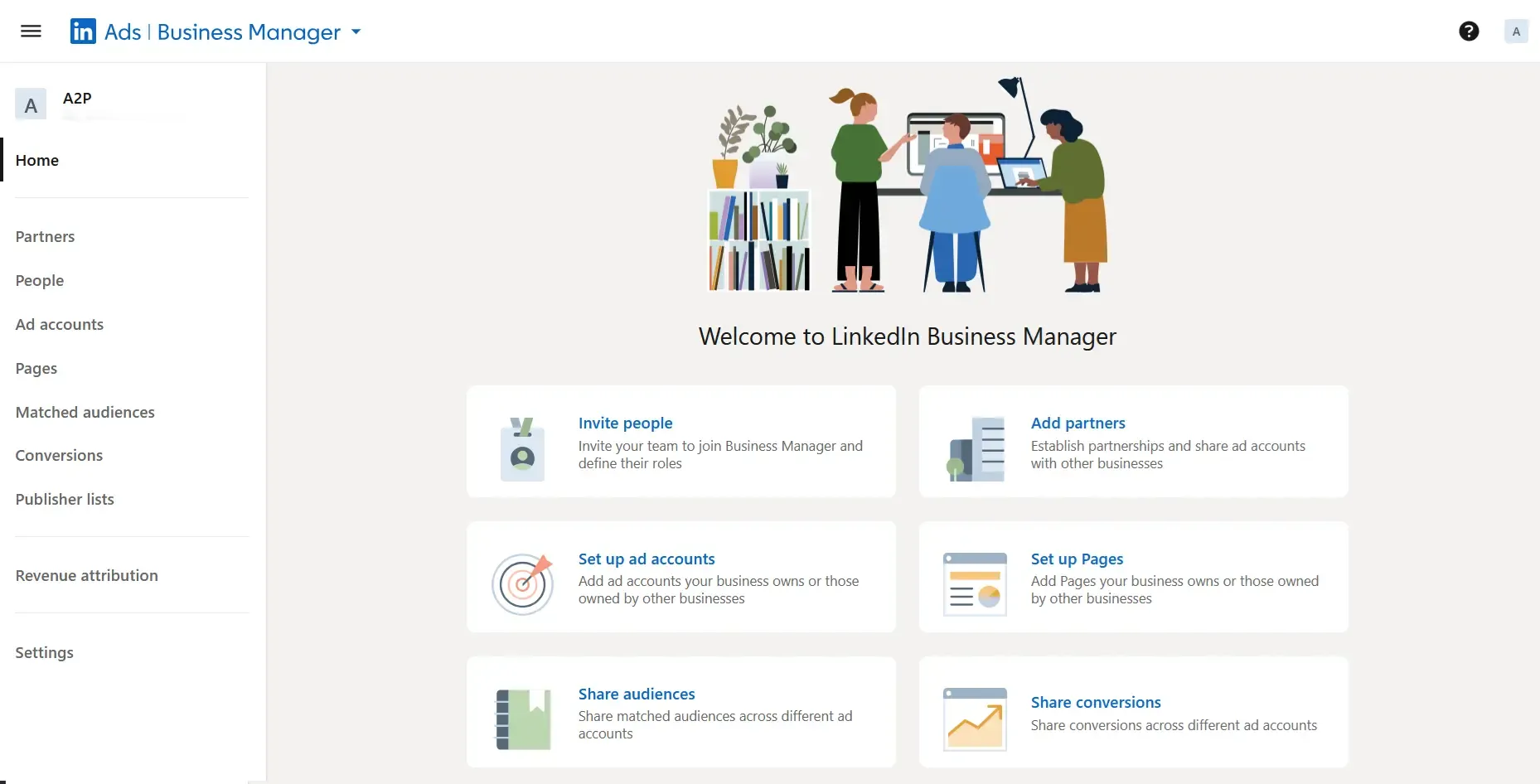
Warum ist der LinkedIn Business Manager wichtig?
- Agentur-Ansicht: Verwalten Sie mehrere Kunden-Seiten und Werbekonten, ohne einzelne Admins suchen zu müssen.
- Enterprise-Ansicht: Richten Sie separate regionale Werbekonten und Seiten ein und gewähren Sie dann regionsspezifischen Zugriff über Rollen und Partnerschaften, um Marketern eine fokussierte Ansicht nur der für sie relevanten Materialien zu bieten.
- Finanzkontrolle: Ziehen Sie alle Rechnungen in einen einzigen Ads Billing Center-Report, kein PDF-Suchen mehr.
- Audience Sharing: Teilen Sie dieselbe Matched Audience mit mehreren Konten, um Targeting konsistent zu halten oder prädiktive Zielgruppen zu füttern.
- Sicherheit: Entfernen Sie einen ausscheidenden Mitarbeiter einmal, und alle seine Berechtigungen werden überall entzogen.
Tipp: Falls Sie sich fragen, was der Unterschied zwischen LinkedIn Business Manager und Campaign Manager ist: Im Campaign Manager werden Anzeigen erstellt; der Business Manager steuert, wer darauf zugreifen darf.
Wie funktioniert der LinkedIn Business Manager?
- Besuchen Sie business.linkedin.com und klicken Sie auf Business Manager erstellen.
- Melden Sie sich mit demselben Profil an, das Sie auch für den Campaign Manager nutzen (Zwei-Faktor-Authentifizierung erforderlich).
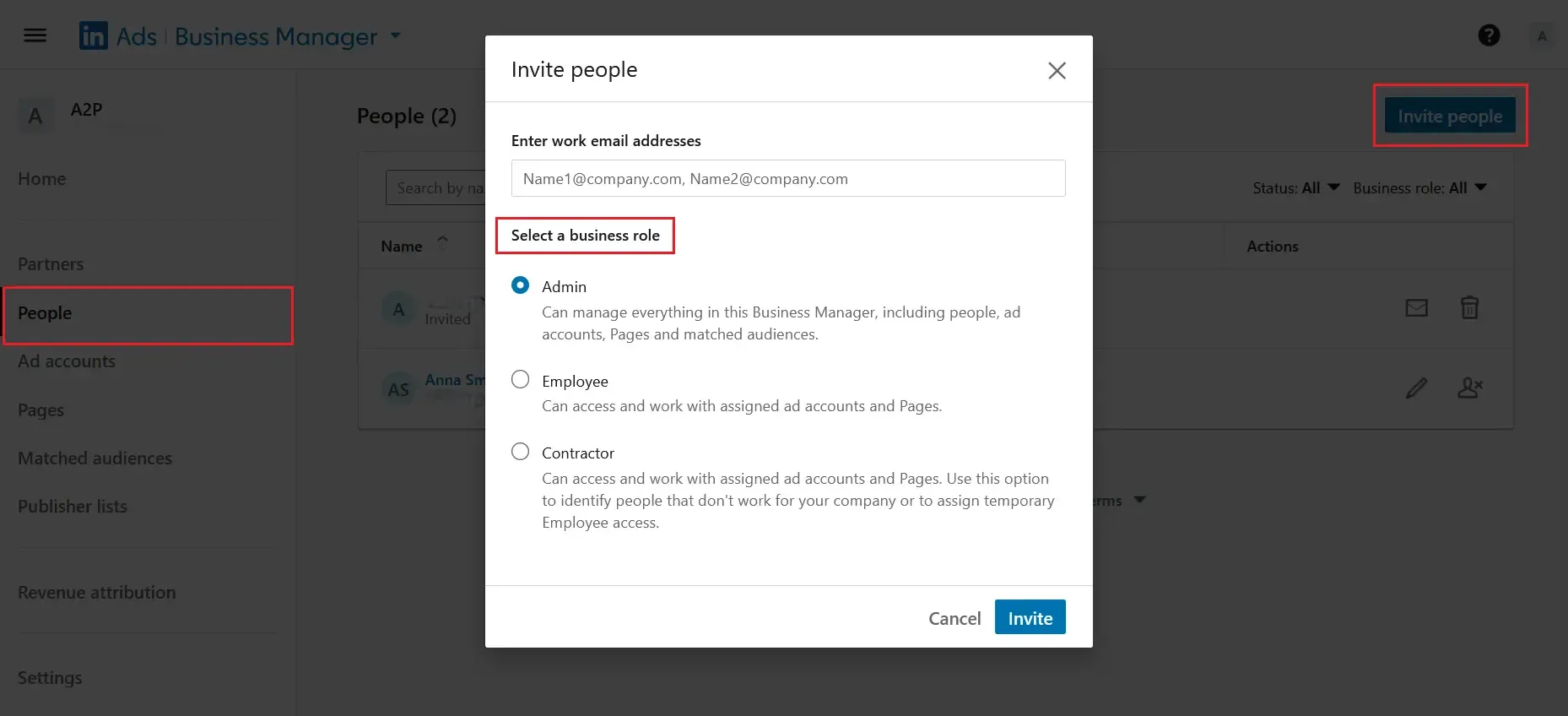
- Laden Sie mindestens einen weiteren Admin ein und fügen Sie dann Mitarbeiter und Dienstleister hinzu.
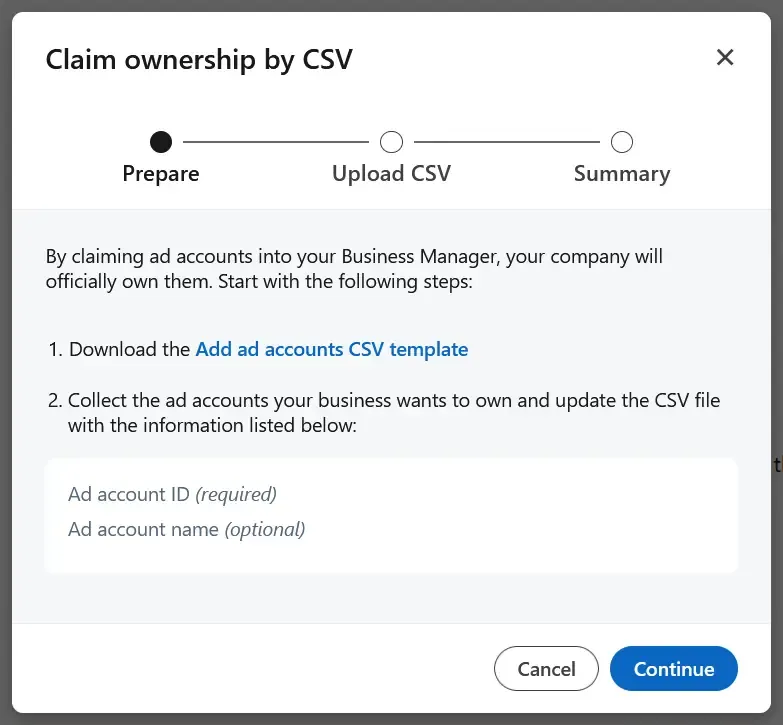
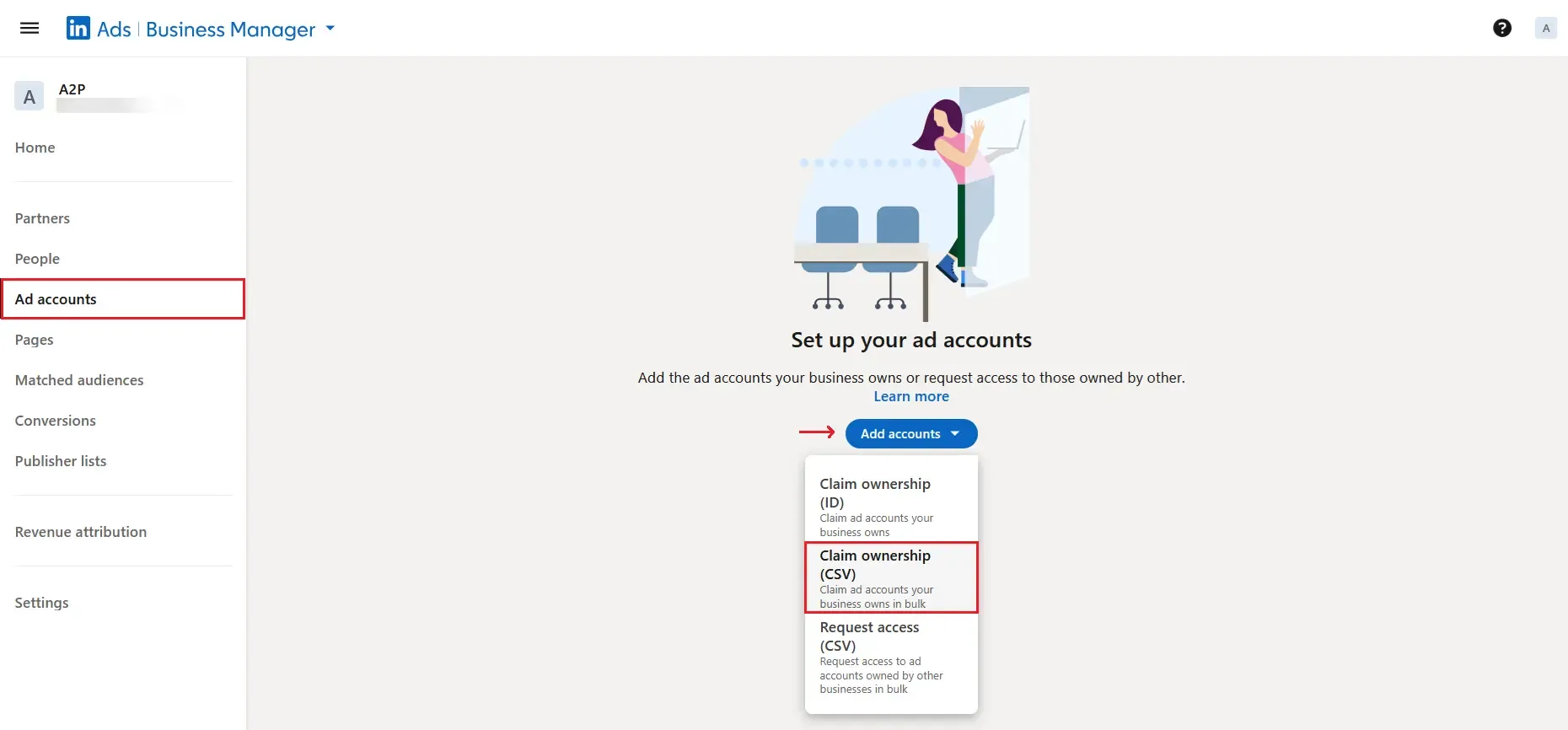
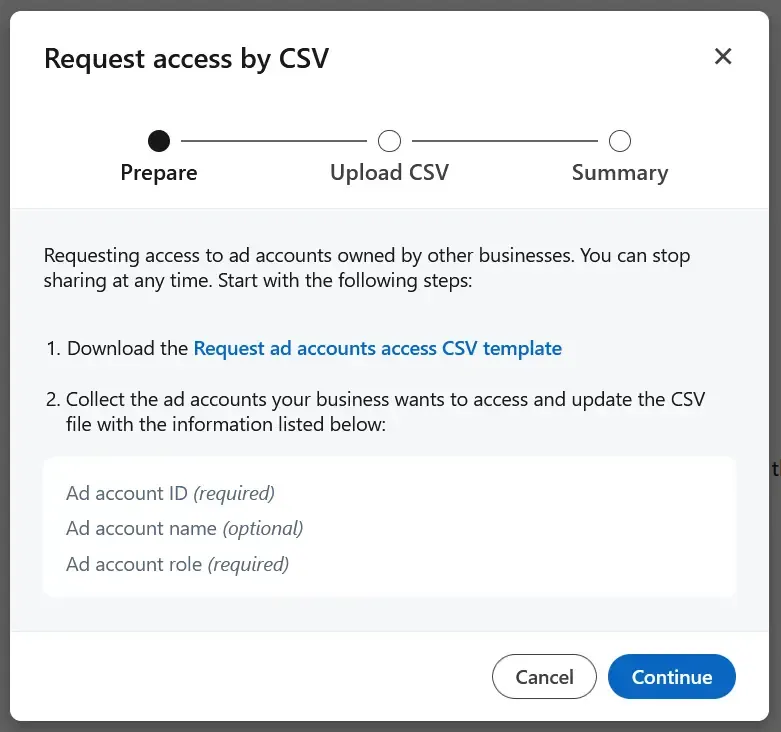
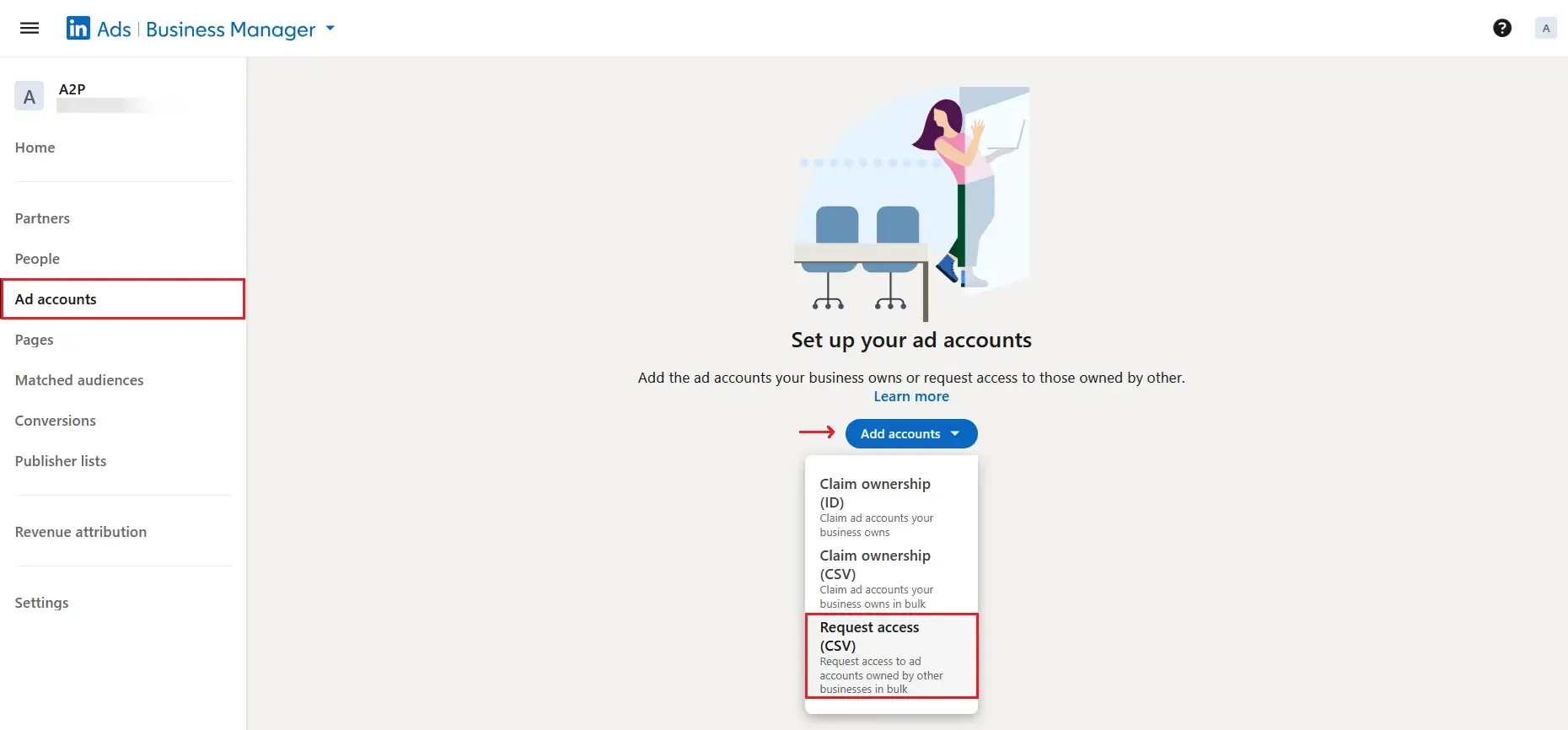
- Beanspruchen Sie die Werbekonten und Seiten, die Ihrem Unternehmen gehören; fordern Sie Zugriff auf Kunden-Assets an. (Seiten und Werbekonten können nur von einem Business Manager verwaltet werden; Matched Audiences können zwischen Konten und Partnern geteilt werden.)
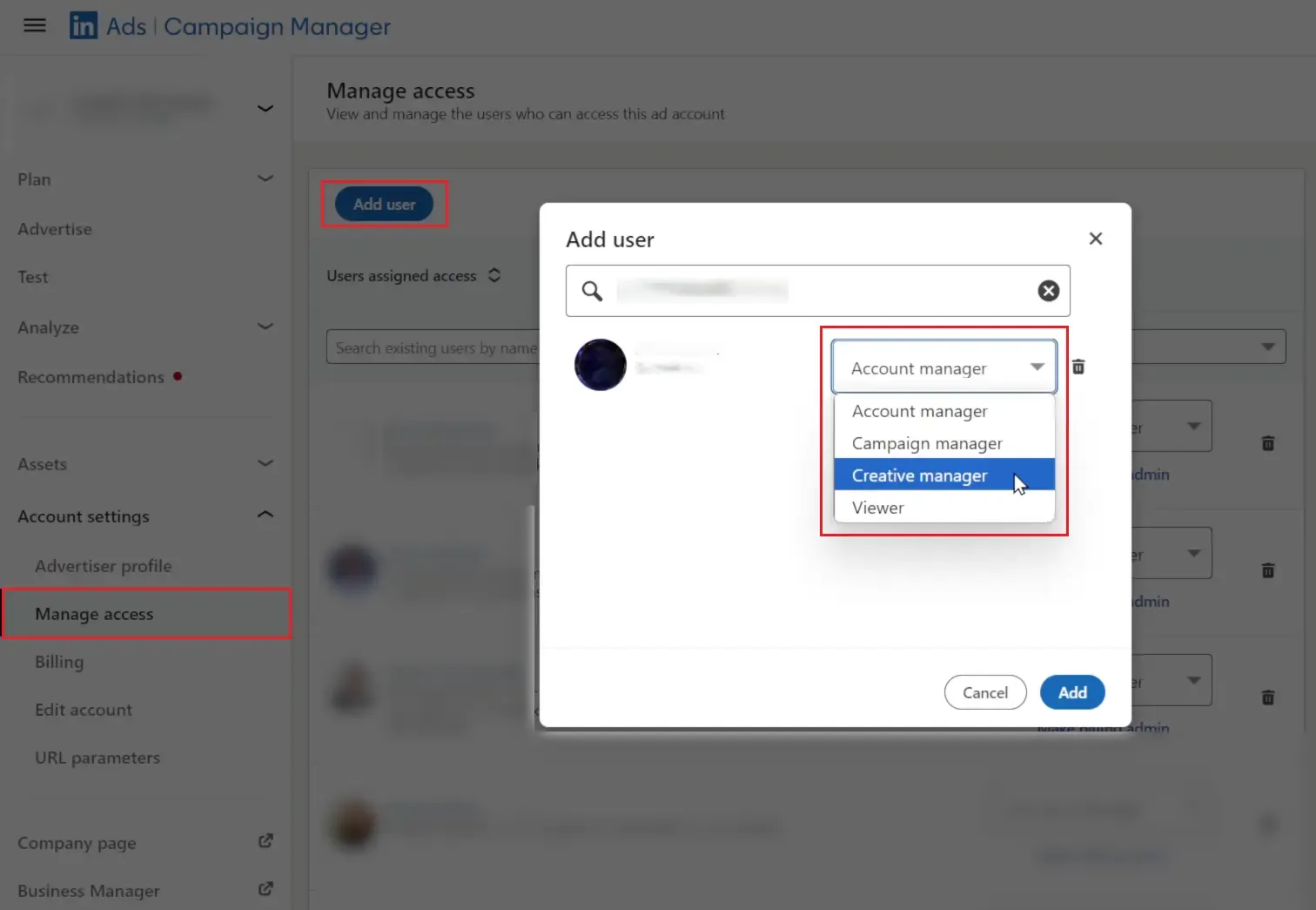
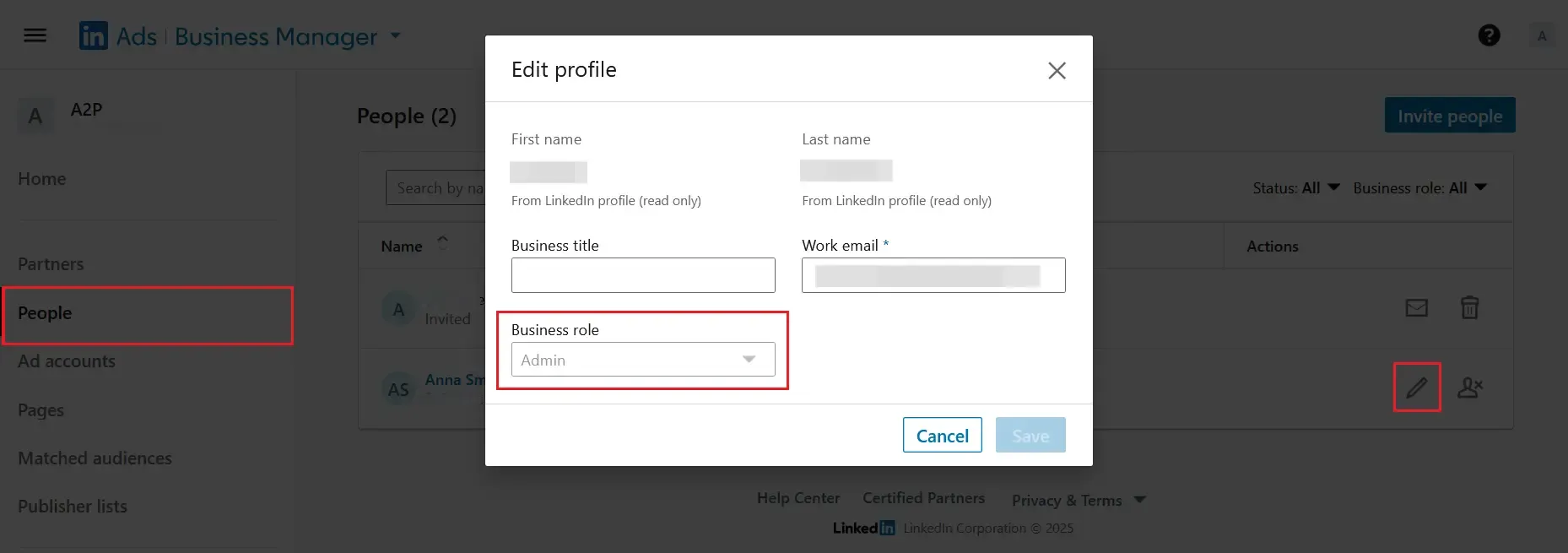
- Weisen Sie Rollen auf zwei Ebenen zu: Business Manager-Rolle: Admin, Mitarbeiter, Dienstleister. Asset-Rolle: Campaign Manager, Content Admin usw.
- Optional: Erstellen Sie Partnerschaften mit Agenturen oder Schwesterunternehmen, um Assets sicher zu teilen.
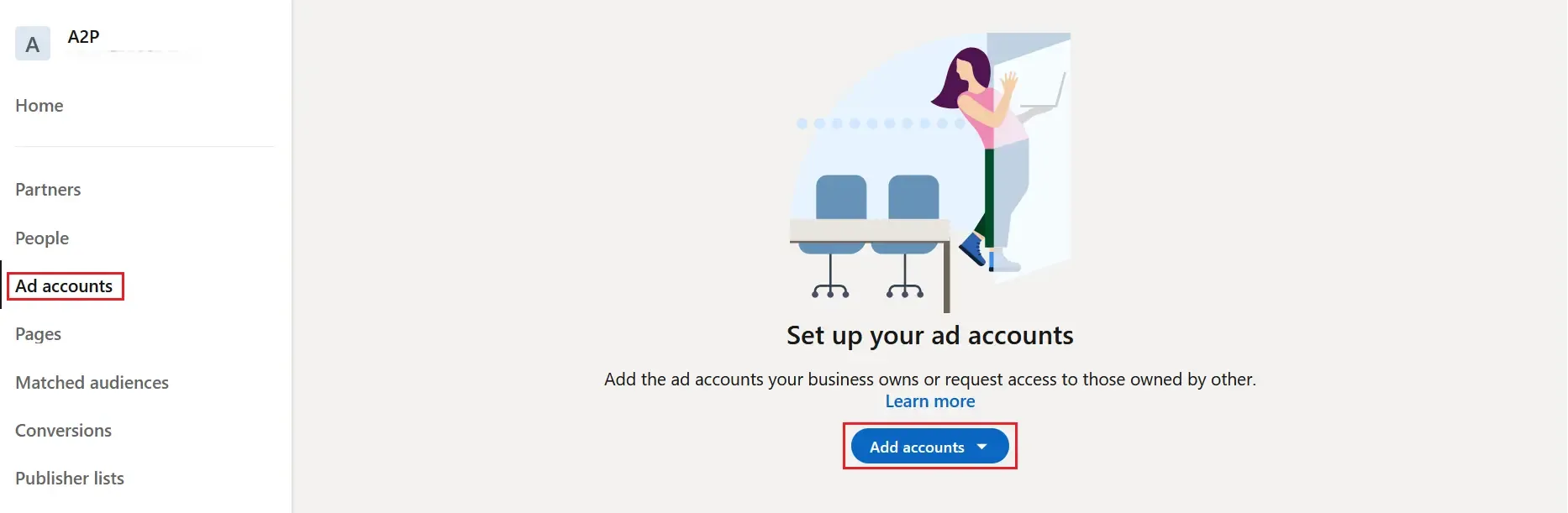
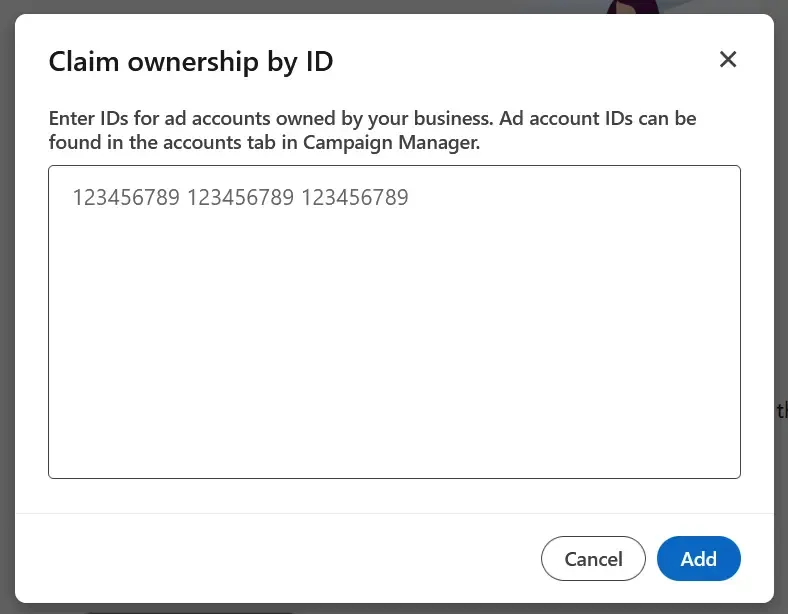
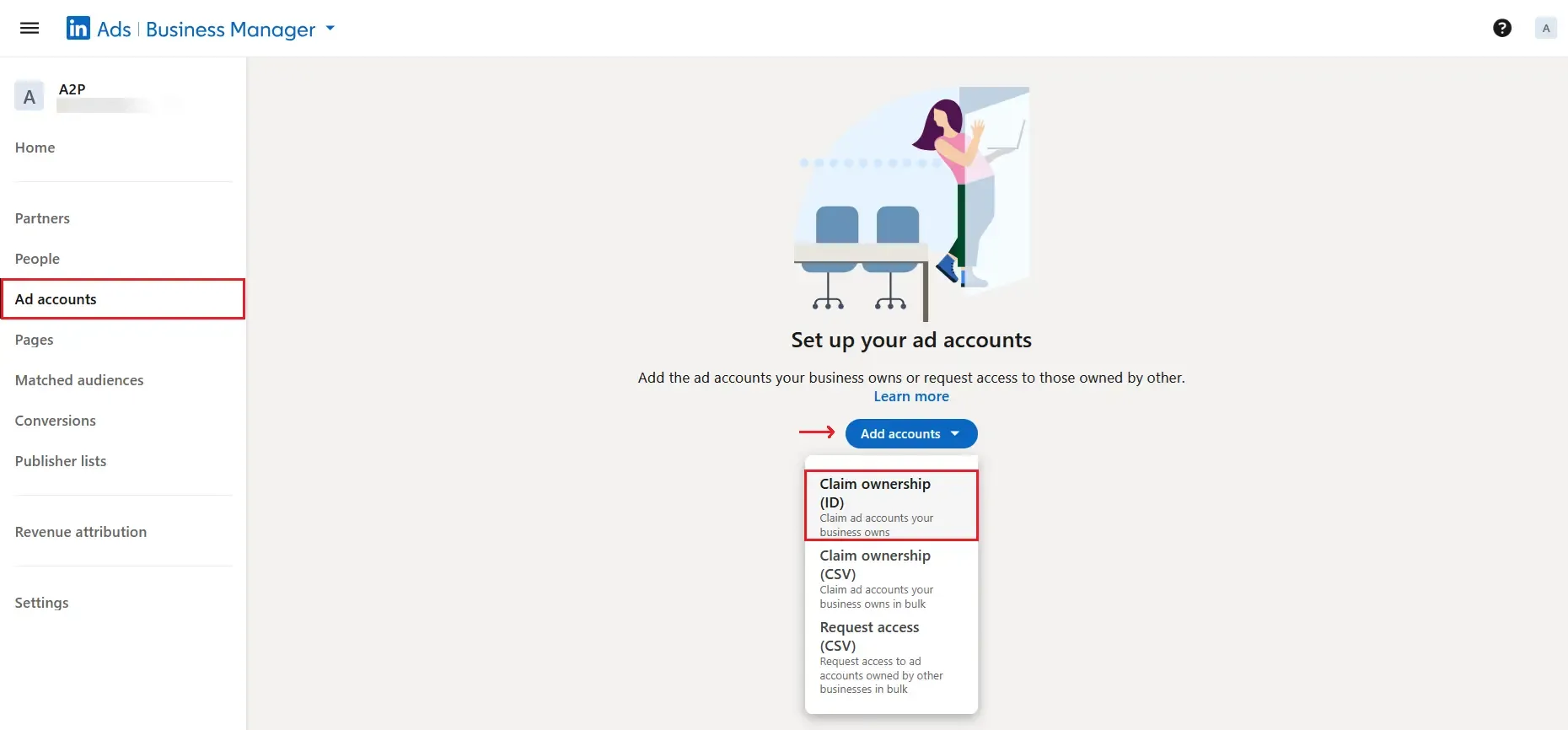
Campaign Manager
Wenn Sie mehrere Unternehmenskonten effizient verwalten möchten, könnte Sie auch interessieren, wie Sie LinkedIn Outreach mit mehreren Accounts skalieren.
Best Practices
- Halten Sie mindestens zwei Admins, um einen Ausschluss zu vermeiden.
- Verwenden Sie Mitarbeiter für Angestellte und Dienstleister für Freelancer oder Agenturen.
- Überprüfen Sie den Zugriff vierteljährlich und entfernen Sie Nutzer, die als „Nicht im Business Manager" markiert sind.
- Teilen Sie Zielgruppen, anstatt CSVs zu exportieren; Updates werden sofort übernommen.
- Dokumentieren Sie eine Namenskonvention wie Region-BusinessUnit, bevor Sie neue Nutzer onboarden.
- Planen Sie regelmäßige Berechtigungsprüfungen: Überprüfen Sie die Listen der Personen und Asset-Nutzer, gleichen Sie sie mit aktuellen HR-Listen ab und beheben Sie Abweichungen, um Compliance-Lücken zu vermeiden.
- Stellen Sie sicher, dass alle Nutzer die Zwei-Faktor-Authentifizierung aktiviert haben (von LinkedIn gefordert), um das Risiko einer Kontoübernahme zu reduzieren.
- Denken Sie daran: LinkedIn Business Manager ergänzt den Campaign Manager, ersetzt ihn aber nicht.
- Power-User können zusätzliche Werbekonten im LinkedIn Ads Business Manager erstellen, um verschiedene Abrechnungseinheiten oder Regionen zu trennen.
Für Tipps, wie Sie Ihre Unternehmensseite organisiert halten und wachsen lassen, lesen Sie LinkedIn-Hack: So verwalten Sie eine Unternehmensseite und gewinnen 3x mehr Kunden.