
 Mise à Jour: 8 septembre 2026
 4 minutes de lecture
LinkedIn Business Manager est un tableau de bord gratuit proposé par LinkedIn qui centralise plusieurs comptes publicitaires, Pages Entreprise et Matched Audiences en un seul endroit. Au lieu de jongler avec différents identifiants et des tableurs, vous pouvez accorder ou retirer des accès, centraliser la facturation et partager des audiences depuis une seule interface. En résumé, c'est le panneau de contrôle qui regroupe tous vos actifs marketing LinkedIn sous un même toit et sous votre contrôle.
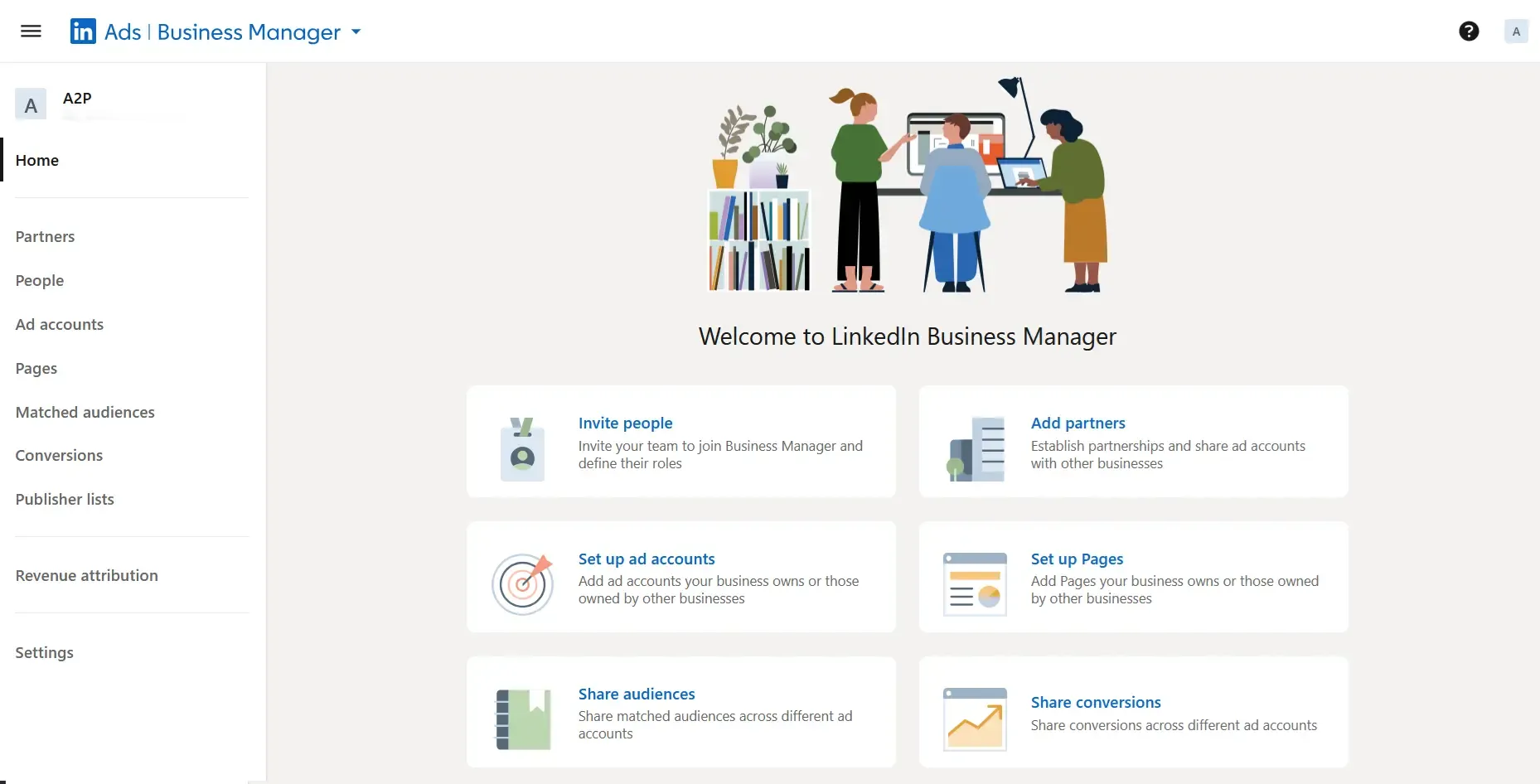
Pourquoi LinkedIn Business Manager est important
- Vue agence : Gérez plusieurs Pages clients et comptes publicitaires sans devoir retrouver chaque administrateur individuellement.
- Vue entreprise : Configurez des comptes publicitaires et des Pages régionales distinctes, puis accordez un accès spécifique à chaque région via les rôles et partenariats pour offrir aux marketeurs une vue ciblée uniquement sur les ressources pertinentes pour eux.
- Contrôle financier : Rassemblez toutes les factures dans un seul rapport du Ads Billing Center, fini la chasse aux PDF.
- Partage d'audiences : Poussez la même Matched Audience vers plusieurs comptes pour garder une cohérence dans le ciblage ou alimenter les audiences prédictives.
- Sécurité : Supprimez un collaborateur partant une seule fois, et tous ses droits disparaissent partout.
Astuce : Si vous vous demandez la différence entre LinkedIn Business Manager et Campaign Manager, retenez que Campaign Manager sert à créer les campagnes publicitaires ; Business Manager contrôle qui peut y accéder.
Comment fonctionne LinkedIn Business Manager ?
- Rendez-vous sur business.linkedin.com et cliquez sur Créer un Business Manager.
- Connectez-vous à LinkedIn Business Manager avec le même profil que pour Campaign Manager (authentification à deux facteurs requise).
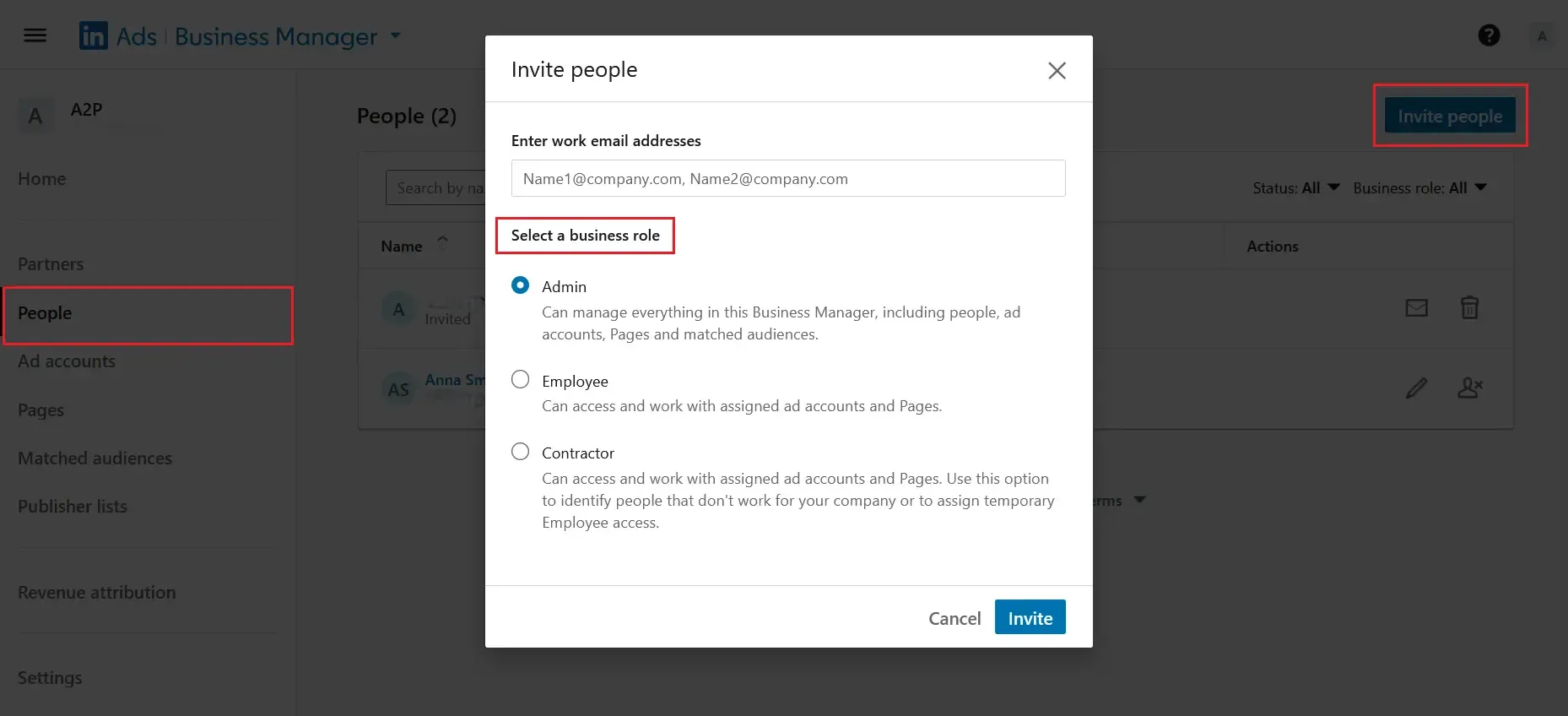
- Invitez au moins un autre administrateur, puis ajoutez des employés et des prestataires.
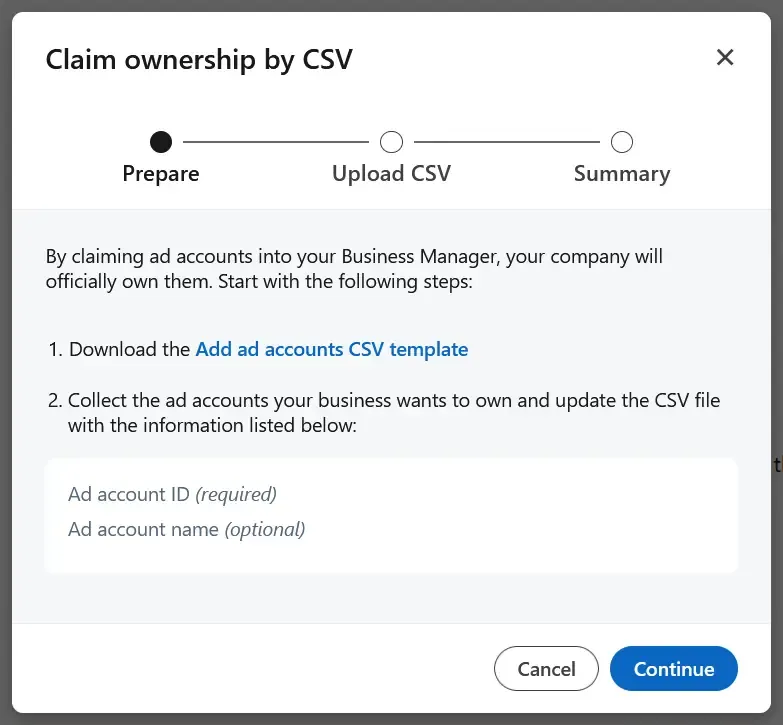
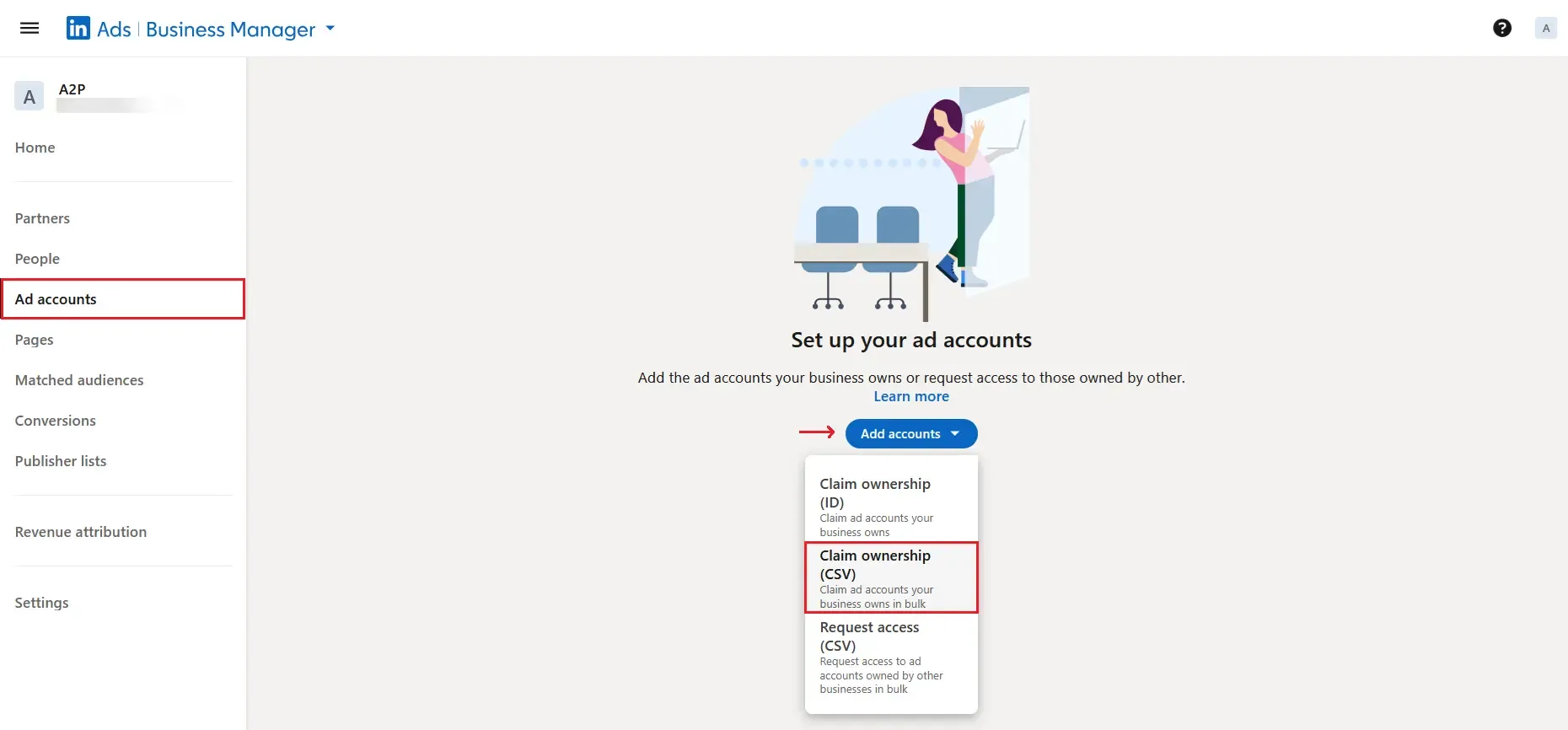
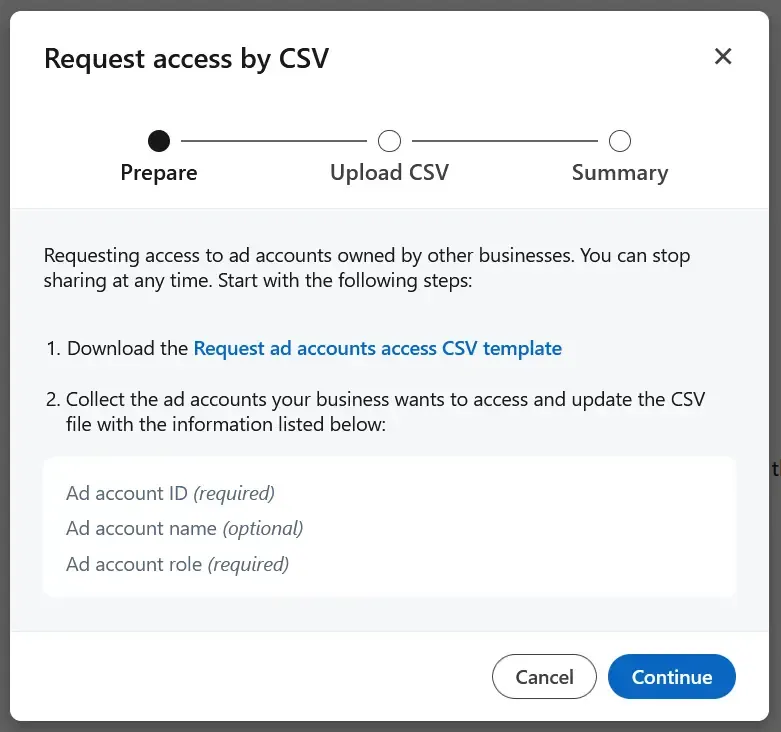
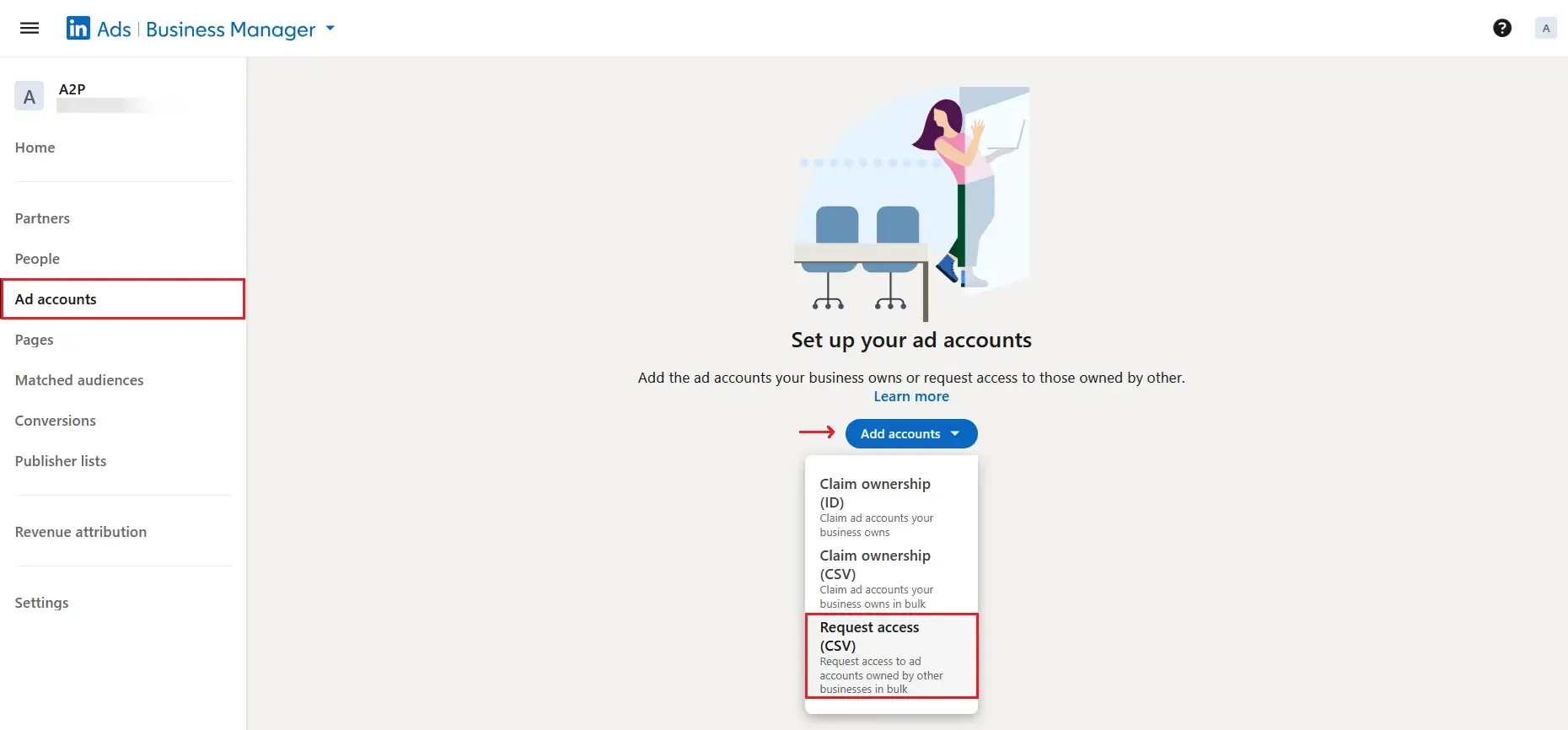
- Réclamez les comptes publicitaires et Pages appartenant à votre entreprise ; demandez l'accès aux actifs de vos clients. (Les Pages et comptes publicitaires ne peuvent être détenus que par un seul Business Manager ; les Matched Audiences peuvent être partagées entre comptes et partenaires.)
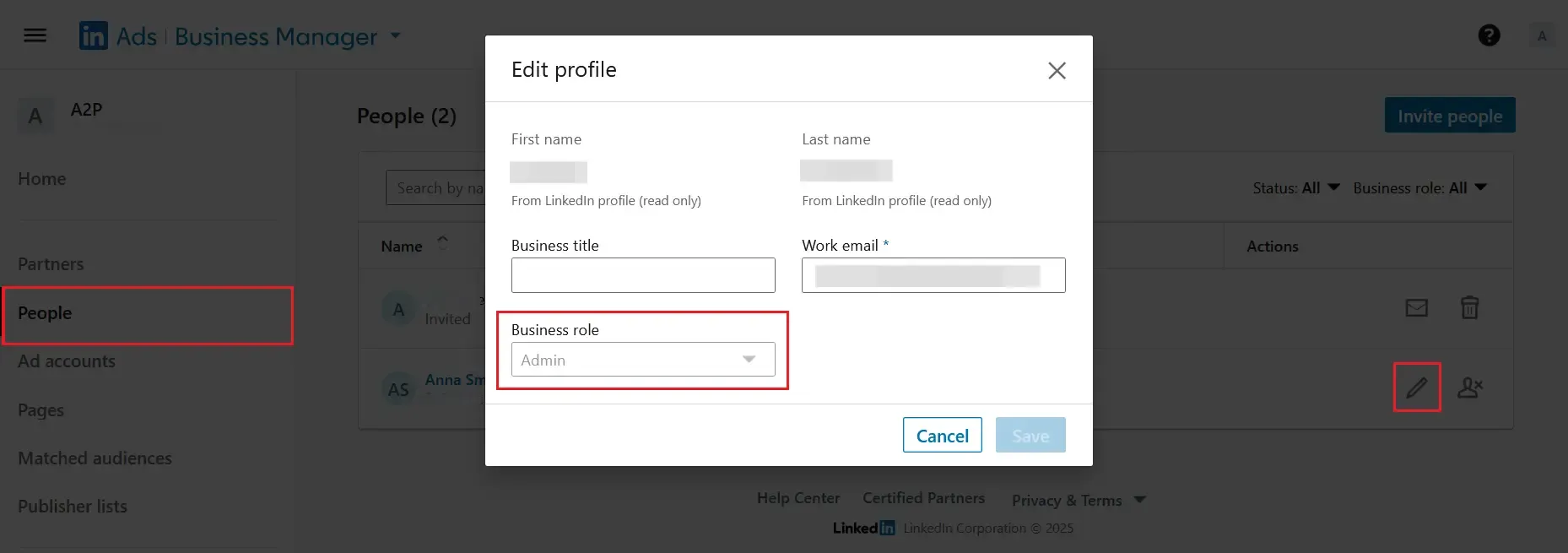
- Attribuez les rôles à deux niveaux : Rôle Business Manager : Admin, Employé, Prestataire. Rôle sur l'actif : Campaign Manager, Content Admin, etc.
- Optionnel : Créez des partenariats avec des agences ou des filiales pour partager des actifs en toute sécurité.
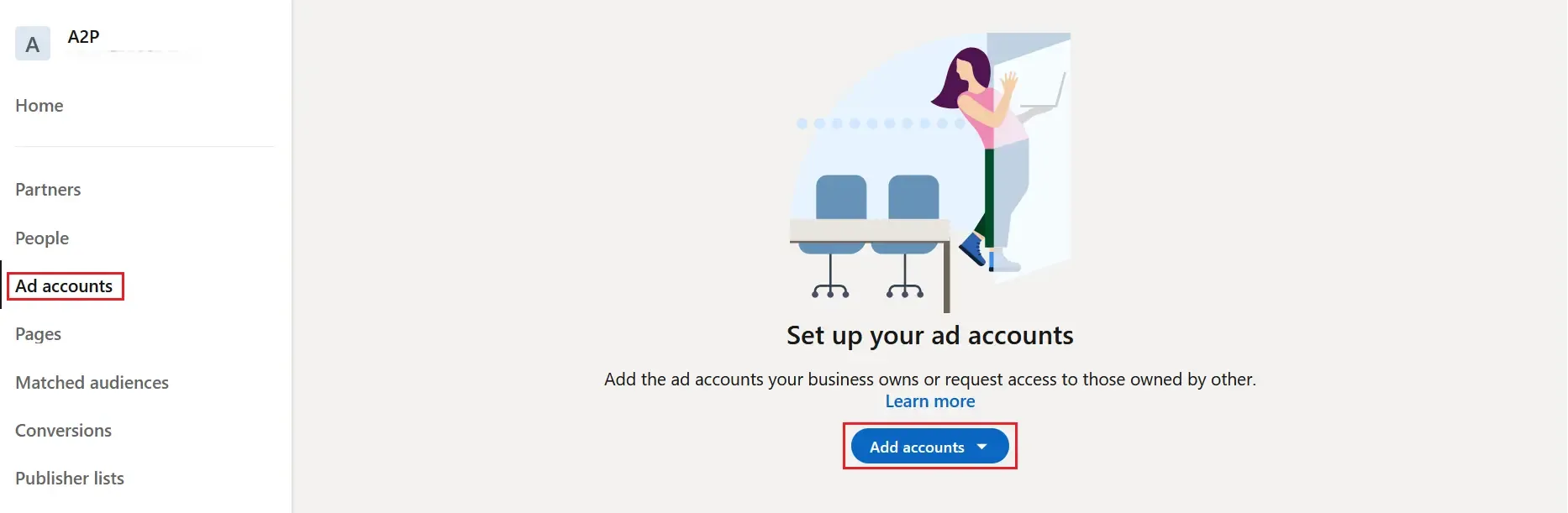
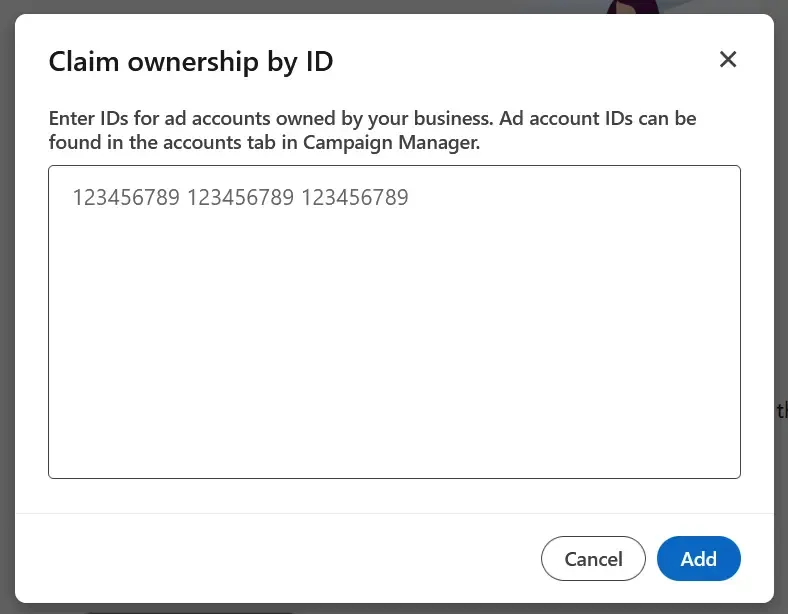
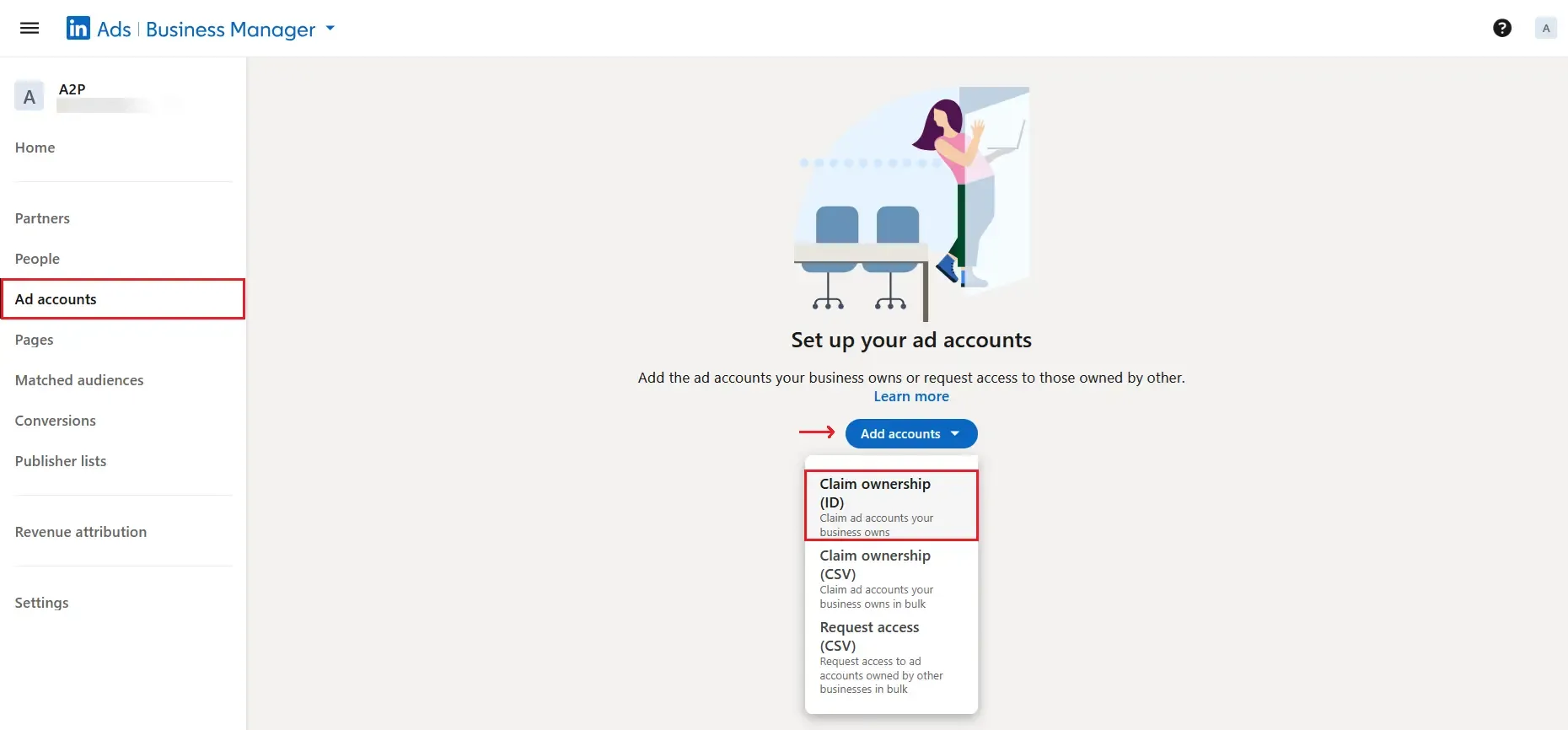
Campaign Manager
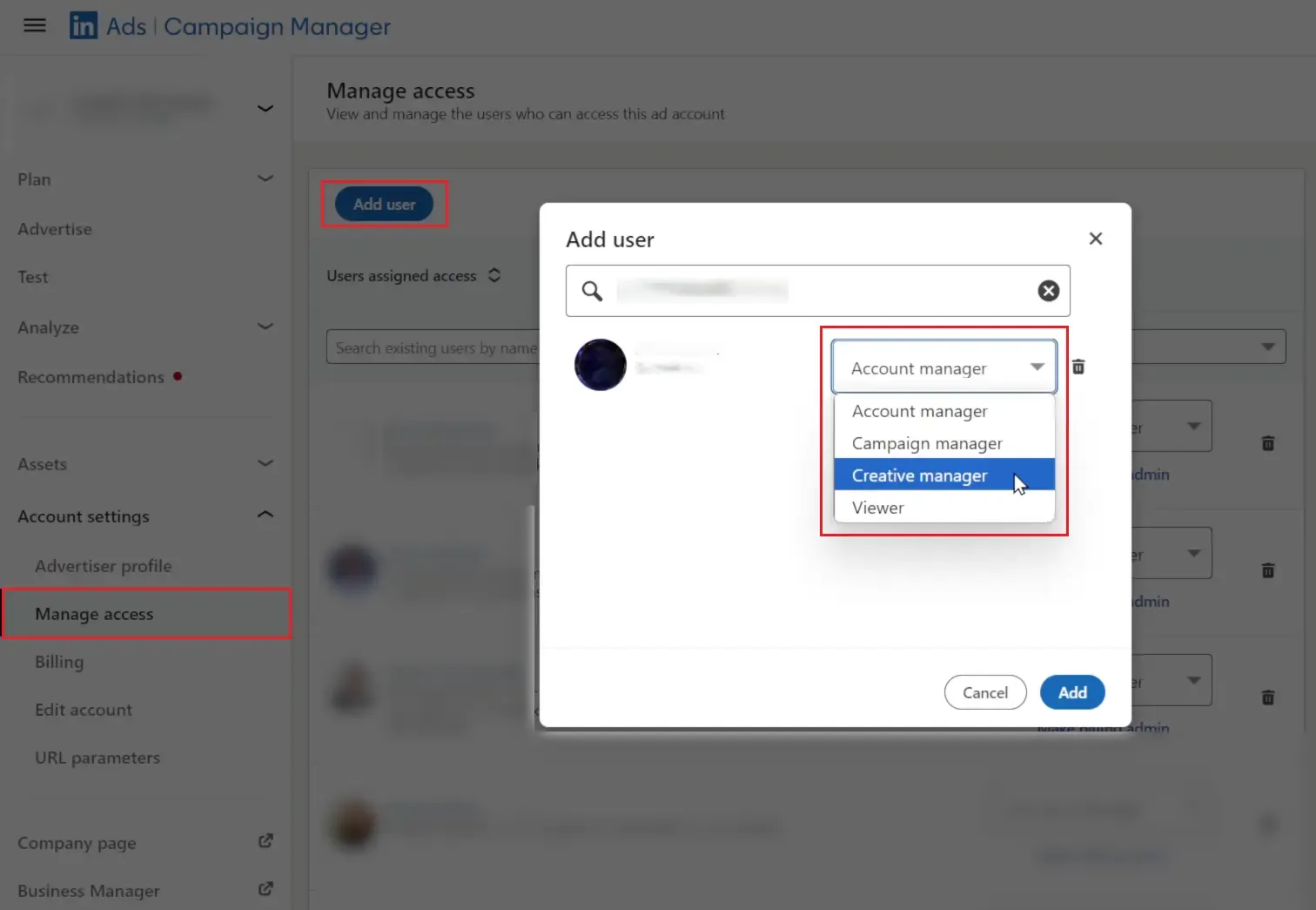
Si vous souhaitez gérer efficacement plusieurs comptes d'entreprise, vous pouvez aussi consulter comment scaler l'outreach LinkedIn avec plusieurs comptes.
Bonnes pratiques
- Gardez au moins deux administrateurs pour éviter tout risque de blocage.
- Utilisez Employé pour le personnel interne et Prestataire pour les freelances ou agences.
- Auditez les accès chaque trimestre et supprimez les utilisateurs marqués comme « Non présent dans Business Manager ».
- Partagez les audiences au lieu d'exporter des CSV ; les mises à jour sont instantanées.
- Documentez une convention de nommage, par exemple Région-UnitéBusiness, avant l'onboarding.
- Programmez un audit régulier des droits : passez en revue la liste des Personnes et des utilisateurs d'actifs, comparez-la à la liste RH actuelle et résolvez les écarts pour éviter tout problème de conformité.
- Assurez-vous que tous les utilisateurs ont activé l'authentification à deux facteurs (exigée par LinkedIn) pour réduire les risques de prise de contrôle de compte.
- À retenir : LinkedIn Business Manager complète Campaign Manager, il ne le remplace pas.
- Les testeurs intensifs peuvent créer des comptes publicitaires supplémentaires dans LinkedIn Ads Business Manager pour séparer les entités de facturation ou les régions.
Pour des conseils sur l'organisation et la croissance de votre page entreprise, consultez LinkedIn hack : Comment gérer une page entreprise pour obtenir 3X plus de clients.