
 Aktualisiert: 8. September 2026
 3 minuten lesezeit
LinkedIn-Kontakte sind die Personen, deren Daten in Ihrem LinkedIn-Account gespeichert sind. Jede Verbindung 1. Grades wird automatisch gespeichert und kann exportiert werden. Andere Personen können als Kontakte erscheinen, wenn Sie ihnen schreiben oder einen einmaligen Adressbuch-Import über die mobile App durchführen, aber nur Verbindungen können exportiert werden. Betrachten Sie diese Einträge als Ihr privates Rolodex, das Ihrem Profil zugeordnet ist.
Warum LinkedIn-Kontakte Wichtig Sind
Recruiter speichern Kandidaten-Skills an einem Ort und übertragen die Liste dann ins ATS für schnellere Nachverfolgung. Marketer segmentieren potenzielle Kunden und führen gezielte Kampagnen direkt auf der Plattform durch. Sales-Teams und Gründer synchronisieren die Kontaktbasis mit HubSpot, Salesforce oder Pipedrive, um Nurture-Sequenzen zu starten. Eine gepflegte Liste sorgt für bessere Antwortquoten. Ops-Teams exportieren Datensätze quartalsweise, um DSGVO- oder andere Aufbewahrungsrichtlinien einzuhalten.
Wenn Sie Workflows automatisieren möchten, lesen Sie unseren Leitfaden zur LinkedIn-Integration mit Ihrem CRM via Linked Helper.
Wie die Kontaktliste Funktioniert
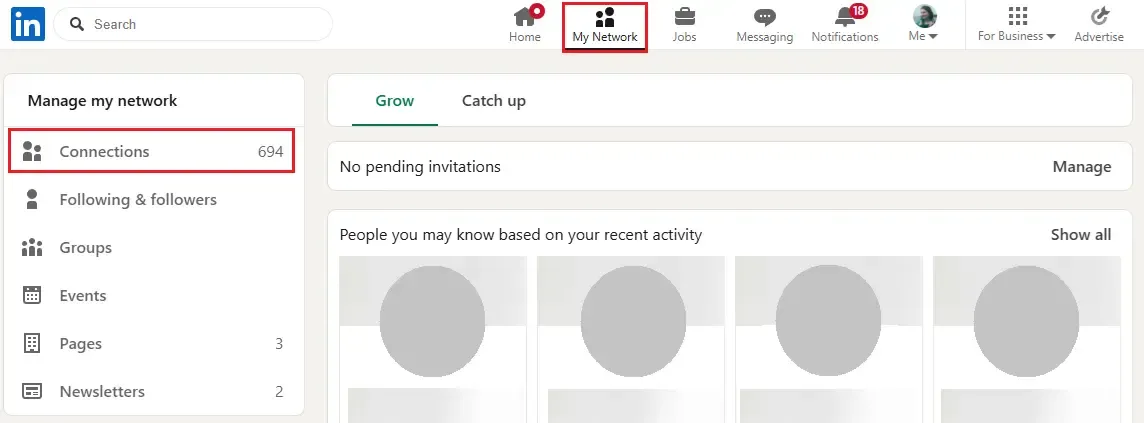
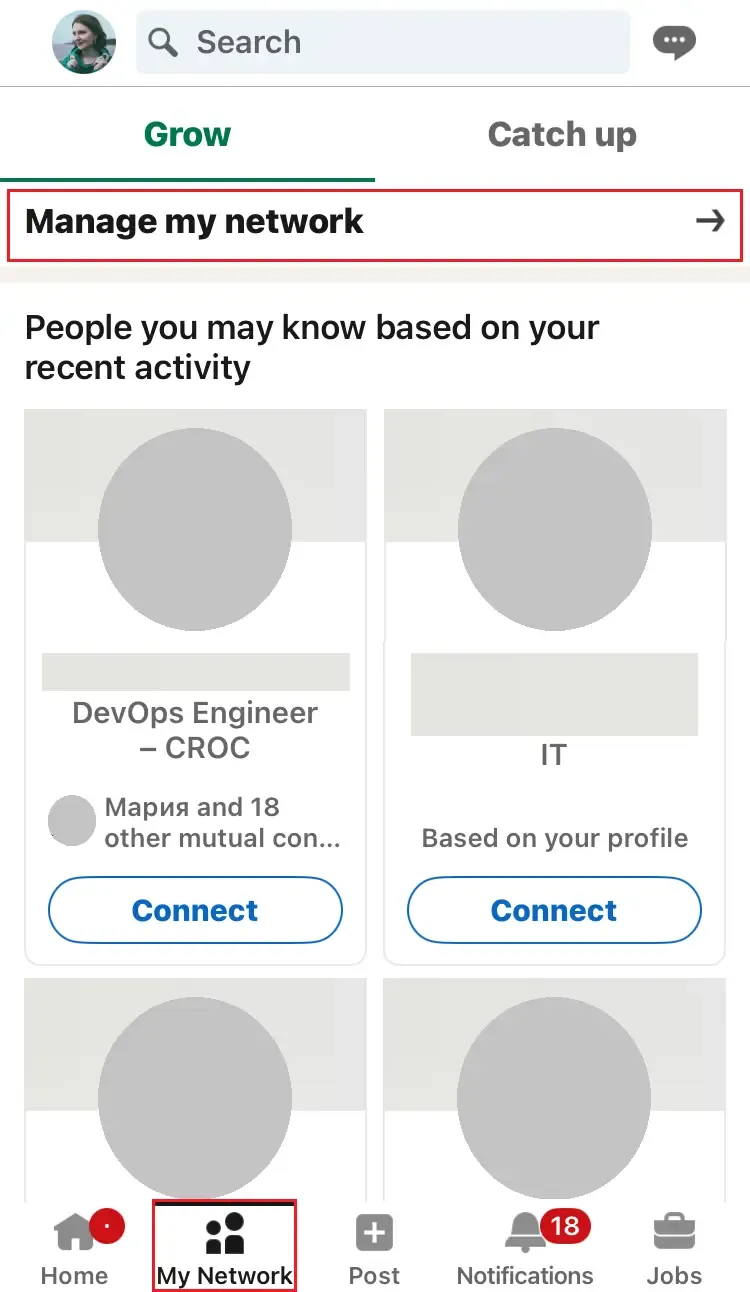
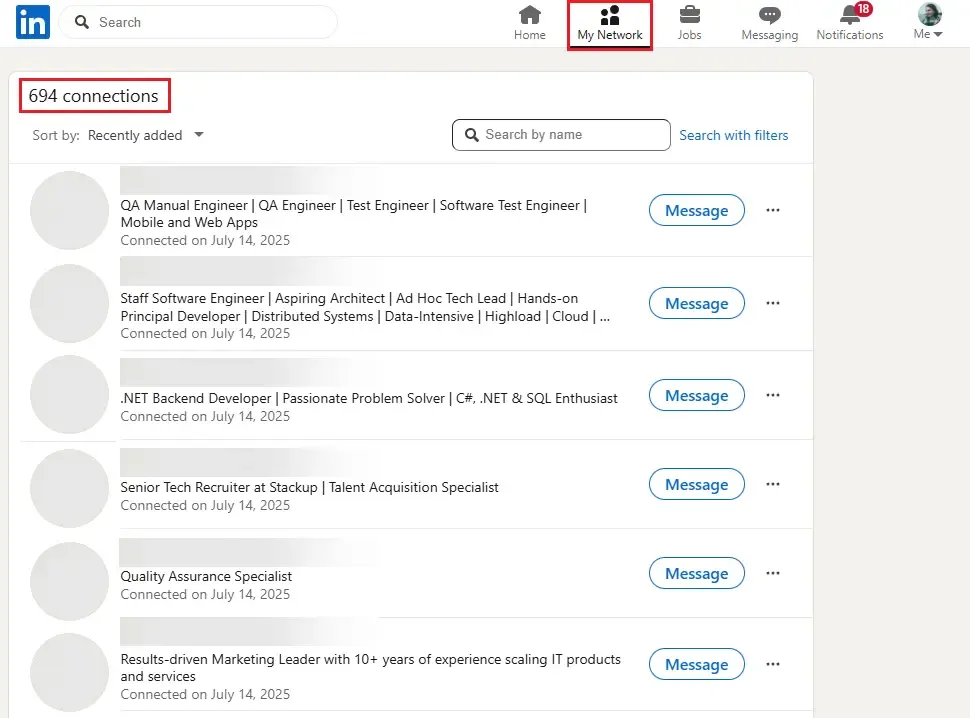
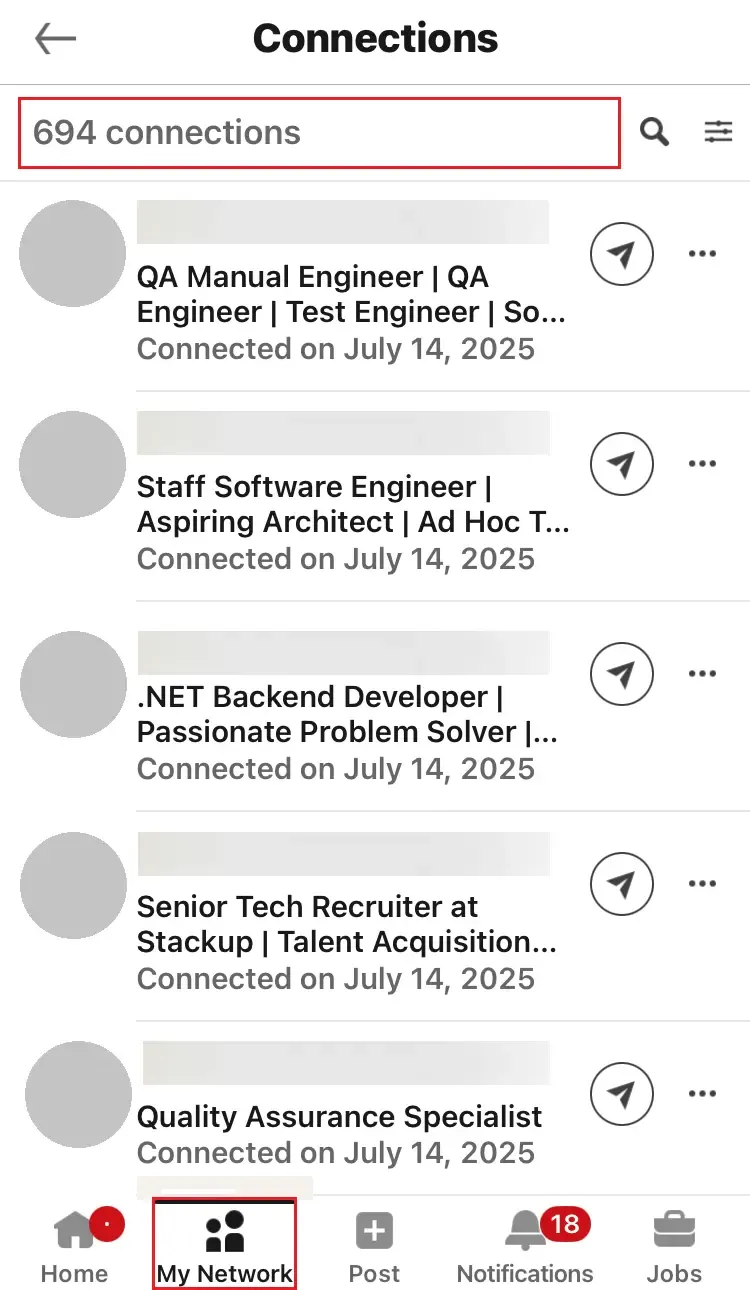
Liste Öffnen
- Desktop: Mein Netzwerk → Kontakte.
- Mobil: Mein Netzwerk-Tab → Kontakte.
Als CSV Exportieren
- Ich → Einstellungen & Datenschutz → Datenschutz → Eine Kopie Ihrer Daten erhalten → Größeres Datenarchiv herunterladen → Archiv anfordern.
- Ihr Download ist in der Regel in etwa 24 Stunden bereit.
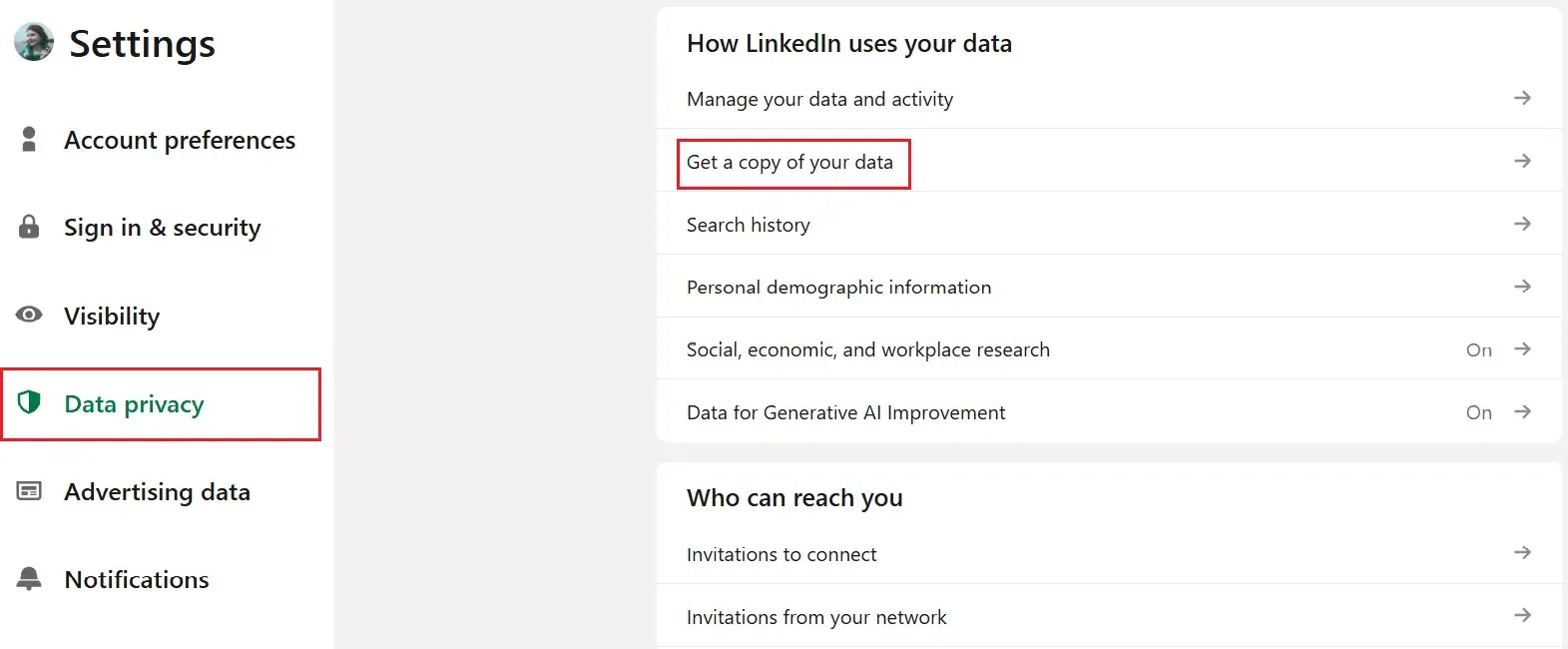
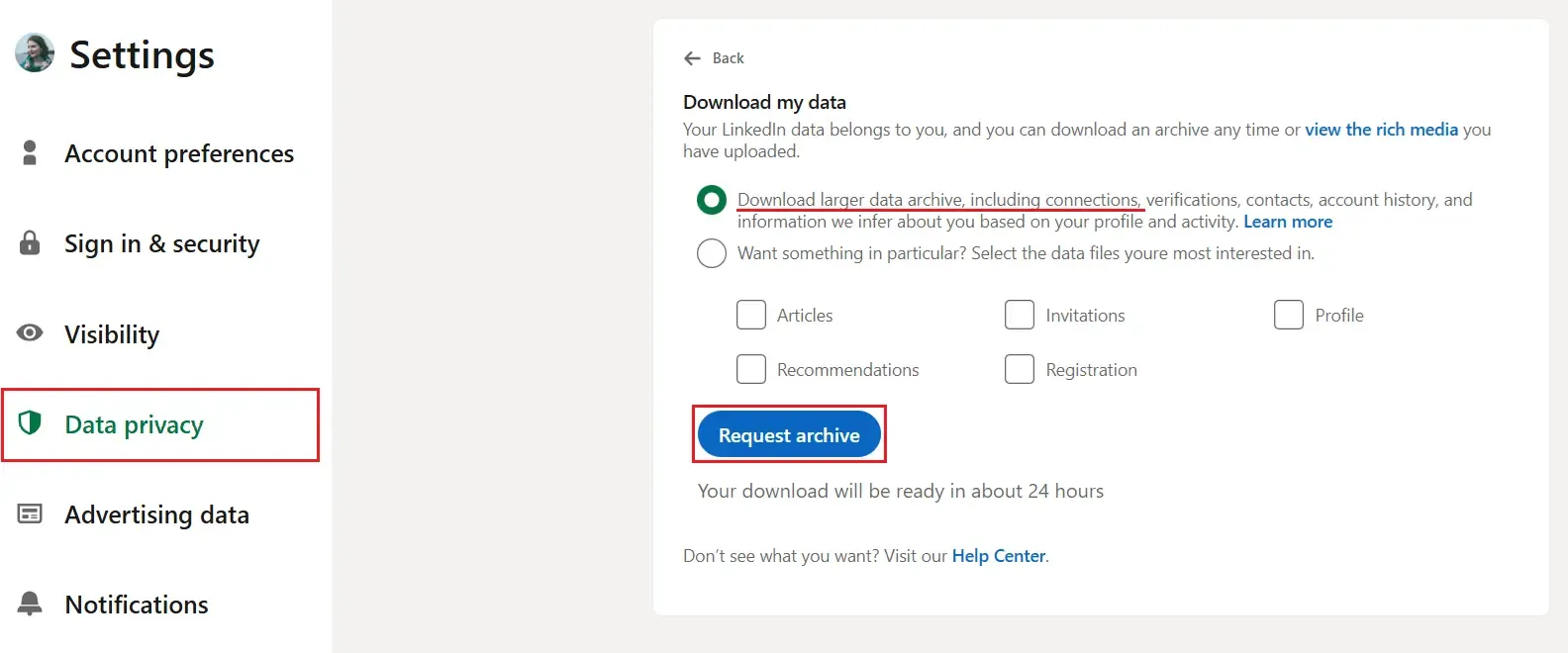
Weitere Details finden Sie in der Schritt-für-Schritt-Anleitung zum Download Ihrer LinkedIn-Kontakte nach Excel inklusive E-Mails.
CSV in ein CRM Laden
- HubSpot: Datei per Drag-and-drop hochladen oder mit dem HubLead Chrome Add-on automatisch synchronisieren.
- Zapier: Erstellen Sie ein „Neue Datei in Dropbox → Kontakt erstellen"-Zap für automatisierte Wartung.
- Salesforce und Pipedrive: Importieren Sie die CSV und bestätigen Sie die Feldzuordnungen; die meisten Felder funktionieren unverändert.
Neue Namen Hinzufügen
- Nutzen Sie Suche → Alle Filter → senden Sie eine Vernetzungsanfrage.
- Sie brauchen Telefonnummern? Sehen Sie sich die Kontaktinfo jedes Profils an oder nutzen Sie ein Anreicherungs-Tool. Die Kontakt-CSV enthält keine Telefonnummern.
- Auf dem Handy öffnen Sie den Mein Netzwerk-Tab → Kontakte.
Plattform-Limits
- LinkedIn begrenzt Einladungen (die genaue Zahl ist nicht veröffentlicht, aber üblicherweise bei etwa 100–200 pro Woche beobachtet).
- Das Zurückziehen einer Einladung löst eine 3-wöchige Wartezeit aus, bevor Sie dieselbe Person erneut einladen können.
- E-Mail-Adressen werden nur angezeigt, wenn Mitglieder die Sichtbarkeit erlauben.
Best Practices
- Monatlich bereinigen: Duplikate zusammenführen, Jobtitel aktualisieren und Bounces entfernen.
- Nutzen Sie Sales Navigator Custom Lists oder fügen Sie Tags in Ihrem CRM nach dem Import hinzu, um organisiert zu bleiben.
- Einladungs-Limits respektieren: Anfragen über die Woche verteilen.
- Daten sichern: alte Archive löschen, Zwei-Faktor-Authentifizierung aktivieren.
- Personalisieren Sie Einladungen: eine kurze Nachricht (bis zu 200 Zeichen) erhöht die Annahmequote. Kostenlose Accounts können bis zu drei Einladungen pro Monat personalisieren; Premium hebt diese monatliche Begrenzung auf.
Bonus-Tipps
- Der Relationship Explorer von Sales Navigator zeigt bis zu acht relevante Leads und warme Pfade basierend auf Ihren Personas. Speichern Sie sie als Leads oder vernetzen Sie sich direkt.
- Einladungslimit erreicht? Klicken Sie auf „Folgen" bei wichtigen Leads; deren Beiträge erscheinen trotzdem in Ihrem Feed.
- Bitten Sie Kollegen, einen einmaligen Kontaktimport durchzuführen (falls verfügbar), und filtern Sie dann nach Branche, um alte Deals wiederzuentdecken.
- Um Kontakte außerhalb Ihres Netzwerks zu finden, treten Sie Nischen-Gruppen bei. Mitglieder können Ihr Profil sehen und Sie können ihnen oft Nachrichten senden, ohne sich zu vernetzen, je nach Gruppeneinstellungen.