
 Actualizado: 8 de septiembre de 2026
 4 minutos de lectura
Los contactos de LinkedIn son las personas cuyos datos están guardados en tu cuenta de LinkedIn. Cada conexión de primer grado se guarda automáticamente y se puede exportar. Otras personas pueden aparecer como contactos cuando les envías un mensaje o realizas una importación única de tu agenda desde el móvil, pero solo las conexiones se pueden exportar. Piensa en estos registros como una agenda privada vinculada a tu perfil.
Por Qué Importan los Contactos de LinkedIn
Los reclutadores almacenan las habilidades de los candidatos en un solo lugar y luego exportan la lista a un ATS para un seguimiento más ágil. Los marketers segmentan prospectos y ejecutan campañas dirigidas sin salir de la plataforma. Los equipos de ventas y fundadores sincronizan la base de contactos con HubSpot, Salesforce o Pipedrive para lanzar secuencias de nutrición. Una lista ordenada significa mejores tasas de respuesta. Los equipos de operaciones exportan los registros trimestralmente para cumplir con GDPR u otras normativas de retención de datos.
Para automatizar flujos de trabajo, consulta nuestra guía sobre integración de LinkedIn con tu CRM a través de Linked Helper.
Cómo Funciona la Lista de Contactos
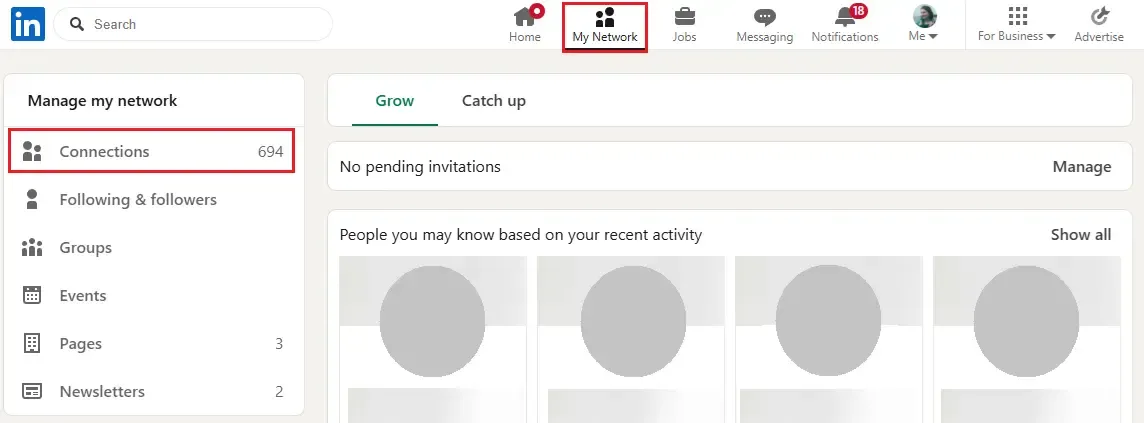
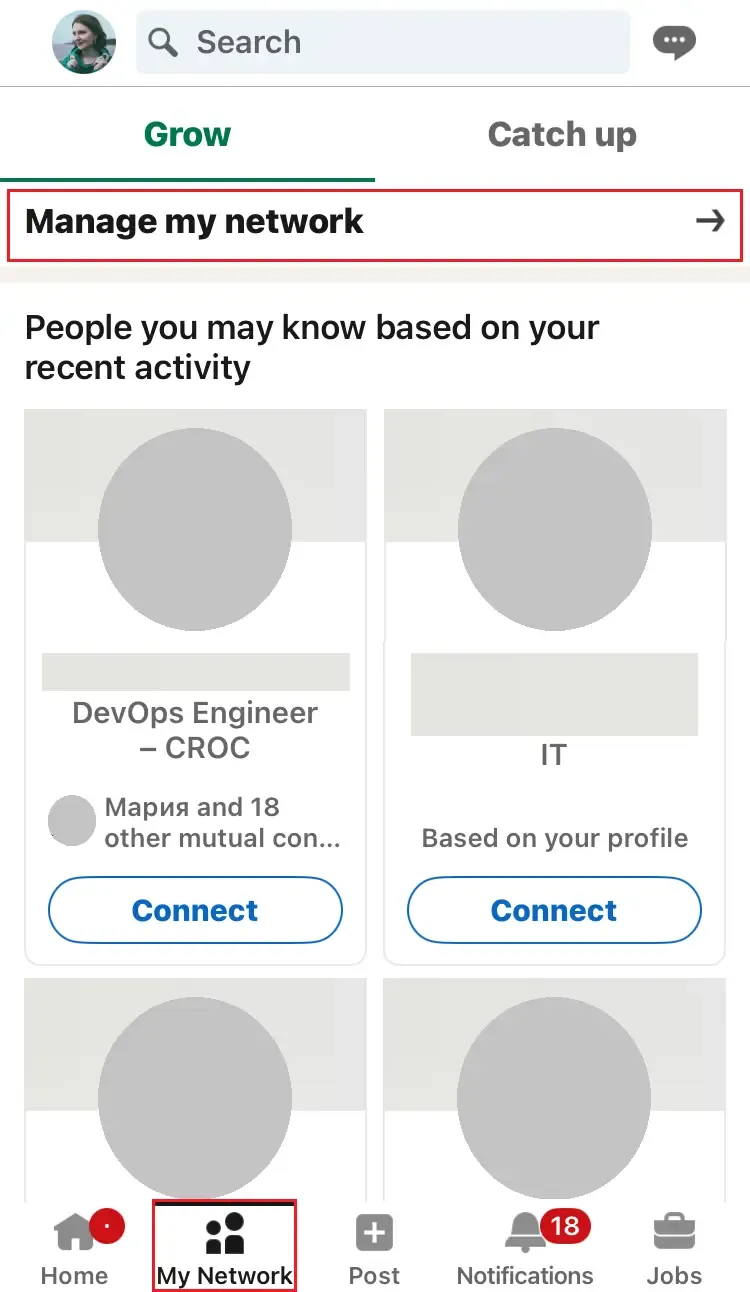
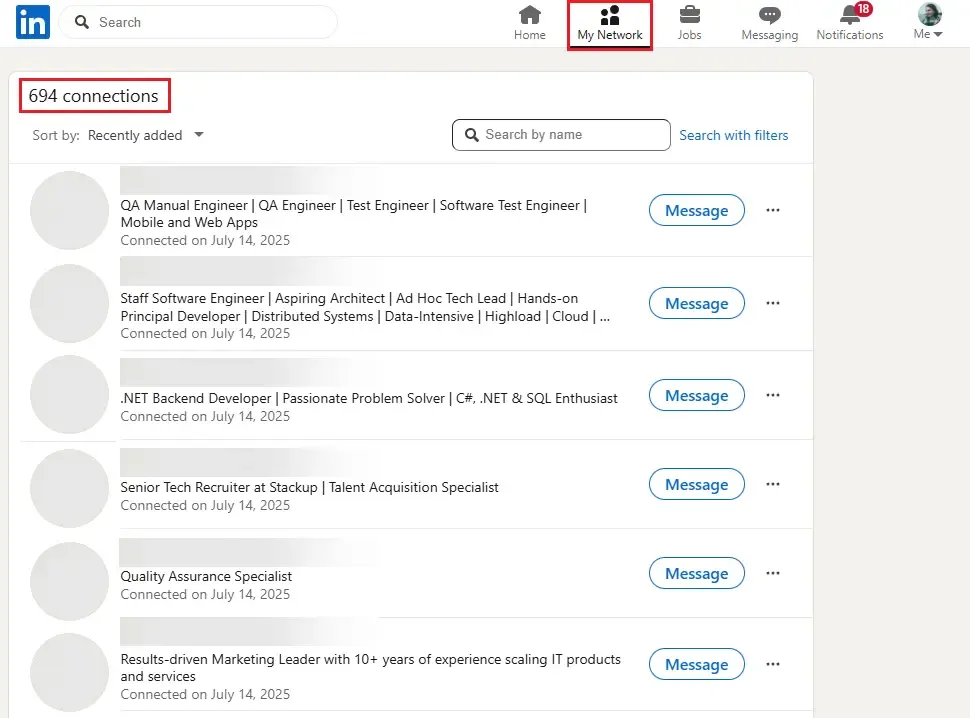
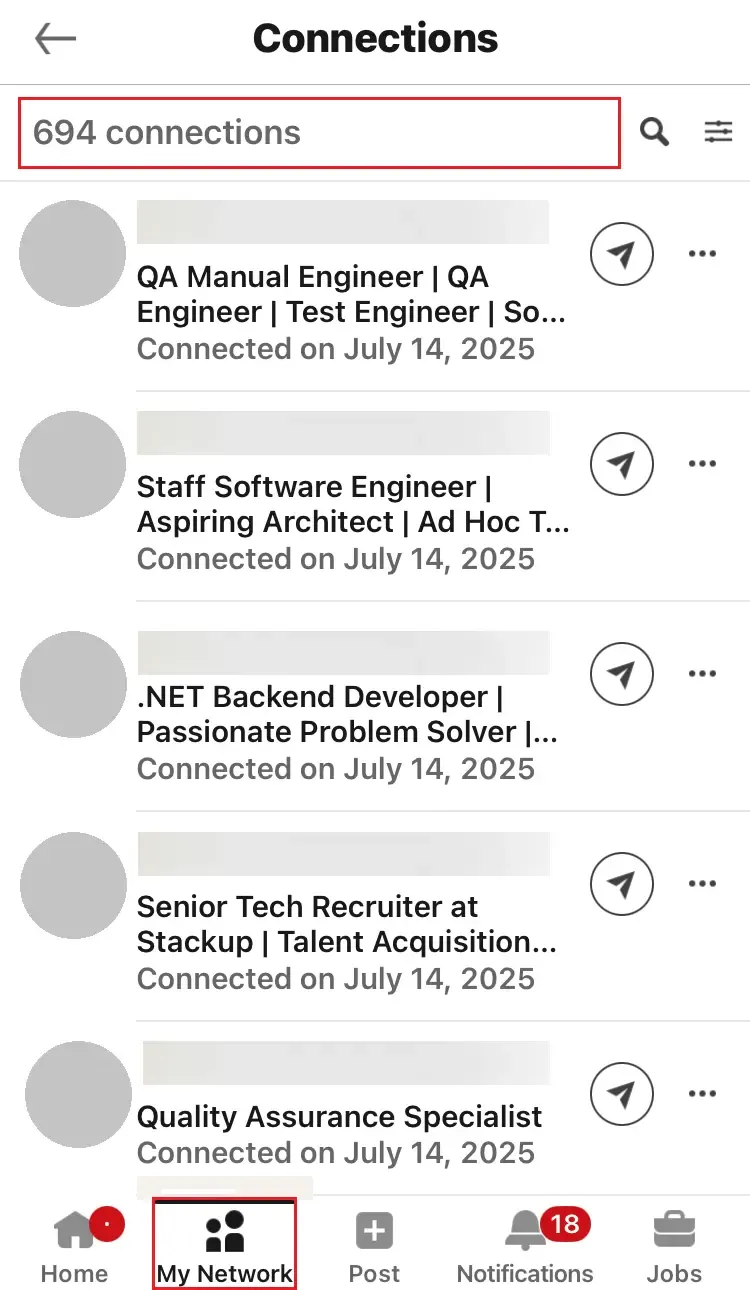
Abre la Lista
- Escritorio: Mi red → Conexiones.
- Móvil: pestaña Mi red → Conexiones.
Exportar a CSV
- Yo → Configuración y privacidad → Privacidad de datos → Obtener una copia de tus datos → Descargar archivo de datos más grande → Solicitar archivo.
- Tu descarga estará lista normalmente en unas 24 horas.
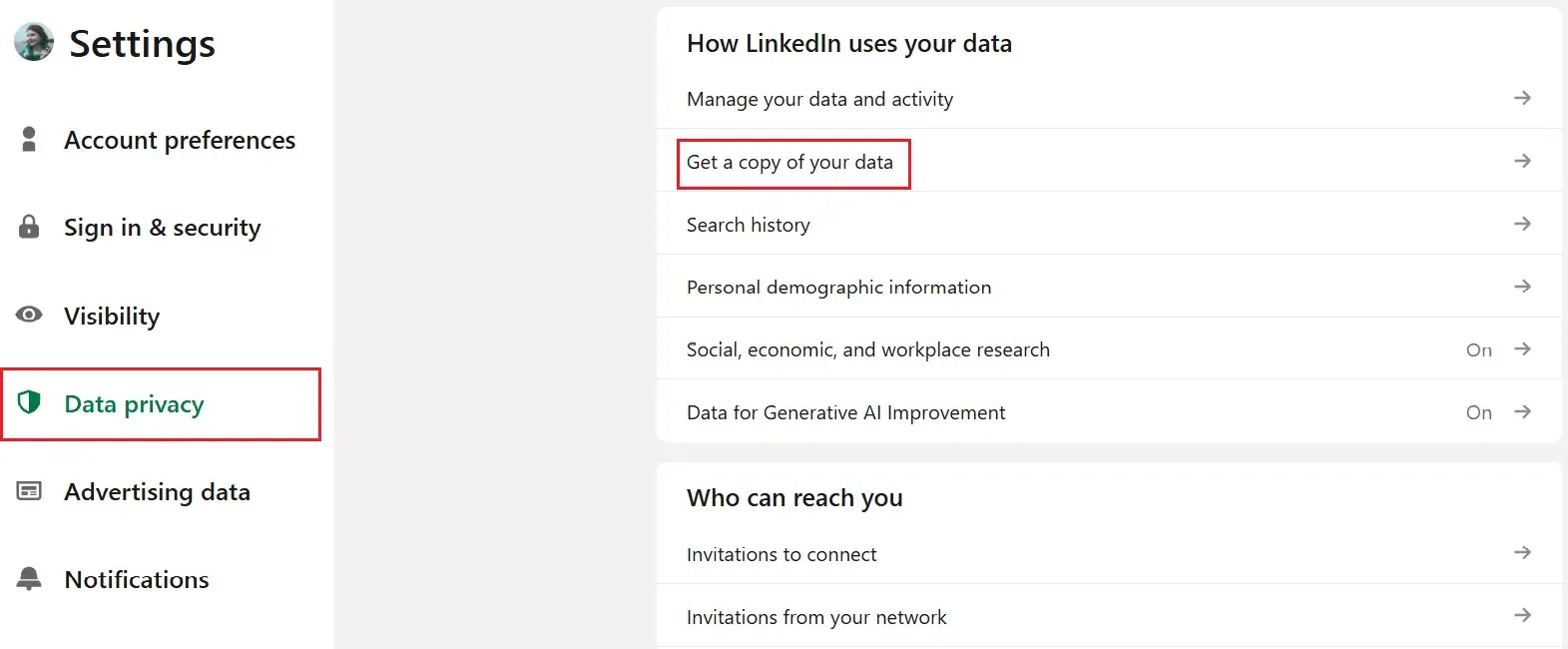
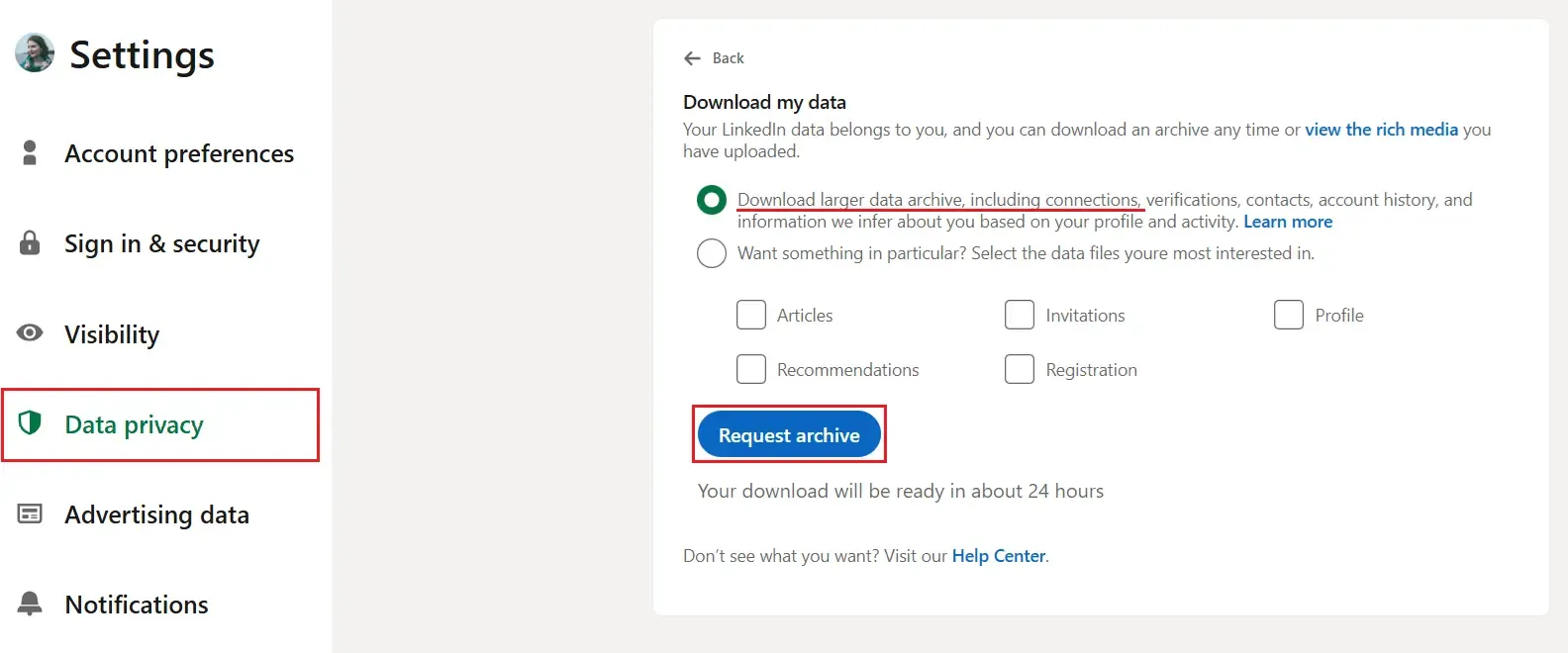
Para más detalles, lee la guía paso a paso para descargar tus contactos de LinkedIn a Excel con emails.
Carga el CSV en un CRM
- HubSpot: arrastra y suelta el archivo o deja que el complemento HubLead para Chrome lo sincronice automáticamente.
- Zapier: crea un zap "Nuevo archivo en Dropbox → Crear contacto" para mantenimiento automático.
- Salesforce y Pipedrive: importa el CSV y confirma el mapeo de campos; la mayoría funcionan tal cual.
Agregar Nuevos Nombres
- Usa Búsqueda → Todos los filtros → envía una solicitud de conexión.
- ¿Necesitas números de teléfono? Consulta la información de contacto de cada perfil o usa una herramienta de enriquecimiento. El CSV de conexiones no incluye números de teléfono.
- En móvil, abre la pestaña Mi red → Conexiones.
Límites de la Plataforma
- LinkedIn limita las invitaciones (el número exacto no se divulga, pero comúnmente se observa alrededor de 100–200 por semana).
- Retirar una invitación activa un período de espera de 3 semanas antes de poder reinvitar a la misma persona.
- Los emails solo aparecen si los miembros permiten su visibilidad.
Buenas Prácticas
- Limpia mensualmente: fusiona duplicados, actualiza cargos y elimina rebotes.
- Usa las Listas Personalizadas de Sales Navigator o agrega etiquetas en tu CRM después de importar para mantenerte organizado.
- Respeta los límites de invitaciones: distribuye las solicitudes a lo largo de la semana.
- Protege los datos: elimina archivos antiguos, activa la verificación en dos pasos.
- Personaliza las invitaciones: una nota breve (hasta 200 caracteres) aumenta la tasa de aceptación. Las cuentas gratuitas pueden personalizar hasta tres invitaciones por mes; Premium elimina este límite mensual.
Consejos Extra
- Relationship Explorer de Sales Navigator muestra hasta ocho leads relevantes y caminos cálidos basados en tus personas. Guárdalos como leads o conéctate directamente.
- ¿Llegaste al límite de invitaciones? Pulsa "Seguir" en leads de alto valor; sus publicaciones seguirán apareciendo en tu feed.
- Pide a tus colegas que hagan una importación única de contactos (si está disponible) y luego filtra por sector para redescubrir oportunidades dormidas.
- Para encontrar contactos fuera de tu red, únete a Grupos de nicho. Los miembros pueden ver tu perfil y a menudo puedes enviarles mensajes sin conectar, dependiendo de la configuración del grupo.