
 Mise à Jour: 8 septembre 2026
 4 minutes de lecture
Les contacts LinkedIn sont les personnes dont les informations sont enregistrées dans votre compte LinkedIn. Chaque connexion de 1er niveau est sauvegardée automatiquement et peut être exportée. D'autres personnes peuvent apparaître comme contacts lorsque vous leur envoyez un message ou effectuez une importation unique de votre carnet d'adresses via mobile, mais seules les connexions peuvent être exportées. Considérez ces entrées comme un carnet d'adresses privé attaché à votre profil.
Pourquoi les Contacts LinkedIn Sont Importants
Les recruteurs centralisent les compétences des candidats au même endroit, puis exportent la liste vers un ATS pour un suivi plus rapide. Les marketeurs segmentent leurs prospects et lancent des campagnes ciblées sans quitter la plateforme. Les commerciaux et fondateurs synchronisent la base de contacts avec HubSpot, Salesforce ou Pipedrive pour lancer des séquences de nurturing. Une liste bien organisée permet de meilleurs taux de réponse. Les équipes Ops exportent les enregistrements chaque trimestre pour respecter le RGPD ou d'autres règles de conservation des données.
Pour automatiser vos workflows, consultez notre guide sur l'intégration LinkedIn à votre CRM via Linked Helper.
Comment Fonctionne la Liste de Contacts
Ouvrir la Liste
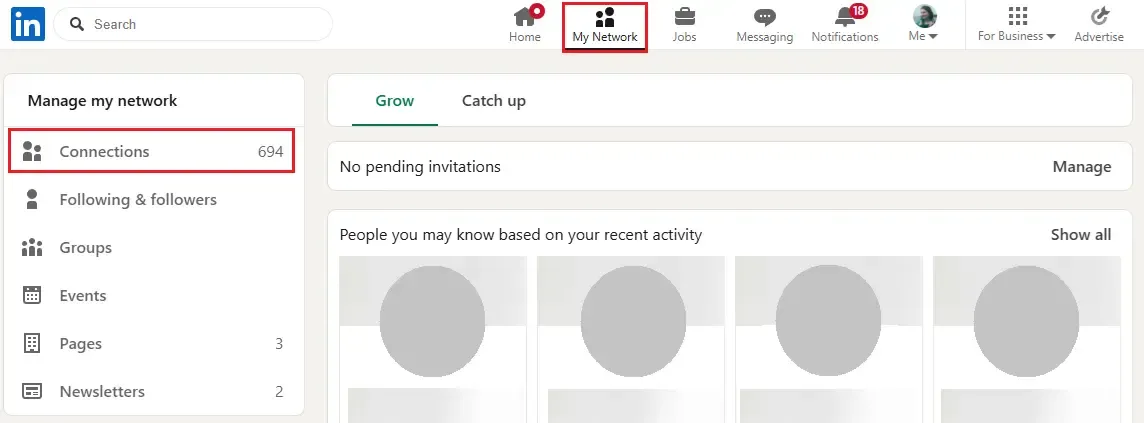
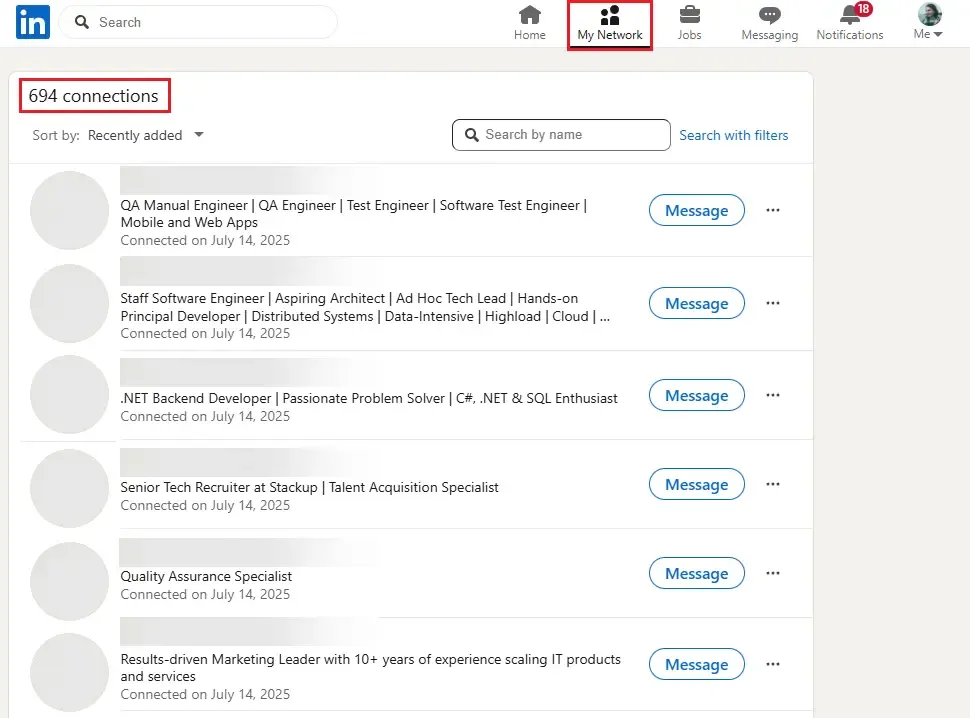
- Bureau : Mon réseau → Connexions.
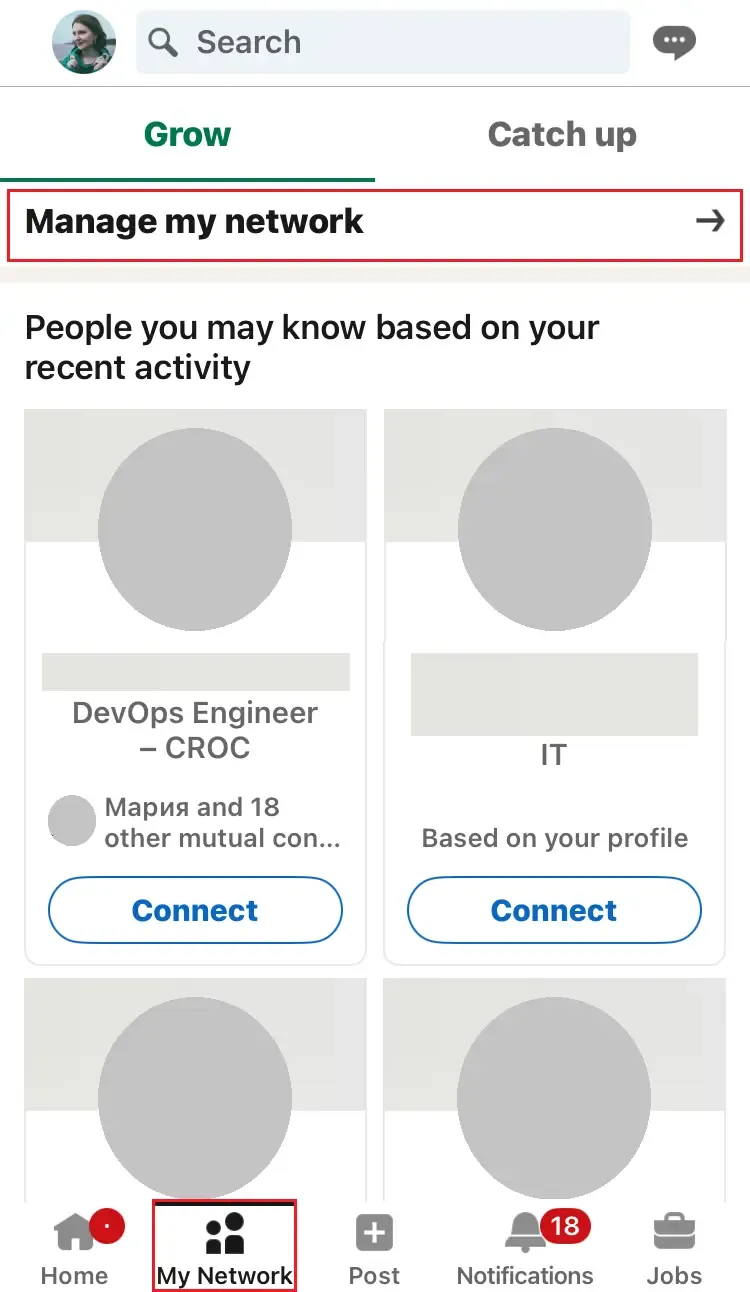
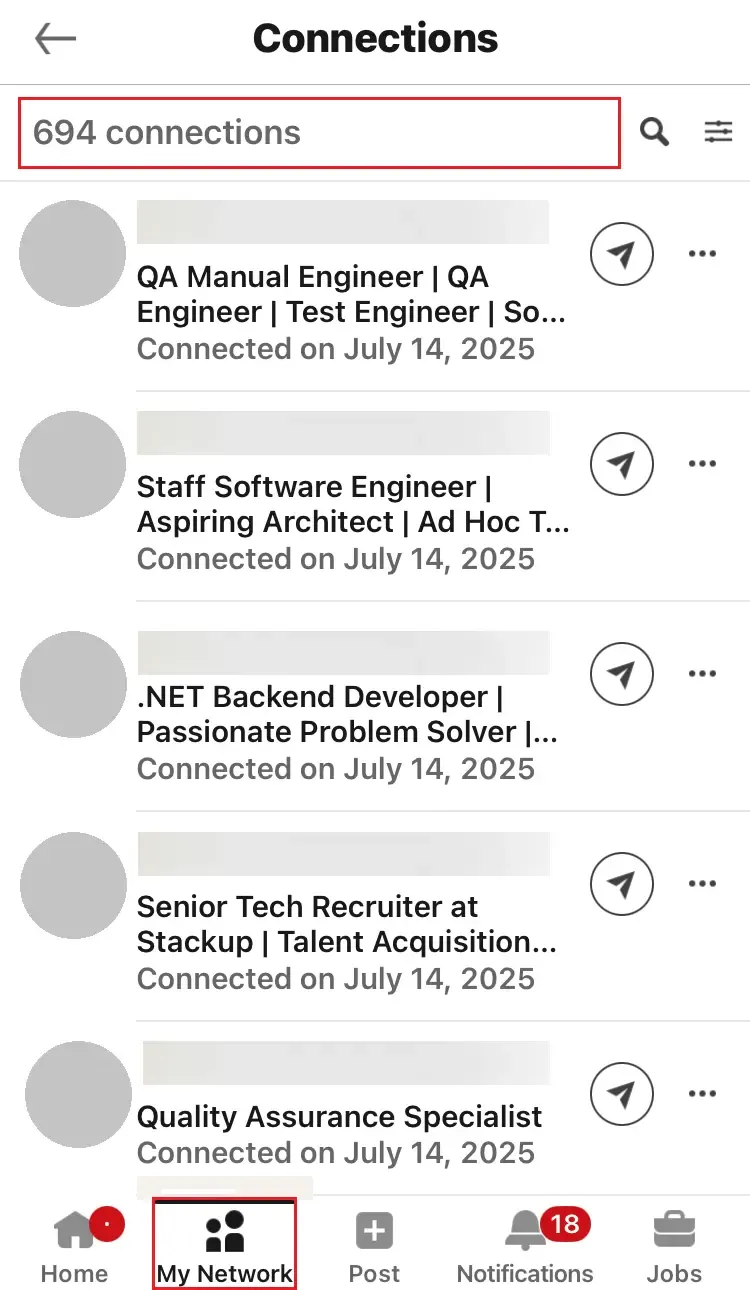
- Mobile : onglet Mon réseau → Connexions.
Exporter en CSV
- Vous → Préférences et confidentialité → Confidentialité des données → Obtenir une copie de vos données → Télécharger une archive de données plus importante → Demander une archive.
- Votre téléchargement sera généralement prêt sous 24 heures environ.
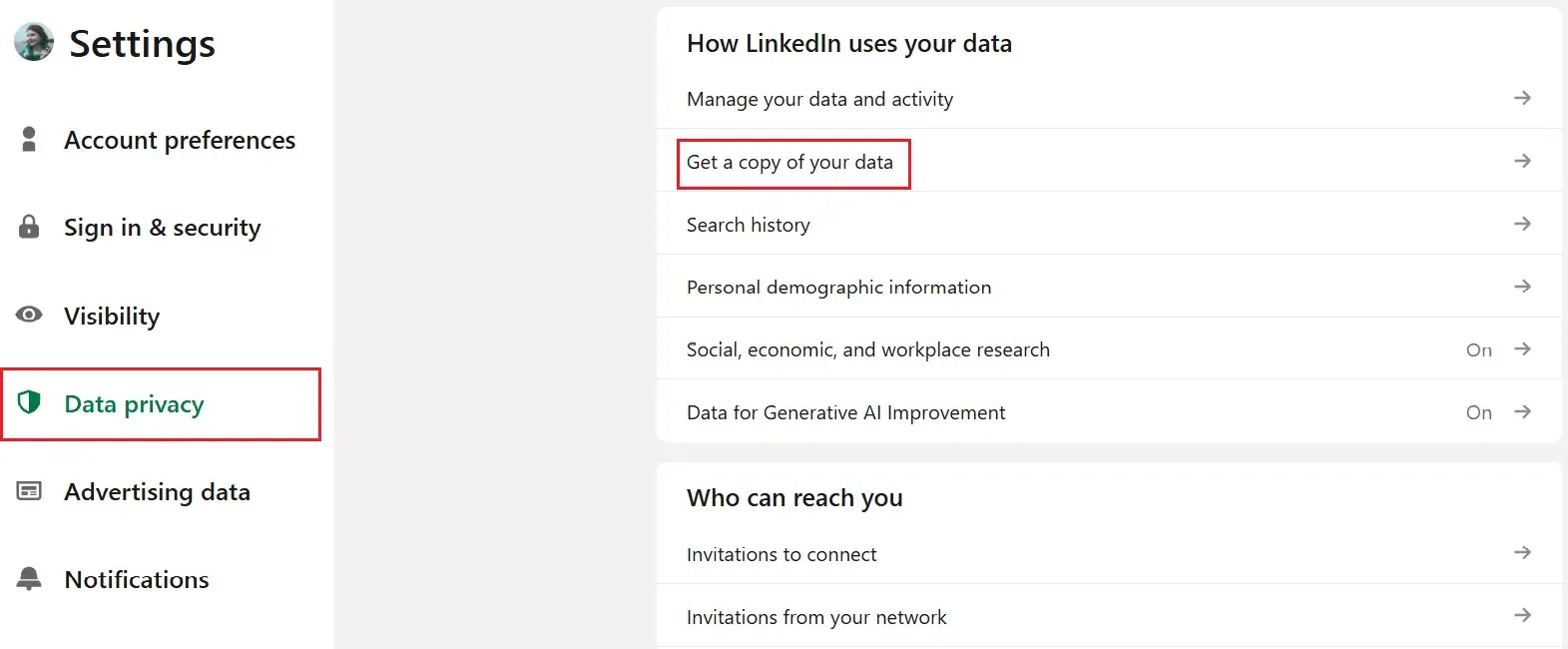
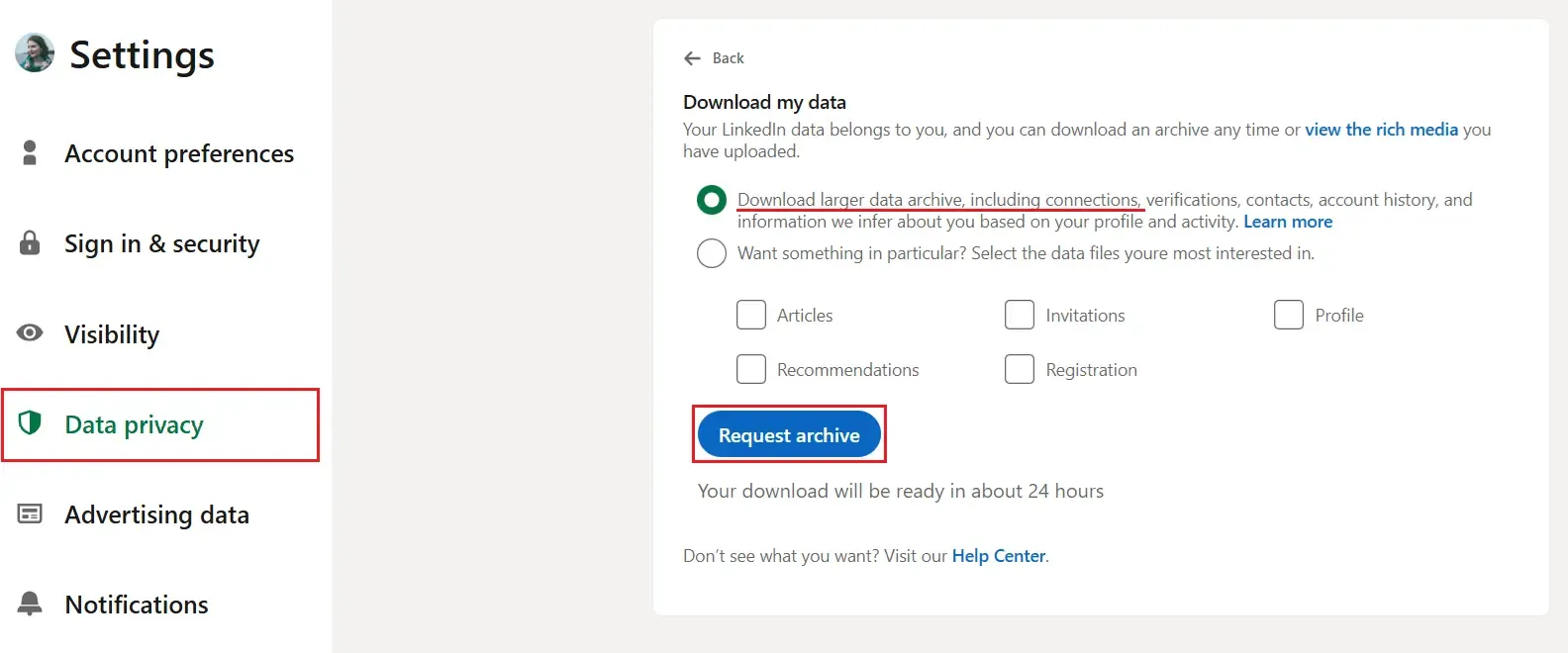
Pour plus de détails, consultez le guide pas à pas pour télécharger vos contacts LinkedIn vers Excel avec les emails.
Importer le CSV dans un CRM
- HubSpot : glissez-déposez le fichier ou laissez l'extension Chrome HubLead synchroniser automatiquement.
- Zapier : créez un zap « Nouveau fichier dans Dropbox → Créer un contact » pour une maintenance automatisée.
- Salesforce et Pipedrive : importez le CSV et confirmez le mapping des champs ; la plupart fonctionnent tels quels.
Ajouter de Nouveaux Noms
- Utilisez Recherche → Tous les filtres → envoyez une demande de connexion.
- Besoin de numéros de téléphone ? Consultez les infos Contact de chaque profil ou utilisez un outil d'enrichissement. Le CSV des connexions n'inclut pas les numéros de téléphone.
- Sur mobile, ouvrez l'onglet Mon réseau → Connexions.
Limites de la Plateforme
- LinkedIn limite les invitations (le nombre exact n'est pas divulgué, mais généralement observé autour de 100–200 par semaine).
- Retirer une invitation déclenche un délai de 3 semaines avant de pouvoir réinviter la même personne.
- Les emails n'apparaissent que si les membres autorisent leur visibilité.
Bonnes Pratiques
- Nettoyez chaque mois : fusionnez les doublons, mettez à jour les intitulés de poste et supprimez les rebonds.
- Utilisez les Listes Personnalisées de Sales Navigator ou ajoutez des tags dans votre CRM après import pour rester organisé.
- Respectez les limites d'invitation : répartissez les demandes sur la semaine.
- Sécurisez les données : supprimez les anciennes archives, activez la double authentification.
- Personnalisez vos invitations : un court message (jusqu'à 200 caractères) augmente le taux d'acceptation. Les comptes gratuits peuvent personnaliser jusqu'à trois invitations par mois ; Premium supprime cette limite mensuelle.
Astuces Bonus
- Le Relationship Explorer de Sales Navigator affiche jusqu'à huit leads pertinents et chemins chaleureux basés sur vos personas. Enregistrez-les comme leads ou connectez-vous directement.
- Limite d'invitations atteinte ? Cliquez sur « Suivre » pour les leads stratégiques ; leurs publications apparaîtront quand même dans votre fil.
- Demandez à vos collègues de faire une importation unique de contacts (si disponible), puis filtrez par secteur pour retrouver des opportunités dormantes.
- Pour trouver des contacts en dehors de votre réseau, rejoignez des Groupes de niche. Les membres peuvent voir votre profil et vous pouvez souvent leur envoyer des messages sans vous connecter, selon les paramètres du groupe.