
 Aktualisiert: 8. September 2026
 3 minuten lesezeit
LinkedIn Articles (früher als Pulse bekannt) ermöglicht es, Langform-Inhalte direkt auf LinkedIn zu veröffentlichen. Die Pulse-News-App wurde 2010 gestartet, im April 2013 von LinkedIn übernommen, und die Veröffentlichungsfunktion wurde im Februar 2014 für alle Mitglieder geöffnet. Die eigenständige App wurde Ende 2015 eingestellt. Heute kann jedes Mitglied oder jede Unternehmensseite auf dem Desktop auf Artikel schreiben klicken und direkt im Profil veröffentlichen – ohne separates Hosting.
Wenn Sie Inhalte verfassen möchten, die herausstechen, lesen Sie unseren Leitfaden zu wie Sie großartige LinkedIn-Artikel schreiben + Beispiele und Experten-Tipps.
Hinweis: Diese Seite verwendet LinkedIn Pulse als historischen Begriff. Die Funktion heißt jetzt offiziell LinkedIn Articles.
Warum das wichtig ist
Recruiter veröffentlichen Recruiting-Trends und Gehaltsdaten, um Kandidaten anzuziehen. Marketer verwandeln Fallstudien in Artikel, die Newsletter-Anmeldungen generieren. Gründer teilen Learnings oder kommentieren Branchennachrichten.
Veröffentlichte Artikel erscheinen unter Aktivität → Artikel in Ihrem Profil und bleiben lange nach dem ersten Engagement sichtbar. Sie können Artikel in Ihrem Bereich „Im Fokus" anheften (erfordert Premium). Fügen Sie in den Artikeleinstellungen einen SEO-Titel und eine Beschreibung hinzu, um die Sichtbarkeit in Suchmaschinen zu verbessern.
Tipps zur Optimierung Ihres Profils finden Sie in diesem kompletten Leitfaden, wie Sie Ihr LinkedIn-Profil ansehen und für Leadgenerierung verbessern.
So funktioniert es
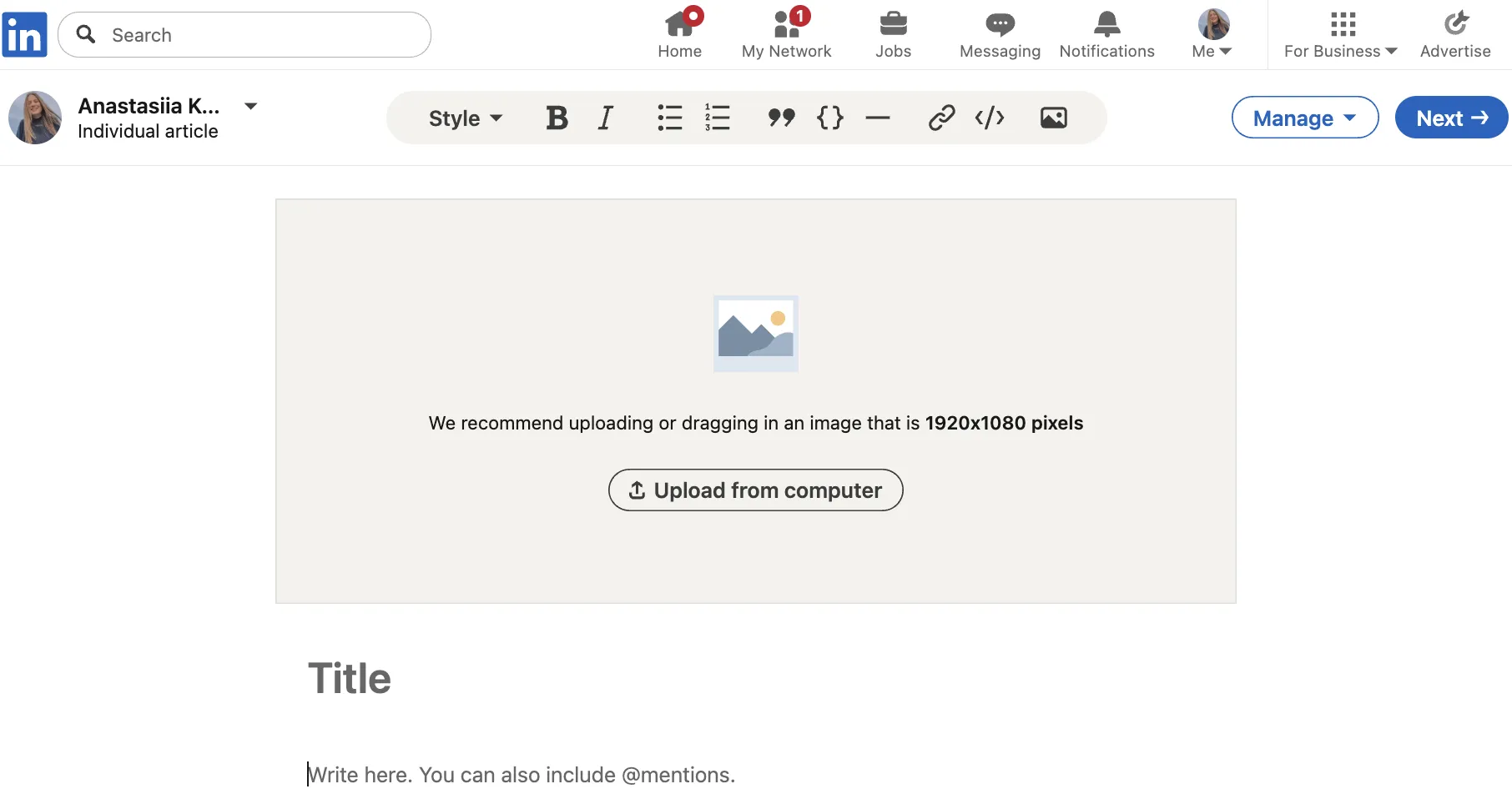
- Klicken Sie auf dem Desktop auf Artikel schreiben im Share-Feld. Die Artikelerstellung ist nur auf dem Desktop möglich.
- Wählen Sie, ob Sie als Person oder als verwaltete Seite posten möchten.
- Fügen Sie ein Titelbild, eine Überschrift, den Haupttext und Rich Media (Video, Einbettungen, GIFs) hinzu. Hinweis: GIFs können nicht als Titelbilder verwendet werden.
- Konfigurieren Sie die SEO-Einstellungen und fügen Sie beim Teilen Hashtags hinzu.
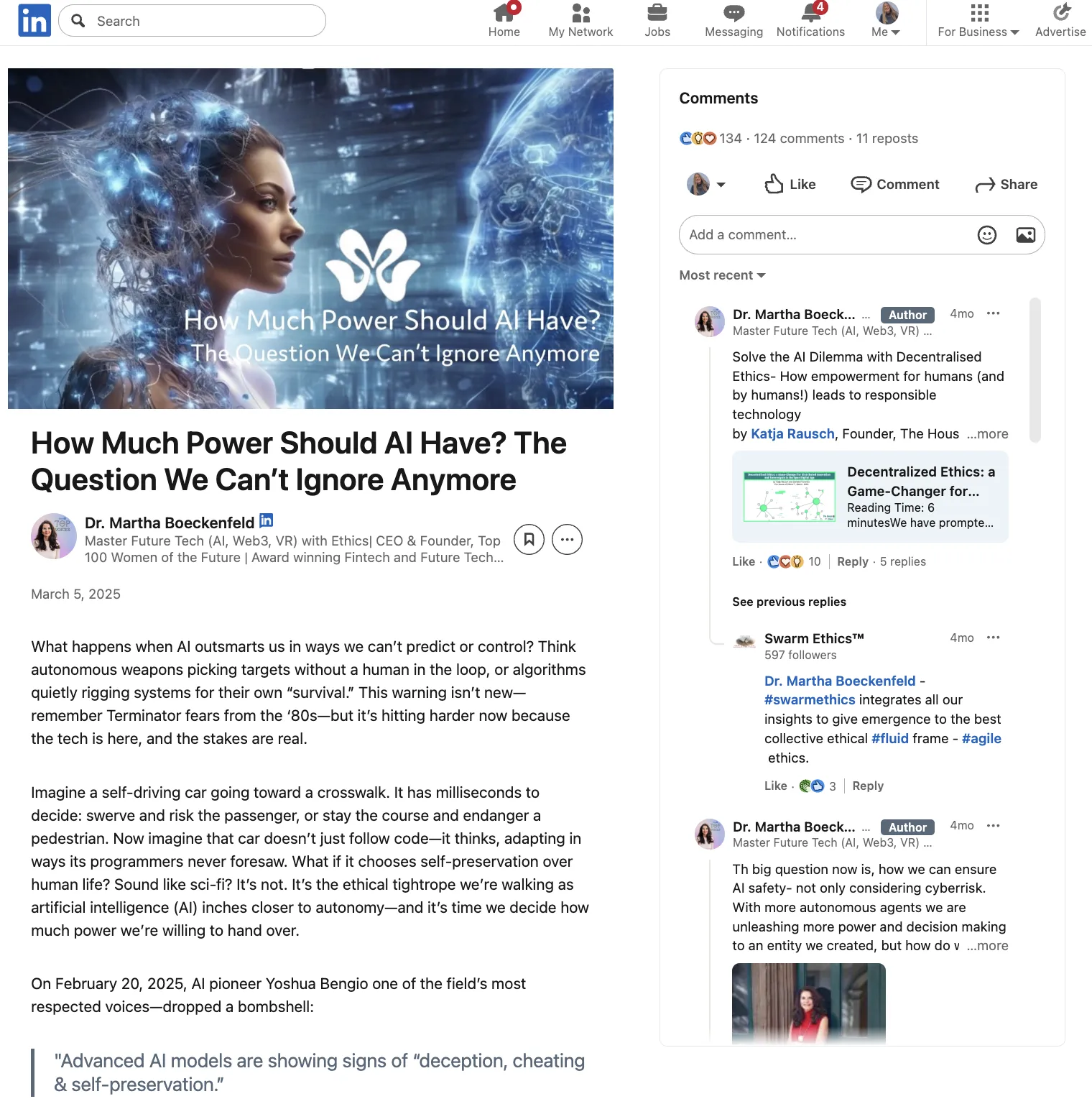
- Klicken Sie auf Veröffentlichen und teilen Sie dann einen Beitrag, um Ihr Netzwerk zu benachrichtigen. Newsletter-Abonnenten erhalten automatische Benachrichtigungen.
Best Practices
- Streben Sie 500–1.000 Wörter an, mit einer Überschrift alle 2–3 Absätze.
- Gute Headlines sind konkret: „5 Warnsignale, die Recruiter übersehen" oder „Wie wir die CAC im SaaS um 30 % gesenkt haben".
- Starten Sie mit einer Statistik, Frage oder kurzen Geschichte, um den Klick zu gewinnen. Fügen Sie mindestens ein Bild oder einen kurzen Videoclip hinzu. Fügen Sie 3–5 Hashtags in Ihrem Werbepost hinzu (#RecruitingTipps, #B2BMarketing). Beenden Sie mit einer Frage, um Kommentare anzuregen.
- Antworten Sie schnell (idealerweise innerhalb der ersten 1–2 Stunden). LinkedIns Feed nutzt Engagement- und Verweildauer-Signale, daher kann frühe, qualitative Interaktion die Verbreitung fördern.
Formatierungs-Checkliste
- Titelbild: 1920×1080px (16). Link-Vorschauen verwenden 1200×628px (1.91).
- Verwenden Sie die Standard-LinkedIn-Schrift. Farbiger Text beeinträchtigt die Lesbarkeit.
- Halten Sie Absätze unter 70 Wörtern.
- Verwenden Sie nummerierte Listen für Schritte, Aufzählungslisten für Funktionen.
- Nutzen Sie die Trennlinie-Formatierungsoption im Editor zwischen langen Abschnitten.
Häufige Fehler: Textwüsten, Clickbait-Titel, kein Titelbild, URLs als Ankertext, SEO-Einstellungen überspringen.
SEO-Grundlagen:
- Platzieren Sie Ihr Haupt-Keyword in der Überschrift und den ersten 100 Wörtern.
- Halten Sie Sätze unter 20 Wörtern.
- Fügen Sie Quellenangabe/Bildunterschrift zum Titelbild und Untertitel zu Videos hinzu; fügen Sie Alt-Text zu Bildern für Barrierefreiheit hinzu.
- Beenden Sie mit einem Link zum nächsten Schritt (Demo, Anmeldung, Newsletter).
Bonus-Tipps
- Klicken Sie auf das Uhrsymbol, um die Veröffentlichung zu planen. Testen Sie verschiedene Tage und Uhrzeiten und prüfen Sie dann Ihre Analytics, um zu sehen, was funktioniert.
- Nach 48–72 Stunden überprüfen Sie Ihre Artikel-Analytics: Aufrufe und demografische Daten der Leser (Jobtitel, Unternehmen, Standorte). Nutzen Sie dies, um zukünftige Themen zu wählen.
- Erstellen Sie einen Newsletter und veröffentlichen Sie zukünftige Ausgaben (jede ist ein Artikel). Sie können frühere Artikel als neue Newsletter-Ausgaben wiederverwenden, aber es gibt keine automatische Bündelung. Abonnenten werden automatisch benachrichtigt, wenn Sie veröffentlichen.