
 Actualizado: 8 de septiembre de 2026
 4 minutos de lectura
LinkedIn Articles (anteriormente conocido como Pulse) permite publicar contenido de formato largo directamente en LinkedIn. La app de noticias Pulse se lanzó en 2010, fue adquirida por LinkedIn en abril de 2013, y la función de publicación se abrió a todos los miembros en febrero de 2014. La app independiente se retiró a finales de 2015. Hoy, cualquier miembro o página de empresa puede hacer clic en Escribir artículo en escritorio y publicar directamente en su perfil, sin hosting separado.
Si quieres crear contenido que destaque, consulta nuestra guía sobre cómo escribir grandes artículos en LinkedIn + ejemplos y consejos de expertos.
Nota: Esta página hace referencia a LinkedIn Pulse como término histórico. La función ahora se llama oficialmente LinkedIn Articles.
Por qué es importante
Los reclutadores publican tendencias de contratación y datos salariales para atraer candidatos. Los marketers transforman casos de éxito en artículos que generan suscripciones a newsletters. Los fundadores comparten lecciones aprendidas o comentan noticias del sector.
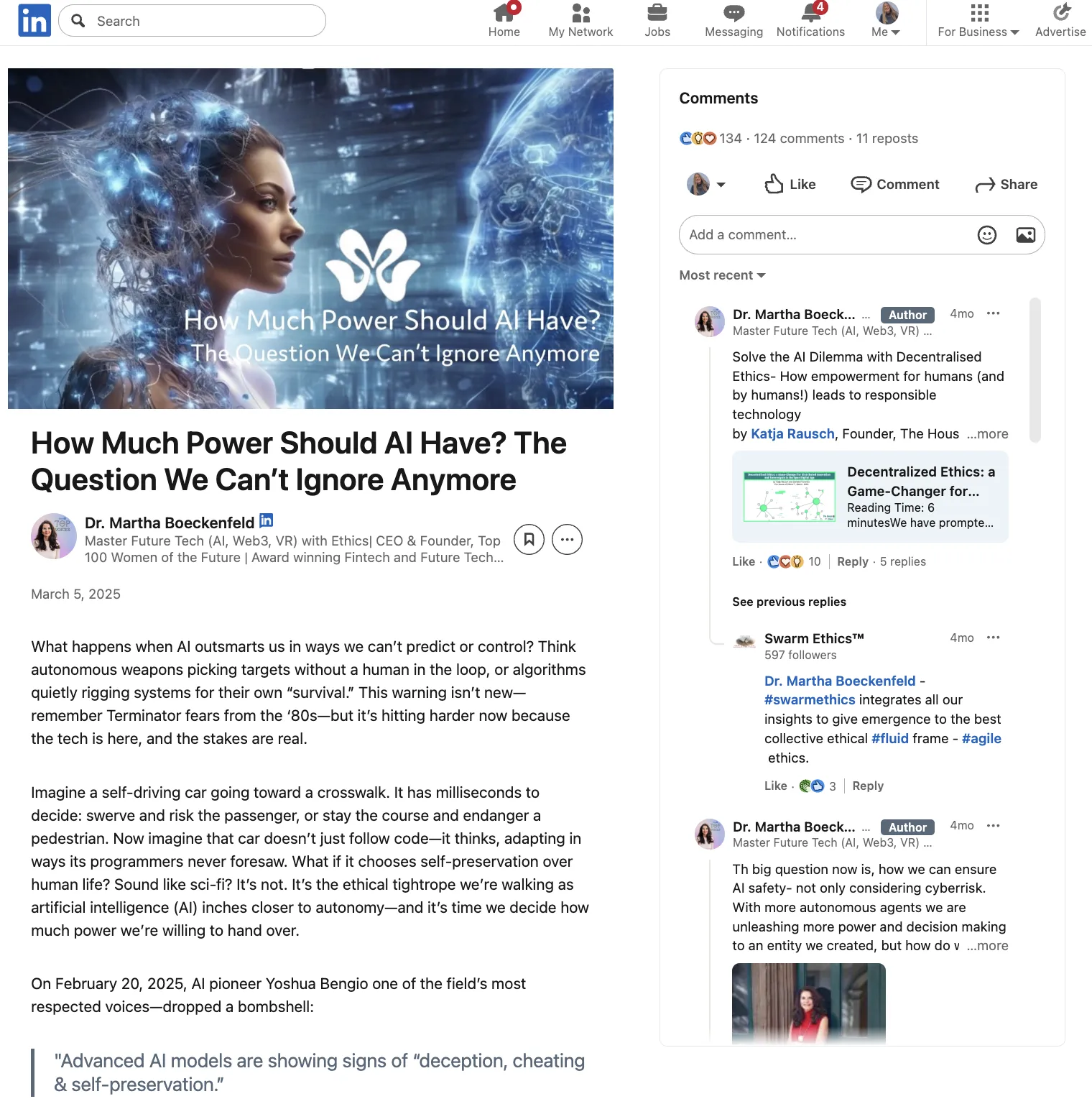
Los artículos publicados aparecen en Actividad → Artículos en tu perfil y permanecen visibles mucho después del engagement inicial. Puedes fijar artículos en tu sección Destacados (requiere Premium). Añade un título y descripción SEO en la configuración del artículo para mejorar la visibilidad en buscadores.
Para consejos sobre cómo optimizar tu perfil, revisa esta guía completa sobre cómo ver tu perfil de LinkedIn y mejorarlo para la generación de leads.
Cómo funciona
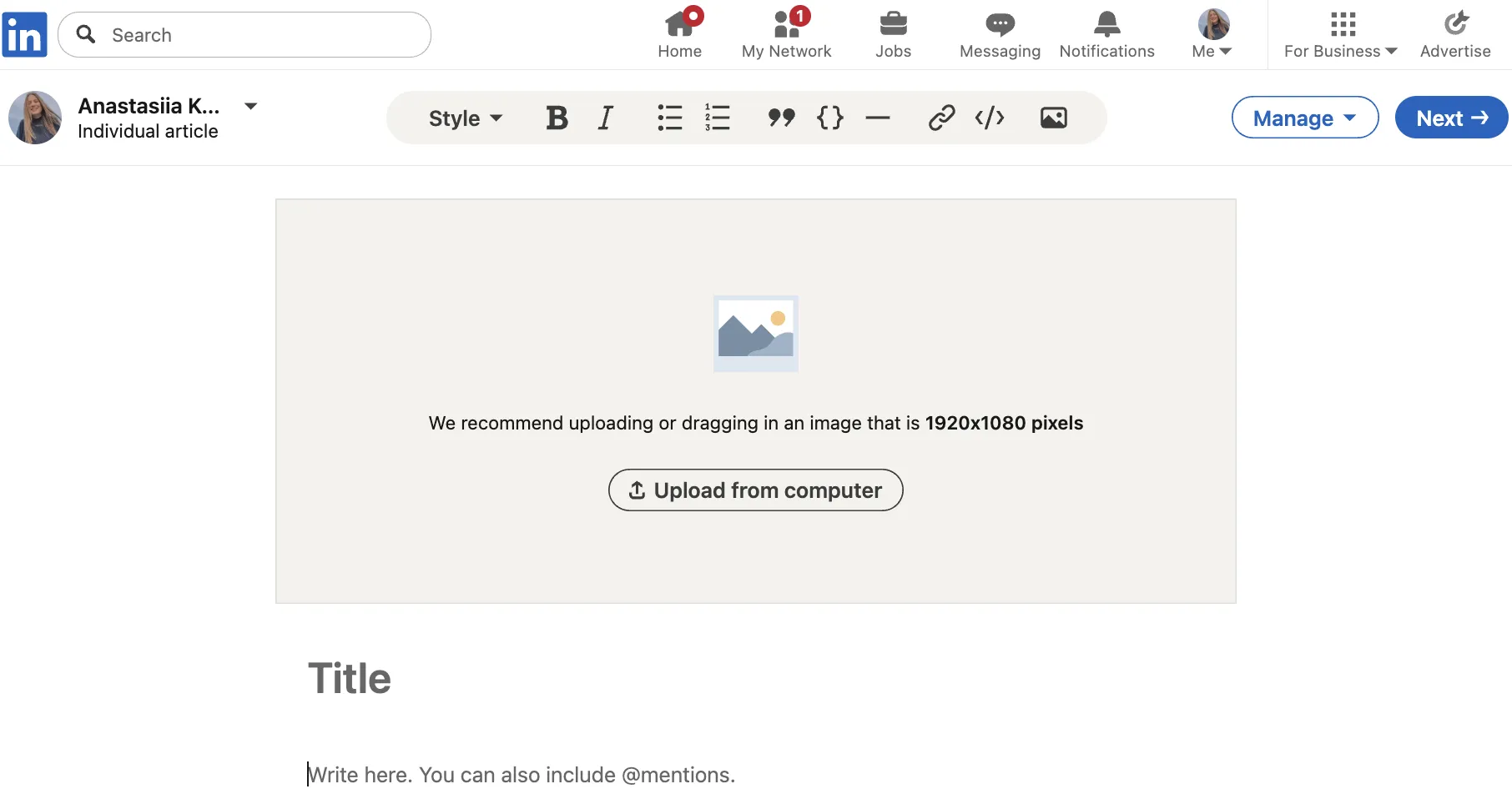
- En escritorio, haz clic en Escribir artículo en la caja de compartir. La creación de artículos solo está disponible en escritorio.
- Elige si publicar como tú mismo o como una página que administras.
- Añade una imagen de portada, titular, texto del cuerpo y contenido multimedia (video, incrustaciones, GIFs). Nota: los GIFs no pueden usarse como imágenes de portada.
- Configura los ajustes SEO y añade hashtags al compartir.
- Haz clic en Publicar, luego comparte una publicación para notificar a tu red. Los suscriptores de newsletters reciben notificaciones automáticas.
Mejores prácticas
- Apunta a 500–1.000 palabras con un encabezado cada 2–3 párrafos.
- Los buenos titulares son específicos: "5 señales de alerta que los reclutadores ignoran" o "Cómo reducimos el CAC un 30% en SaaS".
- Comienza con una estadística, pregunta o historia breve para ganar el clic. Incluye al menos una imagen o clip de video corto. Añade 3–5 hashtags en tu publicación promocional (#RecruitingTips, #B2BMarketing). Termina con una pregunta para generar comentarios.
- Responde rápidamente (idealmente dentro de las primeras 1–2 horas). El feed de LinkedIn usa señales de engagement y tiempo de permanencia, por lo que una interacción temprana y de calidad puede ayudar a la distribución.
Checklist de formato
- Imagen de portada: 1920×1080px (16). Las previsualizaciones de enlaces usan 1200×628px (1.91).
- Usa la fuente predeterminada de LinkedIn. El texto de colores dificulta la lectura.
- Mantén los párrafos bajo 70 palabras.
- Usa listas numeradas para pasos, listas con viñetas para características.
- Usa la opción de formato Separador en el editor entre secciones largas.
Errores comunes: bloques de texto, títulos clickbait, sin imagen de portada, URLs como texto de enlace, omitir configuración SEO.
Básicos de SEO:
- Coloca tu palabra clave principal en el titular y las primeras 100 palabras.
- Mantén las oraciones bajo 20 palabras.
- Añade crédito/leyenda en la imagen de portada y subtítulos en los videos; añade texto alternativo a las imágenes para accesibilidad.
- Termina con un enlace al siguiente paso (demo, registro, newsletter).
Consejos extra
- Haz clic en el icono de reloj para programar la publicación. Prueba diferentes días y horarios, luego revisa tus analíticas para ver qué funciona.
- Después de 48–72 horas, revisa las analíticas de tu artículo: vistas y datos demográficos de los lectores (cargos, empresas, ubicaciones). Usa esto para elegir futuros temas.
- Crea una newsletter y publica ediciones futuras (cada una es un Artículo). Puedes reutilizar artículos anteriores como nuevas ediciones de newsletter, pero no hay agrupación automática. Los suscriptores reciben notificaciones automáticas cuando publicas.