
 Actualizado: 8 de setembro de 2026
 4 minutos de leitura
LinkedIn Articles (anteriormente conhecido como Pulse) permite publicar conteúdo de formato longo diretamente no LinkedIn. O app de notícias Pulse foi lançado em 2010, adquirido pelo LinkedIn em abril de 2013, e a funcionalidade de publicação foi aberta a todos os membros em fevereiro de 2014. O app independente foi descontinuado no final de 2015. Hoje, qualquer membro ou Company Page pode clicar em Escrever artigo no desktop e publicar diretamente no perfil, sem hospedagem separada.
Se você quer criar conteúdo que se destaque, confira nosso guia sobre como escrever ótimos artigos no LinkedIn + exemplos e insights de especialistas.
Nota: Esta página faz referência ao LinkedIn Pulse como termo histórico. A funcionalidade agora se chama oficialmente LinkedIn Articles.
Por que isso importa
Recrutadores publicam tendências de contratação e dados salariais para atrair candidatos. Marketers transformam cases de sucesso em artigos que geram assinaturas de newsletter. Fundadores compartilham aprendizados ou comentam notícias do setor.
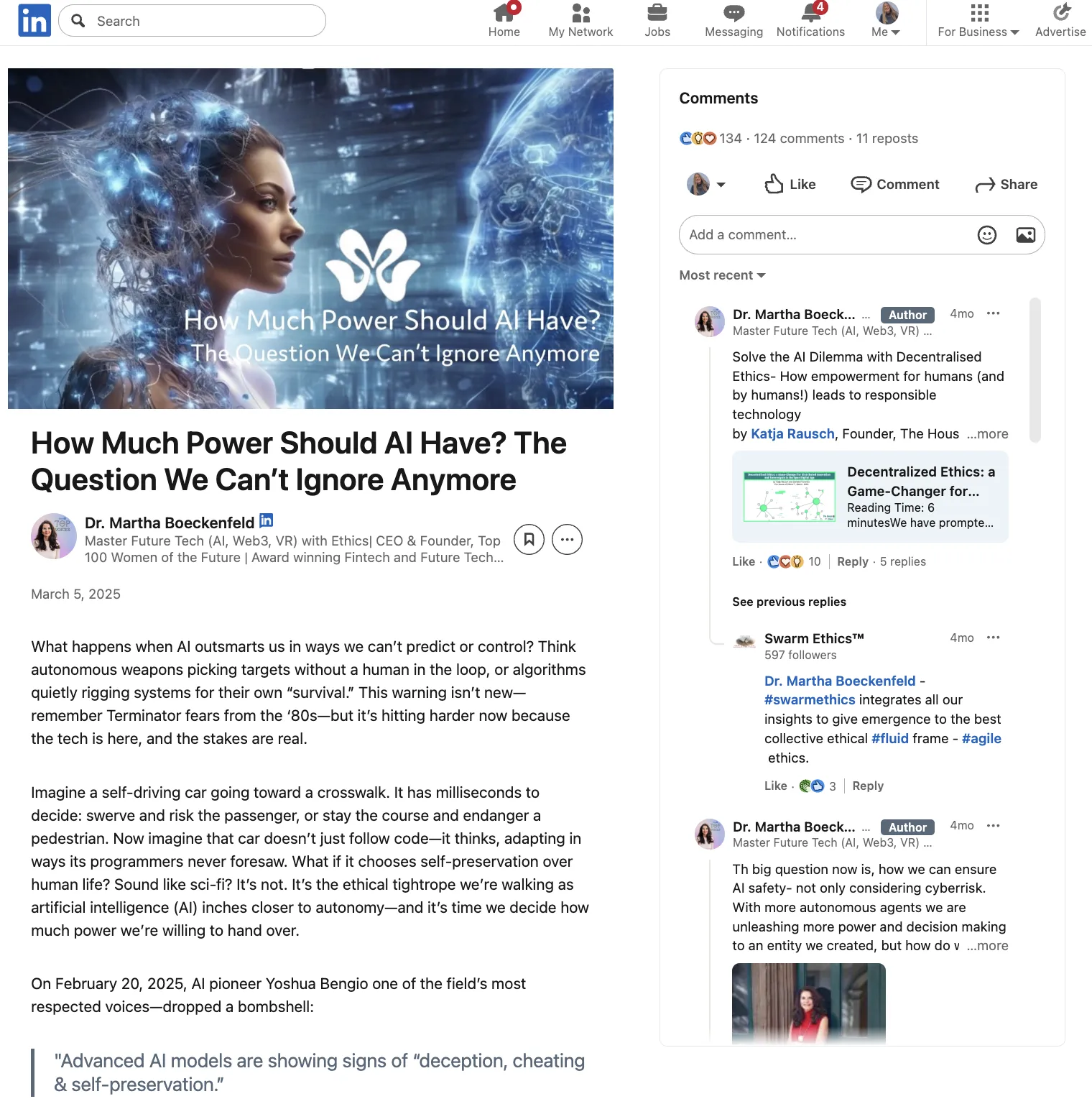
Os artigos publicados aparecem em Atividade → Artigos no seu perfil e permanecem visíveis muito após o engajamento inicial. Você pode fixar artigos na sua seção Em destaque (requer Premium). Adicione um título e descrição SEO nas configurações do artigo para melhorar a visibilidade nas buscas.
Para dicas de como otimizar seu perfil, veja este guia completo sobre como visualizar e melhorar seu perfil do LinkedIn para geração de leads.
Como funciona
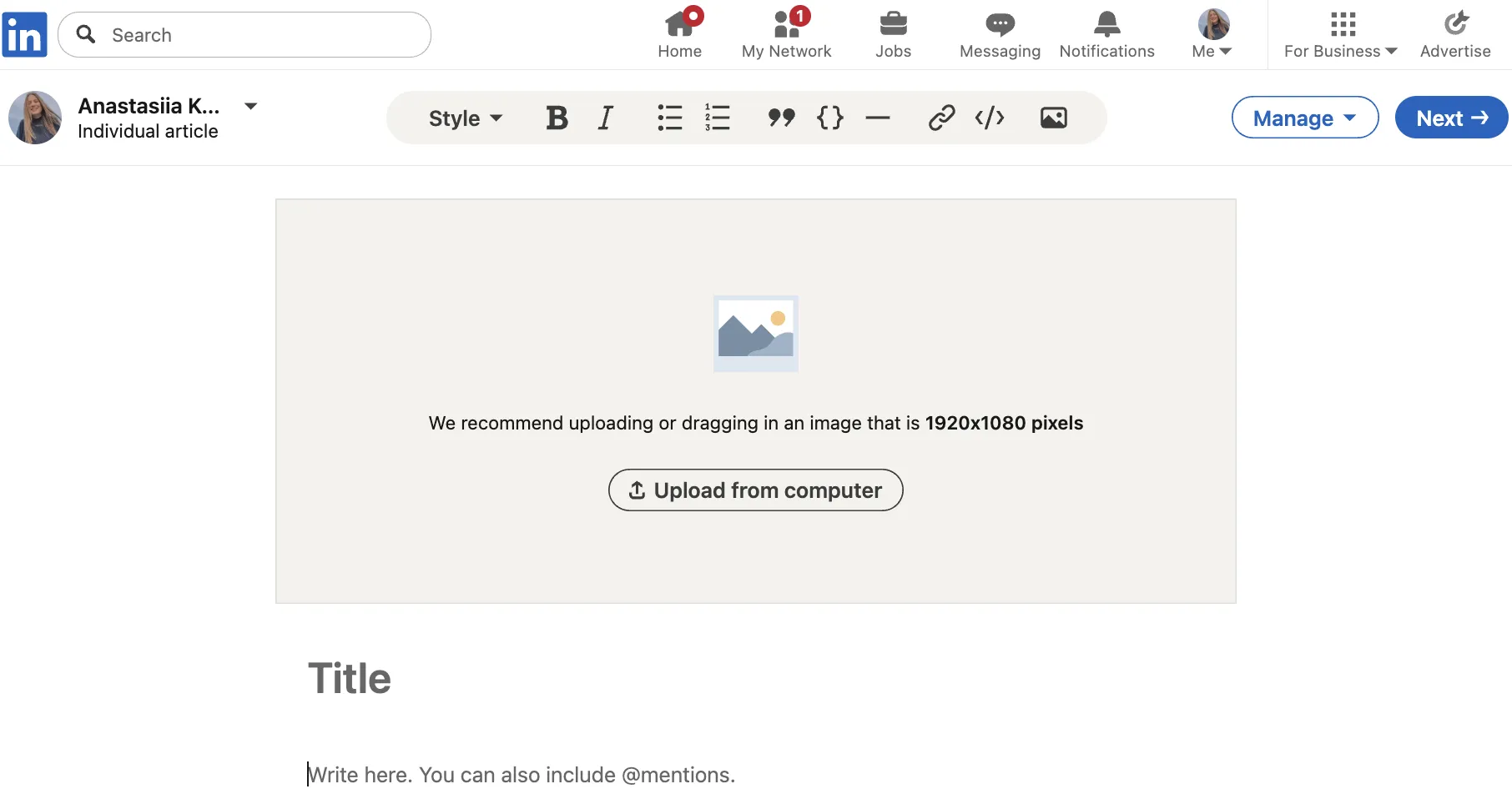
- No desktop, clique em Escrever artigo na caixa de compartilhamento. A criação de artigos está disponível apenas no desktop.
- Escolha publicar como você mesmo ou como uma Página que você gerencia.
- Adicione uma imagem de capa, título, texto do corpo e mídia rica (vídeo, embeds, GIFs). Nota: GIFs não podem ser usados como imagens de capa.
- Configure as configurações de SEO e adicione hashtags ao compartilhar.
- Clique em Publicar, depois compartilhe um post para notificar sua rede. Assinantes da newsletter recebem notificações automáticas.
Boas práticas
- Mire em 500–1.000 palavras com um cabeçalho a cada 2–3 parágrafos.
- Bons títulos são específicos: "5 sinais de alerta que recrutadores ignoram" ou "Como reduzimos o CAC em 30% no SaaS".
- Comece com um dado, pergunta ou história curta para conquistar o clique. Inclua pelo menos uma imagem ou clipe de vídeo curto. Adicione 3–5 hashtags no seu post promocional (#RecruitingTips, #B2BMarketing). Termine com uma pergunta para gerar comentários.
- Responda rapidamente (idealmente nas primeiras 1–2 horas). O feed do LinkedIn usa sinais de engajamento e tempo de permanência, então interação inicial de qualidade pode ajudar na distribuição.
Checklist de formatação
- Imagem de capa: 1920×1080px (16). Pré-visualizações de links usam 1200×628px (1.91).
- Use a fonte padrão do LinkedIn. Texto colorido prejudica a leitura.
- Mantenha parágrafos com menos de 70 palavras.
- Use listas numeradas para etapas, listas com marcadores para recursos.
- Use a opção de formatação Divisor no editor entre seções longas.
Erros comuns: blocos de texto, títulos clickbait, sem imagem de capa, URLs como texto de link, pular configurações de SEO.
Básico de SEO:
- Coloque sua palavra-chave principal no título e nas primeiras 100 palavras.
- Mantenha frases com menos de 20 palavras.
- Adicione crédito/legenda na imagem de capa e legendas nos vídeos; adicione texto alternativo às imagens para acessibilidade.
- Termine com um link para o próximo passo (demonstração, cadastro, newsletter).
Dicas bônus
- Clique no ícone de relógio para agendar a publicação. Teste diferentes dias e horários, depois confira suas análises para ver o que funciona.
- Após 48–72 horas, revise as análises do seu artigo: visualizações e dados demográficos dos leitores (cargos, empresas, localizações). Use isso para escolher futuros temas.
- Crie uma newsletter e publique edições futuras (cada uma é um Artigo). Você pode reutilizar artigos anteriores como novas edições de newsletter, mas não há agrupamento automático. Assinantes recebem notificações automáticas quando você publica.