
 Mise à Jour: 8 septembre 2026
 4 minutes de lecture
LinkedIn Articles (anciennement Pulse) permet de publier du contenu long directement sur LinkedIn. L'application Pulse a été lancée en 2010, acquise par LinkedIn en avril 2013, et la fonctionnalité de publication a été ouverte à tous les membres en février 2014. L'application autonome a été retirée fin 2015. Aujourd'hui, tout membre ou Page Entreprise peut cliquer sur Écrire un article sur ordinateur et publier directement sur son profil, sans hébergement séparé.
Si vous souhaitez rédiger du contenu qui se démarque, consultez notre guide sur comment écrire d'excellents articles LinkedIn + exemples et conseils d'experts.
Note : Cette page fait référence à LinkedIn Pulse comme terme historique. La fonctionnalité s'appelle désormais LinkedIn Articles.
Pourquoi c'est important
Les recruteurs publient des tendances de recrutement et des données salariales pour attirer des candidats. Les marketeurs transforment des études de cas en articles qui génèrent des inscriptions à leur newsletter. Les fondateurs partagent des leçons apprises ou commentent l'actualité du secteur.
Les articles publiés apparaissent sous Activité → Articles sur votre profil et restent visibles longtemps après l'engagement initial. Vous pouvez épingler des articles dans votre section En vedette (nécessite Premium). Ajoutez un titre et une description SEO dans les paramètres de l'article pour améliorer la visibilité dans les recherches.
Pour des conseils sur l'optimisation de votre profil, consultez ce guide complet pour voir et améliorer votre profil LinkedIn pour la génération de leads.
Comment ça fonctionne
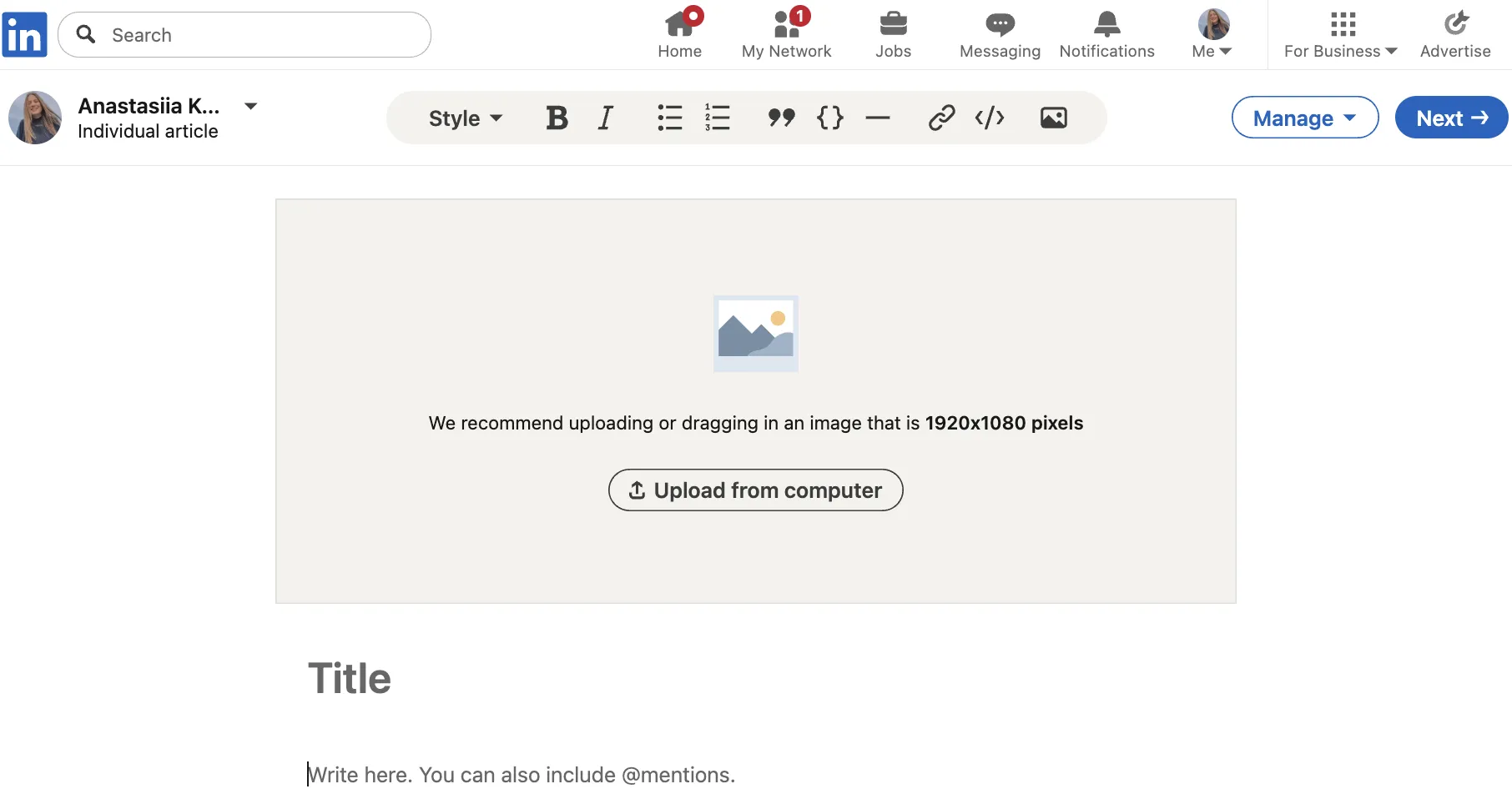
- Sur ordinateur, cliquez sur Écrire un article dans la boîte de partage. La création d'articles est uniquement disponible sur ordinateur.
- Choisissez de publier en votre nom ou au nom d'une Page que vous gérez.
- Ajoutez une image de couverture, un titre, le corps du texte et des médias enrichis (vidéo, intégrations, GIFs). Note : les GIFs ne peuvent pas être utilisés comme images de couverture.
- Configurez les paramètres SEO et ajoutez des hashtags lors du partage.
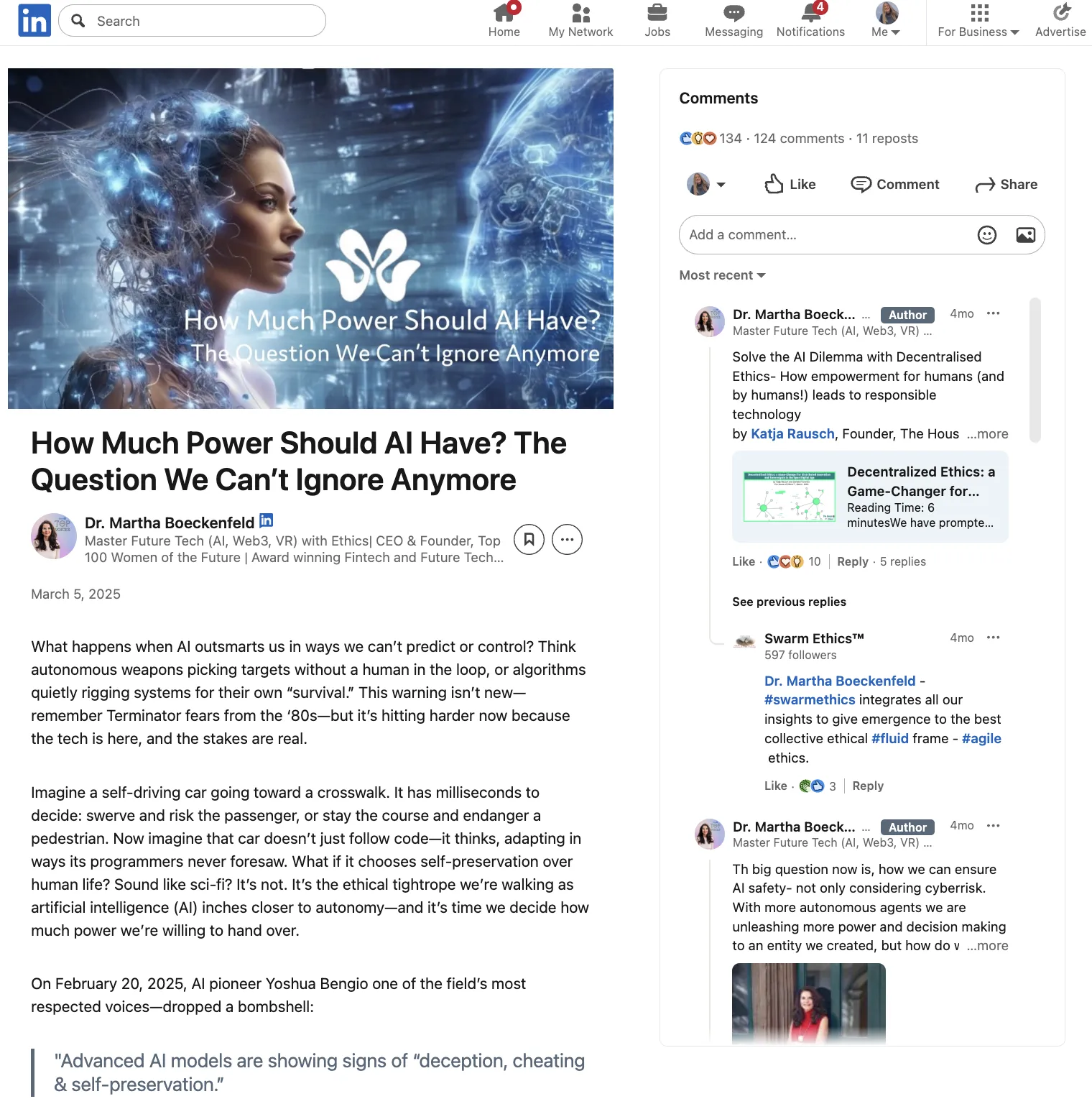
- Cliquez sur Publier, puis partagez un post pour notifier votre réseau. Les abonnés à la newsletter reçoivent des notifications automatiques.
Bonnes pratiques
- Visez 500–1 000 mots avec un titre toutes les 2–3 paragraphes.
- Les bons titres sont spécifiques : « 5 signaux d'alerte que les recruteurs ignorent » ou « Comment nous avons réduit le CAC de 30 % en SaaS ».
- Commencez par une statistique, une question ou une courte histoire pour inciter au clic. Incluez au moins une image ou un court clip vidéo. Ajoutez 3–5 hashtags dans votre post promotionnel (#RecruitingTips, #B2BMarketing). Terminez par une question pour encourager les commentaires.
- Répondez rapidement (idéalement dans les 1–2 premières heures). Le fil LinkedIn utilise des signaux d'engagement et de temps de lecture, donc une interaction précoce et de qualité peut aider la distribution.
Checklist de mise en forme
- Image de couverture : 1920×1080px (16). Les aperçus de liens utilisent 1200×628px (1.91).
- Utilisez la police par défaut de LinkedIn. Le texte coloré nuit à la lisibilité.
- Gardez les paragraphes sous 70 mots.
- Utilisez des listes numérotées pour les étapes, des listes à puces pour les fonctionnalités.
- Utilisez l'option de mise en forme Diviseur dans l'éditeur entre les longues sections.
Erreurs courantes : blocs de texte, titres racoleurs, pas d'image de couverture, URLs comme texte d'ancrage, ignorer les paramètres SEO.
Bases du SEO :
- Placez votre mot-clé principal dans le titre et les 100 premiers mots.
- Gardez les phrases sous 20 mots.
- Ajoutez un crédit/légende sur l'image de couverture et des légendes sur les vidéos ; ajoutez du texte alternatif aux images pour l'accessibilité.
- Terminez par un lien vers une prochaine étape (démo, inscription, newsletter).
Astuces bonus
- Cliquez sur l'icône horloge pour programmer la publication. Testez différents jours et heures, puis consultez vos statistiques pour voir ce qui fonctionne.
- Après 48–72 heures, analysez les statistiques de votre article : vues et données démographiques des lecteurs (intitulés de poste, entreprises, localisations). Utilisez ces données pour choisir vos prochains sujets.
- Créez une newsletter et publiez les éditions futures (chacune est un Article). Vous pouvez réutiliser des articles précédents comme nouvelles éditions de newsletter, mais il n'y a pas de regroupement automatique. Les abonnés reçoivent des notifications automatiques quand vous publiez.