
 Aktualisiert: 8. September 2026
 4 minuten lesezeit
Ein LinkedIn-Bericht ist eine integrierte Analyseansicht oder eine exportierbare Datei, die zeigt, wie Ihre LinkedIn-Seite, Ihr Anzeigenkonto oder Ihre Kampagne performt. In den Seiten-Analytics sehen Sie organische Daten; im Campaign Manager erhalten Sie bezahlte Daten. Die vollständige Liste der wichtigsten Kennzahlen finden Sie unten in Abschnitt 3.
Warum LinkedIn-Berichte wichtig sind
- Marketing-Teams überprüfen die Markenreichweite anhand von Impressionen, Videoaufrufen und Engagement.
- Recruiter beobachten Besucherdemografie und Talent Pipeline-Statistiken, um das Employer Branding zu steuern.
- Vertriebsverantwortliche überwachen Klickrate (CTR), Kosten pro Lead (CPL) und Conversions, um Anzeigen zu optimieren.
- Führungskräfte erhalten monatliche KPI-Snapshots, bevor Budgets neu verteilt werden.
Wie funktionieren LinkedIn-Berichte?
Unternehmensseite (organisch)
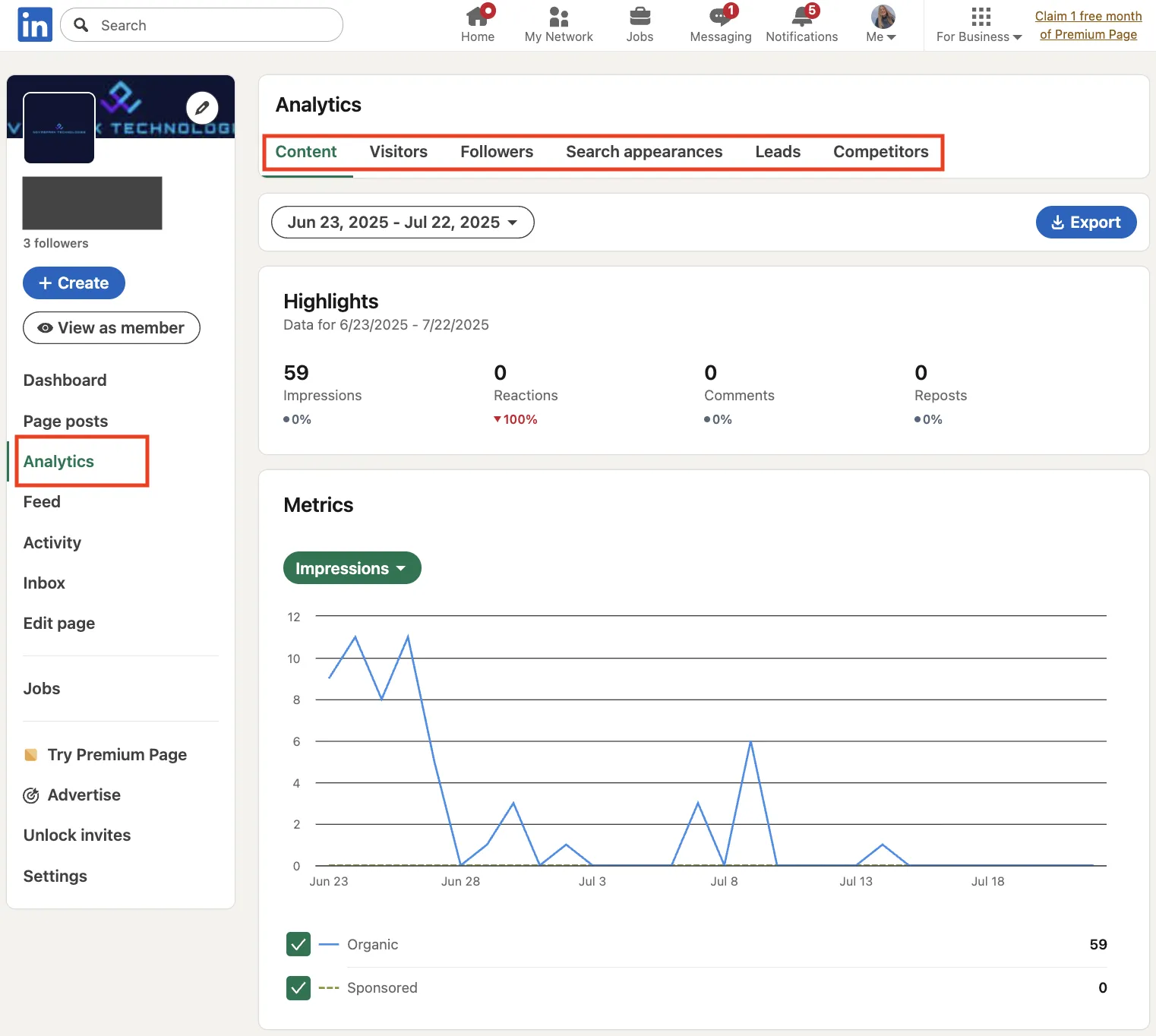
- Wechseln Sie in die Admin-Ansicht → Analytics → wählen Sie Besucher, Follower, Inhalte oder Wettbewerber.
- Wählen Sie einen Datumsbereich und klicken Sie dann auf Exportieren, um eine XLS-Datei zu erhalten.
- Nutzen Sie Besucherdemografie-Filter (Standort, Jobfunktion, Seniorität, Branche), um herauszufinden, wo Ihre Inhalte am besten ankommen.
Campaign Manager (bezahlt)
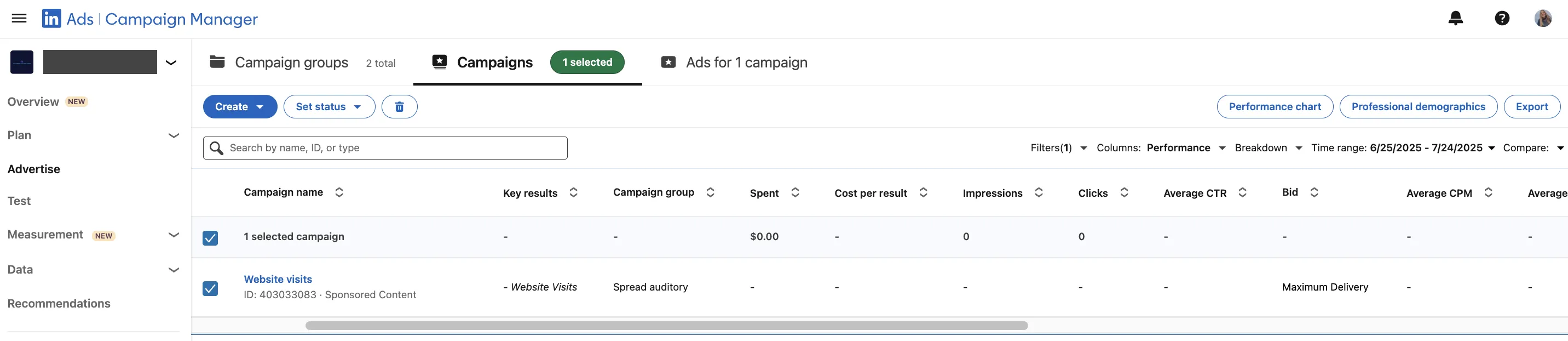
- Gehen Sie zum Campaign Manager → Werben → wählen Sie den Tab Kampagnen, Anzeigengruppen oder Anzeigen (Sie können auch auf Konto- oder Kampagnengruppenebene ansehen).
- Öffnen Sie Spalten, um Performance, Auslieferung, Engagement, Video, Conversions und Leads oder Budget und Gebot anzuzeigen.
- Nutzen Sie Aufschlüsselung → Impressions-Gerätetyp für Gerätedaten und Professionelle Demografie für Branche, Seniorität oder Unternehmensgröße.
- Exportieren Sie CSVs; für bestimmte Berichte (z. B. Conversion-Performance) können Sie tägliche, monatliche oder Gesamtaufschlüsselungen wählen.
Was sollte getrackt werden
- Impressionen
- Klicks
- CTR
- Engagement-Rate
- Follower-Zuwachs
- Leads
- Conversions
- Kosten pro Ergebnis
- Video-Abschlussrate
- Kosten pro Conversion
- Impressionen nach Gerät
Wiederverwendbare Ansichten erstellen
- Speichern Sie benutzerdefinierte Spalten-Sets, damit bei jedem Login nur die für Ihre Ziele relevanten Kennzahlen angezeigt werden.
- Nutzen Sie die Funktion Vergleichen, um aktuelle und vorherige Zeiträume nebeneinander zu messen.
Wenn Sie Ihr Analyse-Toolkit über die integrierten Berichte hinaus erweitern möchten, finden Sie in unserer Auswahl der besten LinkedIn-Analytics-Tools Lösungen für tiefgehende Analysen und Performance-Optimierung.
Best Practices
- Überprüfen Sie die Seiten-Dashboards jeden Montag für Feintuning auf Post-Ebene; analysieren Sie Full-Funnel-Anzeigen zum Monatsende, bevor Sie das Budget neu verteilen.
- Wenn die Engagement-Rate sinkt, die Impressionen aber stabil bleiben, testen Sie in der Folgewoche Dokumenten-Posts oder Karussells.
- Steigende CPC frühzeitig erkennen: Zielgruppe eingrenzen oder Creatives auffrischen, bevor die Kosten explodieren.
- Nutzen Sie demografische Filter, um zu prüfen, ob Ihre Anzeigen die gewünschte Seniorität oder Branche erreichen; passen Sie die Zielgruppe bei Bedarf an.
- Exportieren Sie CSVs in BI-Tools für kanalübergreifende Dashboards und langfristige Speicherung (Seiten-Analytics speichert bis zu 365 Tage; Ads-Daten variieren je nach Berichtstyp).
- Halten Sie Stakeholder-Updates kurz: Drei Erkenntnisse plus eine Aktion, z. B. „Video-View-Rate um 12 % gestiegen; Videobudget verdoppeln.“
- Speichern Sie jeden Export – Jahresvergleiche erfordern historische Daten.
- Nach großen Produkt-Launches tägliche Exporte über Drittanbieter-Konnektoren (z. B. Coupler.io, Supermetrics) einrichten oder manuelle CSV-Exporte planen, um die Performance zu überwachen.
- Nutzen Sie Competitor Analytics, um das Engagement Ihrer Seite mit Wettbewerbern zu vergleichen (Premium-Unternehmensseite erforderlich, um mehr als einen Wettbewerber zu tracken).
- Führen Sie einmal pro Quartal einen Deep-Dive-Analytics-Workshop durch: Kombinieren Sie die letzten drei Monate LinkedIn-Dashboards mit CRM-Umsatzdaten und analysieren Sie, welche Content-Themen den höchsten Pipeline-Wert generiert haben. Diese strukturierte Auswertung hält Ihre Strategie auf Kurs und verhindert, dass Sie sich auf reine Vanity-Metriken verlassen.
- Durch regelmäßigen Export von LinkedIn-Berichten in Ihr BI-Tool sichern Sie die Datenbasis, auch wenn sich die Aufbewahrungsfristen der Plattform ändern.
Wenn Sie diese Schritte konsequent befolgen, wird jede Analytics-Datei zu einer Entscheidungsgrundlage statt zu einer statischen Momentaufnahme.
Wenn Sie weitere Tipps zur Optimierung Ihrer Unternehmensseite oder zum Ausbau Ihrer Business-Präsenz benötigen, lesen Sie unseren Leitfaden wie Sie eine LinkedIn-Unternehmensseite managen, um schnell mehr Kunden zu gewinnen.
Bonus-Tipps
- Conversion Tracking aktivieren, um die Spalte Kosten pro Conversion freizuschalten.
- Mit Competitor Analytics den Engagement-Anteil im Branchenvergleich messen.
- Analysieren Sie tägliche Performance-Trends in Exporten, um optimale Posting-Zeiten zu identifizieren; für stündliche Insights nutzen Sie externe BI-Tools mit UTM-Tracking.
- Fügen Sie jeder Anzeige UTM-Parameter hinzu; so verknüpfen Sie Plattform-Klicks mit dem Website-Verhalten und schließen Attribution-Lücken.