
 Aktualisiert: 8. September 2026
 3 minuten lesezeit
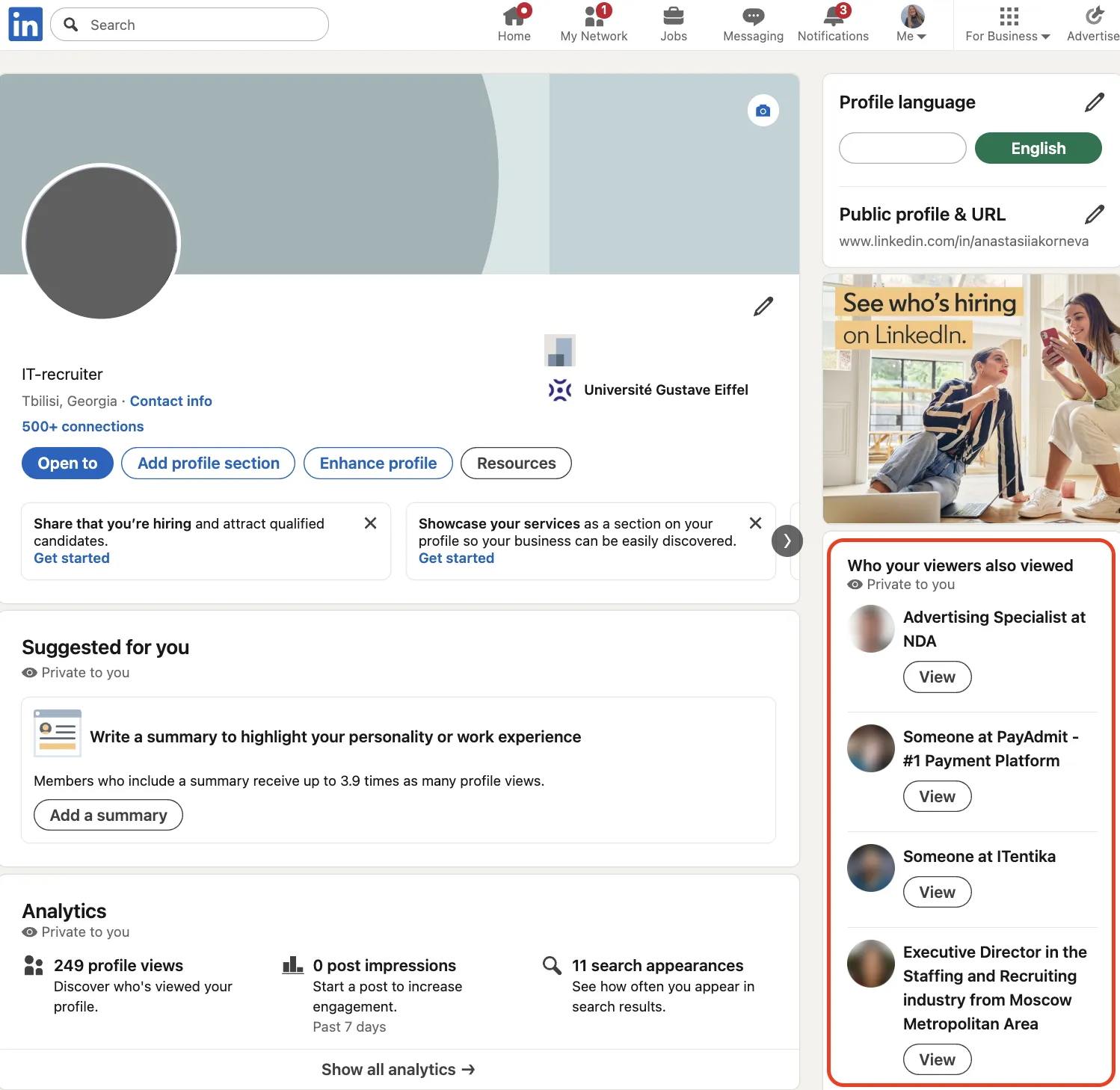
Kurz erklart: Die Seitenleiste „Andere ahnliche Profile" (fruher „People Also Viewed") wird automatisch von LinkedIn generiert. Sie zeigt Profile basierend auf Ahnlichkeiten wie Unternehmen, Branche und Funktion an und kann auch Profile enthalten, die fruhere Besucher angesehen haben. Sie kann Recruitern ahnliche Talente vorschlagen, lenkt aber moglicherweise die Aufmerksamkeit von Ihrem eigenen LinkedIn-Profil ab.
„Andere ähnliche Profile" erscheint rechts auf Desktop-Profilen (unten auf Mobilgeräten). LinkedIn bietet keine Steuerungsmöglichkeiten zum Bearbeiten, Neuordnen oder Deaktivieren dieses Moduls. Ab dem 29. Februar 2024 hat LinkedIn die Funktion „People Also Viewed" und deren Einstellung entfernt und durch „Andere ähnliche Profile" ersetzt, die nicht ausgeblendet werden kann. Die Liste ist ein Entdeckungstool basierend auf algorithmischem Matching, kein öffentlicher Klickverlauf.
Warum „Andere ahnliche Profile" wichtig ist
- Recruiter-Recherche – blitzschneller Wechsel zwischen vergleichbaren Kandidaten.
- Wettbewerbsanalyse – Vertriebsteams vergleichen potenzielle Kunden oder Wettbewerber.
- Netzwerkerweiterung – neue Namen fur zukunftige LinkedIn-Kontakte entdecken.
- Personal Branding – sehen Sie, mit wem LinkedIn Sie gruppiert und ob das zu Ihren Zielen passt.
Da das Panel fur jeden Besucher sichtbar ist, hilft das Verstandnis dieses Bereichs dabei, die Aufmerksamkeit auf Ihr Profil zu lenken, statt Klicks an die Konkurrenz zu verlieren.
Wie funktioniert „Andere ahnliche Profile"?
Laut LinkedIn zeigt der Bereich Profile basierend auf:
- Profilahnlichkeiten (Unternehmen, Branche, Funktion).
- Profilen, die fruhere Besucher ebenfalls angesehen haben.
- Anderen nicht offengelegten Faktoren.
Sie konnen die Liste nicht direkt bearbeiten, aber Sie konnen sie beeinflussen:
- Schreiben Sie eine klare Headline, damit die richtigen Personen Sie zuerst finden.
- Aktualisieren Sie Ihren Info-Bereich und Ihre Kenntnisse entsprechend Ihrer gewunschten Kategorisierung.
- Wechseln Sie zum LinkedIn-Privatmodus (Einstellungen und Datenschutz → Sichtbarkeit → Profilansichtsoptionen → Privatmodus) bei der Recherche von Wettbewerbern, damit Ihr Name nicht in deren „Wer hat Ihr Profil angesehen"-Liste erscheint.
Fur ein tieferes Verstandnis, wie LinkedIn-Empfehlungen funktionieren, lesen Sie wie der LinkedIn-Algorithmus funktioniert.
Best Practices
- Prufen Sie Ihre Seitenleiste regelmasig. Offnen Sie Ihr Profil als normales Mitglied und sehen Sie, wer erscheint. Wenn Sie unpassende Rollen sehen—z. B. Produktdesigner neben einem B2B-Texter—aktualisieren Sie Ihren Info-Bereich und pinnen Sie relevante Kenntnisse an. Der Algorithmus sollte sich mit der Zeit anpassen.
- Schützen Sie Ihre Privatsphäre. Wechseln Sie zum LinkedIn-Privatmodus (Einstellungen und Datenschutz → Sichtbarkeit → Profilansichtsoptionen → Privatmodus) bei Recherchen, damit Ihr Name nicht in den „Wer hat Ihr Profil angesehen"-Listen anderer erscheint. Verwalten Sie die Freigabe von Werbedaten unter Einstellungen und Datenschutz → Werbedaten.
- Nutzen Sie wiederholte Paarungen. Wenn dieselbe Person immer wieder neben Ihnen erscheint, ist das ein natürlicher Gesprächsanlass. Erwähnen Sie die Überschneidung, wenn Sie Kontakt aufnehmen.
Um zu sehen, wie Ihr Profil für andere Nutzer aussieht, lesen Sie wie Sie Ihr LinkedIn-Profil als jemand anderes ansehen.
Wenn die richtigen Personen neben Ihnen erscheinen, wird dieser Bereich zum Social Proof. Wenn Wettbewerber ihn dominieren, verlieren Sie moglicherweise Klicks.
Bonus-Tipps
- Halten Sie Headline, Banner und Featured-Links auf ein Thema fokussiert. Das hilft dem Algorithmus, Sie mit den richtigen Personen zu gruppieren.
- Weder kostenlose noch Premium-Konten konnen diesen Bereich steuern. Er ist vollstandig algorithmisch.
- Aktualisieren Sie Ihre Kenntnisse und Jobtitel regelmasig, damit LinkedIns Matching prazise bleibt.