
 Actualizado: 8 de setembro de 2026
 3 minutos de leitura
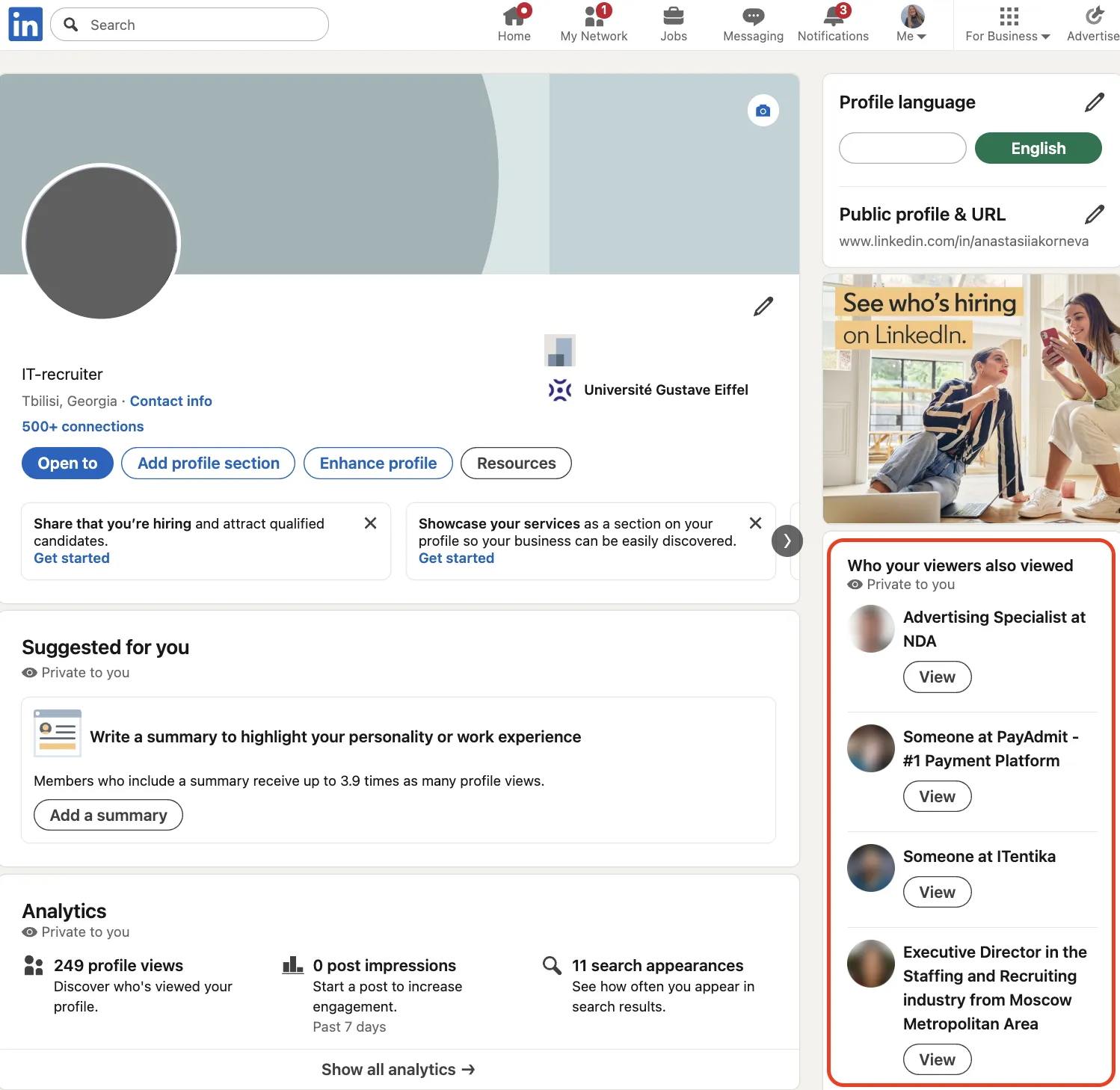
Resposta rapida: A barra lateral "Outros perfis semelhantes" (anteriormente "People Also Viewed") e gerada automaticamente pelo LinkedIn. Ela exibe perfis com base em similaridades como empresa, setor e funcao, e tambem pode incluir perfis que visitantes anteriores visualizaram. Pode destacar talentos semelhantes para recrutadores, mas tambem pode desviar a atencao do seu proprio perfil no LinkedIn.
"Outros perfis semelhantes" aparece à direita dos perfis no desktop (na parte inferior no mobile). O LinkedIn não oferece controles para editar, reordenar ou desativar este módulo. A partir de 29 de fevereiro de 2024, o LinkedIn removeu a função People Also Viewed e sua configuração, substituindo-a por Outros perfis semelhantes que não pode ser ocultada. A lista é uma ferramenta de descoberta baseada em algoritmos, não um histórico público de cliques.
Por que "Outros perfis semelhantes" e importante
- Pesquisa de recrutadores – navegue rapidamente entre candidatos semelhantes.
- Inteligencia competitiva – equipes de vendas comparam prospects ou concorrentes.
- Expansao de rede – descubra novos nomes para futuras conexoes no LinkedIn.
- Branding pessoal – veja com quem o LinkedIn agrupa voce e se isso corresponde aos seus objetivos.
Como o painel e visivel para todos os visitantes, entender esta secao ajuda a manter a atencao no seu perfil em vez de perder cliques para concorrentes.
Como funciona "Outros perfis semelhantes"?
Segundo o LinkedIn, a secao mostra perfis com base em:
- Similaridades de perfil (empresa, setor, funcao).
- Perfis que visitantes anteriores tambem visualizaram.
- Outros fatores nao divulgados.
Nao e possivel editar a lista diretamente, mas voce pode influencia-la:
- Escreva um titulo claro para que as pessoas certas encontrem voce primeiro.
- Atualize sua secao Sobre e suas Competencias para corresponder a como voce deseja ser categorizado.
- Mude para o modo privado do LinkedIn (Configurações e privacidade → Visibilidade → Opções de visualização do perfil → Modo privado) ao pesquisar concorrentes para que seu nome não apareça na lista "Quem visualizou seu perfil" deles.
Para entender melhor como funcionam as recomendacoes do LinkedIn, veja como o algoritmo do LinkedIn funciona.
Boas praticas
- Verifique sua barra lateral regularmente. Acesse seu perfil como um usuario comum e veja quem aparece. Se aparecerem funcoes nao relacionadas—por exemplo, designers de produto ao lado de um copywriter B2B—atualize sua secao Sobre e fixe as Competencias relevantes. O algoritmo deve se ajustar com o tempo.
- Proteja sua privacidade. Mude para o modo privado do LinkedIn (Configurações e privacidade → Visibilidade → Opções de visualização do perfil → Modo privado) ao pesquisar para que seu nome fique fora das listas "Quem visualizou seu perfil" de outros. Gerencie o compartilhamento de dados publicitários em Configurações e privacidade → Dados de publicidade.
- Aproveite os pareamentos repetidos. Se a mesma pessoa continua aparecendo ao seu lado, isso é um iniciador de conversa natural. Mencione a coincidência quando entrar em contato.
Para ver como seu perfil aparece para outros usuários, confira como visualizar seu perfil do LinkedIn como outra pessoa.
Se as pessoas certas aparecem ao seu lado, esta secao se torna prova social. Se concorrentes a dominam, voce pode perder cliques.
Dicas bonus
- Mantenha seu titulo, banner e links em Destaque focados em um unico tema. Isso ajuda o algoritmo a agrupa-lo com as pessoas certas.
- Nem contas gratuitas nem Premium podem controlar esta secao. Ela e totalmente algoritmica.
- Atualize suas Competencias e cargos periodicamente para que o pareamento do LinkedIn permaneca preciso.