
 Mise à Jour: 8 septembre 2026
 4 minutes de lecture
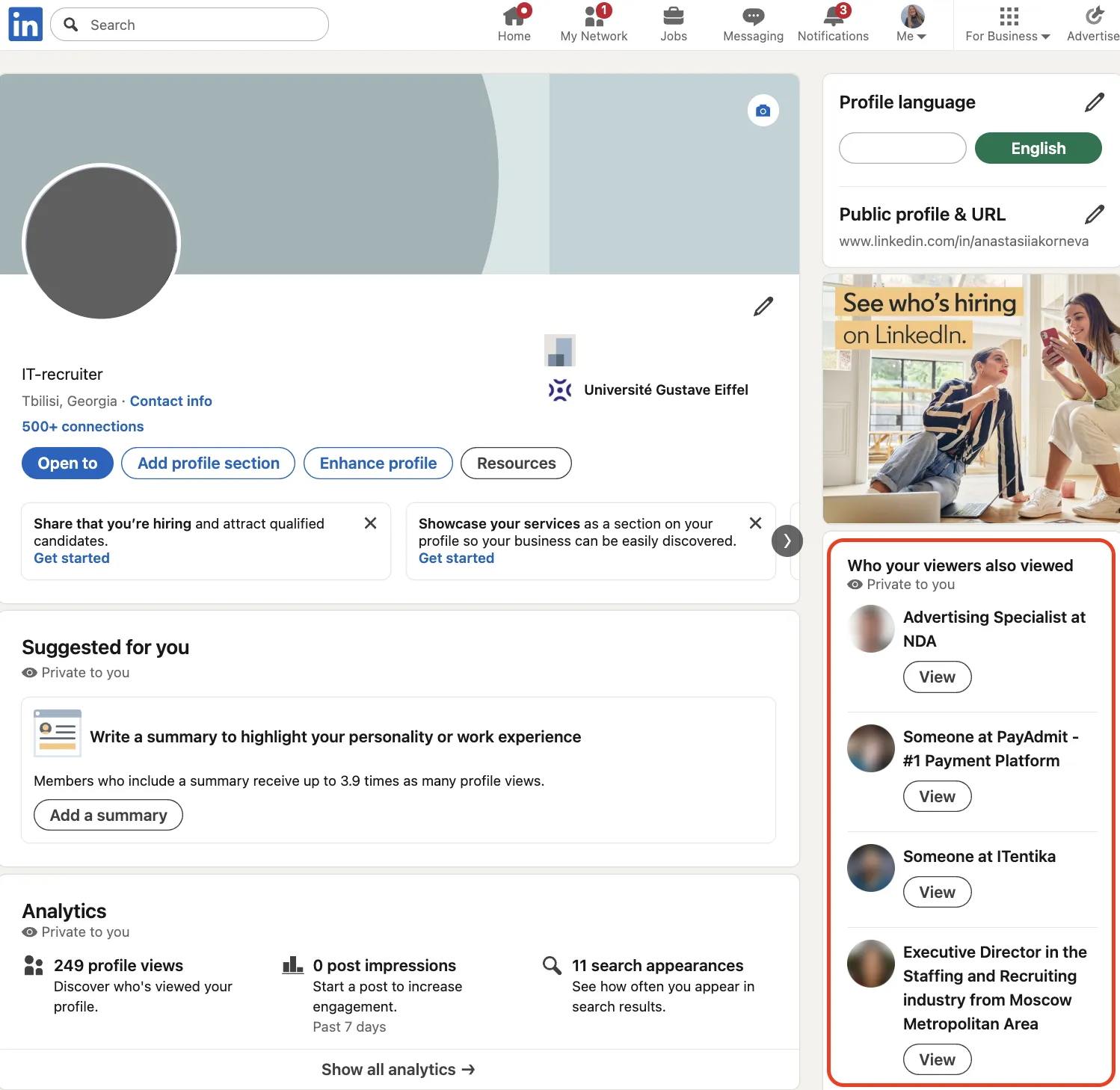
Réponse rapide : La barre latérale « Autres profils similaires » (anciennement « People Also Viewed ») est générée automatiquement par LinkedIn. Elle affiche des profils basés sur des similarités comme l'entreprise, le secteur et la fonction, et peut également inclure des profils consultés par de précédents visiteurs. Elle peut mettre en avant des talents similaires pour les recruteurs, mais risque aussi de détourner l'attention de votre propre profil LinkedIn.
« Autres profils similaires » apparait à droite sur les profils desktop (en bas sur mobile). LinkedIn n'offre pas de contrôles pour modifier, réorganiser ou désactiver ce module. À partir du 29 février 2024, LinkedIn a supprimé la fonctionnalité People Also Viewed et son paramètre, la remplaçant par Autres profils similaires qui ne peut pas être masquée. Cette liste est un outil de découverte basé sur un algorithme, et non un historique public des clics de quiconque.
Pourquoi « Autres profils similaires » est important
- Recherche de recruteurs : naviguez rapidement entre des candidats comparables.
- Veille concurrentielle : les équipes commerciales comparent prospects ou concurrents.
- Expansion du réseau : découvrez de nouveaux profils a ajouter a votre réseau LinkedIn.
- Personal branding : voyez avec qui LinkedIn vous regroupe et si cela correspond a vos objectifs.
Puisque ce panneau est visible par chaque visiteur, comprendre cette section vous aide a garder l'attention sur votre profil plutot que de perdre des clics au profit de concurrents.
Comment fonctionne « Autres profils similaires » ?
Selon LinkedIn, la section affiche des profils basés sur :
- Les similarités de profil (entreprise, secteur, fonction).
- Les profils que de précédents visiteurs ont également consultés.
- D'autres facteurs non divulgués.
Vous ne pouvez pas modifier la liste directement, mais vous pouvez l'influencer :
- Rédigez un titre clair pour que les bonnes personnes vous trouvent en premier.
- Mettez a jour votre section A propos et vos Compétences pour correspondre a la facon dont vous souhaitez etre catégorisé.
- Activez le mode privé LinkedIn (Préférences et confidentialité → Visibilité → Options de consultation du profil → Mode privé) lors de vos recherches sur des concurrents pour que votre nom n'apparaisse pas dans leur liste « Qui a consulté votre profil ».
Pour mieux comprendre le fonctionnement des recommandations LinkedIn, consultez comment fonctionne l'algorithme LinkedIn.
Bonnes pratiques
- Vérifiez votre barre latérale régulierement. Ouvrez votre profil comme un membre lambda et regardez qui apparait. Si vous voyez des métiers sans rapport—par exemple, des designers produits a coté d'un copywriter B2B—mettez a jour votre section A propos et épinglez les compétences pertinentes. L'algorithme devrait s'ajuster avec le temps.
- Protégez votre vie privée. Activez le mode privé LinkedIn (Préférences et confidentialité → Visibilité → Options de consultation du profil → Mode privé) lors de vos recherches pour que votre nom reste hors des listes « Qui a consulté votre profil » des autres. Gérez le partage de données publicitaires sous Préférences et confidentialité → Données publicitaires.
- Utilisez les appariements répétés. Si la même personne apparaît souvent à côté de vous, c'est un déclencheur de conversation naturel. Mentionnez ce point commun lorsque vous prenez contact.
Pour voir comment votre profil apparaît aux autres utilisateurs, consultez comment voir votre profil LinkedIn en tant qu'autre personne.
Si les bonnes personnes apparaissent a coté de vous, cette section devient une preuve sociale. Si des concurrents la dominent, vous risquez de perdre des clics.
Astuces bonus
- Gardez votre titre, votre banniere et vos liens en vedette centrés sur un seul sujet. Cela aide l'algorithme a vous regrouper avec les bonnes personnes.
- Ni les comptes gratuits ni les comptes Premium ne peuvent controler cette section. Elle est entierement algorithmique.
- Mettez a jour vos Compétences et titres de poste périodiquement pour que le ciblage LinkedIn reste précis.