
 Actualizado: 8 de septiembre de 2026
 4 minutos de lectura
Un LinkedIn Business Login ocurre cuando entras a LinkedIn con tus credenciales personales y luego cambias a un activo a nivel organizacional—Página de Empresa, Campaign Manager o Business Manager—para actuar en nombre de esa organización. No necesitas una segunda contraseña; la plataforma simplemente eleva tus permisos una vez que eliges el activo. Piénsalo así: inicio de sesión personal = tú, LinkedIn Business Login = la voz de tu empresa. Una cuenta, dos modos: networking privado o actividad pública de marca.
- Los reclutadores publican ofertas de empleo desde el perfil de la empresa sin mostrar su propia actividad.
- Los marketers lanzan anuncios en Campaign Manager y sincronizan formularios de generación de leads.
- Los propietarios gestionan las tareas diarias de LinkedIn Company Page Login para aumentar seguidores.
- Las agencias gestionan múltiples clientes; un solo panel de Business Manager mantiene el acceso organizado.
- Los equipos de finanzas verifican el gasto en cada cuenta de anuncios antes del cierre mensual.
¿Cómo funciona el LinkedIn Business Login?
Sigue estos pasos para un acceso fluido a tu cuenta de empresa de LinkedIn:
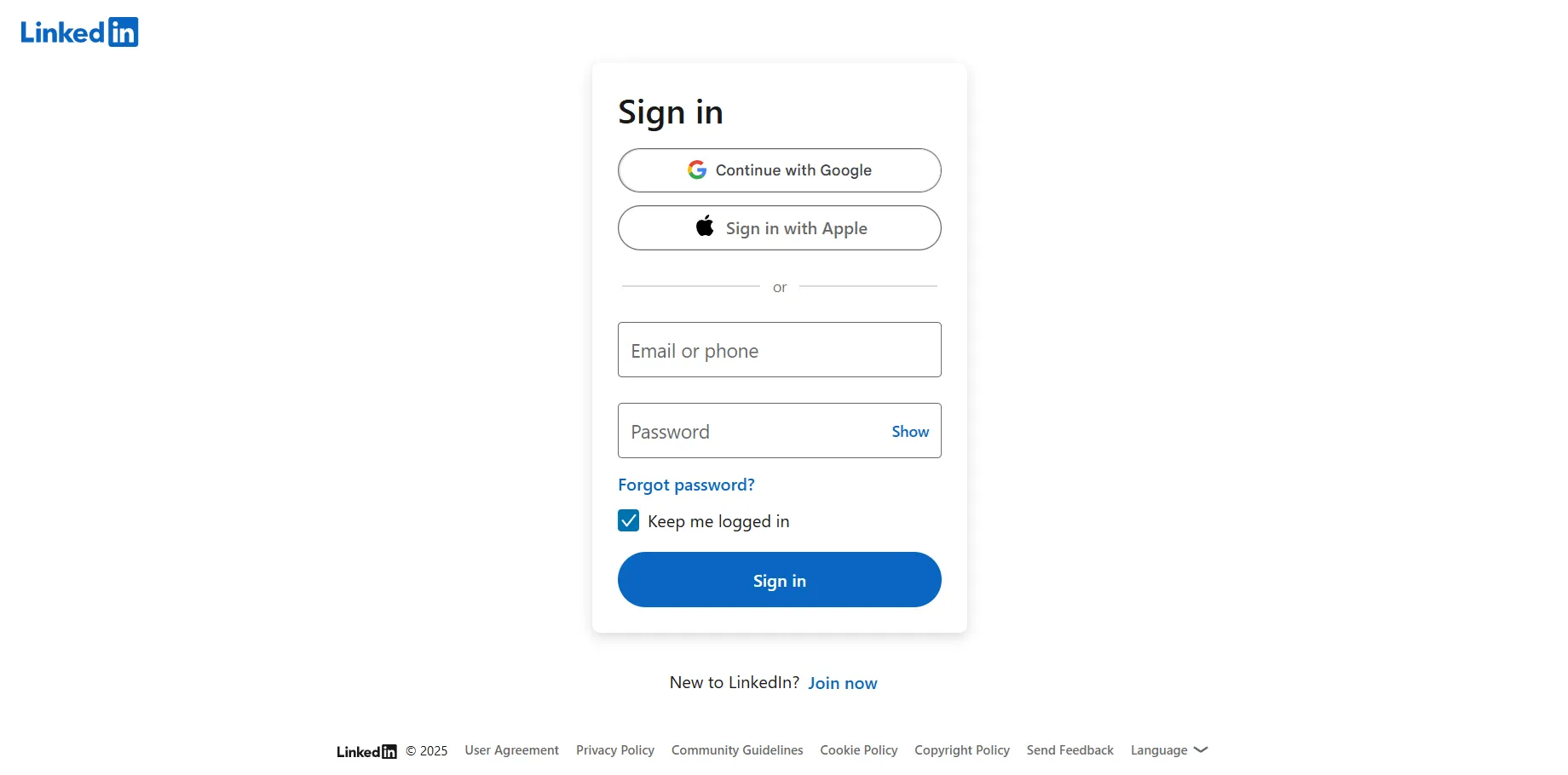
- Inicia sesión en LinkedIn. Ingresa tu correo/teléfono y contraseña y haz clic en “Iniciar sesión”.
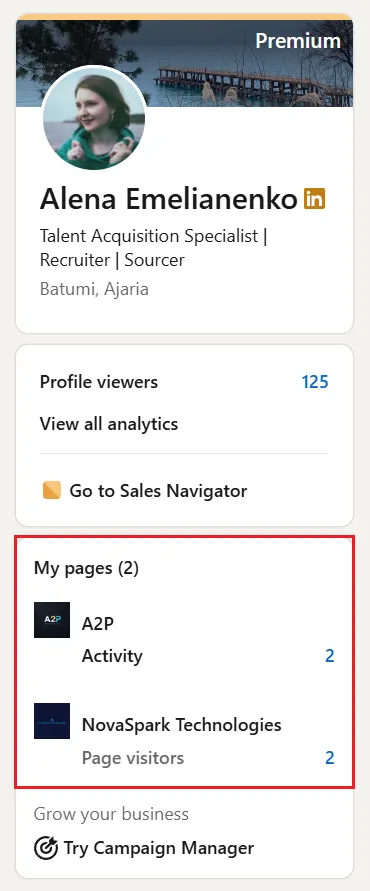
- Accede a las herramientas empresariales. En escritorio, haz clic en el menú desplegable "Para empresas" (arriba a la derecha) para acceder a Publicidad/Campaign Manager, o selecciona tu página desde el módulo "Mis páginas" (barra lateral izquierda).
- Cambia a la Página de Empresa. Elige la página que gestionas.
- ¿Necesitas herramientas de publicidad? Haz clic en “Para empresas” → “Publicidad” → Campaign Manager → selecciona una cuenta de anuncios.
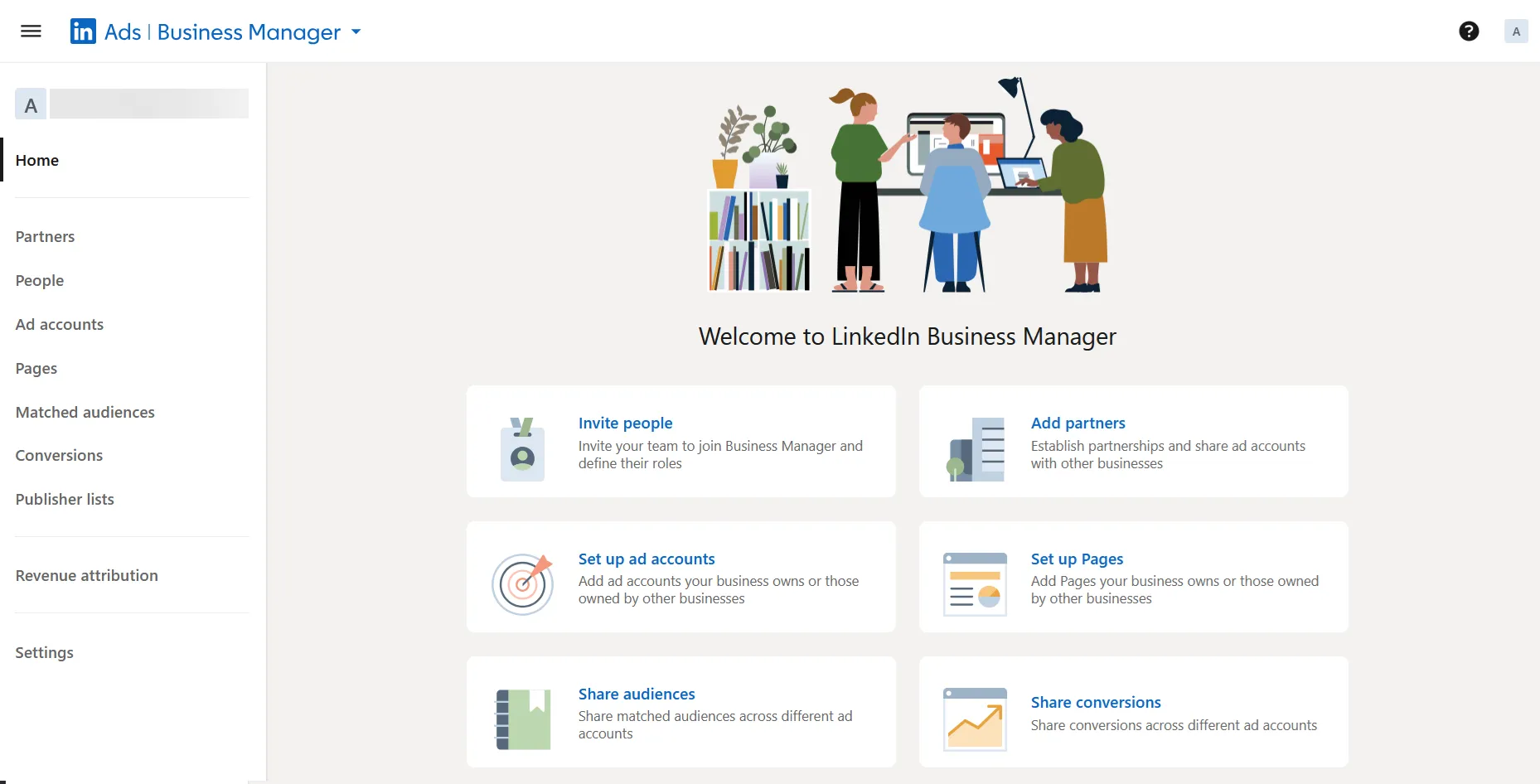
- ¿Tienes varios activos? En Campaign Manager, haz clic en "Ads | Campaign Manager" (arriba a la izquierda) y selecciona Business Manager. Cambia entre cuentas de Business Manager usando el selector de logo (arriba a la derecha).
- ¿Se requiere autenticación en dos pasos? Ingresa el código de tu autenticador o SMS. Nota: La autenticación en dos pasos es obligatoria para acceder a Campaign Manager, Recruiter y Sales Navigator.
- Comienza a trabajar. Publica actualizaciones, invita contactos, lanza anuncios o edita roles.
Problemas comunes de acceso y soluciones:
- Página no listada → Pide acceso a un superadministrador actual o haz clic en el botón "Más" en la página y selecciona "Solicitar acceso de administrador" del menú desplegable.
- Olvidaste la contraseña → Usa el enlace de restablecimiento de LinkedIn; puede requerirse 2FA.
- Carga infinita → Borra la caché del navegador o prueba en modo incógnito según la ayuda de LinkedIn.
- Rol revocado → Si otro admin te eliminó por error, pide a un superadministrador actual que reasigne tu rol mediante "Administrar admins". Si no hay ningún superadministrador disponible, contacta al soporte de LinkedIn.
- Error SSO (solo LinkedIn Learning, Recruiter o Talent Insights) → Confirma que tu proveedor de identidad (Okta, Azure AD) esté correctamente configurado, o contacta a tu administrador de TI.
Si tienes problemas de acceso persistentes, revisa Cuenta de LinkedIn restringida: qué hacer para soluciones y recuperar el acceso a tu cuenta.
Mejores prácticas
- Activa la autenticación en dos pasos para cada inicio de sesión empresarial en LinkedIn.
- Mantén al menos dos superadministradores por página para evitar bloqueos.
- Usa tu correo corporativo en el perfil; las aprobaciones llegan más rápido.
- Crea cuentas de anuncios separadas en Business Manager para cada línea de producto.
- Revisa las “Sesiones activas” mensualmente y cierra sesión en equipos compartidos.
- Documenta qué departamento es dueño de cada activo—RRHH para la página de empleos, Marketing para anuncios y Finanzas para facturación—para evitar cambios accidentales de permisos y mantener la responsabilidad clara entre equipos.
¿Necesitas ayuda para crear páginas de empresa efectivas? Consulta Página de empresa en LinkedIn: cómo crearla y crecer de forma efectiva para una guía paso a paso.
Consejos extra
- Guarda en favoritos la URL de tu página para un acceso rápido.
- En Business Manager, comparte Audiencias Coincidentes entre cuentas de anuncios para optimizar el presupuesto.
- Activa "Notificar a empleados" cuando publiques para fomentar que compartan; las publicaciones de empleados pueden alcanzar a más de 3 veces más personas que las publicaciones orgánicas de la empresa.
- Crea un perfil de navegador dedicado a tareas empresariales en LinkedIn para mantener cookies y extensiones separadas de la navegación personal.