
 Mise à Jour: 8 septembre 2026
 4 minutes de lecture
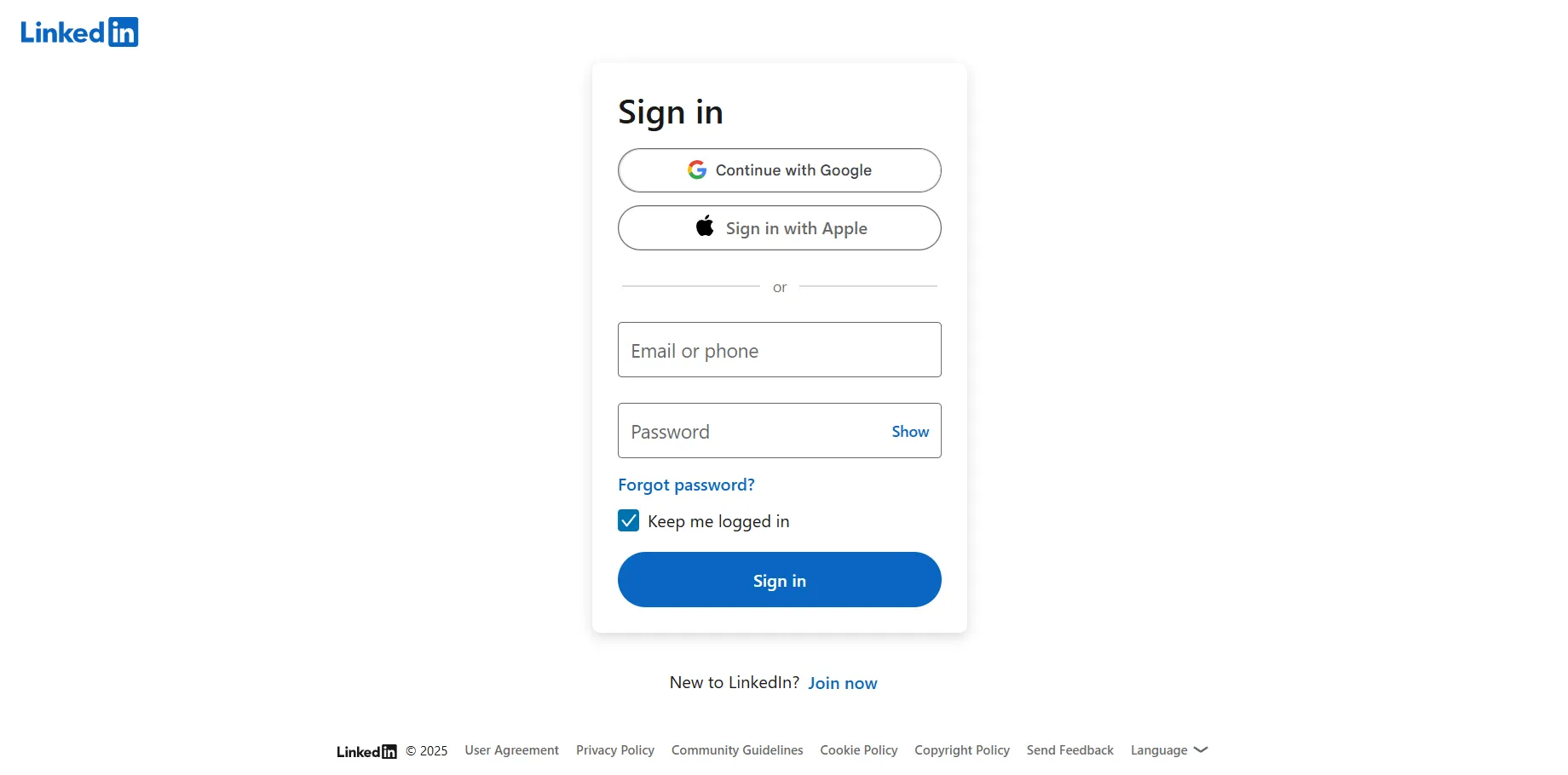
Une connexion LinkedIn Business s’effectue lorsque vous accédez à LinkedIn avec vos identifiants personnels, puis que vous basculez vers un actif au niveau de l’organisation—Page Entreprise, Campaign Manager ou Business Manager—afin d’agir au nom de cette organisation. Aucun second mot de passe n’est requis ; la plateforme élève simplement vos droits dès que vous sélectionnez l’actif.
Voyez-le ainsi : connexion personnelle = vous, connexion LinkedIn Business = la voix de votre entreprise. Un seul compte, deux modes : réseautage privé ou activité de marque publique.
- Les recruteurs publient des offres d’emploi depuis le profil entreprise sans exposer leur propre fil d’actualité.
- Les marketeurs lancent des campagnes publicitaires dans Campaign Manager et synchronisent les formulaires de génération de leads.
- Les propriétaires gèrent les tâches quotidiennes de connexion à la Page Entreprise LinkedIn pour développer leur audience.
- Les agences gèrent plusieurs clients ; un tableau de bord Business Manager centralise tous les accès.
- Les équipes financières vérifient les dépenses sur chaque compte publicitaire avant la clôture mensuelle.
Comment fonctionne la connexion LinkedIn Business ?
Suivez ces étapes pour une connexion au compte LinkedIn Business sans accroc :
- Connectez-vous à LinkedIn. Saisissez votre e-mail/téléphone + mot de passe et cliquez sur « Se connecter ».
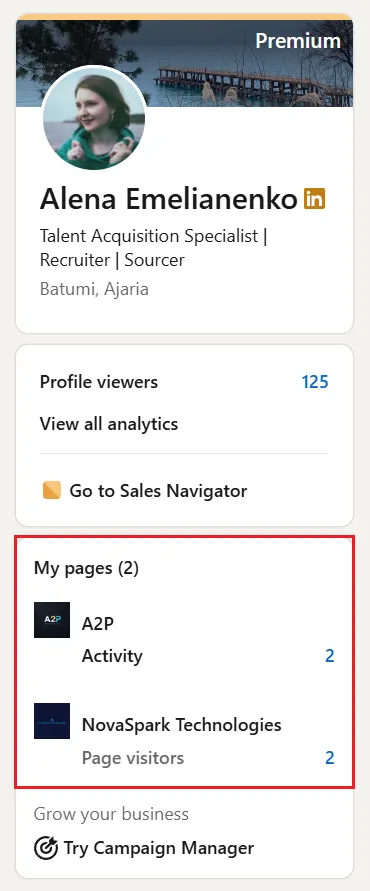
- Accédez aux outils entreprise. Sur ordinateur, cliquez sur le menu déroulant « Pour les entreprises » (en haut à droite) pour accéder à Publicité/Campaign Manager, ou sélectionnez votre page depuis le module « Mes Pages » (menu de gauche).
- Basculez vers la Page Entreprise. Sélectionnez la page que vous gérez.
- Besoin des outils publicitaires ? Cliquez sur « Pour les entreprises » → « Faire de la publicité » → Campaign Manager → choisissez un compte publicitaire.
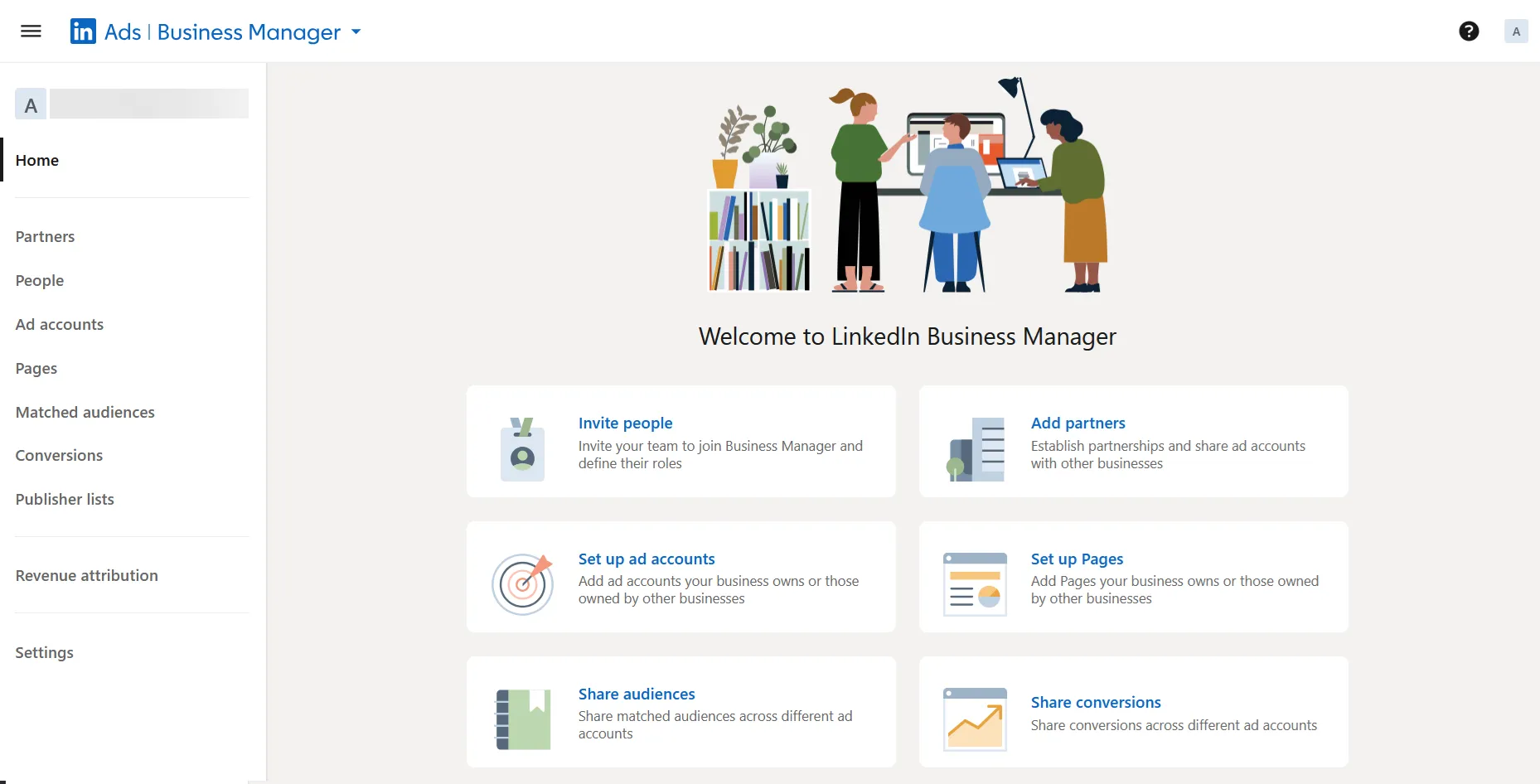
- Plusieurs actifs ? Dans Campaign Manager, cliquez sur « Ads | Campaign Manager » (en haut à gauche) et sélectionnez Business Manager. Basculez entre les comptes Business Manager via le sélecteur de logo (en haut à droite).
- Authentification à deux facteurs requise ? Saisissez le code reçu via votre application d'authentification ou par SMS. Note : L'authentification à deux facteurs est obligatoire pour accéder à Campaign Manager, Recruiter et Sales Navigator.
- Commencez à travailler. Publiez des actualités, invitez des contacts, lancez des campagnes ou modifiez les rôles.
Problèmes d’accès courants et solutions :
- Page non listée → Demandez l'accès à un super administrateur actuel ou cliquez sur le bouton « Plus » de la Page et sélectionnez « Demander l'accès admin » dans le menu déroulant.
- Mot de passe oublié → Utilisez le lien de réinitialisation LinkedIn ; l’authentification à deux facteurs peut être requise.
- Chargement infini → Videz le cache du navigateur ou essayez en navigation privée, selon l’aide LinkedIn.
- Rôle révoqué → Si un autre admin vous a retiré par erreur, demandez à un super administrateur actuel de réattribuer votre rôle via « Gérer les admins ». Si aucun super administrateur n'est disponible, contactez le support LinkedIn.
- Erreur SSO (LinkedIn Learning, Recruiter ou Talent Insights uniquement) → Vérifiez que votre fournisseur d'identité (Okta, Azure AD) est correctement configuré, ou contactez votre administrateur IT.
Si vous rencontrez des problèmes d’accès persistants, consultez Compte LinkedIn restreint : que faire ? pour des solutions afin de récupérer l’accès à votre compte.
Bonnes pratiques
- Activez l’authentification à deux facteurs pour chaque connexion business sur LinkedIn.
- Gardez au moins deux super administrateurs par Page pour éviter les blocages.
- Utilisez votre e-mail professionnel dans votre profil ; les validations arrivent plus vite.
- Créez des comptes publicitaires distincts dans Business Manager pour chaque gamme de produits.
- Passez en revue les « Sessions actives » chaque mois et déconnectez-vous des appareils partagés.
- Documentez quel service possède quel actif—RH pour la page carrières, Marketing pour la publicité, et Finance pour la facturation—afin d'éviter les changements de droits accidentels et de garantir une responsabilité claire entre les équipes.
Besoin d’aide pour créer une Page Entreprise efficace ? Consultez Page LinkedIn Business : comment la créer et la développer efficacement pour un guide pas à pas.
Astuces bonus
- Ajoutez l'URL de votre Page à vos favoris pour un accès en un clic.
- Dans Business Manager, partagez les audiences Matched Audiences entre comptes publicitaires pour optimiser le budget.
- Activez « Notifier les employés » lors de vos publications pour encourager le partage ; les publications des employés peuvent toucher plus de 3 fois plus de personnes que les publications organiques de l'entreprise.
- Créez un profil de navigateur dédié aux tâches business LinkedIn pour séparer cookies et extensions de votre navigation personnelle.