
 Aktualisiert: 8. September 2026
 4 minuten lesezeit
Ein LinkedIn Business Login erfolgt, wenn Sie sich mit Ihren persönlichen Zugangsdaten bei LinkedIn anmelden und anschließend zu einer unternehmensbezogenen Ressource wechseln—wie einer Unternehmensseite, dem Campaign Manager oder dem Business Manager—um im Namen Ihres Unternehmens zu agieren. Ein zweites Passwort ist nicht erforderlich; die Plattform erweitert einfach Ihre Berechtigungen, sobald Sie das Asset auswählen.
Stellen Sie es sich so vor: Persönlicher Login = Sie selbst, LinkedIn Business Login = die Stimme Ihres Unternehmens. Ein Konto, zwei Modi—privates Networking oder öffentliches Marken-Engagement.
- Recruiter veröffentlichen Stellenanzeigen über das Unternehmensprofil, ohne ihre eigene Timeline preiszugeben.
- Marketer starten Kampagnen im Campaign Manager und synchronisieren Lead-Gen-Formulare.
- Inhaber kümmern sich um tägliche Aufgaben beim LinkedIn Company Page Login, um Follower zu gewinnen.
- Agenturen betreuen viele Kunden; ein Business Manager Dashboard sorgt für Übersicht und Ordnung.
- Finanzteams prüfen die Ausgaben in jedem Werbekonto vor dem Monatsabschluss.
Wie funktioniert der LinkedIn Business Login?
Folgen Sie diesen Schritten für einen reibungslosen LinkedIn Business Account Login:
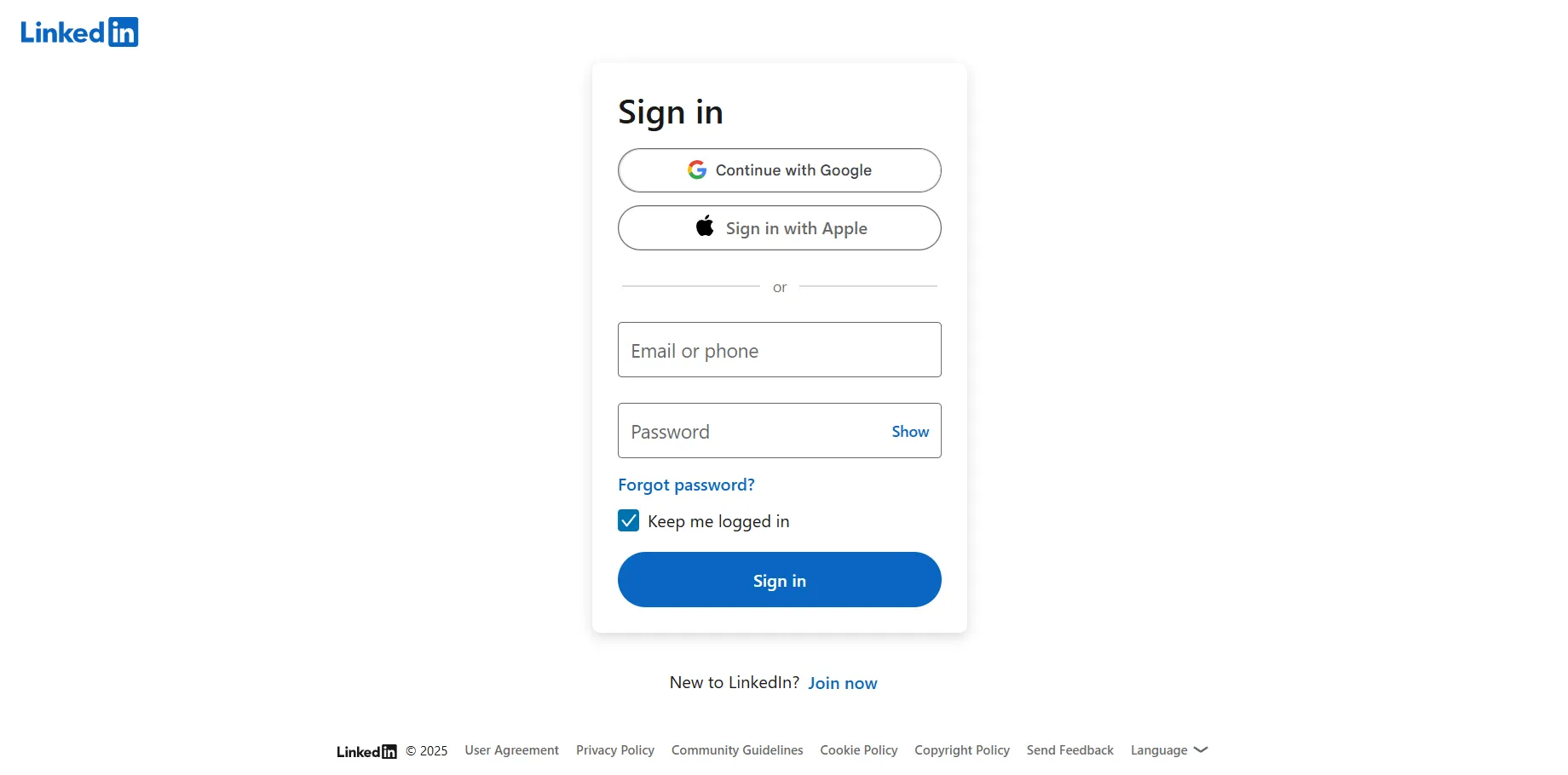
- Bei LinkedIn anmelden. E-Mail/Telefonnummer und Passwort eingeben und auf „Anmelden“ klicken.
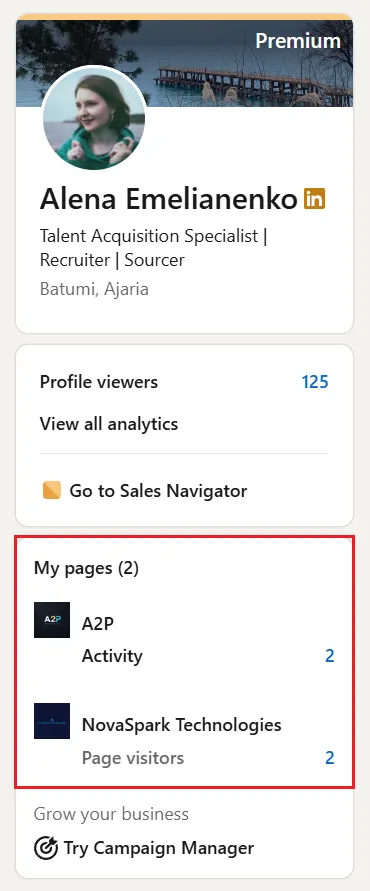
- Auf Business-Tools zugreifen. Am Desktop auf das Dropdown-Menü „Für Unternehmen" (oben rechts) klicken, um zu Werben/Campaign Manager zu gelangen, oder Ihre Seite aus dem Modul „Meine Seiten" (linke Navigation) auswählen.
- Zur Unternehmensseite wechseln. Wählen Sie die Seite aus, die Sie verwalten.
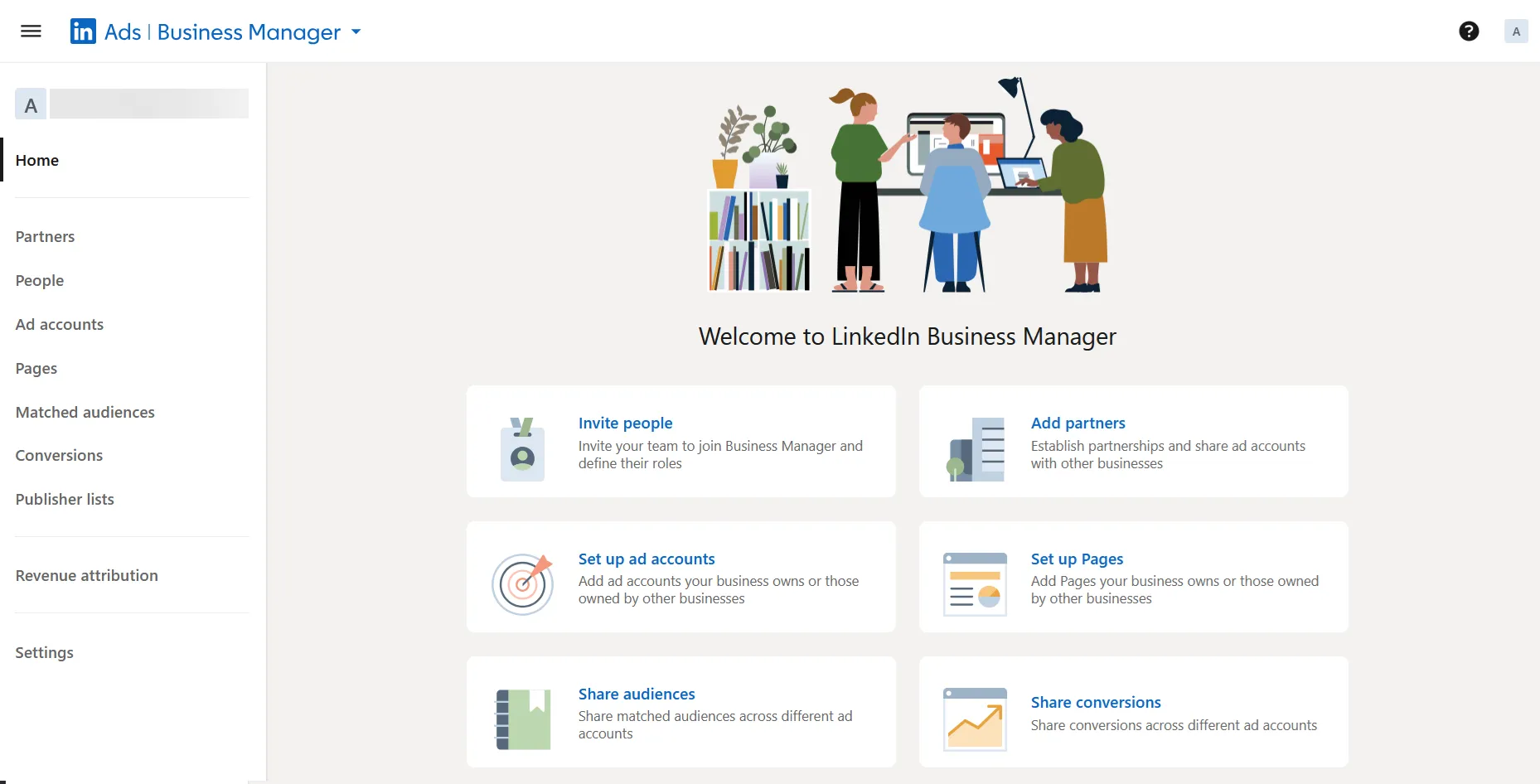
- Werbetools benötigt? Klicken Sie auf „Für Unternehmen“ → „Werben“ → Campaign Manager → wählen Sie ein Werbekonto aus.
- Mehrere Assets? Klicken Sie im Campaign Manager auf „Ads | Campaign Manager" (oben links) und wählen Sie Business Manager aus. Wechseln Sie zwischen Business Manager-Konten über den Logo-Picker (oben rechts).
- Zwei-Faktor-Authentifizierung erforderlich? Geben Sie den Code aus Ihrer Authenticator-App oder per SMS ein. Hinweis: 2FA ist erforderlich für den Zugriff auf Campaign Manager, Recruiter und Sales Navigator.
- Loslegen. Veröffentlichen Sie Updates, laden Sie Kontakte ein, schalten Sie Anzeigen oder bearbeiten Sie Rollen.
Häufige Zugriffsprobleme und Lösungen:
- Seite nicht gelistet → Bitten Sie einen aktuellen Super-Admin um Zugriff oder klicken Sie auf die Schaltfläche „Mehr" auf der Seite und wählen Sie „Admin-Zugriff anfordern" aus dem Dropdown-Menü.
- Passwort vergessen → Nutzen Sie den LinkedIn-Link zum Zurücksetzen; ggf. ist 2FA erforderlich.
- Endloses Laden → Browser-Cache leeren oder laut LinkedIn-Hilfe im Inkognito-Modus versuchen.
- Rolle entzogen → Falls ein anderer Admin Sie versehentlich entfernt hat, bitten Sie einen aktuellen Super-Admin, Ihre Rolle über „Admins verwalten" neu zuzuweisen. Wenn kein Super-Admin verfügbar ist, wenden Sie sich an den LinkedIn Support.
- SSO-Fehler (nur LinkedIn Learning, Recruiter oder Talent Insights) → Prüfen Sie, ob Ihr Identity Provider (Okta, Azure AD) korrekt konfiguriert ist, oder kontaktieren Sie Ihren IT-Administrator.
Bei anhaltenden Zugriffsproblemen finden Sie Lösungen unter LinkedIn-Konto eingeschränkt: Das können Sie tun, um wieder Zugang zu Ihrem Konto zu erhalten.
Best Practices
- Aktivieren Sie die Zwei-Faktor-Authentifizierung für jeden Business-Login bei LinkedIn.
- Halten Sie mindestens zwei Super-Admins pro Seite, um Aussperrungen zu vermeiden.
- Verwenden Sie Ihre geschäftliche E-Mail-Adresse im Profil; Freigaben erfolgen so schneller.
- Legen Sie für jede Produktlinie separate Werbekonten im Business Manager an.
- Überprüfen Sie monatlich die „Aktiven Sitzungen“ und melden Sie sich auf gemeinsam genutzten Geräten ab.
- Dokumentieren Sie, welche Abteilung welches Asset verwaltet—HR für die Karriereseite, Marketing für Anzeigen und Finance für die Abrechnung—um versehentliche Rechteänderungen zu vermeiden und klare Verantwortlichkeiten im Team zu sichern.
Sie benötigen Hilfe beim Erstellen effektiver Unternehmensseiten? Lesen Sie LinkedIn Business Page: So erstellen und wachsen Sie erfolgreich für eine Schritt-für-Schritt-Anleitung.
Bonus-Tipps
- Setzen Sie ein Lesezeichen für Ihre Seiten-URL für schnellen Zugriff.
- Teilen Sie im Business Manager Matched Audiences über verschiedene Werbekonten, um Budget zu sparen.
- Aktivieren Sie „Mitarbeiter benachrichtigen" bei neuen Beiträgen, um das Teilen zu fördern; Mitarbeiterbeiträge können über 3× mehr Menschen erreichen als organische Unternehmensbeiträge.
- Legen Sie ein separates Browser-Profil für LinkedIn-Business-Aufgaben an, um Cookies und Erweiterungen von privaten Aktivitäten zu trennen.