

 4 minutos de leitura
Atualmente, as pessoas recebem tantas ofertas, emails e anúncios online que promover um produto é cada vez mais difícil. Embora se tenham tornado menos recetivas a emails e chamadas de desconhecidos, as publicações nas redes sociais podem ajudar nas vendas. Um estudo do LinkedIn revela que para 58 % dos compradores, a confiança é um fator importante na decisão de compra. Uma mensagem de vídeo no LinkedIn pode ajudar a criar essa confiança.
O Linked Helper é um software para automatizar atividades no LinkedIn e exportar dados sobre pessoas e empresas. Ou seja, pode recolher dados de milhares de perfis num único CRM ou numa tabela, em vez de percorrer contas e perder-se entre anúncios. Além disso, antes de enviar uma mensagem de vídeo, é melhor preparar o terreno: reagir às publicações com «Gosto», interagir com o conteúdo da pessoa e enviar-lhe um pedido de ligação. Um robô inteligente pode fazer tudo isto por si.
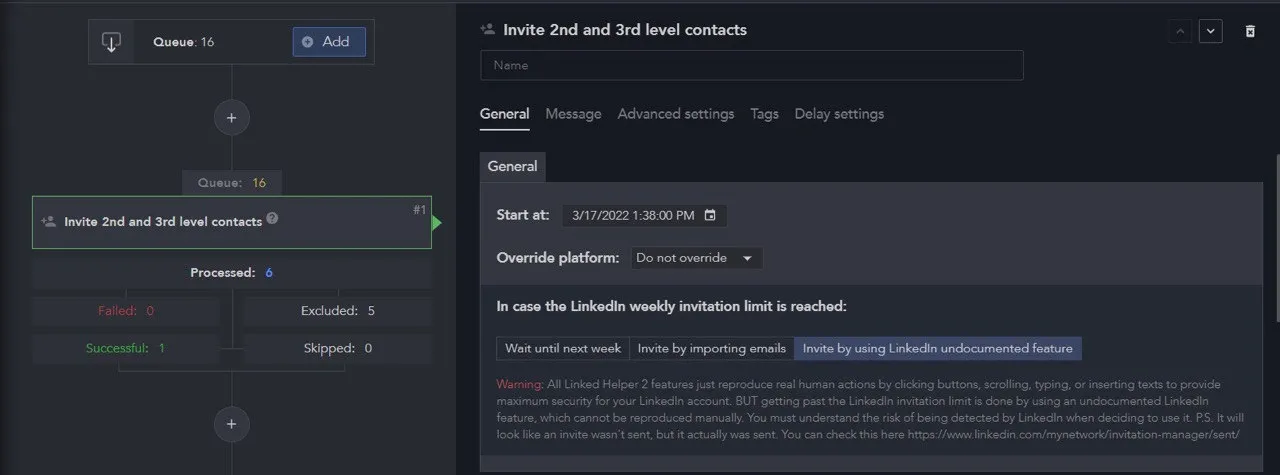
Como criar uma mensagem InMail com vídeo no LinkedIn
Personalize as mensagens e dirija-as aos seus principais potenciais clientes no LinkedIn. Antes de gravar um vídeo, precisa de conhecer o melhor possível o seu público-alvo para mostrar como o produto ou serviço pode resolver os problemas desse público.
Pode descarregar gratuitamente o Linked Helper e testá-lo durante 14 dias. A ferramenta de extração ajudará a recolher dados de perfis de utilizadores-alvo e de empresas concorrentes. Ao analisar estes perfis e textos, pode compreender melhor o público e personalizar melhor as mensagens. Grave vídeos para diferentes segmentos e use mensagens em massa para alcançar mais leads de uma só vez.
Antes de gravar um vídeo:
- Conheça o potencial cliente e desperte gradualmente o seu interesse com o Linked Helper. Ao expandir a sua rede de contactos, pode enviar 10 vezes mais mensagens com uma ligação para o vídeo em envios automáticos de mensagens em massa. Se usar o Linked Helper para interagir previamente com estas pessoas e captar a sua atenção, será mais provável que vejam o vídeo.
- Escreva um plano. Responda a estas perguntas: porque seria útil para o destinatário ver este vídeo? De que forma satisfaz as necessidades de quem o vê? Inclua a resposta por escrito na mensagem que acompanha o vídeo, para dar ao destinatário um motivo claro para clicar em «Reproduzir».
- Para criar o vídeo, pode recorrer à gravação de ecrã. Por exemplo, pode gravar-se numa pequena janela sobreposta à gravação do ecrã — onde poderá aparecer o perfil do destinatário no LinkedIn, uma demonstração das funcionalidades do seu software ou conteúdos do seu blogue. Isto tornará o seu discurso mais persuasivo.
Por exemplo, a extensão Sendspark pode ser uma excelente solução para se gravar numa janela sobreposta à gravação do ecrã e editar depois o vídeo. Também gera um URL que pode colar numa mensagem.
Como melhorar uma mensagem do LinkedIn com um vídeo e enviá-la em massa
Para que o vídeo seja apresentado na mensagem, precisa de usar o URL.
- Pode ser uma ligação fornecida por um software de gravação de vídeo e de ecrã. Por exemplo, para gravar o ecrã, pode experimentar Loom, Clip e ScreenRec.
- Pode ser uma ligação para um vídeo carregado no LinkedIn.
- Pode ser uma ligação para um vídeo do YouTube.
Se quiser inserir vários elementos multimédia ou várias ligações num envio em massa, é melhor repartir o conteúdo por várias mensagens. Duas mensagens seguidas parecerão ter sido enviadas manualmente por uma pessoa. Saiba como fazer com que a sua mensagem de voz no LinkedIn seja ouvida.
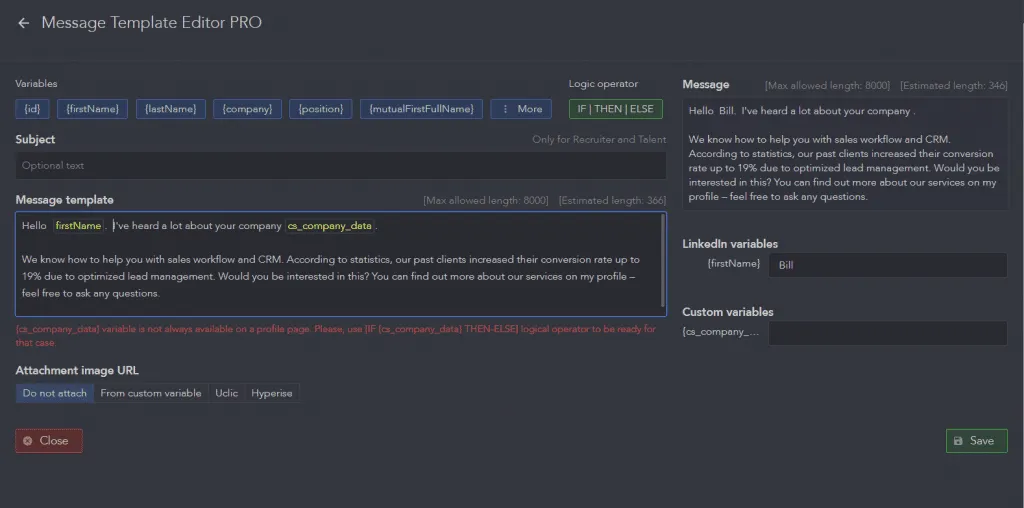
Neste artigo da base de conhecimento, pode consultar as principais dicas para criar mensagens em massa no Linked Helper. Para inserir o URL de um vídeo no Linked Helper, basta colá-lo diretamente no texto da mensagem, no «Template Builder». Desta forma, pode enviar o vídeo a centenas de contactos de uma só vez, sem qualquer intervenção manual.
Leituras relacionadas: