

 4 minutos de leitura
Atualmente, profissionais de marketing, empresários, recrutadores e outros utilizadores de redes sociais profissionais precisam de dados sobre pessoas e organizações. Pode passar dezenas de horas a abrir páginas de empresas e instituições e a procurar e copiar ligações para sites, textos das páginas e outros dados. Mas há uma forma melhor.
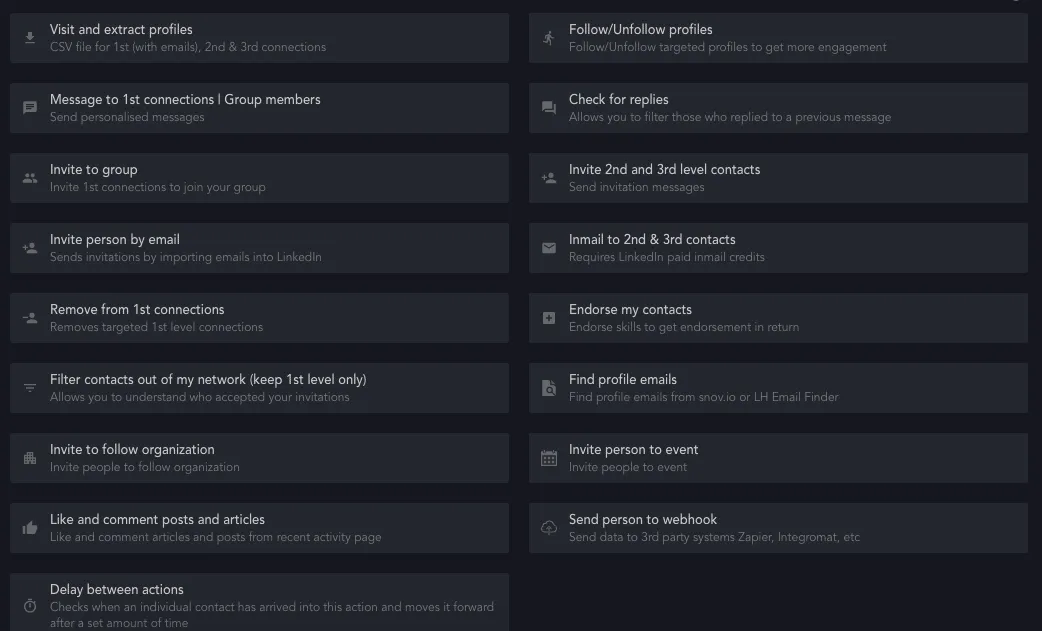
Pode guardar no CRM dados sobre todas as empresas representadas no LinkedIn ou exportar a base de dados em formato CSV. Pode utilizar palavras-chave e filtros da rede social para procurar e ordenar organizações. Também pode recolher dados de forma seletiva — basta importar para a ferramenta um ficheiro com ligações para as organizações das quais pretende recolher dados para criar uma base de dados.
- Utilize os dados para estudar os concorrentes. Poderá obter dados das respetivas páginas e ligações para os sites, analisar rapidamente os seus argumentários comerciais e posicionamento e encontrar formas de se destacar da concorrência.
- Pode obter emails de contactos de 2.º e 3.º grau com as funcionalidades do Linked Helper. Depois de reunir uma base de domínios de organizações e pessoas de contacto, poderá encontrar emails verificados por meio da integração com o Snov.io.
- Personalize as mensagens para os leads. Recolher mais informações sobre as organizações e estudar a respetiva atividade ajudará a criar um argumentário comercial personalizado para contactar potenciais clientes ou parceiros no LinkedIn. No Linked Helper, pode configurar mensagens automáticas, pelo que é conveniente ter os dados das empresas diretamente no CRM.
A ação «Visit & Extract» permite à ferramenta visitar cada página de empresa que selecionou nos resultados da pesquisa. Durante a visita, o software copia os dados, tal como faria manualmente, mas sem que tenha de despender dezenas de horas. O processo de extração é simples, e o Linked Helper foi concebido para realizar esta tarefa de forma segura. Leia o manual sobre a extração de organizações.
Tutorial para extrair dados de empresas do LinkedIn
Descarregue esta aplicação autónoma para extrair dados de empresas e pessoas do LinkedIn — pode testar gratuitamente as funcionalidades durante 14 dias. O software é compatível com as diferentes interfaces do LinkedIn e permite executar todas as ações necessárias para promover a sua empresa na rede social e recolher dados.
Encontra um guia passo a passo para extrair dados de empresas e exportá-los em formato de tabela no manual.
N.º 1: inicie uma campanha de pesquisa de organizações
Depois de instalar o software e iniciar sessão, crie uma campanha. Dê-lhe um nome personalizado e selecione a função «Visit & Extract» no campo «Choose template».
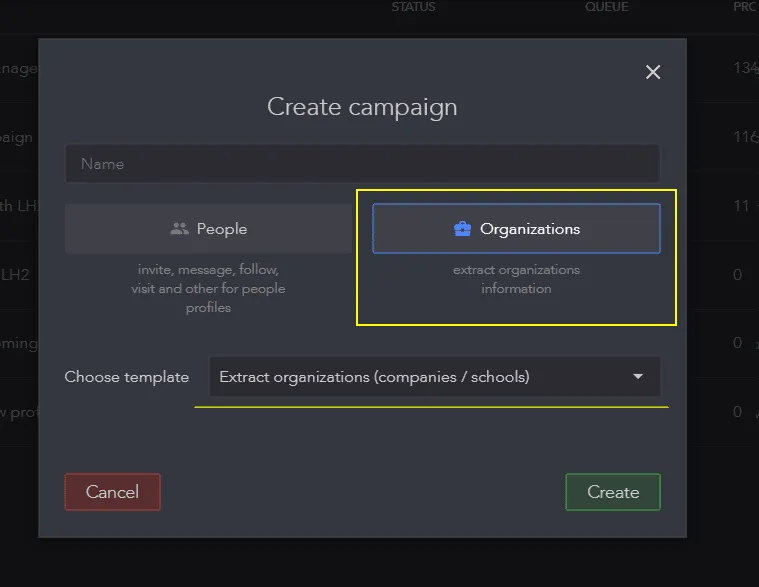
N.º 2: configure um conjunto de empresas para extração
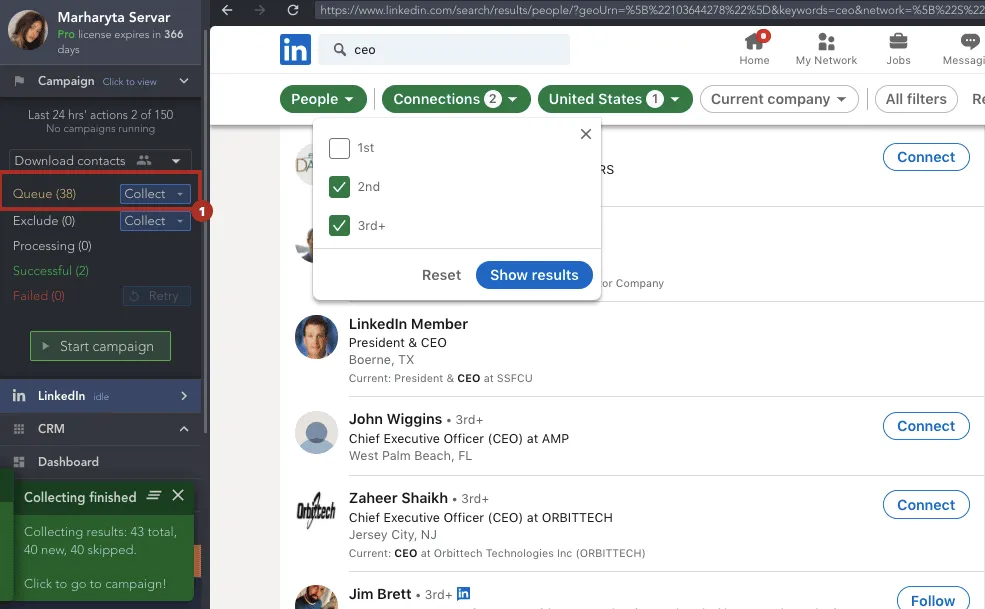
No lado esquerdo do ecrã, selecione a secção amarela «Queue». Em seguida, defina uma lista de organizações para que o software comece a visitar as respetivas páginas e a recolher as informações.
«Queue» → «Add» → «Choose source»
Existem várias opções para selecionar a origem da lista de organizações:
- Selecione uma página do LinkedIn. Se tiver um plano padrão, pode ordenar as empresas com os filtros internos do LinkedIn.
- Sales Navigator. Este plano pago oferece mais possibilidades para pesquisar empresas.
- Lista CSV personalizada. Pode importar um ficheiro exportado de outras ferramentas ou do Linked Helper para recolher dados mais completos sobre essas empresas.
Depois de selecionar a origem, escolha «Collect» → «from current page» na secção amarela «Queue».
Nesta fase, o software adicionará estas organizações ao CRM e começará a extrair os respetivos dados.
Além disso, pode recolher dados sobre empresas a partir de uma lista de pessoas. Se já tiver executado uma campanha para visitar e extrair dados dos perfis de pessoas, a ferramenta pode criar uma lista das empresas associadas a esses perfis. Nesse caso, receberá informações detalhadas sobre as empresas às quais essas pessoas pertencem. Saiba mais.
N.º 3: configure e inicie a campanha
Depois de adicionar as empresas certas à secção «Queue», pode executar a campanha «Visit & Extract». Nas definições da ação, pode configurar pausas personalizadas antes das visitas e definir uma data de início. Também pode adicionar etiquetas às organizações.
Para iniciar a campanha, clique no botão «Start».
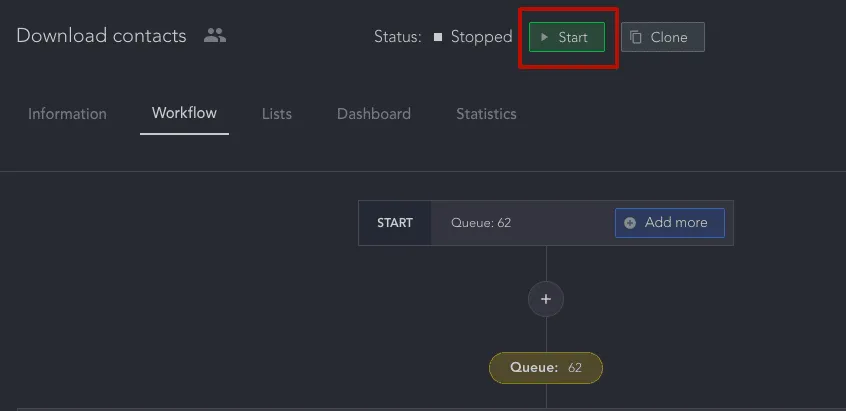
No final da campanha, pode exportar para Excel os dados de todos os perfis visitados com êxito.
Para tal, aceda à secção «Successful» e clique no botão «Download». Na janela seguinte, siga as instruções para exportar corretamente os dados.
Alternativas às ferramentas mencionadas: