

 5 minutes de lecture
Aujourd’hui, les spécialistes du marketing, les professionnels, les recruteurs et les autres utilisateurs de réseaux sociaux professionnels ont besoin de données sur les personnes et les organisations. Vous pouvez passer des dizaines d’heures à ouvrir les pages d’entreprises et d’institutions, puis à rechercher et copier les liens vers leurs sites web, le texte de leurs pages et d’autres données. Mais il existe une meilleure méthode.
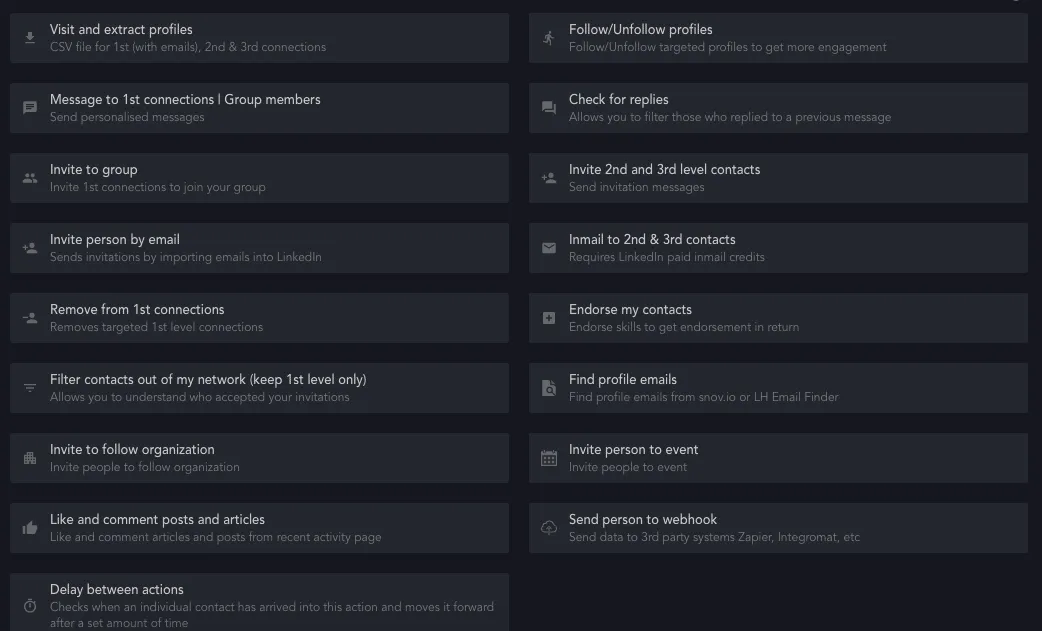
Vous pouvez enregistrer dans le CRM les données de toutes les entreprises présentes sur LinkedIn ou exporter la base de données au format CSV. Vous pouvez utiliser les mots-clés et les filtres du réseau social pour rechercher et trier les organisations. Il est également possible de collecter les données de manière sélective — vous pouvez importer dans l’outil un fichier contenant les liens des organisations pour lesquelles vous souhaitez constituer une base de données.
- Utilisez ces données pour étudier vos concurrents. Vous pourrez récupérer les données de leurs pages et les liens vers leurs sites web afin d’analyser rapidement leurs offres et leur positionnement, ce qui vous aidera à vous démarquer.
- Vous pouvez obtenir les adresses e-mail de vos relations de 2e et de 3e niveau grâce aux fonctionnalités de Linked Helper. Une fois que vous disposez d’une liste de domaines d’entreprise et de contacts associés, vous pouvez trouver des adresses e-mail vérifiées grâce à l’intégration avec Snov.io.
- Personnalisez les messages destinés aux leads. En recueillant davantage d’informations sur les organisations et en étudiant leur activité, vous pourrez élaborer une offre personnalisée pour prospecter des clients ou des partenaires sur LinkedIn. Dans Linked Helper, vous pouvez configurer des messages automatiques ; il est donc pratique de disposer directement des données d’entreprise dans le CRM.
L’action « Visit & Extract » permet à l’outil de visiter chaque Page LinkedIn d’entreprise sélectionnée dans les résultats de recherche. Lors de chaque visite, le logiciel copie les données comme vous le feriez manuellement, sans que vous ayez à y consacrer des dizaines d’heures. Le processus d’extraction est très simple et entièrement sécurisé, car Linked Helper utilise une technologie plus avancée que les outils d’extraction comparables. Consultez le manuel consacré à l’extraction des organisations.
Tutoriel sur l’extraction des données de Pages LinkedIn d’entreprise
Téléchargez ce logiciel autonome permettant d’extraire les données d’entreprises et de personnes sur LinkedIn — vous pouvez tester gratuitement ses fonctionnalités pendant 14 jours. Le logiciel est compatible avec toutes les applications LinkedIn et permet d’effectuer les actions nécessaires à la promotion de votre entreprise sur LinkedIn et à la collecte de données.
Vous trouverez une procédure détaillée pour extraire les données d’entreprises et les exporter sous forme de tableau dans le manuel.
#1 – Lancer une campagne de recherche d’organisations
Après avoir installé le logiciel et vous être connecté, créez une campagne. Donnez-lui un nom personnalisé et sélectionnez la fonction « Visit & Extract » dans le champ « Choose template ».
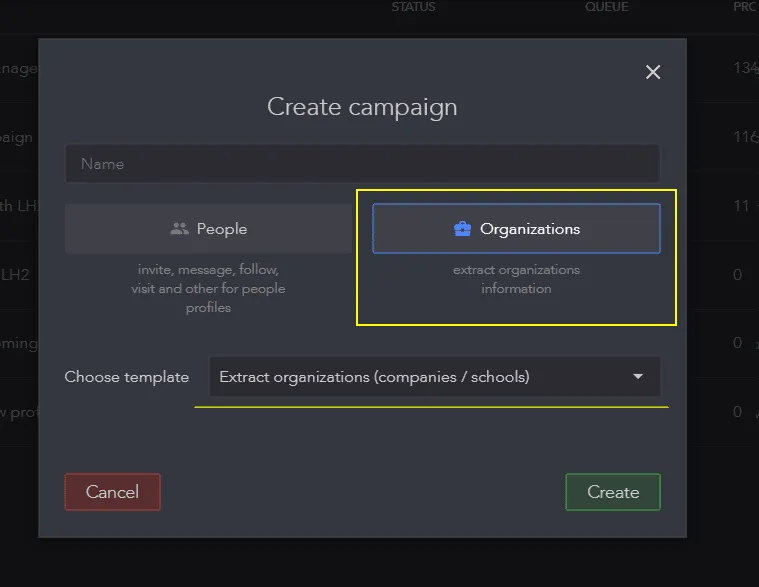
#2 – Configurer une liste d’entreprises dont les données seront extraites
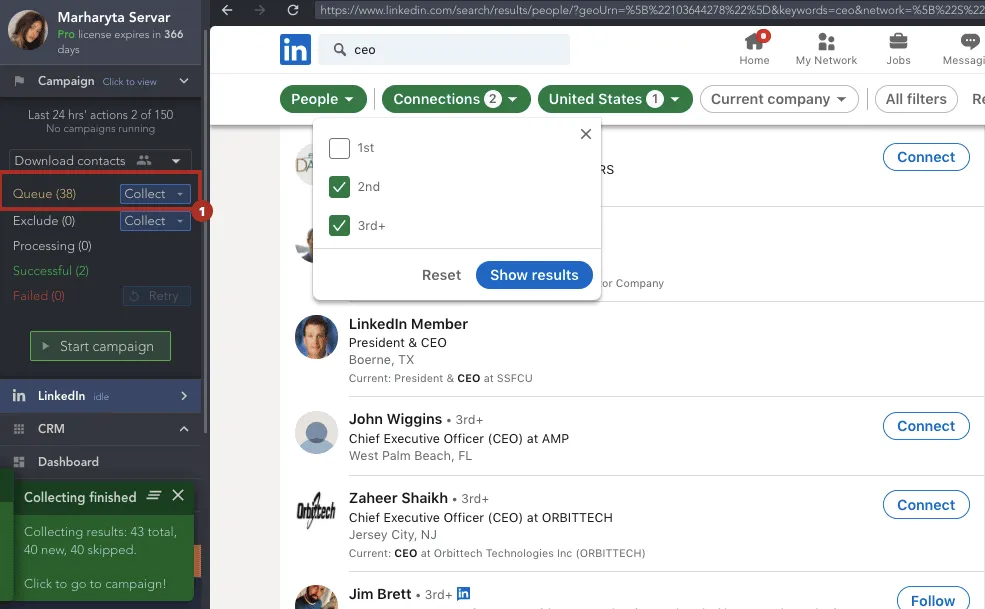
Dans la partie gauche de l’écran, sélectionnez la section jaune « Queue ». Vous pourrez ensuite définir les organisations dont le logiciel visitera les pages afin d’en extraire les données.
« Queue » → « Add » → « Choose source »
Plusieurs sources vous permettent d’ajouter une liste d’organisations :
- Sélectionnez une page LinkedIn. Si vous disposez d’un forfait standard, vous pouvez trier les entreprises à l’aide des filtres internes de LinkedIn.
- Sales Navigator. Ce forfait payant propose des fonctions de recherche d’entreprises plus avancées.
- Liste CSV personnalisée. Vous pouvez importer un fichier créé avec d’autres outils ou avec Linked Helper. Linked Helper recueillera ensuite des données enrichies sur ces entreprises.
Une fois la source sélectionnée, choisissez « Collect » → « from current page » dans la section jaune « Queue ».
À cette étape, le logiciel ajoutera ces organisations au CRM et en extraira les données.
Vous pouvez également collecter des données sur les entreprises à partir d’une liste de personnes. Si vous avez déjà lancé une campagne pour visiter les profils de personnes et en extraire les données, l’outil peut en tirer une liste d’entreprises. Dans ce cas, vous obtiendrez des informations détaillées sur les entreprises auxquelles ces personnes sont rattachées. En savoir plus.
#3 – Configurer et lancer la campagne
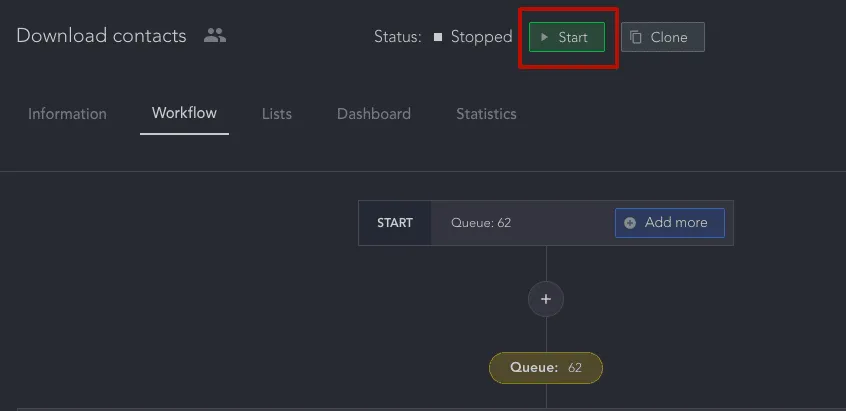
Une fois les entreprises souhaitées ajoutées à la section « Queue », vous pouvez lancer la campagne « Visit & Extract ». Dans les paramètres de l’action, vous pouvez définir des pauses personnalisées avant les visites ainsi qu’une date de début. Vous pouvez également attribuer des étiquettes aux organisations.
Pour lancer la campagne, cliquez sur le bouton « Start ».
À la fin de la campagne, vous pouvez télécharger les données de tous les profils traités avec succès — elles seront disponibles dans Excel.
Pour cela, accédez à la section « Successful » et cliquez sur le bouton « Download ». Dans la fenêtre suivante, suivez les instructions pour exporter correctement les données.
Alternatives aux outils mentionnés :