

 4 minuten lesezeit
Marketingfachleute, Unternehmer, Recruiter und andere Nutzer von Business-Netzwerken benötigen Daten über Personen und Unternehmen. Sie können Dutzende Stunden damit verbringen, die Seiten von Unternehmen und Institutionen auf LinkedIn aufzurufen sowie Website-Links, Seiteninhalte und andere Daten zu suchen und zu kopieren. Es gibt jedoch einen besseren Weg.
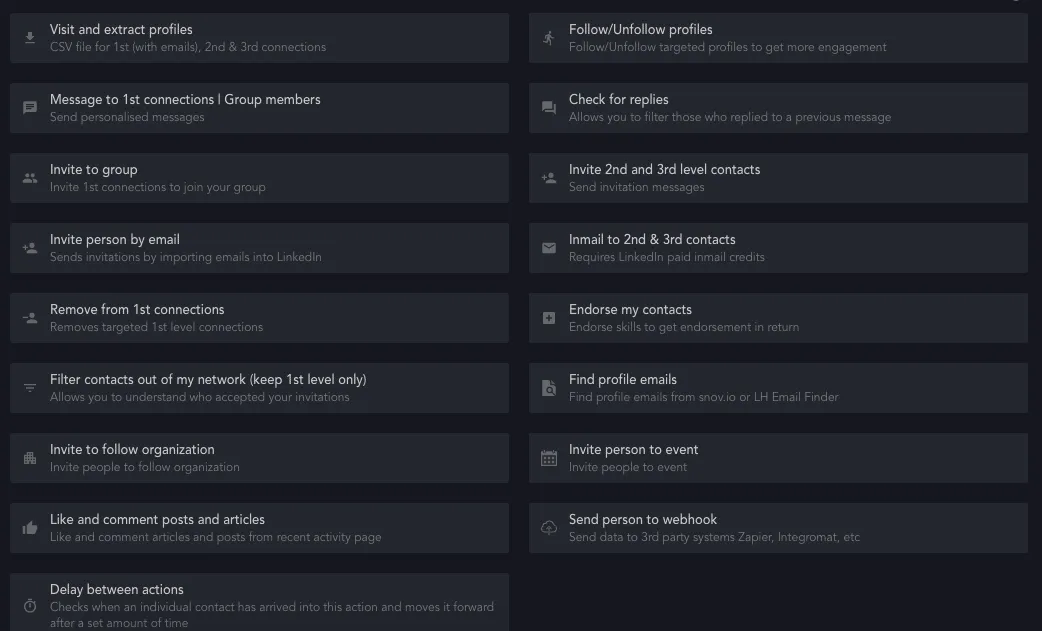
Sie können Daten zu allen auf LinkedIn vertretenen Unternehmen im CRM speichern oder die Datenbank im CSV-Format exportieren. Mit den Suchbegriffen und Filtern von LinkedIn können Sie nach Unternehmen suchen und die Ergebnisse sortieren. Daten lassen sich auch gezielt erfassen: Laden Sie dazu eine Datei mit Links zu den Unternehmen in das Tool hoch, über die Sie Daten erfassen möchten.
- Nutzen Sie die Daten, um Wettbewerber zu analysieren. Sie können Daten von deren LinkedIn-Unternehmensseiten sowie Links zu ihren Websites abrufen. So lassen sich ihre Angebote und ihre Positionierung schnell analysieren, damit Sie sich dadurch besser im Markt differenzieren können.
- Über die Funktionen von Linked Helper können Sie E-Mail-Adressen von Personen in Ihrem Netzwerk zweiten und dritten Grades ermitteln. Sobald Sie über eine Liste mit Unternehmensdomains und zugehörigen Kontaktpersonen verfügen, können Sie über die Integration mit Snov.io verifizierte E-Mail-Adressen finden.
- Personalisieren Sie Nachrichten an Leads. Wenn Sie mehr Informationen über Unternehmen erfassen und deren Geschäftstätigkeit analysieren, können Sie ein personalisiertes Angebot entwickeln, um über LinkedIn mit Kunden oder Partnern Kontakt aufzunehmen. In Linked Helper lassen sich automatisierte Nachrichten einrichten. Daher ist es praktisch, die Unternehmensdaten direkt im CRM verfügbar zu haben.
Mit der Aktion „Visit & Extract“ kann das Tool jede in den Suchergebnissen ausgewählte LinkedIn-Unternehmensseite aufrufen. Dabei erfasst das Automatisierungstool die Informationen ebenso, wie Sie es von Hand tun würden – ohne dass Sie dafür Dutzende Stunden investieren müssen. Der Extraktionsprozess ist einfach. Linked Helper ist auf eine sichere Automatisierung ausgelegt und unterscheidet sich technisch von vielen vergleichbaren Extraktionstools. Lesen Sie das Handbuch zum Extrahieren von Unternehmensdaten.
Anleitung zum Extrahieren von Daten von LinkedIn-Unternehmensseiten
Laden Sie diese eigenständige Software zum Extrahieren von Unternehmens- und Personendaten auf LinkedIn herunter – Sie können die Funktionen 14 Tage kostenlos testen. Die Software ist mit allen LinkedIn-Anwendungen kompatibel und kann die erforderlichen Aktionen zur Vermarktung Ihres Unternehmens auf LinkedIn und zur Datenerfassung ausführen.
Eine Schritt-für-Schritt-Anleitung zum Extrahieren von Unternehmensdaten und zum Exportieren der Ergebnisse als Tabelle finden Sie im Handbuch.
#1 – Kampagne zur Unternehmenssuche starten
Erstellen Sie nach der Installation und Anmeldung eine Kampagne. Benennen Sie die Kampagne individuell und wählen Sie im Bereich „Choose template“ die Aktion „Visit & Extract“ aus.
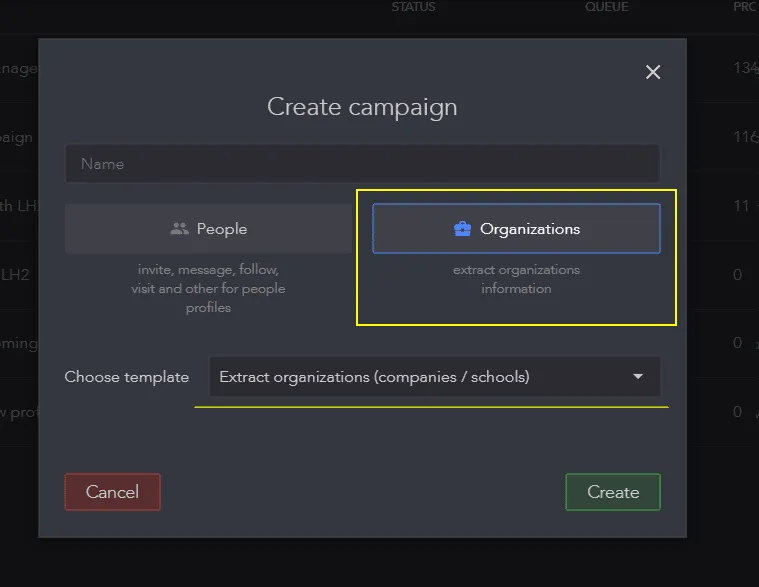
#2 – Liste der Unternehmen für die Datenextraktion einrichten
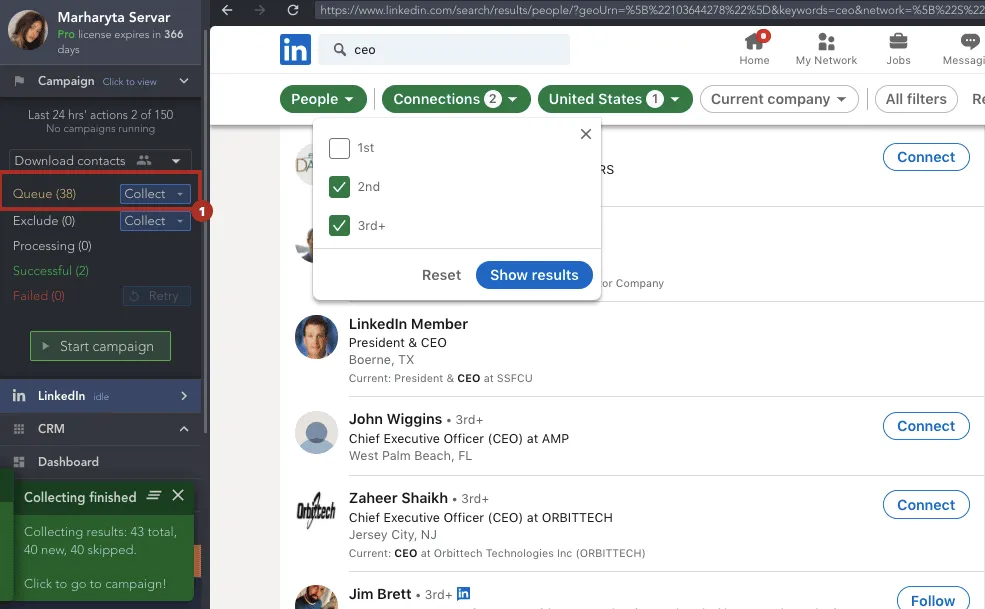
Wählen Sie auf der linken Bildschirmseite den gelb markierten Bereich „Queue“ aus. Legen Sie anschließend eine Liste von Unternehmen fest. Die Software ruft dann die Unternehmensseiten auf und erfasst die entsprechenden Daten.
„Queue“ → „Add“ → „Choose source“
Sie können die Unternehmensliste aus mehreren Quellen zusammenstellen:
- Wählen Sie eine LinkedIn-Suchergebnisseite aus. Mit einem Standardtarif können Sie Unternehmen anhand der internen Filter von LinkedIn sortieren.
- Sales Navigator. Mit dem kostenpflichtigen Sales Navigator stehen Ihnen erweiterte Möglichkeiten für die Unternehmenssuche zur Verfügung.
- Benutzerdefinierte CSV-Liste. Sie können eine mit anderen Tools oder Linked Helper erstellte CSV-Datei hochladen. Das Tool erfasst dann zusätzliche Daten zu den darin enthaltenen Unternehmen.
Nachdem Sie die Quelle ausgewählt haben, wählen Sie im gelb markierten Bereich „Queue“ die Aktion „Collect from the current page“ aus.
In diesem Schritt übernimmt die Software die ausgewählten Unternehmen in das CRM und extrahiert die zugehörigen Daten.
Sie können übrigens auch Unternehmensdaten ausgehend von einer Personenliste erfassen. Wenn Sie zuvor eine Kampagne durchgeführt haben, in der Personenprofile aufgerufen und deren Daten extrahiert wurden, kann das Tool daraus eine Liste von Unternehmen erstellen. In diesem Fall erhalten Sie detaillierte Informationen über die Unternehmen, bei denen diese Personen tätig sind. Weitere Informationen finden Sie im Handbuch.
#3 – Kampagne einrichten und ausführen
Sobald Sie die gewünschten Unternehmen im Bereich „Queue“ erfasst haben, können Sie die „Visit & Extract“-Kampagne ausführen. In den Aktionseinstellungen können Sie benutzerdefinierte Pausen vor dem Aufrufen der Unternehmensseiten und ein Startdatum festlegen. Sie können die Unternehmen außerdem mit Tags versehen.
Klicken Sie auf die Schaltfläche „Start“, um die Kampagne auszuführen.
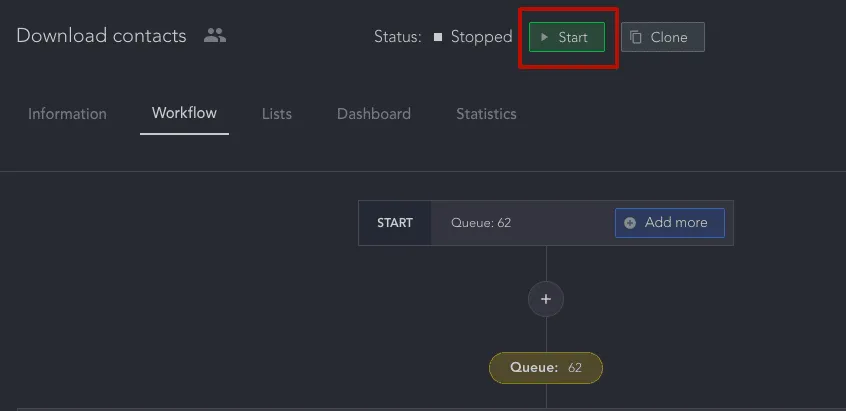
Nach Abschluss der Kampagne können Sie die Daten aller erfolgreich aufgerufenen Unternehmensseiten herunterladen und in Excel öffnen.
Rufen Sie dazu den Bereich „Successful“ auf und klicken Sie auf die Schaltfläche „Download“. Folgen Sie anschließend den Anweisungen im nächsten Fenster.
Alternativen zu den genannten Tools: