

Avez-vous déjà décidé d’augmenter l’efficacité de votre prospection de masse grâce à l’automatisation ? Alors vous avez probablement téléchargé Linked Helper et êtes impatient de créer votre première campagne LinkedIn. Même si vous êtes un utilisateur expérimenté du logiciel, vous pourriez rencontrer des erreurs ou des difficultés.

C’est pourquoi, dans cet article, nous avons rassemblé le top 12 des questions (et réponses !) de notre équipe d’assistance client pour accélérer votre croissance. Étudiez chaque question et réponse avant de lancer une campagne. En devenant un expert de Linked Helper, vous pouvez éviter la limite d’invitations hebdomadaire sur LinkedIn et atteindre des centaines voire des milliers de prospects sans clics manuels. Ce scénario marketing est sûr et idéal pour la vente sociale en 2023.
Téléchargez Linked Helper 2
et obtenez un essai gratuit de 14 jours dès maintenant
TÉLÉCHARGERSi vous ne faites pas encore partie de nos utilisateurs, rejoignez-nous.
Nous vous offrons une version d'essai pour commencer votre expérience avec notre outil LinkedIn.
#1 Mon flux de travail est-il configuré correctement ?
Dans Linked Helper, vous trouverez de nombreux modèles dans le générateur de campagne. Si vous voulez éviter les erreurs, nous vous encourageons à utiliser des modèles de campagne prêts à l’emploi pour les flux de travail typiques. Utilisez des séquences d’action prêtes à l’emploi pour les situations types. Par exemple : Inviter et suivre, Séquence de messagerie, Réchauffement, invitation et suivi.
Si vous avez créé une campagne à partir de zéro – en commençant par une Campagne vide – ou ajouté des étapes manuellement, vous devez vous assurer de l’avoir fait correctement. Les étapes d’action sont exécutées de haut en bas. Ainsi, par exemple, l’action « Message aux 1ères connexions » ne doit pas être placée au-dessus de « Inviter des contacts de 2e et 3e niveau ». Les utilisateurs hors de votre réseau ne pourront pas recevoir de message destiné aux connexions de 1er degré. D’abord, vous devez inviter ceux qui sont des connexions de 2e ou 3e degré à devenir des connexions de 1er degré. Une fois qu’ils acceptent l’invitation et que le filtre vérifie qu’ils sont devenus vos contacts, le logiciel enverra un message.
Mais vous pouvez aussi envoyer des InMails gratuits en masse à ces utilisateurs, même s’ils ne font pas partie de votre réseau via Linked Helper.
En savoir plus sur le Flux de travail.
#2 Sais-je où et comment collecter des prospects ?
Linked Helper peut collecter des profils à partir de 7 pages différentes sur un compte LinkedIn basique uniquement, plus la recherche et les listes Sales Navigator, et la plateforme Recruiter. Vous pouvez sélectionner une page de recherche filtrée depuis n’importe quel forfait LinkedIn, tout le monde dans votre réseau, ceux qui interagissent avec votre contenu, et bien plus encore. Lisez la liste complète des sources dans notre article. Explorez le tutoriel sur comment collecter des profils.
Avec une telle variété de sources, il est facile d’atterrir sur la mauvaise page pour la collecte de votre campagne. Regardez cet exemple !
❌ Exemple d’erreur :
Sur la capture d’écran, nous voyons un message d’erreur indiquant que 440 profils ont été ignorés lors de la collecte. C’est beaucoup ! Pourquoi cela est-il arrivé ? L’utilisateur essayait de collecter des profils à inviter via Linked Helper, mais il est allé sur la page Mon réseau où ses contacts actuels de 1er niveau sont affichés. Dans ce cas, le logiciel n’a pas pu collecter des profils dans la file d’attente pour l’action « Inviter des contacts de 2e et 3e niveau » à partir des personnes choisies dans « Mon réseau ». C’est parce que les personnes de cette audience sont déjà mes contacts de 1er degré, donc je ne peux pas leur envoyer d’invitation.

Maintenant que vous êtes sur la bonne page, pensez à mieux cibler votre audience.
Mieux les prospects à ajouter à la file d’attente sont filtrés, meilleurs seront les résultats – car vous ne gaspillerez pas le temps du logiciel et les actions sur des profils non pertinents.
Voici quelques conseils pour vous aider à mieux segmenter votre audience :
- Utilisez les filtres booléens intégrés de LinkedIn (lisez notre article de blog Recherche booléenne LinkedIn : Détectez des prospects qualifiés & scrapez la base de données).
- Divisez la sélection de profils en petits groupes. Par exemple, vous pouvez d’abord collecter des prospects pour un poste ou un lieu spécifique sur LinkedIn. Si vous devez ajouter tous les Directeurs commerciaux en Allemagne à votre réseau, vous pouvez d’abord collecter les gens de Berlin, puis sélectionner Francfort, et ainsi de suite pour que seuls les prospects pertinents soient dans les résultats de recherche. Lisez comment ajouter plus de 1 000 contacts à la campagne.
- Essayez d’utiliser Sales Navigator pour collecter des profils. Vous pouvez commencer par un essai gratuit. Il y a plus de filtres dans cette solution et il est possible d’exclure des profils en l’utilisant.
Cependant, notre robot est intelligent, et si la campagne commence par une action nécessitant un certain niveau de connexion (c’est-à-dire des invitations ou des messages aux contacts de 1er degré), les profils non qualifiés seront ignorés. Mais si vous avez choisi « aimer » comme première action, aucun profil ne sera exclu (car vous pouvez aimer le contenu de tout le monde).
En résumé : les profils de vos connexions de 1er degré ne peuvent pas être mis dans la file d’attente d’une action conçue pour traiter les connexions de 2e et 3e degré. Cela explique pourquoi vous avez peut-être ignoré des profils si vous avez essayé l’action « Inviter une personne à un événement » pour des personnes qui ne sont pas vos connexions de 1er degré.
✅ Comment ajouter correctement des profils à la file d’attente :
Créez une campagne et ajoutez une action.

Choisissez File d’attente → +Ajouter.

Choisissez une source appropriée. Par exemple : Page de recherche.

Définissez des filtres pour le segment cible. Par exemple, vous pouvez choisir les connexions LinkedIn de 2e et 3e+ niveau.

Définissez le titre et l’emplacement souhaités.


Cliquez sur l’icône d’entonnoir → De la page actuelle.

Après avoir collecté les profils depuis la page de recherche, vous pouvez supprimer ceux qui sont inutiles dans la file d’attente. Allez dans Listes → File d’attente → sélectionnez les filtres pour rechercher des personnes → cliquez sur l’icône de poubelle.

#3 Est-ce que je veux recevoir les réponses dans ma boîte de réception Sales Navigator, LinkedIn, ou les deux ?
Si vous préférez rassembler toutes les réponses sur votre compte LinkedIn habituel, définissez cette plateforme comme plateforme de traitement en utilisant la fonction Contourner la platforme. Par exemple, vous pouvez collecter des contacts en utilisant Sales Navigator pour un meilleur filtrage mais envoyer des invitations et recevoir des messages avec une boîte de réception LinkedIn standard. Par défaut, Linked Helper envoie les messages depuis la plateforme où les prospects sont collectés. De plus, après l’expiration de votre abonnement Sales Navigator, vous perdez l’accès à votre boîte de réception Sales Navigator et à l’historique des messages.
Pour activer la fonction de contournement, vous devez installer le plugin gratuit dans notre Magasin de plug-ins.

Après avoir ajouté le plugin, vous pouvez choisir la solution que vous souhaitez que l’outil utilise pour collecter les réponses et envoyer les invitations.

#4 Ai-je oublié de définir mes modèles de messages ?
Vérifiez votre flux de travail pour les actions impliquant l’envoi d’un message (Message aux 1ères connexions, Inviter, Inmail, Message aux participants à l’événement). Si vous laissez votre modèle de message vide, vous obtiendrez une action échouée indiquant “message template is empty”.

Linked Helper est intelligent. Après avoir échoué sur quatre profils d’affilée pour la même raison, il mettra cette action en veille. Mais vous ne recevrez aucune alerte. C’est dommage de perdre plusieurs heures ou jours pour une raison aussi bête. Assurez-vous donc de vérifier vos modèles de messages !
Vous pouvez définir des modèles de messages LinkedIn dans la configuration de l’action où il est possible d’envoyer un message. Utilisez l’éditeur de modèle de message pour coller votre texte.

Dans le Magasin de plug-ins gratuit, vous pouvez ajouter des options avancées pour créer des textes de messages. Par exemple, utiliser des variables personnalisées et des opérateurs IF-THEN-ELSE (lire plus dans l’article IF-THEN-ELSE expliqué : créer des messages personnalisés dans Linked Helper ), utiliser des intégrations pour envoyer des liens de prévisualisation ou des images personnalisées (explorez notre tutoriel Uclic & outil d’automatisation LinkedIn : Tutoriel de personnalisation approfondie 2022), ou envoyer les répondeurs directement vers votre CRM via un webhook (apprenez comment utiliser les webhooks).

Vous trouverez peut-être votre exemple parfait de modèles de messages LinkedIn dans notre blog Modèle de message froid LinkedIn : 11 exemples pour un taux de réponse 3X
#5 Ai-je défini un message de repli/alternatif ?
Surtout si vous utilisez des variables personnalisées, ou les variables LinkedIn intégrées {mutual_first} ou {company}, il se peut que LinkedIn n’affiche pas de données pour cette variable.
Dans ce cas, le logiciel vous affichera une erreur pour la variable {company} : “No company is shown in this profile workplace section.” Pire encore, si vous choisissez la variable {mutual_first} pour le nombre de connexions mutuelles mais que vous n’en avez aucune, le robot utilisera 0 dans le message (ce qui paraîtra vraiment bizarre). Il est donc vital de savoir comment ajouter des modèles composites et inclure un message de repli en utilisant les opérateurs IF-THEN-ELSE (regardez notre tutoriel vidéo).

Il est possible d’améliorer vos InMails LinkedIn, messages d’invitation, et tous les autres textes avec des variables.
Note : Pour utiliser des variables et des opérateurs IF-THEN-ELSE, ajoutez ce paramètre dans le Magasin de plug-ins.
#6 Ai-je défini l’ID de groupe, l’ID d’événement ou l’URL de webhook dans mes actions ?
Certaines actions nécessitent de définir un ID de groupe pour les profils. Lorsque vous choisissez d’envoyer des messages aux membres d’un groupe avec lesquels vous n’êtes pas directement connecté, l’ID est crucial. Il indique à Linked Helper quelle page utiliser pour envoyer un message.
Note : Si vous collectez directement depuis un groupe/événement, LH2 récupérera automatiquement l’ID et rien n’est à faire. Cependant, si vous collectez des prospects filtrés depuis une recherche Sales Navigator par groupe ou si vous téléchargez des participants à un événement depuis un fichier texte, les ID ne seront pas collectés automatiquement et devront être définis manuellement.
Vérifiez que vous avez défini l’ID pour :
- LinkedIn Message aux membres du groupe
Si vous voulez envoyer un SMS à tout le monde dans le même groupe (événement) que vous au sein de votre campagne, vous devez entrer l’ID dans les paramètres de la campagne. Pour ce faire, vous devez ouvrir la File d’attente, sélectionner les prospects nécessaires (ou tous) et cliquer sur l’icône Changer de plateforme pour configurer l’ID du groupe (montré dans la capture d’écran ci-dessous).
Note : Pour pouvoir Changer de plateforme, vous devez installer le plugin gratuit “Contourner la platforme“.

Ensuite dans le menu, vous devez entrer l’ID de l’événement ou du groupe dans le champ “Identifiant de l’étendue de la collecte“.

Où pouvez-vous obtenir ces données ? Ouvrez le lien de l’événement ou du groupe que vous souhaitez utiliser pour les messages de masse. Dans la barre d’adresse, vous verrez des chiffres après le mot groups/events – ce sont les chiffres que vous devez copier. Par exemple :

Vous pouvez explorer Comment changer la plateforme LinkedIn pour le traitement des profils dans le manuel. Apprenez Comment filtrer les profils via Sales Navigator et leur envoyer des messages gratuits en tant que membres d’un groupe ?
- LinkedIn Message aux participants à l’événement
Pour cette action, vous devez aussi parfois utiliser l’ID de l’événement. Vous pouvez apprendre en détail comment délivrer un message LinkedIn après un événement de réseautage à tous les participants, même s’ils ne sont pas dans votre réseau.
- Envoyer une personne au webhook
Vous pouvez installer ce plugin qui vous aidera à envoyer les données des prospects directement vers un CRM ou une application tierce. Par exemple, vous pouvez essayer LinkedIn Sales Navigator pour la génération de leads et utiliser l’intégration webhook pour livrer les données à votre équipe commerciale. Cependant, il est important de se rappeler de coller l’URL du webhook et d’enregistrer les paramètres.

#7 Ai-je exclu les profils indésirables ?
Demandez-vous si vous avez peut-être déjà envoyé des messages similaires à ces personnes. Avez-vous peut-être utilisé une autre campagne Linked Helper ciblant ces personnes ? Vous pouvez comparer deux campagnes en utilisant le Gestionnaire de listes et vous assurer que dans votre campagne nouvellement conçue, vous n’incluez pas les mêmes personnes.
Ouvrez le Magasin de plug-ins et installez le plugin “Gestionnaire de listes“.

Ouvrez Fonctions → Gestionnaire de listes.

Supprimez les mêmes contacts de deux campagnes. Vous pouvez consulter notre tutoriel vidéo pour des instructions guidées.
Sélectionnez deux campagnes pour lesquelles vous voulez vous assurer que vous ne contacterez pas des prospects identiques. Dans la campagne Cible, vous pouvez supprimer les prospects en double de la campagne Source. Sélectionnez les lignes de file d’attente des deux campagnes. Cliquez sur “supprimer le même“.
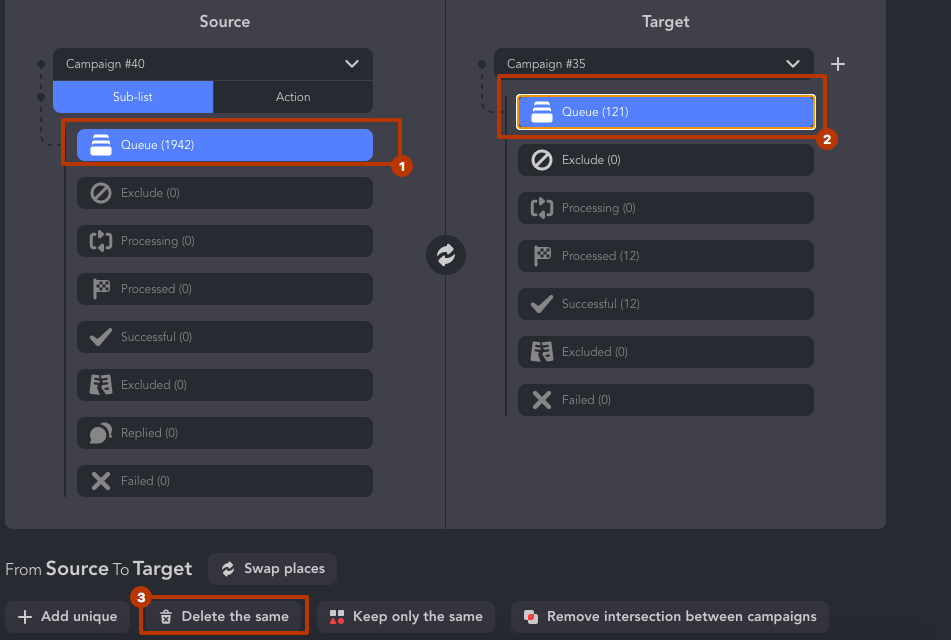
Si vous voulez supprimer les doublons à la fois dans la campagne cible et dans la source, sélectionnez Supprimer l’intersection entre les campagnes dans le menu.

En conséquence, vous verrez une notification indiquant que les mêmes profils ont été supprimés de votre nouvelle campagne.

Ces profils seront placés dans la section exclu de cette campagne, ce qui signifie que le logiciel n’effectuera pas les actions assignées avec ces profils. Ainsi, votre ciblage de campagne LinkedIn est extrêmement spécifique et pertinent avec Linked Helper.

#8 D’autres campagnes sont-elles programmées en parallèle ?
Linked Helper vous permet de programmer et d’exécuter plusieurs campagnes. Par défaut, cette fonctionnalité est désactivée. Mais vous pouvez activer le plugin “Gestionnaire de campagnes multiples” en ouvrant le Magasin de plug-ins dans le logiciel.

Regardez notre vidéo YouTube détaillée pour approfondir cette fonctionnalité.
Pendant qu’une campagne est en cours, les autres attendent dans la file. Si vous avez d’autres campagnes avec le statut mis en file d’attente, votre campagne actuelle pourrait ne pas être celle qui démarre immédiatement (lorsque vous appuyez sur le bouton Démarrer). Linked Helper donne la priorité aux campagnes antérieures. Si vous voulez vous concentrer sur une seule campagne actuelle, assurez-vous que les autres sont mises sur Arrêter.
Pour gérer plusieurs campagnes, ouvrez la section Campagnes → sélectionnez la campagne souhaitée à démarrer et arrêtez les autres.

#9 Quand est-ce que je veux que mes messages soient envoyés ?
Linked Helper commence à traiter les campagnes immédiatement, à moins que vous ne les reportiez, s’il n’y a pas de temps morts ou de limites sur le chemin. Les temps de traitement sont alignés sur l’horloge de votre système d’exploitation. Si vous ciblez quelqu’un qui vit au Brésil alors que vous vivez en Australie, utilisez Reporter le début de l’action, Heure de travail pour ajuster vos temps de traitement. Différents fuseaux horaires peuvent être cruciaux pour une campagne de prospection mondiale.
Reporter le début de l’action
Pour que l’action de report commence à fonctionner, vous devez ouvrir le Magasin de plug-ins et sélectionner le plugin du même nom. Après cela, vous pouvez définir manuellement l’heure de début pour toutes les actions de la campagne.

Ouvrez l’action de campagne souhaitée. Vous verrez ce paramètre avec une icône de calendrier où vous pouvez définir la date et l’heure de lancement de l’action. Prenez en compte le fuseau horaire de votre public cible pour obtenir le meilleur effet.

Lisez les instructions détaillées et les cas d’utilisation dans notre manuel. Par exemple, vous pouvez reporter l’action d’envoi de messages en masse à tous les prospects dans la file d’attente jusqu’à ce que le logiciel envoie des invitations à chacun d’eux.
Note :
- Cette fonctionnalité n’est pas destinée à créer de longues pauses entre les actions, comme attendre 2 jours entre les suivis. Pour de tels cas, l’action Délai entre les actions doit être utilisée. L’action Reporter retarde seulement le début de l’exécution de l’action. Par exemple, si le premier message a été envoyé avant un événement (prévu le 13 mars et nous sommes le 12 mars), Linked Helper devrait commencer à envoyer le deuxième suivi quelques jours après l’événement, c’est-à-dire le 15 mars. Dans ce cas, un délai unique est approprié.
- Pour définir une pause entre les actions, utilisez l’action Délai entre les actions ou spécifiez-la dans les paramètres de déplacement vers la liste de succès.

Heures de travail
Vous pouvez définir les heures d’exécution des campagnes. Dans cette section, vous pouvez également définir le fuseau horaire.

Ouvrez Paramètres → Heures de travail. Vous pouvez choisir la plage horaire de fonctionnement du logiciel ou, par exemple, exclure le travail le week-end. Cela peut aussi être utile si vous installez Linked Helper sur un bureau à distance (pour que les campagnes s’exécutent même lorsque le logiciel est en mode veille). Par conséquent, il est important de pré-régler des intervalles de temps pertinents pour l’activité de votre audience.

#10 Est-ce que je veux envoyer des suivis à tout le monde ou seulement à ceux qui répondent ?
Dans une campagne de prospection, vous devez effectuer des actions par étapes logiques. Le logiciel est configuré pour une communication progressive et étape par étape où vous pouvez également définir des délais personnalisés entre les actions.
Par exemple, après avoir envoyé une invitation et avant le premier message, il est important de faire une pause. Cela vous aidera à ne pas agir comme un vendeur (ou recruteur) LinkedIn intrusif et donnera également aux prospects le temps d’étudier votre profil et de réagir au message d’invitation.
Vous pouvez ajouter un délai entre les actions après l’action d’auto-invitation. Dans les paramètres, vous pouvez définir la période après laquelle le logiciel doit passer à l’action suivante (par exemple, envoyer des messages à vos connexions de premier degré).

Dans les paramètres de la deuxième action de la campagne (par exemple, messages en masse aux contacts de 1er degré après les messages d’invitation), vous trouverez la section “analyseur de messages“.

Ces paramètres aideront à exclure des messages ceux qui vous ont déjà répondu dans le cadre de la campagne ou ceux à qui vous avez vous-même déjà écrit. C’est pratique car, par exemple, vous pourriez avoir déjà écrit à une personne manuellement et ensuite oublié. Mais en activant ce paramètre, vous éliminerez le risque de renvoyer un message automatique (qui pourrait déjà être non pertinent).
En savoir plus sur le fonctionnement de ces fonctions dans le manuel.
Si votre campagne consiste en une chaîne de messages, alors le message de suivi LinkedIn atteindra uniquement ceux qui n’ont pas répondu au message précédent ! Mais vous verrez tous ceux qui vous ont répondu dans la section répondu, vous pouvez donc les réajouter à une nouvelle campagne. C’est-à-dire que cela vous donnera l’opportunité de les inviter à suivre votre page d’entreprise, ou d’approuver leurs compétences, etc. (mais dans le cadre d’une nouvelle campagne, comme du retargeting).
Si vous voulez créer une campagne pour envoyer des suivis à tous ceux qui ont déjà répondu, ils doivent être sélectionnés à la fin de la campagne. Allez dans Listes → répondu → tout → ajouter à.

Choisissez une campagne existante ou créez-en une pour garder le contact avec tous ceux qui ont déjà répondu à vos messages.

LinkedIn Growth Hub
REJOIGNEZ NOTRE COMMUNAUTÉObtenez des outils gratuits, des scripts de prospection, des astuces en coulisses et un véritable réseautage
#11 Ai-je activé le contournement de la limite d’invitation LinkedIn ? Dois-je inviter plus de 100 personnes par semaine ?
LinkedIn fixe des limites d’invitation pour les utilisateurs qui peuvent ralentir le développement de votre réseau. Cela permet de réduire le spam et les vendeurs trop actifs. Mais vous voudrez peut-être pouvoir vous développer plus vite que 100 personnes par semaine dans votre réseau. Il y a aussi un problème avec l’envoi d’invitations en masse. Après la mise à jour de 2022, LinkedIn autorise uniquement les invitations via la liste de contacts de votre fournisseur de messagerie et pas plus de 500 prospects à la fois. D’autres services d’automatisation (sauf Linked Helper) ont perdu la capacité de contourner la limite en raison de l’introduction de cette fonctionnalité.
Si vous souhaitez contourner la limite dans Linked Helper, il existe un paramètre unique dans l’action d’auto-invitation. Vous pouvez activer l’invitation en utilisant une fonctionnalité non documentée dans les paramètres (si vous voulez continuer à inviter une fois les 100 invitations par semaine atteintes). Cela vous coûtera 8,25 $ – 15 $ / mois sur Linked Helper Standard ou 24,75 $ – 45 $ / mois via une licence Pro.

Par défaut, la limite pour cette action est de 50 invitations par jour. Cette valeur pour les auto-invitations est optimale si vous effectuez encore d’autres actions dans votre campagne. Car une activité quotidienne excessive sur le réseau social peut attirer les soupçons de l’algorithme et vous recevrez un avertissement. Nous vous conseillons de ne pas dépasser 50-80 invitations, mais vous pouvez définir manuellement la limite pour cette action. Dans la section Limites, vous pouvez choisir les nombres souhaités pour chaque action et pour l’activité globale. Par défaut, Linked Helper fixe un compteur à 150 actions par 24 heures, donc si vous en dépensez environ la moitié pour des invitations (50-80), cela peut être une activité sûre optimale.

Vous pouvez consulter les limites recommandées pour un compte de plus d’un an dans notre manuel.
Nous avons également préparé des moyens alternatifs de communiquer avec le public même après avoir atteint la limite.
#12 Dois-je éteindre mon ordinateur ?
On dirait que votre campagne est parfaitement configurée ! Le dernier problème est minime – comprendre si vous voulez oublier d’allumer votre ordinateur chaque fois que vous voulez que Linked Helper fonctionne. Linked Helper n’est pas un outil cloud. Il fonctionne localement sur un PC. Le fait est que Linked Helper fonctionne sur la base d’une technologie de navigateur intelligent. Votre activité est répartie progressivement dans le temps (comme un utilisateur humain), et ne se produit pas en une seule fois (ce qui révélerait une automatisation). Par conséquent, vous devez lancer Linked Helper le matin et le garder ouvert avec les campagnes en cours jusqu’au soir. C’est comme un véritable assistant humain qui vient au bureau. Mais il peut aussi travailler comme employé à distance (lire ci-dessous).
Parfois, vous pouvez rencontrer une erreur et trouver votre campagne arrêtée de manière inattendue. Par exemple, si vous fermez votre ordinateur pendant une semaine, les campagnes ne seront pas actives. Ou si le logiciel a travaillé pendant la nuit et a déjà utilisé 150 des 150 actions allouées pour aujourd’hui. Aujourd’hui vous ne l’avez allumé que pendant la journée, alors que les limites n’avaient pas encore été renouvelées, mais la nuit vous avez oublié de l’activer (quand de nouvelles actions quotidiennes sont arrivées). En conséquence, pour ce jour-là, il y aura 0 profils traités. Évitez cette terrible erreur !
Vérifiez que l’ordinateur est allumé du matin au soir. Ou pour faciliter les choses, vous pouvez installer Linked Helper sur un serveur distant grâce à l’intégration avec Host Zealot. Cela vous permettra d’exécuter des campagnes en mode veille de l’ordinateur, de travailler sur plusieurs profils, et bien plus encore. Comment installer Linked Helper sur un VPS.
