

Êtes-vous fatigué de recevoir des prospects non qualifiés et d’entendre des réponses comme « Nous ne recrutons pas pour le moment » ? Eh bien, LinkedIn a introduit la bannière Hiring (Recrutement), qui peut changer la donne pour votre entreprise en tant que générateur de prospects précieux.
Mais comment en tirer le meilleur parti alors que LinkedIn ne propose pas de filtre direct pour ce badge ? Devez-vous parcourir manuellement les profils de directeurs ou de recruteurs susceptibles d’embaucher ?
Nous avons facilité le processus pour vous ! Avec des outils comme Linked Helper, vous pouvez automatiser et filtrer les recherches spécifiquement par le statut « Recrute » (Hiring), ce qui vous fait gagner du temps. Cela vous permet de cibler de nouveaux prospects plus efficacement, de mettre en place des campagnes de prospection de masse et de personnaliser profondément vos messages.
Obtenez de nouveaux prospects en quelques jours — boostons vos résultats en utilisant LinkedIn pour le recrutement dès maintenant !
1. Théorie – Signification du badge de recrutement LinkedIn
Le badge de recrutement LinkedIn (Hiring) est un marqueur visuel que les utilisateurs ou les organisations peuvent ajouter à leurs profils pour indiquer qu’ils cherchent activement à pourvoir des postes. Il sert d’outil pour attirer l’attention des chercheurs d’emploi en rendant les besoins de recrutement visibles, ce qui permet de générer plus de candidatures pour les postes ouverts.

Comment cela aide les recruteurs à identifier des clients potentiels
Le badge de recrutement n’est pas seulement utile pour les chercheurs d’emploi mais aussi pour les recruteurs et les agences de dotation. Puisqu’il signale qu’une entreprise cherche à embaucher, les recruteurs peuvent utiliser ce badge pour identifier des clients potentiels — ces organisations ayant besoin de services de recrutement. Ces clients sont généralement des responsables du recrutement, des directeurs RH ou des responsables du recrutement interne susceptibles d’avoir besoin d’aide pour la dotation en personnel.
Pourquoi le badge de recrutement est utile pour l’acquisition de clients
Pour les recruteurs et les agences de dotation, le badge de recrutement agit comme un « drapeau vert », marquant les entreprises qui sont actuellement sur le marché à la recherche de talents.
Cela aide à rationaliser la prospection des clients, en garantissant que les efforts sont dirigés vers des organisations qui ont réellement des besoins en recrutement.
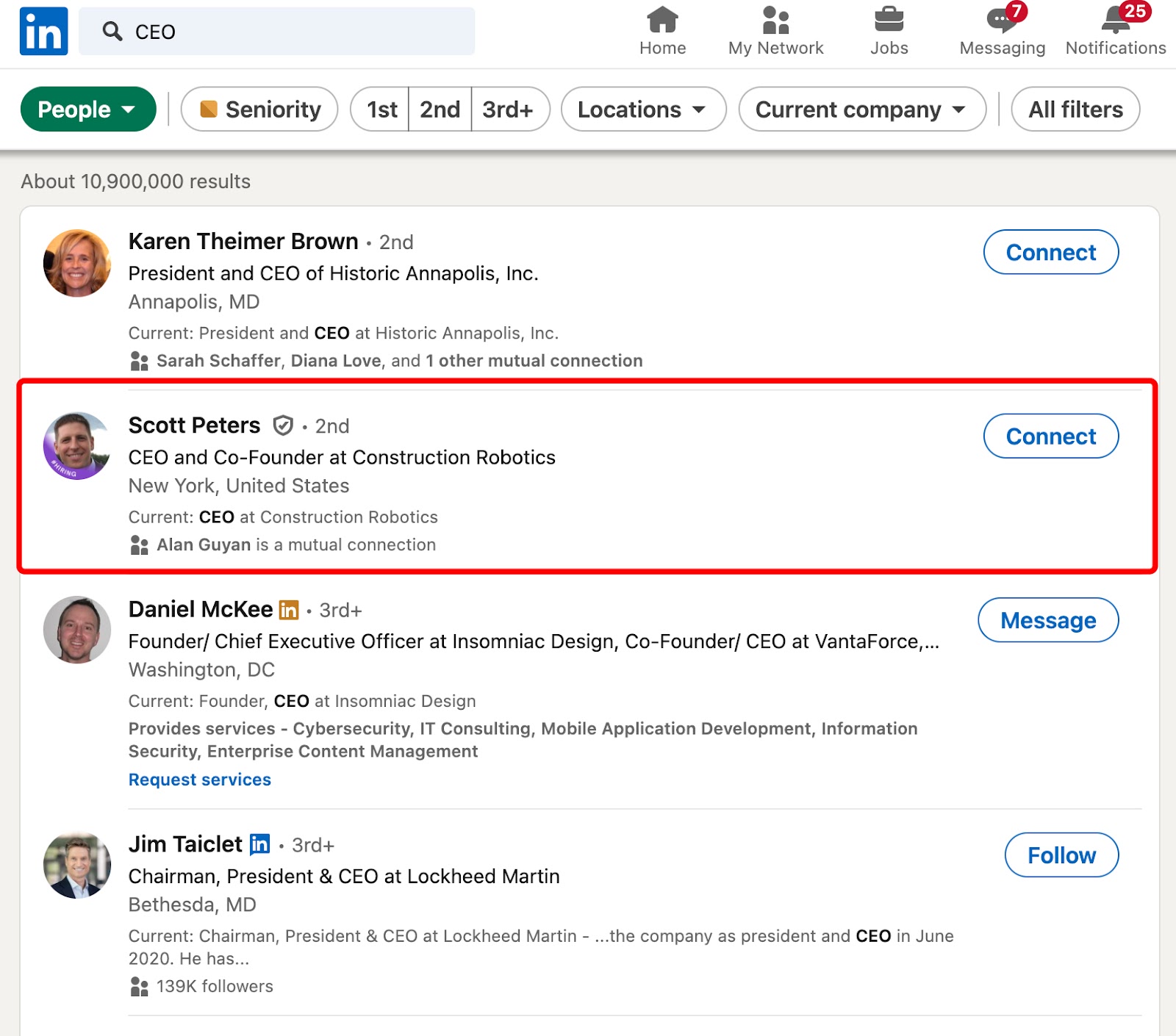
Lorsqu’il est combiné avec des outils comme Linked Helper, les recruteurs peuvent automatiser la prospection auprès des utilisateurs avec des badges de recrutement, optimisant davantage leurs stratégies d’acquisition de clients.
Défis courants rencontrés par les recruteurs et comment le badge aide
Un défi majeur dans l’acquisition de clients est de trouver des entreprises qui recrutent activement. Le badge de recrutement aide les recruteurs en identifiant immédiatement les « leads chauds », réduisant le temps passé à la prospection de clients. Il offre une approche ciblée, car les recruteurs peuvent éviter de contacter des entreprises qui ne sont pas en phase d’embauche.
Qui utilise le badge de recrutement ?
- Agences de recrutement — Identifient les entreprises qui recrutent activement pour leur proposer des services.
- Fournisseurs de services B2B — Offrent des services connexes comme des logiciels RH aux entreprises qui recrutent.
- Recruteurs indépendants — Trouvent des entreprises ayant besoin d’expertise en recrutement.
- Chercheurs d’emploi — Ciblent les entreprises qui recrutent pour des postes ouverts.
- Consultants RH — Fournissent des services de conseil aux entreprises marquées par le badge.

Une **nouvelle fonctionnalité passionnante arrive bientôt sur Linked Helper**, qui permettra aux utilisateurs de collecter des prospects potentiels auprès d’organisations spécifiques, y compris les responsables du recrutement. Cette fonctionnalité permettra aux recruteurs de rassembler et d’organiser facilement des personnes d’entreprises ciblées et d’envoyer des invitations de masse ou des campagnes InMail aux responsables du recrutement.
Elle promet de rationaliser la prospection, en faisant gagner du temps aux recruteurs en se concentrant sur les prospects chauds — ceux qui recrutent activement ou qui ont besoin de services de recrutement. Des instructions plus détaillées et des captures d’écran seront disponibles après le lancement.
ZeroIn fournit un guide détaillé sur la recherche de clients pour votre agence de recrutement.
Lisez à propos des mises à jour de Linked Helper ici.
2. Pratique – Trouver des responsables du recrutement sur LinkedIn et se connecter automatiquement
Guide étape par étape pour trouver des responsables du recrutement
1 – Étape de préparation
- Recherchez votre niche cible
Avant de créer votre campagne, comprenez les tendances et les défis en matière de recrutement dans l’industrie que vous ciblez. Utilisez des sources faisant autorité telles que les rapports gouvernementaux sur le travail, les organismes d’études de marché ou des aperçus de l’industrie LinkedIn pour identifier les tendances et les besoins d’embauche. Par exemple, explorez les rôles les plus demandés ou les problèmes auxquels les entreprises sont confrontées lors du recrutement.
Exemple : « Si vous ciblez le secteur technologique, renseignez-vous sur les tendances telles que la demande croissante de développeurs en IA, puis adaptez votre argumentaire pour souligner votre capacité à trouver ce talent de niche.»
- Élaborez votre Proposition de Valeur Unique (UVP) et votre offre
Une fois que vous avez identifié les principaux défis et tendances, créez une UVP qui répond à ces problèmes. L’UVP doit expliquer clairement pourquoi vous ou vos services correspondez parfaitement aux besoins de recrutement de l’entreprise. Utilisez cela pour informer votre message de présentation.
Exemple : « Nous nous spécialisons dans la recherche de talents en IA de haut niveau pour combler les lacunes critiques des équipes de développement — aidant ainsi les entreprises à atteindre leurs objectifs d’innovation plus rapidement. »
- Préparez vos messages
Rédigez des messages LinkedIn concis et engageants pour les invitations (limitées à 300 caractères) et les InMails, qui nécessitent également une ligne d’objet. Assurez-vous de mettre en évidence votre UVP tout en respectant les limites de caractères.
Pour les InMail, structurez le message avec une ligne d’objet convaincante, une introduction personnalisée et un appel à l’action clair.
- Personnalisez vos messages
Des outils comme Linked Helper permettent une personnalisation avancée, notamment l’ajout de variables personnalisées au-delà du simple nom et du titre du poste.
Après avoir filtré vos résultats de recherche LinkedIn, visitez et extrayez les profils, puis rédigez des lignes personnalisées basées sur leur biographie, leur expérience ou leur entreprise pour montrer que vous avez fait vos recherches.
Exemple : « J’ai remarqué votre post récent concernant l’expansion de votre équipe avec des experts en IA — J’aimerais discuter de la façon dont nous pouvons vous aider à rationaliser ce processus.»
Remarque : Lors d’une récente campagne LinkedIn ciblant des profils de niveau direction, le filtrage a abouti à une liste gérable de 11 responsables du recrutement portant le badge « Hiring » (Recrute) à partir d’un groupe initial de 640 profils.
Cela permet de rechercher et de personnaliser les messages pour chacun d’entre eux, maximisant ainsi l’engagement et les taux de réponse.
2 – Créer une campagne vide dans Linked Helper – Aperçu
Vous pouvez configurer une campagne vide basée sur deux scénarios suggérés, par exemple :
- Trouver des responsables du recrutement et se connecter via un message d’invitation

- Trouver des responsables du recrutement et se connecter via InMail gratuit ou payant

Regardez le tutoriel vidéo pour une assistance supplémentaire :
Pour plus de détails, reportez-vous au guide sur l’envoi d’InMails gratuits : Comment envoyer des InMails gratuits aux profils ouverts.
Une fois la campagne configurée, collectons et filtrons les prospects.

3 – Recherche d’audience et filtrage par badge de recrutement et statut Open Link pour des InMails gratuits
Pour les recruteurs informatiques, la première étape pour trouver des clients sur LinkedIn est d’identifier la bonne audience. L’objectif est d’atteindre les décideurs des entreprises technologiques, tels que les fondateurs, les CTO, les PDG ou d’autres cadres dirigeants (C-level). Voici une approche étape par étape pour cibler les bonnes personnes et utiliser les outils de LinkedIn pour envoyer des InMails gratuits.
Filtres de recherche LinkedIn
1. Industrie
Sélectionnez « Technologies de l’information » ou d’autres industries pertinentes au sein du secteur technologique pour vous concentrer sur les entreprises en adéquation avec vos services de recrutement.
2. Intitulés de poste
Filtrez votre recherche par rôles de direction tels que « Fondateur », « PDG », « CTO », « COO » ou d’autres cadres dirigeants. Ces décideurs sont les plus susceptibles d’avoir l’autorité pour engager des services de recrutement.
3. Géographie
Appliquez des filtres géographiques si vos services sont spécifiques à une localisation. Cela peut vous aider à cibler la région sur laquelle vous vous concentrez, comme les startups américaines ou les entreprises technologiques européennes.
4. Taille de l’entreprise
Filtrez par taille d’entreprise, surtout si vous ciblez des startups ou des petites et moyennes entreprises (PME). Ce filtre est particulièrement efficace dans LinkedIn Sales Navigator (SN).
5. Catégories de services et statut Open Link

Si votre objectif est d’envoyer des InMails gratuits sans avoir besoin d’une demande de connexion, concentrez-vous sur les profils avec le statut Open Link. En général, les profils proposant des services ont l’option Open Link activée, ce qui vous permet de les contacter directement sans avoir besoin d’un abonnement LinkedIn Premium.
LinkedIn Growth Hub
REJOIGNEZ NOTRE COMMUNAUTÉObtenez des outils gratuits, des scripts de prospection, des astuces en coulisses et un véritable réseautage
Gestion du badge Hiring
Note importante : Lors du scraping de profils LinkedIn via LinkedIn Sales Navigator (SN), le badge Hiring n’est pas accessible. Il ne peut être récupéré qu’en utilisant l’interface LinkedIn classique, pas le SN.
Filtrage par statut de recrutement
Une fois que vous avez votre liste de profils, il est important de supprimer les profils sans statut de recrutement. Voici comment procéder :

- Vérifier le total des profils qui recrutent : Assurez-vous que le nombre de profils marqués avec Hiring (No) (Recrute : Non) et Hiring (Yes) (Recrute : Oui) est égal au total des profils collectés.
- Filtrer les profils :
- Si le total correspond : Filtrez les profils avec Hiring (No) et retirez-les de votre liste.
- Si le total ne correspond pas : Tout d’abord, filtrez les profils avec Hiring (Yes) et étiquetez-les.

Ensuite, filtrez ceux qui n’ont pas l’étiquette et retirez-les de votre liste. Cela garantit qu’il ne vous reste que les profils qui recrutent activement.

En suivant ces étapes, vous pouvez cibler efficacement les entreprises, filtrer la bonne audience et utiliser les InMails gratuits pour initier le contact avec les décideurs du recrutement sur LinkedIn.
3 – Création de modèles de messages et envoi d’offres
Vous devez créer des modèles de messages personnalisés pour envoyer vos propositions. Voici comment vous pouvez aborder à la fois les InMails et les demandes de connexion :
Exemple de message InMail :
Objet : Vous aider à trouver les meilleurs talents pour [Rôle spécifique]
Bonjour [Nom du PDG],
J’ai remarqué votre badge « Hiring » (Recrute) et j’ai vu que vous recherchez [mentionnez le rôle spécifique si applicable]. J’aimerais partager comment nous avons récemment aidé [entreprises similaires/industrie] à réduire leur délai d’embauche de 30 %, tout en augmentant la qualité des candidats.
Pourrions-nous programmer un appel rapide pour explorer comment nous pouvons vous aider à obtenir des résultats similaires ?
Cordialement,
[Votre nom]
Exemple de demande de connexion + message :
Bonjour [Nom du PDG],
J’ai remarqué que vous recrutiez et j’ai pensé que nous pourrions nous connecter. Avec [mentionnez une expertise ou un service spécifique], nous avons aidé des entreprises comme [Exemple] à rationaliser leur processus de recrutement et à sécuriser les meilleurs candidats efficacement. Connectons-nous et voyons si je peux apporter de la valeur à vos efforts de recrutement.
Message de suivi :
Bonjour [Nom du PDG],
Je voulais juste faire un suivi de mon précédent message. Nous avons travaillé avec [entreprise exemple] pour accélérer leur processus de recrutement de X%, et j’aimerais discuter de la façon dont nous pouvons appliquer des stratégies similaires à votre équipe chez [Nom de l’entreprise du PDG].
Êtes-vous disponible pour une brève discussion la semaine prochaine ?
Demande de recommandation :
Bonjour [Nom du PDG],
Ce fut un plaisir de travailler avec vous sur [projet/efforts de recrutement] ! Si vous connaissez d’autres PDG ou fondateurs cherchant à développer leurs équipes efficacement, j’apprécierais que vous me les recommandiez. J’aimerais les aider à obtenir un succès similaire !
Lien vers notre article sur les variables personnalisées dans l’aide
3. FAQ
Comment ajouter une bannière Hiring sur LinkedIn
Tout utilisateur de LinkedIn peut ajouter le badge Hiring (Recrutement) à son profil pour montrer qu’il recrute.
Vous devez créer une offre d’emploi pour le poste que vous cherchez à pourvoir. Si vous êtes associé à un profil d’entreprise, LinkedIn vous demandera de vérifier votre adresse e-mail professionnelle.
Vous pouvez utiliser l’outil de description de poste alimenté par l’IA de LinkedIn pour générer automatiquement une offre d’emploi en remplissant quelques détails de base sur le poste.

Pour plus d’informations, vous pouvez consulter la page d’aide de LinkedIn ici.
Comment supprimer la bannière Hiring sur LinkedIn
Pour supprimer le bandeau Hiring de LinkedIn, suivez ces étapes :
- Allez sur votre profil LinkedIn et cliquez sur votre photo de profil.
- Choisissez l’option « Supprimer le cadre existant » dans le même menu où vous avez ajouté le cadre de recrutement.
- De plus, vous pouvez supprimer l’offre d’emploi si nécessaire.
Comment créer des modèles LinkedIn InMail pour les recruteurs
Pour rédiger des messages InMail engageants, suivez ces meilleures pratiques :
- Personnalisation : Utilisez les données du profil du destinataire. Si vous contactez un PDG ou un décideur important, faites une recherche rapide sur son profil et adaptez votre message à son parcours.
- Utiliser l’IA pour la rédaction de messages : Vous pouvez utiliser LinkedIn Helper ou des outils d’IA pour personnaliser votre prospection efficacement. L’IA peut aider à générer des messages non génériques et efficaces en utilisant les données sur les candidats à partir de leurs profils, améliorant ainsi les taux de réponse.
Vous pouvez créer des modèles de messages pour différents scénarios de prospection afin de gagner du temps tout en conservant une touche personnalisée.
Qu’est-ce que « Recrute activement » sur LinkedIn ?

Ce statut est appliqué au profil d’une entreprise lorsqu’elle recrute activement. Les entreprises qui publient des offres d’emploi et s’engagent avec des candidats par le biais de réponses et d’InMails peuvent obtenir ce badge, augmentant ainsi leur visibilité auprès des chercheurs d’emploi.
Pour plus de détails, consultez le guide de LinkedIn ici.
En résumé
Pour les agences de recrutement et les cabinets de dotation, LinkedIn est une source critique de prospects, car de nombreux clients potentiels affichent le badge « Hiring » sur leurs profils. Ces clients peuvent aller des professionnels RH internes aux directeurs d’entreprise et autres cadres. Les fonctionnalités de recherche intégrées de LinkedIn permettent aux recruteurs de filtrer par le badge « Hiring », facilitant ainsi la recherche rapide de contacts pertinents.
L’utilisation de Linked Helper pour l’automatisation peut rationaliser ce processus encore davantage. La récente mise à jour de Linked Helper inclut désormais un filtre spécifique pour le statut « Recrute » (Hiring), permettant aux recruteurs de cibler les décideurs qui recrutent activement. Cet outil automatise la prospection, permettant des campagnes personnalisées, ce qui facilite la connexion avec les clients à grande échelle.
En optimisant les profils LinkedIn, en élaborant soigneusement des stratégies de messagerie et en utilisant des outils comme Linked Helper pour une prospection personnalisée, les recruteurs peuvent améliorer leurs efforts d’acquisition de clients et renforcer leur efficacité globale dans la recherche de nouvelles opportunités commerciales.
