

Connaissez-vous l’étiquette “Chercheur d’emploi” mais ne savez pas comment trouver ces personnes ?
D’après notre expérience de recherche, tout le monde ne met pas à jour son statut via les paramètres LinkedIn. Beaucoup l’écrivent simplement dans leur profil ! Par conséquent, il est important de continuer à effectuer des recherches à l’aide de mots-clés.
Vous trouverez ci-dessous un guide complet sur la recherche de personnes sur LinkedIn avec un investissement de temps minimal sur n’importe quel abonnement !
Principaux points à retenir
- Le filtre de recherche officiel “Open to Work” n’est disponible qu’avec les abonnements payants Recruiter Pro Services et supérieurs. Le prix n’est pas divulgué sur le site, mais selon diverses sources, il commence à 500 $ par siège/mois.
- Dans les paramètres de confidentialité, une personne peut rendre son paramètre “Open to Work” sur LinkedIn visible uniquement par les recruteurs.
- Ce statut ne sera vu que par les recruteurs disposant d’un abonnement et n’aura pas le cadre vert sur la photo de profil.
- Vous pouvez trouver ces personnes en utilisant d’autres méthodes, telles que des mots-clés au format de recherche booléenne, des posts avec des hashtags et des groupes LinkedIn.
- L’abonnement Sales Navigator fournit plus de profils dans les résultats de recherche.
- Tous les abonnements payants LinkedIn peuvent être testés gratuitement pendant 30 jours, période durant laquelle vous pouvez collecter des personnes “Open to Work”.
- Linked Helper dispose d’un filtre chercheur d’emploi intégré qui fonctionne après avoir collecté des personnes avec un abonnement de base. Il vous permet de filtrer les chercheurs d’emploi à partir de la recherche LinkedIn de base.

Qu’est-ce que LinkedIn Open to Work ?
Open to Work signifie que vous annoncez publiquement que vous êtes ouvert aux recruteurs sur LinkedIn. En l’activant, vous pouvez soit modifier votre photo de profil pour inclure un cadre vert, soit simplement mettre à jour votre statut pour qu’il ne soit visible que par les recruteurs.
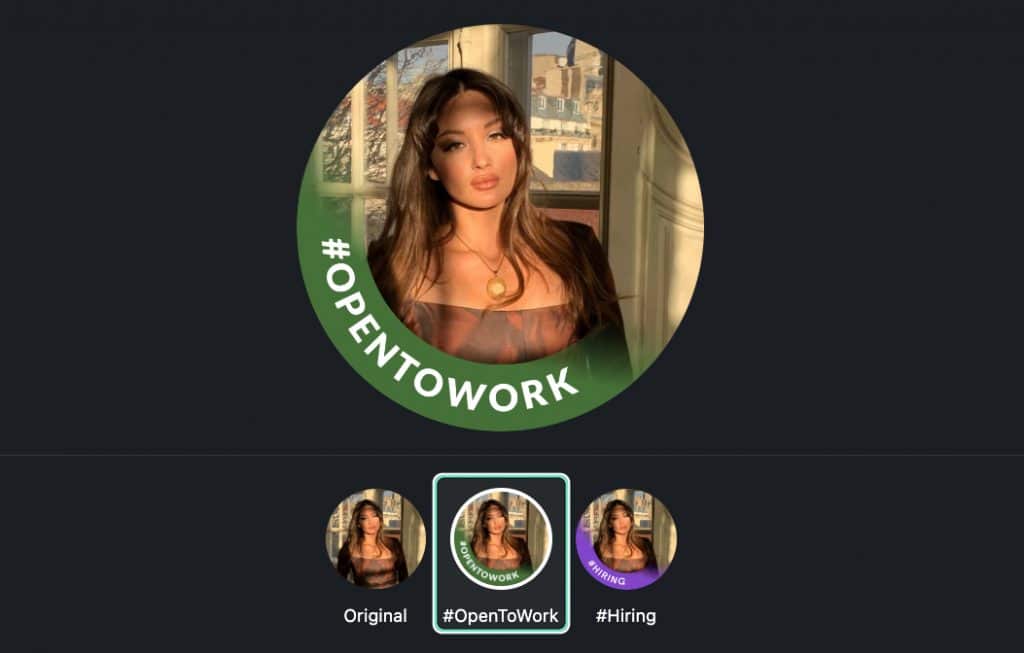

Visible par les recruteurs uniquement
Il convient de noter que le statut LinkedIn Open to Work ne sera visible que par les recruteurs utilisant LinkedIn Recruiter. Cependant, tous les recruteurs n’utilisent pas ce plan spécifique ; certains peuvent utiliser Recruiter Lite ou même Sales Navigator.
Si votre statut est visible par tout le monde, une bannière apparaîtra sur votre profil.
Comment activer la bannière LinkedIn Open to Work
Comme nous l’avons mentionné, LinkedIn ajoute la bannière “Open to Work” à votre photo de profil lorsque vous choisissez de rendre votre statut de recherche d’emploi visible par tous les membres LinkedIn.
Cette sélection indique à tout le monde sur la plateforme, y compris aux recruteurs et aux personnes de votre entreprise actuelle, que vous êtes ouvert à de nouvelles opportunités professionnelles.
Il est ainsi facile pour les employeurs potentiels et les relations de reconnaître votre disponibilité en un coup d’œil à partir de la recherche. Pour ouvrir ce menu, vous devez cliquer sur votre image de profil → Cadres.
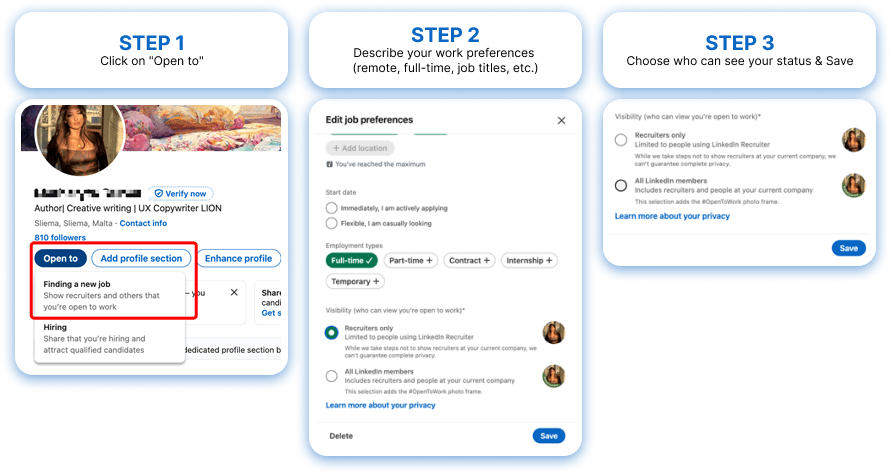
Dans l’ensemble, vous pouvez activer cette fonctionnalité de trois manières :
Via un lien direct
Lanceur de fonctionnalités LinkedIn
Depuis votre profil

- Allez sur votre profil.
- Sélectionnez la section “Open to” et choisissez l’option pour indiquer que vous êtes ouvert à de nouvelles opportunités.
- Remplissez les détails du poste souhaité
- Sélectionnez la visibilité : tous les membres ou recruteurs uniquement
Vous pouvez trouver plus de détails ici : Faites savoir aux recruteurs que vous êtes Open to Work
En modifiant votre photo de profil

Une fois que vous avez appliqué ce cadre, vous pouvez modifier la visibilité LinkedIn Open to Work et les préférences d’emploi.
Comme nous l’avons décrit ci-dessus, vous devez ajouter une bannière à votre photo de profil. LinkedIn ouvrira alors des champs pour que vous précisiez quel type d’emploi vous recherchez.
Vous pouvez modifier divers détails
Par exemple :
- Lieux de travail : Sélectionnez plusieurs lieux pour votre recherche d’emploi.
- Disponibilité : Indiquez quand vous pouvez commencer à travailler.
- Type d’emploi : Précisez si vous recherchez un travail à temps plein ou à temps partiel.
Cela permet aux recruteurs de vous trouver sur la base des critères que vous avez définis.
Comment désactiver le paramètre Open to Work sur LinkedIn
Lorsque vous activez cette fonctionnalité, il est important de répondre aux messages InMail des recruteurs. LinkedIn leur garantit que vous êtes actif et à la recherche de nouvelles opportunités.
Si vous ne répondez pas, vous recevrez une notification par e-mail, et si vous ne confirmez pas que vous êtes toujours en recherche d’emploi, la fonctionnalité sera automatiquement désactivée.

Pour modifier Open to Work sur LinkedIn :
- Cliquez sur Modifier le statut.
- Sélectionnez l’option à la fin du menu pour Supprimer le statut.

Conseils : Rechercher des candidats “Open to Work” sur LinkedIn
Mode Économique : Trouver des profils “Open to Work” sur l’abonnement gratuit LinkedIn
Sur un abonnement LinkedIn gratuit, il n’est pas facile pour les recruteurs de trier les candidats qui recherchent activement un emploi. Cependant, il existe des solutions de contournement pour cela. Explorons-les ci-dessous.
Méthodes suggérées :
Utiliser des hashtags

Cette méthode consiste à rechercher des posts avec des hashtags liés à la recherche d’emploi comme #opentowork. Parfois, les gens incluent des hashtags dans leurs posts pour indiquer qu’ils cherchent du travail.
En tant que recruteur, vous pouvez suivre ces hashtags pour voir les nouveaux posts liés aux chercheurs d’emploi.

Inconvénient : Cette méthode n’est pas très spécifique à une niche. Un hashtag peut être utilisé par divers professionnels, comme des programmeurs et des graphistes, ce qui peut ne pas convenir si vous recherchez des spécialistes dans un domaine spécifique.
Recherche booléenne
Vous pouvez utiliser la recherche intégrée de LinkedIn avec des mots-clés pour trouver des profils indiquant qu’ils recherchent de nouvelles opportunités.
La version gratuite de LinkedIn permet la recherche booléenne, par exemple, la recherche dans le titre.

Exemple : La recherche de “project manager” avec le mot-clé “open to work” aux États-Unis a renvoyé 201 candidats potentiels.
Cependant, certains utilisent des synonymes, comme “actively looking”. Vous devez donc ajuster votre recherche booléenne :
“open to work” OR “seeking new opportunities” OR “actively looking”
Cela donnera 470 candidats.

Vous pouvez également utiliser AND pour affiner la recherche :
(“open to work” OR “seeking new opportunities”) AND (developer OR engineer)
Vous pouvez également essayer de rechercher le mot-clé “open to work” en le saisissant dans la barre de recherche. Cela obligera LinkedIn à rechercher dans l’ensemble du profil, et pas seulement dans le titre, y compris dans les sections résumé ou titre.
Nous avons essayé d’utiliser une requête de recherche booléenne dans la barre de recherche par mot-clé, et cette requête a donné des comptes plus ciblés — 1900 au total.

Il est important de mettre les phrases entre guillemets pour s’assurer que l’algorithme recherche la phrase exacte, plutôt que de rechercher chaque mot séparément, ce qui peut entraîner de nombreux profils non pertinents.
Pour plus de détails sur la recherche booléenne, consultez notre article : Article sur la recherche booléenne sur Linked Helper
Rejoindre des groupes de chercheurs d’emploi
Devenir membre de groupes de chercheurs d’emploi pertinents peut aider. Si vous êtes dans le même groupe que quelqu’un, LinkedIn vous permet de lui envoyer un message directement sans avoir besoin d’une invitation.
Vous pouvez envoyer des messages automatiques via un groupe partagé en utilisant le modèle de campagne de Linked Helper pour atteindre les chercheurs d’emploi plus efficacement.
Avant d’envoyer un message, vous voudrez peut-être examiner manuellement la liste des candidats collectés pour filtrer par poste, par exemple.
Exemples de groupes :
- Hyderabad Jobs for Hyderabad Jobseekers
- Job Seeker Discussion Group
- The Job Seeker Networking Group – Find a Recruiter
Groupes de niche par emplacement :
- Work Permit/Job Seeker visa/Blue card/Dependent visa/Student Visa Germany
- Job Seeker Italia Milano – lavoro in Lombardia
Groupes liés à des rôles spécifiques :
Ensuite, utilisez les modèles de campagne de Linked Helper pour contacter ces candidats.
Pour plus d’informations sur les groupes LinkedIn, lisez notre Article sur les groupes LinkedIn
Meilleure solution – Filtre Chercheur d’emploi dans Linked Helper
Linked Helper peut être une solution de contournement pour trier ceux qui recherchent un emploi. Tout ce dont vous avez besoin est un compte LinkedIn gratuit de base et l’application Linked Helper sur votre ordinateur. Collectez rapidement des milliers de profils à partir de la recherche LinkedIn, puis appliquez le filtre ‘Chercheur d’emploi’ pour voir qui a ce badge vert.
Après cela, vous pouvez envoyer automatiquement des invitations ou des messages à tout le monde, économisant ainsi du temps et des efforts par rapport à une action manuelle.
Gardez à l’esprit :
- Linked Helper ne détecte que les profils avec un badge vert visible sur leur avatar—c’est ainsi que la technologie fonctionne.
- Ainsi, il ne montrera pas ceux qui ont sélectionné le paramètre “Visible uniquement par les recruteurs” car ces profils n’afficheront pas de badge.
- Cela fonctionne uniquement avec un compte LinkedIn standard ; cette fonctionnalité n’est pas disponible dans Sales Navigator. Mais nous suggérons également comment utiliser les filtres dans Sales Nav.
Conseil : Collectez les prospects par petits lots pour le traitement. Les grandes listes de profils peuvent perdre leur pertinence en matière de recherche d’emploi avant que vous ne puissiez les contacter avec une offre d’emploi, car les candidats peuvent mettre à jour leur statut.
Étape 1 – Rechercher et collecter
Cela se fait au sein de LinkedIn même. Utilisez des mots-clés et des filtres LinkedIn pour trouver votre audience. Vous pouvez également essayer une combinaison de mots-clés avec des hashtags, etc., comme nous l’avons décrit ci-dessus, pour augmenter la densité de ces profils dans les résultats de recherche. Une fois prêt, cliquez sur le bouton ‘Collecter’ dans Linked Helper.

Étape 2 – Utiliser le filtre Chercheur d’emploi – Au sein de Linked Helper.
Comment faire ?
- Ouvrez la file d’attente après la collecte, et faites défiler vers le bas pour trouver le filtre Chercheur d’emploi. Réglez-le sur ‘Oui’. Bingo ! Vous avez trié les profils avec un badge vert de la file d’attente.

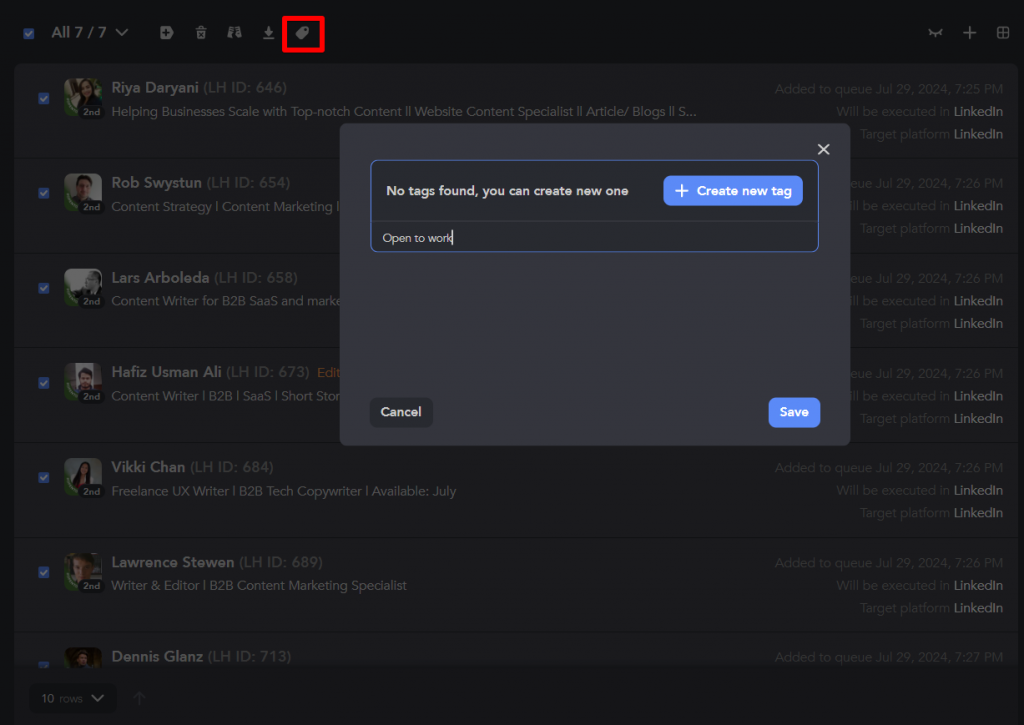
- Maintenant, marquons-les. Sélectionnez tout et ajoutez un tag à ces profils avec ‘Open to work’ ou tout autre tag qui a du sens pour vous
Étape 3 – Continuez à collecter davantage
Voici la meilleure partie. Linked Helper n’a pas de limite quant au nombre de profils que vous pouvez collecter dans les campagnes. Même avec une licence d’essai. Vous pouvez le faire plusieurs fois.
Alors la prochaine fois, essayez de changer légèrement vos mots-clés ou le filtre de lieu pour que LinkedIn produise un autre lot de profils uniques. Appuyez sur ‘collecter’ dans la même campagne. Linked Helper ignorera les doublons et saisira de nouveaux profils uniques à partir de la recherche. Appliquez à nouveau ‘Chercheur d’emploi’ et le balisage et continuez à construire votre liste.
Étape 4 – Exporter ou poursuivre avec Linked Helper
Maintenant que vous avez trié les profils open-to-work. Quelle est la suite ? Cela dépend de vos objectifs. Vous avez de nombreuses options au sein de Linked Helper :
Exporter votre liste dans un fichier CSV. Exportez simplement votre liste de noms avec les URL de profil LinkedIn. Mais généralement, avoir cette liste ne vous mènera pas loin, et vous devez les contacter.
Trouvez leurs e-mails personnels vérifiés et continuez la prospection par e-mail – utilisez l’outil LH Email finder de Linked Helper. Cependant, vous auriez besoin d’un abonnement PRO à ce stade qui vient avec 3 200 crédits de recherche d’e-mails mensuels pour 45 $/mois
Envoyer des profils vers votre CRM externe – Linked Helper a des intégrations directes avec les 10 CRM les plus populaires, y compris Hubspot, SalesForce, PipeDrive, Zoho, etc. Pour de meilleurs résultats, il est préférable d’exécuter la campagne Visiter et extraire + Envoyer une personne à un CRM externe.
Connectez-vous avec ces personnes sur LinkedIn et envoyez un message de suivi – Utilisez le modèle de campagne Inviter et suivre. Aucune limitation et peut être fait sur un plan standard ou pendant votre essai.
Contactez-les via InMail. Linked Helper peut automatiser l’envoi d’InMails. Les InMails sont généralement activés dans les plateformes Sales Navigator et Recruiter. Vous devrez définir un modèle d’InMail sympa et passer la plateforme de traitement de LinkedIn à SN ou Recruiter.
Meilleure précision : Trouver des profils “Open to Work” avec LinkedIn Sales Navigator
Nous avons testé et comparé la recherche de chercheurs d’emploi en utilisant différentes méthodes dans Sales Navigator. Oui, cet abonnement n’a pas de filtre spécifique pour les chercheurs d’emploi. Cependant, les chances d’une sélection plus ciblée sont plus élevées.
Utiliser le filtre “Titre du poste actuel”
Pour l’expérience, nous avons également recherché des chefs de projet (filtre Fonction) aux États-Unis en utilisant la même chaîne booléenne dans le Titre du poste actuel :
“open to work” OR “seeking new opportunities” OR “actively looking”
Et nous avons comparé les résultats avec l’abonnement gratuit. Y a-t-il une différence ?
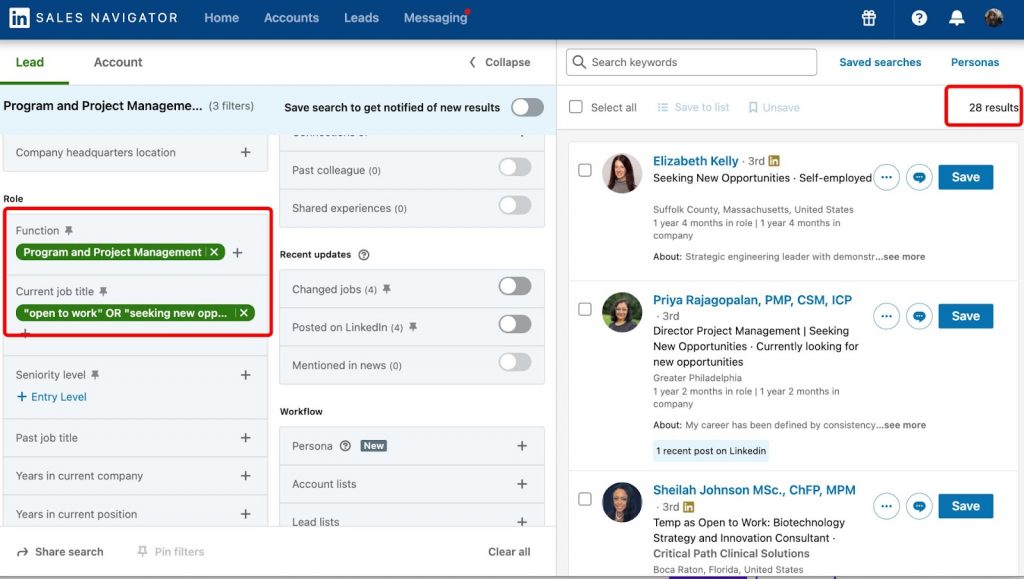
Avec cette approche, nous n’avons trouvé que 28 personnes. Cependant, après avoir examiné leurs profils, ils sont très ciblés et il n’est pas nécessaire de nettoyer davantage la liste. Ces personnes ont clairement indiqué dans leur titre de poste actuel qu’elles recherchent du travail. C’est donc une option de recherche de niche.
Lien vers notre article sur le filtrage des personnes
Utiliser la recherche par mot-clé – Résumé, Titre, etc.
Les gens peuvent utiliser ces mots-clés de recherche d’emploi non seulement dans le titre mais aussi dans d’autres sections, comme le résumé.
Sales Navigator offre une opportunité unique de rechercher dans l’ensemble du profil, pas seulement dans le champ du titre.
Nous avons entré notre requête dans la barre de recherche pour l’ensemble du profil, et sélectionné “Project Manager” pour la fonction uniquement :
“open to work” OR “seeking new opportunities” OR “actively looking”
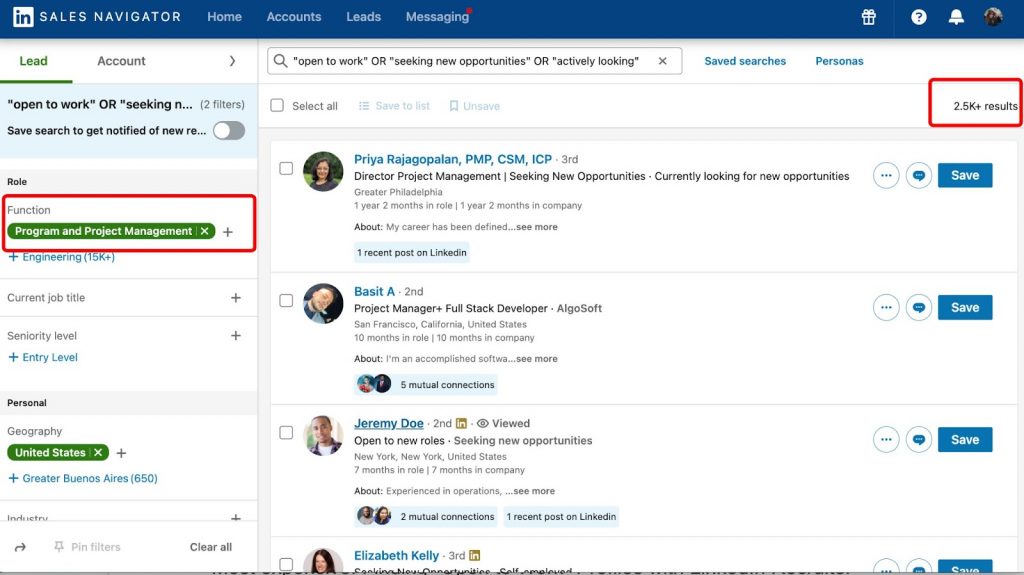
Si nous laissons uniquement la fonction et ne spécifions pas “Project Manager” dans le titre du poste, la recherche donne 2 500 profils. C’est un ensemble large, avec de nombreux profils pertinents.
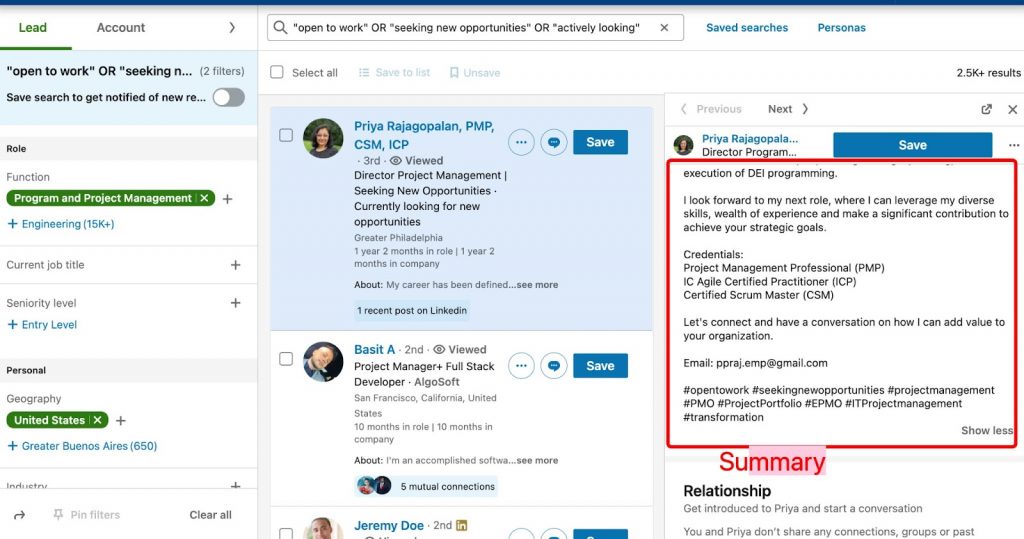
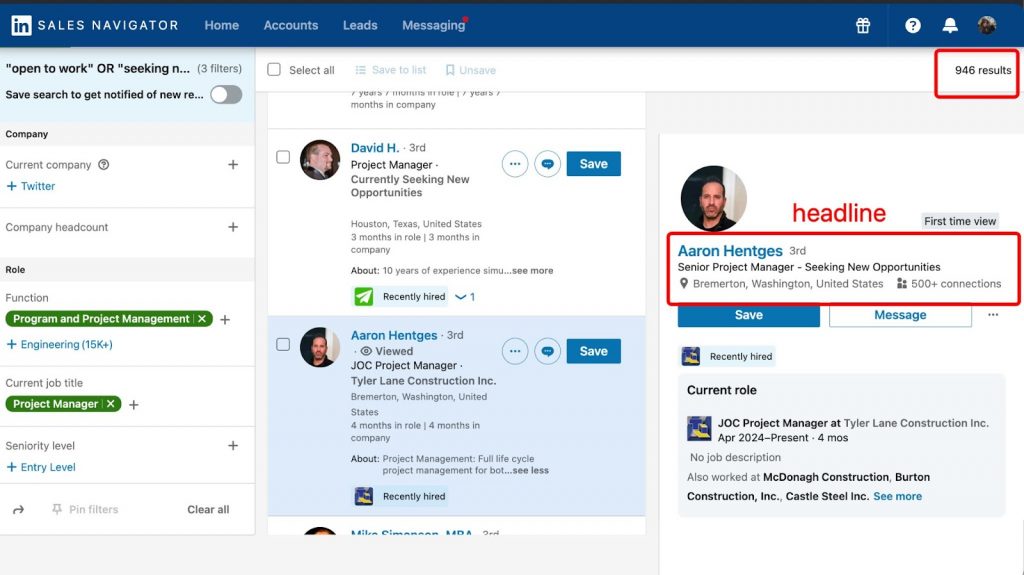
Si nous spécifions le titre actuel, le nombre est plus petit. Dans ce cas, nous voyons 946 profils potentiellement pertinents. Nous les avons examinés – le mécanisme scanne la présence de mots-clés dans le titre, ce qui est une pratique courante à inclure pour les utilisateurs.
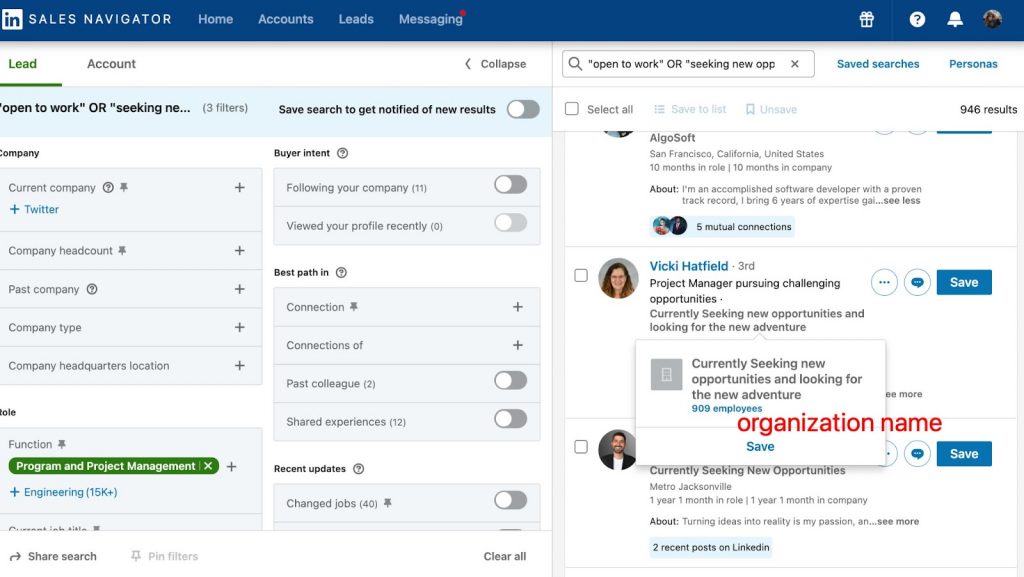
Nous avons également remarqué une astuce intelligente – la recherche a trouvé des mots-clés dans le nom de l’organisation. Cependant, la communauté LinkedIn crée parfois de fausses organisations pour de tels cas. Il y a même 909 employés dans cette fausse organisation, ce qui est un moyen astucieux de montrer à l’algorithme que vous cherchez un emploi.
Trouver par de fausses pages d’entreprise LinkedIn pour chercheurs d’emploi
Pour l’expérimentation, nous allons essayer de trouver des prospects où le nom de l’organisation contient notre requête booléenne et l’entrer dans le champ de recherche Nom de l’entreprise actuelle.
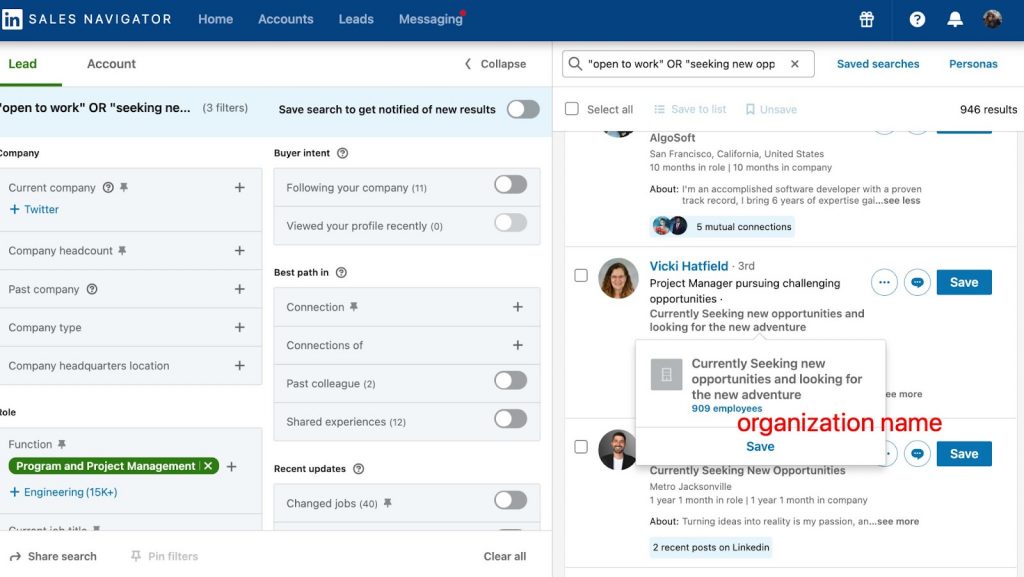
Ici, nous voyons 277 profils si nous recherchons par noms d’entreprises. Cependant, de nombreux profils chevauchent ceux trouvés dans la recherche générale par mot-clé dans l’ensemble du profil car LinkedIn scanne également les noms d’entreprises.
Remarque : Lorsque vous collectez des profils pour la campagne Linked Helper, il ignorera les profils collectés avant cette campagne.
Devriez-vous utiliser les groupes LinkedIn ?
Dans Sales Navigator, il existe une option de recherche basée sur les groupes. Voyons comment trouver ceux qui sont membres d’un groupe.
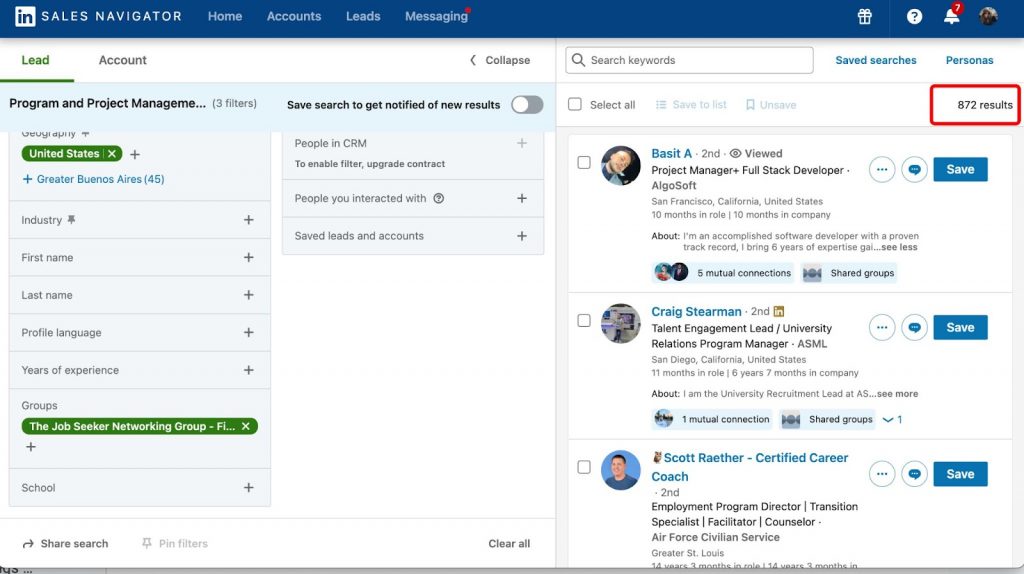
Remarque : Vous ne pouvez rechercher que par groupes dont vous êtes membre.
Nous ne recommandons pas cette méthode de recherche en pratique.
Il est logique que tous les chercheurs d’emploi ne soient pas dans ces groupes. Il y a aussi des recruteurs qui rejoignent pour trouver des gens. En triant par fonction, nous avons trouvé 872 personnes au poste souhaité. Mais encore une fois, il n’y a aucune garantie qu’ils recherchent activement un emploi simplement parce qu’ils ont rejoint un groupe.
Téléchargez Linked Helper 2
et obtenez un essai gratuit de 14 jours dès maintenant
TÉLÉCHARGERSi vous ne faites pas encore partie de nos utilisateurs, rejoignez-nous.
Nous vous offrons une version d'essai pour commencer votre expérience avec notre outil LinkedIn.
Comment filtrer dans Linked Helper après la collecte dans Sales Navigator
Si vous devez utiliser Sales Navigator pour ses filtres uniques, vous pouvez rassembler l’audience dans une file d’attente et la filtrer manuellement via Linked Helper en utilisant la méthode décrite ci-dessous.
- Créez une liste dans une campagne simple avec l’étape “Visiter et extraire des profils”. Avantages : c’est rapide et vous pouvez rassembler de 1 000 à un nombre infini de profils.
- Ouvrez la liste et voyez que Linked Helper affiche des aperçus des photos de profil. Vous pouvez voir qui a le badge vert linkedin open to work. Parcourez manuellement la liste, vérifiez les profils avec des badges, puis taguez-les avec #openwork.
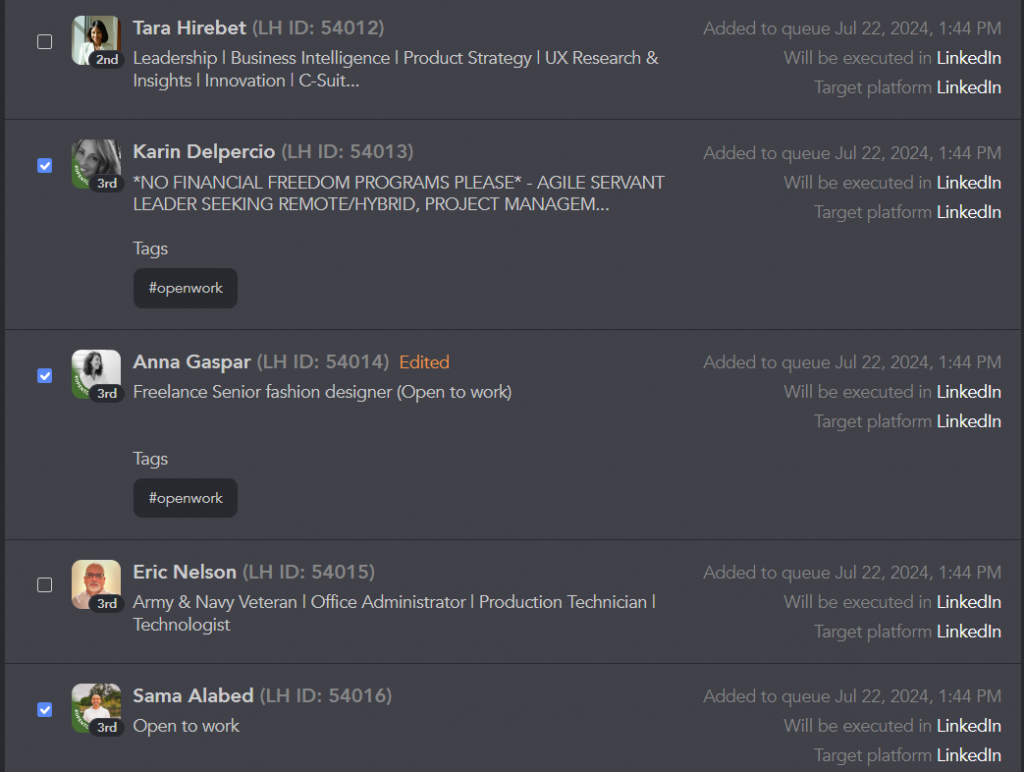
- Masquez les profils tagués en utilisant le filtre “Sans le tag ‘openwork’” afin qu’ils n’encombrent pas la liste. Vous ne verrez que les profils sans badges pour les examiner.

- Essayez d’identifier les profils restants par mots-clés dans les titres ou les postes. Faites cela en insérant le mot “open” dans les filtres titre et poste. Vous trouverez des profils sans badges mais indiquant clairement qu’ils sont ouverts au travail.
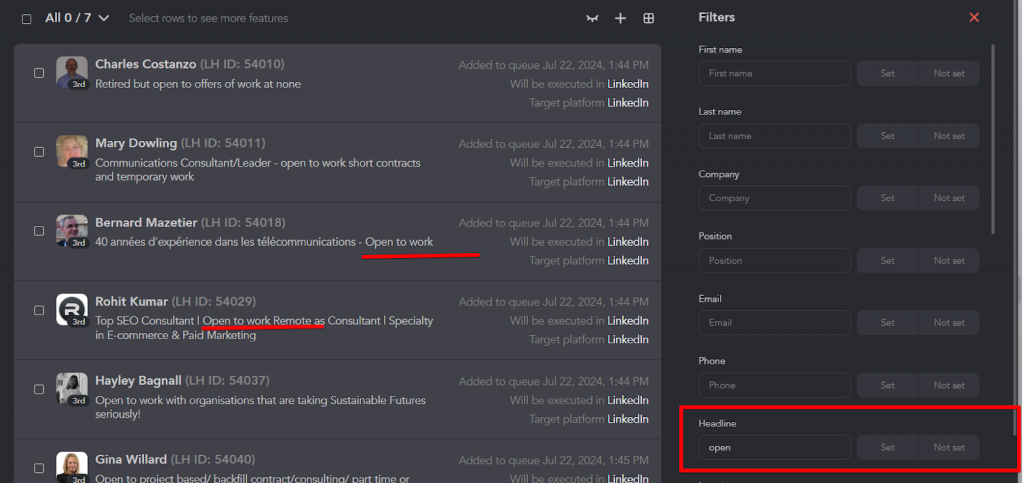
Taguez ces profils avec une phrase comme “openwork_headline”.
Excluez le reste de la file d’attente en utilisant la case à cocher Sélectionner→Exclure. De cette façon, vous pouvez nettoyer rapidement la liste.
Avantages :
Les données sur les chercheurs d’emploi seront dans la base de données CRM à long terme
Il existe un filtre de date d’activité, vous pouvez donc mettre davantage en évidence ceux qui se connectent régulièrement à LinkedIn.
En résumé
En triant ainsi dans Sales Navigator, vous pouvez rassembler un groupe de candidats plus ciblé. Après cela, vous pouvez également télécharger la liste sur LinkedIn Helper et la nettoyer davantage manuellement. Mais la qualité de la sélection sera meilleure qu’avec un compte de base.
Il y a un essai de 30 jours disponible.
Le plus cher : Aperçu de LinkedIn Recruiter “Open to Work”
Si vous utilisez LinkedIn Recruiter, vous pouvez en fait trouver des candidats qui ont partagé leurs intérêts de carrière en privé avec les recruteurs.
Aperçu des indicateurs Open to Work
Tout d’abord, vous devez lancer une recherche dans Recruiter. Après avoir obtenu vos résultats de recherche, recherchez l’option “Open to work” sous Spotlights en haut de la page. Cliquez dessus, et cela filtrera les candidats qui ont partagé leur statut de recherche d’emploi.
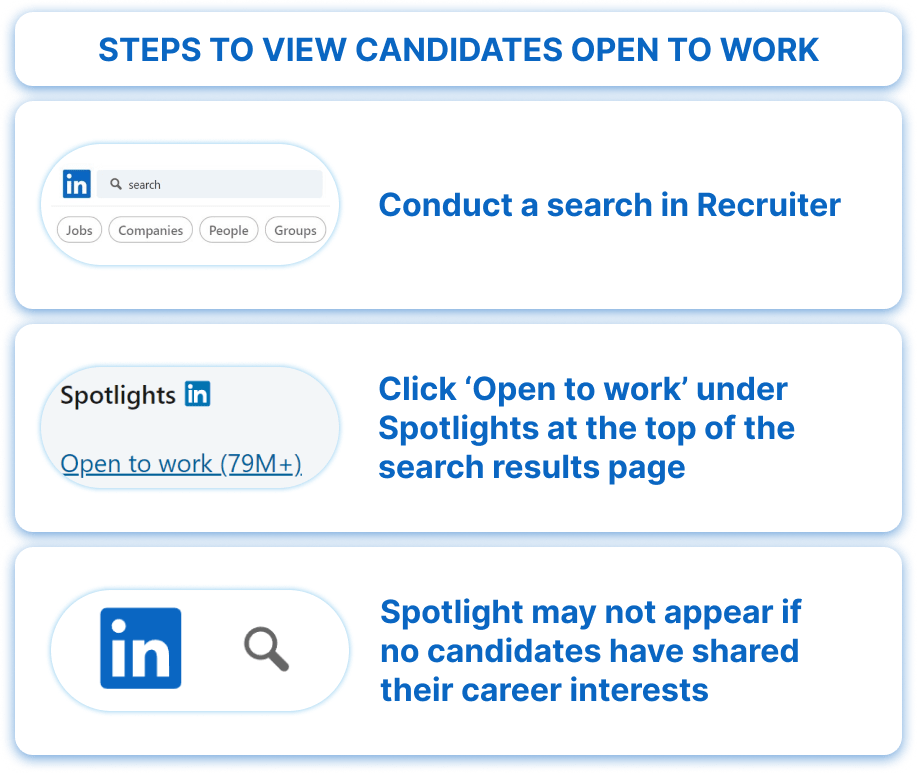
L’option “Open to work” ne s’affiche pas ?
Cela peut arriver si aucun des candidats de votre recherche n’a choisi de partager ses intérêts de carrière. Si c’est le cas, vous devrez peut-être élargir un peu vos critères de recherche.
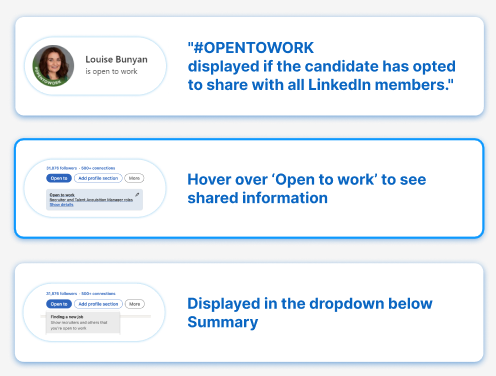
L’indicateur Open to Work apparaît sur les profils. Il y a trois endroits principaux où vous le verrez.
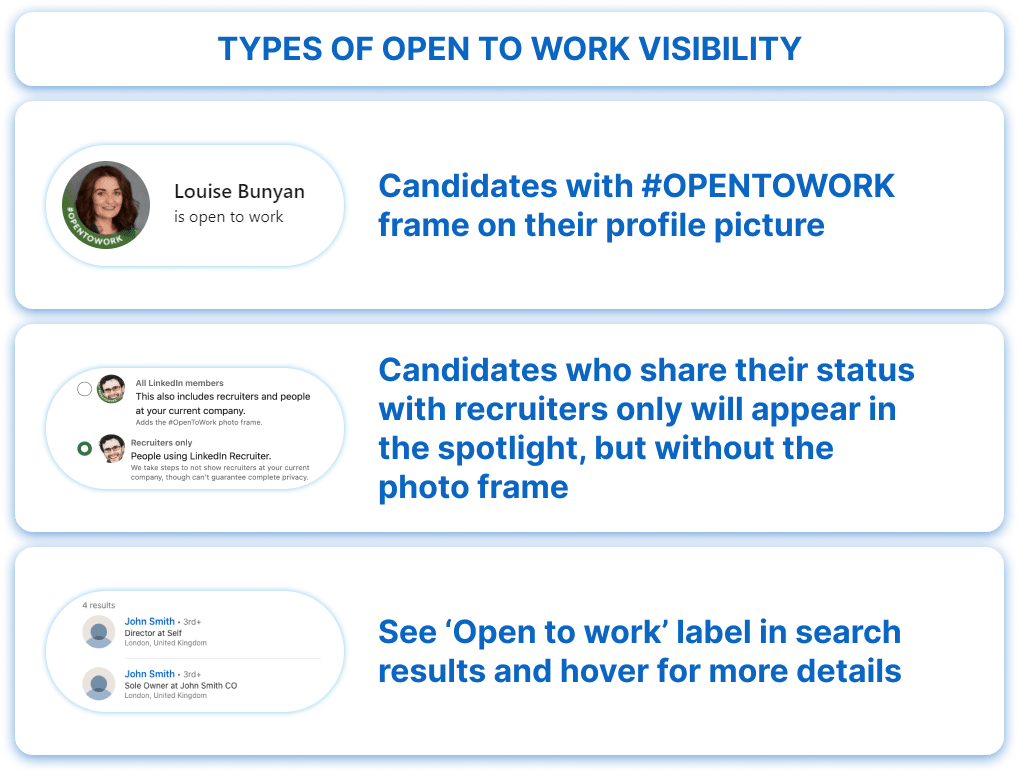
- Premièrement, si un candidat a partagé son statut publiquement, vous verrez un cadre #OPENTOWORK sur sa photo de profil.
- S’ils ne partagent qu’avec les recruteurs, vous trouverez une étiquette “Open to work” au bas de leur carte de profil dans les résultats de recherche. Survolez-la pour voir ce qu’ils ont partagé avec les recruteurs.
- Sur leur profil, il y a un menu déroulant sous la section Résumé où vous verrez “Open to work” s’ils ont partagé cette information.
Notre article sur les plans LinkedIn
Comment trouver des personnes cherchant un emploi sur LinkedIn
Comment trouver des candidats sur LinkedIn
Organiser et participer à des événements LinkedIn
Organiser et participer à des événements LinkedIn est un moyen fantastique d’attirer des candidats, surtout si vous recherchez les meilleurs talents ou avez des offres d’emploi à présenter à ceux qui ne cherchent peut-être pas activement. Voici comment vous pouvez en tirer le meilleur parti :
Organiser des webinaires
Organisez des webinaires ou des événements spécifiques à l’industrie. Par exemple, si vous recrutez pour un poste de marketing senior, organisez un webinaire sur les dernières tendances du marketing numérique. Cela attirera des professionnels intéressés par le domaine et potentiellement ceux ouverts à de nouvelles opportunités.
Participer à des événements
Participez à des événements et webinaires LinkedIn. En assistant à ces événements, vous pouvez réseauter avec des chercheurs d’emploi qui participent activement aux discussions de l’industrie. Par exemple, rejoignez un webinaire LinkedIn sur les compétences en leadership si vous recrutez pour un poste de direction.
Promouvoir les offres d’emploi sur votre profil
Mettez à jour votre profil régulièrement
Assurez-vous que votre profil LinkedIn reflète les offres d’emploi actuelles. Si vous recrutez un nouvel ingénieur logiciel, incluez une description de poste détaillée dans votre résumé de profil et vos posts récents.
Interagir avec les relations
Partagez des offres d’emploi et du contenu connexe pour tenir votre réseau informé. Par exemple, postez sur les opportunités passionnantes dans votre entreprise et encouragez vos relations à partager la nouvelle.
Conseils pour les posts LinkedIn Open to work
- Portée plus large : Plus de gens sont au courant de l’offre d’emploi, mieux c’est. Outre les recherches actives, assurez-vous d’utiliser des méthodes passives comme la publication d’annonces d’emploi dans des groupes LinkedIn pertinents pour votre industrie.
- Offres d’emploi détaillées : Lorsque vous publiez une annonce d’emploi, incluez des conditions et des exigences de travail détaillées. Cela aide à attirer des candidats qui correspondent bien et réduit le nombre de candidatures non qualifiées.
Stratégies InMail et E-mail
Envoyer des InMails gratuits aux profils ouverts
Tout le monde ne le sait pas, mais contacter des candidats via InMail peut être un moyen direct d’engager des recrues potentielles. Assurez-vous que votre InMail est personnalisé et décrit clairement l’opportunité d’emploi.
Utiliser LinkedIn pour le scraping d’e-mails
Vous pouvez utiliser des outils pour scraper des adresses e-mail à partir de profils LinkedIn et envoyer votre offre d’emploi par e-mail. Certains candidats consultent leur e-mail plus fréquemment que leurs messages LinkedIn, cela peut donc être un moyen efficace de les atteindre. Assurez-vous de faire un suivi via plusieurs canaux pour obtenir les meilleurs résultats.
LinkedIn Growth Hub
REJOIGNEZ NOTRE COMMUNAUTÉObtenez des outils gratuits, des scripts de prospection, des astuces en coulisses et un véritable réseautage
Résumé – Le filtre Recruiter Open to work sur LinkedIn est-il bon ?
Oui, l’utilisation du filtre dans Recruiter peut vous faire gagner du temps. Mais rappelez-vous que beaucoup de gens sont paresseux pour changer leur statut et ne changent que leur titre ou leur intitulé. Le filtre ne montrera donc pas ces personnes.
Pour trouver efficacement des prospects en recherche d’emploi sur LinkedIn sans avoir besoin des filtres d’abonnement les plus premium, vous pouvez utiliser diverses stratégies :
- Recherches par mots-clés : Utilisez des mots-clés spécifiques pour localiser des candidats potentiels. Cette méthode compense le fait que tous les utilisateurs ne mettent pas à jour leur statut de recherche d’emploi régulièrement.
- Linked Helper : Cet outil peut rationaliser votre processus en vous aidant à nettoyer et à affiner votre liste de prospects. Il peut également vous aider à organiser votre liste et à la préparer pour la prospection.
- Tri immédiat et communication : Une fois que vous avez votre liste de prospects, vous pouvez les trier et commencer à les contacter directement, rendant le processus plus efficace.
En tirant parti de ces méthodes, vous pouvez améliorer vos efforts de génération de leads sur LinkedIn sans avoir besoin des options d’abonnement les plus coûteuses.
