

Si vous êtes impliqué dans le commerce électronique, vous avez peut-être déjà essayé ChatGPT.
Qu’est-ce que ChatGPT ?
ChatGPT est un modèle d’IA conversationnelle développé par OpenAI. Il a été entraîné sur un vaste corpus de données textuelles en utilisant l’apprentissage par renforcement avec rétroaction humaine (RLHF), ce qui lui permet de fournir des réponses sensées aux questions, de reconnaître ses erreurs et de répondre aux demandes de suivi.
L’une des caractéristiques les plus notables qui distingue ChatGPT des autres outils d’IA similaires est sa capacité à générer des discours dans différents styles. Par exemple, vous pouvez lui demander de composer une lettre d’amour dans le langage des romans de Jane Austen, une critique de restaurant débordante d’enthousiasme ou un hommage rap à quelqu’un. Il est capable de maintenir un dialogue, de raisonner avec vous et fait preuve d’étonnantes capacités de calcul et de résolution de tâches.
Google est menacé par la perturbation des moteurs de recherche traditionnels par ChatGPT avec ses réponses plus humaines. Le géant de la recherche craint qu’il ne constitue une menace importante pour son activité de recherche, conduisant à une réponse « code rouge » et à une action urgente pour concurrencer la technologie de ChatGPT.
Les résultats peuvent être très personnalisés et imaginatifs. Assurez-vous simplement d’inclure toutes vos préférences dans l’invite que vous saisissez dans ChatGPT :


Par exemple, il y a eu un fil viral sur Twitter où ChatGPT aurait généré des idées de design d’intérieur. Ces idées ont ensuite été utilisées par un autre bot appelé Midjourney pour créer des visuels.

Ce post Reddit invite ChatGPT à créer une idée de livre best-seller :

Avec des fonctionnalités aussi sophistiquées, ChatGPT peut-il révolutionner la façon dont nous nous connectons, discutons et vendons sur LinkedIn ? Peut-il nous aider à produire des messages encore plus personnalisés et personnels ? Pouvons-nous faire entièrement confiance à l’IA pour rédiger les messages que nous envoyons aux gens ?
Malgré ses fonctionnalités sophistiquées, vous avez peut-être été insatisfait des réponses standardisées qu’il génère. Sans personnalisation, ces messages ont peu de chances de susciter l’intérêt des clients.
Si vous demandez à ChatGPT de suggérer un message de prospection pour un graphiste, le résultat peut être assez poli, impersonnel et un peu formel.
Mais si vous lui demandez d’écrire le même message à LE graphiste spécifique (et lui donnez un résumé des compétences, du parcours et de l’expertise de la personne), le message sera bien plus personnel et chaleureux.
C’est pourquoi nous suggérons d’essayer un processus nouveau et révolutionnaire qui combine les efforts de deux robots, Linked Helper (résumés) et ChatGPT (messages), pour un meilleur taux de réponse aux messages.
Le principe sous-jacent est assez simple :
- Linked Helper peut vous aider à rassembler des données sur LinkedIn concernant un public cible restreint.
- Une fois que vous avez les données, vous pouvez les télécharger dans le chatbot et obtenir des textes de messages uniques qui sont plus susceptibles de susciter une réponse.
- Soumettez ces messages à nouveau dans Linked Helper et faites-les envoyer automatiquement.
Dans cet article, nous allons tester ce processus de génération de modèles. Tout d’abord, nous apprendrons comment analyser les données, puis nous appliquerons les données à la génération de messages. Cette technique peut-elle générer des messages véritablement personnalisés et efficaces pour les clients ? Découvrons-le maintenant !

Tarification de ChatGPT
Pour créer des textes de présentation, nous avons utilisé la version gratuite de GPT 3.5 que vous pouvez essayer dès maintenant. Une version améliorée (ChatGPT-4), disponible pour les comptes payants, peut probablement créer des textes de message encore plus créatifs et diversifiés.
Le compte gratuit permettrait un montant de jetons équivalent à 5 $. 1000 jetons coûtent 0,03 $. Les comptes gratuits avec une valeur de 5 $ de jetons expirent après 3 mois. Sans entrer trop dans les détails, nous mentionnerons simplement que la valeur de 5 $ de jetons peut générer 125 millions de mots. Pour mieux comprendre, « Gatsby le Magnifique » contient 47 000 mots, et « Orgueil et Préjugés » de Jane Austen – environ 122 000 mots.
Donc, sur un compte gratuit, vous générerez beaucoup de textes.
Un plan payant coûte 20 $ par mois et vous donnera des réponses plus rapides, même si la charge du service est élevée.
Avertissement : Parfois, vous pouvez vous demander s’il est plus rapide d’écrire des messages vous-même au lieu d’utiliser deux services différents. Dans certains cas, cela peut être plus rapide, mais quand devriez-vous utiliser cette approche ?
- Lorsque vous devez écrire à un public cible que vous connaissez peu. Vous devez analyser de nombreuses pages et descriptions pour composer un message dans la langue du lecteur.
- Lorsque vous voulez écrire correctement dans la langue du public cible, mais que vous n’êtes pas un locuteur natif. Par exemple, si votre langue maternelle est le français et que les prospects cibles sont anglophones, ChatGPT peut créer des messages grammaticalement et stylistiquement corrects. Vous pouvez lui demander d’écrire un message formel ou un texte avec de l’argot dans un format amical.
Téléchargez Linked Helper 2
et obtenez un essai gratuit de 14 jours dès maintenant
TÉLÉCHARGERSi vous ne faites pas encore partie de nos utilisateurs, rejoignez-nous.
Nous vous offrons une version d'essai pour commencer votre expérience avec notre outil LinkedIn.
Comment combiner ChatGPT avec un outil d’automatisation LinkedIn
La recherche préliminaire via Linked Helper peut être la pièce manquante du puzzle pour ChatGPT, vous permettant d’envoyer des messages non génériques aux personnes. En obtenant des données importantes à partir des titres LinkedIn, des compétences, des descriptions de profil ou de l’expérience professionnelle des prospects, vous pouvez appliquer des formulations uniques dans vos messages. Résolvez le problème du prospect dans votre texte en demandant au robot de créer des arguments uniques basés sur les données saisies.
Vous pouvez télécharger et essayer la fonctionnalité de parsing de Linked Helper gratuitement dès maintenant. Vous aurez 14 jours pour tester les fonctionnalités du logiciel. Si l’automate intelligent convient à votre entonnoir de génération de leads, vous pouvez acheter une licence. Vous pouvez toujours demander conseil à notre service d’assistance disponible 24h/24 via WhatsApp, e-mail ou chat sur notre site web.
Étape #1 – Analyse des profils de votre public cible
Démarrez une nouvelle campagne vide sur Linked Helper en seulement trois clics en utilisant la capture d’écran ci-dessous.

Ajoutez l’action « Visiter et extraire des profils » en cliquant sur le bouton Ajouter une action et en la sélectionnant dans le menu de droite.

Lorsque vous devez extraire toutes les données des leads dans un fichier CSV, utilisez la fonctionnalité « Visiter et extraire des profils ». En une seule visite de profil, Linked Helper récupérera toutes les données de la page qu’il aurait fallu des heures pour copier manuellement. Le logiciel simulera même les visites de profil comme si vous les effectuiez vous-même. Les utilisateurs verront également que vous avez visité leur page, ce qui peut entraîner une visite réciproque et même une demande d’invitation. Par conséquent, assurez-vous que votre propre profil est en bon état si vous souhaitez augmenter votre activité sur LinkedIn !
Ajoutez votre public cible pour le traitement en trouvant la section File d’attente et en cliquant sur le bouton « Ajouter ». Ensuite, vous verrez un écran avec des sources suggérées pour la collecte de leads.

L’un des principaux avantages de l’utilisation de Linked Helper est sa capacité à affiner votre public cible à partir de plus de 12 sources sur la plateforme. Comme le montre la capture d’écran, vous pouvez aller sur la page de recherche dans les produits LinkedIn gratuits ou payants, collecter à partir de pages d’événements ou de groupes, ou insérer un lien direct vers la page souhaitée.

Pour correctement rassembler des personnes à partir de la recherche, et pour en savoir plus sur les options de filtrage disponibles dans Sales Navigator, lisez notre article de blog. Découvrez comment écrire à tous les participants d’un événement avant de les ajouter à votre réseau.
Pour cet exemple, nous rassemblerons des profils de développeurs iOS à Londres pour les inviter en fonction de leurs intérêts et compétences pertinentes pour une offre d’emploi. Nous confierons la création du texte à ChatGPT et attendrons que Linked Helper rassemble toutes les données importantes des pages de leads.
Après avoir filtré les leads dans la recherche, sélectionnez « De la page actuelle » sur le côté gauche de l’écran.

Après avoir sélectionné votre public cible, cliquez simplement sur « Démarrer » pour lancer la campagne. Vous pouvez observer le logiciel traiter profil après profil, déplaçant les profils traités avec succès de la file d’attente de la campagne vers la section marquée d’une coche verte.

Une fois la campagne terminée, vous pouvez télécharger un fichier CSV contenant tous les développeurs iOS traités avec succès. Pour ce faire, cliquez sur l’onglet « Traités » et sélectionnez tous les profils.

Ensuite, cliquez sur l’icône « Télécharger ». Dans la fenêtre suivante, cliquez à nouveau sur « Télécharger » et spécifiez le nom de fichier souhaité et l’emplacement sur votre ordinateur pour enregistrer le fichier.

Ouvrez ce document CSV dans Excel selon nos instructions simples.

Vous pouvez utiliser les données des colonnes « Summary », « Skills » ou « Experience » pour définir la tâche pour ChatGPT.

Étape #2 – Téléchargement des données vers ChatGPT
Maintenant, nous utilisons simplement les données obtenues via Linked Helper dans l’invite ChatGPT.
Voici le moyen le plus efficace de créer une invite pour ChatGPT qui génère des messages personnalisés en fonction des informations fournies dans le résumé. Cela vous permet de créer des textes de messages uniques sans avoir à lire plusieurs profils et donnera l’impression que vous avez lu leurs descriptions de profil.

Notre invite ressemblait à ceci : Créez un message d’invitation LinkedIn engageant pour les utilisateurs (de pas plus de 250 caractères) en utilisant le résumé : utilisateur #1 {extrait de résumé copié du fichier Excel} utilisateur #2 {extrait de résumé copié du fichier Excel}.
Remarque : Si la biographie est trop longue, vous pouvez choisir quelques-unes des lignes les plus importantes à insérer dans ChatGPT. Ceci est utile car la version gratuite aurait une limite de 2048 caractères sur le texte de sortie et une limite de près de 4000 caractères sur une invite que vous saisissez.
À la fin, nous avons obtenu le corps du message que nous utiliserons pour l’envoi.

Nous avons simplement inséré les textes générés par GPT dans le fichier Excel obtenu à partir de Linked Helper. À côté de chaque profil, nous avons ajouté leur variante de message basée sur leur résumé dans une nouvelle colonne appelée « cs_message » et nous avons ensuite rechargé ce fichier dans Linked Helper. De cette façon, nous exécuterons la personnalisation via des variables et l’opérateur IF-THEN-ELSE. En téléchargeant un fichier avec la colonne « cs_message », le logiciel choisira le texte de ce champ et l’utilisera dans le message au profil respectif. Pour ceux qui n’ont pas de résumé et une valeur vide dans la colonne, nous fournirons un message d’invitation général (que nous générerons également via ChatGPT).
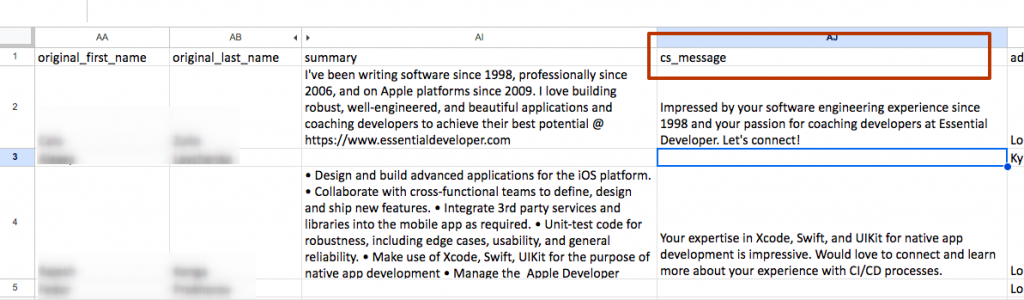
Ensuite, nous avons demandé à ChatGPT de fournir des variantes de messages de connexion aléatoires pour les développeurs iOS. Ce seront des messages généraux que nous enverrons à ceux qui n’ont pas rempli leur résumé ou pour lesquels nous n’avons pas généré de message personnalisé. Nous avons demandé trois versions et choisi la plus appropriée.

Clairement, la première fait référence à une expérience impressionnante qui ne peut pas toujours être le cas si vous écrivez à quelqu’un fraîchement sorti de l’université ou juste au début de sa carrière. L’utiliser peut être rédhibitoire. L’idée derrière la génération de plusieurs messages est de choisir le message le plus attrayant, mais assez neutre. Les options 2 et 3 sonnent bien mieux.
Étape #3 – Création de messages automatiques personnalisés
Après avoir créé un fichier CSV avec les textes de ChatGPT, ouvrez Linked Helper. Allez dans la campagne où nous avons analysé les développeurs iOS.
Cliquez sur Listes → File d’attente → icône Variables personnalisées. Dans ce cas, les variables ne seront intégrées que dans cette campagne et uniquement pour les leads traités par celle-ci. En savoir plus sur comment fonctionnent les variables.

Téléchargez le fichier avec les messages ajoutés par GPT.

Maintenant, la variable sera disponible dans l’éditeur de message, que nous verrons ensuite.
Ajoutez l’action « Inviter des contacts de 2e et 3e niveau ».

Cliquez sur Modifier.

Voici à quoi ressembleront les paramètres de l’application.
Entrez un message de salutation avec la variable « firstName. » Ce début sera dans tous les messages.

Puis cliquez sur le bouton « IF | THEN | ELSE ». Ici, en cliquant sur « Variables personnalisées », vous verrez le nom de la variable que nous avons ajoutée via le fichier de messages (« cs_message »).
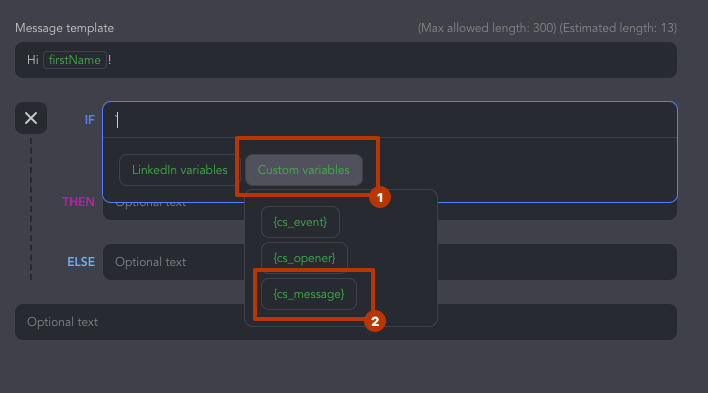
Choisissez les paramètres comme indiqué sur la photo ci-dessous :

Voici comment l’interpréter :
- Si : il y a une valeur dans la colonne « cs_message »
- Alors : utiliser « cs_message »
- Sinon : utiliser le texte inséré (message général)
Dans l’ensemble, les exemples de messages se sont avérés intéressants et adaptés à l’utilisation. Sur la base de ces exemples de messages, nous avons simplement créé des variables personnalisées dans Linked Helper pour envoyer des invitations uniques et personnalisées automatiquement. De cette façon, nous n’avons pas eu à passer du temps à rechercher minutieusement l’expérience et les compétences des leads ou à rédiger le texte. Grâce à la recherche de Linked Helper, les messages n’étaient pas monotones et ennuyeux, mais plutôt étroitement adaptés aux descriptions textuelles des profils.
Vous pouvez essayer de générer une séquence de messages
Ensuite, nous avons demandé au bot de créer un entonnoir de messages – message d’invitation, message de bienvenue, offre d’emploi et suivi pour un recruteur à envoyer aux utilisateurs sur la base de ces résumés pour d’autres offres d’emploi. Nous avons également fourni le texte de l’offre d’emploi.

Au final, nous avons reçu un entonnoir complet de quatre messages que nous pouvons insérer dans Linked Helper. Il ne reste plus qu’à ajouter des faits spécifiques ou de la personnalisation (images ou liens envoyés via Uclic ou Hyperise, variables personnalisées) :
En savoir plus sur l’intégration Linked Helper et Uclic.
En savoir plus sur l’intégration Linked Helper et Hyperise.
Découvrez comment et pourquoi utiliser des variables personnalisées.

Par exemple, nous avons reçu la version suivante d’un message de suivi :
Bonjour [Nom],
Je voulais juste faire un suivi et voir si vous aviez des questions sur le poste de développeur iOS pour lequel je vous ai écrit. Nous recherchons toujours activement des candidats et serions ravis de discuter davantage avec vous de cette opportunité. Faites-moi savoir si vous êtes intéressé pour en savoir plus ou si vous avez des questions. Merci !
Vous pouvez utiliser ces textes pour votre entonnoir dans Linked Helper. Par exemple, ils peuvent servir de modèle dans la campagne Inviter et suivre.

Pour rendre le message de suivi plus unique et adapté à vos besoins, il vous suffit de fournir à ChatGPT une description de la tâche. Pour obtenir d’excellents résultats, fournissez au système autant de détails que possible, et il fera tout le travail ennuyeux comme un excellent assistant.
En résumé, l’utilisation de LinkedIn Helper et ChatGPT peut grandement simplifier votre prospection sur LinkedIn.
- Cette configuration de recherche et de prospection ne prendra pas plus d’une à deux heures.
- Vos messages seront bien écrits, mais pas uniformes, et contiendront des données clés issues des descriptions des leads cibles.
- Vous pouvez continuer votre travail dans LinkedIn Helper pour envoyer des invitations et des messages automatiques.
- Vous pouvez construire un entonnoir de vente, de recrutement ou de réseautage logique sans perdre votre temps en ligne.
Limitations de ChatGPT 3.5 pour la génération de messages
Malgré nos tentatives de création d’invites de messages personnalisés, nous avons rencontré des limitations avec ChatGPT 3.5. Bien que nous ayons essayé diverses méthodes, nous avons rencontré des difficultés en utilisant des liens vers Google Sheets dans nos invites.
Un problème avec les textes liés à des documents
Par exemple, il serait beaucoup plus pratique de fournir un lien vers une feuille Google Sheets importée d’Excel dans l’invite. En trouvant la colonne souhaitée avec le résumé par lui-même, le robot pourrait suggérer des options de message personnalisées pour chacune. Mais dans ce cas, nous avons rencontré des difficultés avec GPT 3.5.
Cette fois, nous n’avons réussi à faire une invite fonctionnelle qu’une seule fois. Mais dans d’autres cas, le robot n’a pas compris la commande ou n’a pas exécuté la tâche (même lorsque nous avons répété l’invite exactement). Vous pouvez voir des exemples infructueux ci-dessous.

Au fait : Suivez les mises à jour de cet article ! Nous effectuerons des tests avec GPT 4 où nous essaierons de donner au robot uniquement un lien vers le tableau (ou l’URL des profils de leads) et lui demanderons de créer des messages basés sur les résumés.
LinkedIn Growth Hub
REJOIGNEZ NOTRE COMMUNAUTÉObtenez des outils gratuits, des scripts de prospection, des astuces en coulisses et un véritable réseautage
Éviter les formulations ambiguës
Comme vous pouvez le voir, le robot a perçu le mot « résumé » de manière ambiguë et a examiné les colonnes. Mais dans la deuxième étape, il nous a déjà proposé des options de message utilisant des faits tirés du résumé. Nous avons essayé de changer le mot « résumé » par « biographie » (en changeant le nom de la cellule). Cependant, en répétant la même invite, nous n’avons pas obtenu les messages réels. ChatGPT a proposé des messages génériques à la place.

Ne fonctionne pas avec les liens de profil
Ensuite, nous avons essayé de copier des liens vers des profils de leads cibles depuis le tableau afin que le robot scanne les pages (y compris le résumé) et propose un texte de message de connexion basé sur cela.

En conséquence, le message que nous avons reçu n’a pas été créé selon les termes de référence – comme vous pouvez le voir, il n’est pas personnalisé et fait bien plus de 250 caractères.

À titre d’expérience, nous avons essayé de limiter ChatGPT à une seule page de profil LinkedIn et de la scanner en utilisant l’exemple du site Web. Nous avons inclus un lien vers le profil dans l’invite et avons demandé au bot d’écrire un message.

Comme vous pouvez le voir, le robot n’a utilisé que le nom du lead mais a appliqué des compétences et une expérience qui n’étaient même pas mentionnées sur la page. Par conséquent, ce type d’invite n’est pas efficace et conduit à des résultats erronés.

Limites de caractères
À la suite de nos tests, nous avons conclu qu’il est préférable de copier les extraits les plus importants du résumé pour les coller dans l’invite. Si vous copiez tous les textes dans leur intégralité, vous dépasserez la limite de traitement de texte et recevrez une erreur, comme indiqué ci-dessous.

Par conséquent, vous pouvez générer 10 à 20 messages à la fois pour éviter de dépasser la limite. Peut-être qu’une version payante de ChatGPT sera capable de travailler avec des documents via des liens ou de fournir des résultats pour de plus grandes quantités de texte.
Les résultats de recherche varient avec des changements mineurs dans le texte d’entrée
En conclusion, vous devez comprendre que les résultats dépendent de la manière dont les demandes sont formulées. Par exemple :
Invite : « Écris un message d’invitation LinkedIn formel à la personne avec cette {bio}. »

Même avec une demande explicite sur la longueur du message, ChatGPT a produit une demande de connexion assez verbeuse qui ne respectera pas la limite de LinkedIn.
Invite : « Écris un message d’invitation LinkedIn amical (350 caractères) à la personne avec cette {bio}. »
Dans ce cas, nous avons reçu un résultat très similaire avec des corrections mineures.

Invite : « Écris un message d’invitation LinkedIn drôle (250 caractères) à la personne avec cette {bio}. »
Dans ce cas, le message résultant était créatif et différent de la première invite. Cependant, encore trop long pour une demande de connexion.

La quatrième fois, nous avons eu de la chance avec cette invite : « Suggère un court message à un graphiste sur LinkedIn demandant de se connecter avec lui »
Et nous avons obtenu un message assez concis, de moins de 300 symboles. Bien que moins créatif.

Par conséquent, la règle d’or et la conclusion sont que la précision de votre demande déterminera le résultat final. Même un mot dans l’invite peut changer radicalement le résultat. Dans la section ci-dessus, nous avons fourni l’invite la plus réussie pour ce cas.
Avantages de cette stratégie :
- Cibler votre audience : Vous pouvez créer soit un message unique, soit une séquence logique de messages ciblés sur votre audience idéale.
- Argumentaires personnalisés : Les textes de présentation seront adaptés aux besoins et intérêts spécifiques de votre public cible et incluront des mots-clés de leur bio ou d’autres sections de leurs profils.
- Interactions rationalisées : Vous pouvez utiliser ces modèles de message comme plans pour automatiser vos interactions LinkedIn avec Linked Helper. Par exemple, vous pouvez créer des messages automatisés comme des textes d’invitation, des messages de bienvenue, des suivis et des notifications d’événements.
- Modèles d’e-mails pour les suivis : Si vous n’avez pas reçu de réponses de certaines de vos connexions LinkedIn, vous pouvez copier et réécrire ces messages comme modèles d’e-mails. Linked Helper offre des fonctionnalités comme Visiter et extraire ou Trouver un e-mail de profil pour vous aider à rechercher des e-mails. De plus, vous pouvez modifier les messages texte de ChatGPT pour élaborer des arguments par e-mail personnalisés pour vos prospects.
9 façons créatives d’utiliser ChatGPT comme rédacteur pour LinkedIn
#1 Demandez au bot IA ChatGPT de mettre à jour le texte de votre compte en fonction des concurrents
Profitez des capacités de Linked Helper non seulement pour générer des messages, mais aussi pour améliorer votre profil en analysant les profils de vos concurrents. Vous pouvez exploiter leurs profils comme exemples pour créer un résumé, un titre et une liste de compétences impressionnants pour votre propre profil, en veillant à ce qu’il inclue les mots-clés appropriés. Pour éviter les descriptions génériques que d’autres pourraient également utiliser, fournissez des données spécifiques et des exemples au bot. Ce faisant, vous pouvez générer des résultats impressionnants. Par exemple, j’ai trouvé plusieurs excellents résumés pour des développeurs iOS que je peux utiliser comme guide et demander au bot de créer un nouveau texte basé sur eux.

Titre : Développeur iOS expérimenté | Forte éthique de travail | Dédié à la création d’applications conviviales
Résumé :
En tant que développeur iOS expérimenté, je recherche constamment l’excellence dans tout ce que je fais. Ma forte éthique de travail m’a aidé à exceller dans mes emplois précédents ainsi que pendant mes études de premier cycle et de maîtrise. J’aime apprendre de nouvelles choses et me mettre au défi pour rester à jour avec les dernières technologies et tendances de l’industrie.
Mon objectif principal est le développement iOS, où je vise à créer des applications intuitives et conviviales en écrivant un code lisible et maintenable qui apporte de la valeur aux utilisateurs. J’ai de l’expérience de travail dans un environnement scrum/agile, résolvant des problèmes techniques difficiles de manière indépendante et collaborative. Je maîtrise diverses technologies de première partie importantes dans le développement iOS, telles que Core Data, UIKit et Swift, ainsi que des technologies tierces comme RxSwift et Bitrise.
En plus du développement iOS, j’ai de l’expérience avec le développement Android, ainsi qu’une variété de langages de programmation, y compris Swift, Objective C, C/C++, C#, Java, Qt, Dart et JavaScript. J’ai également de l’expérience avec diverses bases de données, API graphiques et langages de programmation web, ce qui me permet de m’adapter facilement à n’importe quelle plateforme.
Apprenez comment explorer les concurrents dans notre article de blog.
#2 Créer des textes InMail pour de nouveaux publics
Par exemple, si vous devez créer des textes pour un nouveau public, cela peut être une tâche difficile. Cependant, vous pouvez utiliser Visiter et Extraire pour obtenir un portrait de votre public cible, basé sur les exemples de cet article. Ensuite, entrez les données importantes de leurs biographies et titres et demandez au chatbot de créer des InMails. De tels InMails peuvent générer plus d’intérêt car à travers le texte, vous montrez que vous avez recherché le profil. De plus, dans LinkedIn Helper, vous pouvez immédiatement créer une campagne pour l’envoi automatique d’InMails et envoyer des InMails gratuits à tous les profils ouverts. Encore une fois, l’utilisation des deux outils vous donne une meilleure chance de succès avec encore moins d’efforts.
#3 Générer des messages pour les participants à un événement commun
Dans notre récent article, nous avons fourni un aperçu de comment vous pouvez atteindre un public de niche à travers des événements. Ce processus peut être automatisé dans LinkedIn Helper – vous pouvez copier l’entonnoir prêt à l’emploi que nous avons fourni comme exemple dans notre article. Pendant ce temps, ChatGPT peut vous aider à composer des messages aux participants à l’événement (par exemple, vous pouvez fournir la description de l’événement dans les instructions et recevoir un message adapté pour les invitations ou les demandes).
#4 Générer et réécrire les descriptions de page d’événement en quelques secondes
Tout comme vous créez des textes pour votre profil personnel, vous avez la possibilité de créer des descriptions pour votre page d’événement. Vous pouvez trouver l’inspiration en recherchant et en copiant des descriptions d’événements similaires ou en utilisant du texte pour décrire des événements provenant d’autres sources telles que les meilleures conférences liées à votre sujet. Alternativement, vous pouvez également modifier votre propre description d’événement qui a été précédemment écrite pour votre site Web pour l’adapter au format de LinkedIn. En travaillant le texte via le chatbot, vous pouvez vous attendre à recevoir une version finale qui nécessite un minimum de modifications. Une fois que vous avez le texte souhaité, vous pouvez l’insérer immédiatement dans la description de l’événement.
Exemple que nous avons transformé au format d’événement LinkedIn :

Le résultat par ChatGPT :

#5 Personnalisation d’e-mails en masse avec Linked Helper + ChatGPT
Organisez l’analyse des e-mails de vos contacts via l’action Visiter et extraire dans LinkedIn Helper. Pour obtenir les e-mails de ceux qui ne vous ont pas ajouté à leur réseau, ajoutez l’action « Trouver les emails du profil » à votre campagne pour rechercher des e-mails. Cela vous permettra d’obtenir une base de données prête à l’emploi pour votre liste de diffusion. Vous pouvez également envoyer des e-mails à un service d’envoi en masse via un webhook ou utiliser l’intégration intégrée avec Snov.io.
Sur la base des données obtenues à partir des profils, vous pouvez demander au chatbot d’écrire une séquence d’e-mails pour un public restreint. Par exemple, nous avons demandé au bot de créer une séquence d’e-mails basée sur des messages passés dans LinkedIn.

Nous avons reçu plusieurs exemples de lettres :
Sujet : Nouvelles opportunités d’emploi en développement iOS
Bonjour [Nom],
Je suis tombé sur votre profil et j’ai été impressionné par votre expérience en développement iOS. En tant que recruteur, je voulais vous contacter et voir si vous seriez intéressé par de nouvelles opportunités d’emploi dans ce domaine.
Si vous êtes ouvert à cela, j’aimerais beaucoup me connecter avec vous et discuter d’opportunités d’emploi potentielles qui pourraient vous intéresser. Veuillez me faire savoir si vous êtes intéressé et nous pouvons planifier un moment pour discuter.
Cordialement,
[Votre Nom]
#6 Améliorer les descriptions de pages d’entreprise sur LinkedIn
Comme pour les profils de personnes, vous pouvez analyser les organisations via la boîte à outils d’automatisation.
Cela vous permettra d’obtenir une variété d’informations sur les rivaux et d’utiliser les formulations les plus efficaces de divers exemples dans votre description. Vous pouvez analyser les textes des entreprises concurrentes via l’Extracteur d’organisations dans Linked Helper.

Ensuite, donnez une tâche à ChatGPT en utilisant des exemples ou des formulations réussies de la description des meilleures entreprises, y compris vos avantages uniques.
#7 Créer des posts sur le sujet pour votre public cible
Vous pouvez utiliser ChatGPT pour créer des posts et des articles pour LinkedIn. Si vous avez un blog sur votre site, essayez simplement de convertir le texte en un format de post sur LinkedIn en assignant au chatbot le texte de l’article. Choisissez les parties les plus importantes. En conséquence, vous obtiendrez un ou plusieurs posts, y compris les hashtags. Par exemple, nous avons essayé de créer un post à partir de notre article de blog :

Le résultat peut être utilisé comme un post en supprimant les détails inutiles :

#8 Créer des textes publicitaires pour votre public cible
Si vous vous creusez toujours la tête pour le texte publicitaire, rassemblez simplement des exemples réussis de concurrents. Cela peut être une publicité non seulement sur LinkedIn mais aussi sur d’autres sources en ligne. Ensuite, demandez au chatbot de créer des versions de texte publicitaire pour LinkedIn en saisissant vos principaux avantages et USP.
#9 Créer des commentaires spirituels
Vous pouvez essayer de générer des commentaires pour des posts ou des articles afin d’attirer l’attention sur votre compte. Il peut parfois être difficile de lire de nombreux posts et articles et de trouver un commentaire spirituel qui attirera l’attention des gens. Cependant, les commentaires sont très importants pour l’engagement, les visites de profil et peuvent même devenir viraux. Vous pouvez utiliser ChatGPT pour créer du texte à cette fin. Voici un exemple que nous avons reçu :


D’ailleurs, avec Linked Helper, vous pouvez automatiser les likes et les commentaires sur les posts et articles en utilisant des variables remplaçables et l’opérateur « If-Then-Else ». Pour ce faire, utilisez l’action « Aimer et commenter des articles et des posts » dans votre entonnoir.
En fin de compte, en utilisant deux outils innovants ensemble, vous pouvez prendre une longueur d’avance sur vos concurrents. Que vous soyez impliqué dans le recrutement ou la recherche de clients informatiques sur LinkedIn, ChatGPT peut vous aider à créer tout type de texte. Cependant, il est important de fournir des paramètres utilisant des données sur vos prospects. Et Linked Helper peut être une bouée de sauvetage pour ceux qui apprécient leur temps.
