

Même si vous êtes un utilisateur de longue date, vous vous demandez peut-être : LinkedIn dispose-t-il de confirmations de lecture ?
La réponse est concise et simple : Oui, chaque compte LinkedIn a la possibilité d’activer les indicateurs de distribution sur la page des paramètres.
- Le statut de lecture sur LinkedIn ne sera disponible que si les deux personnes ont activé ce paramètre.
- Si peu vous importe que votre message sur LinkedIn soit lu et que vous souhaitez augmenter la confidentialité concernant le statut de lecture, vous pouvez masquer les confirmations de lecture dans les paramètres de votre profil.
- L’indicateur de statut du message n’est pas disponible dans un message joint à une demande de connexion (invitation).
- Ce n’est qu’une fois que la personne fait partie de votre réseau que les détails concernant la lecture du message seront disponibles, en fonction des paramètres de confidentialité des données.
Cette fonctionnalité, similaire aux confirmations de lecture des e-mails de prospection, permet d’évaluer l’efficacité des messages LinkedIn.
Qu’est-ce que les confirmations de lecture LinkedIn ?
Dans la section expérience de messagerie sur LinkedIn, vous pouvez envoyer des messages et vérifier leur statut — si les deux utilisateurs ont activé la fonctionnalité de confirmations de lecture.
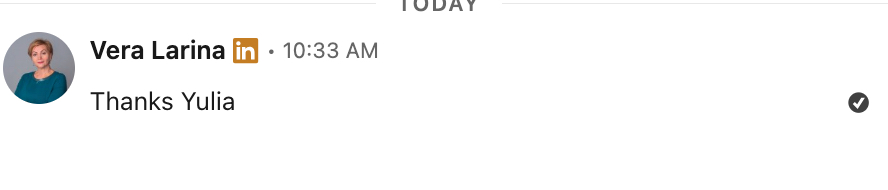
- Un message non lu apparaît avec une seule coche (✓ messages non lus).
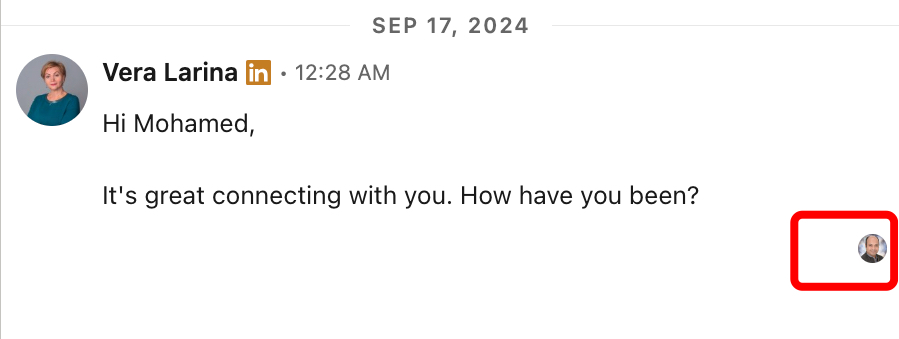
- Un message lu affiche l’icône miniature du profil du destinataire en dessous.
- Un message a rencontré une erreur et peut ne pas être remis, souvent en raison d’une faible connexion internet.
- Si vous voyez un cercle vide au lieu de la coche ou de l’icône, cela signifie que le message n’a pas encore été remis.
Confirmations de lecture LinkedIn vs Indicateurs de saisie
Bien que les confirmations de lecture et les indicateurs de saisie soient des fonctionnalités différentes, ils sont contrôlés par le même paramètre dans les paramètres de profil de LinkedIn. Cela signifie que vous ne pouvez pas activer l’un sans l’autre — ils fonctionnent ensemble.
Quelle est la différence entre ces fonctionnalités ?
- L’indicateur de saisie montre lorsqu’une **personne** est en train de taper activement un **message sur LinkedIn**
- La fonctionnalité de confirmation de lecture confirme que le destinataire a lu votre message, en affichant une photo de profil miniature sous le message envoyé.
Comment fonctionnent les confirmations de lecture LinkedIn ?
LinkedIn a rendu cette fonctionnalité disponible sur l’application mobile LinkedIn et le site web pour aider les utilisateurs à comprendre le statut de lecture sur LinkedIn et améliorer la qualité de la prospection. Elle a été conçue pour soutenir la génération de leads et améliorer les interactions.
Pourquoi est-ce une fonctionnalité précieuse ?
Cette fonctionnalité précieuse aide les utilisateurs à déterminer si un destinataire est réellement intéressé par leur message.
Comment cela aide-t-il ?
- Elle améliore les taux de réponse en permettant à l’expéditeur et au destinataire de savoir quand un message est vu.
- Si l’aperçu du message n’est pas engageant, il peut rester non lu, indiquant que le destinataire n’est pas réellement intéressé.
- Elle aide les utilisateurs à suivre les messages envoyés et à décider des relances pour les prospects ou clients potentiels.
- Cet aperçu permet une stratégie de message de prospection plus efficace pour augmenter les taux de **réponse**.

Site web vs Application mobile LinkedIn : Différence clé
- Sur le site web LinkedIn, un message doit être ouvert pour que le statut de lecture sur LinkedIn se mette à jour.
- Dans l’application mobile LinkedIn, si les notifications sont activées, un destinataire peut lire votre message depuis l’aperçu sans ouvrir le chat — ce qui signifie que vous ne recevrez pas de confirmation de lecture.
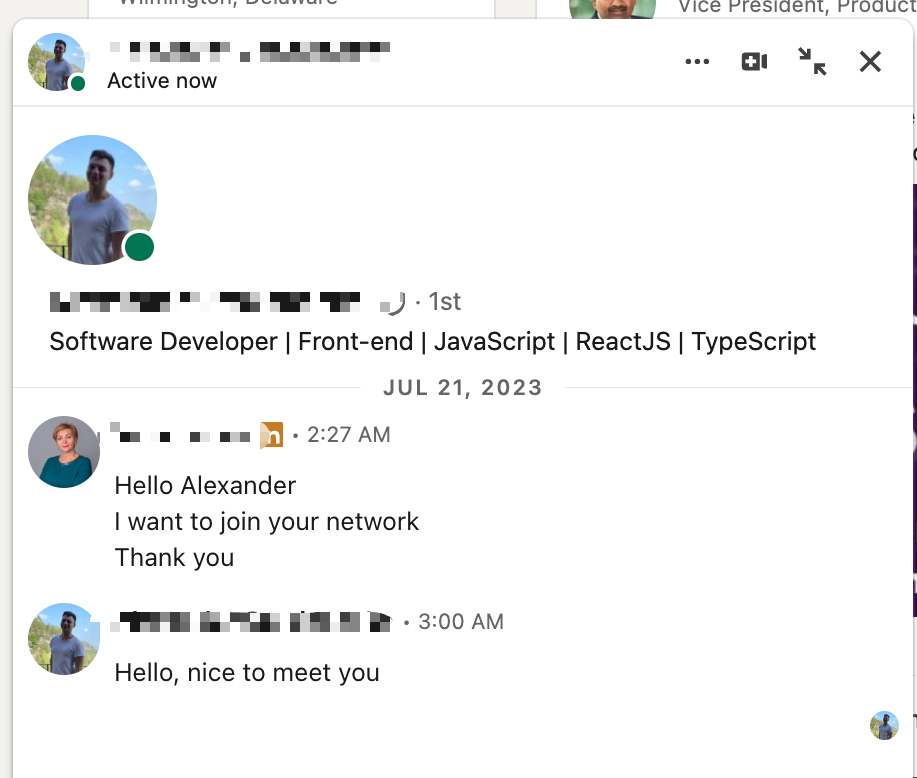
La boîte de réception LinkedIn affiche à la fois « Actif(ve) maintenant » et les confirmations de lecture :
- « Actif(ve) maintenant » est un cercle vert à côté de l’image de profil signifiant que la personne est actuellement en ligne.
- Il existe différents indicateurs en ligne pour ordinateur et mobile :
- Ordinateur : Point vert plein
- Mobile : Cercle vert vide
Actuellement, les confirmations de lecture InMail ne sont pas disponibles. La fonctionnalité de confirmation de lecture ne fonctionne que pour les messages gratuits. Les messages InMail (messages payants) et les messages de discussion de groupe peuvent être lus sans que l’expéditeur le sache.
LinkedIn dispose-t-il de confirmations de lecture par défaut ?
Oui, cette option est active par défaut. Il existe de nombreuses suggestions selon lesquelles il est préférable de garder la fonctionnalité de confirmation de lecture activée. De cette façon, vous pouvez suivre le succès de vos messages envoyés et apporter des modifications à votre stratégie :
- Si la personne était en ligne mais n’a pas répondu, cela peut signifier que le message n’est pas pertinent pour elle.
- S’ils ont lu votre message mais n’ont pas répondu, vous pouvez décider d’envoyer une relance.
En même temps, LinkedIn vous permet de désactiver la fonctionnalité de confirmations de lecture, ce qui augmente votre confidentialité. Certains utilisateurs peuvent se sentir obligés de répondre immédiatement après avoir vu un message, donc désactiver les confirmations de lecture permet plus de flexibilité.
Découvrez quelle est la limite de caractères autorisée.
Comment désactiver les confirmations de lecture et les indicateurs de saisie LinkedIn
Désactiver les confirmations de lecture LinkedIn sur ordinateur
La fonctionnalité d’activation ou de désactivation des confirmations de lecture se trouve dans une section des paramètres LinkedIn. Suivez ce guide étape par étape pour la gérer :
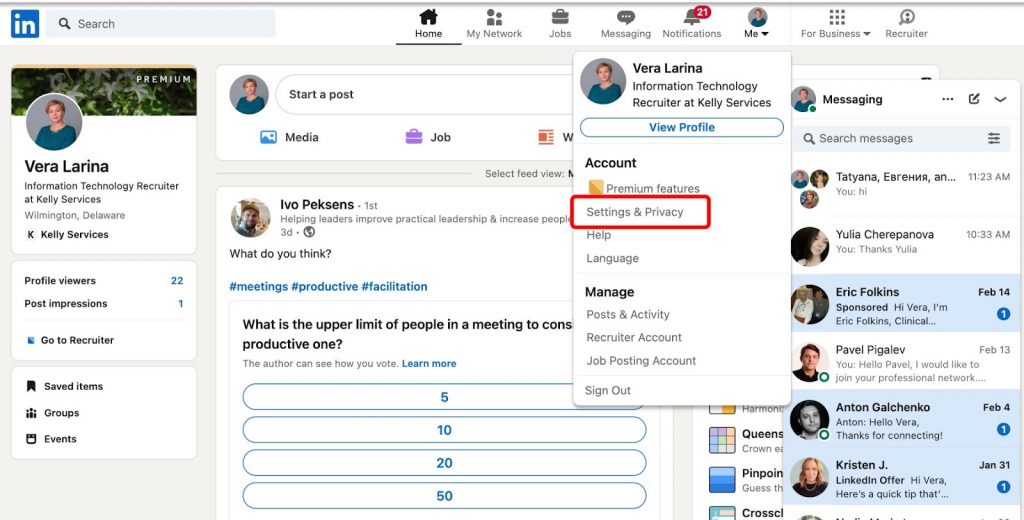
- Cliquez sur le bouton Vous dans la barre de menu pour ouvrir le menu déroulant.
- Sélectionnez Préférences et confidentialité.
- Dans le volet de gauche, trouvez Confidentialité des données et allez en bas jusqu’à la Section Expérience de messagerie.
- Cliquez sur Confirmations de lecture et indicateurs de saisie.
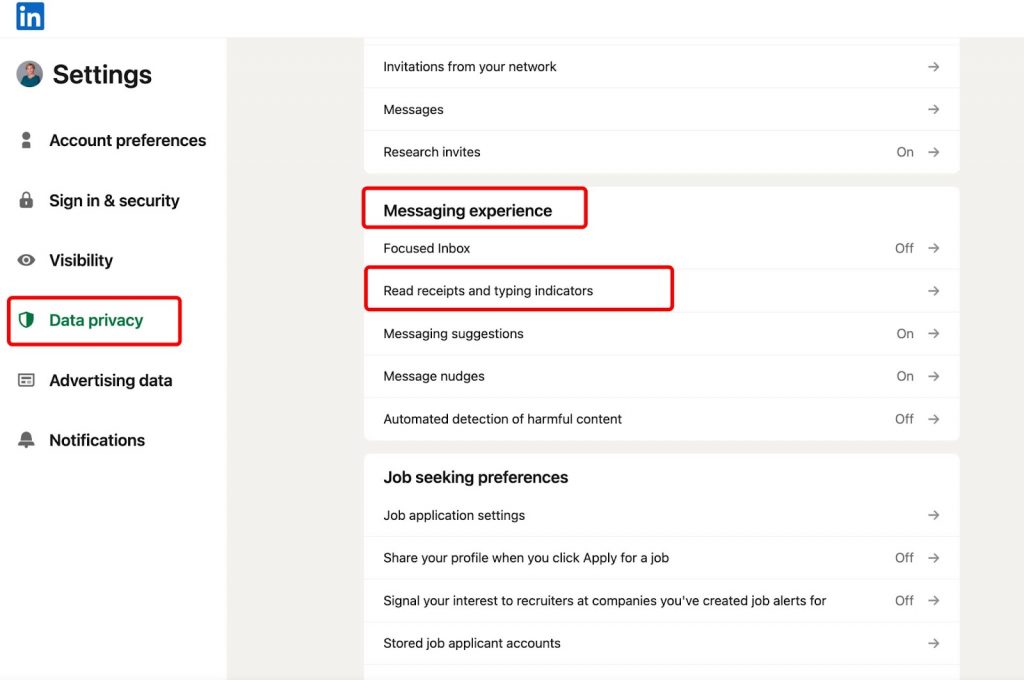
- Utilisez le bouton bascule pour activer ou désactiver les confirmations de lecture.

Ce qui se passe lorsque vous désactivez les confirmations de lecture des messages LinkedIn
- Vous ne verrez pas si quelqu’un lit votre message.
- Vos messages texte n’afficheront plus de photo de profil miniature en dessous, même s’ils sont lus.
- Les indicateurs de statut de message (comme le signe ✓ Distribué) seront désactivés pour l’expéditeur et le destinataire.
Désactiver les confirmations de lecture LinkedIn sur mobile
Voici comment désactiver les confirmations de lecture sur LinkedIn depuis votre téléphone.
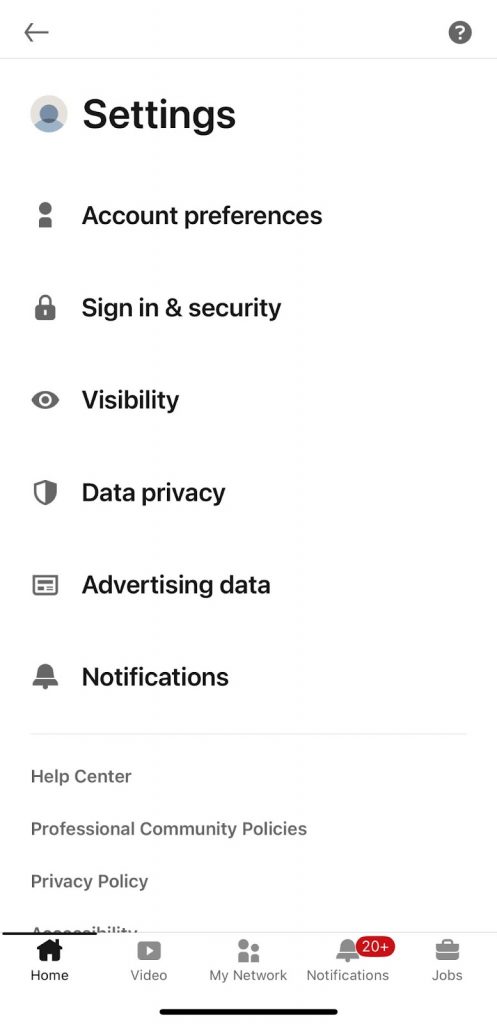
De la même manière et dans le même ordre que sur le bureau, vous devez appuyer sur l’icône de profil, sélectionner Préférences.
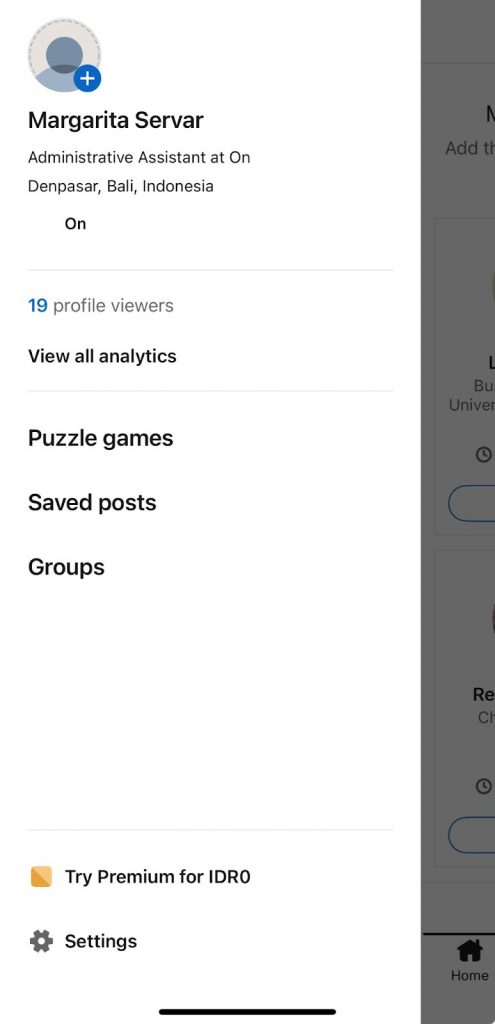
Appuyez sur Confidentialité des données, et dans la section Expérience de messagerie, sélectionnez Confirmations de lecture et indicateurs de saisie.
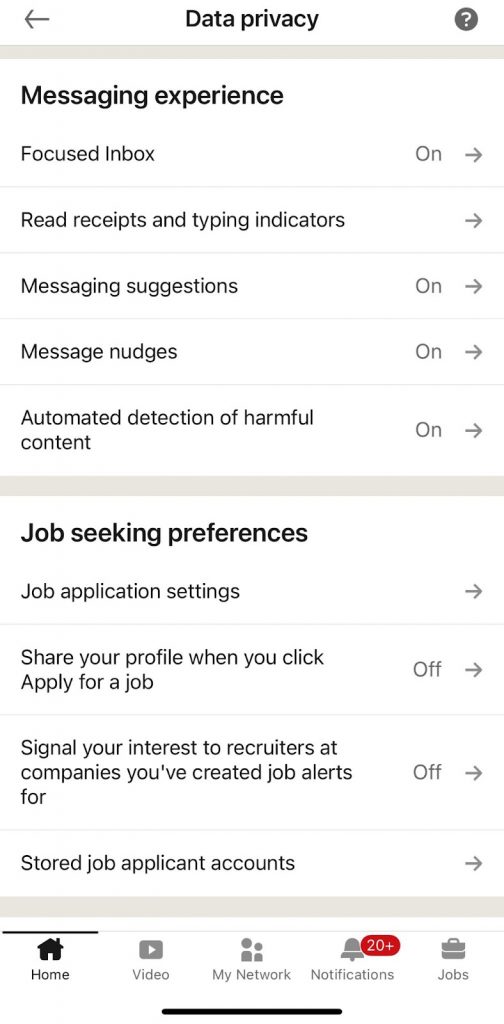
Pour désactiver la fonctionnalité, basculez l’interrupteur sur Non.
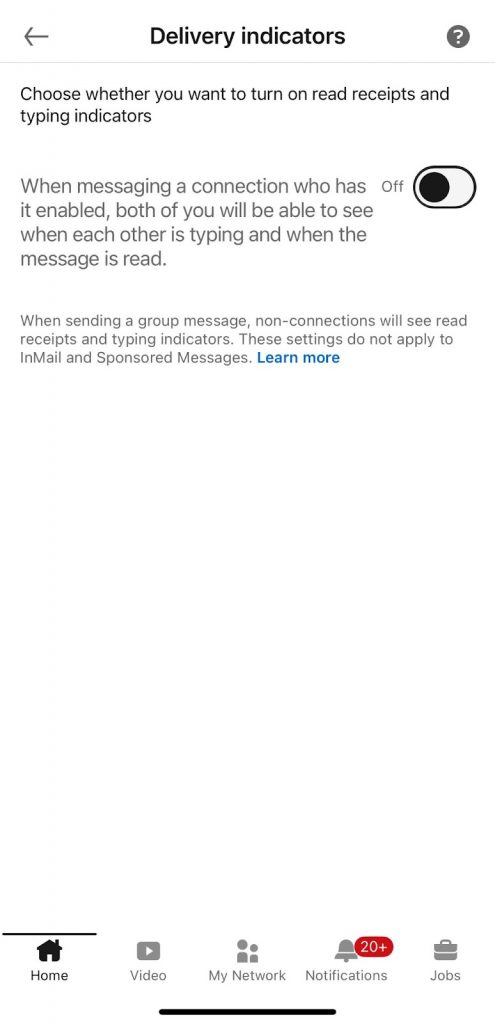
Bien joué, LinkedIn permet de désactiver facilement les confirmations de lecture avec n’importe quel appareil.
Comment activer les confirmations de lecture LinkedIn
Activer les confirmations de lecture LinkedIn sur ordinateur
Vous pouvez activer la fonctionnalité de confirmations de lecture et les indicateurs de saisie dans les mêmes paramètres de profil que lorsque vous les désactivez sur LinkedIn. Pour les activer, suivez ces étapes :
1️⃣ Cliquez sur votre icône de profil et allez dans Préférences et confidentialité.
2️⃣ Dans le volet de gauche, sélectionnez Confidentialité des données.
3️⃣ Faites défiler jusqu’à la Section Expérience de messagerie.
4️⃣ Cliquez sur Confirmations de lecture et indicateurs de saisie.
5️⃣ Utilisez le bouton bascule pour activer la fonctionnalité.
Activer les confirmations de lecture LinkedIn sur mobile
Vous pouvez activer la fonctionnalité de confirmations de lecture sur l’application mobile LinkedIn en suivant les mêmes étapes que dans la barre de menu du bureau :
1️⃣ Appuyez sur votre icône de profil et allez dans Préférences et confidentialité depuis la barre de menu.
2️⃣ Dans le volet de gauche, sélectionnez Confidentialité des données.
3️⃣ Faites défiler jusqu’à la Section Expérience de messagerie.
4️⃣ Appuyez sur Confirmations de lecture et indicateurs de saisie.
5️⃣Basculez l’interrupteur pour activer la fonctionnalité.
Pourquoi ne puis-je pas voir les confirmations de lecture sur LinkedIn ?
1. L’autre personne a désactivé les confirmations de lecture
Si le destinataire a désactivé la fonctionnalité de confirmations de lecture dans ses paramètres de profil, vous ne pourrez pas voir s’il a lu votre message.
2. Vous avez désactivé les confirmations de lecture
Vous avez peut-être désactivé les paramètres par défaut et basculé l’interrupteur pour désactiver les confirmations de lecture. Si la fonctionnalité est désactivée, les confirmations de lecture ne vous seront pas visibles.
3. Beug ou problème technique de LinkedIn
- Si vous rencontrez ce problème dans l’application mobile LinkedIn, essayez de mettre à jour l’application.
- Si le problème survient sur le site web LinkedIn, actualisez la page plusieurs fois ou vider le cache de votre navigateur pour le corriger.
7 conseils avancés de messagerie LinkedIn pour obtenir plus de prospects
1. Personnalisez chaque message pour augmenter les réponses
Un élément clé du réseautage est de montrer que vous avez fait des recherches sur une personne avant de la contacter. Vous pouvez refléter cela dans chaque message de prospection en utilisant des informations pertinentes, telles que leurs expériences récentes, le nom de leur entreprise ou leurs mises à jour de carrière.
Pour faciliter la personnalisation, vous pouvez utiliser un outil d’automatisation avec des variables personnalisées qui extraient des données du profil LinkedIn de chaque destinataire. Cela vous permet d’envoyer des messages personnalisés sans saisir manuellement les détails pour chaque client potentiel.
2. Gardez les messages courts et directs
L’une des meilleures pratiques dans la prospection LinkedIn est de garder les messages brefs. Comme le dit le proverbe, « la brièveté est l’âme de l’esprit ». La plupart des gens ne veulent pas lire de longs messages texte, donc une demande concise augmente les chances d’obtenir une réponse et une confirmation via la fonctionnalité de confirmation de lecture.
Des études de cas montrent qu’un message court et clair est plus susceptible d’être lu et d’obtenir une réponse rapidement.
3. Rendez votre profil LinkedIn irrésistible
Si vous contactez un utilisateur LinkedIn qui ne vous connaît pas, il consultera probablement votre profil avant de répondre. Sa décision de répondre peut dépendre de l’apparence professionnelle et engageante de votre profil.
- Ajoutez un lien vers votre travail dans la Section Contenu en vedette.
- Assurez-vous d’avoir au moins un post pour montrer de l’activité.
- Remplissez les sections clés de votre compte LinkedIn pour faire forte impression.
4. Utilisez les messages vocaux LinkedIn pour vous démarquer
Lorsque les gens voient une notification, ils peuvent avoir l’impression d’avoir lu le texte sans ouvrir réellement le message, mais cela ne fonctionnera pas avec les messages vocaux. Un excellent moyen d’**engager les gens** est d’envoyer des messages sans **aperçu**, ce qui les rend assez curieux pour les ouvrir et les écouter.
Cette tactique augmente les chances de démarrer une conversation active.
Dans de tels cas, vous pourriez recevoir une réponse vocale plus rapidement qu’un message texte.
Pour de meilleurs résultats, limitez votre message à trois ou quatre phrases et utilisez un ton naturel et conversationnel. Cette approche renforce la confiance et les relations, menant à plus de gains de clients.
5. Relancez (mais pas trop !)
Si vos messages envoyés sont lus, mais que vous n’avez pas reçu de réponse, ne supposez pas que le destinataire n’est pas intéressé. Les gens oublient souvent de répondre ou mettent les messages de côté pour plus tard. Une relance bien programmée augmente vos chances d’obtenir une réponse sans submerger vos prospects.
6. Automatisez la prospection — mais restez en sécurité
Lorsque vous utilisez un outil d’automatisation pour la génération de leads, choisissez uniquement des solutions de premier plan avec une solide réputation et des garanties de sécurité pour votre compte LinkedIn.
7. Programmez les messages aux heures de pointe
Par exemple, Linked Helper est un outil de confiance qui surpasse ses concurrents en termes de sécurité, d’efficacité et de résultats.
Contacter vos prospects lorsqu’ils sont les plus actifs peut améliorer considérablement votre taux de réponse. Faites attention à leur fuseau horaire
Gérer votre boîte de réception LinkedIn comme un pro
1. Utilisez les filtres de la boîte de réception
LinkedIn sépare la boîte de réception en Prioritaire et Autres, que vous pouvez activer ici. Vous pouvez également utiliser l’icône de filtre pour trier vos messages. Cela vous permet de voir les messages non lus, suivis, InMails, et même de vérifier le dossier Spam, où les messages en masse peuvent atterrir.

2. Profitez des rappels de message
Les rappels de message sont une fonctionnalité LinkedIn qui vous rappelle les messages auxquels vous n’avez pas répondu. Vous pouvez activer ou désactiver cette fonction, et elle permet de s’assurer que vous n’oubliez pas de répondre aux messages importants. Cependant, elle ne fonctionne que pour les messages qui **n’ont pas été lus**.
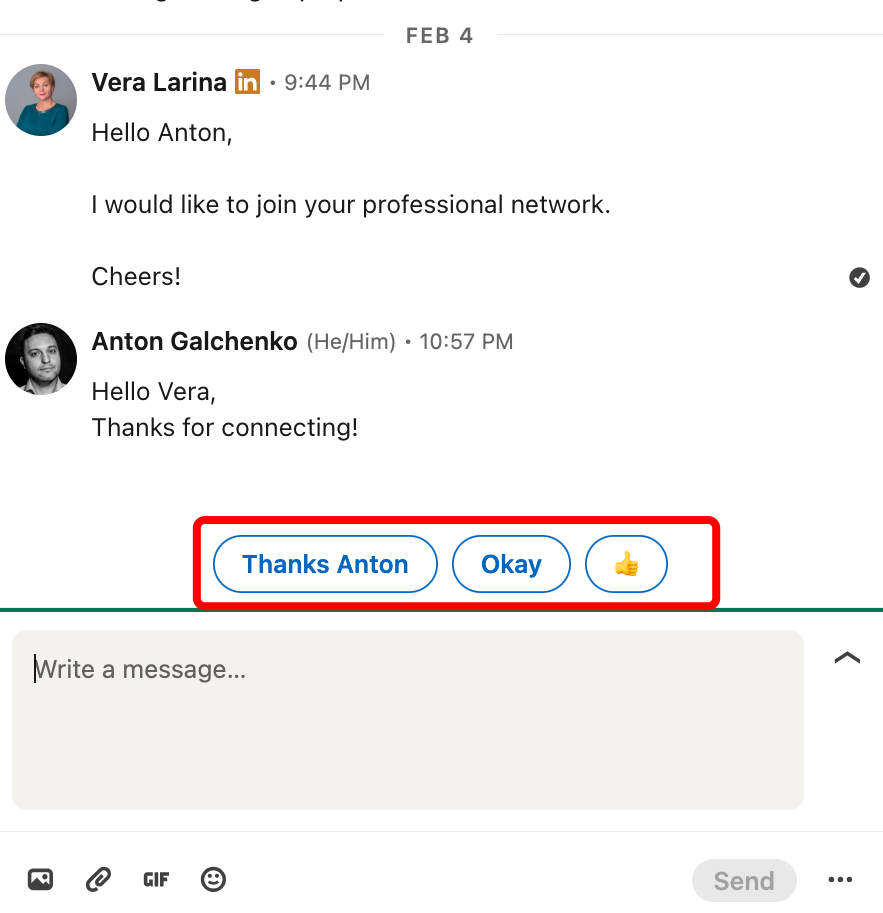
3. Activez les réponses suggérées pour un engagement rapide
En fonction du contenu des messages entrants, LinkedIn génère des boutons de réponse suggérée dans votre boîte de réception. Ceux-ci vous permettent d’envoyer une réponse rapide et polie en un seul clic. Parfois, c’est le moyen le plus rapide et le plus courtois d’accuser réception d’un message sans le laisser ouvert et sans réponse.
Conclusion
Pour résumer, LinkedIn vous permet d’activer ou de désactiver les confirmations de lecture et le statut de saisie, qui sont liés au paramètre de votre interlocuteur. Lorsqu’ils sont activés, les deux participants au chat peuvent voir ces statuts ; lorsqu’ils sont désactivés, aucune des deux parties ne peut les voir.
L’optimisation de votre messagerie peut améliorer considérablement la productivité. Une approche efficace est l’automatisation intelligente, qui vous permet de personnaliser les messages à un niveau profond en utilisant les données de profil du destinataire et des variables personnalisées.
L’utilisation d’outils d’automatisation bien établis comme Linked Helper peut rendre vos messages plus engageants et obtenir plus de prospects. Essayez d’intégrer cela dans vos conversations dès aujourd’hui !
Foire aux questions
1. LinkedIn dispose-t-il de confirmations de lecture ?
Oui, LinkedIn dispose de cette fonctionnalité par défaut. Cependant, vous pouvez l’activer ou la désactiver dans les paramètres de Confidentialité des données. Si elle est désactivée, le destinataire ne verra pas vos confirmations de lecture, et vous ne verrez pas les siennes.
2. Peut-on savoir si quelqu’un a lu votre message LinkedIn ?
Oui, vous pouvez facilement vérifier si quelqu’un a lu votre message, mais seulement si vous et le destinataire avez activé les confirmations de lecture. S’ils l’ont lu, leur photo de profil apparaîtra sous le message.
3. Comment désactiver les confirmations de lecture sur LinkedIn ?
Allez dans Préférences > Confidentialité des données > Expérience de messagerie et désactivez l’option confirmations de lecture et indicateurs de saisie, qui est activée par défaut.
4. LinkedIn a-t-il supprimé les confirmations de lecture ?
Non, LinkedIn affiche toujours les confirmations de lecture. Cependant, cette fonctionnalité est optionnelle, et vous pouvez la désactiver avec un simple bouton dans les paramètres.
5. Que signifie une « coche grise » sur LinkedIn ?Une coche grise signifie que votre message a été remis mais pas encore lu. Une fois que le destinataire le lit, la coche se transformera en sa photo de profil.
