

Si vous avez déjà eu l’impression que le poste idéal vous échappe toujours juste après sa publication, vous n’êtes pas seul.
La vérité est que le timing compte — et les alertes emploi LinkedIn sont l’un des moyens les plus simples de garder une longueur d’avance. Elles fonctionnent discrètement en arrière-plan, vous envoyant des offres qui correspondent à vos compétences, vos objectifs et le type de vie que vous construisez.
Dans ce guide, je vais vous montrer comment configurer des alertes emploi sur LinkedIn, les gérer et affiner chaque détail — de la fréquence des notifications aux préférences de plateforme.
Que vous soyez en recherche active ou simplement ouvert à de nouvelles opportunités, la bonne configuration d’alerte rend votre recherche d’emploi facile et intentionnelle.
Que sont les alertes emploi LinkedIn et pourquoi elles sont importantes
Les alertes emploi LinkedIn sont des notifications automatiques qui vous tiennent informé des nouvelles offres correspondant à vos intérêts professionnels. Elles vous aident à gagner du temps, à postuler plus rapidement et à garder une longueur d’avance sur les autres candidats.
Savoir comment ajouter des alertes emploi sur LinkedIn est simple — allez dans l’onglet Emplois, recherchez le poste souhaité et activez le bouton « Alerte emploi » pour recevoir des mises à jour par e-mail ou sur mobile. Si votre orientation professionnelle change, vous pouvez facilement modifier vos préférences — c’est ainsi que l’on modifie les alertes emploi sur LinkedIn.
Configurer ces alertes vous assure de ne jamais manquer la bonne opportunité au bon moment.
Comment créer une nouvelle alerte emploi
Créer une nouvelle alerte emploi vous aide à rester informé des postes correspondant à vos objectifs. Voici comment créer des alertes emploi sur LinkedIn étape par étape :
Étape 1. Allez dans l’onglet « Emplois » (Bureau)
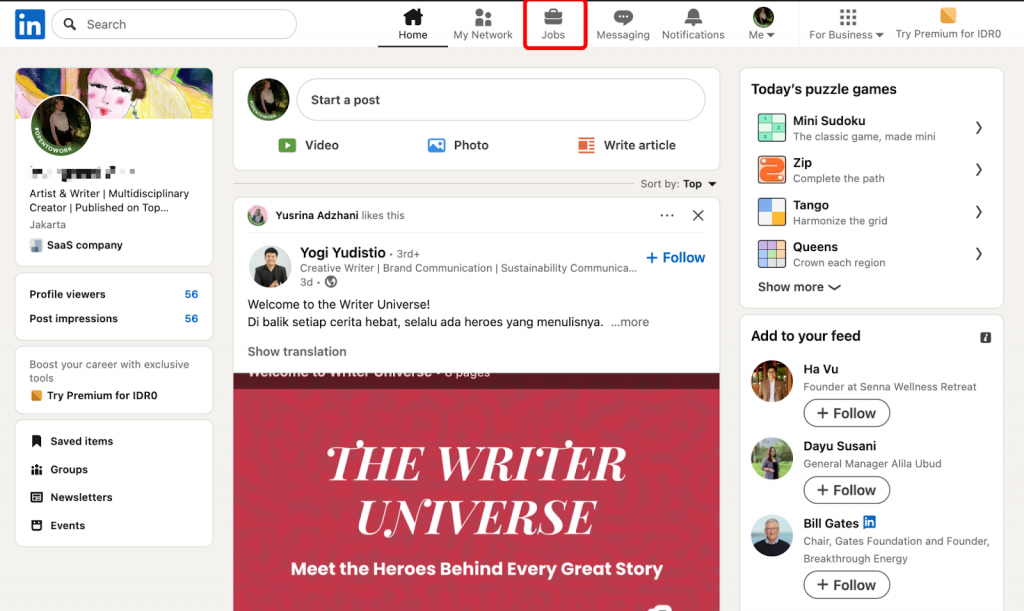
Cliquez sur l’icône Emplois en haut de votre page d’accueil LinkedIn.
Étape 2. Saisissez des mots-clés et un lieu (Bureau)
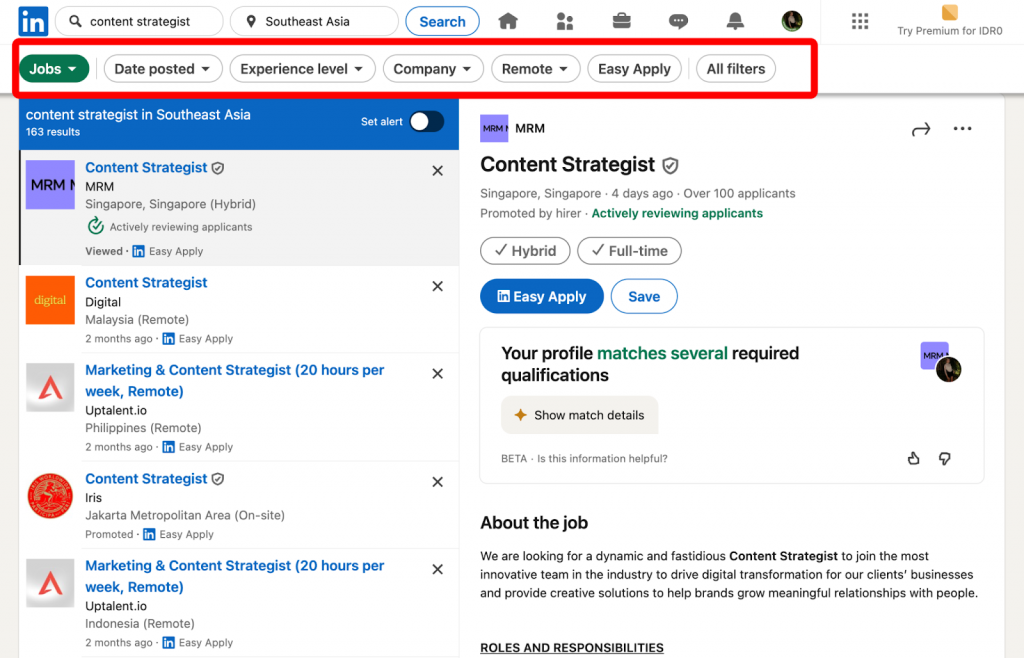
Tapez le titre du poste souhaité, le nom de l’entreprise ou des mots-clés pertinents, et sélectionnez votre lieu préféré.
Étape 3. Appliquez des filtres supplémentaires (Type d’emploi, Niveau d’expérience)
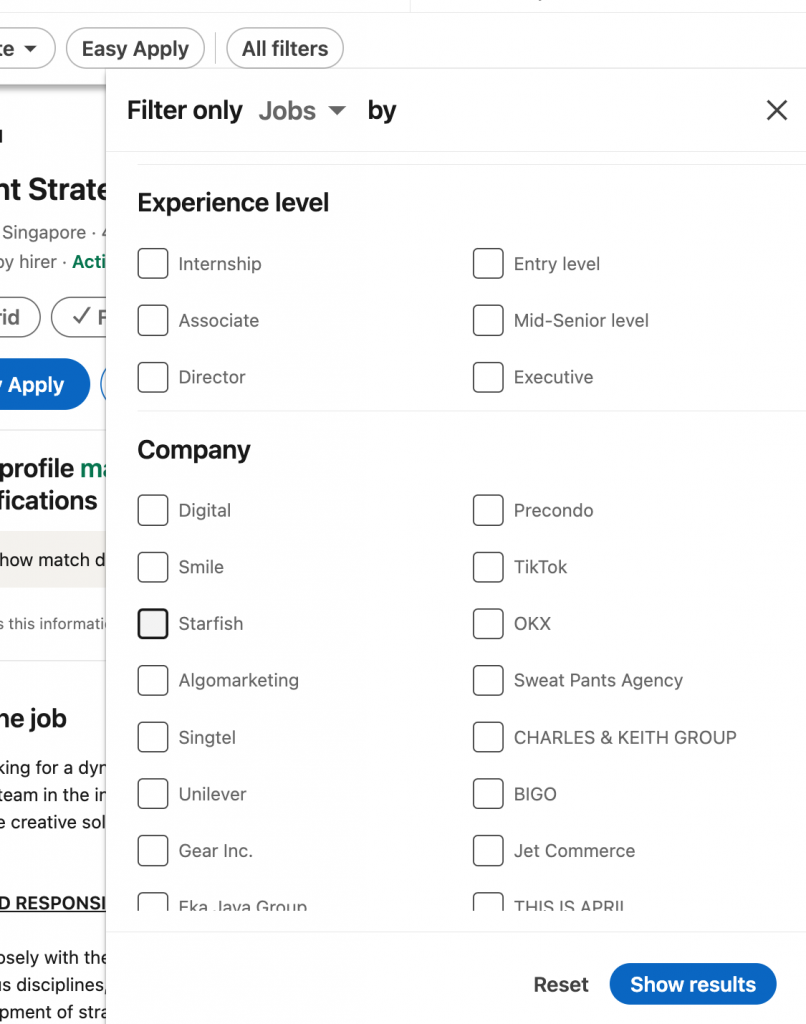
Utilisez des filtres tels que Type d’emploi ou Niveau d’expérience pour affiner vos résultats de recherche.
Étape 4. Cliquez sur « Créer une alerte emploi » (Bureau)
Activez le bouton « Définir une alerte » en haut des résultats de recherche pour commencer à recevoir des notifications.
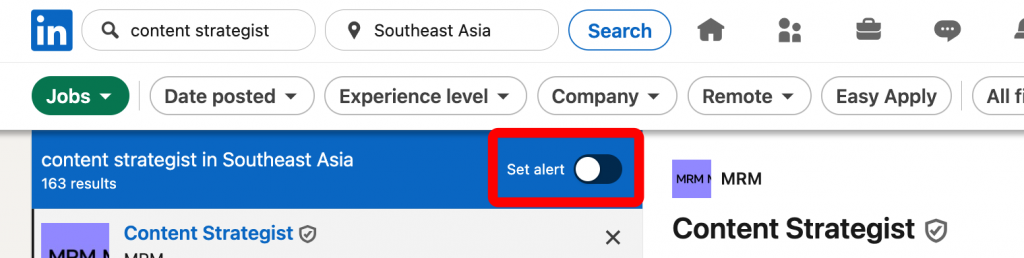
LinkedIn vous permet de gérer les alertes emploi dans votre section Emplois.
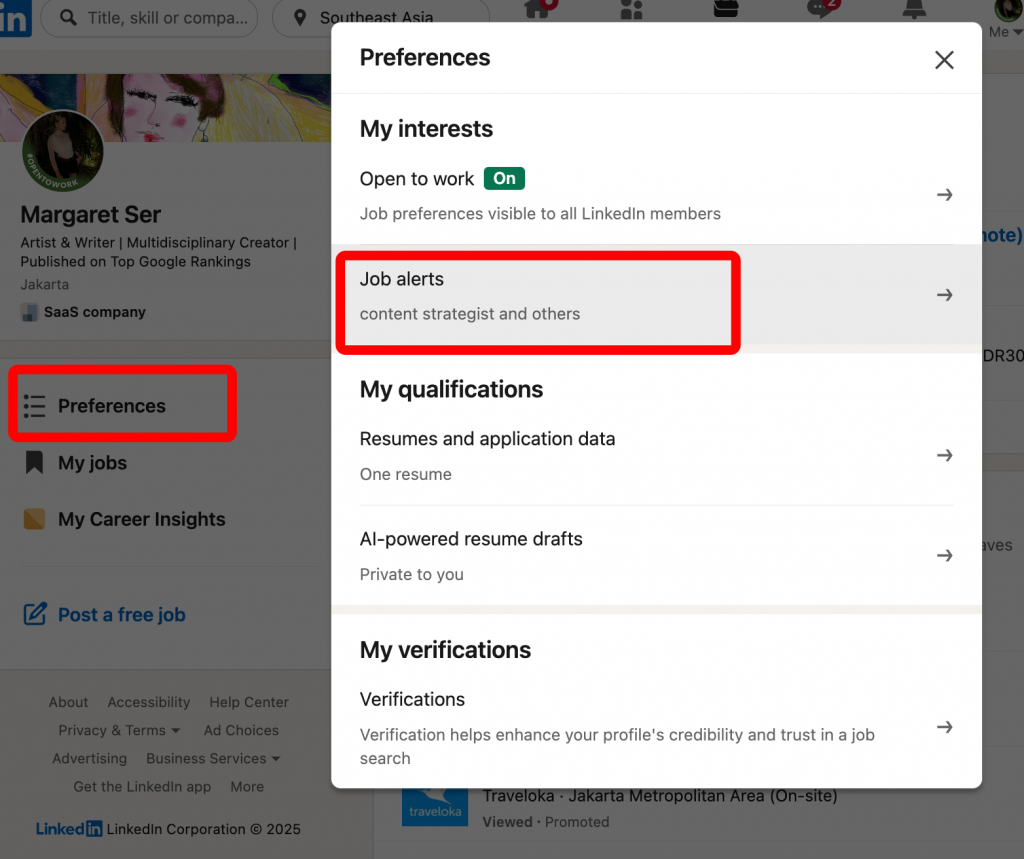
Si vos préférences changent, apprenez simplement comment modifier les alertes emploi sur LinkedIn pour affiner votre recherche.
Créer des alertes emploi sur l’application iOS
Si vous préférez utiliser LinkedIn sur votre téléphone, voici comment configurer des alertes emploi sur LinkedIn directement via l’application iOS.
- Appuyez sur « Emplois » en bas de l’écran.
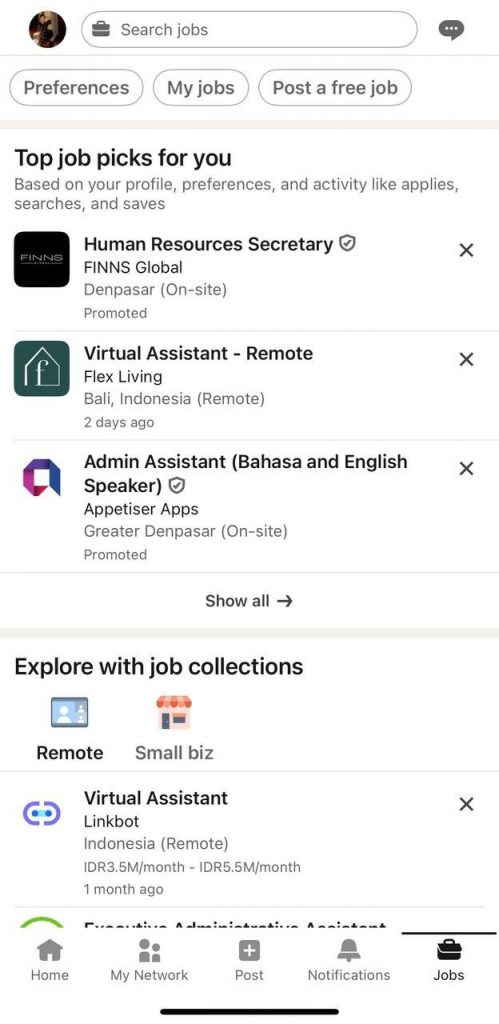
- Utilisez la barre de recherche pour saisir le poste ou les mots-clés souhaités.
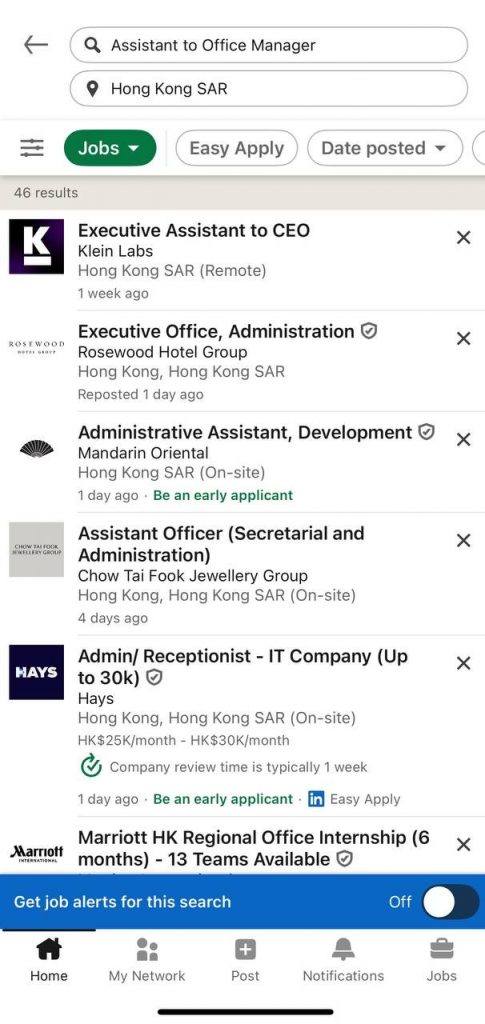
Une fois les résultats affichés, appuyez sur « Recevoir des alertes emploi pour cette recherche ».
- Activez l’interrupteur pour activer votre alerte.
Cela ajoute automatiquement une nouvelle alerte dans vos paramètres d’alerte emploi LinkedIn, afin que vous receviez des mises à jour correspondant à vos mots-clés et filtres choisis.
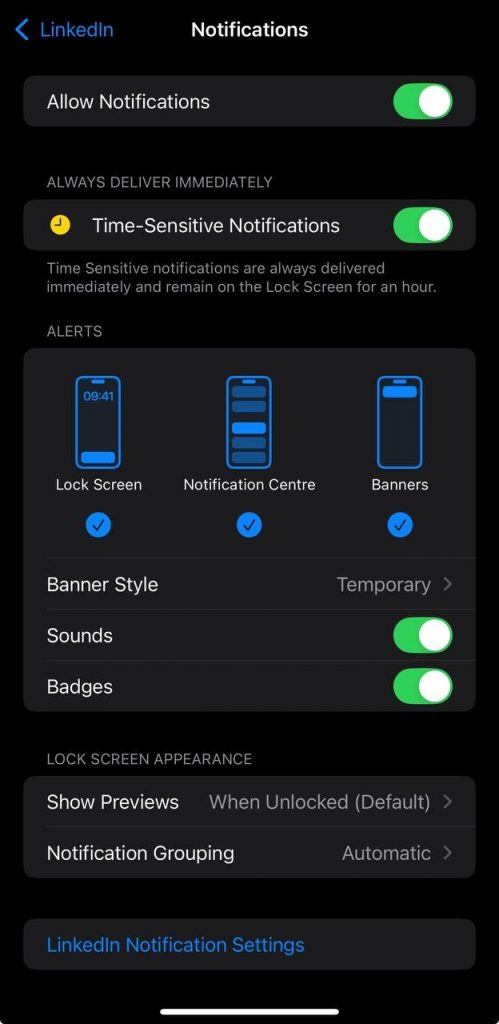
Après la configuration, LinkedIn vous invitera à activer les notifications push.
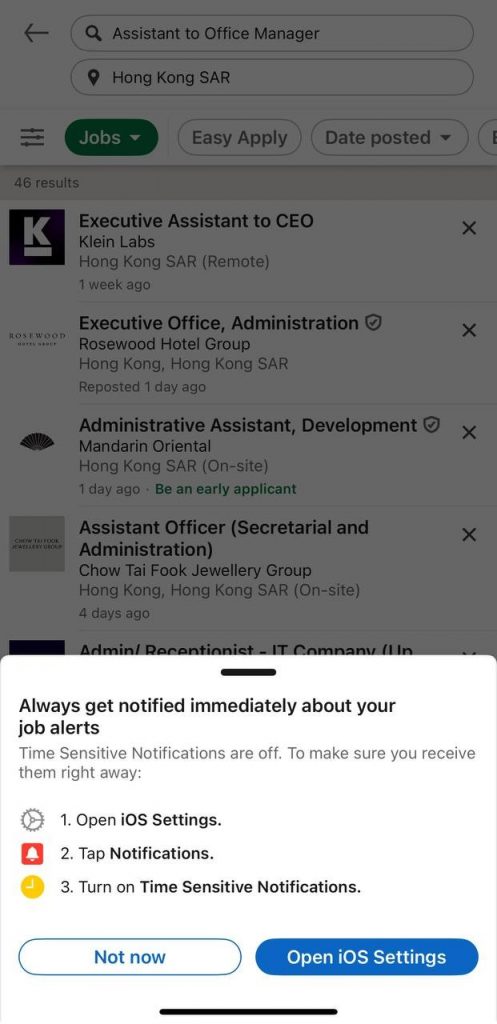
Si vous souhaitez recevoir des alertes instantanément, allez dans les Réglages de votre iPhone → Notifications → LinkedIn, et activez-les — c’est ainsi que l’on obtient des alertes emploi sur LinkedIn en temps réel.
Créer des alertes emploi sur l’application Android
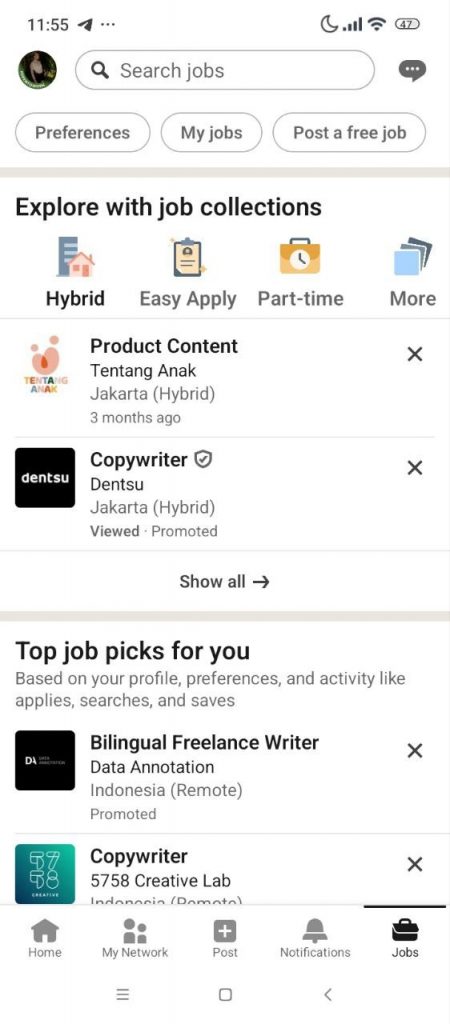
Si vous utilisez LinkedIn sur Android, voici comment définir une alerte emploi dans LinkedIn rapidement et facilement.
- Ouvrez l’onglet Emplois dans le menu inférieur.
- Appuyez sur « Rechercher un emploi » et saisissez le poste ou les mots-clés souhaités.
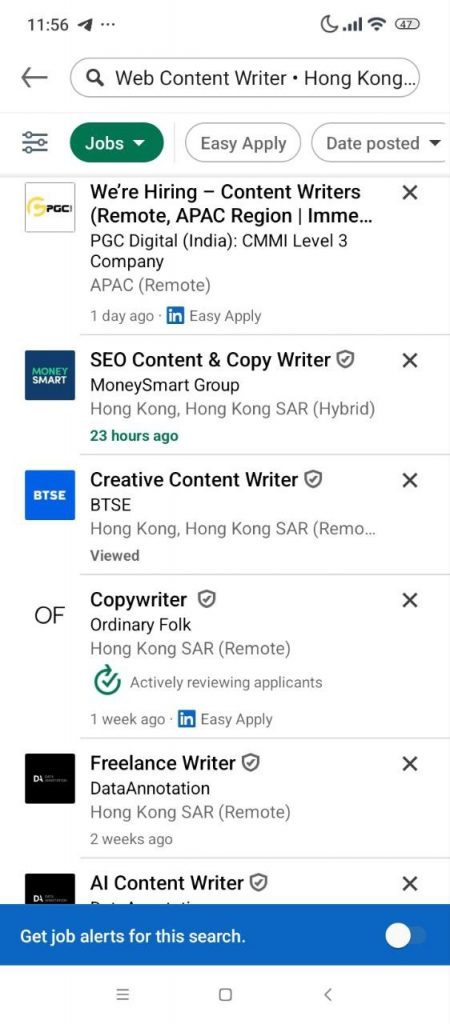
- Appliquez des filtres tels que le lieu, le niveau d’expérience ou le type d’emploi.
- Activez « Alerte emploi » pour créer une alerte emploi sur LinkedIn pour cette recherche.
Votre nouvelle alerte apparaîtra dans la section Alertes emploi de votre profil. Si vous souhaitez personnaliser la façon dont vous recevez les mises à jour, visitez la version bureau de LinkedIn pour ajuster les notifications e-mail vs mobile pour vos alertes.
Comment modifier et optimiser les alertes emploi existantes
Si vous avez déjà appris comment créer une alerte emploi sur LinkedIn, il est tout aussi important de savoir comment les garder optimisées. La mise à jour de vos alertes garantit que vous voyez toujours les opportunités les plus pertinentes.
Localiser vos alertes emploi actives (Bureau)
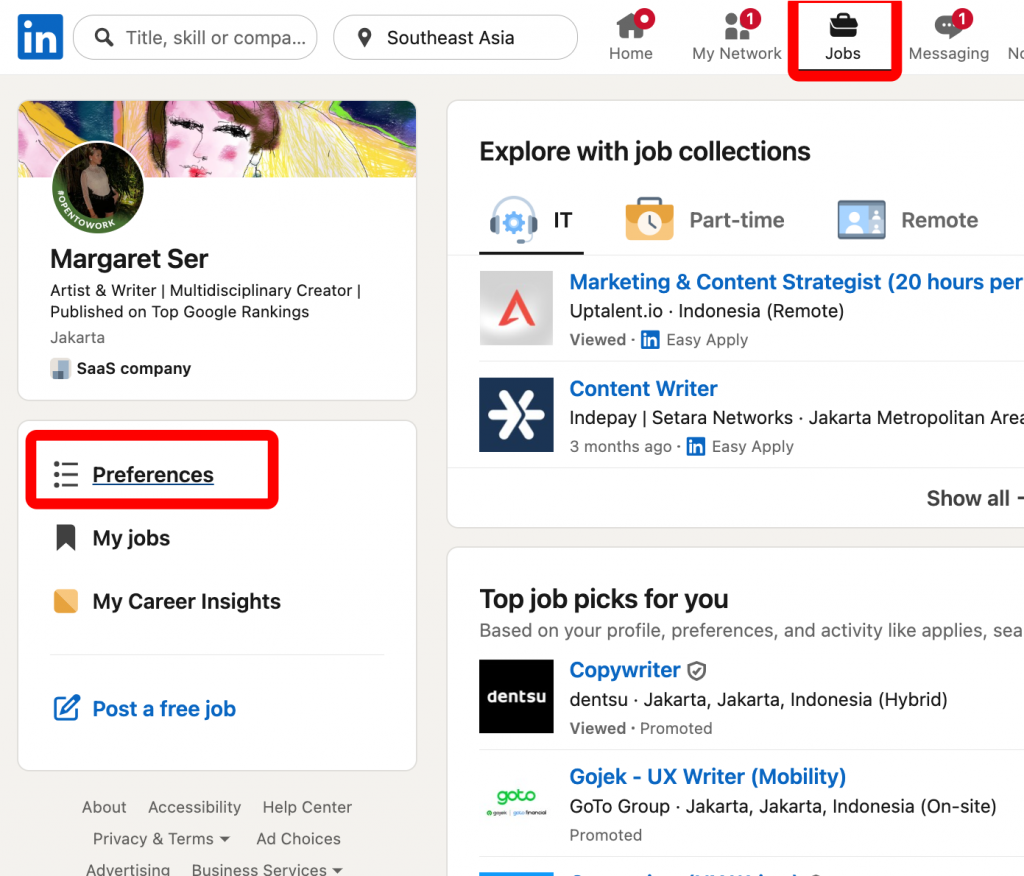
Pour gérer vos préférences, allez dans l’onglet Emplois et cliquez sur Préférences → Alertes emploi dans la barre latérale gauche. Ici, vous pouvez voir toutes vos alertes actives créées via l’ajout d’alerte emploi LinkedIn.
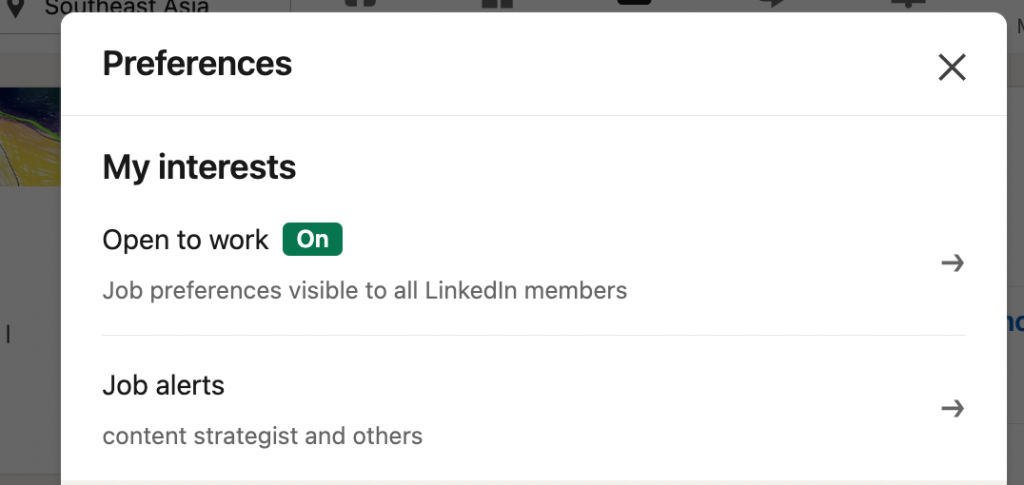
Modifier les filtres et la fréquence des notifications (Bureau)
Lorsque vous avez besoin d’affiner les résultats, utilisez l’option modifier les alertes emploi LinkedIn. Mettez à jour les filtres comme le titre du poste, le lieu, le type d’emploi ou le niveau d’expérience.
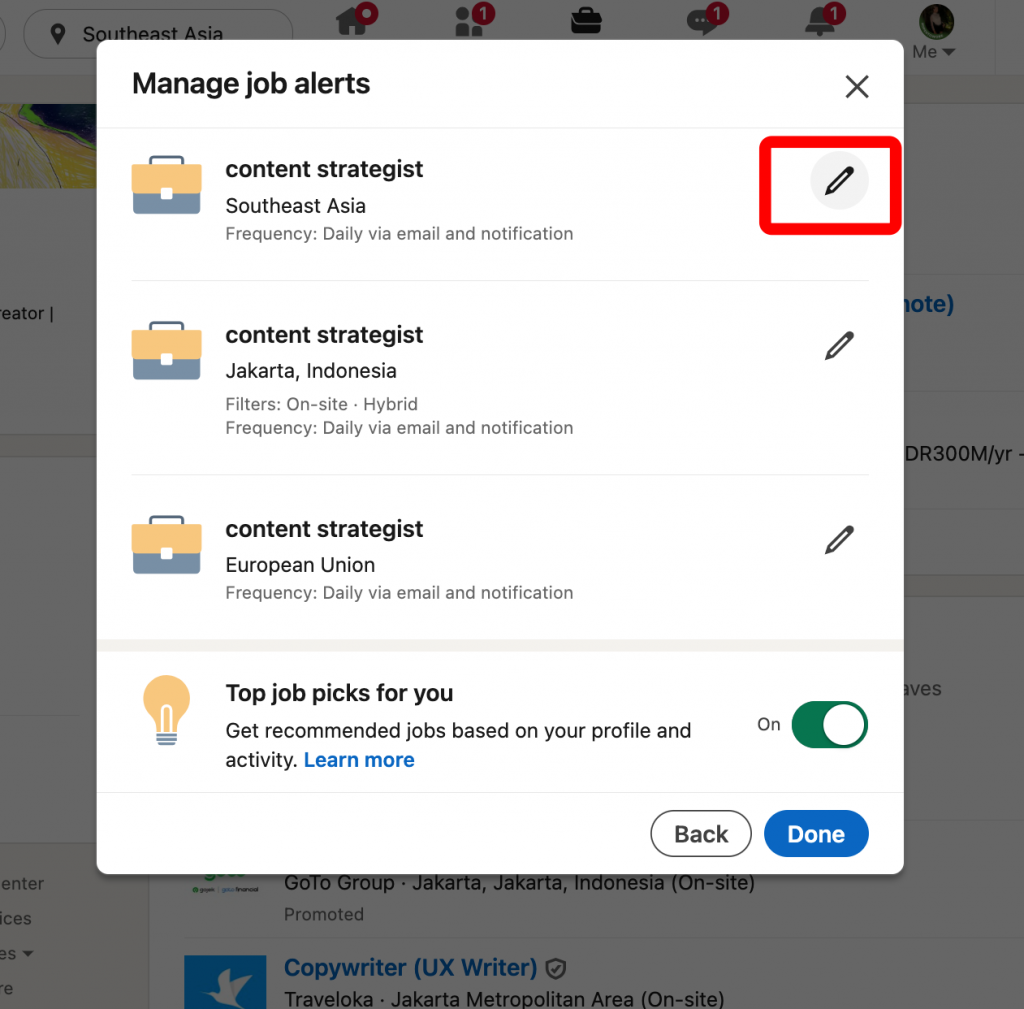
Vous pouvez également ajuster la fréquence à laquelle vous recevez des notifications — quotidiennement ou hebdomadairement — en utilisant les paramètres de modification des alertes emploi LinkedIn.
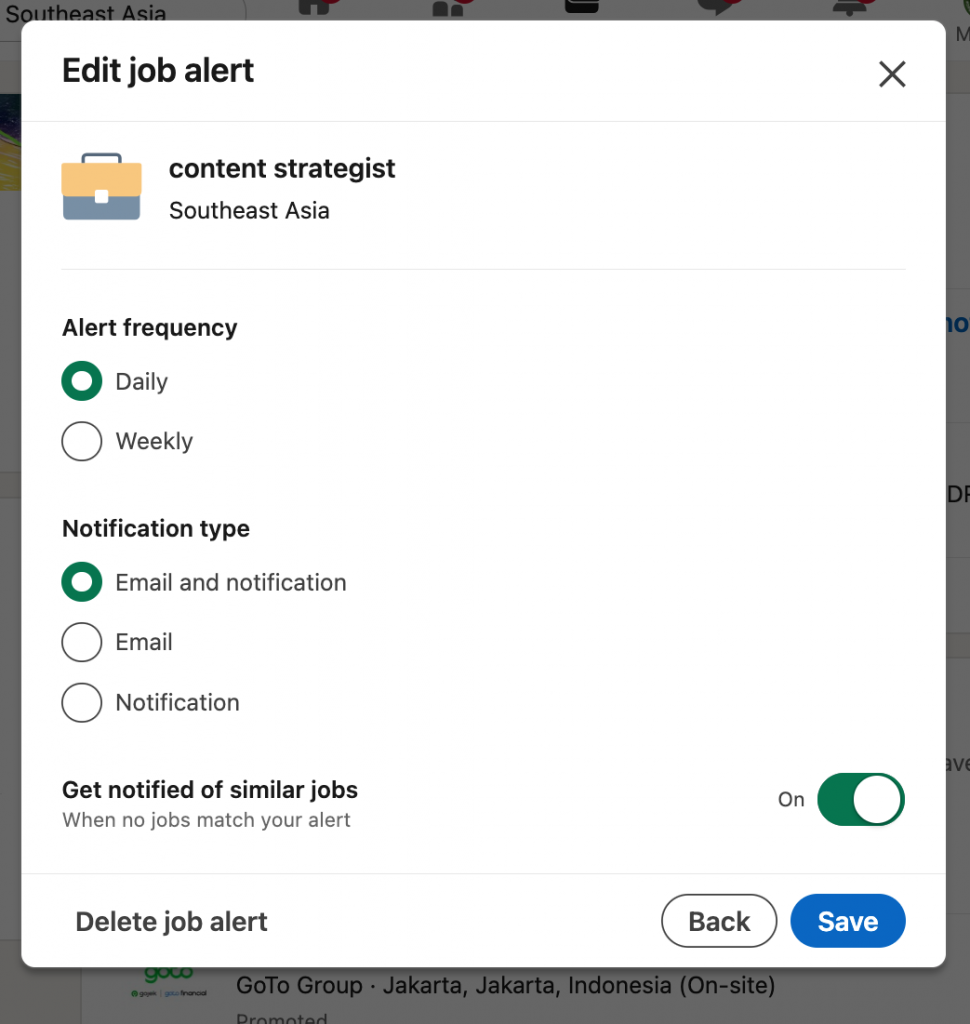
Désactiver ou supprimer une alerte (Bureau)
Si une alerte n’est plus pertinente, ouvrez-la et choisissez « Désactiver l’alerte emploi » ou supprimez-la complètement. Cela vous aide à rester organisé et à vous concentrer sur les postes qui correspondent vraiment à vos objectifs.

Modifier les alertes emploi sur l’application iOS
Si votre orientation professionnelle change, il est facile de modifier les alertes emploi que LinkedIn fournit, directement depuis votre iPhone. Voici comment modifier les alertes emploi LinkedIn étape par étape :
- Ouvrez l’onglet Emplois en bas de l’application LinkedIn.
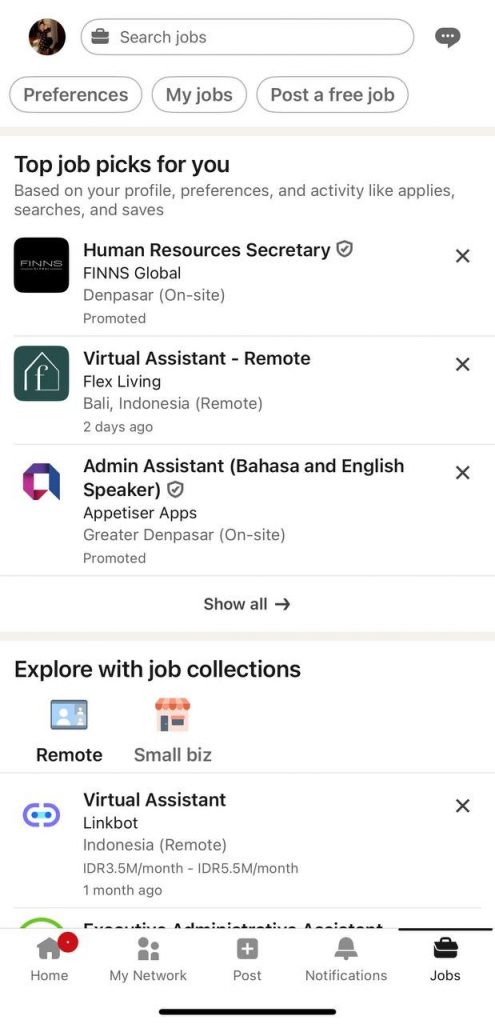
- Appuyez sur Préférences → Alertes emploi pour voir vos alertes actives.
- Sélectionnez l’alerte que vous souhaitez mettre à jour et appuyez sur l’icône Modifier (✏️).
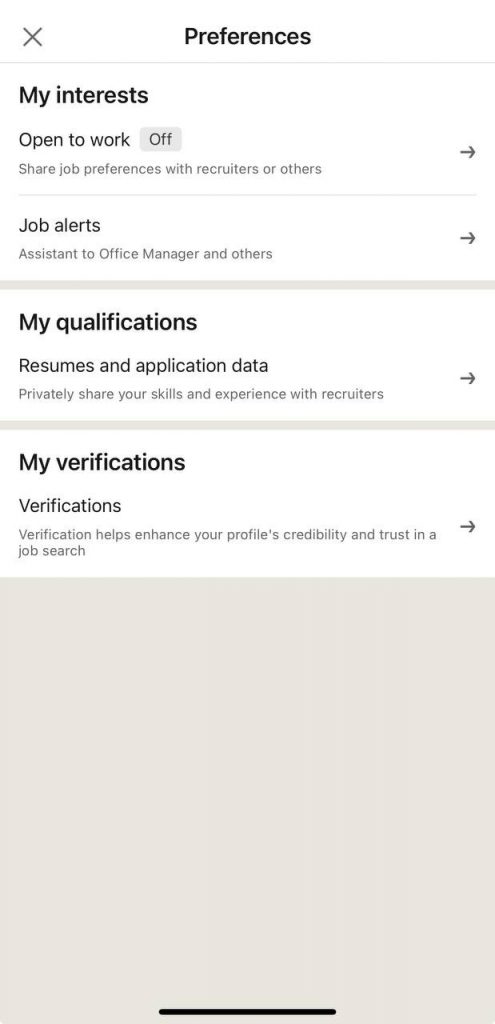
- Ajustez vos critères, fréquence ou type de notification, puis appuyez sur Enregistrer.
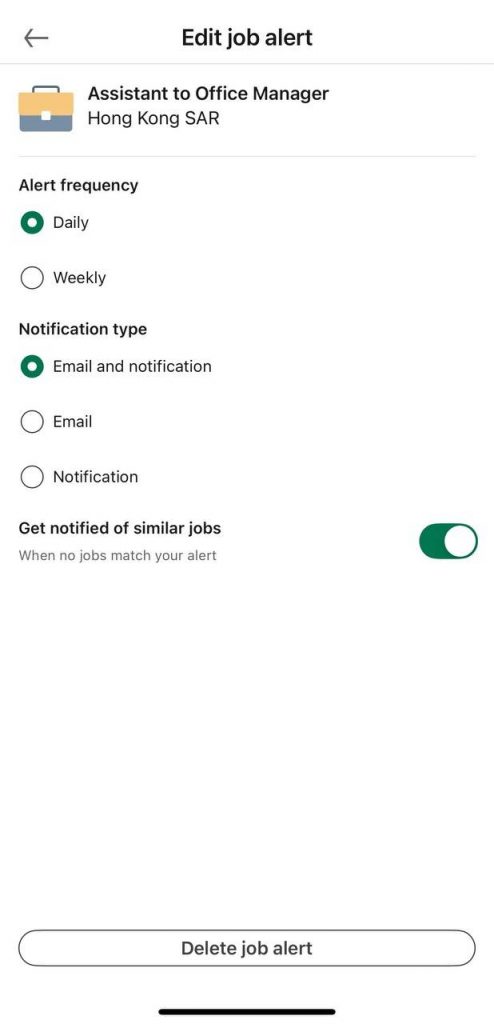
- Pour supprimer complètement une alerte, choisissez « Supprimer l’alerte emploi ».
La mise à jour régulière des alertes aide LinkedIn à vous envoyer des opportunités plus pertinentes qui correspondent à l’évolution de vos objectifs.
Modifier les alertes emploi sur l’application Android
Pour que vos recommandations restent exactes, vous pouvez facilement mettre à jour ou supprimer des alertes dans l’application Android LinkedIn.
- Ouvrez l’onglet Emplois.
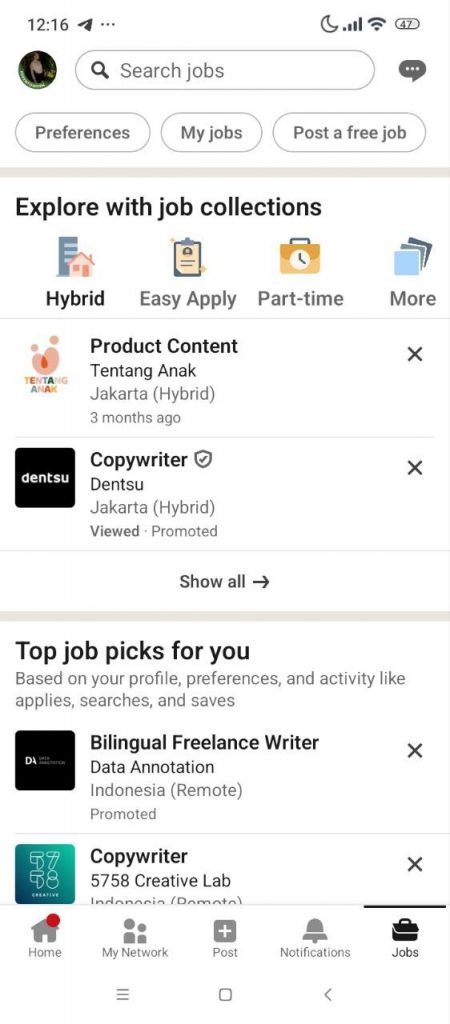
- Allez dans Préférences → Alertes emploi.
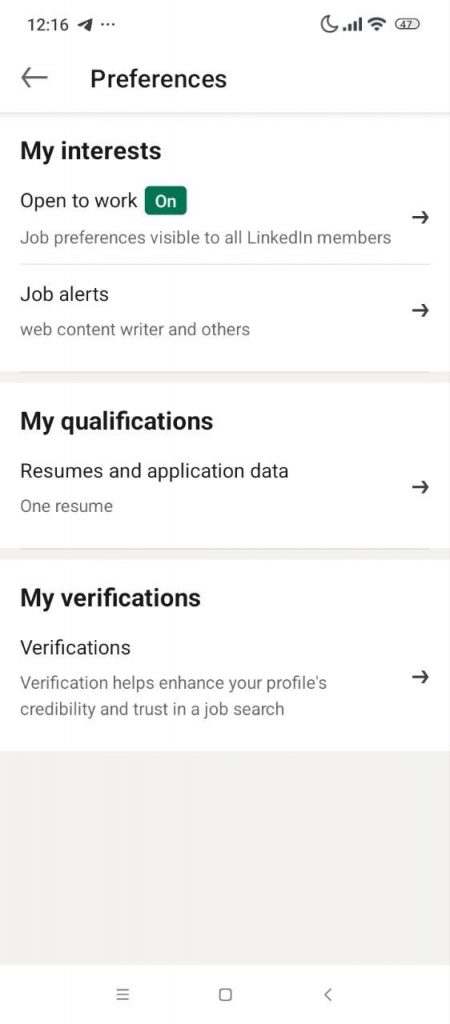
- Sélectionnez l’alerte que vous souhaitez modifier.
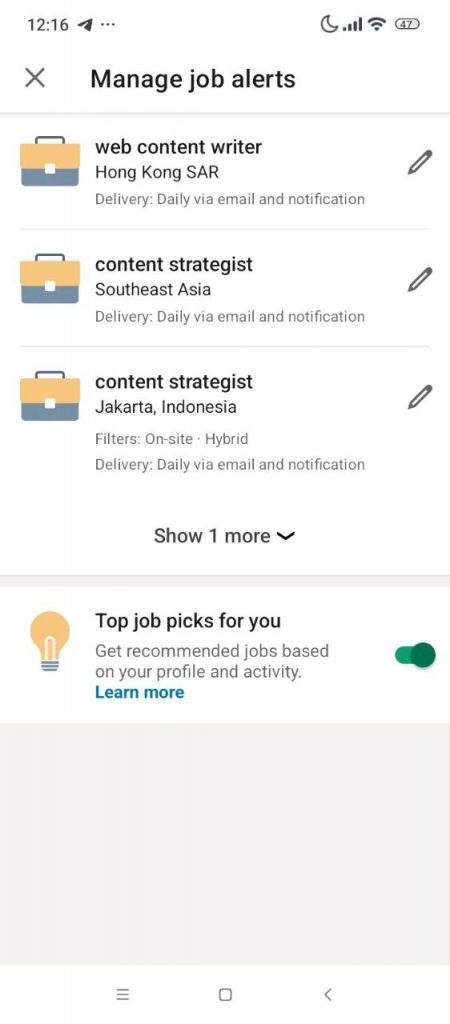
- Appuyez sur Modifier pour ajuster des filtres comme le rôle, le lieu ou la fréquence — ou choisissez Supprimer si l’alerte n’est plus pertinente.
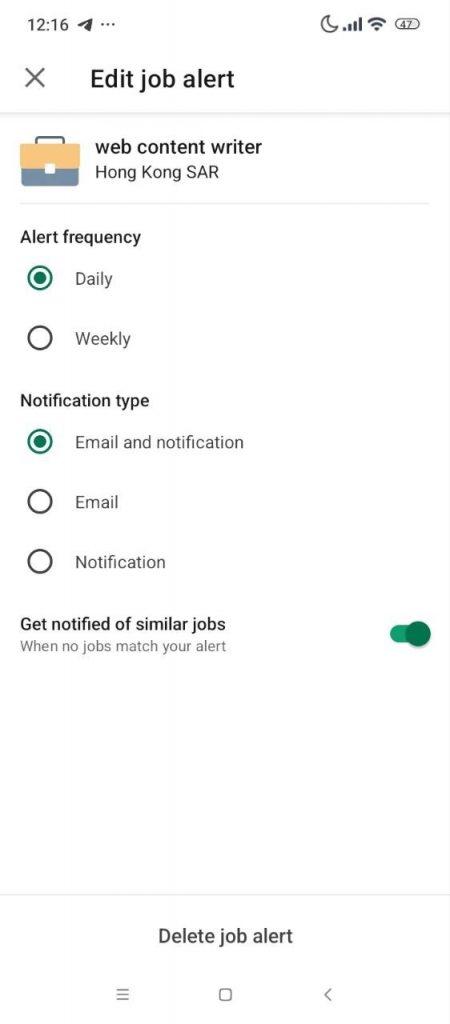
L’examen régulier de vos alertes permet de s’assurer que vos notifications d’emploi sur LinkedIn restent alignées sur vos derniers intérêts et objectifs de carrière.
Gérer les paramètres de notification (fréquence, canaux de diffusion)
Une fois que vous avez configuré des alertes emploi sur LinkedIn, il est important d’affiner comment et quand vous recevez des mises à jour. Que vous veniez d’apprendre comment ajouter une alerte emploi sur LinkedIn ou que vous ayez déjà utilisé la fonctionnalité de création d’alerte emploi LinkedIn, la gestion des notifications vous assure de rester informé sans être submergé.
- E-mail vs Notifications Push
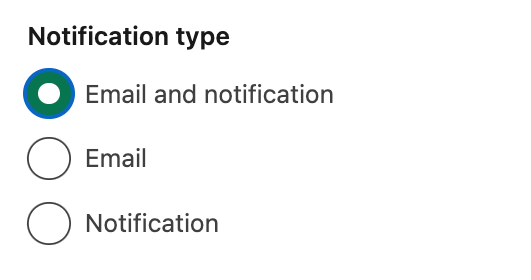
Lorsque vous configurez une alerte emploi sur LinkedIn, vous pouvez choisir entre e-mail, notifications push et les deux :
- Les alertes par e-mail sont idéales pour des résumés quotidiens ou hebdomadaires, vous aidant à examiner les nouvelles offres à votre convenance.
- Les notifications push vous tiennent informé instantanément, ce qui est parfait si vous souhaitez postuler tôt pour des postes compétitifs.
Si vous préférez la flexibilité, activez les deux dans vos paramètres de notification d’emploi LinkedIn.
- Meilleures pratiques pour la fréquence
Examinez régulièrement vos préférences et mettez à jour les alertes emploi sur LinkedIn pour qu’elles correspondent à votre activité de recherche d’emploi.
- Alertes instantanées — idéales pour les chercheurs d’emploi actifs ciblant des entreprises spécifiques.
- Alertes quotidiennes — idéales pour suivre les nouveaux postes sans encombrer votre boîte de réception.
- Alertes hebdomadaires — parfaites si vous explorez passivement ou si vous souhaitez un aperçu rapide du marché.
- Comment réactiver ou désactiver les notifications push
Si vous avez précédemment désactivé les alertes, vous pouvez les réactiver dans les paramètres de l’application mobile LinkedIn :
- Ouvrez l’application et appuyez sur l’icône de votre profil.
- Allez dans Préférences → Notifications → Emplois.
- Activez ou désactivez les Notifications push.
Vous pouvez également choisir comment modifier mes alertes emploi sur LinkedIn ou comment mettre à jour les alertes emploi sur LinkedIn directement depuis l’onglet Emplois si vos besoins évoluent.
Conseils de pro pour une pertinence maximale
Pour tirer le meilleur parti de vos alertes emploi LinkedIn, il ne suffit pas de savoir comment configurer les alertes emploi LinkedIn ou comment créer des alertes emploi LinkedIn — l’optimisation est la clé. Ces stratégies simples rendront vos alertes plus intelligentes et plus précises.
1. Utilisez des opérateurs booléens pour des recherches plus intelligentes
Lors de la création de vos alertes, utilisez des opérateurs booléens comme AND et OR dans vos recherches par mots-clés.
Par exemple :
- Marketing AND « réseaux sociaux » — affiche les postes qui incluent les deux termes.
- Graphiste OR Illustrateur — élargit vos résultats à l’un ou l’autre titre.
Cela garantit que LinkedIn vous envoie des annonces très pertinentes qui correspondent à vos vrais intérêts.
2. Créez plusieurs alertes pour différents postes ou lieux
Ne vous fiez pas à une seule recherche. Configurez plusieurs alertes adaptées à vos principaux domaines d’intérêt — comme « Graphiste à distance » ou « Responsable Marketing Singapour ». Cela vous aide à explorer des options variées tout en restant dans vos secteurs choisis.
3. Ajustez les filtres au fur et à mesure que vos préférences évoluent
Votre orientation professionnelle peut changer, alors apprenez comment modifier les notifications d’emploi sur LinkedIn et mettez à jour vos filtres régulièrement. Modifiez le type d’emploi, le niveau d’expérience ou la région pour garder les alertes alignées avec vos objectifs actuels.
Erreurs courantes et comment les éviter
Même si vous savez comment configurer des alertes emploi sur LinkedIn, quelques petites erreurs peuvent rendre vos notifications moins efficaces. Voici les erreurs les plus courantes — et comment les corriger.
1. Utiliser des filtres trop larges
Définir des mots-clés trop généraux ou des lieux trop vastes peut inonder votre flux d’alertes non pertinentes. Affinez votre recherche en spécifiant des titres de poste, des secteurs ou des régions pour obtenir les résultats les plus précis.
2. Absence de filtres de niveau d’expérience
Oublier de sélectionner le bon niveau d’expérience conduit souvent à des postes inadaptés. Incluez toujours des filtres qui correspondent à votre parcours — par exemple, « Confirmé » ou « Débutant » — pour recevoir des notifications d’emploi sur LinkedIn ciblées.
3. Ignorer les notifications mobiles
De nombreux utilisateurs oublient d’activer les notifications push après avoir créé des alertes emploi LinkedIn. Ne manquez rien — activez les alertes mobiles pour pouvoir postuler rapidement aux nouvelles opportunités avant les autres candidats.
FAQ sur les alertes emploi LinkedIn
Comment ajouter une alerte emploi sur LinkedIn ?
Pour ajouter une alerte emploi sur LinkedIn, allez dans l’onglet Emplois, saisissez le poste et le lieu souhaités, puis activez le bouton « Alerte emploi ». Vous pouvez choisir de recevoir des mises à jour par e-mail, notification push, ou les deux.
Comment puis-je modifier mes alertes emploi LinkedIn ?
Si vos préférences changent, il est facile de les ajuster. Visitez la section Alertes emploi sous l’onglet Emplois et cliquez sur Gérer les alertes. De là, vous pouvez mettre à jour des filtres comme le titre, le lieu ou la fréquence — c’est ainsi que vous pouvez modifier vos alertes emploi LinkedIn rapidement.
Où désactiver les notifications par e-mail pour les alertes emploi ?
Allez dans Préférences → Communications → E-mail → Emplois et désactivez les E-mails d’alerte emploi. Vous pouvez toujours garder les notifications push activées si vous souhaitez des mises à jour instantanées sans encombrer votre boîte de réception.
Pourquoi ne reçois-je pas d’e-mails d’alerte emploi ?
Vérifiez que vos notifications d’emploi sur LinkedIn sont activées et que votre adresse e-mail est vérifiée. Vérifiez également votre dossier spam — les e-mails d’alerte emploi peuvent parfois y atterrir. Si tout semble correct, essayez de recréer vos alertes pour rafraîchir la connexion.
Puis-je synchroniser les alertes emploi avec mon calendrier ?
LinkedIn ne permet pas actuellement la synchronisation directe du calendrier pour les alertes emploi. Cependant, vous pouvez définir des rappels manuellement en utilisant des outils comme Google Agenda ou l’application de rappel de votre téléphone pour suivre les dates limites de candidature à partir de vos alertes emploi LinkedIn.
