

LinkedIn est devenu une plateforme de premier plan pour les professionnels, les entreprises et les demandeurs d’emploi. 900,2 millions d’utilisateurs peuvent être atteints avec LinkedIn, mais il est vital de savoir comment filtrer uniquement ceux dont vous avez besoin ! L’une des fonctionnalités clés de LinkedIn est la recherche avancée, qui permet aux utilisateurs de trouver des personnes, des emplois, des entreprises et d’autres informations pertinentes. Cependant, avec l’émergence des filtres Sales Navigator et Recruiter, la fonction de recherche de LinkedIn est devenue encore plus puissante et efficace.

Pour utiliser l’automatisation, vous devez savoir comment séparer correctement les profils pertinents afin de ne pas gaspiller les actions du logiciel en activité inutile. Plus loin dans cet article, nous aborderons les questions et les erreurs les plus courantes des utilisateurs de Linked Helper concernant la recherche de personnes et leur collecte dans une campagne. Nous couvrirons également toutes les options de filtrage disponibles dans le plan de base, les filtres de recherche LinkedIn Sales Navigator, et plus encore.
Puis-je trouver et ajouter des prospects d’un certain titre à partir d’une liste d’entreprises ?
Très souvent, les utilisateurs nous demandent si, ayant une liste d’entreprises en main, ils peuvent trouver des PDG, des fondateurs ou d’autres professionnels dans ces entreprises pour une campagne Linked Helper. En bref, oui – vous pouvez trouver des personnes occupant un certain poste, puis les filtrer par entreprise, emplacement, langue du profil, etc. Mais vous ne pourrez pas organiser la recherche LinkedIn dans la direction opposée – c’est-à-dire exécuter d’abord une recherche d’entreprise, puis explorer les bonnes personnes sur cette base. C’est une question de technologie de recherche de LinkedIn ! Notre logiciel ne peut pas contribuer davantage à la recherche que les filtres existants.
Situation : Vous avez besoin de certains prospects (PDG, fondateurs, propriétaires ou décideurs) d’un secteur cible (une liste d’entreprises ou simplement des critères d’entreprise).
Solution : Commencez par une recherche de personnes pour le titre souhaité (par ex., fondateurs ou PDG). Lors de la recherche de prospects, vous devez les filtrer par entreprise. Par exemple, l’abonnement Sales Navigator dispose d’un filtre par taille d’entreprise, emplacement du bureau de l’entreprise, etc.
Par exemple, disons que vous voulez trouver des designers UX à Varsovie. Vous voudrez peut-être aimer leur contenu ou laisser des commentaires pour attirer l’attention avant de les inviter.
Créer une campagne.

Ajouter une action.

Sélectionnez File d’attente → Ajouter.

Choisir la source. Cela pourrait être la page de recherche de n’importe quelle solution LinkedIn ou l’URL des résultats de recherche si vous avez déjà cherché et trouvé les bons prospects. Vous pouvez sélectionner ce lien pour l’assigner au logiciel.

Nous saisissons “UX designer” dans la ligne Titre.

Nous pouvons entrer les noms des entreprises cibles si nous avons déjà une liste.

Dans notre cas, nous sélectionnerons simplement l’emplacement souhaité dans la barre de recherche.

Après cela, nous pouvons ajouter les prospects découverts à la campagne en cliquant sur l’icône de l’entonnoir et en sélectionnant “De la page actuelle” dans le menu déroulant.

Ensuite, les prospects seront transférés dans la section File d’attente de votre campagne et vous n’aurez qu’à la démarrer (cliquez sur Démarrer). Comment ajouter des profils à une campagne.
Ci-dessous, nous examinerons les filtres disponibles dans le plan LinkedIn de base, qui peuvent vous aider à rechercher les bonnes personnes pour vos campagnes Linked Helper. Il est important de comprendre les points suivants lorsque vous recherchez des personnes dans Linked Helper sur les pages LinkedIn.
Règles pour la recherche de personnes sur LinkedIn avec Linked Helper
Suivez ces directives lors de la recherche d’utilisateurs pour votre campagne :
#1 Linked Helper ne fera pas plus que les filtres LinkedIn intégrés
Le logiciel ne pirateurs pas LinkedIn et ne peut pas contourner ses restrictions (sauf pour la solution de contournement pour les limites d’invitation – Invitations en masse : multipliez par 7 les demandes de connexion envoyées sur LinkedIn). De plus, nous n’avons pas d’accès direct à la base de données des utilisateurs LinkedIn. Pour effectuer une recherche, vous devez utiliser les options disponibles de LinkedIn et ses plans avancés. Linked Helper se contentera de collecter les personnes filtrées par la suite.
Parfois, le moteur de recherche de LinkedIn ne produit pas de résultats parfaits – ce n’est pas une erreur du logiciel. Vous remarquerez peut-être parfois que des critères spécifiques ont été sélectionnés dans la recherche, mais que des prospects pas tout à fait pertinents ont été inclus dans les résultats de recherche. Après les avoir collectés, vous pouvez les visualiser manuellement dans Linked Helper et supprimer les inutiles de la campagne.
#2 Vous pouvez obtenir des résultats de recherche plus spécifiques pour les campagnes
Si les résultats de recherche ne sont pas satisfaisants (prospects non pertinents par description, secteur ou emplacement), ce n’est pas un bug du logiciel. C’est ainsi que fonctionnent les algorithmes de recherche de LinkedIn. Par conséquent, pour améliorer votre recherche :
- Utilisez des filtres supplémentaires dans Sales Navigator (nous aborderons chaque filtre ci-dessous).
- Utilisez la recherche booléenne (expliquée plus bas).
- Utilisez les listes d’exclusion dans le logiciel. (Découvrez comment exclure un certain groupe d’audience de niche de votre campagne).

Supprimer des profils de la file d’attente après la collecte.
Si, après avoir collecté l’audience à partir des SERP, vous n’êtes pas sûr que tous les prospects soient nécessaires dans votre entonnoir automatique, vous pouvez les supprimer manuellement de la campagne. Essayez Listes → File d’attente → Sélectionnez les prospects indésirables et cliquez sur Supprimer.

#3 Filtres CRM intégrés de Linked Helper
Dans Linked Helper Listes → Filtres, vous pouvez trouver des filtres de recherche LinkedIn par entreprise, poste et titre. Ces filtres ne sont disponibles qu’une fois que vous avez collecté des prospects, mais toutes les données des comptes ne peuvent pas être remplies. Par exemple, si vous collectez des données à partir d’une recherche LinkedIn classique, la plateforme n’affichera l’entreprise et le poste que si le titre n’est pas rempli. Si le titre est rempli avec quelque chose comme “nous recrutons”, cette ligne sera affichée dans les résultats de recherche au lieu de l’entreprise et du poste. Les informations sur l’entreprise et le poste ne peuvent être obtenues qu’en visitant le profil via le logiciel. Par conséquent, vous ne pouvez filtrer les profils avec ces filtres qu’après les avoir visités.

#4 Trouvez, scrappez et ajoutez à la campagne des prospects à partir de plus de 12 pages sources
Linked Helper vous permet de collecter des profils de personnes à partir de sources très inhabituelles : d’un groupe, d’un événement, des likers et commentateurs d’un post, à partir d’un fichier CSV avec des liens vers des comptes LinkedIn (même si les liens mènent à un profil Sales Navigator et non à un profil LinkedIn classique).

#5 Vous pouvez récupérer les likers/commentateurs d’un certain lieu après les avoir visités via Linked Helper
Souvent, les utilisateurs nous demandent : Comment puis-je isoler uniquement les prospects d’un certain emplacement dans la liste des likers et des commentateurs ? Cela ne peut être fait qu’après une visite via le logiciel.
Tout d’abord, trouvez le post à partir duquel vous souhaitez collecter et trouver des prospects. Copiez le lien, comme indiqué dans l’image ci-dessous.

Démarrez une campagne et ajoutez l’action “Visiter et extraire des profils”.

Comme source, insérez l’URL du post à partir duquel vous souhaitez collecter l’audience.

Sélectionnez “Collecter à partir des Likers de post”.

Vous verrez comment le logiciel commence à collecter des profils – vous pouvez même collecter 10K comptes pour trier par emplacement.

Démarrez la campagne en cliquant sur le bouton Démarrer pour visiter tous les profils collectés.

Ensuite, vous pouvez télécharger le fichier CSV et ouvrir la feuille de calcul Excel pour sélectionner uniquement les prospects d’un emplacement spécifique.


Meilleure recherche d’e-mails sur LinkedIn
LinkedIn vous permet d’obtenir un document CSV contenant les données de vos connexions de 1er niveau. Le document comprend l’e-mail et les numéros de téléphone mentionnés dans les profils. Mais même pour les personnes qui ne sont pas vos connexions, à condition que les données existent sur leur page de profil, elles peuvent être recueillies par Linked Helper.

Supposons que vous souhaitiez contacter des responsables marketing dans le domaine technologique dans une région spécifique. Comment accéder à leurs adresses e-mail lorsque LinkedIn interdit l’accès aux coordonnées des connexions de 2e et 3e degré ?
Linked Helper propose plusieurs solutions :
- Intégration avec LH Data Enrichment, qui est notre service propriétaire qui identifie principalement les adresses e-mail associées aux comptes LinkedIn des clients potentiels.
- Intégration avec Snov.io, qui est une entreprise tierce qui recherche des adresses e-mail professionnelles basées sur le domaine de l’entreprise.
- Un service tiers tel que Snov.io qui vous permet de rechercher des adresses e-mail professionnelles par les noms et prénoms des prospects et les domaines de l’entreprise pour laquelle ils travaillent. Pour ce faire, vous devez recueillir des informations en scrappant les profils et les entreprises pour lesquelles ils travaillent, puis fournir les informations au service de découverte d’e-mails.
Trouvez le tutoriel sur le lien.
LinkedIn Growth Hub
REJOIGNEZ NOTRE COMMUNAUTÉObtenez des outils gratuits, des scripts de prospection, des astuces en coulisses et un véritable réseautage
Pouvez-vous effectuer une recherche par e-mail sur LinkedIn ou trouver un compte LinkedIn par numéro de téléphone ?
La recherche de numéro de téléphone LinkedIn et la recherche par e-mail ne sont pas des fonctionnalités par défaut. Il n’est pas possible d’entrer l’adresse e-mail ou le numéro de téléphone de quelqu’un et de trouver son profil LinkedIn.
Cependant, si vous avez une adresse e-mail ou un numéro de téléphone pour quelqu’un et que vous souhaitez vous connecter avec lui sur LinkedIn, vous pouvez rechercher son nom ou l’intitulé de son poste dans la barre de recherche de LinkedIn. Si son profil est public et qu’il a utilisé le même nom et le même intitulé de poste sur LinkedIn que sur son e-mail ou son téléphone, son profil peut apparaître dans les résultats de recherche.
De plus, LinkedIn vous permet d’importer vos contacts depuis votre carnet d’adresses e-mail ou mobile, ce qui peut vous aider à trouver des personnes que vous connaissez sur LinkedIn. Si quelqu’un dans votre carnet d’adresses e-mail a connecté son adresse e-mail à son profil LinkedIn, LinkedIn peut vous le suggérer comme connexion. Lisez comment inviter en masse sans télécharger d’e-mails en masse.
Certains sites web permettent aux utilisateurs de rechercher des informations sur une personne ou une entreprise en saisissant son numéro de téléphone, son adresse e-mail ou son nom. Par exemple, Reverse Contact vise à aider les utilisateurs à trouver le propriétaire d’un numéro de téléphone ou d’une adresse e-mail qu’ils pourraient ne pas reconnaître. Pour effectuer une recherche LinkedIn par e-mail, entrez simplement le numéro de téléphone, l’adresse e-mail ou le nom de la personne ou de l’entreprise que vous essayez de localiser. Le site web recherchera ensuite dans sa base de données pour vous fournir des informations telles que le nom, l’adresse et les profils de réseaux sociaux associés au numéro de téléphone ou à l’adresse e-mail que vous avez saisis.
Comment rechercher un hashtag sur LinkedIn
Pour rechercher un hashtag sur LinkedIn, suivez ces étapes :
- Tapez le hashtag que vous souhaitez rechercher dans la barre de recherche LinkedIn en haut de la page.
- Cliquez sur la touche “Entrée” ou sur l’icône de la loupe pour lancer la recherche.
- LinkedIn affichera une liste de posts et d’articles qui contiennent le hashtag que vous avez recherché, ainsi que d’autres résultats de recherche liés au hashtag.
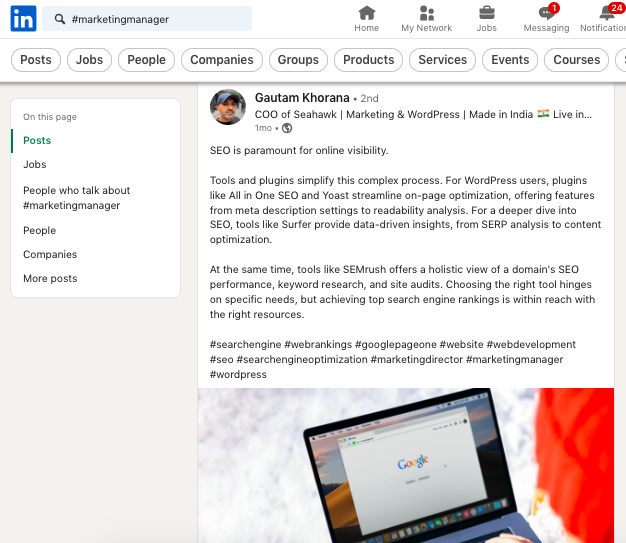
Vous pouvez également suivre un hashtag sur LinkedIn pour voir le contenu associé dans votre fil d’actualité. Pour suivre un hashtag :
- Recherchez le hashtag comme décrit ci-dessus.
- Cliquez sur le hashtag pour afficher la page de ce hashtag.
- Cliquez sur le bouton “Suivre” sur la page du hashtag.
- Une fois que vous suivez un hashtag, les posts contenant le hashtag apparaîtront dans votre fil d’actualité LinkedIn avec d’autres contenus de votre réseau et des pages que vous suivez. Vous pouvez ne plus suivre un hashtag à tout moment en revenant à la page du hashtag et en cliquant sur le bouton “Ne plus suivre”.
Garder une trace des hashtags peut être un excellent moyen de trouver et de rassembler tous ceux qui aiment un type de contenu particulier, de rester à jour sur les tendances ou de suivre tous les influenceurs d’une niche spécifique.
Résumé : En général, il est préférable de passer du temps à travailler sur les filtres dans LinkedIn plutôt que de nettoyer la file d’attente dans la campagne LH plus tard. Lisez comment exclure des utilisateurs d’une campagne dans le manuel.
4 conseils sur la façon de rechercher des personnes sur LinkedIn pour de meilleurs résultats avec Linked Helper
#1 Le mot saisi dans le champ de recherche sera détecté n’importe où dans le texte d’un profil
Beaucoup de gens ignorent que lorsque vous saisissez un mot-clé dans la barre de recherche, il peut apparaître dans n’importe quelle section d’un profil affiché. Cela peut conduire à la présence de profils non pertinents dans les résultats de recherche, ce qui peut affecter négativement votre campagne.
Par exemple, si vous recherchez des personnes occupant des postes de marketing et que vous entrez ce mot-clé dans la barre de recherche, le mot-clé pourrait apparaître dans la description du profil ou la description de l’expérience professionnelle passée des personnes affichées. Cependant, une personne peut actuellement être employée dans la vente ou être devenue PDG depuis que l’expérience professionnelle passée a été répertoriée. En conséquence, ce type de recherche peut générer de nombreux profils non pertinents qui peuvent se retrouver dans votre entonnoir Linked Helper sans raison.
❌ Mauvaise façon de chercher par titre :

Par conséquent, pour rechercher des personnes occupant un poste spécifique, il est préférable de saisir le poste dans la ligne Titre. Tous les filtres→ Mots-clés→ Titre
✅ Meilleure façon de trouver des prospects par titre :

#2 Astuce pour la limite de recherche LinkedIn afin d’ajouter plus de 1 000 résultats à votre campagne
Selon les règles de recherche de LinkedIn, la limite pour les utilisateurs du plan régulier est de ne pas voir plus de 1 000 personnes dans les résultats de navigation ou seulement les 10 premières pages (2 500 est la limite de recherche de profil LinkedIn pour Sales Navigator / Recruiter). Cela limite également la possibilité d’une collecte unique de personnes dans la campagne. C’est-à-dire que même avec l’aide d’un logiciel, vous ne pouvez pas enfreindre cette règle. Mais nous proposons des moyens d’ajouter plus de 1 000 comptes à votre campagne. Lisez notre tutoriel sur la façon de contourner la limite de recherche LinkedIn.
Si vous souhaitez collecter une audience de plusieurs emplacements, tels que des rédacteurs de Varsovie et de Wroclaw, il n’est pas recommandé de sélectionner les deux emplacements à la fois dans les filtres. En effet, vous risquez de vous retrouver avec trop de résultats, ce qui rend difficile leur ajout à votre campagne. Au lieu de cela, il est préférable de collecter d’abord les prospects d’une ville, puis de sélectionner les autres emplacements souhaités dans les filtres un par un.
❌Trop de prospects dans les résultats de recherche pour la collecte lors du choix de deux emplacements cibles :

✅Résultats basés sur un emplacement :

#3 Filtrer par catégories de services pour récupérer les profils Open Link et envoyer des InMails GRATUITS
✅ Résultats prêts à leur envoyer des InMails gratuits :

Les nouveaux utilisateurs de LinkedIn ignorent souvent le lien entre les catégories de services et les Profils Open Link. Le fait est que dès que vous sélectionnez des filtres dans les Catégories de services, vous obtiendrez immédiatement tous les Profils Open Link. Vous n’aurez pas à les chercher manuellement !
Cela vous permettra d’ajouter ces personnes à votre campagne InMail gratuite en masse via Linked Helper. Comment envoyer des InMails gratuits aux Profils Open Link.

Les Profils Open Link de LinkedIn sont des profils ouverts à la réception de messages et de demandes de connexion de tout membre LinkedIn. Ils sont ouverts aux opportunités de réseautage. Cette fonctionnalité est particulièrement utile pour les professionnels qui recherchent activement de nouvelles opportunités d’emploi ou qui cherchent à élargir leur réseau, car elle leur permet de se connecter avec un plus large éventail de personnes sur la plateforme. Cependant, il est important de noter que tous les utilisateurs de LinkedIn n’ont pas de Profils Open Link, et ceux qui en ont peuvent avoir des critères spécifiques pour les types de messages ou de demandes de connexion qu’ils sont prêts à accepter.
Lorsque vous contactez des membres Open Link, assurez-vous de personnaliser votre message et d’expliquer pourquoi vous souhaitez vous connecter avec eux. Cela peut aider à augmenter vos chances d’obtenir une réponse et d’établir une relation professionnelle précieuse.
# 4 Vous pouvez rechercher et collecter des URL d’utilisateurs à partir de sources actuellement non disponibles dans Linked Helper
Pour collecter à partir d’emplacements non pris en charge (tels que les abonnés d’une page d’organisation), vous pouvez utiliser cette manœuvre intelligente !
Actuellement, Linked Helper ne peut pas collecter les URL des abonnés d’une organisation. Cependant, comme solution de contournement, vous pouvez télécharger les URL à partir de cette page via une fonction standard de Linked Helper – télécharger les URL des profils.

File d’attente → +Ajouter → Choisir la source → Télécharger les URL des profils
Ce n’est pas aussi pratique que la collecte automatique, mais cela vous permettra de télécharger des liens sans avoir besoin de les copier et de les coller un par un, vous faisant ainsi gagner du temps et des efforts.
Notez que lors de l’utilisation du défilement infini au lieu des résultats de recherche paginés habituels sur LinkedIn, vous devez faire défiler vers le bas autant que possible avant d’enregistrer la page. En effet, vous ne pourrez pas reprendre là où vous vous étiez arrêté après avoir fermé la page ou navigué vers une autre.
Voici les instructions :
- Ouvrez une page LinkedIn à partir de laquelle vous souhaitez collecter des URL. Prenons la page “Personnes que je suis”.
- Faites défiler la page vers le bas autant que possible (jusqu’à la fin pour que toutes les URL de profils soient chargées).
- Faites un clic droit n’importe où sur la page.
- Choisissez l’option “Enregistrer sous” :

Enregistrez la page en tant que Page Web, complète.

Téléchargez le fichier CSV selon les instructions de cet article : Comment télécharger les URL des profils dans Linked Helper.
Répétez les étapes ci-dessus pour toutes les autres pages s’il y en a.
Téléchargez Linked Helper 2
et obtenez un essai gratuit de 14 jours dès maintenant
TÉLÉCHARGERSi vous ne faites pas encore partie de nos utilisateurs, rejoignez-nous.
Nous vous offrons une version d'essai pour commencer votre expérience avec notre outil LinkedIn.
Aperçu des filtres de recherche de personnes de base sur LinkedIn
Pour effectuer une recherche de personnes de base sur LinkedIn, vous pouvez suivre ces étapes simples :
- Connectez-vous à votre compte LinkedIn et allez dans la barre de recherche en haut de la page.
- Entrez le nom ou le mot-clé lié au type de personne que vous recherchez, comme un intitulé de poste, une entreprise ou un secteur. Choisissez Personnes (ou Voir tous les résultats de personnes) pour trouver des comptes de personnes. Si vous avez besoin d’un titre spécifique, vous devez le saisir dans la section Tous les filtres (décrite ci-dessous).

- Cliquez sur le bouton “Rechercher” pour voir les résultats de recherche.
- Vous pouvez utiliser les filtres sur la barre de menu en haut de la page pour affiner votre recherche en fonction de divers critères tels que le lieu, le secteur, la taille de l’entreprise ou la fonction du poste.

- Vous pouvez également utiliser le bouton “Tous les filtres” pour accéder à des options de recherche supplémentaires telles que l’école, la langue ou le niveau d’expérience.

- Une fois que vous avez sélectionné vos filtres souhaités, cliquez sur “Appliquer” pour voir les résultats de recherche.
- À partir de là, vous pouvez parcourir les profils et contacter des connexions potentielles en envoyant une demande de connexion ou un message.
Il est important de noter que la recherche de personnes de base sur LinkedIn est limitée dans sa fonctionnalité et peut ne pas inclure toutes les fonctionnalités et filtres disponibles pour les membres Sales Navigator/ Recruiter LinkedIn. Si vous recherchez des options de recherche plus avancées, vous voudrez peut-être envisager de passer à ces plans. Cependant, la recherche de personnes de base peut toujours être un outil précieux pour trouver et se connecter avec des personnes sur LinkedIn.
Catégories de filtres dans le LinkedIn de base
La fonction de recherche de personnes LinkedIn offre une variété de filtres qui permettent aux utilisateurs d’affiner leurs résultats de recherche en fonction de divers critères.
Relations
1er – Ce filtre affiche uniquement les profils qui sont directement connectés à l’utilisateur. Par exemple, si vous recherchez des candidats potentiels au sein de votre réseau, vous pouvez utiliser ce filtre pour afficher uniquement les profils de vos relations de 1er niveau.
2e – Ce filtre affiche les profils qui sont connectés aux relations de 1er niveau de l’utilisateur. Par exemple, si vous souhaitez trouver des personnes travaillant dans un secteur spécifique, vous pouvez utiliser ce filtre pour afficher les profils de vos relations de 2e niveau travaillant dans ce secteur.
3e+ – Ce filtre affiche les profils des utilisateurs qui sont en dehors du réseau de 2e niveau de l’utilisateur. Par exemple, si vous souhaitez élargir votre réseau professionnel, vous pouvez utiliser ce filtre pour trouver des profils de personnes avec lesquelles vous n’avez aucune connexion directe ou indirecte.
Relations de
Ce filtre permet aux utilisateurs de trouver des profils de personnes qui sont connectées à un utilisateur spécifique. Par exemple, si vous souhaitez réseauter avec quelqu’un que vous avez rencontré lors d’un événement, vous pouvez utiliser ce filtre pour trouver les profils des relations de cette personne.
Abonnés de
Ce filtre affiche les profils des personnes qui suivent un utilisateur spécifique. Par exemple, si un utilisateur souhaite trouver des personnes intéressées par son secteur ou domaine d’activité, il peut utiliser ce filtre pour trouver les profils de ses abonnés.
Lieux
La recherche LinkedIn par lieu permet aux utilisateurs de rechercher des profils en fonction de leur emplacement géographique. Par exemple, si vous recherchez des candidats à un emploi dans une ville ou une région spécifique, vous pouvez utiliser ce filtre pour afficher les profils des utilisateurs situés dans cette zone.
Sujets de prédilection
Ce filtre affiche les profils des personnes qui ont récemment publié sur un sujet spécifique ou utilisé un hashtag spécifique dans leurs posts. Cela fonctionne comme la recherche par hashtag LinkedIn. Par exemple, si vous souhaitez trouver des profils de personnes discutant d’une tendance particulière du secteur, vous pouvez utiliser ce filtre pour trouver des posts et des profils pertinents.
Entreprise actuelle
Ce filtre affiche les profils des personnes qui travaillent actuellement dans une entreprise spécifique. Par exemple, si vous recherchez des candidats ayant une expérience de travail dans une entreprise particulière, vous pouvez utiliser ce filtre pour afficher les profils des utilisateurs qui travaillent actuellement dans cette entreprise.
Entreprise précédente
Ce filtre affiche les profils des personnes qui ont précédemment travaillé dans une entreprise spécifique. Par exemple, si vous souhaitez trouver des profils de personnes ayant une expérience de travail chez Ogilvy, utilisez ce filtre pour afficher les profils des utilisateurs ayant précédemment travaillé chez Ogilvy. Vous pouvez également mettre une liste d’entreprises.
École
Ce filtre affiche les profils des personnes qui ont fréquenté une école ou une université spécifique. Par exemple, si vous souhaitez embaucher des diplômés récents d’une université particulière, vous pouvez utiliser ce filtre pour afficher les profils des utilisateurs ayant fréquenté cette université.
Secteur d’activité
Ce filtre permet aux utilisateurs de rechercher des profils en fonction du secteur dans lequel ils travaillent. Par exemple, si vous recherchez des candidats ayant une expérience en études de marché, vous pouvez utiliser ce filtre.
Langue du profil
Le filtre “Langue du profil” pour la recherche de personnes sur LinkedIn fait référence à un filtre de recherche qui vous permet d’affiner vos résultats de recherche en fonction de la langue du profil d’un utilisateur LinkedIn. Ce filtre vous permet de rechercher des profils LinkedIn rédigés dans des langues spécifiques ou plusieurs langues. Par exemple, si vous souhaitez trouver des profils de clients potentiels parlant français, vous pouvez utiliser ce filtre pour afficher des profils d’utilisateurs qui connaissent probablement cette langue ou l’utilisent pour le travail.
À l’écoute de
Ce filtre affiche les profils de personnes ouvertes au bénévolat ou à la participation à des projets de conseil pro bono. Par exemple, si vous recherchez des bénévoles pour aider à un projet communautaire, vous pouvez utiliser ce filtre pour afficher les profils des utilisateurs ayant indiqué qu’ils sont ouverts au bénévolat.
Catégories de services
Ce filtre affiche les profils de personnes offrant des services de niche spécifiques. LinkedIn propose une variété de catégories de services pour aider les utilisateurs à affiner leur recherche afin de trouver des personnes ayant une expertise spécifique. Voici quelques exemples de catégories de services :
- Marketing : Cette catégorie comprend des personnes ayant des compétences en stratégie marketing, automatisation du marketing, marketing des médias sociaux, et plus encore.
- Rédaction : Cette catégorie comprend des personnes ayant des compétences en rédaction publicitaire, rédaction technique, écriture créative, et plus encore.
- Conseil : Cette catégorie comprend des personnes ayant des compétences en conseil en gestion, conseil financier, conseil informatique, et plus encore.
- Design : Cette catégorie comprend des personnes ayant des compétences en design graphique, web design, design UX, et plus encore.
En sélectionnant une ou plusieurs catégories de services, les utilisateurs peuvent trouver des personnes ayant des compétences spécifiques liées à leurs besoins.
Mots-clés
Le filtre Mots-clés dans LinkedIn vous permet de rechercher des mots ou des phrases spécifiques dans différents champs : Prénom, Nom de famille, Titre, Entreprise et École. Vous pouvez utiliser des opérateurs de recherche booléenne pour combiner des mots-clés et créer des requêtes de recherche plus avancées. Voici quelques exemples :
- Prénom et nom de famille :
“John” OR “Jane” pour rechercher des personnes portant le prénom John ou Jane.
- Intitulé du poste :
“Marketing Manager” pour rechercher des personnes avec cet intitulé de poste exact.
“Marketing Manager” AND “B2B” pour rechercher des responsables marketing dans des entreprises B2B.
N’oubliez pas d’utiliser la recherche LinkedIn par emploi avec cette chaîne de titre pour trouver des spécialistes, et non la barre de recherche en haut de la page.
- Entreprise :
“Microsoft” pour rechercher des personnes qui travaillent ou ont travaillé chez Microsoft.
“Microsoft” NOT “LinkedIn” pour exclure les personnes qui travaillent chez LinkedIn des résultats de recherche.
- École :
“Harvard University” pour rechercher des personnes ayant étudié à Harvard.
“Harvard University” AND “MBA” pour rechercher des personnes ayant obtenu un MBA à Harvard.

Vous pouvez également utiliser des combinaisons de ces filtres pour affiner davantage vos résultats de recherche. Par exemple, vous pouvez rechercher des personnes travaillant dans le secteur technologique et basées à San Francisco.
Filtres de recherche avancés LinkedIn Recruiter et Sales Navigator
Sales Navigator est un outil par abonnement conçu pour les professionnels de la vente afin de trouver et d’interagir avec des prospects potentiels. Il offre des filtres de recherche avancés qui ne sont pas disponibles sur le plan gratuit de LinkedIn. Les filtres Sales Navigator permettent aux utilisateurs de trouver des prospects en fonction de critères spécifiques tels que la taille de l’entreprise, le secteur, l’intitulé du poste et l’emplacement. Avec ces filtres, les professionnels de la vente peuvent facilement affiner leur recherche et cibler les bonnes personnes pour leur argumentaire de vente.
Note : L’un des meilleurs filtres de recherche avancée LinkedIn pour les campagnes Linked Helper peut être par activité – sélectionnez Publié sur LinkedIn dans les 30 jours pour ajouter uniquement des prospects actifs.

Dans la section Spotlight, vous avez la possibilité de filtrer et de choisir parmi diverses catégories, y compris ceux qui ont récemment changé de poste ou ont été mentionnés dans les actualités au cours des 30 derniers jours, ceux qui ont récemment publié sur LinkedIn ou qui suivent votre entreprise, ainsi que ceux qui partagent des expériences similaires ou ont une relation de collègue passé avec vous. De plus, vous pouvez également voir ceux qui ont consulté votre profil au cours des 90 derniers jours, et vous connecter avec eux via les présentations TeamLink ou les présentations faites par vos dirigeants.
L’une des fonctionnalités clés de Sales Navigator est la fonctionnalité “Recommandations de prospects”, qui recommande des prospects potentiels en fonction des recherches et interactions précédentes de l’utilisateur. La fonctionnalité offre également des informations sur l’activité du prospect sur LinkedIn, y compris ses posts, partages et commentaires. Cela peut aider les professionnels de la vente à adapter leur approche et leur message au prospect, augmentant ainsi les chances d’un engagement réussi.
Une autre fonctionnalité de Sales Navigator est la fonctionnalité “Recommandations de comptes”, qui recommande des entreprises potentielles à cibler en fonction des recherches et interactions précédentes de l’utilisateur. Cette fonctionnalité permet aux utilisateurs de trouver de nouvelles opportunités et d’élargir leur réseau en identifiant les entreprises susceptibles d’être intéressées par leurs services ou produits.
Les filtres de recherche de personnes avancés Sales Navigator de LinkedIn offrent un ensemble d’outils puissants qui peuvent aider les professionnels de la vente à identifier et à se connecter avec des clients potentiels. Dans cette section, nous explorerons chacun des filtres de recherche de personnes et fournirons des exemples de la façon dont ils peuvent être utilisés pour trouver les bons prospects.

Par exemple, la fonctionnalité Personas peut s’avérer utile, vous permettant de créer des collections d’utilisateurs basées sur des critères définis par vous-même. Sales Navigator dispose de nombreuses fonctionnalités qui permettent une recherche de prospects plus ciblée, augmentant ainsi la probabilité d’un taux de conversion plus élevé sur LinkedIn Helper.
Lors de notre comparaison entre la recherche LinkedIn de base et la recherche Sales Navigator, nous avons recherché des designers UX à New York, ce qui a donné plus de profils dans la recherche de base en raison de certains profils listant un poste de designer UX précédent.

En revanche, Sales Navigator vous permet de spécifier des designers UX actuels, passés, actuels ou passés, ou passés non actuels à New York.
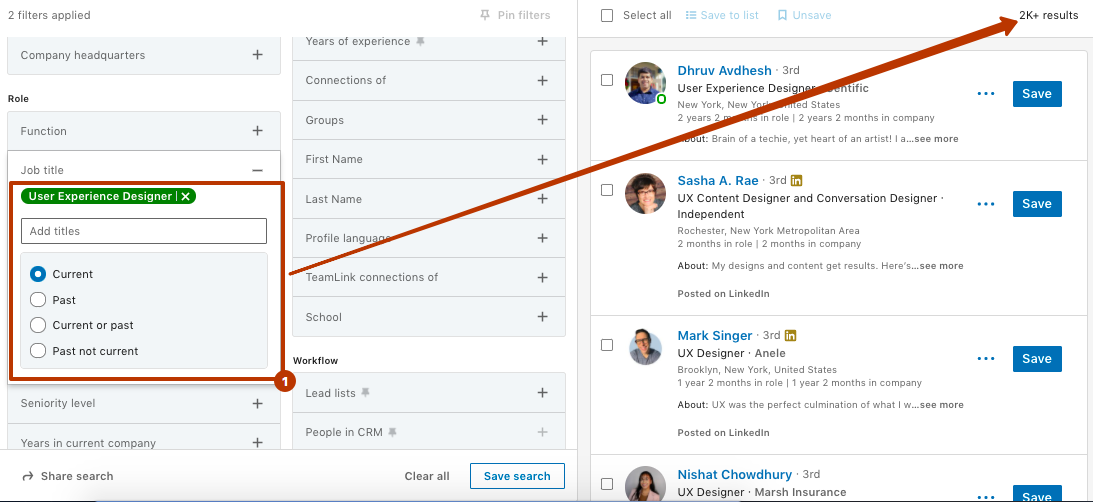
Après avoir filtré par secteur et 3-5 ans d’expérience, nous avons trouvé 31 comptes pertinents dans Sales Navigator.

Cependant, la recherche LinkedIn de base manque d’un filtre d’expérience, bien qu’il existe une option de filtre sectoriel. Par conséquent, nous avons supprimé les valeurs d’expérience pour assurer la comparabilité entre les deux méthodes de recherche.

En comparant les résultats pour les designers UX actuels dans Sales Navigator à NY dans le développement de logiciels et les profils de la recherche de base, nous avons observé que cette dernière donnait plus de profils non pertinents sans images, tandis que les résultats de recherche n’affichaient pas tous les noms d’utilisateurs ou leurs sections À propos.

Des filtres avancés peuvent vous aider à obtenir des résultats plus précis qui correspondent à vos besoins spécifiques et critères de recherche.
Note : Pour collecter des prospects de la recherche Sales Navigator vers LinkedIn Helper, vous n’avez pas besoin d’enregistrer d’abord les prospects dans une liste de prospects/projet, puis de les transférer vers le logiciel. LinkedIn Helper est pratique car vous n’avez pas à dupliquer les contacts aux deux endroits. Vous pouvez stocker les prospects directement dans des listes dans le logiciel.
La recherche avancée de personnes via LinkedIn SN comprend ces options :
Effectif de l’entreprise
Le filtre “Effectif de l’entreprise” vous permet de rechercher des personnes en fonction de la taille de leur entreprise – qu’il s’agisse d’une petite entreprise ou d’une grande entreprise. Par exemple, si vous êtes un conseiller financier cherchant à entrer en contact avec des propriétaires d’entreprise, vous pouvez utiliser ce filtre pour rechercher des personnes travaillant dans des entreprises de moins de 50 employés.
Par exemple, vous pouvez spécifier la taille d’entreprise souhaitée par plage – 1-10, 11-50, 51-200, etc.

Type d’entreprise
Le filtre “Type d’entreprise” de LinkedIn vous permet de rechercher des personnes par entreprise en fonction du type de leur entreprise, qu’elle soit publique, privée, à but non lucratif, etc. Ce filtre peut être utile pour les professionnels de la vente qui cherchent à cibler des types spécifiques d’organisations.
Entreprise (Précédente/Actuelle)
Le filtre “Entreprise (Précédente/Actuelle)” vous permet de rechercher des personnes en fonction de leur employeur passé ou actuel. Par exemple, si vous êtes un recruteur cherchant à entrer en contact avec des professionnels ayant travaillé dans une entreprise spécifique, vous pouvez utiliser ce filtre pour identifier les personnes qui y ont travaillé par le passé.
Exclure les prospects contactés
Le filtre “Exclure les prospects contactés” vous permet d’exclure de vos résultats de recherche les personnes que vous avez déjà contactées. Cela peut être utile pour les professionnels de la vente qui cherchent de nouveaux prospects à cibler.
Note : Dans Sales Navigator, chaque filtre (pas seulement Exclure les prospects contactés) a une option pour exclure des valeurs. Cela signifie que vous pouvez non seulement choisir qui inclure mais aussi qui exclure (secteurs, postes, taille d’entreprise).

Exclure les prospects enregistrés
Le filtre “Exclure les prospects enregistrés” vous permet d’exclure de vos résultats de recherche les personnes que vous avez déjà enregistrées. Cela peut être utile pour les professionnels de la vente qui souhaitent se concentrer sur la recherche de nouveaux prospects.
Exclure les prospects consultés
Le filtre “Exclure les prospects consultés” vous permet d’exclure de vos résultats de recherche les personnes que vous avez déjà consultées. Cela peut être utile pour les professionnels de la vente qui souhaitent se concentrer sur la recherche de nouveaux prospects.
Prénom
Le filtre “Prénom” vous permet de rechercher des personnes en fonction de leur prénom. Par exemple, si vous recherchez des clients potentiels nommés “John”, vous pouvez utiliser ce filtre pour affiner vos résultats de recherche.
Fonction
Le filtre “Fonction” vous permet de rechercher des personnes en fonction de leur fonction professionnelle, telle que ventes, marketing ou finance. Cela peut être utile pour les professionnels de la vente qui cherchent à cibler des personnes dans des rôles spécifiques.
Appartenance à un groupe
Le filtre “Appartenance à un groupe” vous permet de rechercher des personnes membres de groupes LinkedIn spécifiques. Cela peut être utile pour les professionnels de la vente qui cherchent à se connecter avec des personnes partageant un intérêt commun.

Utilisez le filtre Groupe pour mettre en file d’attente des prospects de niche de 2e et 3e niveau dans LinkedIn Helper.
Secteur
Le filtre “Secteur” vous permet de rechercher des personnes en fonction du secteur dans lequel elles travaillent. Cela peut être utile pour les professionnels de la vente qui cherchent à cibler des personnes dans des secteurs spécifiques.
Nom de famille
Le filtre “Nom de famille” vous permet de rechercher des personnes en fonction de leur nom de famille. Par exemple, si vous recherchez des clients potentiels nommés “Smith”, vous pouvez utiliser ce filtre pour affiner vos résultats de recherche.
Prospects abonnés à votre entreprise
Le filtre “Prospects abonnés à votre entreprise” vous permet de rechercher des personnes qui suivent votre entreprise sur LinkedIn. Cela peut être utile pour les professionnels de la vente qui cherchent à se connecter avec des personnes déjà familières avec leur marque.
Prospects mentionnés dans l’actualité
Le filtre “Prospects mentionnés dans l’actualité” vous permet de rechercher des personnes qui ont été mentionnées dans les actualités. Cela peut être utile pour les professionnels de la vente qui cherchent à se connecter avec des personnes ayant récemment reçu de la publicité.
Prospects ayant changé de poste récemment
Le filtre “Prospects ayant changé de poste récemment” vous permet de rechercher des personnes qui ont récemment changé d’emploi. Cela peut être utile pour les professionnels de la vente qui cherchent à se connecter avec de nouveaux collègues.
Prospects ayant une activité LinkedIn récente*
Le filtre “Prospects ayant une activité LinkedIn récente” vous permet de rechercher des personnes qui ont récemment interagi avec LinkedIn, par exemple en publiant des mises à jour ou en commentant les posts d’autres personnes. Cela peut être utile pour les professionnels de la vente qui cherchent à se connecter avec des utilisateurs actifs de LinkedIn et à interagir avec des prospects potentiels.
Prospects ayant des expériences/points communs partagés*
Le filtre “Prospects ayant des expériences/points communs partagés” vous permet de rechercher des personnes qui partagent des expériences ou des intérêts communs avec vous. Par exemple, vous pouvez utiliser ce filtre pour rechercher des personnes qui ont fréquenté la même école que vous ou qui ont travaillé dans le même secteur. Cela peut être utile pour établir des relations avec des prospects potentiels et créer une connexion avec eux.
Emplacement par région/état
Le filtre “Emplacement par région/état” vous permet de rechercher des personnes en fonction de leur emplacement par région ou état. Cela peut être utile pour les professionnels de la vente qui cherchent à cibler des clients potentiels dans des zones géographiques spécifiques.
Emplacement par rayon de code postal*
Le filtre “Emplacement par rayon de code postal” vous permet de rechercher des personnes en fonction de leur emplacement dans un certain rayon d’un code postal spécifique. Cela peut être utile pour les professionnels de la vente qui cherchent à cibler des clients potentiels dans une zone locale spécifique.
voici comment nous avons trouvé des cliniques près du New Jersey
Mot-clé du contenu publié*
Le filtre “Mot-clé du contenu publié” vous permet de rechercher des personnes en fonction des mots-clés dans leurs publications ou mises à jour LinkedIn. Cela peut être utile pour les professionnels de la vente qui cherchent à identifier des prospects potentiels ayant exprimé un intérêt pour des sujets ou des secteurs spécifiques.
Langue du profil
Le filtre “Langue du profil” vous permet de rechercher des personnes en fonction de la langue dans laquelle leur profil LinkedIn est rédigé. Cela peut être utile pour les professionnels de la vente qui cherchent à se connecter avec des clients potentiels parlant une langue spécifique.
Relation (1er, 2e, 3e degré, membre du groupe)
Le filtre “Relation” vous permet de rechercher des personnes en fonction de votre degré de connexion avec elles sur LinkedIn. Cela peut être utile pour les professionnels de la vente qui cherchent à prioriser leurs efforts de prospection vers ceux qui sont plus étroitement connectés à eux.
École
Le filtre “École” vous permet de rechercher des personnes en fonction des écoles qu’elles ont fréquentées. Cela peut être utile pour les professionnels de la vente qui cherchent à se connecter avec des clients potentiels ayant un parcours éducatif spécifique.
Rechercher dans mes comptes*
Le filtre “Rechercher dans mes comptes” vous permet de rechercher des personnes associées aux entreprises de votre compte Sales Navigator. Cela peut être utile pour les professionnels de la vente qui cherchent à identifier des prospects potentiels au sein de leurs comptes existants.
Niveau d’ancienneté*
Le filtre “Niveau d’ancienneté” vous permet de rechercher des personnes en fonction de leur niveau d’ancienneté au sein de leur organisation, tel que PDG, manager ou employé débutant. Cela peut être utile pour les professionnels de la vente qui cherchent à cibler les décideurs au sein d’une organisation.
Connexions TeamLink*
Le filtre “Connexions TeamLink” vous permet de rechercher des personnes connectées à vous via le compte LinkedIn de votre entreprise. Cela peut être utile pour les professionnels de la vente qui cherchent à tirer parti du réseau de leur équipe pour se connecter avec des prospects potentiels.
Titre (intitulé du poste précédent / actuel)
Le filtre “Titre” vous permet de rechercher des personnes en fonction de leur intitulé de poste, passé ou actuel. Cela peut être utile pour les professionnels de la vente qui cherchent à cibler des personnes dans des rôles ou secteurs spécifiques.

Années dans l’entreprise actuelle*
Le filtre “Années dans l’entreprise actuelle” vous permet de rechercher des personnes en fonction de la durée pendant laquelle elles travaillent dans leur entreprise actuelle. Cela peut être utile pour les professionnels de la vente qui cherchent à cibler des personnes ayant une longue ancienneté au sein de leur organisation.
Années dans le poste actuel*
Le filtre “Années dans le poste actuel” vous permet de rechercher des personnes en fonction de leur expérience.
LinkedIn Recruiter : comment enregistrer une recherche
Les filtres de recherche LinkedIn Recruiter, quant à eux, sont conçus pour les recruteurs et les responsables du recrutement afin de trouver et de se connecter avec des candidats potentiels. Comme Sales Navigator, les filtres de recherche LinkedIn Recruiter offrent des critères avancés qui ne sont pas disponibles dans la version gratuite de LinkedIn. Les filtres permettent aux recruteurs de trouver des candidats en fonction de leurs compétences, expérience, éducation et autres facteurs pertinents.
Avec LinkedIn Recruiter, vous pouvez rechercher des candidats potentiels en utilisant une variété de filtres, tels que l’emplacement, le niveau d’expérience, le secteur et les mots-clés. Vous pouvez également consulter leurs profils et accéder à des informations sur leur historique professionnel, leurs compétences et leur éducation.
Pour enregistrer une recherche dans l’outil de recherche LinkedIn Recruiter, suivez ces étapes :
- Lancez une recherche en saisissant vos critères de recherche dans la barre de recherche en haut de la page d’accueil de LinkedIn Recruiter.
- Affinez vos critères de recherche à l’aide des filtres sur le côté gauche de la page des résultats de recherche.
- Une fois que vous avez vos résultats de recherche, cliquez sur le bouton “Enregistrer la recherche” au-dessus des résultats de recherche.
- Donnez à votre recherche enregistrée un nom et une description qui vous aideront à vous souvenir de l’objet de la recherche.
- Choisissez si vous souhaitez recevoir des notifications par e-mail lorsque de nouveaux résultats sont ajoutés à la recherche.
- Cliquez sur “Enregistrer” pour enregistrer votre recherche.
Une fois que vous avez enregistré une recherche, vous pouvez y accéder en cliquant sur l’onglet “Recherches enregistrées” en haut de la page d’accueil de LinkedIn Recruiter. À partir de là, vous pouvez afficher les résultats de recherche et ajuster les filtres si nécessaire. Vous pouvez également supprimer une recherche enregistrée en cliquant sur le bouton “Supprimer” à côté du nom de la recherche.
La fonctionnalité “Recruiter System Connect” est une autre caractéristique clé des filtres de LinkedIn Recruiter. Cette fonctionnalité permet aux recruteurs de connecter leur système de suivi des candidats (ATS) directement à LinkedIn, ce qui rationalise le processus d’embauche et améliore l’expérience du candidat. Les recruteurs peuvent également utiliser cette fonctionnalité pour suivre la progression de leurs candidats et les tenir informés tout au long du processus d’embauche.
En conclusion, la fonctionnalité de recherche avancée de LinkedIn, combinée aux filtres Sales Navigator et Recruiter, a fait de la plateforme un outil puissant pour les professionnels de la vente, les recruteurs et les responsables du recrutement. Ces fonctionnalités permettent aux utilisateurs de trouver et d’interagir avec des prospects potentiels, des candidats et des entreprises, faisant de la plateforme un incontournable pour tout professionnel cherchant à élargir son réseau ou à trouver de nouvelles opportunités. Éviter les erreurs de recherche LinkedIn vous aidera à démarrer une campagne plus nichée et ciblée dans Linked Helper.
