

Si vous avez déjà eu du mal à trouver des résultats de recherche pertinents sur LinkedIn, il est temps de débloquer la puissance des opérateurs de recherche booléens.
Que vous soyez un recruteur à la recherche du parfait intitulé de poste, un spécialiste du marketing recherchant des prospects ou un propriétaire d’entreprise en quête de partenariats, les recherches booléennes vous aident à filtrer le bruit et à vous concentrer sur ce qui compte. De nombreux recruteurs s’appuient sur la recherche booléenne LinkedIn pour un sourcing avancé.
Ce guide détaille les éléments essentiels des chaînes de recherche booléennes — y compris les guillemets, les recherches entre parenthèses et la bonne utilisation des expressions exactes — afin que vous puissiez utiliser LinkedIn comme un pro des moteurs de recherche.
Vous obtiendrez des exemples concrets, des modèles prêts à l’emploi et une explication étape par étape de la manière de créer des chaînes booléennes efficaces pour vos objectifs.
Qu’est-ce que la recherche booléenne LinkedIn ?
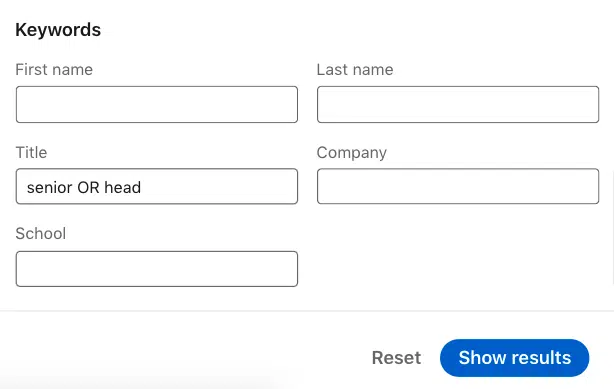
La recherche booléenne LinkedIn utilise la logique booléenne pour combiner des mots-clés avec des opérateurs tels que AND, OR, NOT et les guillemets (“”). Elle fonctionne à la fois dans LinkedIn classique et Sales Navigator pour affiner vos résultats de recherche au-delà de ce que les filtres permettent.
Exemple :
- Terme de recherche classique : responsable marketing
- Termes de recherche booléens : “responsable marketing” OR “stratège de marque”
La deuxième recherche couvre plusieurs termes et variations d’intitulés de poste, vous aidant à trouver des résultats de recherche plus pertinents.
Maîtriser la recherche booléenne LinkedIn vous aide à trouver les meilleurs talents plus rapidement !
Vous pouvez utiliser :
- Des guillemets pour les recherches citées afin de correspondre aux termes exacts d’une description de poste
- AND pour inclure des termes
- NOT pour les exclure
- Des chaînes booléennes pour correspondre à des compétences ou des descriptions de poste spécifiques
Dans LinkedIn classique, la barre de recherche examine toutes les sections (titre, résumé, postes), mais pour trouver uniquement les postes actuels, vous avez besoin de Tous les filtres > Mots-clés > Titre, tandis que Sales Navigator fournit déjà une liste prédéfinie d’intitulés de poste.
Quand et pourquoi utiliser la recherche booléenne sur LinkedIn ?
Utilisez le booléen lorsque les filtres de recherche standard ne suffisent pas — comme lorsque vous recherchez des intitulés de poste spécifiques, des combinaisons de compétences uniques ou que vous ciblez des chercheurs d’emploi avec une expérience sur mesure.
Remarque : Divisez toujours les requêtes booléennes — utilisez le champ Titre pour les postes actuels uniquement, et la barre de recherche principale pour les mots-clés sur l’ensemble du profil, sinon les résultats peuvent exclure des candidats pertinents.
Exemple de requête booléenne :
(“Ingénieur Logiciel” OR Développeur) AND (“Python” OR “Django”) NOT “Stagiaire”
Trouve des développeurs avec des compétences React, en excluant les stagiaires.
Pourquoi c’est utile :
- Cible des chaînes de recherche complexes
- Combine plusieurs mots-clés spécifiques
- Obtient les résultats de recherche Linkedin les plus pertinents
- Idéal pour des rôles comme responsable des ventes ou responsable marketing avec de nombreuses variations
Une recherche booléenne LinkedIn précise peut découvrir des profils cachés.
⚠️ Remarque : Le booléen nécessite un peu de logique et ne remplace pas les filtres — il améliore le processus de recherche pour une meilleure précision.
Pour affiner les résultats, apprenez à faire une recherche booléenne sur LinkedIn en utilisant des opérateurs comme AND, OR et les guillemets.
Où utiliser les opérateurs booléens
Les opérateurs booléens se comportent différemment selon l’endroit où vous les saisissez. Connaître ces nuances garantit que vos recherches renvoient les bons profils de candidats au lieu de résultats non pertinents.
Dans le champ de recherche LinkedIn
Lorsque vous tapez une requête booléenne (par ex., “responsable des ventes” NOT stagiaire) dans la barre de recherche principale de LinkedIn, LinkedIn analyse le profil entier : titre, résumé, emplois actuels et passés, compétences, et plus.
- Exemple : Rechercher PDG peut faire apparaître quelqu’un qui était PDG il y a dix ans, pas seulement les PDG actuels.
- Cela peut causer des faux positifs ou exclure des candidats pertinents si un mot-clé apparaît dans une ancienne description de poste.
Dans le champ Titre ou Entreprise LinkedIn
Les champs Titre et Entreprise des filtres avancés de LinkedIn prennent également en charge les opérateurs booléens.
- Ici, la recherche est limitée au poste actuel ou à l’entreprise actuelle uniquement.
- Exemple : “responsable des ventes” NOT stagiaire dans le champ Titre n’affichera que les profils dont le titre actuel contient « responsable des ventes » mais exclura quiconque est actuellement listé comme stagiaire.
- C’est la meilleure façon de cibler des talents actifs dans leur rôle actuel.
Dans la recherche Google
Vous pouvez également utiliser la logique booléenne avec Google pour faire apparaître directement des résultats LinkedIn.
- Exemple : site:linkedin.com/in (“ingénieur logiciel” OR développeur) AND Python
- Remarque : L’opérateur Google intitle: ne signifie pas « intitulé de poste actuel » sur LinkedIn. Au lieu de cela, il se réfère au titre HTML de la page indexée par Google (par exemple, « Jean Dupont – Ingénieur Logiciel – Microsoft | LinkedIn »).
- Cela signifie que les résultats peuvent inclure d’anciens titres ou des postes non correspondants, vérifiez donc les profils manuellement.
Opérateurs de recherche booléenne que vous pouvez utiliser sur LinkedIn
La recherche booléenne vous aide à aller au-delà des filtres LinkedIn en combinant des mots-clés spécifiques à l’aide de la logique booléenne.
Ces opérateurs vous permettent de construire des chaînes de recherche complexes, mais ils fonctionnent encore mieux avec Sales Navigator, où les chaînes booléennes s’appliquent aux titres, aux résumés et aux descriptions de poste.
Tout ce dont vous devez vous souvenir : 5 paramètres de base — 3 mots + 2 symboles. Avec eux, vos requêtes booléennes peuvent correspondre à tous les mots-clés dont vous avez besoin — ou exclure ce qui n’est pas pertinent.
Apprenez à structurer votre recherche booléenne LinkedIn en utilisant des guillemets et des opérateurs.
✅ Tableau de référence rapide
| Opérateur | But | Exemple |
| AND | Inclure tous les termes de recherche | ventes AND détail |
| OR | Inclure n’importe lequel des termes | designer OR “spécialiste UX” |
| NOT | Exclure un terme | “responsable marketing” NOT senior |
| “guillemets” | Trouver des phrases exactes | “coordinateur de projet” |
| (parenthèses) | Grouper la logique et combiner les mots-clés | (“analyste de données” OR “spécialiste BI”) AND Tableau |
AND
But : Trouve des profils qui incluent tous les mots-clés listés.
Exemple : ventes AND détail — trouve des profils qui contiennent les deux mots.
Où : Champ de recherche LinkedIn ✅ | Titre/Entreprise LinkedIn ✅ | Recherche Google ✅
OR

But : Recherche n’importe lequel des mots-clés, idéal pour les variations d’intitulés de poste ou de compétences.
Exemple : créateur de contenu OR rédacteur
Où : Champ de recherche LinkedIn ✅ | Titre/Entreprise LinkedIn ✅ | Recherche Google ✅
NOT
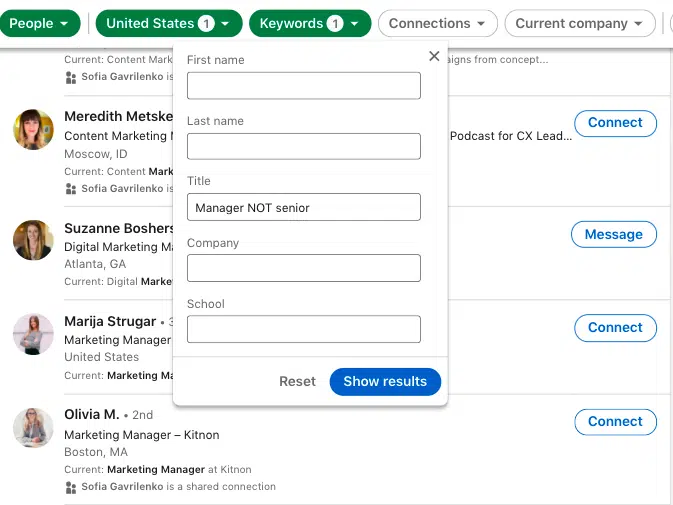
But : Exclut les résultats indésirables. Exécutez des recherches not pour éviter les candidats surqualifiés.
Exemple : manager NOT senior — filtre les rôles seniors.
Où : Champ de recherche LinkedIn ✅ | Titre/Entreprise LinkedIn ✅ | Recherche Google ✅
Guillemets (” “)

But : Trouve des phrases spécifiques exactement telles qu’elles sont tapées.
Exemple : “assistant photographe” — évite les correspondances séparées pour « photographe » et « assistant ».
Où : Champ de recherche LinkedIn ✅ | Titre/Entreprise LinkedIn ✅ | Recherche Google ✅
Recherchez un mot-clé spécifique ou un nom de rôle sans mélanger les résultats. Utilisez la recherche booléenne LinkedIn pour restreindre les candidats ayant des compétences spécifiques.
Parenthèses ( )
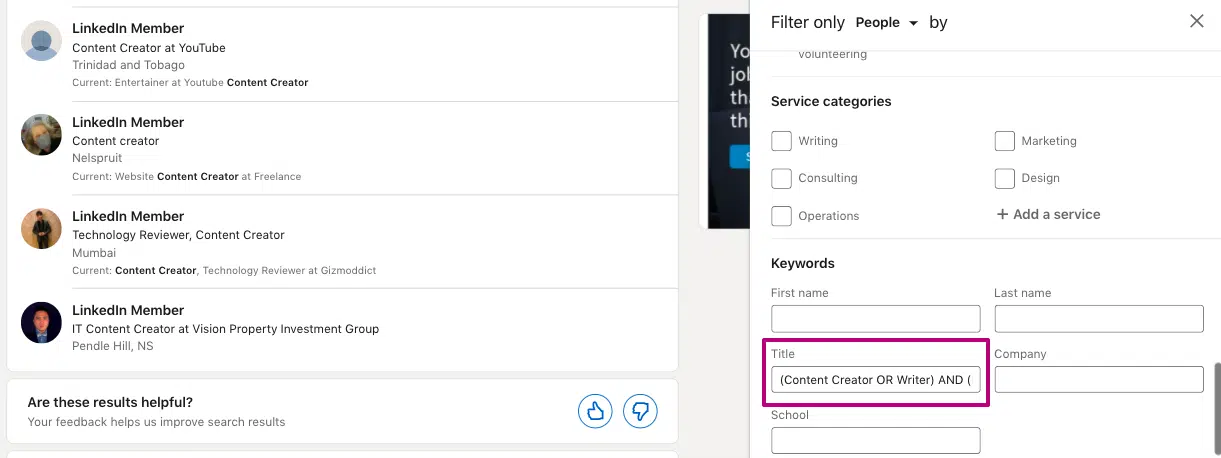
But : Grouper les termes et contrôler la logique de la requête.
Exemple : (“créateur de contenu” OR rédacteur) AND (technologie OR IT)
Où : Champ de recherche LinkedIn ✅ | Titre/Entreprise LinkedIn ✅ | Recherche Google ✅
Opérateur Site:
Remarque : Les opérateurs Google comme site: et intitle: recherchent le titre de la page, et non le champ « Titre » de LinkedIn — mais comme LinkedIn inclut le poste actuel dans l’en-tête de la page, vous pouvez toujours trouver des profils de cette façon (pratique lorsque les limites de recherche gratuites de LinkedIn sont atteintes, ou lors de la collecte en masse via cette méthode).
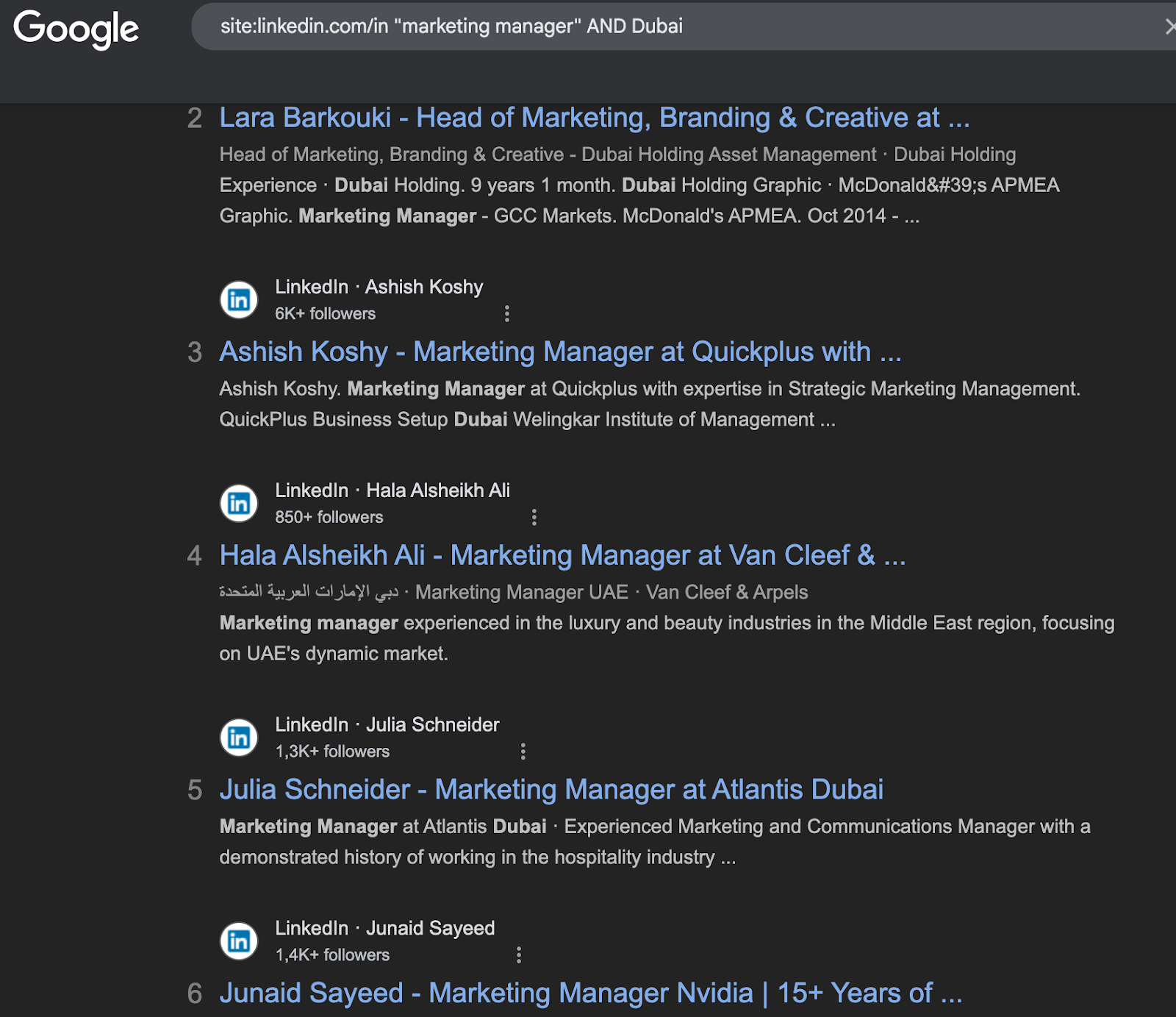
Opérateur Title:
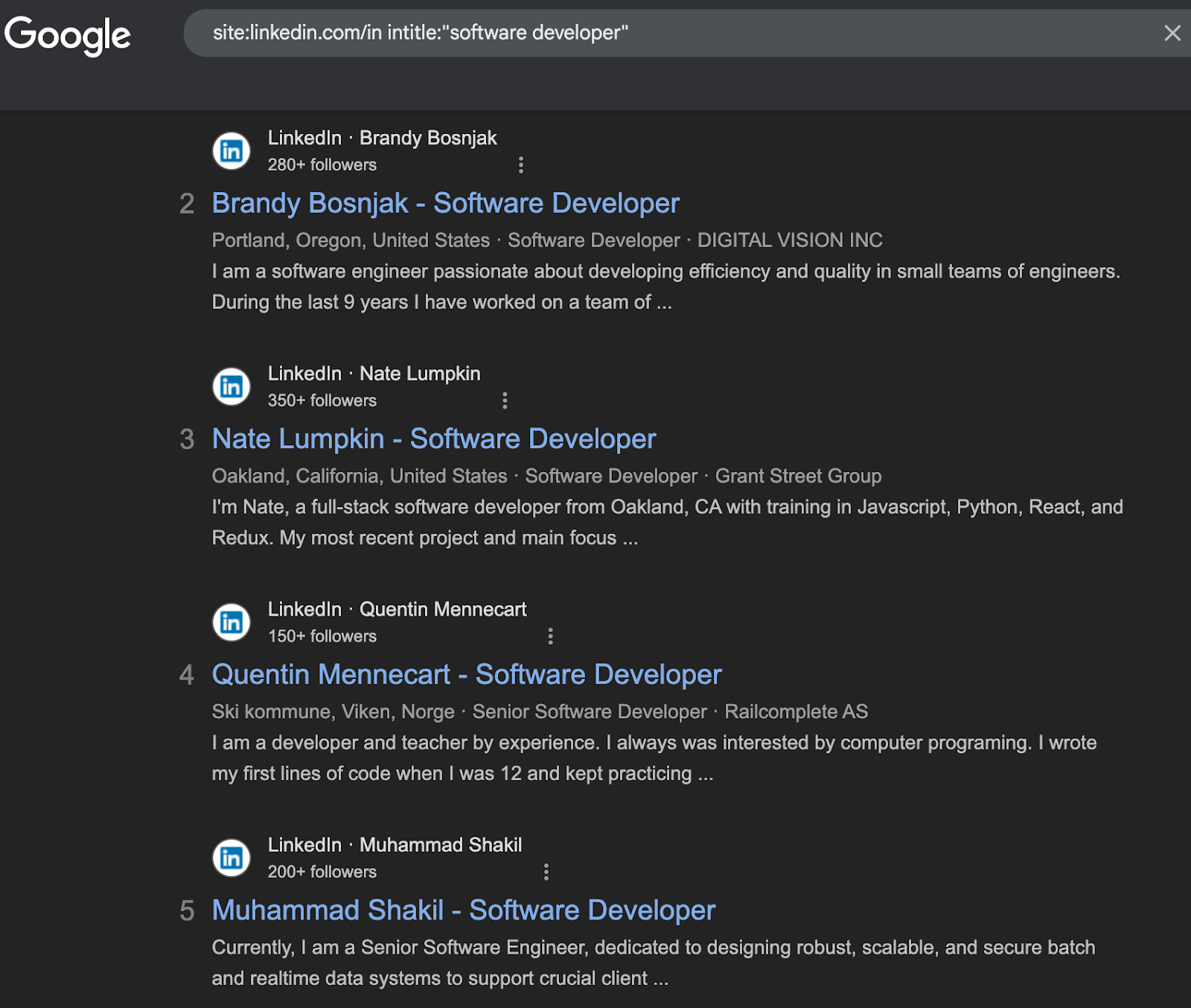
But : Restreindre les recherches Google à des intitulés de poste spécifiques. Idéal pour la recherche Google X-ray axée sur des intitulés de poste spécifiques.
Exemple : site:linkedin.com/in intitle:”développeur logiciel”
Où : Recherche Google ✅ uniquement
Maîtriser la recherche booléenne sur LinkedIn, c’est comme avoir une vision aux rayons X : vous voyez exactement qui vous voulez, en éliminant le bruit des profils non pertinents.
Comprendre la logique et les règles de priorité
Lors de la construction d’une chaîne booléenne sur LinkedIn — que ce soit dans la recherche de base, LinkedIn Recruiter ou Sales Navigator — il est essentiel de comprendre comment la plateforme lit et priorise votre logique.
LinkedIn applique les règles de logique booléenne standard. Cela signifie qu’il lit les requêtes de gauche à droite, à moins que vous n’utilisiez des parenthèses pour grouper et organiser votre logique.
Sans elles, vous risquez d’obtenir des résultats non pertinents, surtout lorsque vous combinez certains mots-clés à travers différents champs comme les titres de poste, les compétences, une industrie spécifique ou une entreprise.
💡 Pourquoi les parenthèses comptent
Imaginez que vous voulez trouver un ingénieur logiciel dans la fintech avec des compétences en design. Si vous recherchez :
“ingénieur logiciel” OR designer AND fintech
LinkedIn lira cela comme :
“ingénieur logiciel” OR (designer AND fintech)
Ce qui signifie :
Vous obtiendrez des profils d’ingénieurs logiciels qui ont à la fois « ingénieurs logiciels » et « fintech » sur leurs pages.
✅ La requête correcte :
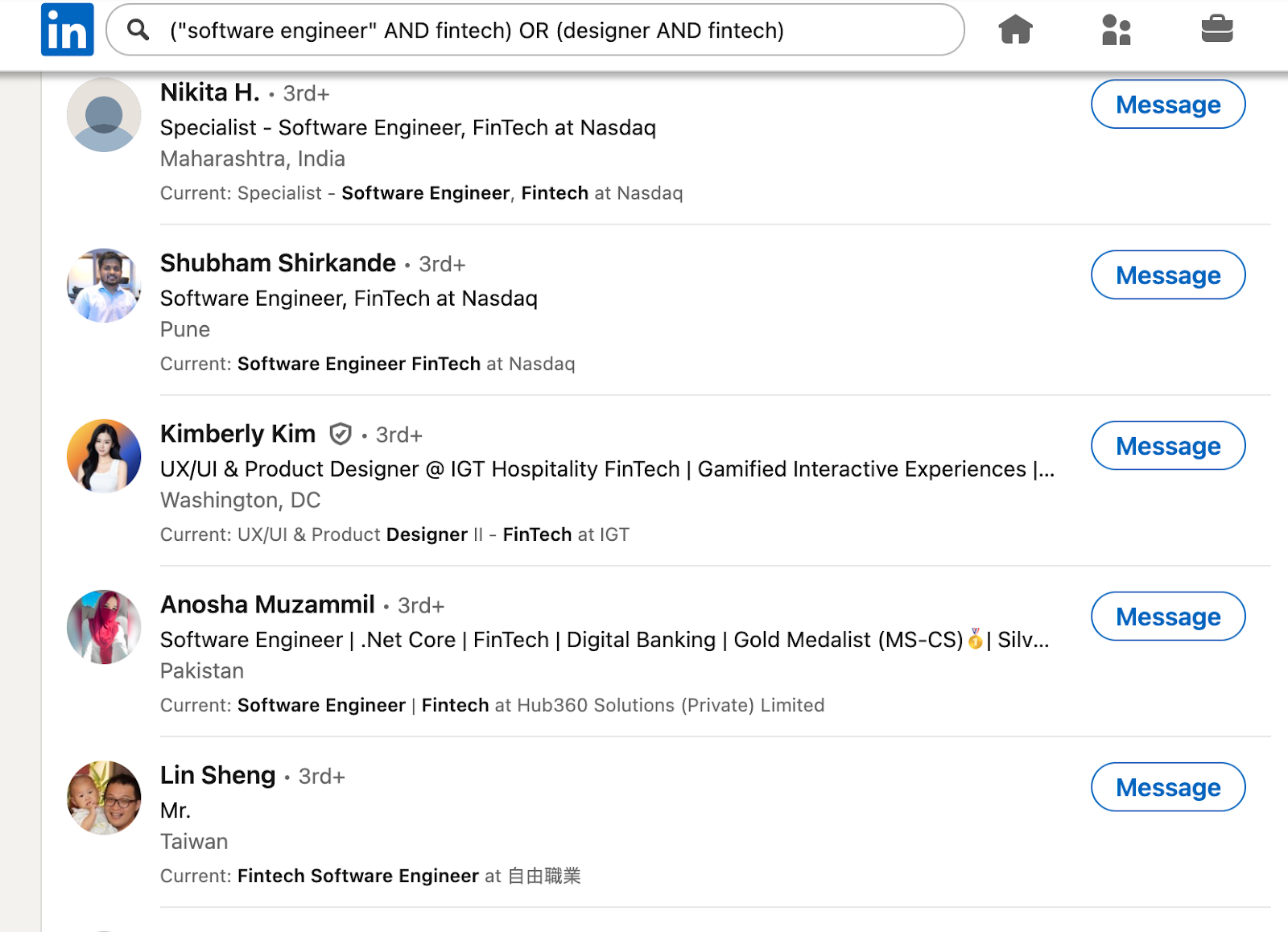
(“ingénieur logiciel” AND fintech) OR (designer AND fintech)
Cela garantit que vous n’obtenez que des utilisateurs LinkedIn avec des rôles dans l’industrie spécifique que vous ciblez.
🔍 Comment circule la logique (Priorité)
- Les phrases entre guillemets sont traitées en premier — pour correspondre exactement à certains mots-clés.
- NOT est appliqué ensuite — pour exclure des termes.
- Ensuite AND — pour inclure tous les mots-clés.
- Enfin, OR — pour inclure n’importe laquelle des alternatives.
C’est pourquoi le groupement avec des parenthèses est critique pour les exemples de chaînes booléennes complexes ou longues, surtout dans les filtres LinkedIn où vous mélangez plusieurs mots-clés liés aux rôles, compétences ou industries.
Astuce : Testez toujours votre logique booléenne avec une version courte d’abord, puis augmentez la complexité au besoin. Cela vous aidera à cibler les bons profils et à éviter de manquer des candidats qualifiés.
Recherche booléenne LinkedIn vs Filtres : Que choisir ?
Quelle est la différence ?
- Les filtres LinkedIn vous aident à restreindre les résultats. Vous pouvez utiliser la géographie, l’entreprise actuelle, les années d’expérience, le filtre d’intitulé de poste, et plus encore.
- La recherche booléenne vous permet d’aller plus loin. Vous pouvez cibler des compétences spécifiques, exclure certains titres avec des opérateurs NOT, et combiner des termes en utilisant plusieurs opérateurs comme AND, OR, et les parenthèses.
🧠 Quand utiliser quoi
| Scénario | Meilleur Outil |
| Aperçu rapide des candidats dans une ville | Filtres |
| Recherche d’un demandeur d’emploi avec 2 intitulés de poste | Booléen |
| Filtrage par tendances industrielles ou emplacement | Filtres |
| Exclusion des rôles “stagiaire” de la recherche | Booléen |
| Besoin de faire correspondre une compétence spécifique + un combo de mots-clés | Booléen |
| Juste parcourir pour des opportunités de réseautage | Filtres |
Avec la recherche booléenne LinkedIn Sales Navigator, vous pouvez cibler les prospects plus précisément en combinant filtres et logique booléenne.
🔍 Booléen vs Filtres : Tableau de comparaison
| Fonctionnalité | Recherche Booléenne | Filtres LinkedIn |
| Précision | 🎯 Très élevée – vous obtenez des résultats précis | ⚙️ Modérée – correspondances plus larges |
| Complexité | 🧩 Plus élevée – nécessite de connaître la logique | 🧃 Faible – simple clic |
| Vitesse | 🚀 Plus lente au début, plus rapide à long terme | ⚡ Rapide pour des recherches rapides |
| Disponibilité | 🌍 Fonctionne dans tous les niveaux LinkedIn (plus puissant dans Recruiter/Sales Nav) | 🌐 Disponible dans toutes les versions |
🧩 Verdict final
Utilisez les filtres LinkedIn pour la vitesse et la simplicité.
Utilisez la recherche booléenne lorsque vous avez besoin d’une précision chirurgicale.
Et la vraie magie ? Combinez les deux outils puissants.
Plus de 15 exemples réels de recherche booléenne pour LinkedIn
Fatigué des résultats vagues ? Utilisez ces chaînes booléennes prêtes à à l’emploi pour booster votre recherche LinkedIn. Groupées par scénario, chacune est conçue pour la précision — copiez, ajustez et c’est parti.
Boostez votre prospection avec des stratégies de recherche booléenne LinkedIn ciblées.
Par Intitulé de Poste
Utilisez la recherche booléenne dans le champ Titre pour cibler uniquement les rôles actuels ; la barre de recherche principale affiche également les postes passés. Avec OR et les guillemets, vous pouvez rapidement trouver des intitulés de poste correspondants — la recherche booléenne sur LinkedIn est votre arme secrète.
Utilisez la recherche booléenne dans le champ Titre pour cibler uniquement les rôles actuels ; la barre de recherche principale affiche également les postes passés. Avec OR et les guillemets, vous pouvez rapidement trouver des intitulés de poste correspondants — la recherche booléenne est votre arme secrète LinkedIn.
“chef de produit” OR “chef de projet”
“ingénieur logiciel” OR développeur
“responsable marketing” AND contenu
Par Compétences
Ciblez les profils basés sur des compétences spécifiques ou des stacks techniques — et excluez ce dont vous n’avez pas besoin.
(“design UI” OR “recherche UX”) AND Figma
Python AND “analyse de données”
SEO AND “stratégie de contenu” NOT stage
Par Secteur + Lieu
Combinez les termes de l’industrie avec des filtres géographiques pour localiser votre recherche de talents.
(“directeur des ventes” OR “VP des ventes”) AND SaaS
(manager OR “chef d’équipe”) AND opérations
(débutant OR junior) AND “marketing numérique”
Par Ancienneté + Fonction
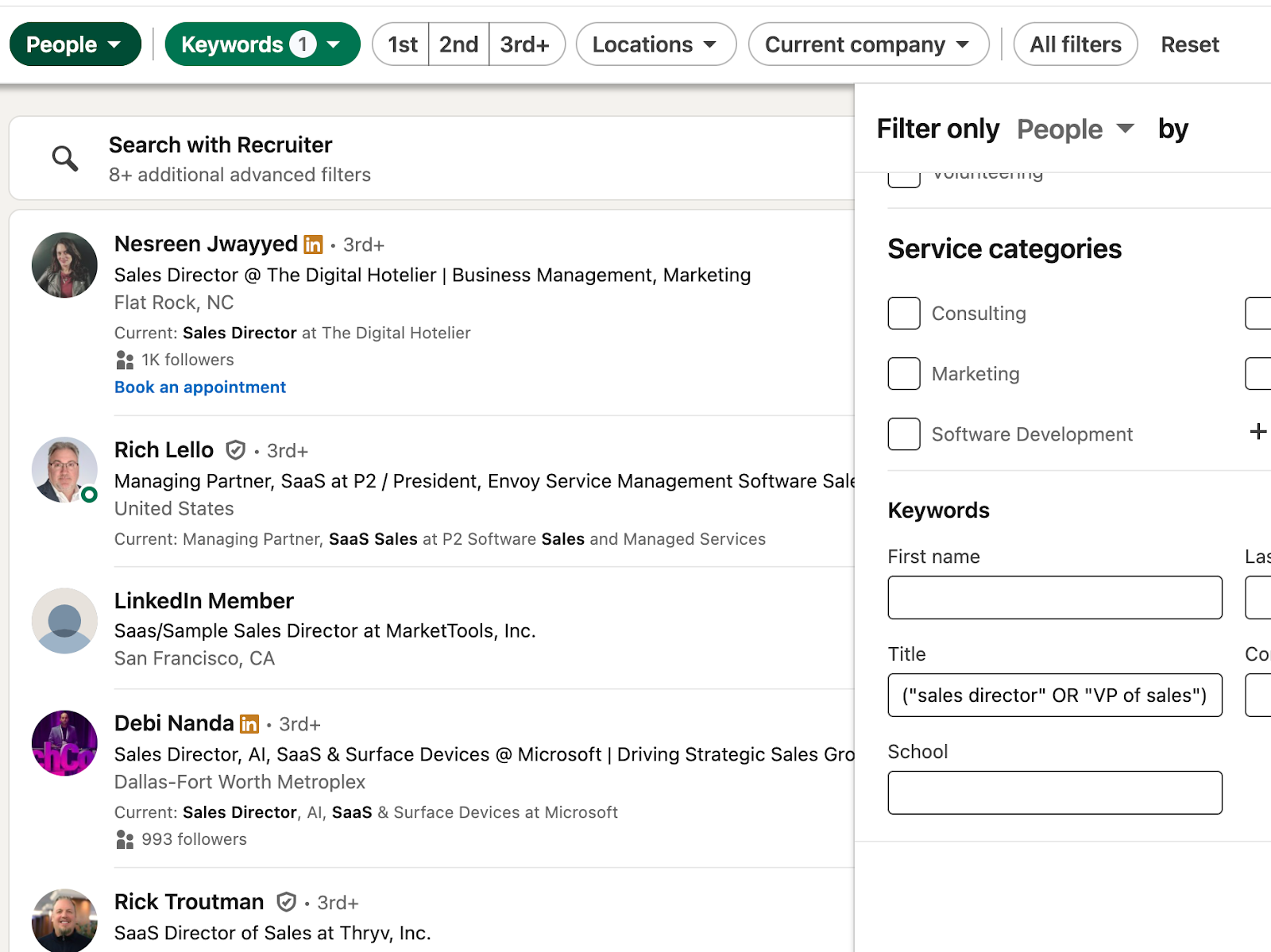
Ciblez le niveau d’ancienneté et la fonction professionnelle pour restreindre les résultats à votre candidat idéal.
(“directeur des ventes” OR “VP des ventes”) AND SaaS
(manager OR “chef d’équipe”) AND opérations
(débutant OR junior) AND “marketing numérique”
Par Entreprise + Exclusion
Recherchez des talents dans des entreprises spécifiques tout en filtrant les stagiaires, les contractuels ou tout autre bruit.
“ingénieur logiciel” AND “Google” NOT stagiaire
(“responsable de contenu” AND Stripe) NOT contractuel
(comptable OR contrôleur) AND “PwC” NOT audit
Recherches axées sur les recruteurs
Chaînes idéales pour trouver des recruteurs, des sourceurs et des professionnels RH dans tous les secteurs.
(recruteur OR “acquisition de talents”) AND “recrutement tech”
“sourceur technique” AND “startup”
(“partenaire commercial RH” OR “HRBP”) AND SaaS
Exemples de Vente / Prospection
Utilisez-les pour découvrir des leads dans les rôles de vente, marketing ou développement commercial.
(“responsable marketing” OR CMO) AND “technologie de la santé”
(“sales enablement” OR “opérations revenus”) AND B2B
(“développement commercial” OR “partenariats”) AND “marques grand public”
Talents Créatifs / Difficiles à Trouver
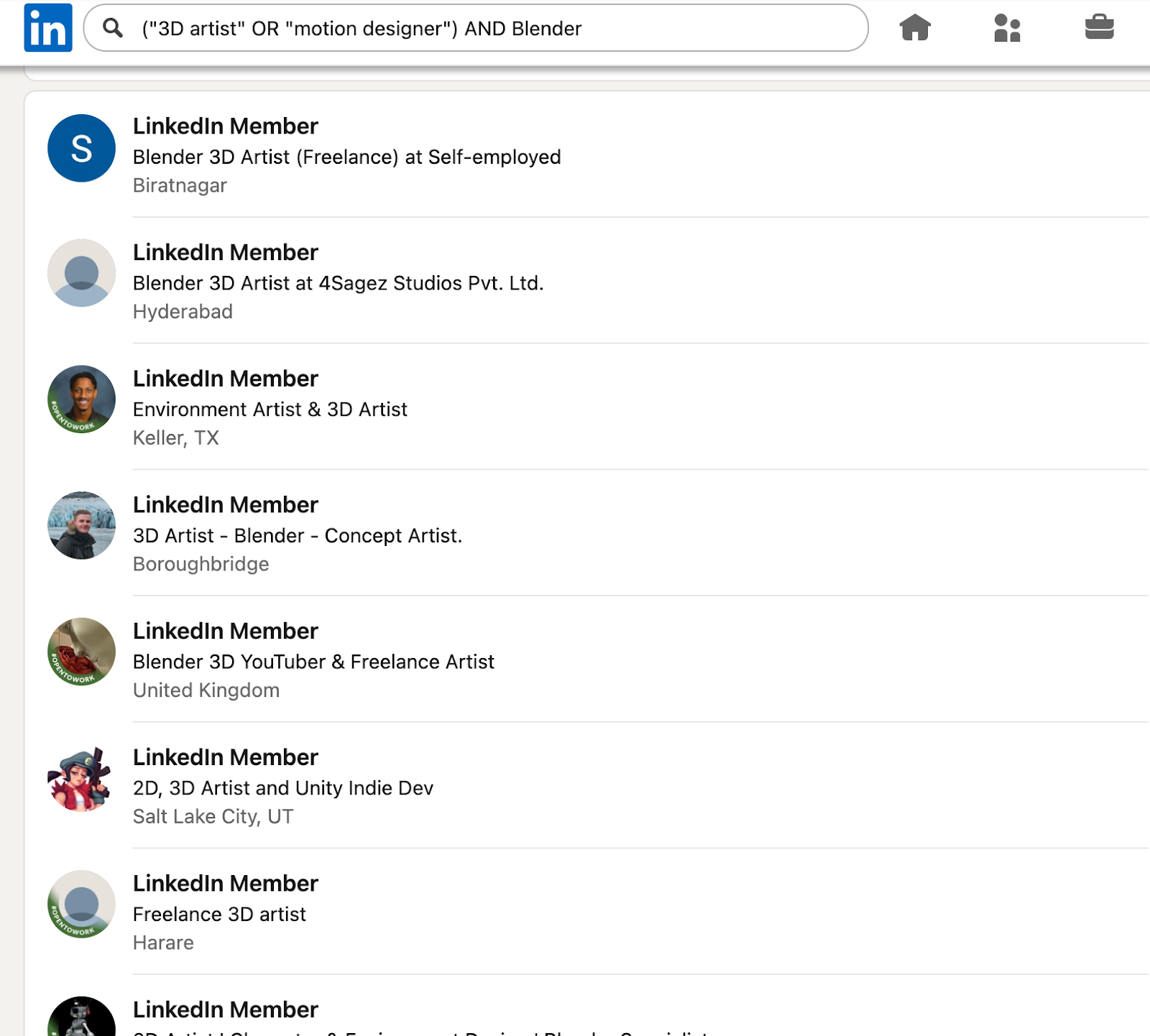
Repérez les créatifs de niche et les rôles non traditionnels que les filtres seuls manquent souvent.
(“artiste 3D” OR “motion designer”) AND Blender
(“rédacteur” OR “concepteur-rédacteur”) AND DTC
(“créateur de contenu” AND YouTube) NOT influenceur
Nos modèles simplifient la configuration de votre recherche booléenne LinkedIn.
Conseils de pro pour améliorer vos recherches booléennes
Fatigué de fouiller dans des meules de foin numériques ? Aiguisons cette lame booléenne :
- Mélangez les AND et OR comme un cocktail :
(fondateur OR PDG) AND (“intelligence artificielle” OR IA) = seulement le meilleur, pas de superflu. - Utilisez les filtres de Géographie et d’Industrie pour trancher plus intelligemment
Le booléen ne peut pas filtrer la géographie — LinkedIn le peut. Laissez chaque outil faire son travail.
- Utilisez les guillemets comme un chef :
“marketing numérique” vous donne exactement cela — pas numérique et marketing quelque part à 10 mots d’intervalle. - Excluez les déchets avec un NOT propre :
consultant NOT “indépendant” = vous sauve de ces guerriers solitaires. - Les parenthèses sont votre nouvelle meilleure amie :
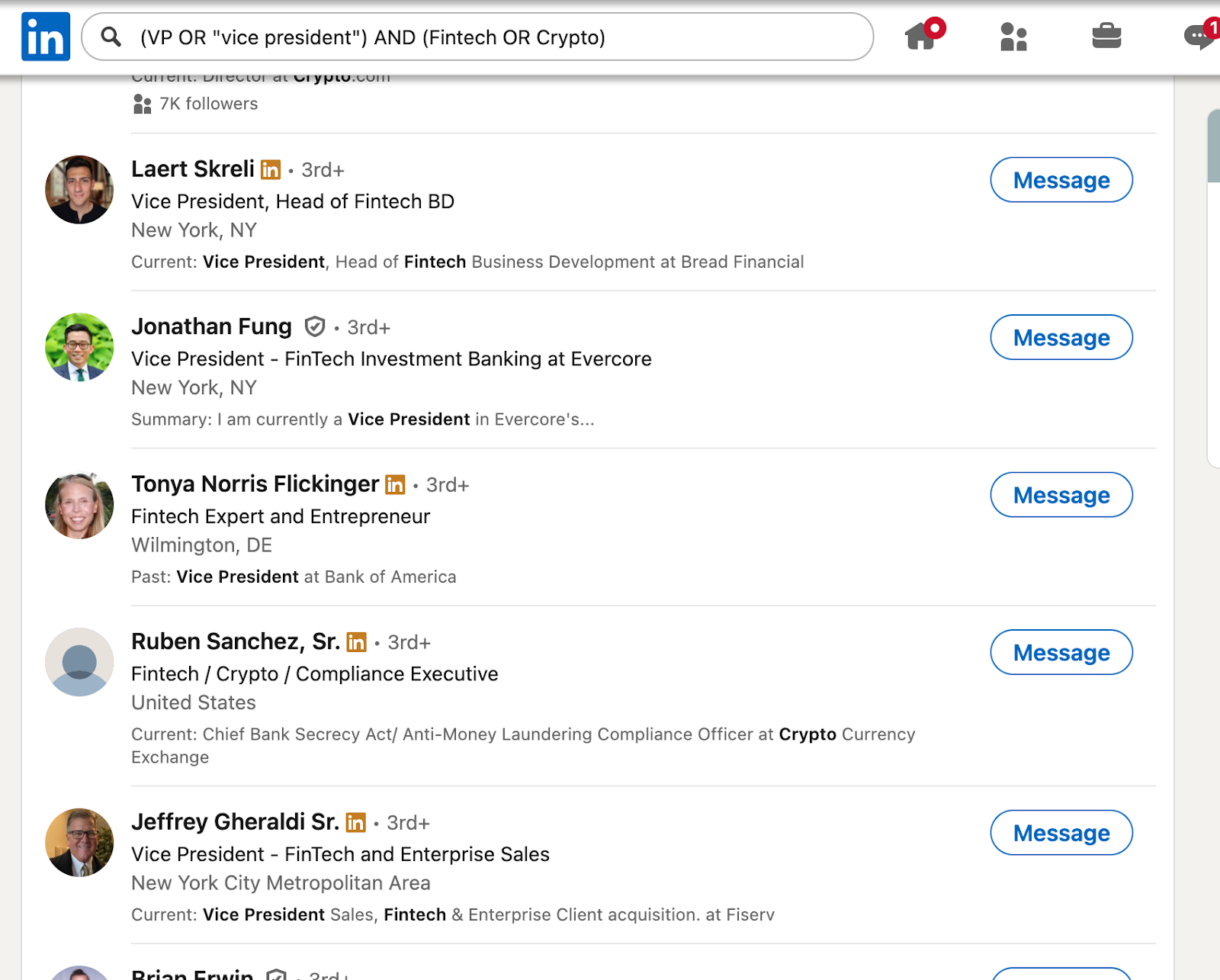
- Elles aident à organiser le chaos : (VP OR “vice président”) AND (Fintech OR Crypto) — ordonné et redoutablement efficace.
- Astuce Sales Navigator :
Utilisez le booléen dans le champ mots-clés uniquement — LinkedIn l’ignore dans les autres filtres (oui, vraiment). - Travaillez par lots :
Pour les longues listes (par ex., 20+ intitulés de poste), divisez-les en morceaux. Le booléen déteste les textes trop longs. - Zen du Copier-Coller :
Écrivez vos requêtes dans Google Docs ou Notepad pour garder votre santé mentale. Une erreur dans une parenthèse = effondrement booléen. Gardez une antisèche de recherche booléenne LinkedIn à portée de main pour rappeler rapidement la syntaxe afin de trouver les bons profils.”
Gagnez du temps en utilisant correctement les filtres de recherche booléenne LinkedIn.
Peut-on automatiser les recherches booléennes LinkedIn ? (Et devriez-vous le faire ?)
⚠️ Rappel : LinkedIn n’autorise pas le scraping. Utilisez avec précaution, chauffez votre compte, ne le surchargez pas.
🏗 Étape 1. Créer une campagne dans Linked Helper
Au lieu de lancer deux campagnes (entreprises + personnes), utilisez simplement l’Extracteur de employés :
- Allez à Créer une campagne → Extracteur de employés.
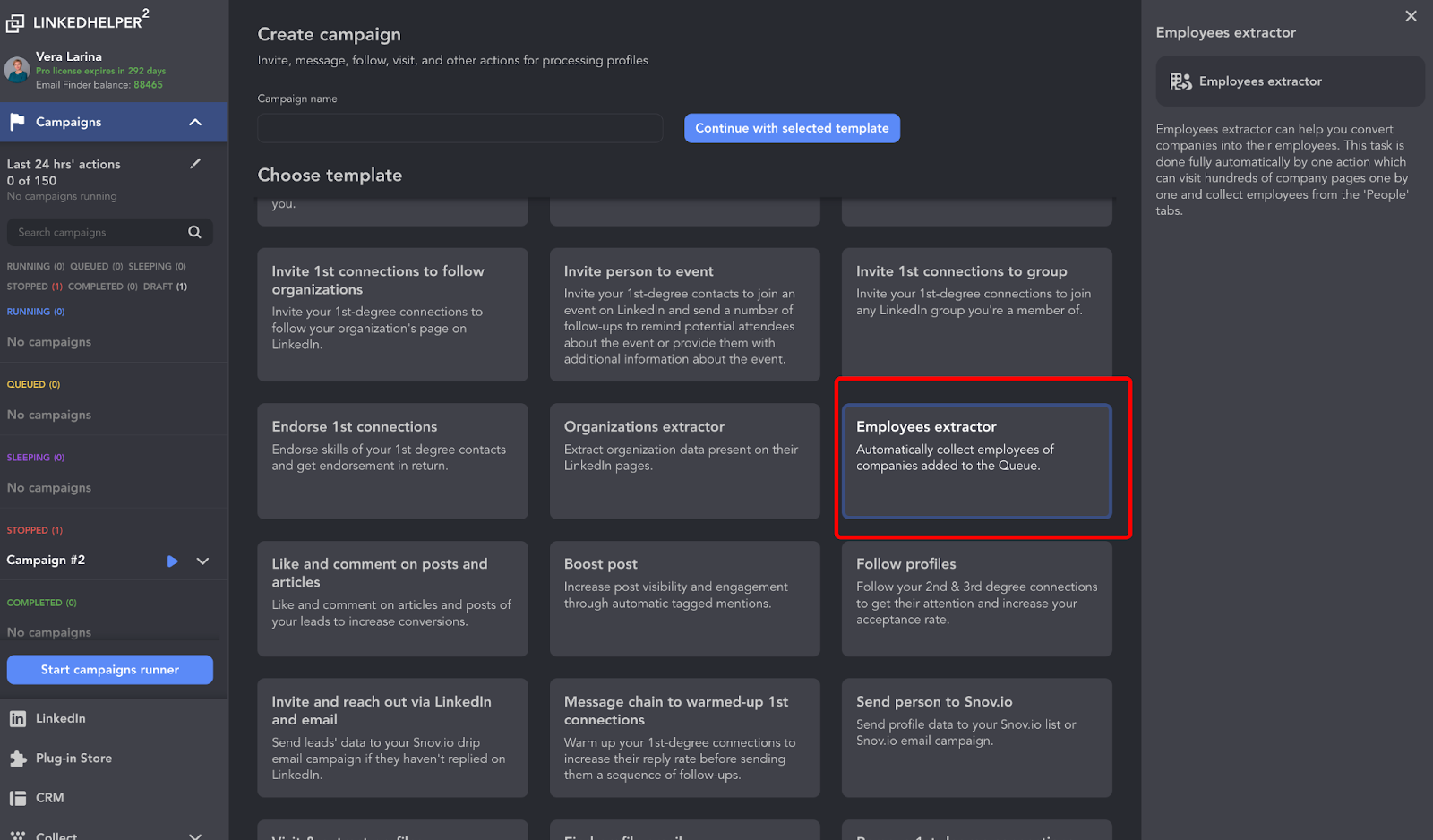
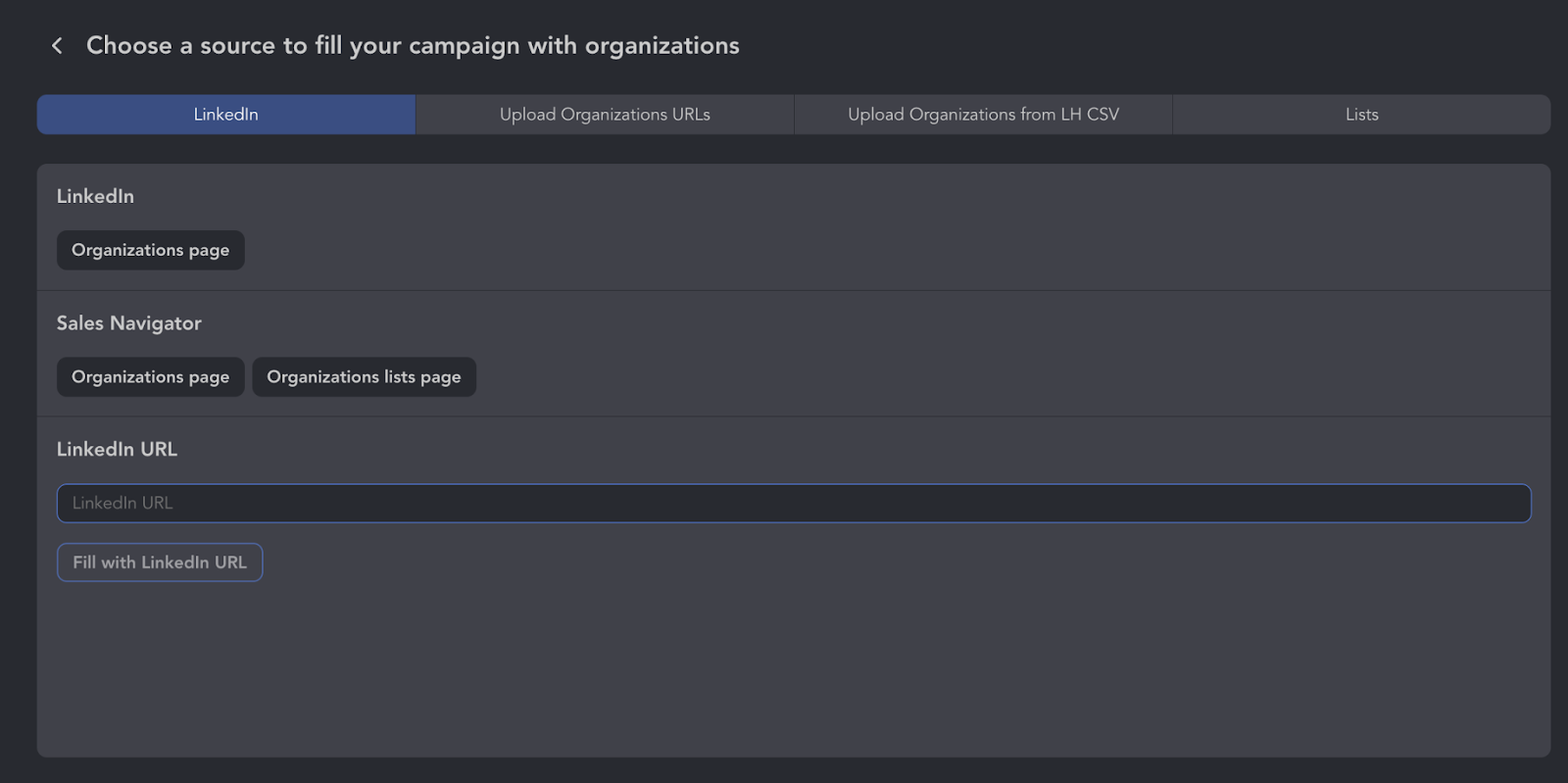
- Il collecte des organisations depuis la recherche LinkedIn et extrait immédiatement les employés depuis l’onglet Personnes.
- Recherche booléenne prise en charge (par ex. “PDG” OR “Fondateur” OR “CMO”).
👉 Guide : Modèle d’extracteur de employés
🔍 Étape 2. Filtres et Mots-clés
Linked Helper utilise les propres filtres de LinkedIn.
- Filtrer les entreprises dans la recherche LinkedIn (emplacement, taille, secteur).
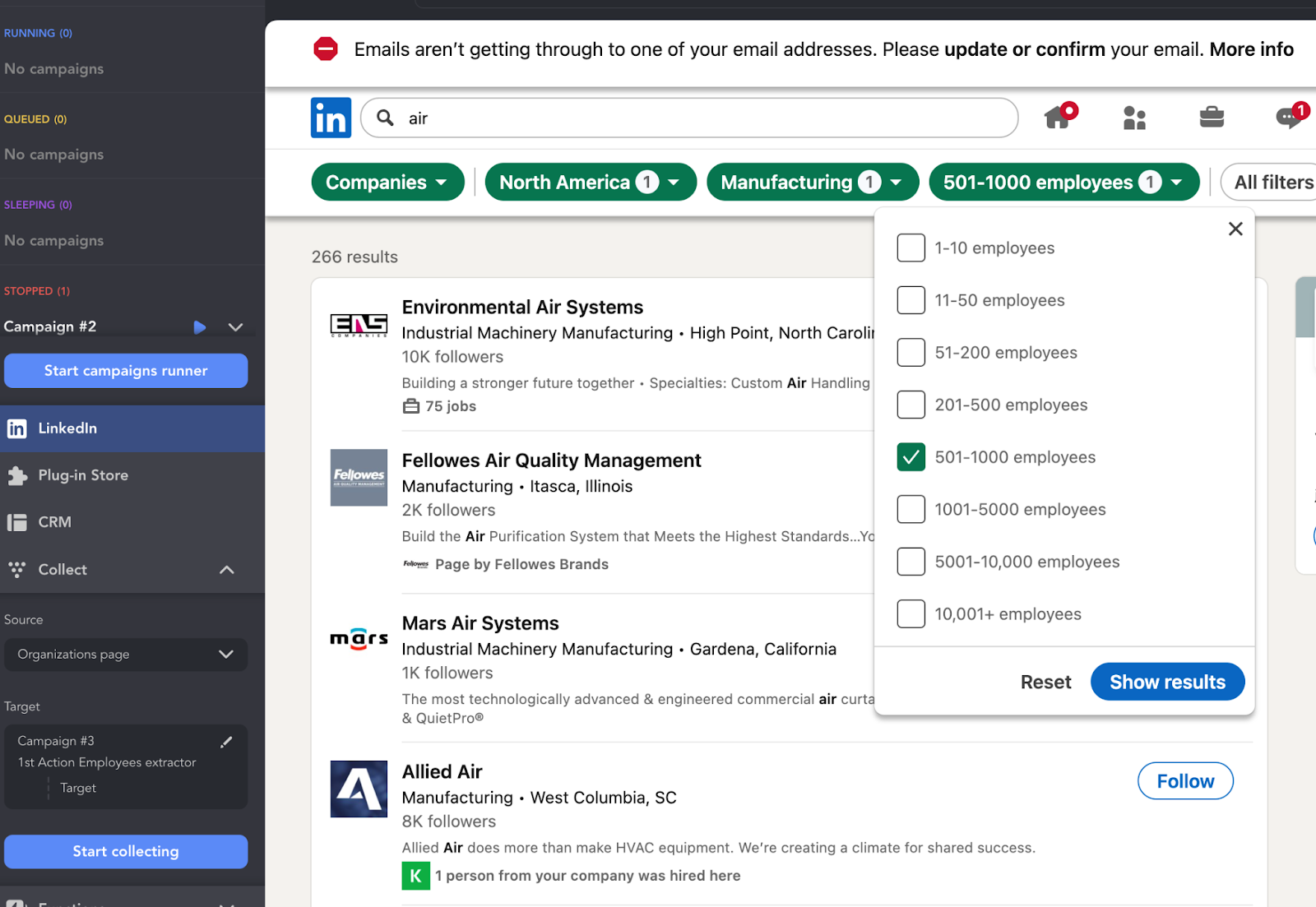
Cliquez sur « Commencer à collecter » pour rassembler les profils des entreprises ciblées.
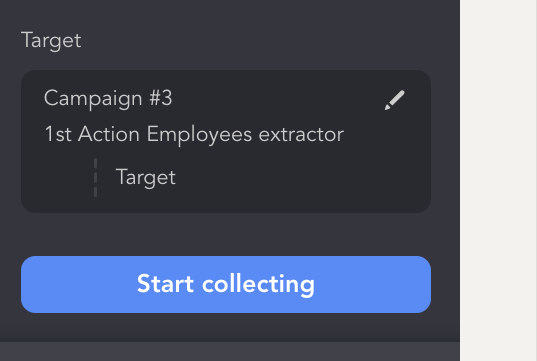
- Ajoutez des mots-clés dans l’extracteur de employés (PDG, CMO, Fondateur, etc.).
Maintenant, trouvons les humains derrière les marques.
Dans les paramètres de mots-clés, vous pouvez spécifier des intitulés de poste en utilisant une chaîne booléenne.
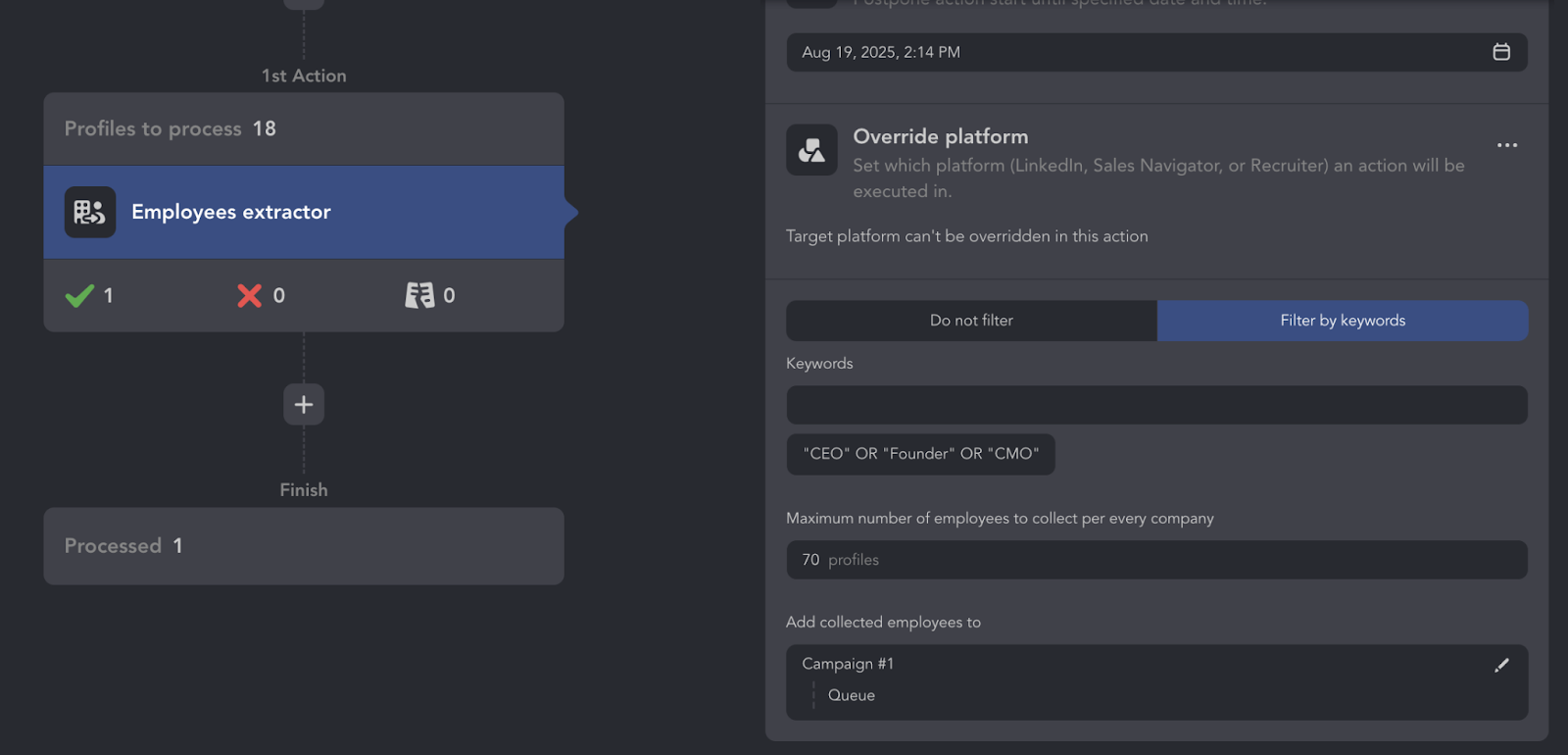
- Définissez des limites d’employés par entreprise (par ex. max 60).
📊 Étape 3. Exécuter et obtenir des résultats
Une fois que vous avez configuré les filtres pour les entreprises et les postes, cliquez sur « Démarrer ».
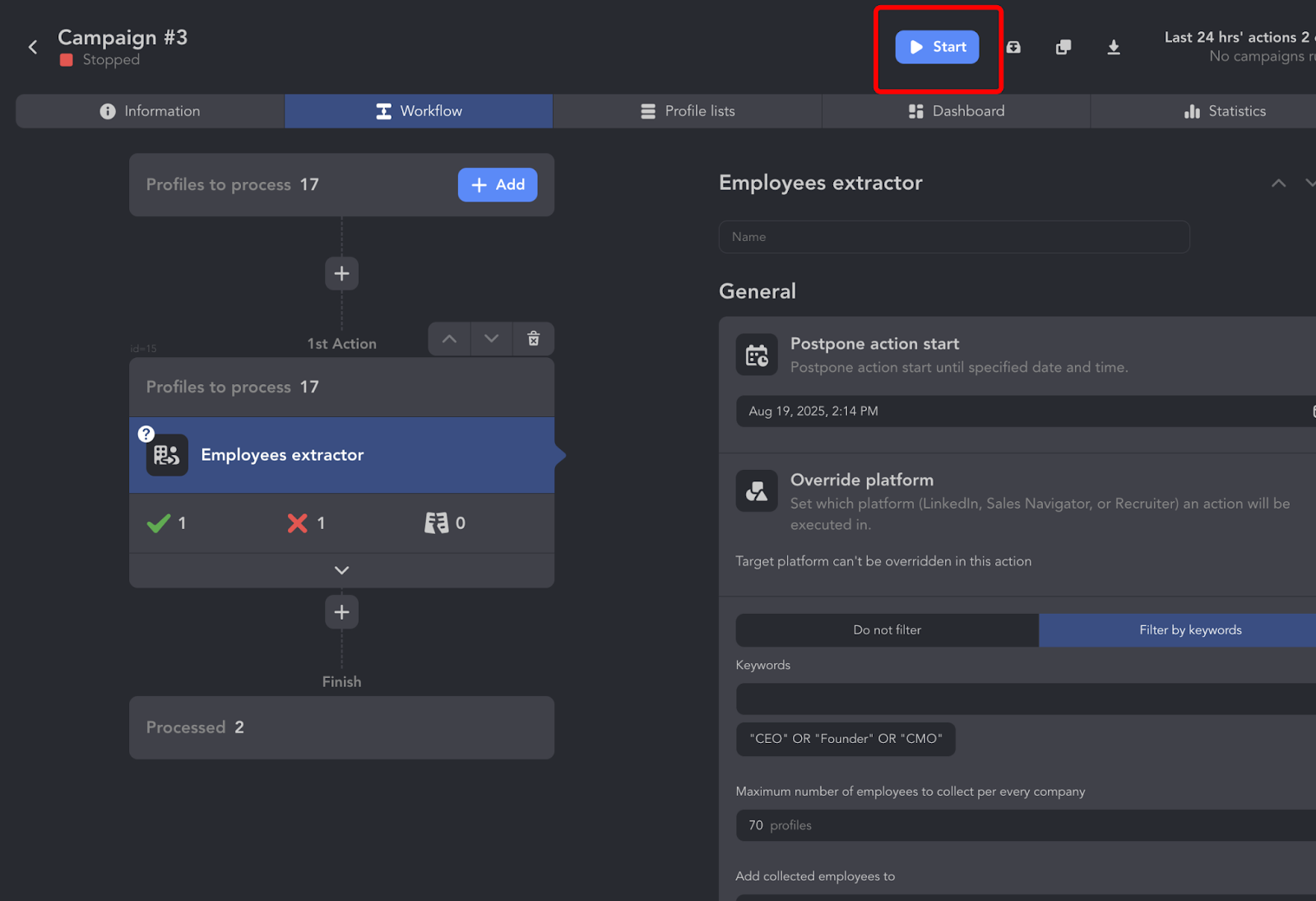
- Linked Helper visite chaque entreprise → collecte les profils de l’onglet Personnes → applique le filtre booléen.
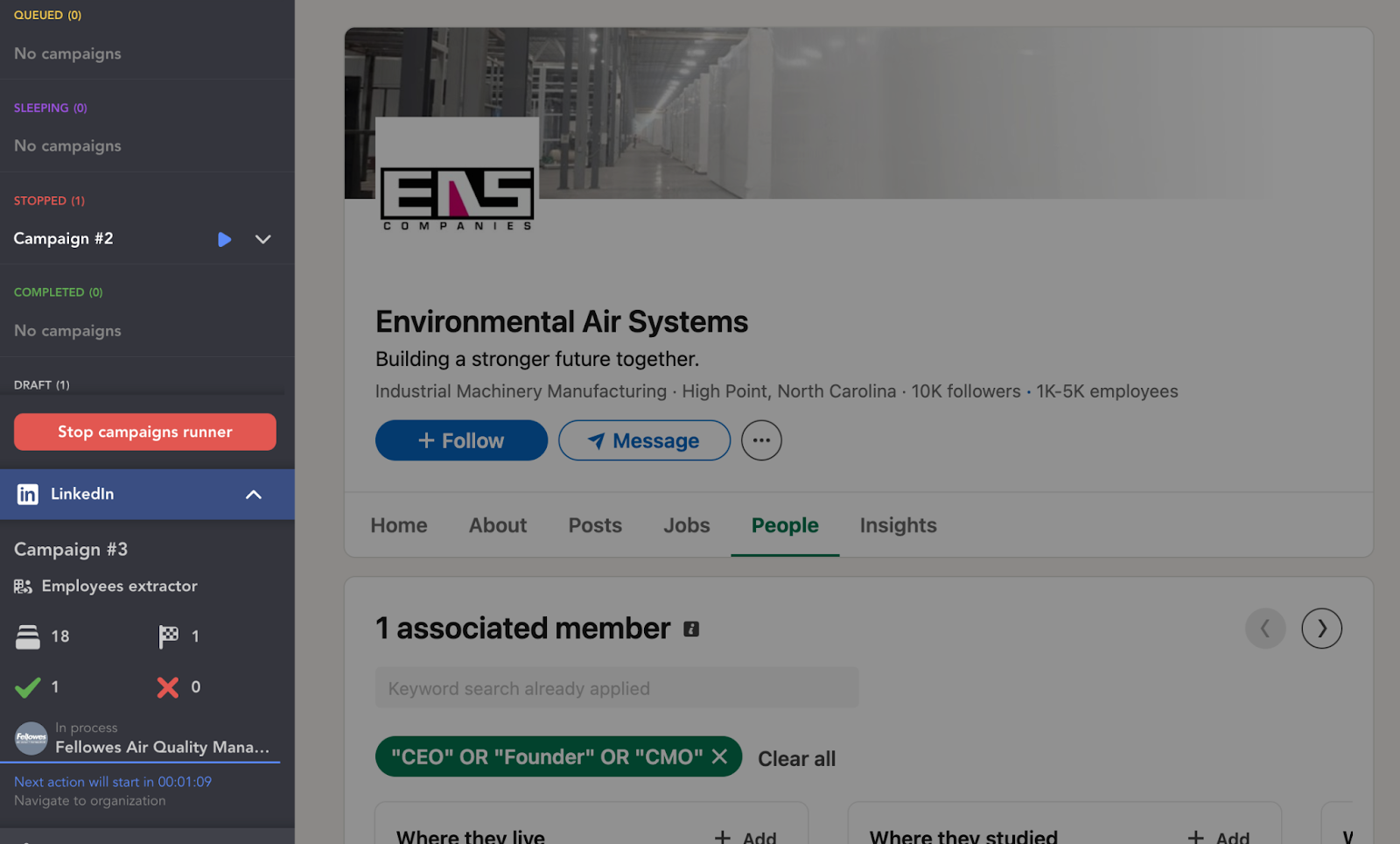
Ensuite, vous pouvez :
- Exporter vers Excel.
- Envoyer des profils vers une autre campagne (invitations, messages).
- Construire des audiences LinkedIn Ads (plus de 300 entreprises).
- Récupérer les données du profil : noms, titres, résumés, et plus.
- Exporter vers un tableur, taguer les contacts et commencer à planifier votre prospection.
🎁 Essayez-le gratuitement
Prêt à le tester ?
Télécharger Linked Helper et obtenez un essai gratuit de 14 jours — pas de carte de crédit, pas de tracas.
Étape par étape : Construire une campagne de recherche booléenne à partir de zéro
La recherche booléenne sur LinkedIn vous permet de créer des requêtes intelligentes avec AND, OR et NOT pour découvrir des perles rares dans le vivier de talents ou de prospects.
🔍 Étape par étape : Construire une campagne de recherche booléenne à partir de zéro
1. Définissez votre ICP (Profil Client Idéal)
La recherche booléenne LinkedIn vous aide à trouver des profils plus pertinents en combinant logiquement des mots-clés.
- Secteur : par ex. SaaS, FinTech, Agences de marketing
- Intitulés de poste : par ex. Responsable Marketing, Directeur de la croissance, CTO
- Ancienneté : par ex. C-level, VP, Manager
- Lieu : par ex. États-Unis, Canada, Europe de l’Ouest
- Taille de l’entreprise : par ex. 11–50, 51–200 employés
🎯 Astuce : Notez ces filtres — ils formeront votre chaîne booléenne.
2. Construisez la chaîne booléenne
Utilisez des opérateurs pour créer une chaîne ciblée.
Exemples de recherche booléenne LinkedIn :
(“responsable marketing” OR “responsable croissance” OR “directeur marketing”)
AND (“SaaS” OR “logiciel”)
NOT (“stagiaire” OR “freelance”)
Opérateurs à utiliser :
- OR — inclut n’importe lequel des termes
- AND — tous les termes doivent être présents
- NOT — exclut des termes
- “” — phrase exacte
- () — logique de groupe
🎯 Astuce : Évitez le bruit. Utilisez NOT pour filtrer les rôles ou industries non pertinents.
3. Testez votre chaîne
- Utilisez LinkedIn, Google (site:linkedin.com/in/), ou des outils de vente comme Sales Navigator.
- Regardez les 10–20 premiers profils :
- Correspondent-ils à votre ICP ?
- Trop large ? Ajoutez plus de AND ou NOT
- Trop étroit ? Supprimez des filtres ou ajustez les mots-clés
4. Segmentez et Enregistrez
Une fois que la chaîne fonctionne :
- Enregistrez la recherche (dans votre outil ou doc)
- Créez plusieurs variations en :
- Changeant les intitulés de poste
- Changeant les industries
- Réduisant par lieu ou ancienneté
🎯 Astuce : Étiquetez clairement les chaînes (par ex. “CMO SaaS US”) pour une utilisation future.
5. Lancez la campagne
- Intégrez les résultats dans votre outil de prospection (par ex. automatisation LinkedIn, outil d’emailing)
- Personnalisez les messages par segment
- Suivez les réponses et les performances par segment
Modèles de recherche booléenne gratuits (Copier + Coller)
Ci-dessous, vous trouverez des modèles de recherche booléenne prêts à l’emploi que vous pouvez copier et coller directement dans LinkedIn.
Ces modèles sont conçus pour vous faire gagner des heures de travail manuel — pas besoin de construire des chaînes de recherche à partir de zéro.
Adaptez simplement les intitulés de poste, les mots-clés et les lieux pour correspondre à votre audience cible, et vous êtes prêt.
Utilisez-les pour tester rapidement des hypothèses, identifier des segments d’ICP et accélérer votre flux de travail de prospection.
🔍 Modèle 1 : Trouver des décideurs marketing dans les entreprises SaaS
(“Responsable marketing” OR “Directeur marketing” OR “VP Marketing”)
AND (“SaaS” OR “Logiciel”)
AND (“B2B”)
AND (“United States” OR “France”)
NOT (“stagiaire” OR “freelance”)
🧑💻 Modèle 2 : Trouver des fondateurs Tech dans les startups en phase de démarrage
(“Fondateur” OR “Cofondateur” OR “PDG”)
AND (“Startup” OR “Early-stage”)
AND (“Tech” OR “IA” OR “Fintech”)
AND (“San Francisco” OR “Paris” OR “Berlin”)
Modèle 3 : Trouver des responsables RH et acquisition de talents
(“Responsable des talents” OR “Responsable acquisition de talents” OR “Responsable recrutement” OR “Directeur RH”)
AND (“Tech” OR “Startup”)
AND (“Recrutement” OR “Scaling teams”)
AND (“Europe” OR “France”)
NOT (“consultant”)
💰 Modèle 4 : Trouver des investisseurs intéressés par l’IA ou le Web3
(“Business Angel” OR “Investisseur en capital-risque” OR “VC”)
AND (“IA” OR “Web3” OR “Blockchain”)
AND (“Portefeuille” OR “Soutien startups”)
NOT (“immobilier” OR “trading crypto”)
📱 Modèle 5 : Trouver des propriétaires de marques E-commerce
(“Fondateur” OR “Propriétaire” OR “Cofondateur”)
AND (“E-commerce” OR “DTC” OR “Shopify”)
AND (“Beauté” OR “Soins” OR “Mode”)
AND (“France” OR “Canada” OR “Belgique”)
Dernières pensées : Maîtriser la recherche booléenne LinkedIn pour la croissance
Que vous recrutiez une licorne ou chassiez des leads C-suite, la recherche booléenne sur LinkedIn vous donne une précision digne de Sherlock avec seulement quelques opérateurs et guillemets. Voici une liste rapide pour faire fonctionner cela comme un pro :
- ✅ Utilisez des guillemets pour les correspondances exactes – “directeur marketing” n’est pas la même chose que juste directeur + marketing.
- 🚫 Évitez les termes génériques – Des mots comme “professionnel” ou “expérimenté” apportent des résultats désordonnés.
- 🎯 Utilisez des parenthèses pour grouper les termes et éviter les erreurs de logique : (fondateur OR pdg) AND (saas OR fintech)
- 🧠 Enregistrez vos meilleures chaînes – Utilisez un document ou Notion pour stocker vos requêtes booléennes performantes.
- 💥 Combinez filtres + booléen – Filtres = grandes lignes, Booléen = ciblage laser.
- 📊 Essayez Linked Helper – Automatisez la recherche, la visite et la collecte de profils à grande échelle (ne spammez pas, restez humain).
- 📍 Testez > Affinez > Répétez – Le booléen est une question d’essais et d’erreurs. Ajustez en fonction des résultats, comme un test A/B de votre recherche.
Maîtriser les opérateurs de recherche booléenne LinkedIn, c’est comme détenir la clé d’une salle VIP secrète de candidats et de prospects de premier plan.
FAQ sur la recherche booléenne LinkedIn
La vraie magie commence lorsque vous mélangez les opérateurs de recherche booléenne LinkedIn avec de l’intention et un café fort.
Puis-je faire une recherche booléenne sur LinkedIn ?
Oui ! Les versions gratuites et payantes de LinkedIn prennent en charge le booléen dans la barre de mots-clés principale (Sales Navigator offre une profondeur supplémentaire).
Quel est un exemple de recherche booléenne ?
Exemple : “Chef de produit” AND (Fintech OR SaaS) NOT “stagiaire” – cela trouve des personnes avec le titre Chef de produit dans ces industries, mais exclut les stagiaires.
Comment faire une recherche avancée sur LinkedIn ?
Utilisez des filtres comme Lieu + Industrie, puis superposez avec des chaînes booléennes dans les champs mot-clé/titre pour la précision.
Comment faire une recherche booléenne sur LinkedIn Sales Navigator ?
Collez simplement votre chaîne booléenne dans les champs Mot-clé, Titre ou Entreprise – ils prennent en charge tous les opérateurs (AND, OR, NOT, “”, ()).
Quel est un exemple de recherche booléenne en recrutement ?
Exemple : (“Ingénieur Logiciel” OR Développeur) AND (“Python” OR “Django”) NOT “Stagiaire” – parfait pour cibler des talents tech de niveau intermédiaire.
