

LinkedIn n’est que le premier point de contact avec vos prospects. Après cela, il est important de transmettre les clients à l’équipe de vente, ce qui se fait souvent via un CRM pour LinkedIn.
Cet article explore l’intégration directe de Linked Helper avec divers systèmes de gestion de la relation client (CRM). De nombreuses intégrations sont également disponibles via des webhooks.
Nous comparerons également cela avec les capacités d’intégration directe offertes par LinkedIn Sales Navigator et Recruiter. Lequel est le plus pratique ? Découvrons-le !
Qu’est-ce que l’intégration LinkedIn avec un CRM ?
L’intégration dans ce contexte signifie la connexion de deux solutions logicielles différentes pour le transfert de données via une interface de programmation d’application (API).
Vous pouvez transférer les données clients des profils LinkedIn – leurs contacts, descriptions de profil et tout le reste. Les messages avec un prospect, qu’il s’agisse d’InMails ou de messages réguliers, peuvent également être transférés.
L’intégration peut être unidirectionnelle ou bidirectionnelle.
Par exemple, vous pouvez envoyer des données clients vers Salesforce dans une intégration CRM unidirectionnelle avec LinkedIn. Alternativement, vous pouvez transférer des données sur les “Open Opportunities” depuis Salesforce pour trouver ces profils sur LinkedIn ou trouver des audiences potentielles similaires dans une intégration bidirectionnelle.
Seuls les plans payants de LinkedIn disposent d’une intégration directe avec un CRM
Certains CRM permettent eux-mêmes de se connecter à LinkedIn – mais ils ne peuvent être connectés qu’aux solutions payantes de LinkedIn.
Par exemple, Salesforce, Microsoft Dynamics 365 et HubSpot fournissent une synchronisation CRM directe avec LinkedIn Sales Navigator.
Avec ces méthodes d’intégration, vous ne trouverez pas la même personnalisation flexible dans la création, l’ajout et la suppression de variables entre le CRM et LinkedIn que celle que vous obtenez lors de l’intégration via Linked Helper.
C’est un avantage important !
Cependant, pour la plupart, vos options d’intégration directe sont limitées.
À partir du début de 2024, Recruiter prend également en charge les intégrations directes via la fonctionnalité CRM Connect.
Cette liste inclut tous les systèmes qui peuvent être connectés à Recruiter. Certains permettent même de synchroniser les appels Google Meet et Zoom avec Recruiter et de recevoir des e-mails de Gmail et Outlook.
Détails de l’intégration LinkedIn Recruiter
Options d’intégration LinkedIn Recruiter
Cependant, si LinkedIn est une source pour votre stratégie de marketing basé sur les comptes (ABM), vous pourriez être satisfait du plan Basic ou Premium et ne pas avoir besoin d’un abonnement Sales Navigator. Ou Sales Navigator peut ne pas encore s’intégrer à votre CRM. Dans ce cas, il est préférable d’envisager une intégration via Linked Helper pour l’un des CRM que vous verrez listés ci-dessous.
Article sur l’utilisation de Linked Helper avec Sales Nav – Comment Linked Helper 2 automatise LinkedIn basique et Sales Navigator : La comparaison
Alors, Linked Helper + CRM ou LinkedIn + CRM ?
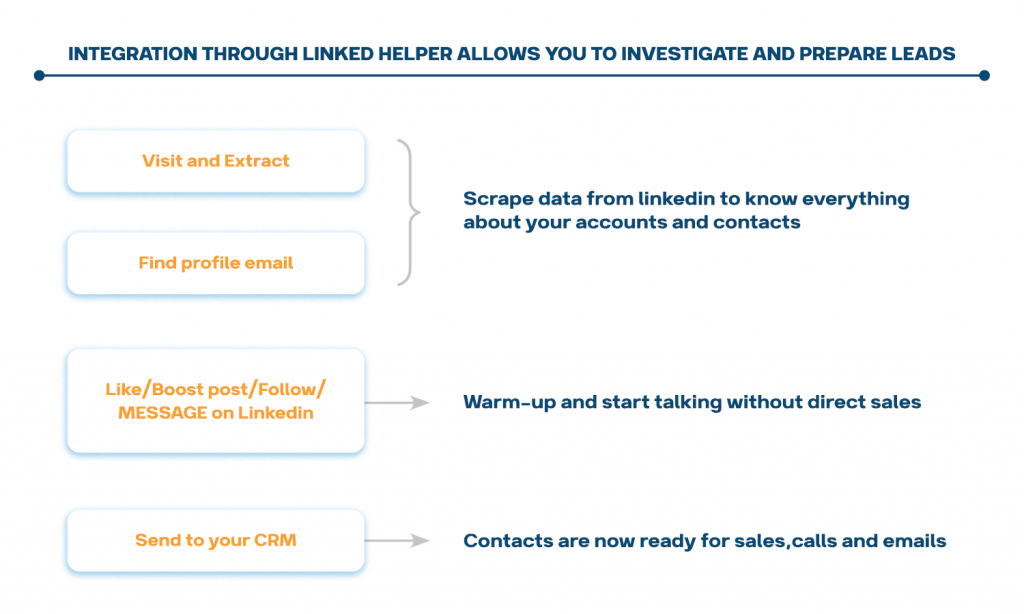
Vous pouvez créer un entonnoir dans LinkedIn qui prépare mieux le prospect avant qu’il n’apparaisse dans le CRM.
Linked Helper automatise le processus d’engagement avec les prospects – likes, boosts de publication, endossements, suivis, et envoi de demandes de connexion, messages et suivis. Cette interaction cohérente vous aide à mieux connaître vos prospects avant qu’ils n’entrent dans votre pipeline de vente.
Vous pouvez entamer un dialogue et vous présenter de manière amicale.
Pratiquez la vente sociale sans discours de vente agressifs par e-mail et appels. Ceci est particulièrement pertinent lorsque vous contactez des cadres dirigeants (C-level).
Vous collecterez plus de données à partir des profils, en trouvant des e-mails sans les copier manuellement pour les transférer dans le CRM.
Profitez de la personnalisation.
L’intégration via Linked Helper offre plus d’opportunités pour définir des champs personnalisés dans le mappage entre le CRM et Linked Helper. Essentiellement, vous pouvez ajouter des champs supplémentaires dans n’importe quel CRM, par exemple, pour les résumés, les compétences, le nombre d’abonnés et d’autres données importantes.
Notre article sur le marketing basé sur les comptes
Téléchargez Linked Helper 2
et obtenez un essai gratuit de 14 jours dès maintenant
TÉLÉCHARGERSi vous ne faites pas encore partie de nos utilisateurs, rejoignez-nous.
Nous vous offrons une version d'essai pour commencer votre expérience avec notre outil LinkedIn.
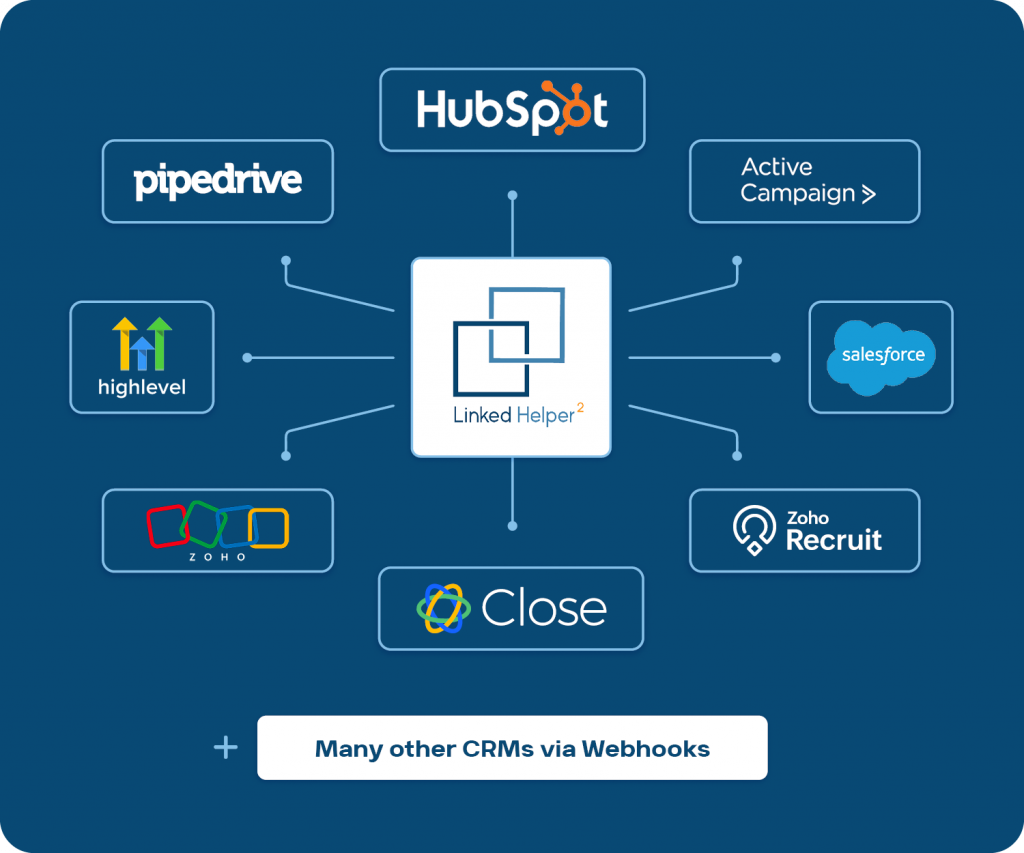
Les CRM qui s’intègrent à LinkedIn via Linked Helper
Avantages de l’intégration directe par rapport aux webhooks :
- Plus pratique : La configuration de l’intégration se fait au sein du système lui-même, plutôt qu’ailleurs.
- Plus fonctionnel : L’historique des conversations est enregistré dans un format plus pratique.
- Rentable : Pas besoin de payer pour Zapier ou des services similaires.
Linked Helper vs. Expandi 2024 : comparaison des outils d’automatisation LinkedIn
Toutes les intégrations fonctionnent de manière similaire et simple !
Installez le plugin gratuit depuis le magasin.
Installez le plugin qui envoie les données des prospects vers un CRM externe. Après l’installation, cette fonctionnalité apparaîtra dans les paramètres de votre entonnoir comme une option pouvant être ajoutée à la fin de n’importe quelle campagne.
Toute intégration de la liste peut être ajoutée en 4 étapes simples.

Lien vers l’article sur les plugins – Guide des plugins Linked Helper : Personnaliser et améliorer les campagnes
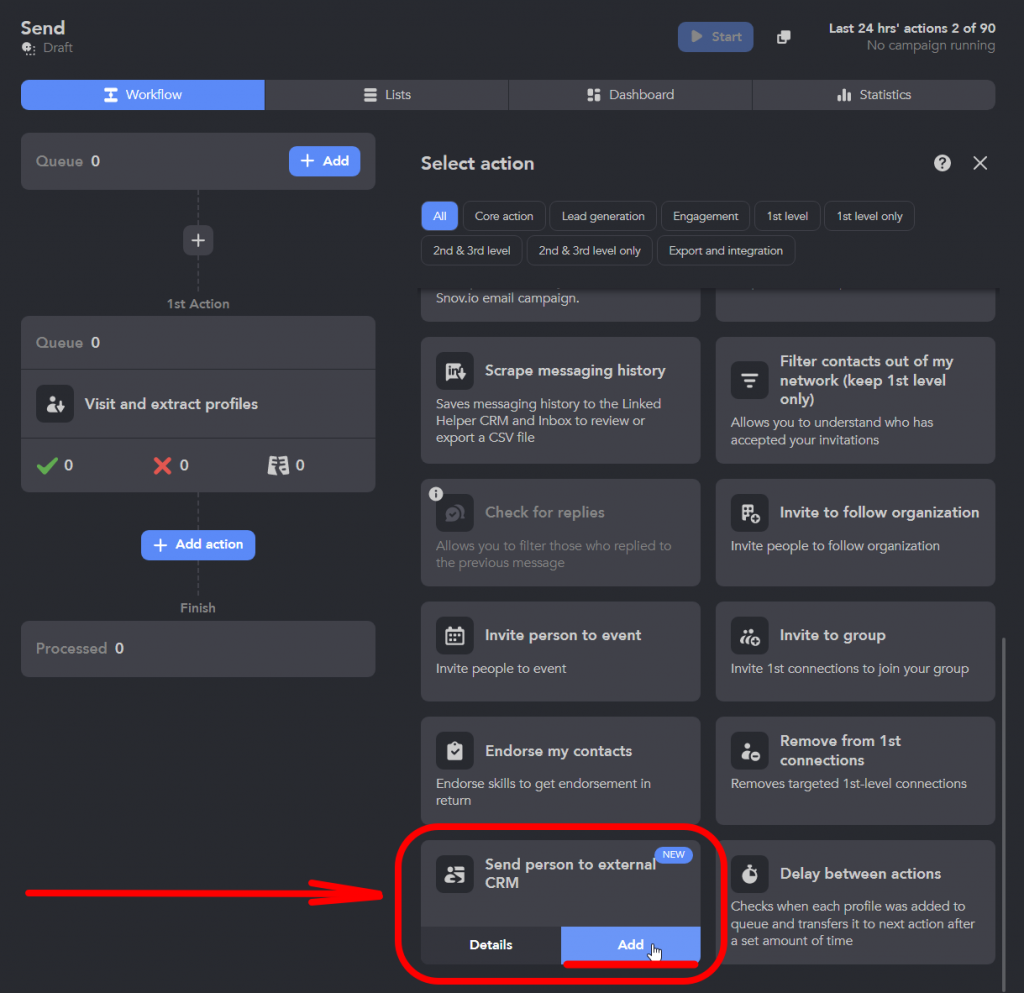
Étape n°1 – Ajouter une action
Vous pouvez visiter des profils puis transférer les données vers le CRM de votre choix.
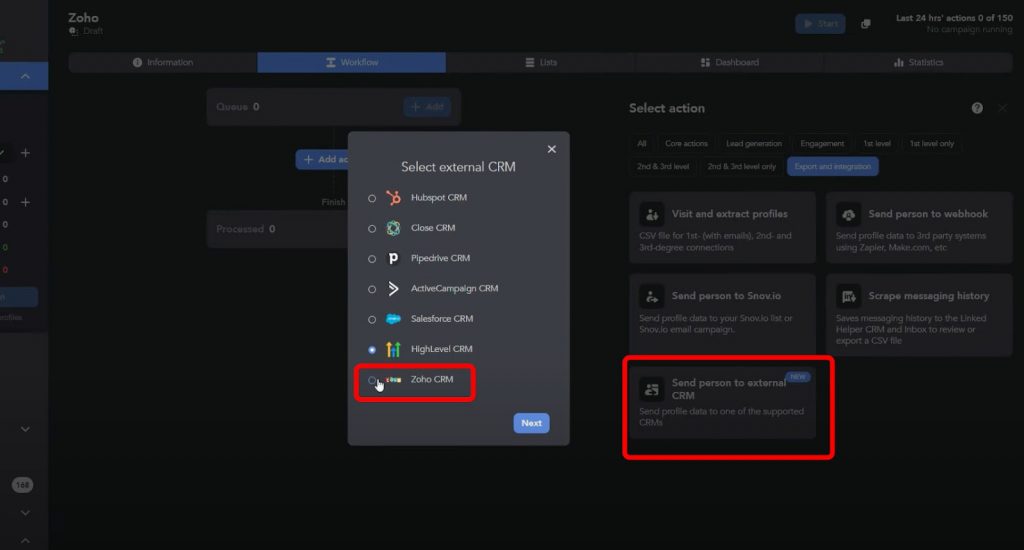
Pour cela, vous devez ajouter l’action Send person to external CRM (Envoyer une personne à un CRM externe) après la visite. Vous pouvez également ajouter Find profile email (Trouver les emails du profil) pour transférer leurs e-mails vers votre CRM.
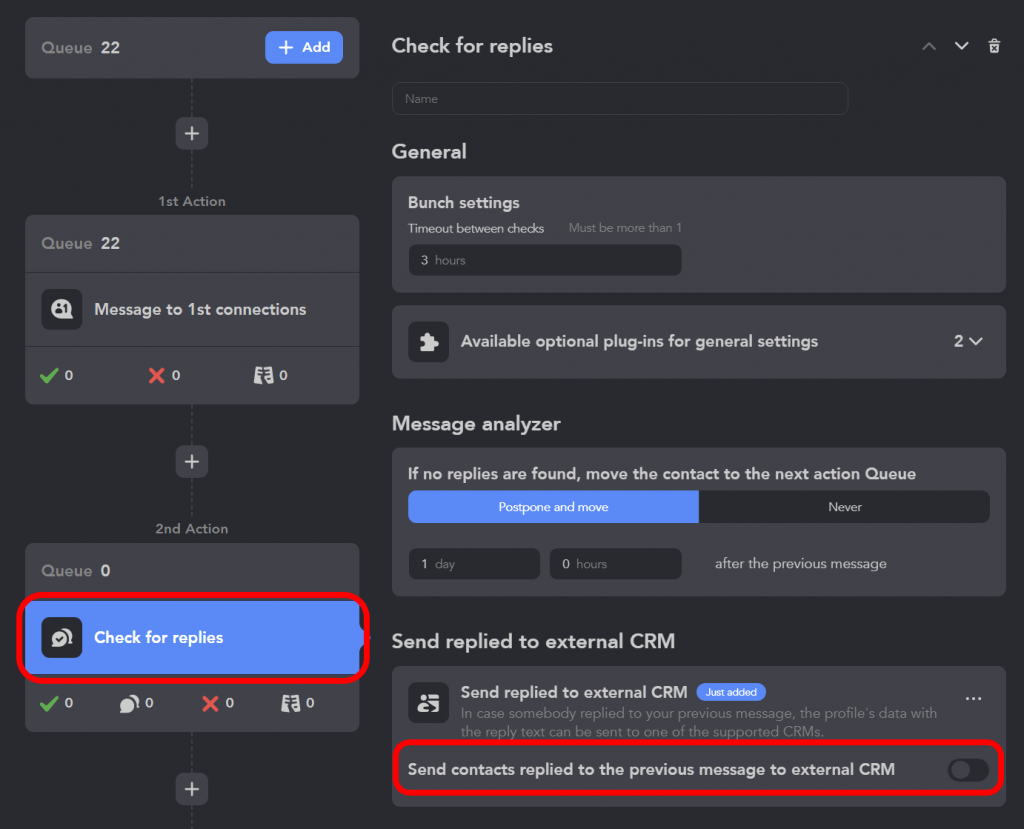
Ou vous pouvez envoyer uniquement ceux qui ont répondu pendant le processus de prospection vers le CRM.
Étape n°2 – Sélectionner un CRM
Après cela, choisissez votre CRM dans la liste et suivez la redirection et les instructions. Nous ajoutons continuellement de nouvelles intégrations, la liste s’allongera donc bientôt.
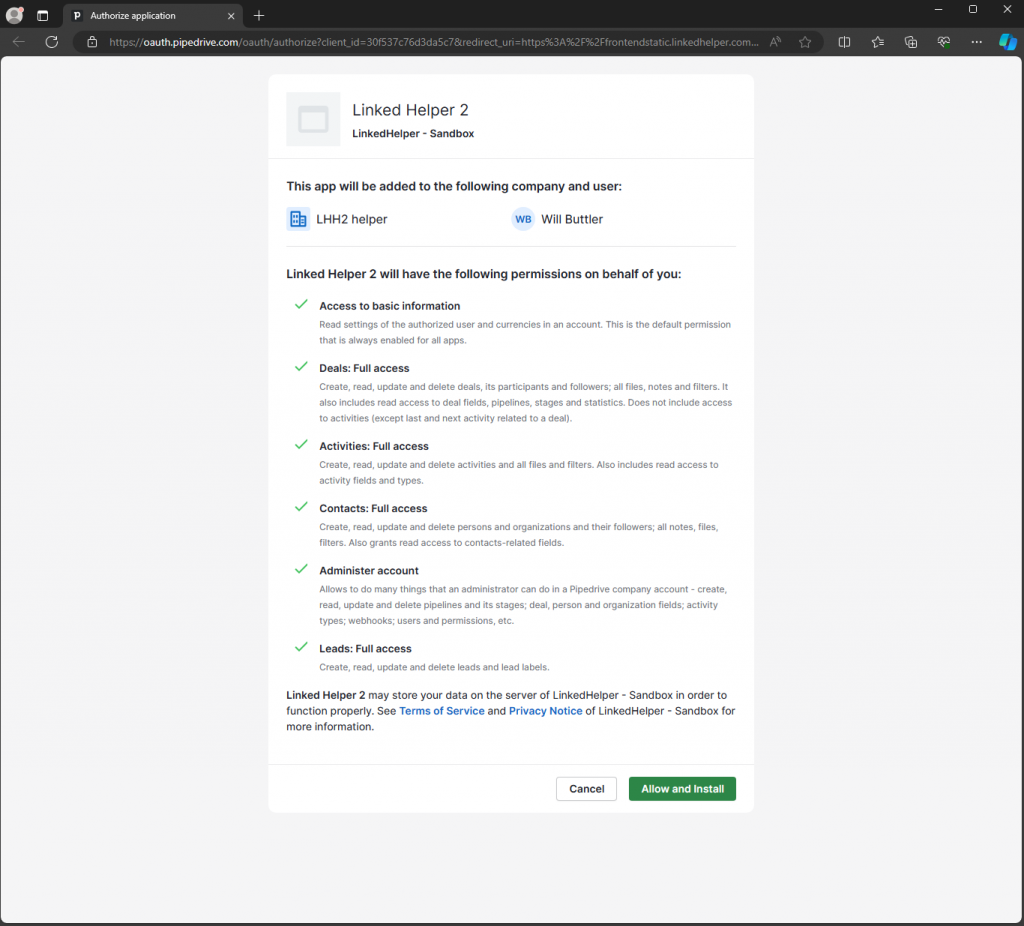
Étape n°3 – Se connecter et approuver la connexion des applications
Pour chaque CRM, la configuration sera différente, mais elle consiste généralement à se connecter et à accorder des autorisations à Linked Helper dans les paramètres de votre CRM. Cela peut être fait facilement directement dans le navigateur intégré de Linked Helper.
Étape n°4 – Mapper les champs et ajouter des champs personnalisés
Vous pouvez personnaliser davantage l’intégration. Par exemple, choisissez d’enregistrer l’historique des messages et de mapper les champs dans Linked Helper avec les champs de votre CRM comme bon vous semble.
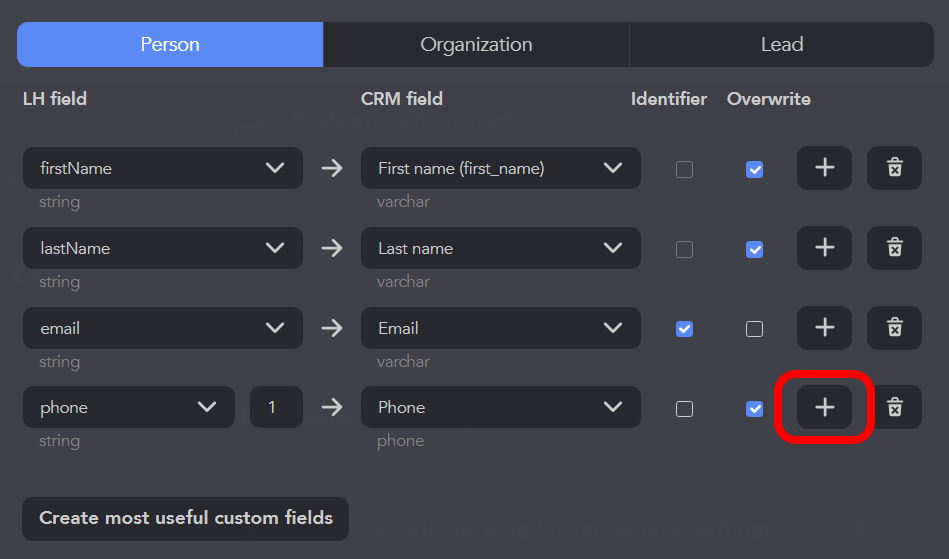
Ou, en un clic, créez des champs personnalisés dans votre CRM à partir de Linked Helper pour le mappage – créez les champs personnalisés les plus utiles.
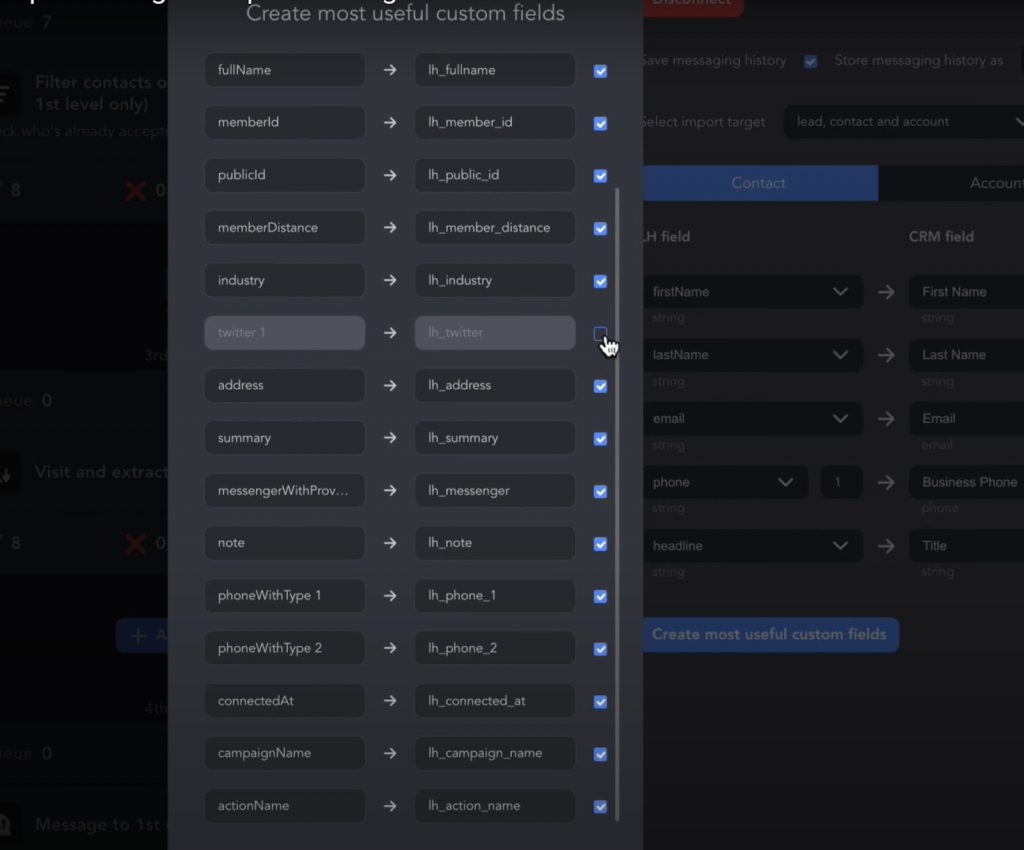
Pour chaque CRM, vous trouverez une instruction distincte avec une vidéo ou un manuel dans la section dédiée à chaque CRM.
HubSpot
À propos de ce CRM
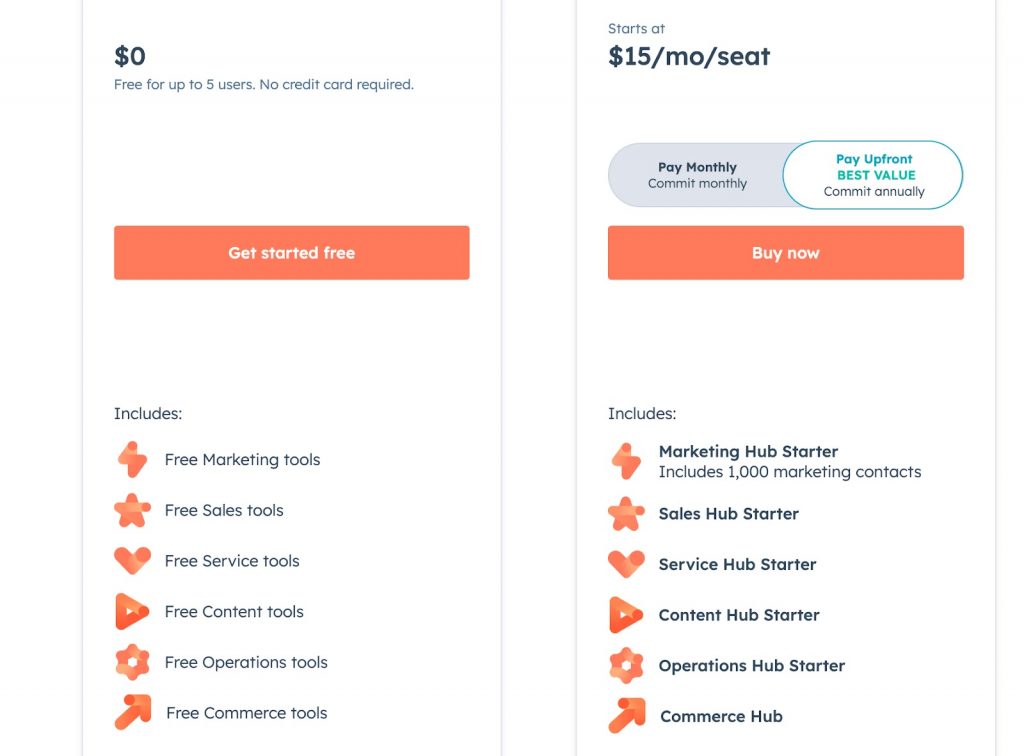
HubSpot est une plateforme reconnue pour ses capacités à automatiser les processus de marketing et de vente. L’une de ses fonctionnalités phares est le **_CRM gratuit, qui prend en charge jusqu’à 5 utilisateurs,_** ce qui en fait une option attrayante pour les petites équipes.
Le plan gratuit comprend des fonctionnalités puissantes telles qu’un tableau de bord et un logiciel de reporting, un pipeline d’affaires, des informations sur l’entreprise et une gestion du pipeline. Cela vous donne une vue en temps réel de l’ensemble de votre pipeline de vente sur un tableau de bord visuel et vous permet de générer des rapports détaillés sur l’activité de vente, la productivité et les performances individuelles.
Si vous avez besoin de plus de capacités, les plans payants de HubSpot commencent à 15 $ par mois et incluent jusqu’à 1 000 contacts.
Passer à un plan supérieur vous permet d’étendre la collaboration avec plus d’utilisateurs et d’élargir votre bibliothèque de produits pour gérer jusqu’à 1 000 000 de produits. Par exemple, si vous avez besoin d’envoyer plus d’e-mails marketing, vous pouvez passer à l’envoi de jusqu’à 5 000 e-mails par mois, vous assurant ainsi de pouvoir interagir plus fréquemment avec vos contacts.
Les fonctionnalités gratuites que vous allez adorer incluent :
- un planificateur de réunions
- un générateur de modèles d’e-mails
- un logiciel de chat en direct
- un rédacteur d’e-mails IA
Comment fonctionne l’intégration + lien vers une vidéo
Si, en plus des fonctionnalités déjà pratiques et étendues de HubSpot, vous souhaitez recevoir un tableau avec des données de LinkedIn, il vaut la peine de configurer la synchronisation des outils.
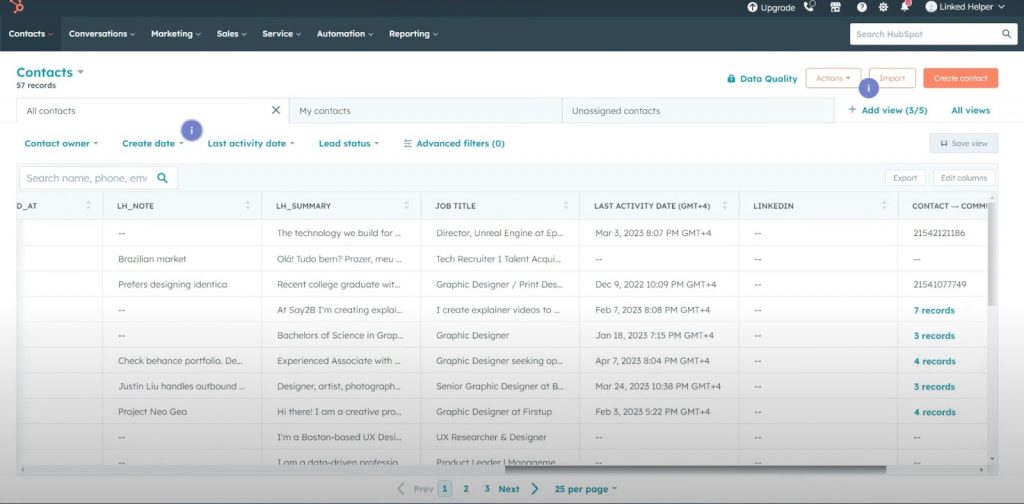
Vous pouvez voir que les champs personnalisés tels que les résumés, les notes de Linked Helper et d’autres données seront visibles dans le CRM. HubSpot peut accueillir beaucoup de données pour chaque contact.
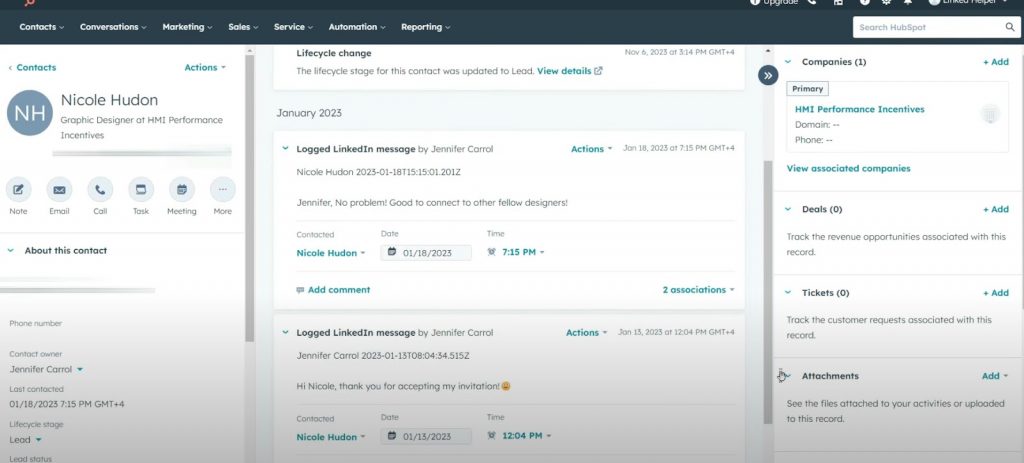
La commodité de HubSpot est que tous les messages sont enregistrés séparément dans HubSpot dans une section distincte, ce qui facilite l’affichage et le stockage des chats LinkedIn ici.
Pour configurer l’intégration dans Linked Helper, vous devez ajouter une “Action” dans une campagne vide appelée “Envoyer une personne à un CRM externe” et choisir HubSpot en conséquence.
Dans la nouvelle version de Linked Helper, vous n’aurez même pas besoin de copier le jeton pour accorder l’accès. Après avoir choisi l’option de connexion, vous pouvez fournir à Linked Helper l’accès à HubSpot directement dans le navigateur après vous être connecté.
Une fois la connexion établie, vous pouvez passer aux paramètres avancés des champs. Choisissez de transférer l’historique des messages – il peut être transféré pour les comptes individuels et les entreprises. La conversation sera visible dans les communications récentes du profil de l’organisation dans HubSpot.
Vous trouverez des paramètres plus détaillés ainsi que la manière de créer des champs personnalisés pour la synchronisation dans les instructions. Vous pouvez choisir les champs que vous souhaitez ajouter, mais il est recommandé d’inclure les identifiants LinkedIn pour éviter les contacts en double dans le CRM.
Lien vers l’article sur l’intégration avec HubSpot CRM
PipeDrive
À propos de ce CRM
Pipedrive est un excellent outil pour gérer les prospects et les affaires. La fonctionnalité de catalogue de produits vous aide à gérer vos produits et services directement dans le CRM, tandis que la boîte de réception des prospects centralise votre gestion des prospects.
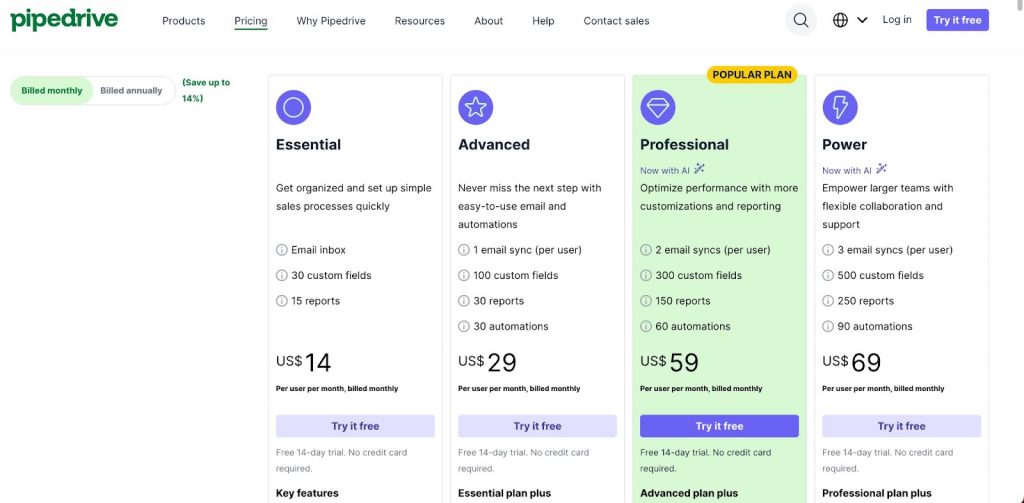
La carte des contacts visualise les emplacements des contacts, et vous pouvez gérer les activités avec une vue calendrier et recevoir des notifications de rappel d’activité.
La fonctionnalité de boîte de réception e-mail vous permet d’accéder à vos e-mails dans Pipedrive, et avec la synchronisation bidirectionnelle des e-mails, vous pouvez garder vos e-mails synchronisés dans les deux sens.
Pour l’automatisation et la croissance, Pipedrive propose un assistant commercial qui fournit des informations et des recommandations de vente basées sur l’IA.
Les fonctionnalités basées sur l’IA incluent des recommandations d’applications intelligentes basées sur votre utilisation, une recherche sur la place de marché pour trouver des applications et des intégrations, ainsi que la création et le résumé d’e-mails assistés par l’IA. L’assistant commercial basé sur l’IA fournit un soutien supplémentaire pour vos activités de vente.
Comparé à Salesforce, Pipedrive offre des avantages significatifs. Le catalogue de produits est inclus dans tous les plans, assurant une gestion complète des produits quel que soit votre niveau d’abonnement. De plus, Pipedrive offre un stockage de données illimité, vous permettant de développer votre base de données sans vous soucier d’atteindre les limites de stockage.
Comment fonctionne l’intégration + lien vers une vidéo
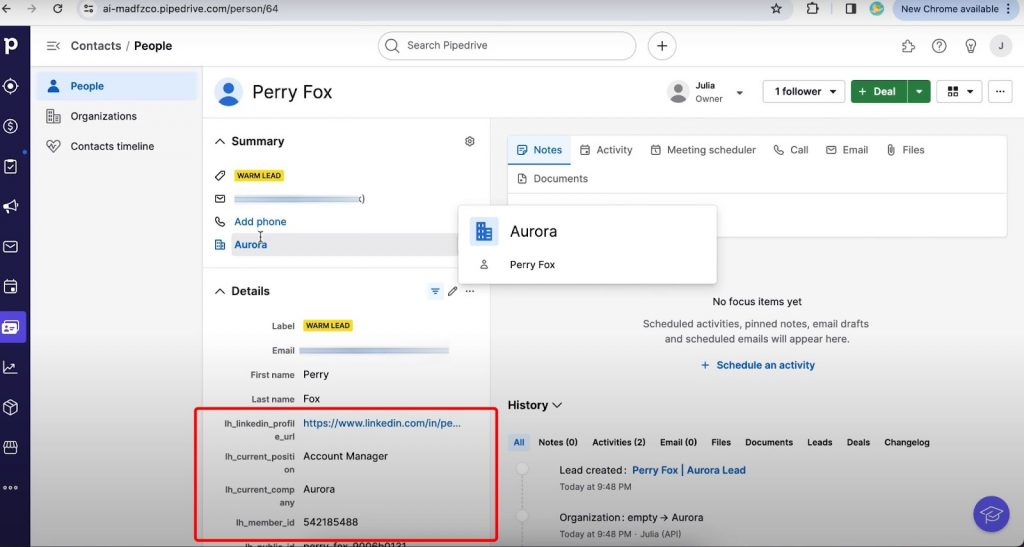
L’intégration directe entre ce CRM et Linked Helper vous aidera à obtenir les champs et les sections de LinkedIn via Linked Helper directement dans votre CRM.
Dans la capture d’écran ci-dessous, vous pouvez voir un exemple et le résultat de ces champs en détail sur la fiche du prospect dans PipeDrive.
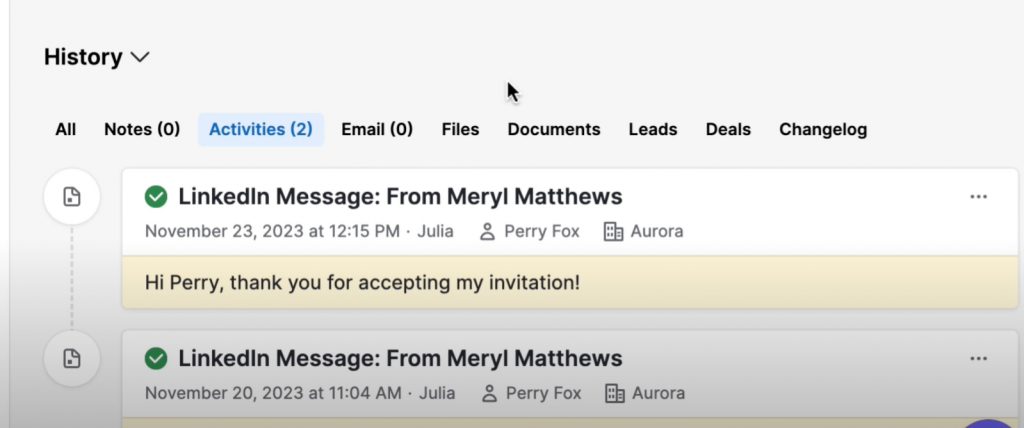
Et dans la section “Activités”, vous trouverez les messages qui ont été enregistrés et envoyés via LinkedIn.
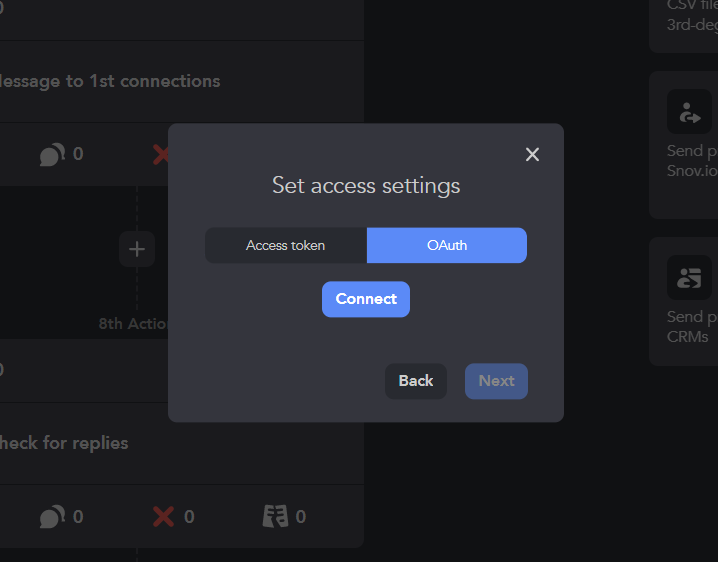
Pour la configuration de l’intégration, après avoir ajouté l’action “Envoyer une personne à un CRM externe”, vous pouvez voir une notification concernant l’ajout d’un jeton d’accès ou l’utilisation d’OAuth (option préférée).
Vous pouvez l’obtenir dans votre compte PipeDrive dans la section “Personal Preferences” et copier le jeton API personnel (Personal API token).
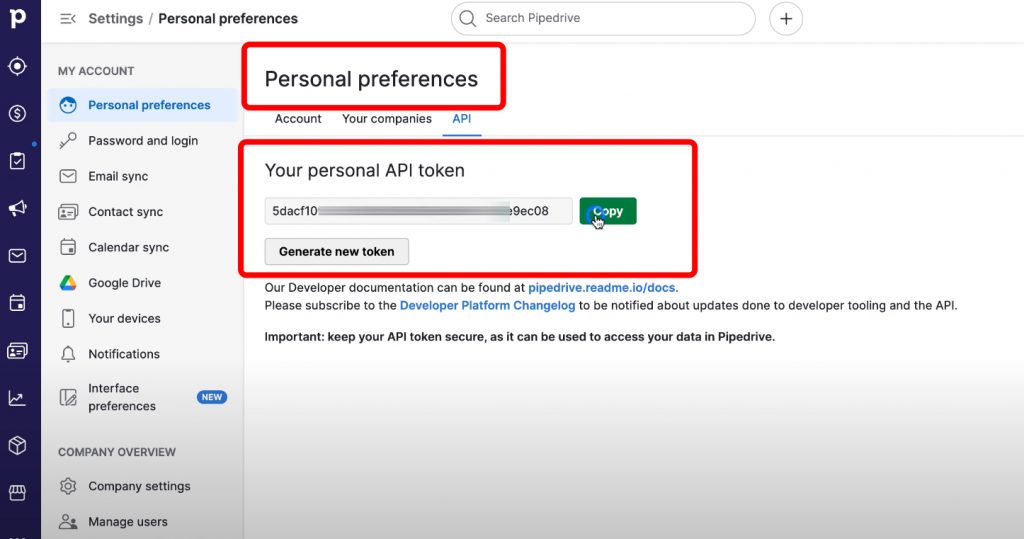
Après avoir collé le jeton, la synchronisation sera configurée. Cependant, dans la nouvelle version de Linked Helper, vous pouvez synchroniser deux applications directement dans le navigateur via une redirection et l’approbation de l’accès à Linked Helper.
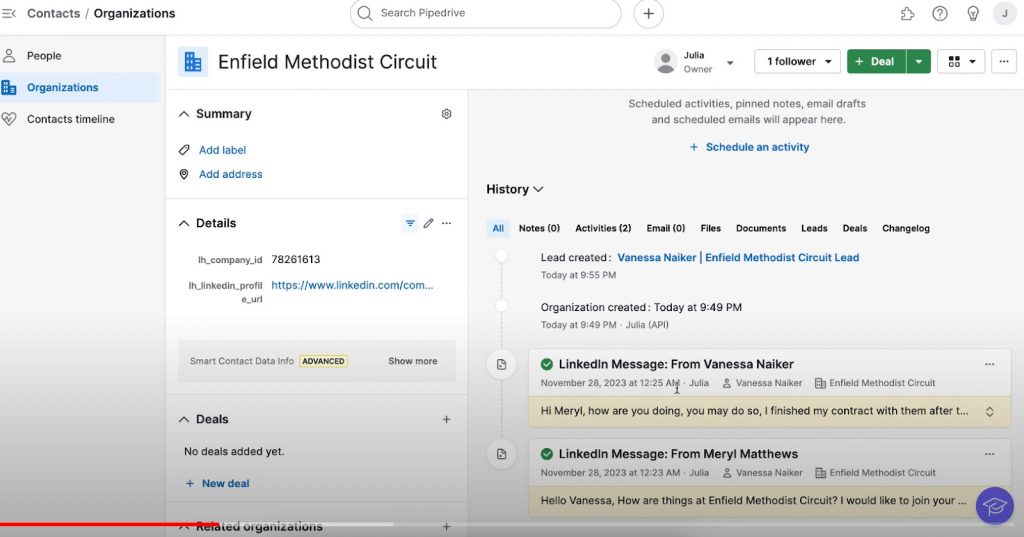
Dans les paramètres, vous pouvez créer des champs personnalisés supplémentaires pour transférer des données pour lesquelles il n’y a pas de sections dans le CRM, par exemple, les compétences du profil LinkedIn.
Par défaut, pendant le processus de synchronisation, les outils reconnaissent les contacts en double par e-mail. Mais s’il n’y a pas d’e-mail, vous pouvez voir deux prospects identiques. Pour éviter cela, ajoutez simplement “LinkedIn profile member ID” et “LinkedIn public ID” comme sections uniques. Cochez la case “Créer les champs personnalisés les plus utiles.”
Pour les paramètres d’intégration complets, reportez-vous à l’article et à la vidéo ci-dessous :
Article sur l’intégration avec Pipedrive CRM
Close.io
Que vous soyez une startup, une équipe professionnelle ou une entreprise, Close.io a un plan pour vous. Commencez par un essai gratuit de 14 jours pour voir comment il peut améliorer votre flux de travail.
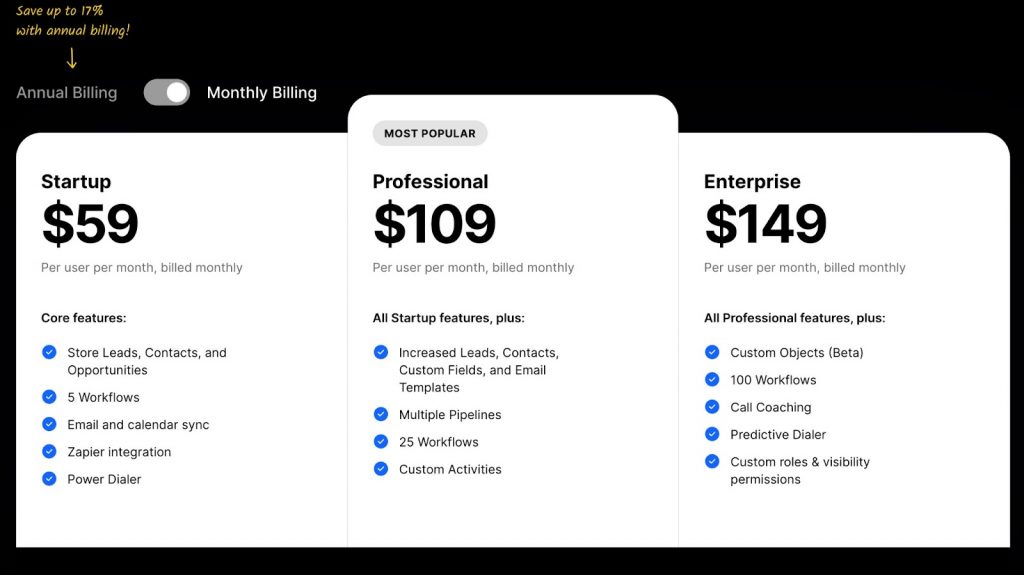
Synchronisez votre e-mail professionnel et votre calendrier avec Close.io pour tout gérer au même endroit. Avec toutes vos informations de prospects centralisées, il n’est pas nécessaire de basculer entre les applications.
Close.io propose un logiciel d’appel de premier ordre avec VoIP et SMS intégrés. Il peut également transcrire et résumer automatiquement les appels téléphoniques, afin que vos représentants puissent rester concentrés sans prendre de notes.
Dans l’ensemble, il automatise les e-mails, les appels, les tâches et les SMS avec des flux de travail personnalisables. Enregistrez et partagez des flux de travail réussis avec votre équipe en un clic !
Maintenant, vous pouvez combiner Close.io avec Linked Helper pour synchroniser vos prospects LinkedIn et vos conversations directement dans Close.io, en vous assurant que toutes les communications sont gérées en un seul endroit.
LinkedIn Growth Hub
REJOIGNEZ NOTRE COMMUNAUTÉObtenez des outils gratuits, des scripts de prospection, des astuces en coulisses et un véritable réseautage
Comment fonctionne l’intégration + lien vers une vidéo
Vous pouvez configurer l’intégration de sorte que les données sur les personnes de LinkedIn et vos messages avec elles apparaissent dans les sections correspondantes de votre CRM.
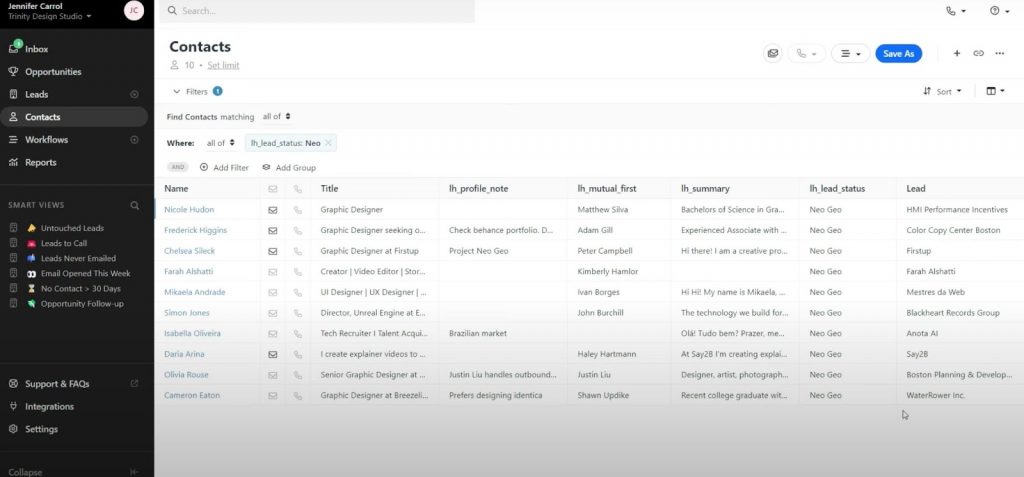
Dans la section Contacts, vous verrez des sections pour stocker les données obtenues à partir de Linked Helper, et vous pouvez également créer des sections où les données LinkedIn avec les personnes sélectionnées seront transférées.
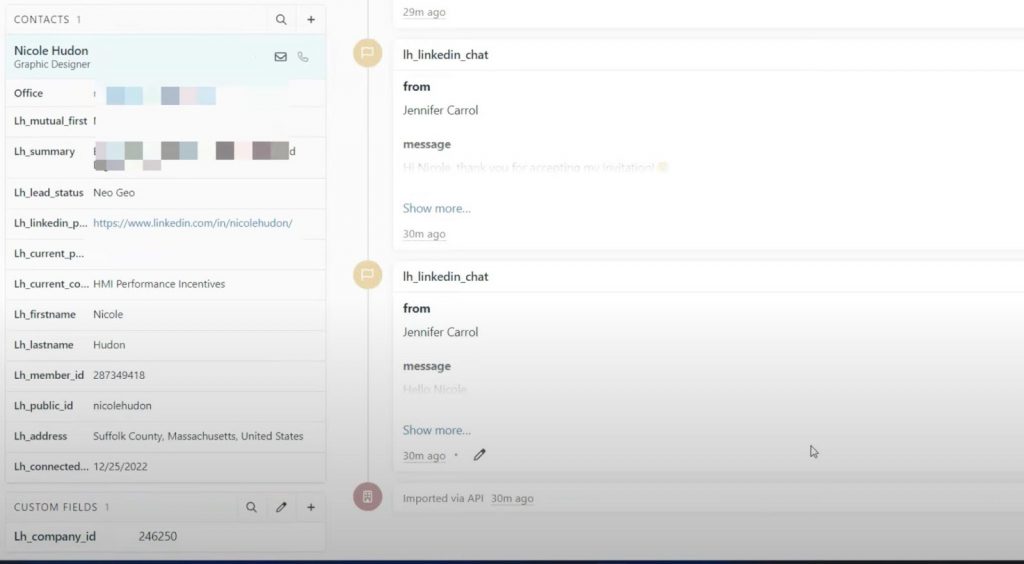
Pour configurer l’intégration, vous devez sélectionner “Close” dans l’option “Envoyer une personne à un CRM externe”. Vous verrez une redirection dans le navigateur où vous pourrez vous connecter à votre compte CRM.
Après avoir accordé les droits d’accès à Linked Helper dans Close, vous pouvez définir les paramètres d’exportation.
Pour exporter l’historique des messages, vous devez sélectionner l’option après la configuration de l’intégration et créer des champs personnalisés pour les messages car ils ne sont pas présents par défaut dans le CRM Close.
Après cela, vous trouverez une chaîne personnalisée dans la section de personnalisation du CRM.
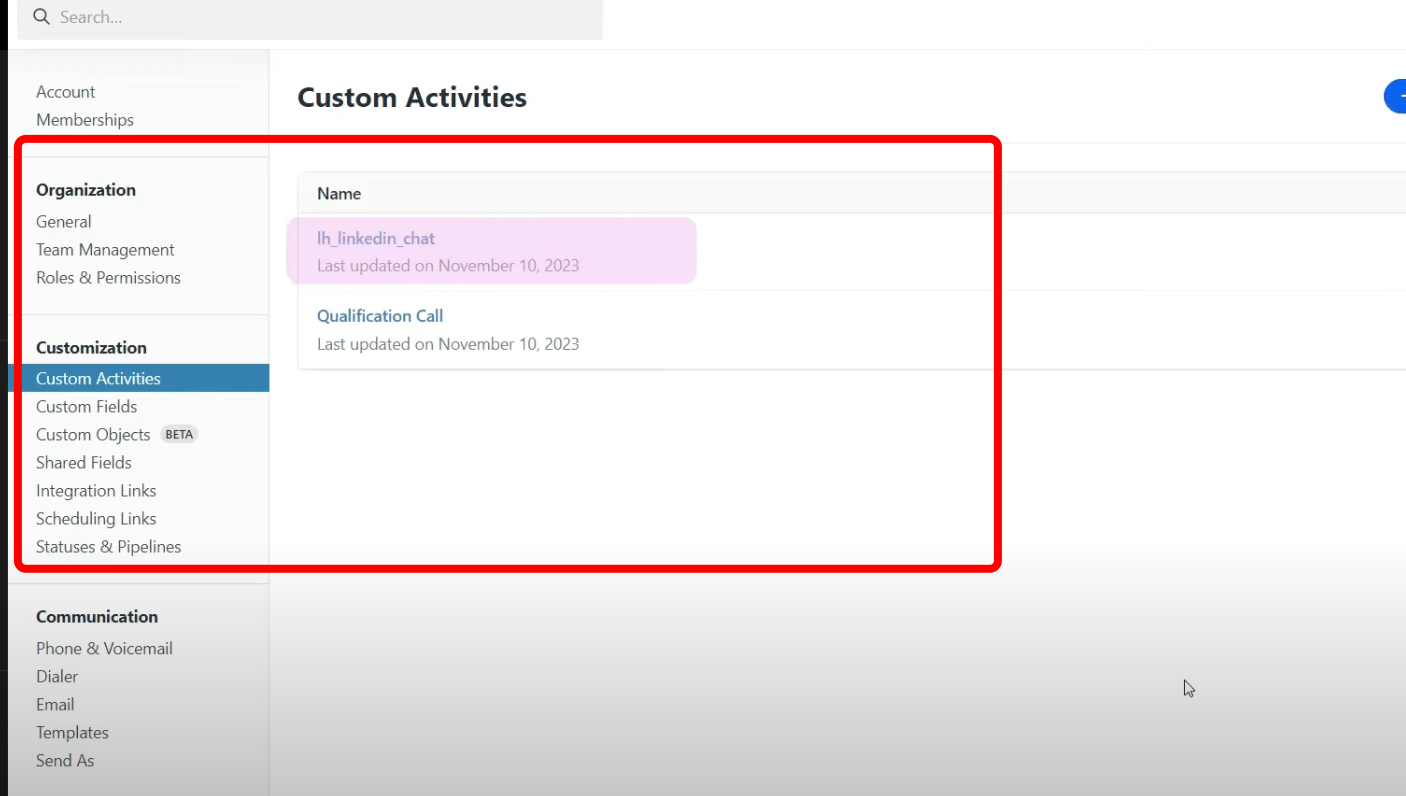
Ensuite, dans le mappage, vous pouvez ajouter des chaînes supplémentaires pour le CRM à partir de LinkedIn comme des résumés, des notes ajoutées dans Linked Helper, des contacts généraux, ou le nombre d’abonnés dans LinkedIn, et d’autres.
Pour éviter les prospects en double, vous devez absolument ajouter des sections avec des identifiants à votre synchronisation. Ils se trouvent dans la base de données Linked Helper et sont appelés “member ID” et “public ID”.
Puisque Linked Helper permet d’analyser une vaste gamme de données de LinkedIn, vous pouvez explorer toutes les sections possibles dans l’article ici : Lien de l’article
De plus, ce CRM vous permet de créer des clés API et de configurer l’intégration via celles-ci.
Après avoir généré cette clé, vous pouvez la copier depuis Close et la coller dans les paramètres de Linked Helper.
Article sur l’intégration avec Close CRM
SalesForce
À propos de ce CRM
Salesforce est l’une des solutions CRM et commerciales les plus populaires disponibles. Elle fonctionne comme une plateforme basée sur le cloud et en temps réel, accessible de n’importe où avec une connexion Internet.
Fonctionnalités clés :
- Gestion des contacts : Gardez une trace de tous vos contacts en un seul endroit.
- Automatisation des ventes : Automatisez vos processus de vente pour gagner du temps et améliorer l’efficacité.
- Suivi des opportunités : Surveillez et gérez les opportunités de vente tout au long de leur cycle de vie.
- Scoring des leads : Priorisez vos leads en fonction de leur valeur potentielle.
- Prévisions et rapports : Générez des prévisions précises et des rapports perspicaces, tous accessibles depuis votre bureau ou votre appareil mobile.
De plus, Salesforce propose une formation complète pour vous aider à tirer le meilleur parti de votre CRM.
Tarification
La tarification de Salesforce commence à 25 $ par utilisateur et par mois pour ses plateformes Sales Cloud et Service Cloud. Les plans plus avancés peuvent aller jusqu’à 500 $ par utilisateur et par mois.
Comment fonctionne l’intégration + lien vers une vidéo
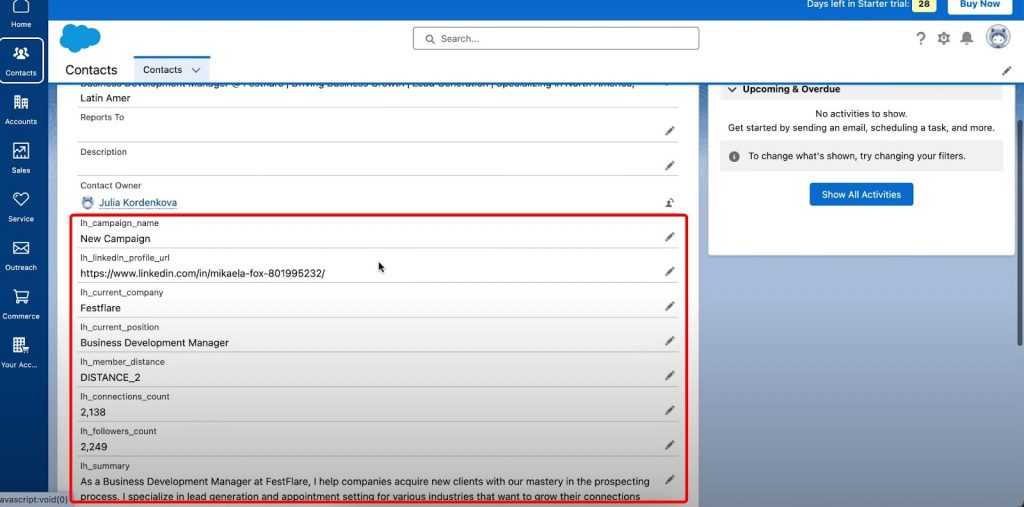
L’intégration entre Linked Helper et Salesforce est transparente et vous permet de transférer directement les données de contact cibles et les messages des prospects dans Salesforce. Cette intégration garantit que toutes vos données sont efficacement organisées et accessibles dans Salesforce.
Affichage des données : Les données importées seront affichées dans des sections dédiées au sein de votre CRM.
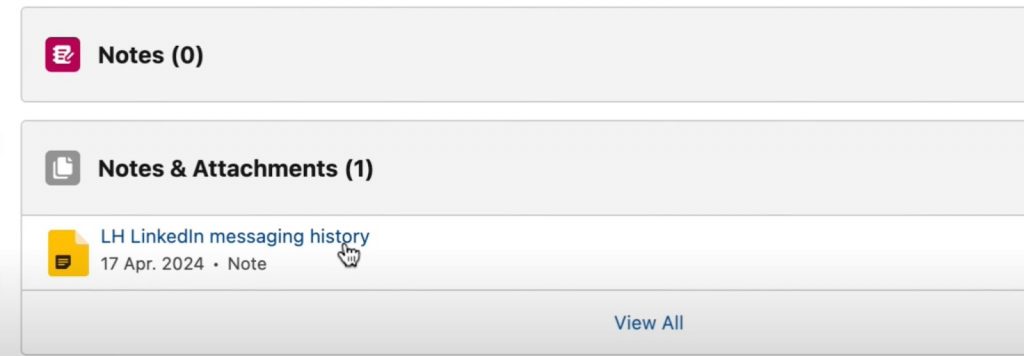
Historique des messages : Vous pouvez trouver l’historique de vos messages dans les sections Notes ou Tâches, ou dans les deux, selon vos paramètres de configuration.
De plus, vous aurez accès aux données de compte, y compris des détails complets sur les pages d’entreprise LinkedIn.
Important : Lors du transfert de données vers Salesforce, assurez-vous d’inclure le “Member ID” et le “Public ID” pour éviter les doublons dans votre CRM. Vous pouvez également créer des champs supplémentaires pour le transfert dans Salesforce ou Linked Helper, et les champs correspondants apparaîtront dans l’autre CRM.
Fonctionnalités principales
Transfert de données instantané : Lorsque vous consultez des profils dans Linked Helper, vous pouvez transférer instantanément le contact vers Salesforce en un seul clic.
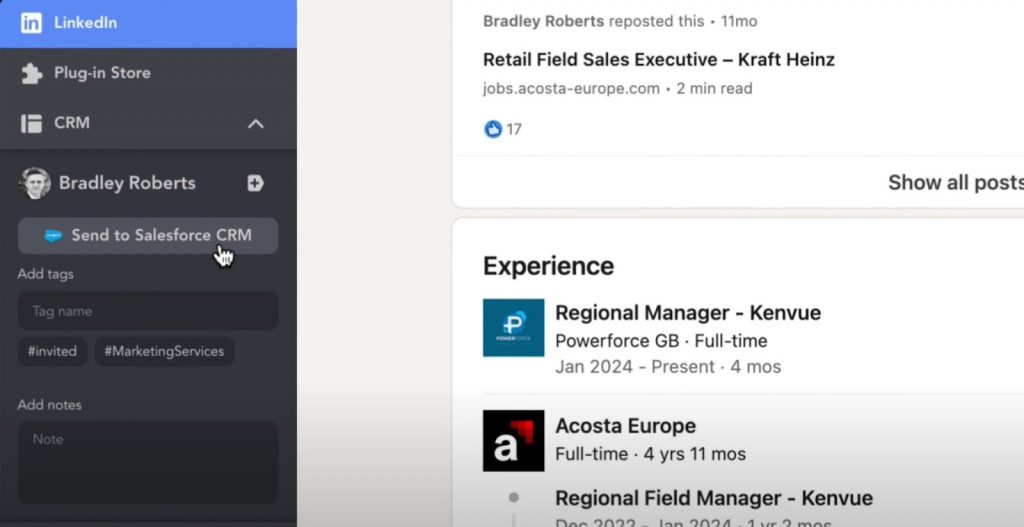
Bouton de transfert dans le CRM : Un bouton de transfert apparaîtra dans la fiche du contact au sein de Linked Helper, permettant un transfert de données transparent.
Conseils pour des profils de données complets
Pour vous assurer d’obtenir des profils complets avec des données LinkedIn et des e-mails dans votre CRM Salesforce, suivez ces étapes avant le transfert :
- Activez les actions “Visiter et extraire des profils” et “Trouver les emails du profil” dans Linked Helper.
- Ensuite, ajoutez la personne au CRM Salesforce.
Pour un guide visuel sur le fonctionnement de l’intégration, regardez cette vidéo.
En suivant ces étapes, vous pouvez assurer une intégration fluide et efficace entre Linked Helper et Salesforce, améliorant votre expérience CRM et augmentant votre efficacité commerciale.
Zoho
À propos de ce CRM
Zoho CRM est un outil de gestion de la relation client assez solide.
Ils ont un plan gratuit assez généreux. Il est gratuit pour jusqu’à 3 utilisateurs, et vous obtenez la possibilité de gérer les leads, les comptes, les contacts et les affaires. Pas de coûts cachés, pas de périodes d’essai, et vous n’avez même pas besoin d’une carte de crédit pour vous inscrire.
C’est parfait si vous débutez ou si vous avez une petite équipe.
Une limitation sérieuse du plan gratuit est que vous ne pouvez pas créer de champs personnalisés. Linked Helper crée automatiquement des champs personnalisés pour envoyer certaines informations à Zoho lorsqu’il n’y a pas de champ correspondant du côté du CRM. Par exemple, si vous vouliez exporter le nombre de connexions d’un profil sur LinkedIn, Linked Helper créerait un champ personnalisé lh_connections_count dans Zoho. Cela n’est pas disponible sur un plan gratuit. À partir du plan Standard, vous pouvez avoir 10 champs personnalisés ou plus.
Le plan gratuit n’inclut pas certaines fonctionnalités avancées comme la prévision des ventes ou la prise en charge de plusieurs devises, mais pour beaucoup de petites entreprises, les bases suffisent pour commencer.
Zoho a une limite sur le nombre d’appels API, et sur les plans moins chers, vous pouvez atteindre la limite si vous téléchargez beaucoup de données en peu de temps.
Besoin de plus que les bases ?
Consultez leur plan Standard. Il est à 18 $ par utilisateur par mois si vous payez mensuellement. Il inclut tout ce qui se trouve dans le plan gratuit plus des filtres avancés, plusieurs pipelines de vente, des règles de scoring et des informations sur les e-mails. Vous obtenez également le support pour jusqu’à 5 devises. Et vous pouvez créer 10 champs personnalisés.
Le plan le plus avancé qu’ils proposent est le plan Ultimate. Il est à 58,50 $ par utilisateur par mois si facturé mensuellement. Vous pouvez obtenir des SalesSignals personnalisés, plusieurs règles de scoring, et des portails pour les parties prenantes externes et plus encore.
Comment fonctionne l’intégration + lien vers une vidéo
Voici à quoi ressembleront les sections de Linked Helper dans Zoho après avoir configuré l’intégration. Cela vous permettra de voir de nombreuses données LinkedIn directement dans Zoho et de les utiliser pour la prospection.
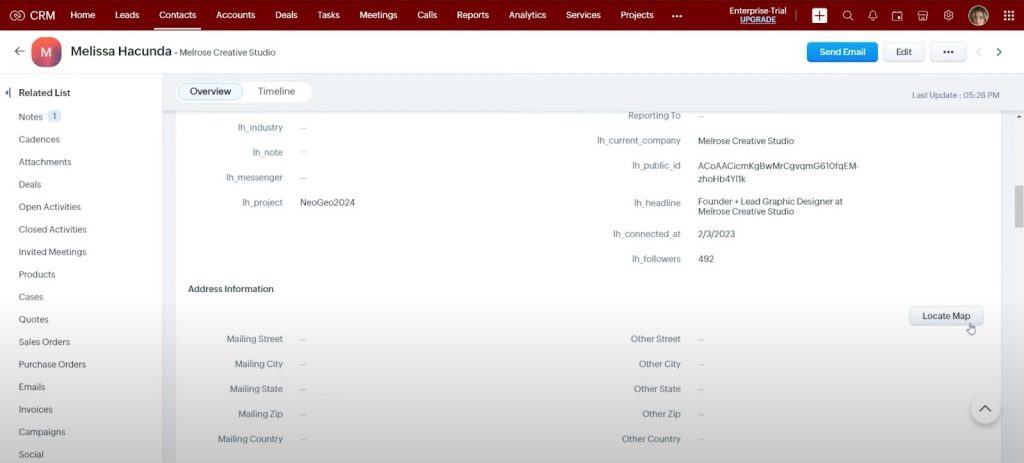
Les entreprises seront transférées vers la section Compte, et il y aura un historique de conversation correspondant avec ces prospects.
Pour configurer l’intégration, choisissez Zoho CRM dans une campagne vide sous l’action “Envoyer une personne à un CRM externe.”
Après la redirection et la connexion à votre compte Zoho, vous devrez confirmer la configuration et la synchronisation avec Linked Helper. Ensuite, Linked Helper s’ouvrira et vous pourrez configurer le mappage détaillé des champs et créer toutes les chaînes personnalisées manquantes.
Dans Zoho, vous pouvez créer des chaînes de contact, de compte et de lead. Bien que vous puissiez créer toutes ces sections via Linked Helper, la pratique la plus courante est de créer des contacts et des comptes.
Note : Le nombre de chaînes personnalisées ajoutées dans Zoho dépend de votre abonnement.
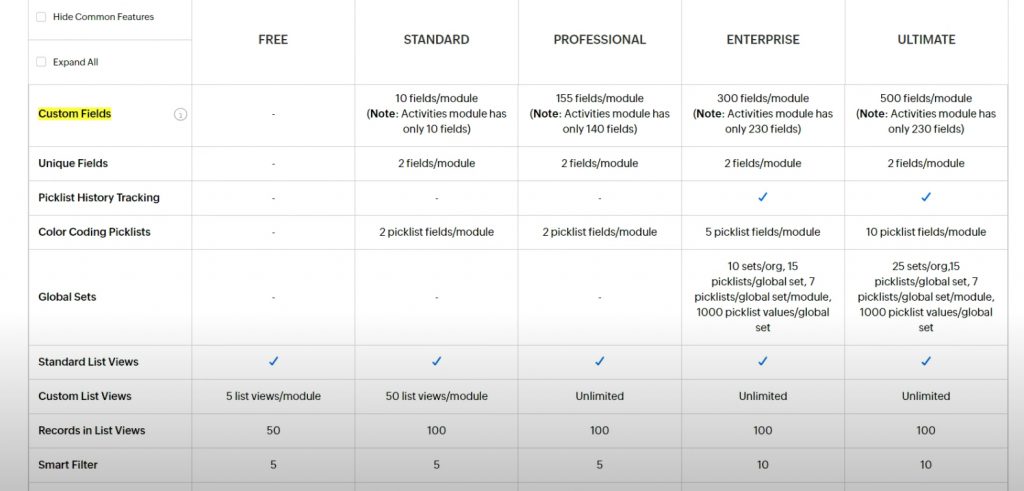
Vous pouvez trouver des instructions détaillées pour ce CRM dans la vidéo et notre base de connaissances :
Article sur l’intégration avec Zoho CRM
Highlevel
À propos de ce CRM
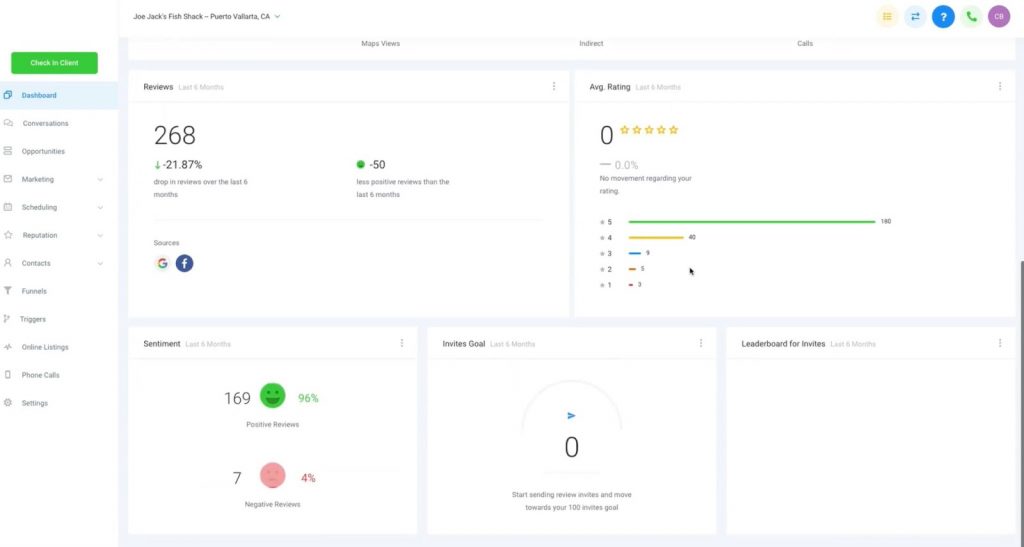
C’est une plateforme marketing tout-en-un parfaite pour capturer de nouveaux prospects et gérer vos campagnes marketing. Ils offrent un essai gratuit de 14 jours, vous pouvez donc l’essayer sans engagement.
Pour commencer, il dispose d’un constructeur de pages complet. Vous pouvez créer des sites web, des entonnoirs et des pages de destination avec une interface simple de glisser-déposer. Aucun codage nécessaire !
Vous pouvez également créer et intégrer des enquêtes et des formulaires de capture directement dans vos sites. Parfait pour recueillir des prospects.
Il comprend un outil de prise de rendez-vous en ligne qui s’intègre au reste de la plateforme. Vous pouvez capturer et gérer les rendez-vous de manière transparente.
De plus, vous pouvez créer des campagnes multicanaux pour vous connecter avec vos prospects via des appels téléphoniques, des dépôts de messagerie vocale, des SMS/MMS, des e-mails et Facebook Messenger. Tout est intégré, vous n’avez donc pas besoin d’outils séparés.
Vous pouvez gérer les paiements via la plateforme. Elle s’intègre directement à Stripe, vous pouvez donc collecter des paiements sur vos sites web, entonnoirs, et même lorsque quelqu’un prend un rendez-vous.
Comment fonctionne l’intégration + lien vers une vidéo
Voici comment l’intégration fonctionne dans ce CRM, et ci-dessous un exemple de ce à quoi elle ressemblera :
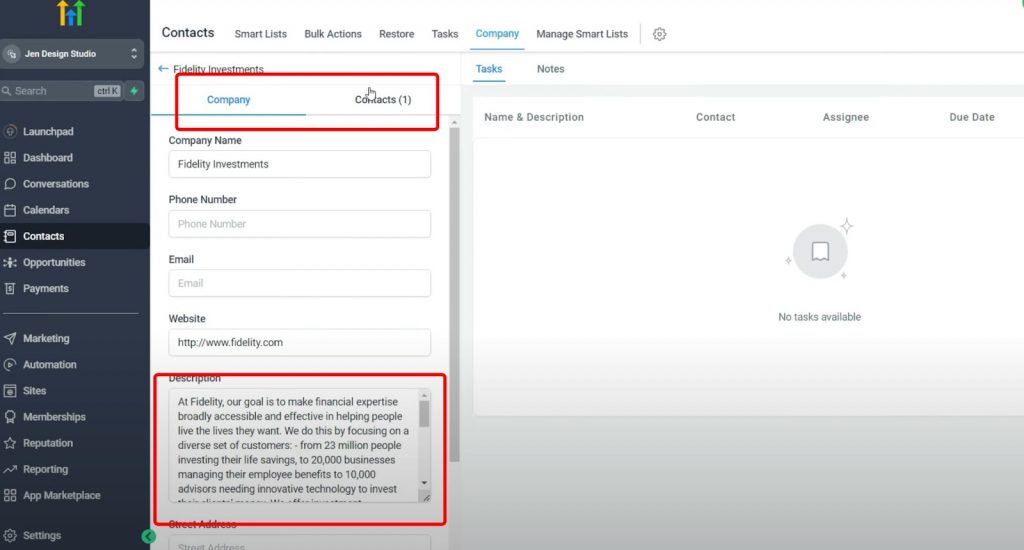
Vous pouvez obtenir des entreprises et des contacts avec toutes leurs descriptions LinkedIn dans ce CRM.
De plus, dans l’interface HighLevel CRM, les chats sont affichés dans une fenêtre séparée, où vous trouverez également les conversations avec les contacts LinkedIn.
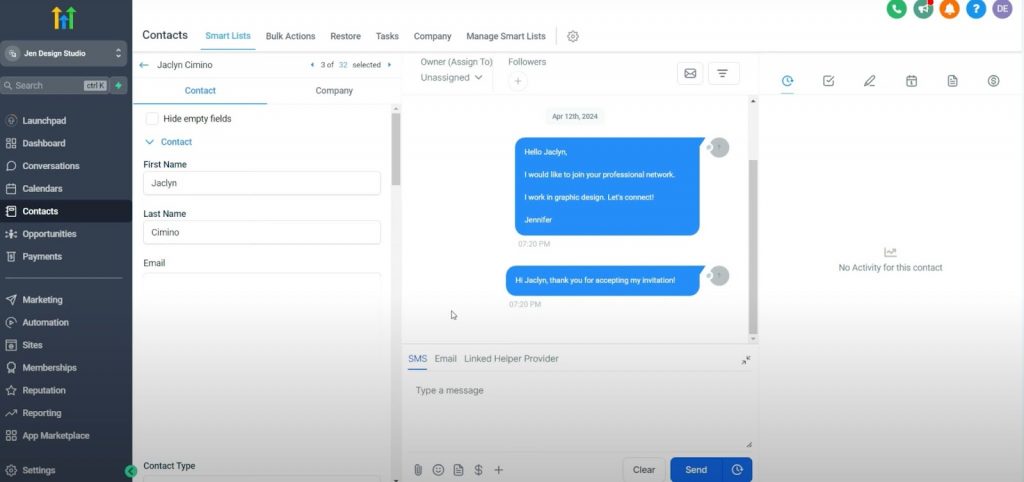
Pour cette configuration pratique, il vous suffit de synchroniser les deux applications via l’action “Envoyer une personne à un CRM externe” et de sélectionner en conséquence.
Une fonctionnalité utile de l’intégration avec ce CRM est la possibilité de définir des filtres sources dans les paramètres variables. Cela vous permet de trier ceux que vous avez trouvés via Linked Helper dans la base de données.
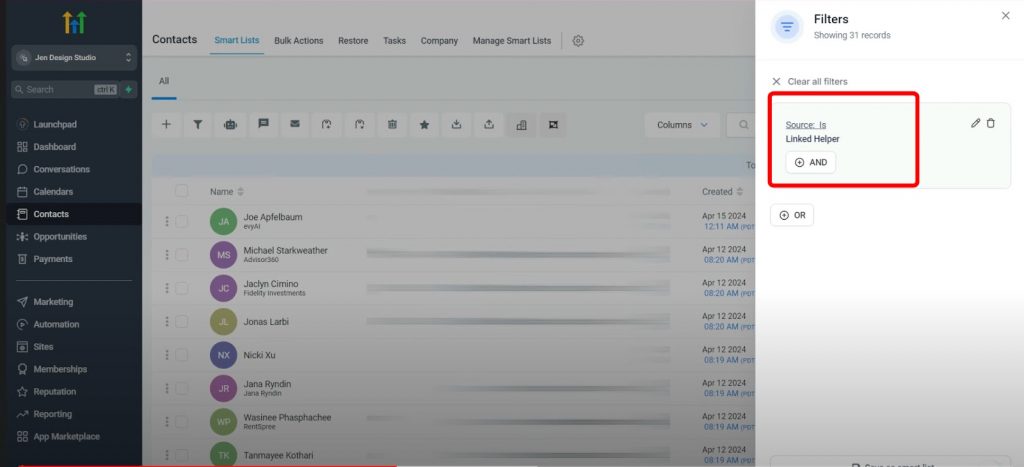
Article sur l’intégration avec HighLevel CRM
Pour des instructions détaillées sur la façon de procéder et de configurer le mappage, consultez notre vidéo simple :
ActiveCampaign
À propos de ce CRM
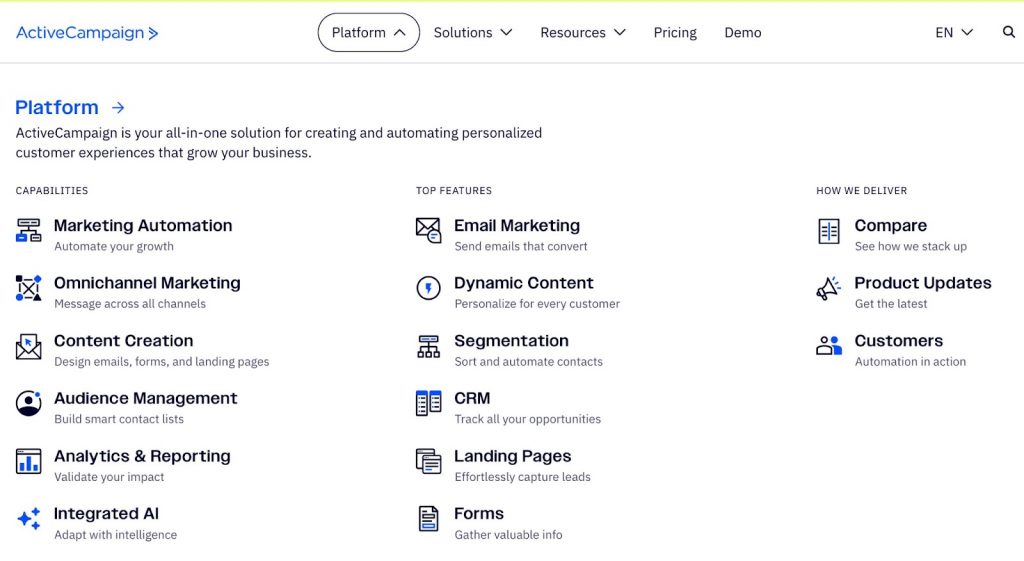
Les fonctionnalités clés d’ActiveCampaign incluent le marketing par e-mail, l’automatisation du marketing, l’intégration CRM, la gestion des contacts, le scoring des leads et l’analyse.
Ils commencent avec le plan Starter, qui est très abordable à seulement 8 $ par mois pour un maximum de 1 000 contacts. C’est idéal pour commencer des campagnes d’e-mails et une automatisation de base comme l’envoi de suivis ou d’e-mails de bienvenue.
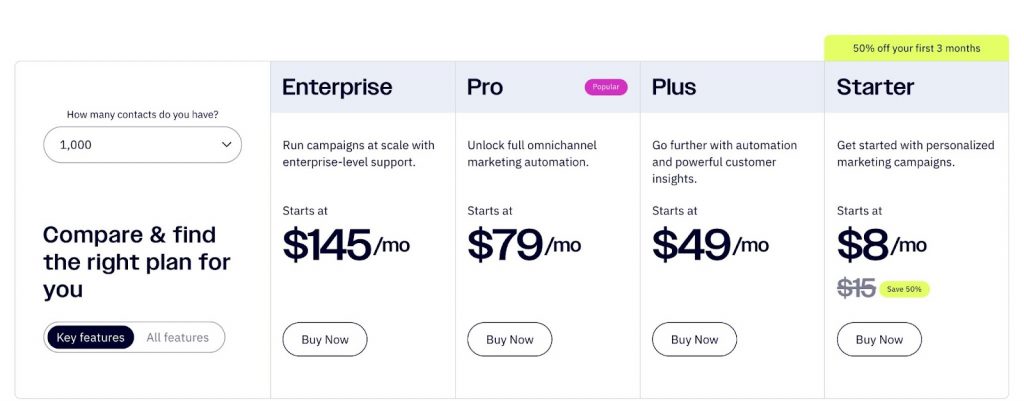
Si vous plongez plus profondément dans l’automatisation du marketing et que vous voulez plus d’espace pour vous développer, leur plan Plus à 49 $ par mois est un choix solide. Il vous donne des actions et des déclencheurs d’automatisation illimités, des tests A/B pour les e-mails et les automatisations, et même des modèles de pages de destination pour améliorer vos campagnes.
Le plan Pro à 79 $ par mois augmente la limite de contacts, ajoute plus d’utilisateurs (idéal pour les équipes), et inclut l’IA générative pour une optimisation plus intelligente des campagnes.
Comment fonctionne l’intégration + lien vers une vidéo
Si vous avez choisi ce CRM, vous pouvez également configurer l’intégration directement. De cette façon, les données de Linked Helper seront affichées dans les informations personnelles dans des sections distinctes, et vous pourrez utiliser cette base de données pour la prospection.
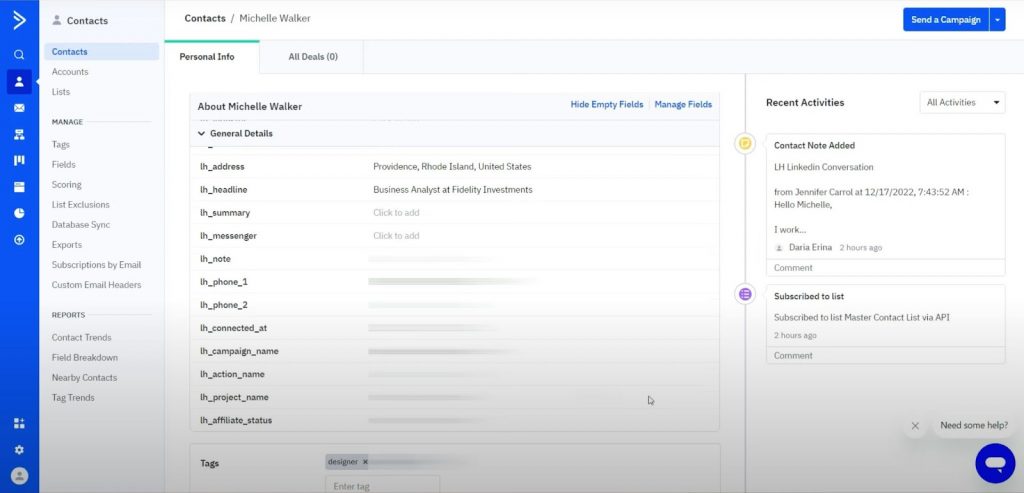
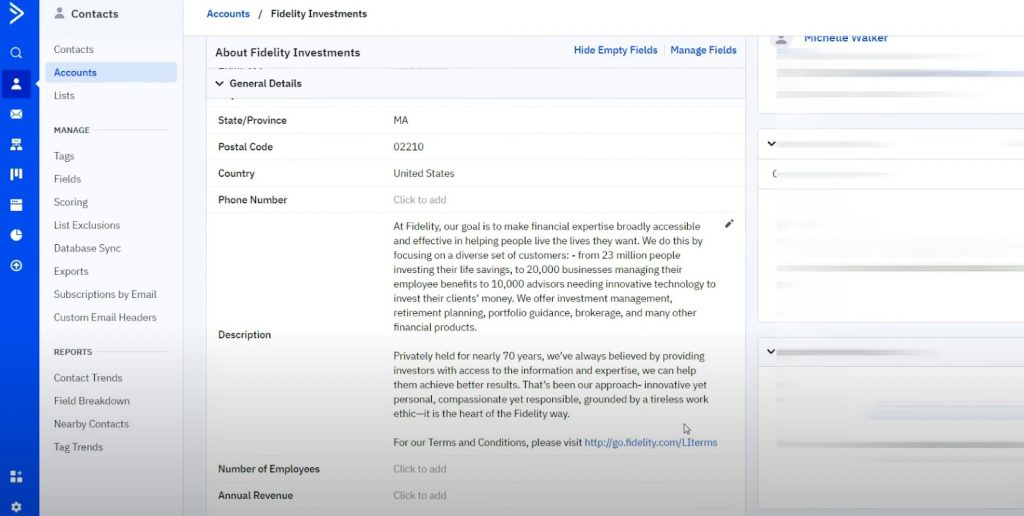
Dans la section Comptes, vous pouvez trouver des entreprises associées aux prospects et des descriptions de ces entreprises extraites des profils LinkedIn.
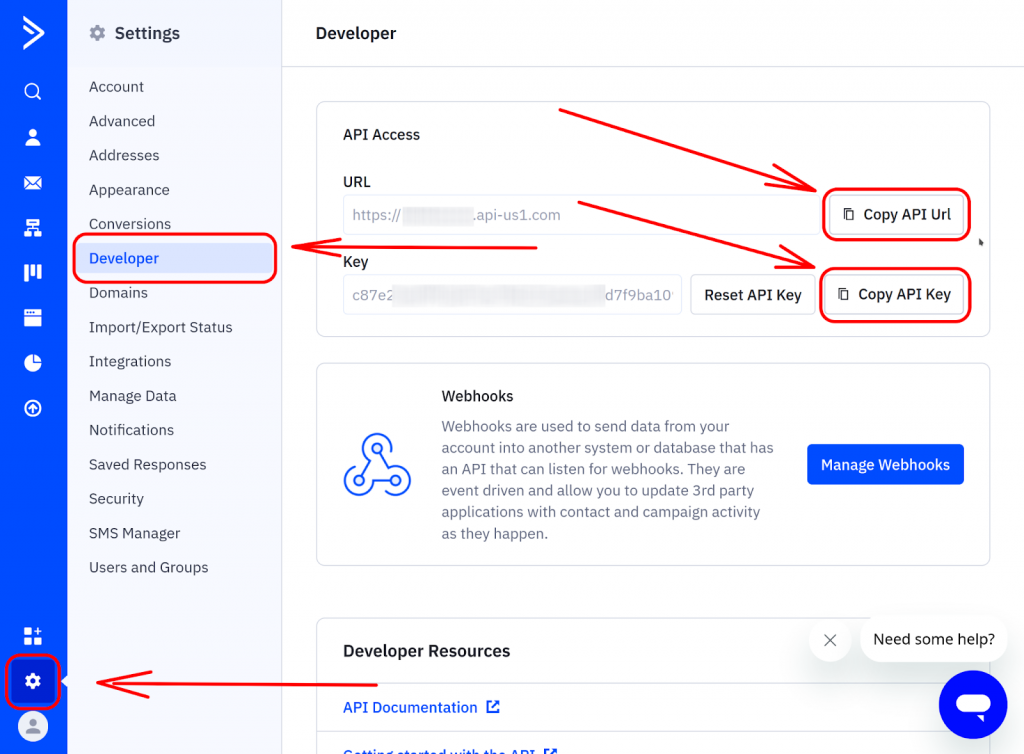
La configuration de l’intégration avec ce CRM implique de copier la clé API et l’URL de l’API. Vous pouvez trouver ces données dans votre compte CRM.
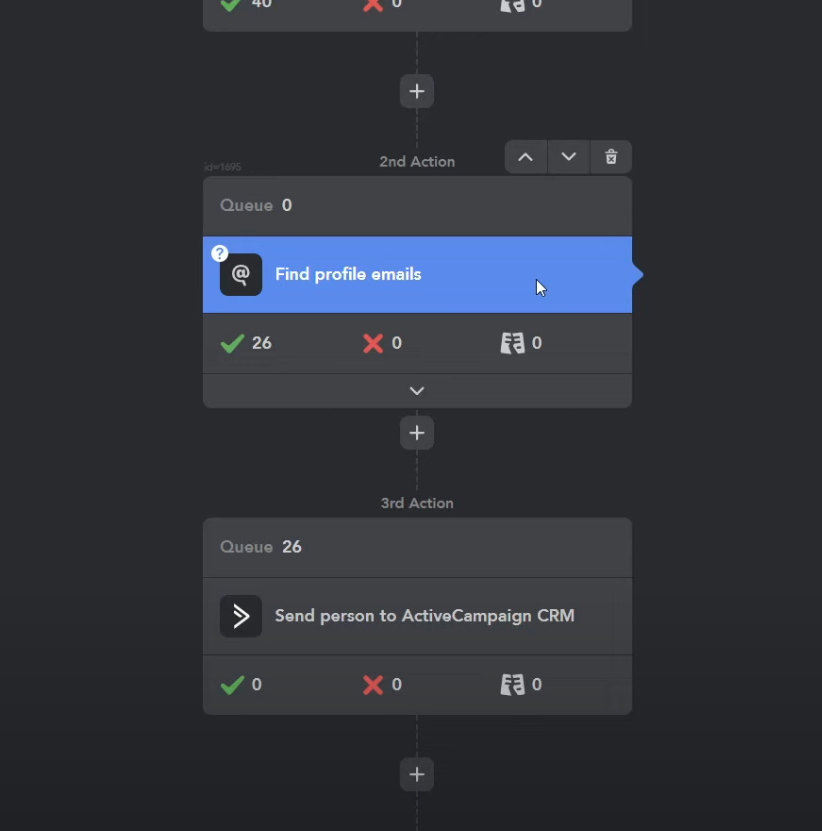
Une caractéristique importante de ce CRM, car son objectif principal est les campagnes d’e-mails, est que si un contact n’est pas créé dans le CRM ou transféré depuis Linked Helper en raison d’un e-mail manquant, le transfert échouera.
Pour cette raison, nous recommandons de ne transférer les contacts qu’après avoir soigneusement rassemblé les données de leurs profils et créé une campagne dans Linked Helper après l’action Find profile email (Trouver les emails du profil). Si, même après cela, l’e-mail n’est pas trouvé, le transfert du lead échouera.
Article sur l’intégration avec ActiveCampaign CRM
Des instructions détaillées pour créer et transférer des champs personnalisés peuvent être trouvées dans la vidéo et le manuel :
Zoho Recruit
À propos de ce CRM
Zoho Recruit est une excellente plateforme d’acquisition de talents. Ils ont différents plans pour répondre à divers besoins.
Leur plan Forever Free est parfait pour les recruteurs indépendants ou les startups. Vous obtenez des fonctionnalités de base comme la gestion des candidats, la planification des entretiens et la gestion des e-mails.
Le plan Standard passe à la vitesse supérieure avec des sites d’emploi premium, des outils de recrutement social et des rapports avancés. Il est idéal pour les agences gérant plusieurs clients, à partir de 29 $ par utilisateur et par mois.
Le plan Professionnel a une correspondance de candidats basée sur l’IA, des rapports personnalisés et même l’intégration SMS pour une communication rapide, à partir de 59 $ par utilisateur et par mois.
Le plan Entreprise est de premier ordre avec des fonctionnalités telles que des portails clients, des contrôles de sécurité avancés et des intégrations avec des outils tels que Google Meet et Microsoft Teams à partir de 99 $ par utilisateur et par mois.
De plus, ils offrent un essai gratuit de 15 jours pour que vous puissiez tester le terrain !
Comment fonctionne l’intégration + lien vers une vidéo
Après avoir accordé l’accès, Linked Helper affichera les contacts de Zoho Recruit. Cela vous permet de travailler avec des candidats potentiels, que vous pouvez également filtrer via LinkedIn Recruiter.
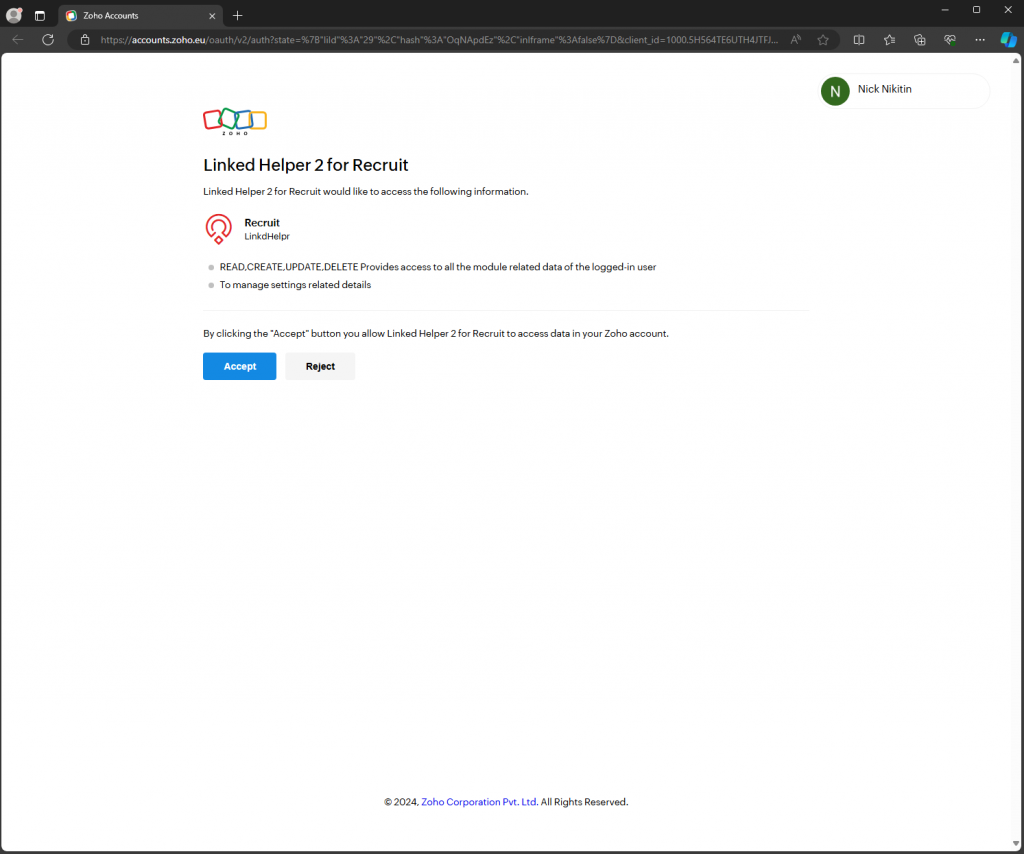
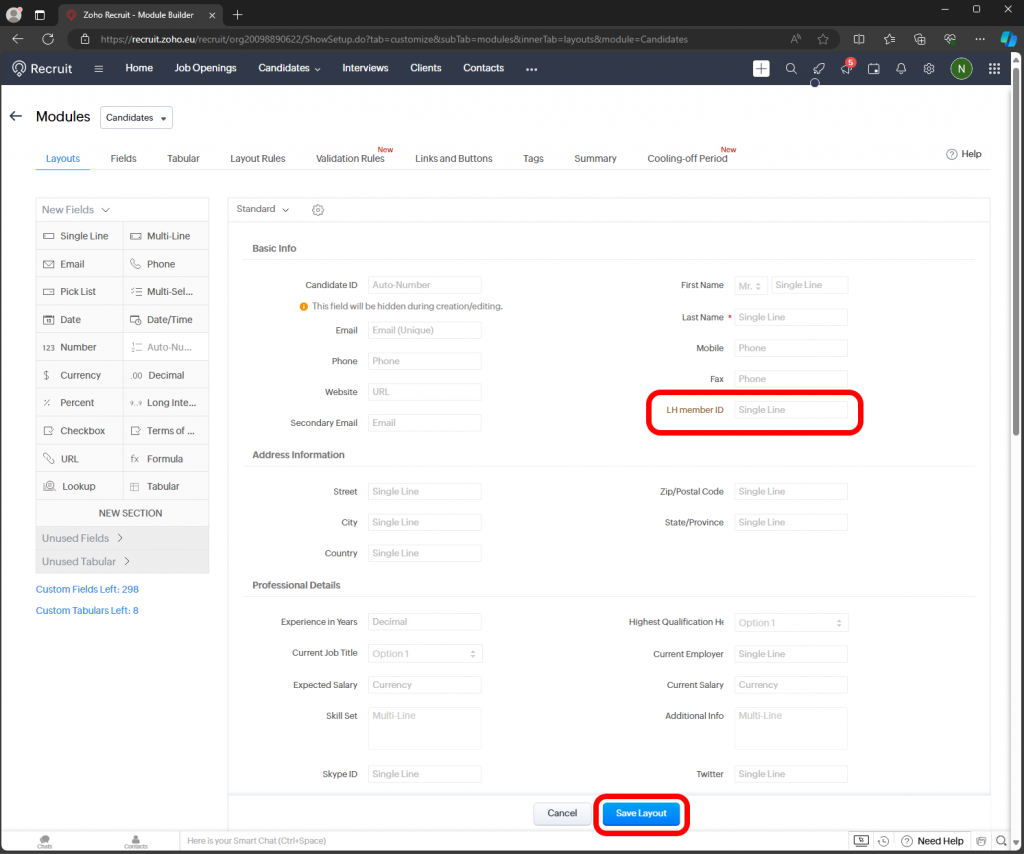
Contrairement à l’intégration avec d’autres CRM, la particularité de cette intégration est que vous devrez ajouter des champs personnalisés uniquement via l’interface Zoho Recruit.
Vous pouvez le faire dans le menu Modules, plus précisément dans Candidats, où vous ajoutez les champs qui apparaîtront ensuite en conséquence dans l’interface Linked Helper.
Pour des instructions détaillées sur la configuration, vous pouvez suivre ce lien : Article sur l’intégration avec Zoho Recruit
Enfin…
En résumé, Linked Helper introduit régulièrement de nouvelles intégrations CRM directes, et des mises à jour seront partagées à l’avenir. Actuellement, Linked Helper 2 ne peut envoyer que des profils vers des systèmes CRM. Cependant, il est prévu d’améliorer Linked Helper pour récupérer également des profils à partir de systèmes CRM.
Cette fonctionnalité à venir améliorera considérablement la fonctionnalité de l’outil, facilitant une synchronisation des données plus fluide entre Linked Helper 2 et les systèmes CRM.
