

Vous êtes peut-être déjà passé au mode sombre depuis longtemps, que ce soit sur votre téléphone ou en personnalisant le design de votre appareil.
Un thème plus sombre est souvent plus apaisant pour les yeux et l’esprit, c’est pourquoi de nombreux réseaux sociaux, dont LinkedIn, introduisent progressivement des interfaces sombres.
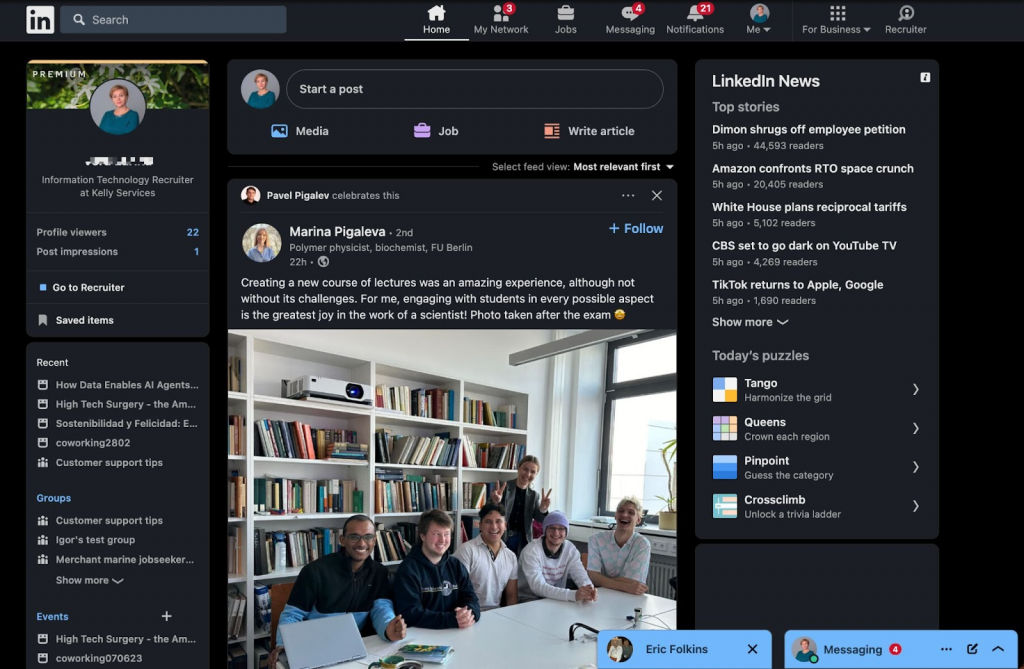
Désormais, vous pouvez enregistrer ce paramètre localement dans votre navigateur, ce qui signifie qu’il n’est pas lié aux paramètres de votre compte LinkedIn.
🔗 Basculer entre le mode sombre et le mode clair sur LinkedIn
L’un des principaux avantages du mode sombre est l’amélioration de la lisibilité du texte, en particulier dans des conditions de faible luminosité.
De plus, les thèmes sombres sont plus économes en énergie pour les appareils dotés d’écrans OLED. Vous pouvez désormais tester cette fonctionnalité LinkedIn sur ordinateur et sur l’application, et nous passerons en revue les paramètres et les avantages du mode sombre en détail.
1. Qu’est-ce que le mode sombre sur LinkedIn ?
Même si cette interface semble peu familière au début, explorer ses avantages peut vous aider à décider de changer.
Le principal avantage du mode sombre est qu’il fatigue moins les yeux. Un écran blanc brillant provoque plus de fatigue et émet plus de lumière, ce qui peut avoir un impact négatif sur la vision au fil du temps. En passant au mode sombre, les utilisateurs peuvent réduire cette fatigue, en particulier dans les environnements peu éclairés.
LinkedIn propose également une troisième option en plus des thèmes clairs et sombres : le mode « Paramètres de l’appareil ». Cela signifie que si votre appareil est déjà réglé sur le mode sombre au niveau du système, LinkedIn suivra automatiquement cette préférence.
Comment le mode sombre de LinkedIn affecte-t-il les éléments visuels ?
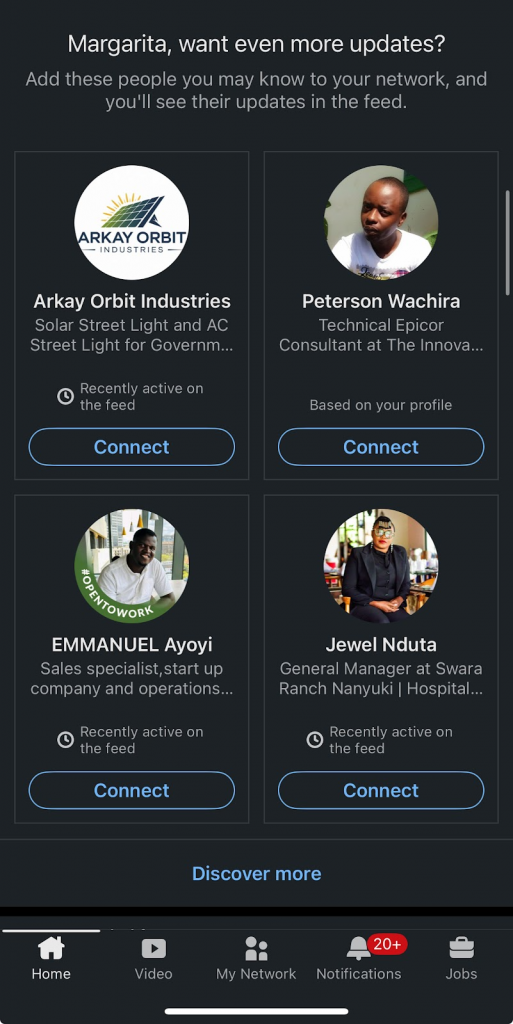
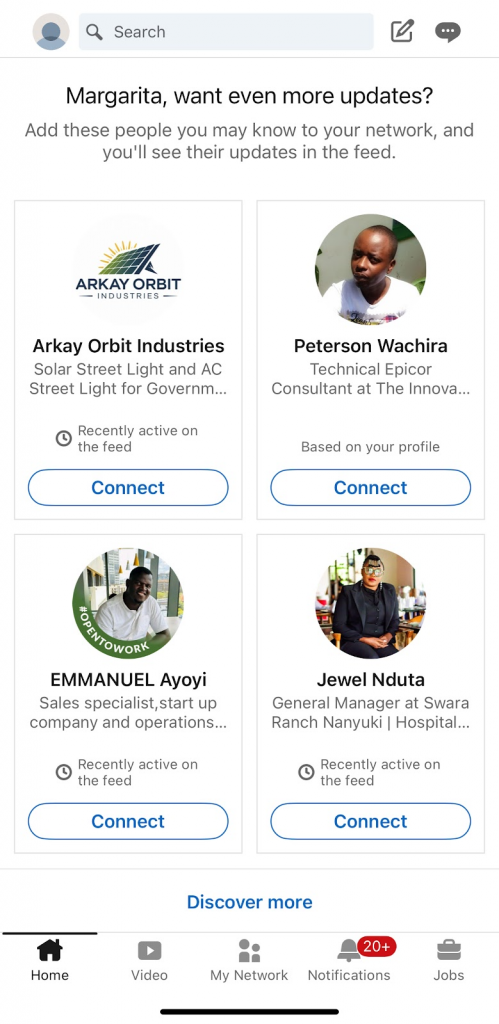
Vous pouvez comparer l’apparence de LinkedIn en mode clair et en mode sombre. Une différence notable concerne l’apparence des logos et des images de marque. Comme la plupart des utilisateurs téléchargent des logos avec des fonds clairs, le mode sombre ajoute un contour circulaire autour d’eux pour assurer leur visibilité. De plus :
- Le texte blanc et gris ressort davantage sur un fond noir, améliorant la lisibilité.
- Les éléments bleus, tels que les boutons et les mises en évidence de LinkedIn, restent inchangés quel que soit le thème.
Si vous ne voyez pas encore le mode sombre sur votre compte LinkedIn, il se peut qu’il ne soit pas disponible dans votre région en raison du déploiement progressif de LinkedIn.
Assurez-vous que votre application est à jour si vous utilisez un appareil mobile.
Utiliser des extensions de navigateur pour le mode sombre

Il existe également des extensions tierces qui activent le mode sombre sur LinkedIn, telles que :
🔗 Dark Mode for LinkedIn (Chrome Web Store)
🔗 Night Eye – Dark Mode on the Web
Cependant, gardez à l’esprit que l’utilisation d’extensions peut poser des risques de sécurité. LinkedIn peut détecter les scripts tiers, il est donc toujours préférable d’utiliser la fonctionnalité officielle de mode sombre lorsqu’elle est disponible.
2. Comment faire fonctionner le mode sombre de LinkedIn
Dans cette section, nous verrons comment activer un thème sombre.
2.1 Obtenir le mode sombre sur LinkedIn Desktop (ordinateur)
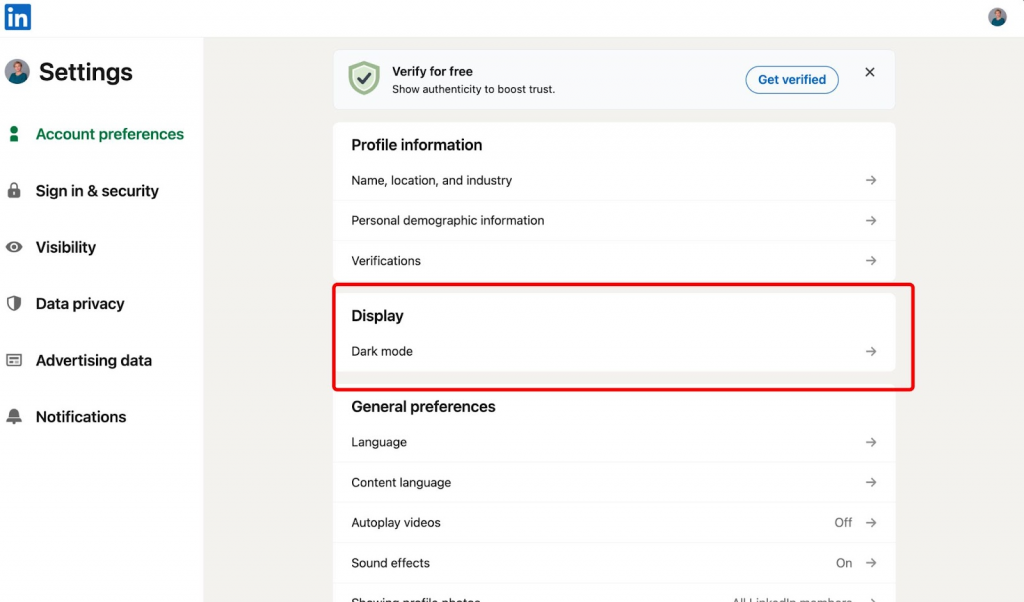
1. Connectez-vous à votre compte LinkedIn via un navigateur web.
2. Cliquez sur l’icône « Vous » (Me) dans le coin supérieur droit.

3. Sélectionnez « Préférences et confidentialité ».
4. Naviguez vers « Préférences du compte » > « Affichage ».
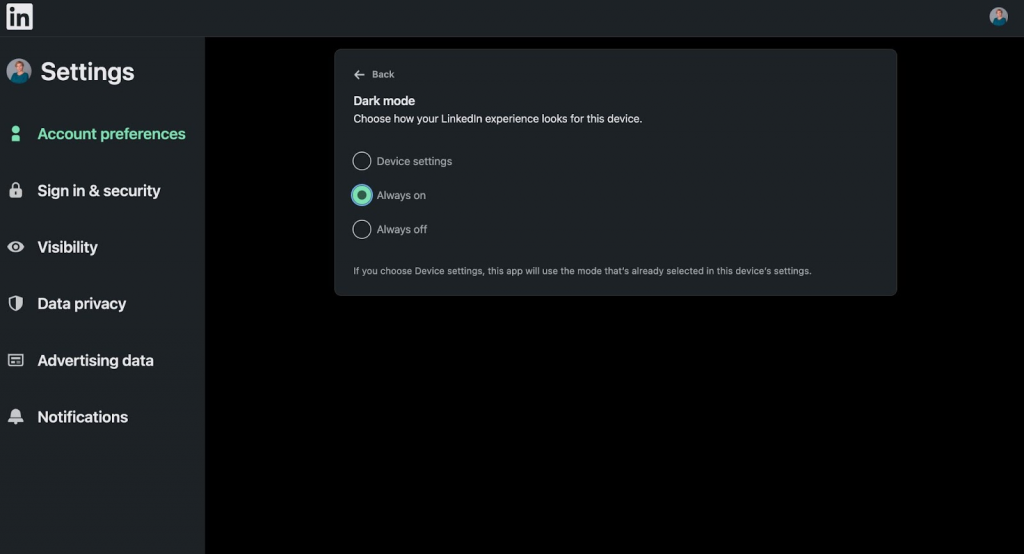
2.2 Passer LinkedIn en mode sombre sur Android
– Étapes pour activer le mode sombre :
1. Ouvrez l’application LinkedIn et connectez-vous.
2. Appuyez sur l’icône « Vous » en haut de l’écran.
3. Allez dans « Préférences » > « Préférences du compte ».
4. Faites défiler jusqu’à « Affichage » et sélectionnez « Mode sombre ».
2.3 Activer le mode sombre de LinkedIn sur iPhone (iOS)
– Instructions pour les utilisateurs d’iOS :
1. Ouvrez l’application LinkedIn et connectez-vous.
2. Appuyez sur votre photo de profil dans le coin supérieur gauche.
3. Allez dans « Préférences » > « Préférences du compte ».

4. Faites défiler jusqu’à « Affichage » et sélectionnez « Mode sombre ».

Activez « Mode sombre » dans cette fenêtre.

2.4 Utiliser les paramètres de l’appareil
LinkedIn permet aux utilisateurs de synchroniser le mode sombre avec les paramètres globaux de leur appareil, garantissant une expérience fluide sur toutes les applications.
Lorsque vous allez dans les paramètres d’affichage de LinkedIn, vous trouverez trois options :
- Mode clair – Fond blanc standard avec texte sombre.
- Mode sombre – Fond sombre avec texte clair pour réduire la fatigue oculaire.
- Paramètres de l’appareil – Adapte automatiquement votre thème LinkedIn au paramètre par défaut de votre système.
Si votre appareil est réglé sur le mode sombre par défaut, LinkedIn appliquera automatiquement le thème sombre sans nécessiter d’ajustements manuels. Cette fonctionnalité assure la cohérence entre vos applications et améliore le confort de l’utilisateur.
3. Comment désactiver le mode sombre sur LinkedIn

Si le mode sombre ne vous convient pas et que vous préférez l’interface standard, vous pouvez facilement revenir en arrière. Allez simplement dans les mêmes paramètres mentionnés dans la section ci-dessus et sélectionnez l’option « Toujours désactivé » (Always Off). Cela restaurera le mode clair familier avec un fond blanc.
4. Pourquoi le mode sombre est bénéfique pour vos yeux et votre appareil
Si vous passez de longues heures devant un écran et ressentez souvent une fatigue oculaire, activer le mode sombre peut aider à réduire la tension. De nombreux utilisateurs remarquent que leurs yeux se sentent plus à l’aise lorsqu’ils utilisent une interface plus sombre, en particulier dans des environnements peu éclairés.
Principaux avantages du mode sombre :
- Réduit la fatigue oculaire – Le mode sombre émet moins de lumière bleue, ce qui aide à protéger vos yeux et réduit la fatigue.
- Améliore l’autonomie de la batterie – Les appareils dotés d’écrans OLED ou AMOLED consomment moins d’énergie lorsqu’ils affichent des couleurs sombres, ce qui contribue à prolonger la durée de vie de la batterie.
- Améliore la concentration visuelle – Le texte et les images ressortent davantage sur un fond sombre, rendant le contenu plus facile à lire et à traiter rapidement.
- Offre un aspect élégant et minimaliste – De nombreux utilisateurs trouvent le mode sombre plus esthétique et moins distrayant.
Note : Le mode sombre peut être bénéfique pour l’apprentissage. Il réduit la fatigue oculaire lors de longues sessions de lecture et aide à améliorer la concentration sur le contenu. Cela est particulièrement utile pour le mode sombre de LinkedIn Learning, permettant aux utilisateurs de suivre des cours confortablement.
Le mode sombre augmente également le contraste du texte, rendant le texte blanc sur fond noir plus facile à lire que le texte noir sur fond blanc. Si vous travaillez dans un espace peu éclairé, ce paramètre peut améliorer la lisibilité et réduire l’éblouissement.
Compatibilité multiplateforme
Le mode sombre est disponible sur ordinateur, Android et iOS, garantissant une expérience transparente sur tous les appareils.
Bien que les préférences personnelles varient, essayer le mode sombre pourrait améliorer votre confort visuel global et votre expérience utilisateur. Essayez-le et voyez si cela vous convient !
5. Mode sombre pour LinkedIn : Problèmes courants et dépannage
Si vous ne trouvez pas l’option de mode sombre sur LinkedIn, il peut y avoir plusieurs raisons. Voici ce que vous pouvez faire :
1. Mettez à jour votre application ou votre navigateur
- Assurez-vous d’avoir la dernière version de l’application LinkedIn installée sur votre appareil.
- Si vous utilisez LinkedIn dans un navigateur, vérifiez que votre navigateur est à jour.
2. Vérifiez la compatibilité du navigateur
- Le mode sombre peut ne pas fonctionner correctement sur certains navigateurs moins connus ou obsolètes.
- Essayez d’accéder à LinkedIn via Google Chrome, Safari, Edge ou Firefox, car ces navigateurs prennent entièrement en charge le mode sombre.
3. Vérifiez la disponibilité régionale
- LinkedIn déploie progressivement le mode sombre dans différentes régions.
- Si vous ne voyez pas encore l’option, il se peut qu’elle ne soit pas disponible dans votre région — vérifiez plus tard.
4. Utilisez le mode sombre à l’échelle du système
- Si le mode sombre intégré de LinkedIn n’est pas disponible, vous pouvez basculer les paramètres système de votre appareil en mode sombre.
- Sur la plupart des appareils, les applications prenant en charge le mode sombre s’ajusteront automatiquement pour correspondre au paramètre global du système.
- Cela peut également aider à économiser la batterie, en particulier sur les écrans OLED et AMOLED.
En suivant ces étapes, vous devriez pouvoir accéder au mode sombre de LinkedIn ou trouver une alternative pour profiter d’une expérience de navigation plus sombre et plus confortable.
6. FAQ sur le mode sombre de LinkedIn
Qu’est-ce que le mode sombre de LinkedIn ?
Le mode sombre de LinkedIn est un thème alternatif que vous pouvez activer dans les paramètres s’il est disponible dans votre région. Il modifie l’interface pour afficher du texte blanc sur un fond sombre, rendant la majeure partie de l’écran noire ou gris foncé.
Ce mode est disponible à la fois sur l’application LinkedIn et la version de bureau lors de l’utilisation de navigateurs populaires.
Existe-t-il un mode sombre pour LinkedIn Recruiter ?
Oui, LinkedIn Recruiter prend également en charge le mode sombre. Cependant, comme ce paramètre est enregistré localement sur votre appareil, vous devrez l’activer séparément sur chaque appareil où vous utilisez LinkedIn.
Puis-je rendre le mode sombre permanent ?
Une fois activé, le mode sombre restera actif jusqu’à ce que vous le changiez manuellement. Cependant, certaines actions peuvent réinitialiser vos paramètres :
- Effacer les cookies du navigateur peut réinitialiser la préférence de mode sombre de LinkedIn.
- Réinstaller votre navigateur ou votre application peut nécessiter de sélectionner à nouveau le mode sombre.
- Pour garantir que le mode sombre persiste sur tous les appareils, vous pouvez choisir l’option « Paramètres de l’appareil », qui se synchronise avec la préférence de mode sombre globale de votre système.
Le mode sombre affecte-t-il l’image de marque (branding) ?
Le mode sombre ne change pas la façon dont les photos de profil, logos d’entreprise ou images apparaissent sur LinkedIn. Cependant, certaines différences peuvent être notables :
- Les logos avec des fonds blancs apparaîtront dans un contour circulaire en mode sombre, les faisant ressortir davantage par rapport à la façon dont ils se fondent dans l’interface claire standard.
- Le texte et les images sont affichés de la même manière dans les deux thèmes, mais le texte blanc et gris clair a un meilleur contraste sur les fonds sombres, améliorant la lisibilité.
Lors de la conception de logos ou d’éléments de marque pour LinkedIn, il est judicieux de les tester à la fois en mode clair et sombre pour s’assurer qu’ils sont visuellement attrayants dans les deux thèmes.
7. Conclusion
Alors que le mode sombre devient de plus en plus adopté, la plupart des utilisateurs ont désormais la possibilité de l’activer sur les versions mobile et de bureau de LinkedIn.
De plus, LinkedIn vous permet de synchroniser son thème avec les paramètres système de votre appareil, rendant la transition fluide si vous avez déjà réglé votre téléphone ou ordinateur en mode sombre.
Activer le mode sombre peut réduire la fatigue oculaire, minimiser l’exposition à la lumière bleue et améliorer le confort lors de sessions de travail prolongées — d’autant plus que LinkedIn est principalement utilisé pour le réseautage professionnel.
Bien que cela puisse sembler peu familier au début, de nombreux utilisateurs s’adaptent rapidement à l’interface plus sombre et la trouvent visuellement attrayante.
Si vous passez beaucoup de temps sur LinkedIn, envisagez de passer au mode sombre pour améliorer votre expérience de navigation tout en protégeant vos yeux et en économisant la batterie sur les écrans OLED.
