

Pour beaucoup d’entre vous, un profil LinkedIn peut servir de site web. Êtes-vous un directeur des ventes performant dans une entreprise B2B ? Êtes-vous un générateur de leads ? Ou peut-être un distributeur ? Sans aucun doute, vous êtes impatient de présenter votre profil LinkedIn à toutes les personnes que vous rencontrez lors de conférences. Pour ce faire efficacement, vous pouvez fournir une carte de visite physique avec un lien ou un code QR – de cette façon, vous obtenez rapidement de nouvelles connexions réelles.
De plus, votre carte de contact peut également être virtuelle, ce qui la rend pratique à distribuer lors d’événements en ligne et de streams. Il est important d’y inclure également un lien vers votre profil LinkedIn. Explorons à quel point il peut être génial de le faire pour les deux types de cartes de visite.
Points clés à retenir
- Vous pouvez utiliser une carte de visite en ligne ou physique avec un lien LinkedIn pour diriger les prospects vers votre profil.
- Vous pouvez afficher votre profil à l’aide d’un code QR ou de l’URL.
- LinkedIn génère un code unique pour le profil de chaque personne, qui peut être téléchargé depuis l’application.
- Il existe des services qui peuvent aider à générer des codes QR pour les cartes de réseautage.
- Le code peut mener à une carte de réseautage virtuelle avec tous les liens que vous souhaitez présenter, y compris vers votre compte LinkedIn personnel ou professionnel.
Devriez-vous mettre un profil LinkedIn sur une carte de visite ?

Si vous envisagez de concevoir une carte de contact, ne manquez pas l’occasion d’ajouter un moyen pour les gens de vous trouver sur LinkedIn. Il est crucial de préparer votre page pour cette mission importante et de la rendre présentable. Découvrez comment faire un super résumé de profil.
Après tout, votre page LinkedIn peut devenir l’atout majeur de votre carte de réseautage et servir :
- À présenter vos succès et votre expérience professionnelle
- À afficher de vraies recommandations et avis clients si vous les avez collectés
- À mettre en avant le contenu le plus récent
- À faciliter une communication plus rapide que par l’email indiqué sur la carte
Rendons votre profil LinkedIn accessible pour de vraies connexions grâce à des cartes de réseautage physiques et virtuelles.
Comment écrire une adresse LinkedIn sur une carte de visite
Utiliser un code QR LinkedIn
Un moyen moderne de faire passer rapidement vos prospects de vos cartes de réseautage physiques à LinkedIn est d’y inclure un code QR pour votre profil. LinkedIn génère un code personnalisé pour chaque participant, vous trouverez donc ci-dessous des instructions sur la façon de le localiser et de l’ajouter à votre carte professionnelle.
Ce code QR convient également à votre carte d’introduction virtuelle ; vous pouvez l’ajouter à votre site web. Cependant, pour le web, il est préférable de faciliter le contact via des liens cliquables.
Téléchargez Linked Helper 2
et obtenez un essai gratuit de 14 jours dès maintenant
TÉLÉCHARGERSi vous ne faites pas encore partie de nos utilisateurs, rejoignez-nous.
Nous vous offrons une version d'essai pour commencer votre expérience avec notre outil LinkedIn.
Mentionner l’URL de votre profil
Même sur une carte de réseautage imprimée, vous pouvez trouver des exemples de personnes incluant l’URL de leur profil sous forme de texte. Malheureusement, vous ne pouvez pas cliquer sur une carte professionnelle en papier pour accéder immédiatement à votre profil.
Cependant, il y a de fortes chances qu’une personne recevant votre carte de réseautage tape l’URL dans sa barre d’adresse pour vous trouver et vous ajouter à son réseau. Après tout, ceux qui reçoivent votre carte professionnelle sont probablement intéressés, et vous aurez plus d’assurance pour les ajouter après une rencontre en personne.
Comment créer votre carte professionnelle numérique
Créer une carte d’introduction virtuelle en plus de votre carte imprimée est une excellente idée. Elle peut ressembler à une carte d’introduction traditionnelle mais sous forme d’image, ou vous pouvez utiliser un site web où tous vos liens – vers les réseaux sociaux, portfolios et contacts – sont regroupés. Ce type de carte de réseautage virtuelle a plus l’apparence d’un site web qu’une carte imprimée typique.
Exemple 1 – Carte d’introduction virtuelle ressemblant à une carte imprimée
Pour créer cette carte de contact virtuelle en ligne, vous pouvez utiliser Adobe Express. Ils disposent d’un créateur de cartes de réseautage virtuelles gratuit avec des centaines de modèles où il vous suffit de personnaliser vos informations et votre photo. Si vous le souhaitez, vous pouvez même imprimer le design et la mise en page de cette carte.
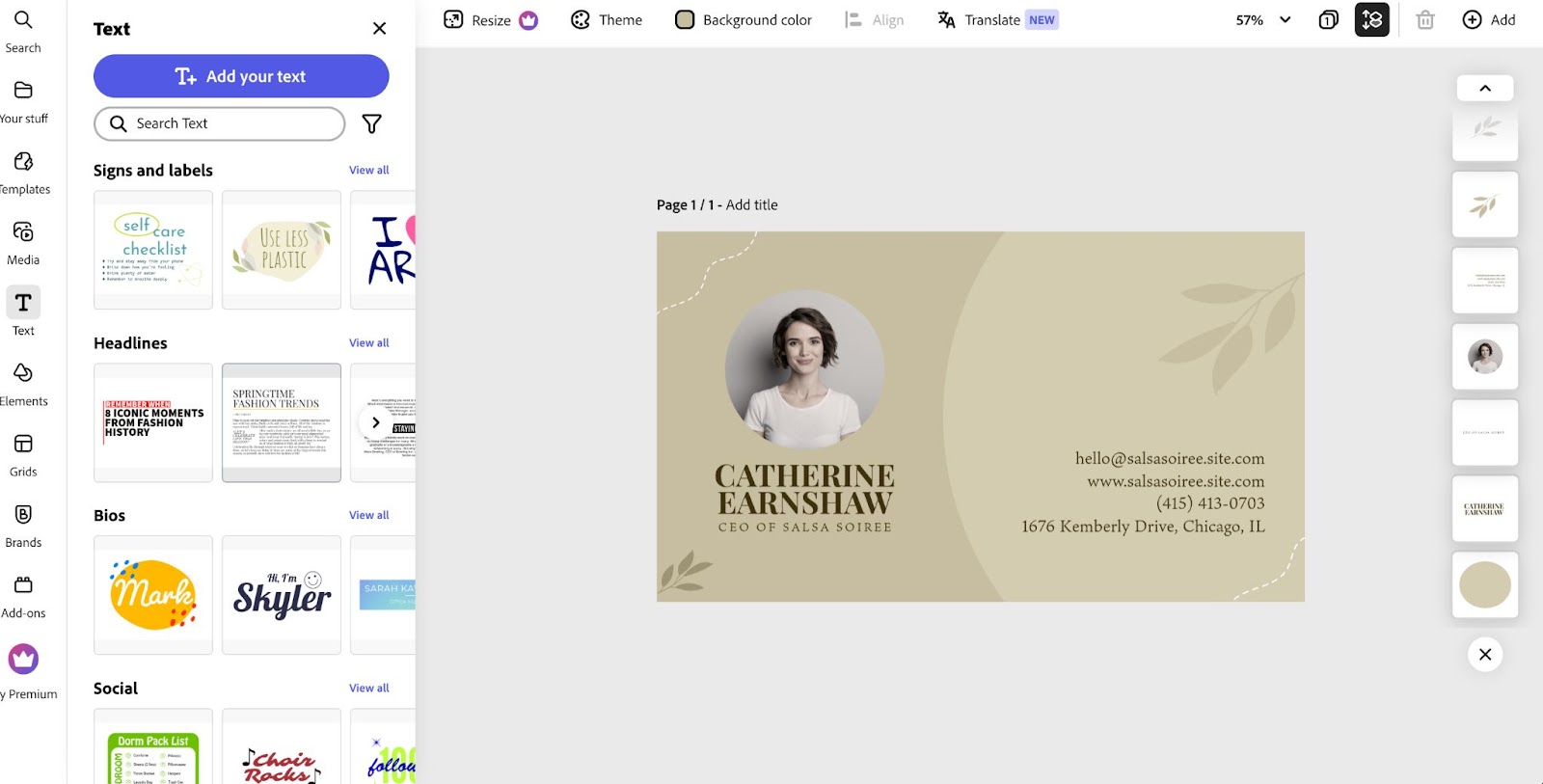
Comment cela fonctionne-t-il ?
Vous devez ouvrir l’éditeur web sans télécharger aucun produit Adobe – tout est gratuit et accessible dans votre navigateur.
Dans les modèles, vous trouverez environ 2 500 variantes. Une fois créée, ajoutez votre numéro de téléphone pour les messageries, votre email et un lien LinkedIn. Vous pouvez également intégrer un code QR dans la carte.

Après avoir créé la carte de contact virtuelle, vous pouvez la télécharger sous forme d’image sur votre appareil et la partager dans des chats ou d’autres ressources.
Exemple 2 – Carte de contact virtuelle ressemblant à une page de liens
Dans ce cas, la carte de réseautage virtuelle prend la forme d’un site web d’une seule page.

Ce type de carte professionnelle est pratique pour ceux qui ont plusieurs réseaux sociaux et liens en plus de LinkedIn. Ici, vous pouvez vous présenter efficacement en incluant Twitter, des liens de messagerie, Twitch, votre site web et d’autres plateformes en ligne. Vous n’aurez pas besoin de code QR ; juste un lien vers votre profil LinkedIn.
L’un des services pour créer cette carte de contact est Zapped, où vous pouvez commencer avec un plan gratuit si vous n’avez besoin que d’une carte de réseautage. Ce service vous permet également de créer des codes QR, bien que la structure de la carte de contact ne permette que l’ajout de liens.
Tout ce que vous devez savoir sur votre carte de visite et l’URL LinkedIn
Laissez-nous vous faire faire un tour rapide pour vous assurer de copier avec précision les détails des liens sur votre carte de contact.
Copiez votre lien personnel depuis le navigateur
Vous pouvez simplement le copier depuis la page principale de votre profil. Si vous êtes sur la page d’accueil et que vous voyez votre fil d’actualité, tout ce que vous avez à faire est de cliquer sur votre nom sur le côté gauche de la page.
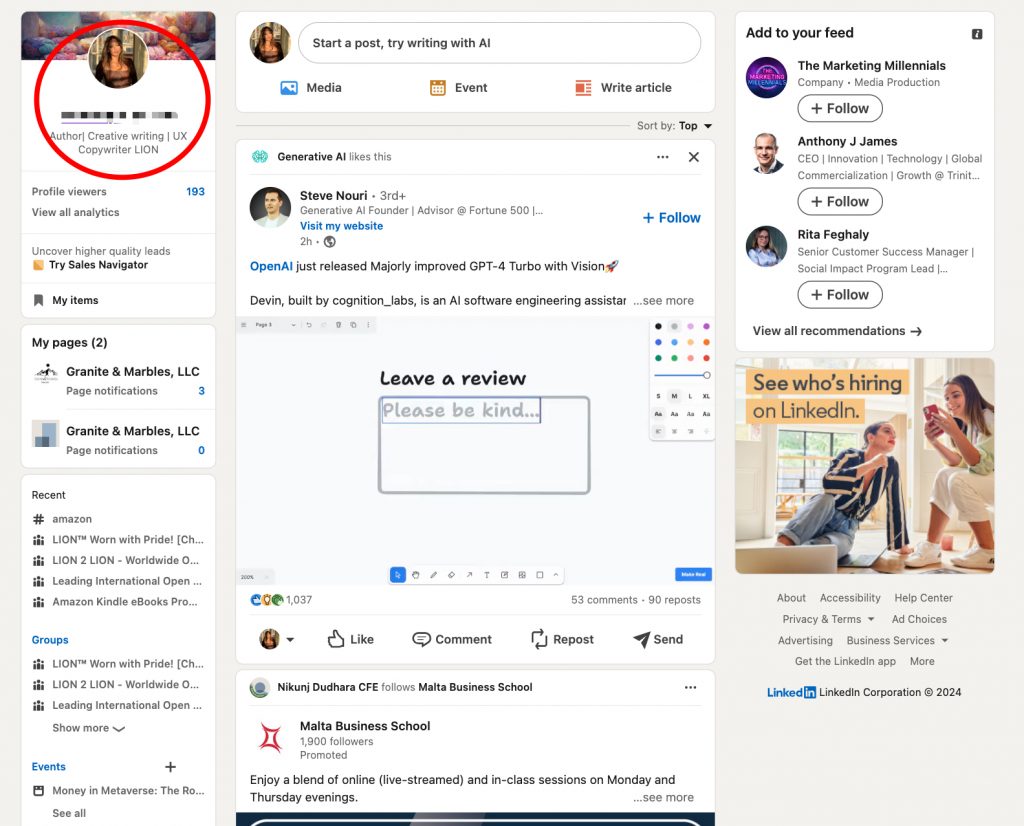
Ensuite, vous pouvez copier l’URL de la barre d’adresse et la coller dans le texte de votre carte de contact.
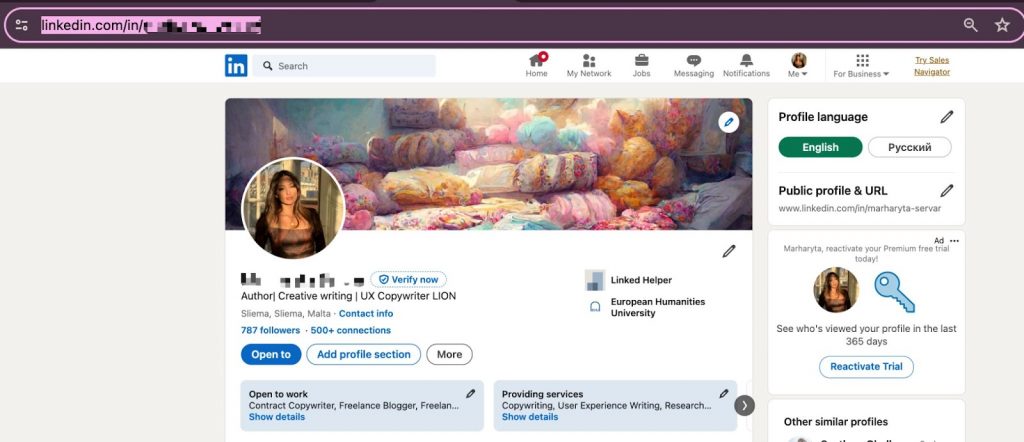
Modifiez votre lien si nécessaire avant de l’utiliser sur une carte de contact
Si votre URL publique est difficile à mémoriser ou contient des lettres et des symboles inutiles, vous pouvez la modifier dans les paramètres avant de la copier.
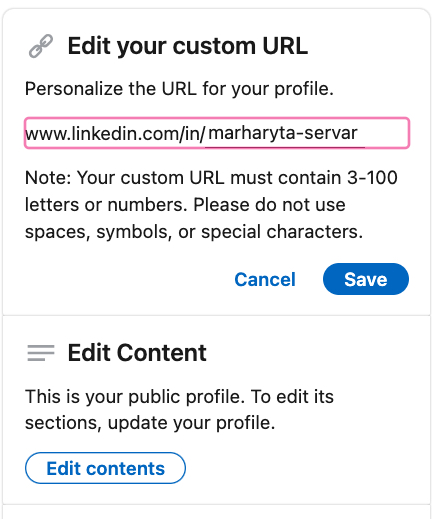
Vous pouvez ajouter des numéros, votre titre de poste ou le nom de votre entreprise à l’URL pour la rendre plus facile à mémoriser pour les autres.
LinkedIn Growth Hub
REJOIGNEZ NOTRE COMMUNAUTÉObtenez des outils gratuits, des scripts de prospection, des astuces en coulisses et un véritable réseautage
Conseils de formatage et de placement
Lors de la conception d’une carte de contact imprimée avec une référence LinkedIn, tenez compte de ces conseils.
- Il est préférable de placer le lien sur vos cartes de manière à ce qu’il soit perçu comme faisant partie des coordonnées. Placez-le donc à côté du numéro de téléphone, de l’e-mail ou des liens vers d’autres réseaux sociaux.
- Incluez une icône LinkedIn sur votre carte de réseautage. Assurez-vous d’ajouter l’icône LinkedIn avant le lien ou sous forme de code QR afin qu’au premier coup d’œil, les gens comprennent qu’ils trouveront vos coordonnées sur le réseau social professionnel. Vous pouvez trouver des icônes LinkedIn sur des plateformes comme Flaticon, IconArchive ou Icons8.
- Utilisez la même police que pour vos autres coordonnées. Le lien ne doit pas sembler être une partie déconnectée du texte. Pour l’intégrer visuellement comme un contact, utilisez la même police que pour vos autres détails.
- Envisagez d’ajouter un code QR à votre carte. Vous pouvez l’utiliser pour un accès rapide à votre page personnelle ou à votre page professionnelle. Par exemple, votre carte pourrait inclure des liens vers les deux pages. Et le code QR donnera un aspect plus moderne que d’avoir à saisir manuellement une URL.
Code QR LinkedIn pour une carte de visite : obtenez-le facilement
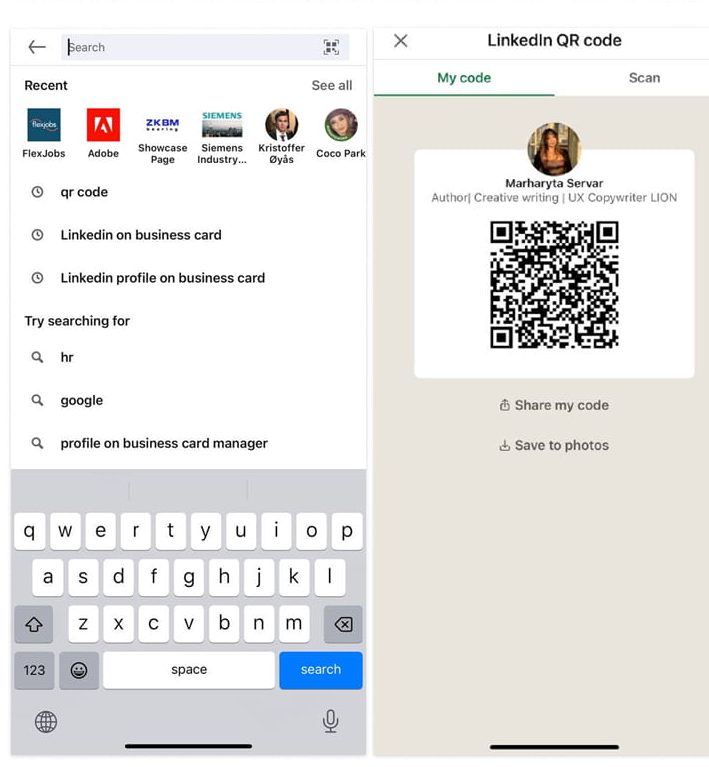
LinkedIn vous permet d’obtenir un code QR sans avoir besoin de services supplémentaires. Cependant, vous devez télécharger l’application LinkedIn, en particulier la dernière version. Pour trouver votre code QR personnel, vous devez trouver l’icône de code QR dans la barre de recherche et cliquer dessus. Vous verrez le code que vous pouvez partager rapidement ou télécharger dans votre galerie.
Ensuite, vous pouvez l’utiliser pour les cartes de réseautage imprimées et virtuelles. De plus, dans le même menu, vous trouverez un scanner qui vous permet de scanner les codes d’autres personnes.
Générer un code QR et une Vcard via des outils tiers
My QR code
Ce service vous aidera à créer rapidement un code QR pour votre carte de contact virtuelle. À son tour, cette carte virtuelle peut inclure des liens vers LinkedIn et d’autres réseaux sociaux. C’est un service gratuit, et vous pouvez également créer un code QR spécifiquement pour n’importe quelle page LinkedIn.
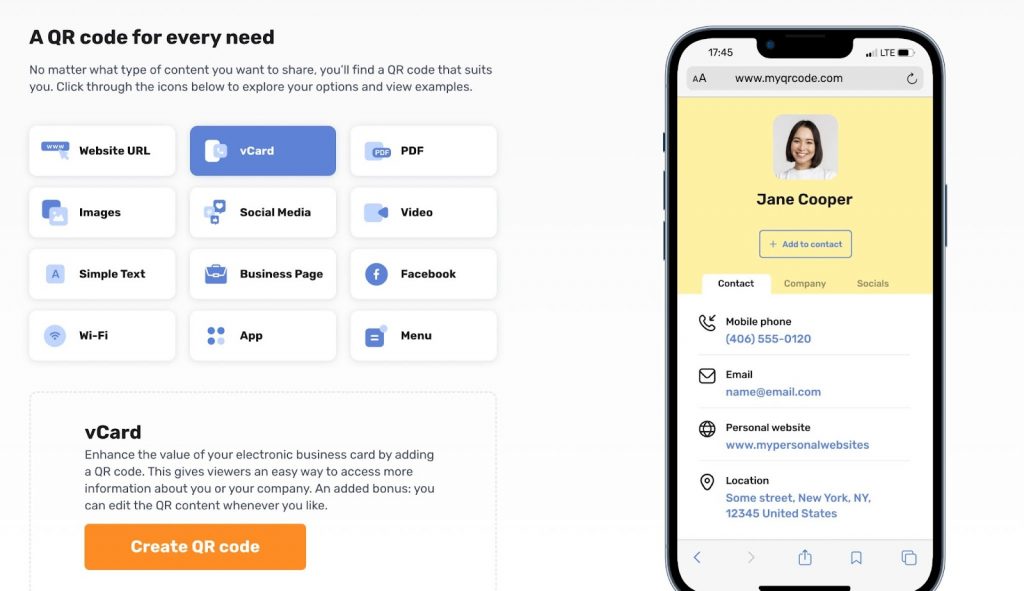
Ce qui est pratique, c’est qu’au sein de ce même service, vous pouvez créer cette carte de contact virtuelle et joindre des liens vers des réseaux sociaux, y compris LinkedIn, le tout au même endroit. Vous pouvez également personnaliser la couleur, les polices et d’autres paramètres directement dans le service.
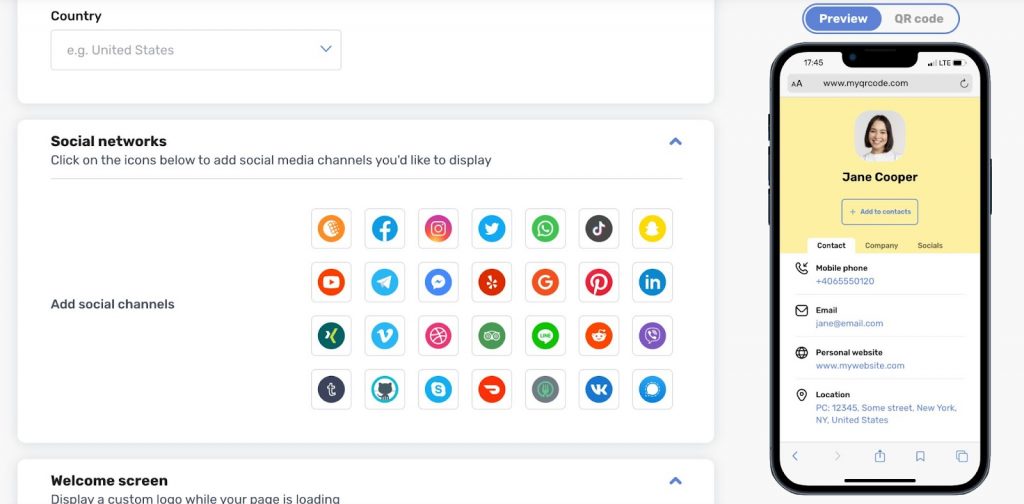
QR Code Monkey
C’est un autre service similaire où vous pouvez créer un code QR pour une URL, comme votre profil LinkedIn ou la page LinkedIn de votre entreprise. De plus, ce code QR peut mener à votre carte virtuelle, que vous pouvez également créer avec divers paramètres directement sur cette plateforme.
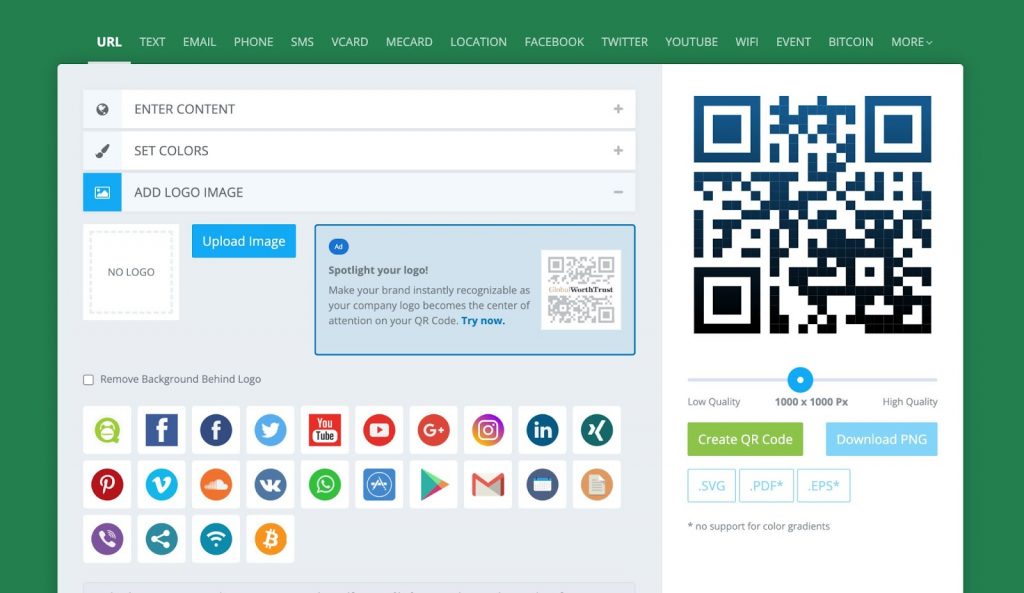
QR Code Generator by Visualead
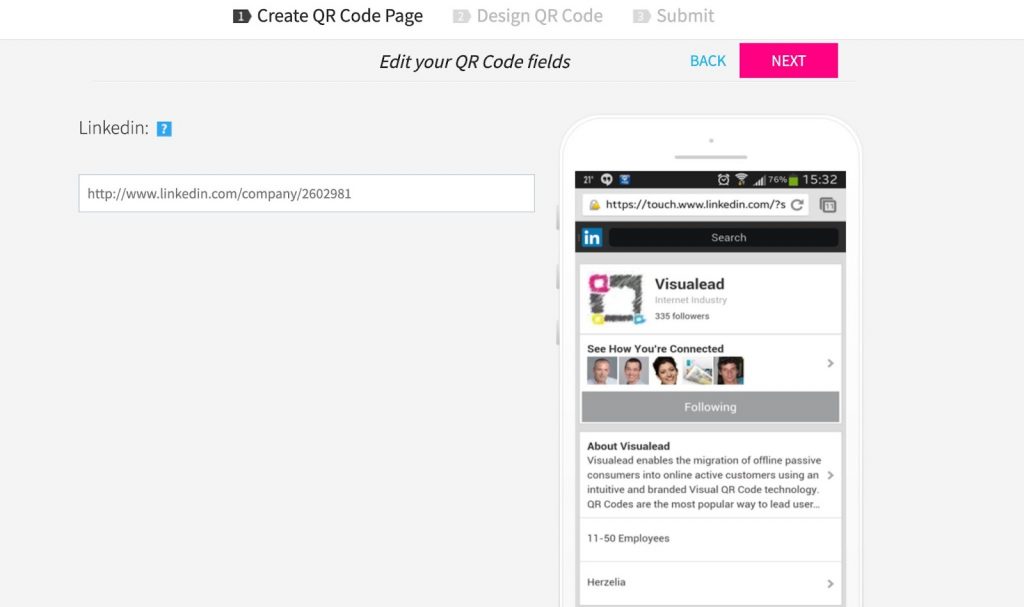
Ce service dispose d’un menu séparé spécifiquement pour générer rapidement un code QR pour votre page d’entreprise LinkedIn. Tout ce que vous avez à faire est de suivre le lien, de saisir l’URL de la page de votre organisation, puis de télécharger le code QR au format JPEG ou PNG pour le placer sur votre carte de contact imprimée ou virtuelle.
LinkedIn sur les cartes de visite – 4 exemples
#1 Utilisez l’icône LinkedIn sur une carte de visite
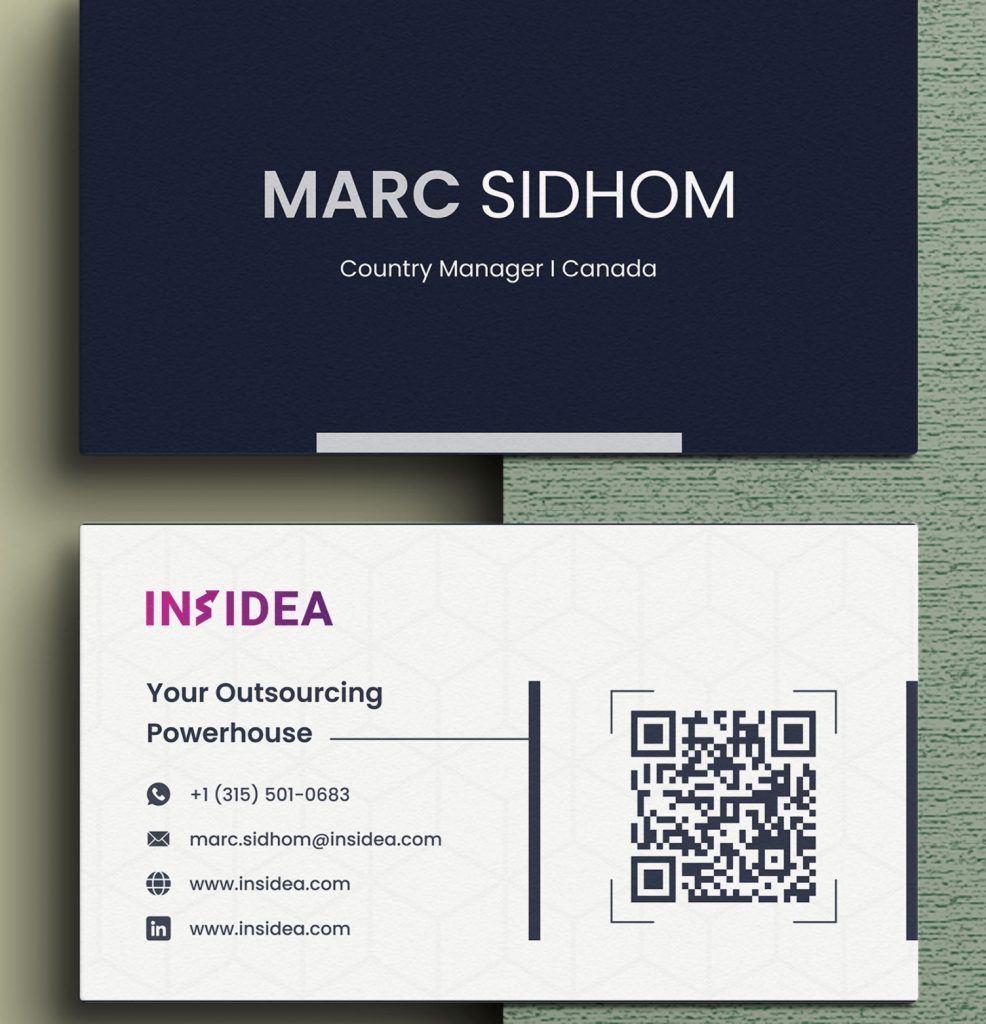
Dans cet exemple, vous pouvez vous inspirer d’un design de carte de contact où les créateurs ont placé à la fois une URL de profil LinkedIn et un code QR sur leur carte de visite. Il est important de noter que cette carte inclut l’icône LinkedIn, identifiant visuellement où votre lien est situé au premier coup d’œil. Vous pouvez également ajouter un code QR à votre carte de contact électronique, dont nous avons discuté plus tôt dans cet article.
#2 Carte de visite minimaliste avec un code QR
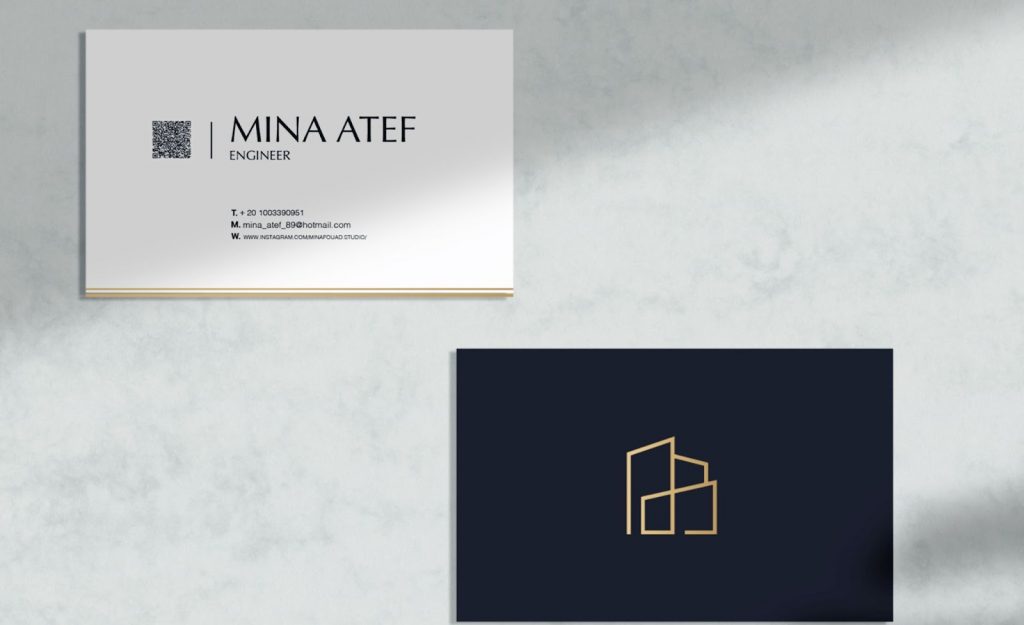
Dans cet exemple, vous pouvez voir une carte de contact concise. Ce design peut être utilisé pour les cartes virtuelles et imprimées. Ici, nous voyons une quantité importante d’espace blanc qui met efficacement en valeur le texte. Sous votre nom, vous pouvez placer le code QR LinkedIn, le lien vers votre site web ou une carte virtuelle où tous vos liens sont présentés. D’un côté, vous pourriez avoir le logo de votre entreprise.
#3 Essayez un format vertical
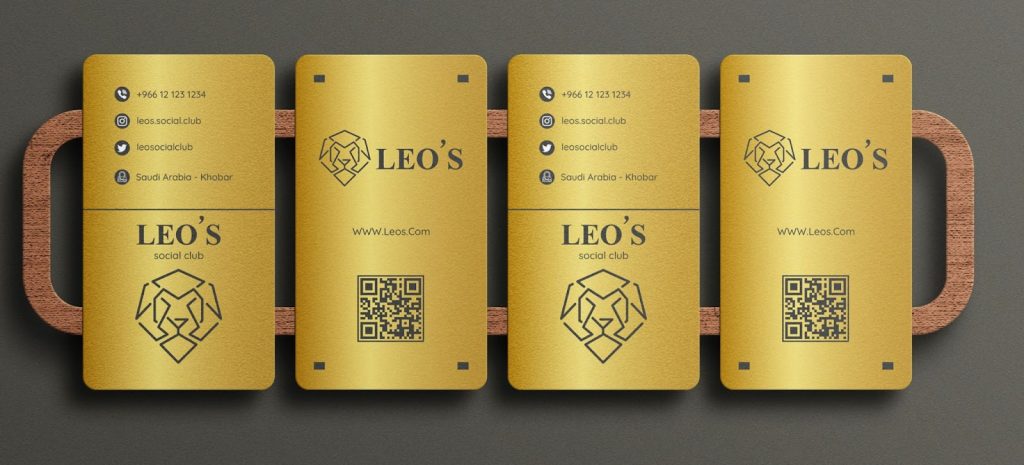
Cette carte peut vous aider à vous démarquer si vous distribuez des cartes imprimées lors d’événements. De plus, ce style de carte fonctionne bien pour promouvoir un emplacement physique d’entreprise, comme un club social. L’exemple montre comment un designer a placé élégamment un code QR à côté du logo, du nom et du site web. Des icônes pour les réseaux sociaux comme Instagram, Twitter et une messagerie sont également ajoutées à la carte, rendant toutes les informations importantes facilement accessibles malgré le design minimaliste.
#4 Reproduisez votre profil LinkedIn sur une carte
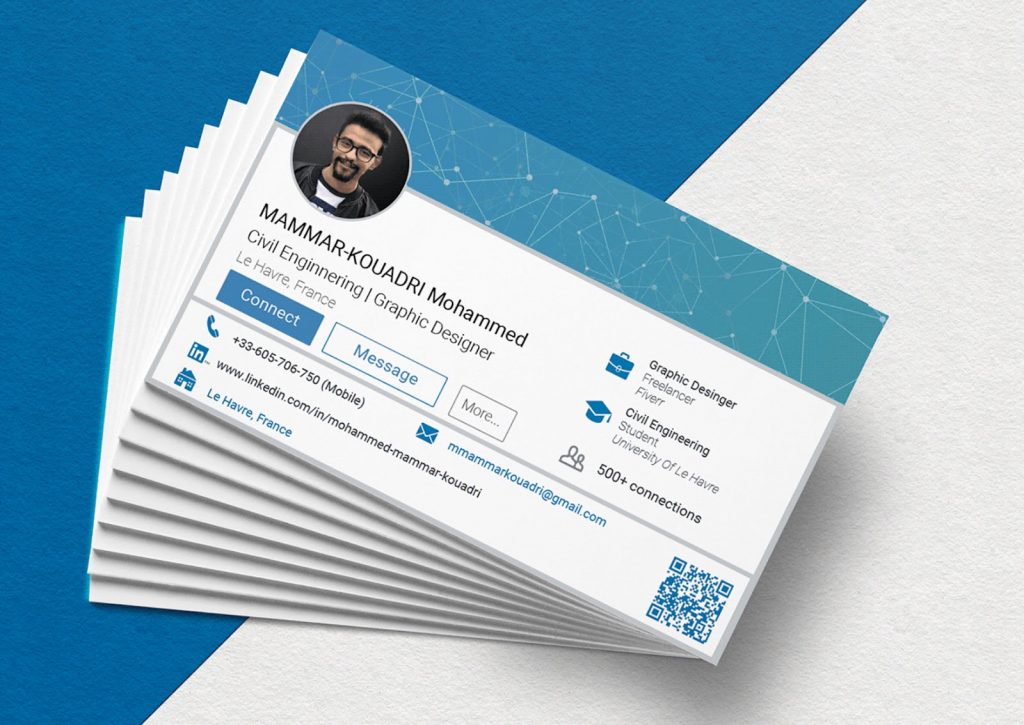
C’est un exemple intéressant qui pourrait être utile si vous vous concentrez sur votre profil LinkedIn. Les managers, les recruteurs, les propriétaires RH et même les cadres supérieurs SEO sont toujours intéressés par votre plateforme principale. Si votre profil est votre atout principal, vous pouvez concevoir la carte pour qu’elle ressemble à un format de page, en incorporant votre en-tête et votre photo de profil pour refléter le design de votre page en ligne. Vous pouvez également inclure un code QR pour un accès rapide au profil, ainsi que des coordonnées clés comme votre poste, votre emplacement, votre numéro de téléphone et votre email. Ce concept est excellent pour acquérir de nouveaux contacts lors d’événements hors ligne.
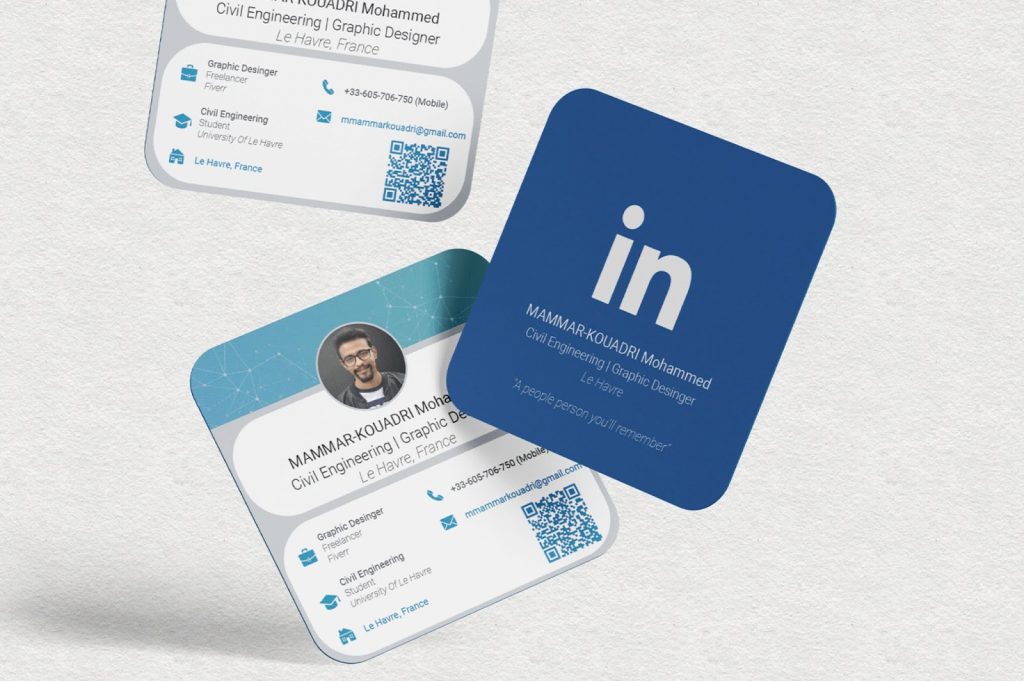
Le designer a présenté une autre version de cette carte dans un format horizontal plus familier. Dans cet exemple, le design rappelle une véritable page LinkedIn. Bien sûr, qualifier ce design de carte de “concis” est un peu exagéré, étant donné sa tentative de reproduire une interface avec des boutons Connecter et Message. Mais cela peut être un bon moyen de se démarquer !
Pour finir…
En conclusion, l’intégration de codes QR sur vos cartes de contact peut être un outil puissant pour diriger les prospects vers votre profil LinkedIn. L’utilisation de la fonction de génération de code QR unique de LinkedIn ou l’emploi de services tiers peut rationaliser ce processus et améliorer l’accessibilité de votre profil. En offrant un chemin transparent aux individus pour se connecter avec vous en ligne, vous pouvez étendre efficacement votre réseau professionnel et créer des opportunités précieuses de croissance et d’engagement au sein de votre secteur.
