

Les InMails sont une fonctionnalité étendue de LinkedIn pour envoyer des messages à ceux qui ne font pas partie de votre liste de contacts. Parfois, c’est le seul moyen de se connecter avec des personnes cruciales pour votre entreprise sans attendre qu’elles vous ajoutent à leur liste de contacts.
Par exemple, si vous vous demandez comment envoyer un InMail à un recruteur, vous n’avez pas besoin d’envoyer des invitations à tous les recruteurs sur LinkedIn. Au lieu de cela, vous pouvez écrire un LinkedIn InMail à un recruteur dans deux cas. Premièrement, si vous avez connecté l’une des solutions de réseautage payantes, elles incluent toutes des crédits InMail mensuels. La deuxième façon est d’écrire à tous les responsables du recrutement qui ont un profil « Open Link » (Lien ouvert). Cela signifie que dans les paramètres, ils ont indiqué que même les utilisateurs inconnus peuvent leur envoyer des messages.
Linked Helper peut automatiser et simplifier la tâche d’envoi d’e-mails gratuits. Le fait est que vous pouvez agréger massivement l’ensemble du public cible, par exemple, tous les recruteurs d’un secteur. Après les avoir triés dans le CRM dans la catégorie Open Link, vous pouvez leur écrire à tous un InMail automatique sans accroc. Plus loin dans cet article, nous verrons comment écrire et envoyer un InMail à un recruteur sur LinkedIn via l’automatisation afin que vous consacriez un minimum d’efforts et de temps à cette tâche.
Comment envoyer des InMails en masse dans LinkedIn Recruiter
Caractéristiques techniques à connaître avant l’envoi
Comme nous l’avons déjà découvert, les InMails sont payants. Ils viennent avec un abonnement via un système de crédits InMail, mais il y a aussi une opportunité de les envoyer gratuitement. La réinitialisation des crédits a lieu une fois par mois. Le crédit est restitué si le destinataire a accepté l’e-mail ou y a répondu. Par exemple, dans une solution Recruiter Lite avec 30 crédits par mois, vous pouvez envoyer plus de 30 e-mails payants s’ils sont bien reçus et que le destinataire répond ou accepte l’invitation.
Vous trouverez toutes les réponses aux ambiguïtés, crédits et limites des InMails dans notre guide complet.
Les caractéristiques distinctes des InMails en bref :
- Les InMails contiennent une ligne d’objet. Le texte dans le champ d’en-tête du sujet ne peut pas dépasser 200 caractères. Dans Linked Helper, vous pouvez définir le sujet pour les InMails automatiques.
- La limite de texte pour InMail est supérieure à un message d’invitation mais inférieure à un message ordinaire. Vous pouvez saisir jusqu’à 1 900 caractères de texte dans ce champ.
- Dans LinkedIn standard & Sales Navigator, les InMails et les messages à votre premier cercle sont des entités différentes et sont désignés différemment. Dans la solution Recruiter, ces messages sont également des entités différentes, mais les messages au premier cercle dans Recruiter sont également appelés InMails. Cependant, ils sont gratuits, car ce sont des messages ordinaires.
- Dans le Recruiter, les messages InMail au premier cercle nécessitent également une ligne d’objet. Les messages dans Basic et SN (Sales Navigator) ne nécessitent pas de sujet.
Comment automatiser les messages via Linked Helper
Si vous souhaitez envoyer des InMails gratuits à vos contacts de 2e et 3e niveau, cela peut vous prendre beaucoup de temps pour vous assurer que le profil a le statut de lien ouvert (Open Link). Les comptes avec ce statut peuvent être filtrés à l’intérieur de Linked Helper s’ils ont été collectés à partir de la recherche Sales Navigator ou en dehors de Linked Helper dans une recherche LinkedIn lors de l’utilisation du filtre de catégorie de service. Ce filtre sélectionne ceux qui fournissent des services, et ces utilisateurs ont le statut Open Link activé par défaut.
Lisez le manuel sur comment trouver des profils Open Link.
Vous pouvez envoyer des InMails payants en utilisant des crédits Recruiter via Linked Helper. Pour envoyer de tels messages, vous devez avoir des crédits actifs sur votre solde.
Comment envoyer des InMail automatiques et gratuits :
- Téléchargez la version d’essai de Linked Helper. Vous pouvez tester 14 fonctionnalités gratuitement et vous connecter à la fois à un profil LinkedIn ordinaire et à l’un des plans avancés.
- Créez une campagne. Pour démarrer le bot, vous devez créer une campagne de personnes et sélectionner l’action souhaitée (Auto InMail).
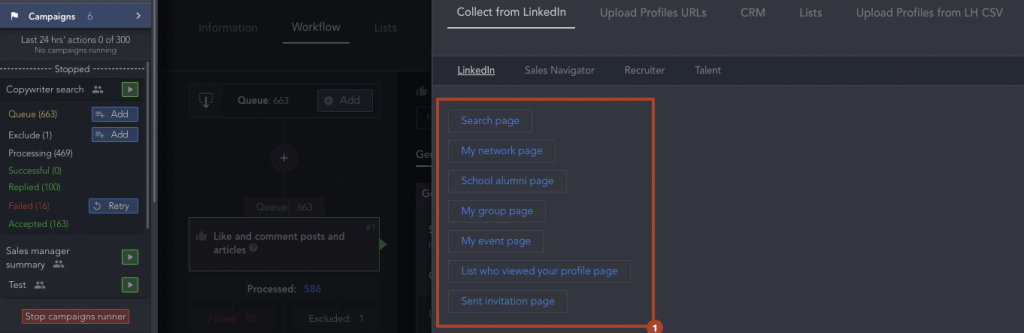
- Collectez des prospects dans la File d’attente (Queue). Cette section est comme le début de votre entonnoir de campagne. De là, le logiciel visitera chaque profil et lui enverra un InMail en tapant un message comme vous le feriez vous-même. Vous pouvez ajouter les utilisateurs cibles que vous souhaitez à partir de diverses pages sur le réseau social.
- Si nécessaire, supprimez ceux qui n’utilisent pas le statut Open Link. Pour ce faire pour les profils collectés à partir de la recherche Sales Navigator, Linked Helper dispose d’un filtre intégré. Mais pour sélectionner immédiatement des prospects pour un InMail gratuit, vous pouvez appliquer le filtre de catégorie Services dans LinkedIn ordinaire avant de collecter.
- Ajoutez des textes au modèle et démarrez la campagne. Vous pouvez personnaliser profondément les messages, en utilisant à la fois des variables intégrées et personnalisées.
Comment répondre à un InMail sur LinkedIn & envoyer les prochains InMails
Vous pouvez envoyer une réponse à un InMail de la même manière qu’une réponse à un message ordinaire.
Après l’envoi d’un InMail à un profil, il apparaît dans la Boîte de réception des messages, au même endroit où les messages ordinaires sont visibles.
Les InMails suivants au même client ne peuvent être envoyés qu’après qu’il a accepté la demande pour le premier message ou simplement répondu quelque chose. Par conséquent, par solidarité avec les autres utilisateurs qui vous envoient des InMails, vous devriez au moins les accepter si vous n’êtes pas prêt à répondre.
Donc, si vous pensez, Comment répondre à un InMail de Recruiter sur LinkedIn (même si vous n’êtes pas intéressé par l’offre), il est préférable de répondre poliment ou au moins d’accepter un InMail car vous aiderez la personne à récupérer le crédit et à le dépenser pour un candidat plus intéressé. Essayez de ne pas ignorer leurs messages.

Linked Helper est actuellement incapable de vérifier les réponses aux InMail envoyés via Recruiter, car pour Recruiter, l’extraction de l’historique des conversations n’est pas implémentée. Mais il est prévu que cette fonctionnalité soit implémentée dans les prochains mois.
Dans Sales Navigator, vous pouvez envoyer un InMail de suivi tant qu’il n’y a pas de réponse au premier. Mais dans ce cas, pour chaque suivi jusqu’à ce qu’il y ait une réponse, un crédit sera débité. Si le message est accepté ou reçoit une réponse, vous ne perdrez pas de crédits.
Lorsque votre InMail aux contacts de 2e et 3e degré est accepté, LinkedIn ajoute un message technique « Demande de message acceptée ».

Fonctionnalité d’automatisation vitale :
Lors de l’envoi d’InMail automatique dans Linked Helper via LinkedIn ou Sales Navigator, l’action « Vérifier les réponses » peut déterminer si l’InMail a été accepté et en envoyer plus seulement si le premier InMail a été accepté. Ainsi, il n’échouera pas lors de l’envoi à ceux qui n’ont pas accepté. Ensuite, la chaîne d’actions du robot sera comme ceci :
Inmail→ Vérifier les réponses (vérifier le paramètre de statut d’acceptation)
Vous devez activer « Conserver en permanence dans la file d’attente si la demande de message initiale n’est pas acceptée ».

Combien d’InMails pouvez-vous envoyer avec LinkedIn Recruiter et d’autres forfaits ?
« Combien d’InMails puis-je envoyer sur LinkedIn Recruiter ? » – Il n’y a pas de réponse claire à cette question car les différentes solutions LinkedIn impliquent différents nombres d’InMails. Vous pouvez obtenir de 30 à 150 crédits et le montant dépendra de l’abonnement. Lorsque nous parlons de restrictions, nous parlons d’InMails payants. Les InMails gratuits aux profils avec le statut de lien ouvert peuvent être envoyés en beaucoup plus grand nombre, jusqu’à 800 messages. Vous pouvez trouver les limites actuelles sur la page d’assistance officielle sur le réseau social.
Cependant, vous devez vous rappeler que si votre message est accepté ou reçoit une réponse, vous n’épuisez pas votre réserve de crédits. Mais au total, envoyer plus de 150 InMails payants via Recruiter ne fonctionnera pas, en tenant compte des crédits retournés. De plus, les crédits accumulés doivent être utilisés dans les 120 jours, sinon ils sont réinitialisés.
Les règles du réseau social ne sont pas simples, et elles sont modifiées de temps en temps, vous devez donc suivre les dernières informations dans les mises à jour.
LinkedIn Growth Hub
REJOIGNEZ NOTRE COMMUNAUTÉObtenez des outils gratuits, des scripts de prospection, des astuces en coulisses et un véritable réseautage
Recruiter est la solution qui vous donne le nombre maximum de crédits (150). Vous recevrez au moins 5 InMails par défaut lors de l’abonnement à Premium.
De plus, vous devez vous rappeler comment envoyer un InMail gratuitement à un recruteur sur LinkedIn de la manière décrite ci-dessus dans cet article. En automatisant le processus d’envoi d’InMails gratuits via Linked Helper, vous pouvez atteindre le public souhaité en masse.
