

 28 minuten lesezeit
Im ersten Teil dieses Artikels erläutern wir, warum Linked Helper zu den sichersten Methoden gehört, um mithilfe eines Assistenz-Bots Aktionen auf LinkedIn ohne manuelle Klicks auszuführen. Sie erhalten Antworten auf die wichtigsten Sicherheitsfragen.
Im zweiten Teil zeigen wir Ihnen anhand eigener Experimente, wie LinkedIn mit Erweiterungen umgeht, und räumen mit dem Mythos auf, Automatisierungserweiterungen könnten vollkommen sicher sein.
Einführung – warum sollten Sie den folgenden Informationen vertrauen?
Linked Helper ist seit Oktober 2016 ein verlässlicher Begleiter im Bereich der LinkedIn-Automatisierung. Ganz gleich, ob Sie unsere Software bereits seit Langem verwenden oder gerade erst auf diesen Artikel gestoßen sind: Mit unserer eigenständigen Software können Sie alle Funktionen 14 Tage kostenlos testen und die sichere Automatisierung selbst kennenlernen.
Dank langjähriger Erfahrung in der Softwareentwicklung und einer engagierten Nutzerbasis von mehr als 470.000 Personen erlangten wir zunächst als führende Erweiterung für die LinkedIn-Automatisierung im Chrome Web Store Bekanntheit und behaupteten diese Position von 2016 bis August 2019.
Aufgrund unserer umfassenden Erfahrung wissen wir, wie sich das Risiko einer Erkennung von Automatisierung auf LinkedIn wirksam reduzieren lässt.
Kurzfassung zur Sicherheit und Wirksamkeit von Linked Helper
- Automatisierung erleichtert Social Selling, sollte jedoch unter Beachtung der Plattformlimits und -regeln verantwortungsvoll eingesetzt werden.
- Wählen Sie Tools mit bewährter Technologie und guten Bewertungen, da die Sicherheit Ihres Kontos davon abhängt.
- Linked Helper verwendet browserbasierte Technologie mit variablen Pausen, menschenähnlicher Navigation und einem eigenen Browser-Fingerprint für jedes Konto.
- Das Erfassen öffentlich zugänglicher Daten ist zulässig, solange nicht massenhaft gefälschte Konten eingesetzt werden.
- Erweiterungen sind die riskanteste Form der Automatisierung, da sie beim Öffnen von LinkedIn anhand des Codes erkannt werden können. Selbst Erweiterungen, die nicht zur Automatisierung vorgesehen sind, bergen Risiken. Eine Liste und eine Anleitung zur Überprüfung dieser Erweiterungen finden Sie in Abschnitt 3 dieses Artikels.
1. LinkedIn-Automatisierung und ihre Risiken verstehen
Vorteile der LinkedIn-Automatisierung
LinkedIn-Automatisierung ist vielseitig einsetzbar: für Social Selling, den Aufbau einer persönlichen Marke und die Vermarktung von Dienstleistungen, etwa in der Personalbeschaffung oder Immobilienbranche. Wenn Sie Automatisierung richtig einsetzen, können Sie Ihr Netzwerk ohne manuelle Klicks schnell erweitern und eine klar definierte Zielgruppe erreichen, die Ihrem Zielkundenprofil entspricht.
Anders als Werbung bietet diese Methode eine natürlichere Möglichkeit, mit Leads in Kontakt zu treten. Dabei stehen Interaktionen durch Likes und Kommentare statt des direkten Verkaufs im Mittelpunkt. Weitere Einsatzmöglichkeiten sind:
- Veranstaltungen und Gruppen organisch bei Ihrer Zielgruppe bewerben
- Hunderte Nachrichten ohne manuellen Aufwand senden
- Umfassende Personalisierung mit individuellen Wörtern und Formulierungen für jeden Empfänger einsetzen
Ist Automatisierung sicher? Häufige Bedenken
Auf diese Frage gibt es keine eindeutige Antwort. Erfahrungen und etablierte Richtlinien zeigen jedoch, dass Sie Tools sicher und effektiv einsetzen können, wenn Sie einige zentrale Grundsätze beachten.
Sie kann sicher sein, wenn …
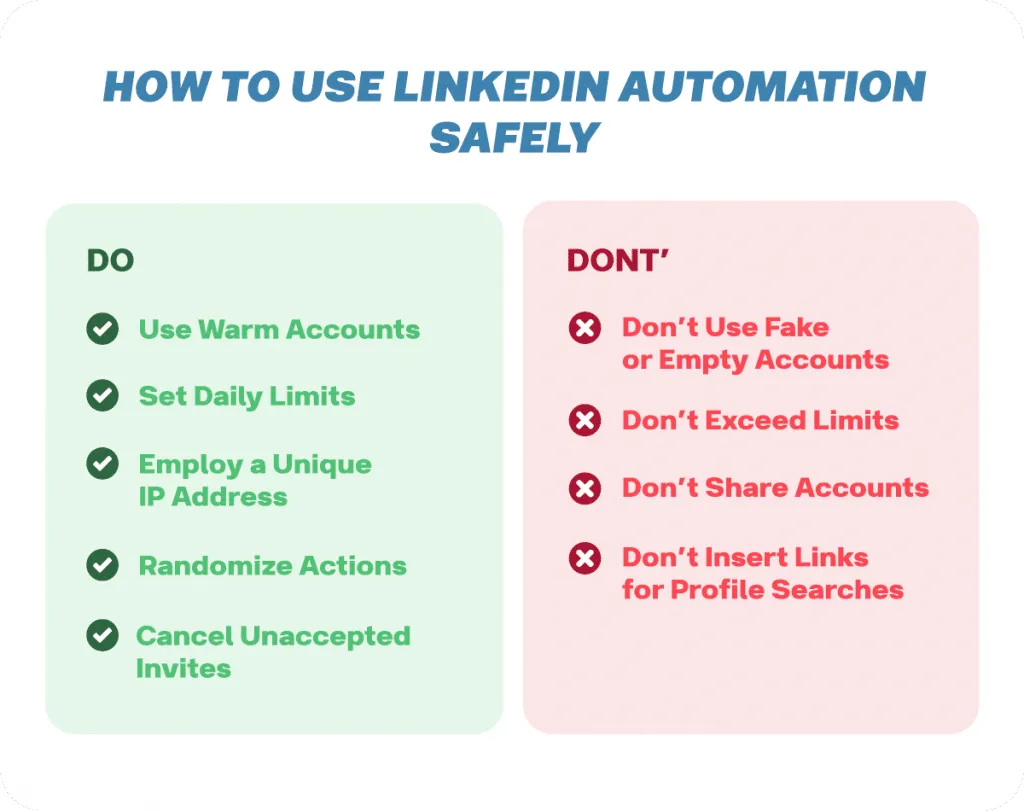
- Sie ein bereits länger aktiv genutztes Profil verwenden Das Profil sollte seit mindestens einem Monat aktiv genutzt werden; bauen Sie in dieser Zeit manuell Kontakte auf und interagieren Sie regelmäßig. Ein brandneues Profil mit erfundenen Angaben mit Tools zu verbinden, ist wegen des plötzlichen Anstiegs der LinkedIn-Aktivität riskant. Die Aktivität sollte natürlich und schrittweise zunehmen. Selbst ohne Automatisierung kann ein starker Aktivitätsanstieg bei einem neuen Profil den Verdacht von LinkedIn erregen.
- Das Tool menschliche Interaktionen nachahmt Vermeiden Sie es, URLs in die Adressleiste des Browsers einzufügen, um LinkedIn-Profile aufzurufen – auch bei einer manuellen Suche. Linked Helper ahmt menschliches Navigationsverhalten nach: Das Tool sucht über die Suchleiste anhand des Namens nach Profilen und wählt sie aus einer Liste aus – genau wie Sie. Sie können diesen Ablauf während der Kampagnen beobachten.
- Sie für jedes Konto eine eigene IP-Adresse verwenden Die Kontrolle über Ihr persönliches Konto an Dritte zu übergeben, verstößt gegen die Nutzungsbedingungen von LinkedIn. Jedes Konto sollte über eine eigene IP-Adresse genutzt werden. LinkedIn sperrt häufig Konten, die über dieselbe IP-Adresse erstellt wurden. In Linked Helper können Sie jeder Sitzung manuell einen eigenen Proxy mit eindeutiger IP-Adresse zuweisen und so die Sicherheit erhöhen.
- Das Tool natürlichen Navigationsmustern folgt Erkennt LinkedIn ein gleichförmiges, maschinenartiges Verhalten – etwa identische Pausen zwischen Aktionen, das Einfügen von Links zur Profilsuche oder robotische Klicks auf Schaltflächen –, ist dies ein Warnsignal. Linked Helper bildet natürliches Nutzerverhalten auf LinkedIn nach, indem das Tool die Suchleiste verwendet und variable Pausen zwischen Aktionen einlegt. Diese Pausen können Sie im Bedienfeld anpassen.
- Sie die LinkedIn-Limits einhalten Automatisierung soll Aufgaben vereinfachen, darf jedoch die Aktivitätslimits von LinkedIn nicht überschreiten. Eine Überschreitung dieser Limits ist ein Warnsignal. Linked Helper bietet anpassbare Limits und empfiehlt, unter 150 Aktionen pro Tag zu bleiben. Das Limit für Kontaktanfragen ist auf 100 festgelegt und kann nicht umgangen werden. Das Tool verteilt die Aktionen über den Tag und verhindert so plötzliche Aktivitätsspitzen.
LinkedIn kann Automatisierung erkennen und Ihr Konto sperren, wenn …
Hinweis: Wenn LinkedIn das Verhalten eines Automatisierungstools vermutet, erhalten Sie möglicherweise eine Warnung oder werden vorübergehend gesperrt. Beim ersten Mal können Sie Ihr Konto jedoch in der Regel wieder freischalten, indem Sie die Verifizierungsschritte befolgen und beispielsweise Ihre Telefonnummer bestätigen oder einen Identitätsnachweis vorlegen.
- Sie Limits manuell überschreiten Auch ohne Automatisierung können übermäßig viele Aktionen – z. B. 10–15 Kontaktanfragen pro Minute – Verdacht erregen.
- Nutzer negativ auf Ihre Kontaktanfragen und Nachrichten reagieren LinkedIn berücksichtigt, wie Nutzer auf Ihre Kontaktanfragen reagieren. Wichtige Indikatoren sind:
- Nicht angenommene Kontaktanfragen, die auf der Seite der gesendeten Kontaktanfragen angezeigt werden.
- Die Anzahl der Reaktionen „Ich kenne diese Person nicht“ beim Ablehnen Ihrer Kontaktanfrage.
Sind diese Werte hoch, könnte LinkedIn Ihr Konto für einen Bot halten. Wir empfehlen, nicht angenommene Kontaktanfragen alle 2–3 Wochen zurückzuziehen. Linked Helper kann das Zurückziehen ausgehender LinkedIn-Einladungen automatisieren.
- Sie mehrere neue Konten erstellen Wenn Sie viele Konten über dieselbe IP-Adresse erstellen, löst dies den Identitätsverifizierungsprozess von LinkedIn aus. Dadurch verlieren Sie vorübergehend den Zugriff auf das Konto, bis die Verifizierung abgeschlossen ist. Linked Helper verwendet für jedes Konto einen eigenen Browser-Fingerprint. So können Sie Konten mit Ihren eigenen Angaben wie in einem Browser erstellen.
LinkedIn-Richtlinien zu Drittanbieter-Tools
Ist Linked Helper legal?
Ja. Zunächst ist festzuhalten, dass automatisierte Interaktionen gemäß den Nutzungsbedingungen von LinkedIn untersagt, aber nicht gesetzlich verboten sind. Man könnte sie nach den LinkedIn-Regeln für unethisch halten, doch sie verstoßen nicht gegen das Gesetz.
Erfassung öffentlicher Daten: Nach aktuellen Auslegungen des Computer Fraud and Abuse Act (CFAA) dürfen öffentlich verfügbare Daten erfasst werden. Eine Ausnahme besteht jedoch, wenn Scraper gefälschte Konten erstellen oder private Daten mit nicht autorisierten Methoden abrufen.
Im Jahr 2022 entschied das Berufungsgericht des neunten Bundesgerichtsbezirks, dass das Scraping öffentlich zugänglicher Daten nicht gegen den CFAA verstößt. Das Urteil bestätigte, dass das Scraping von Daten auf öffentlichen Websites wie LinkedIn rechtmäßig ist, sofern für den Datenzugriff keine vorherige Autorisierung erforderlich ist.
- Urteil des neunten Bundesgerichtsbezirks in der Sache HiQ gegen LinkedIn
- Weiterer rechtlicher Kontext
Durchsetzung durch LinkedIn: Es ist unwahrscheinlich, dass LinkedIn einzelne Nutzer wegen der Automatisierung rechtlich belangt. Dafür sprechen unter anderem folgende Gründe:
- Wenn ein Nutzer Aktivitäten manuell ausführen kann, bedeutet dies nicht, dass deren Automatisierung gesetzlich verboten ist.
- Es gibt weder Gesetze noch Gerichtsurteile, die Automatisierungstools ausdrücklich verbieten.
Die häufigste Folge der Automatisierung ist eine vorübergehende Einschränkung, wenn verdächtige Aktivitäten erkannt werden, beispielsweise verbunden mit der Aufforderung zur Identitätsbestätigung.
Wichtige rechtliche Aspekte:
- Linked Helper arbeitet auf Grundlage der Anweisungen des Nutzers – das Tool führt weder eigenständig Aktionen aus noch geht es über die vom Nutzer veranlassten Schritte hinaus. Es automatisiert lediglich Aufgaben, die auch ein menschlicher Assistent erledigen könnte.
- Das Tool kann keine Nachrichten senden oder Aktionen ausführen, die der Nutzer nicht ausdrücklich festgelegt hat. Es besteht kein Risiko, dass unbeabsichtigte oder AI-generierte Inhalte versendet werden.
Datenschutz und Datensicherheit:
- Linked Helper missbraucht keine Daten und übermittelt sie nicht an Dritte. Es verwendet ausschließlich öffentlich zugängliche Informationen von LinkedIn.
- Anders als Cloud-Tools speichert Linked Helper Daten lokal beim Nutzer, wodurch Datenschutzrisiken reduziert werden.
Linked Helper verwendet ausschließlich öffentlich verfügbare Informationen – ähnlich wie LinkedIn selbst, das mit der Anzeige von Werbung und der Bereitstellung von Daten zur Leadgenerierung über eigene Tools wie Lead Gen Forms Geld verdient.
Mögliche Folgen von Richtlinienverstößen: Warnung vor Automatisierung
Bei verdächtigen Aktivitäten erhalten Sie möglicherweise eine LinkedIn-Automatisierungswarnung oder müssen sogar mit Kontoeinschränkungen rechnen, etwa in folgenden Fällen:
- Gefälschte oder neue Konten: LinkedIn kennzeichnet häufig Konten, die unauthentisch wirken oder erst kürzlich erstellt wurden. Ist Ihr Konto zu neu und noch nicht ausreichend aktiv, kann dies Verdacht erregen – insbesondere bei der Nutzung von Automatisierungstools. Dadurch können Warnungen oder vorübergehende Einschränkungen ausgelöst werden.
- Häufige Standortwechsel: Erkennt LinkedIn häufig wechselnde IP-Adressen, die auf Zugriffe von mehreren Standorten hindeuten, kann dies zu einer Einschränkung führen. LinkedIn verfügt über Sicherheitsmechanismen, mit denen die Standort- und Gerätenutzung verfolgt wird.
- Fehlgebrauch von Automatisierungstools: Nutzer, die mit den Limits und Einschränkungen von LinkedIn nicht vertraut sind, verwenden Automatisierungstools wie Linked Helper möglicherweise unbewusst zu intensiv und erstellen mehrere neue Konten, nachdem eines gesperrt wurde. Dies kann weitere Sperren und Missverständnisse zur Folge haben, wobei häufig das Tool selbst verantwortlich gemacht wird.
2. Ist Linked Helper sicher? Warum sich das Tool abhebt
Ja!
Linked Helper ist ein fortschrittliches LinkedIn-Automatisierungstool, das die von Ihnen festgelegten Aktionen ähnlich wie bei einer manuellen Nutzung ausführt. Das Programm klickt auf Schaltflächen, wie Sie es von Hand tun würden. Dadurch kann es für LinkedIn schwieriger sein, einen emulierten von einem manuellen Klick zu unterscheiden. Die Automatisierung in einem eigenständigen Browser kann das Risiko einer Erkennung durch LinkedIn deutlich reduzieren.
Dadurch lässt sich das Risiko einer Kontosperrung reduzieren. Auch bei einer unsachgemäßen manuellen Nutzung des sozialen Netzwerks besteht die Möglichkeit einer Sperrung.
Da das System die Aktionslimits einhält und ähnlich wie ein Mensch navigiert, entsprechen die vom Automatisierungstool ausgeführten Schritte weitgehend Ihrem manuellen Vorgehen – ohne den damit verbundenen Zeit- und Arbeitsaufwand. Automatisierung ist somit auf LinkedIn möglich. Linked Helper kann dabei helfen, die Risiken zu reduzieren, da die Abläufe natürlichem Nutzerverhalten ähneln. Ein Restrisiko bleibt jedoch bestehen.
Wechsel von der Chrome-Erweiterung zur eigenständigen Software
Die ursprüngliche Version von Linked Helper – die Erweiterung – wurde im August 2019 aus dem Chrome Web Store entfernt.
Grund dafür war die verstärkte Aufmerksamkeit von LinkedIn bei der Erkennung von Chrome-Erweiterungen. Die Schwierigkeit, eine Erkennung zu vermeiden, ergab sich aus folgenden Umständen:
- Wenn sich die Anwendung im Chrome Web Store befindet, kann LinkedIn bei der Installation die ID der Erweiterung erkennen, da jede Erweiterung über eine feste, für LinkedIn erkennbare ID verfügte.
- Zudem machten die Richtlinien des Chrome Web Store, die offenen und statischen Code verlangen, Erweiterungen anfällig für die Erkennung.
Als Reaktion auf diese Herausforderungen und um sicherzustellen, dass unsere Nutzer ihre Akquise auf LinkedIn nahtlos fortsetzen konnten, begannen wir mit der Entwicklung einer neuen Version.
Seit 2020 – mit einer öffentlichen Betaversion im März und der offiziellen Veröffentlichung im Dezember – ist Linked Helper als besonders sichere eigenständige Version verfügbar, die die mit Chrome-Erweiterungen verbundenen Schwächen berücksichtigt. Diese Version hat sich gegenüber groß angelegten Erkennungsmaßnahmen von LinkedIn als widerstandsfähig erwiesen.
Besonders wichtig ist, dass die Chrome-Erweiterung von Linked Helper zwei aufeinanderfolgende groß angelegte Erkennungswellen für Browsererweiterungen durch LinkedIn überstand. Selbst gegen Ende ihres Lebenszyklus blieben die verbesserten Schutzmechanismen wirksam. Da wir mögliche Probleme voraussahen, entwickelten wir Linked Helper in einer fortschrittlicheren und benutzerfreundlicheren Form weiter.
Verbesserte Sicherheitsfunktionen
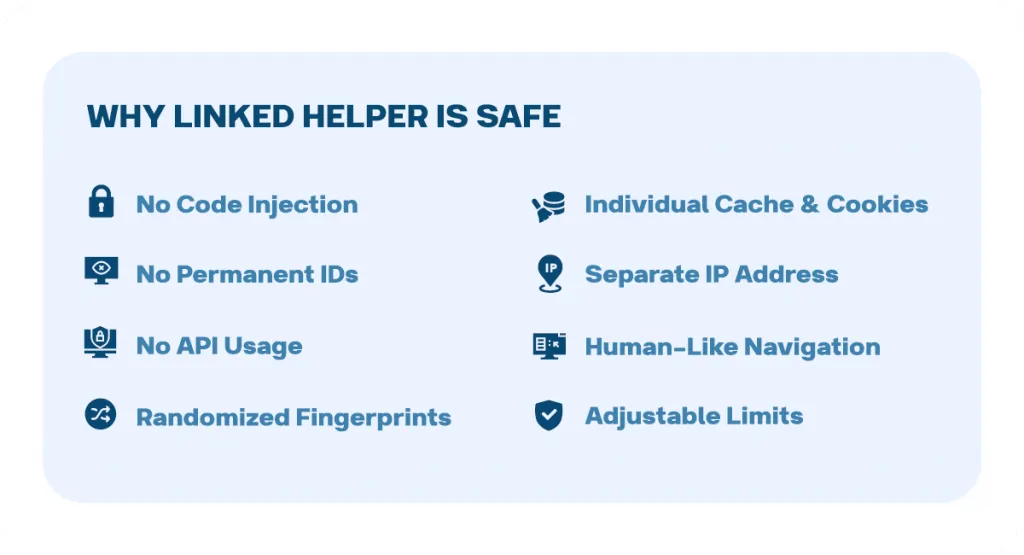
- Keine Code-Injektion: Linked Helper fügt keinen Code in die Webseiten von LinkedIn ein, sodass die Automatisierung unauffälliger bleibt.
- Keine dauerhaften IDs: Das Tool ist weder auf IDs aus dem Chrome Web Store noch auf statische Dateien angewiesen und minimiert dadurch seine Nachverfolgbarkeit.
- Kein API-Zugriff: Linked Helper arbeitet unabhängig von der LinkedIn-API und verringert damit das Erkennungsrisiko.
- Kontospezifische Browser-Fingerprints: Für jedes Konto wird ein eigener Browser-Fingerprint verwendet, sodass LinkedIn einheitliche Nutzungsmuster nur schwer erkennen kann.
- Getrennter Cache und getrennte Cookies: Jedes LinkedIn-Konto arbeitet mit einem eigenen Cache und eigenen Cookies, wodurch die Sitzungen voneinander getrennt bleiben.
- Unterschiedliche IP-Adressen: Mit Linked Helper können Sie jedem Konto eine eigene IP-Adresse zuweisen und so den Eindruck individueller Anmeldungen erzeugen.
- Menschenähnliche Interaktion: Das Tool navigiert auf LinkedIn-Seiten auf eine Weise, die natürlichem menschlichem Verhalten ähnelt.
- Anpassbare Aktionslimits: Mithilfe der Kampagneneinstellungen können Nutzer innerhalb der empfohlenen Aktivitätsschwellen von LinkedIn bleiben.
Vergleich der Automatisierungsmethoden
Linked Helper im Vergleich zu Alternativen – die Unterschiede
Bei der Suche nach einem Automatisierungstool stoßen Sie möglicherweise auf Alternativen wie browserbasierte Erweiterungen oder Cloud-Tools. Im Vergleich zu installierter Software wie Linked Helper können die Algorithmen von LinkedIn diese Optionen jedoch leichter erkennen.
Browsererweiterungen (z. B. Chrome-Erweiterungen)
Erweiterungen lassen sich einfach entwickeln und verwenden, werden jedoch aus folgenden Gründen leichter erkannt:
- Sie betten Code direkt in die Seite des sozialen Netzwerks ein, wodurch LinkedIn die Automatisierung leichter erkennen kann.
- Der Algorithmus von LinkedIn kann auf diesen eingebetteten Code zugreifen und so die Quelle von Klicks und anderen Aktivitäten aufdecken.
Tools wie PhantomBuster benötigen beispielsweise für jede Aufgabe separate Module namens „Phantoms“. Außerdem müssen Sie jedes Phantom einzeln als Chrome-Erweiterung installieren, was die Wahrscheinlichkeit einer Erkennung durch LinkedIn erhöht.
Erfahren Sie, wie Linked Helper als Chrome-Erweiterung weiterentwickelt wurde.
Weitere Einzelheiten:
Cloud-Tools
Cloudbasierte Automatisierungstools versenden API-Anfragen, die nur bestimmte Aktionen nachahmen können. Da sie das tatsächliche Nutzerverhalten nicht vollständig abbilden, kann der Algorithmus von LinkedIn die Automatisierung häufig erkennen. Zudem haben Nutzer nur begrenzten Einblick in die Funktionsweise dieser Tools, da deren Dokumentation üblicherweise Entwicklern vorbehalten ist.
Beispiele:
- Expandi: Ein beliebtes Cloud-Tool, das jedoch 99 $ pro Monat und Nutzer kostet, während Linked Helper für denselben Preis eine Jahreslizenz anbietet.
- We-Connect und Skylead sind weitere cloudbasierte Alternativen, die jedoch ähnliche Erkennungsprobleme aufweisen.
Vergleiche zwischen Linked Helper und verschiedenen Cloud-Tools:
- Linked Helper im Vergleich zu Expandi
- Linked Helper im Vergleich zu We-Connect
- Linked Helper im Vergleich zu Skylead
- Linked Helper im Vergleich zu Zopto
Beim Vergleich von Linked Helper mit Alternativen geht es nicht nur um Sicherheit, sondern auch um Kosteneffizienz. Der teuerste Jahrestarif von Dripify kostet beispielsweise das 3,2-Fache des entsprechenden Linked Helper-Tarifs.
Mit Linked Helper können Sie alle Funktionen 14 Tage kostenlos testen, ohne vorab zu bezahlen.
Ein wesentlicher Vorteil von Linked Helper ist die Unterstützung sämtlicher LinkedIn-Abonnements, darunter Sales Navigator, Recruiter und sogar der kostenlose Basic-Tarif. Nicht alle Automatisierungstools bieten diese Flexibilität. Bei manchen bestehen Einschränkungen hinsichtlich der Datenerfassung oder der Verwendung unterschiedlicher Tarife als Leadquellen.
Mit Linked Helper können Sie Kampagnen erstellen, die auf Leadlisten aus Sales Navigator ausgerichtet sind, und Interaktionen wie den Versand kostenloser InMails oder kostenpflichtiger Nachrichten automatisieren. Außerdem können Sie innerhalb einer einzigen Kampagne verschiedene LinkedIn-Tarife verwalten und zwischen ihnen wechseln. Unabhängig davon, ob Sie mit einem Basic- oder Sales Navigator-Konto arbeiten, ermöglicht Linked Helper somit die Automatisierung und Verwaltung beider Tarife.
In einer Kampagne mit einem Basic-Konto können Sie beispielsweise Links zu Profilen aus Sales Navigator hinzufügen und diese weiterverarbeiten. Dies ermöglicht eine umfassendere Leadverwaltung über verschiedene LinkedIn-Tarife hinweg.
Gibt es ein Tool, das das offizielle LinkedIn-Limit umgehen kann?
Derzeit kann kein Tool die offiziellen LinkedIn-Limits für Aktivitäten wie Kontaktanfragen und Profilaufrufe umgehen. LinkedIn setzt strenge Limits durch, um die Integrität der Plattform zu wahren, und Tools können diese Einschränkungen nicht umgehen. So ist beispielsweise das Versenden von Kontaktanfragen per E-Mail nicht zulässig. Für Nutzer des kostenlosen Basic-Tarifs gelten außerdem bestimmte Limits für Profilsuchen und -aufrufe.
Automatisierungstools wie Linked Helper können Ihren Workflow zwar erheblich beschleunigen und Ihnen beim effizienten Massenversand von LinkedIn-Nachrichten an eine größere Zielgruppe helfen, doch sie können die vorgegebenen Limits nicht überschreiten. Ein Verstoß gegen diese Limits kann zu Kontoeinschränkungen oder Sperren führen.
Weitere Informationen zu den LinkedIn-Limits finden Sie in den folgenden Artikeln:
Erfahrungsberichte von Linked Helper-Nutzern
Kundenzufriedenheitswert
Ein rund um die Uhr erreichbarer Support stärkt das Vertrauen der Nutzer in Linked Helper. Er ist über mehrere Kanäle verfügbar: auf der Website, innerhalb der Software sowie über WhatsApp, Facebook Messenger und E-Mail. Nutzer profitieren dadurch von flexiblen Kontaktmöglichkeiten. Die Zeit bis zur ersten Antwort des Supports von Linked Helper beträgt 4 Minuten.
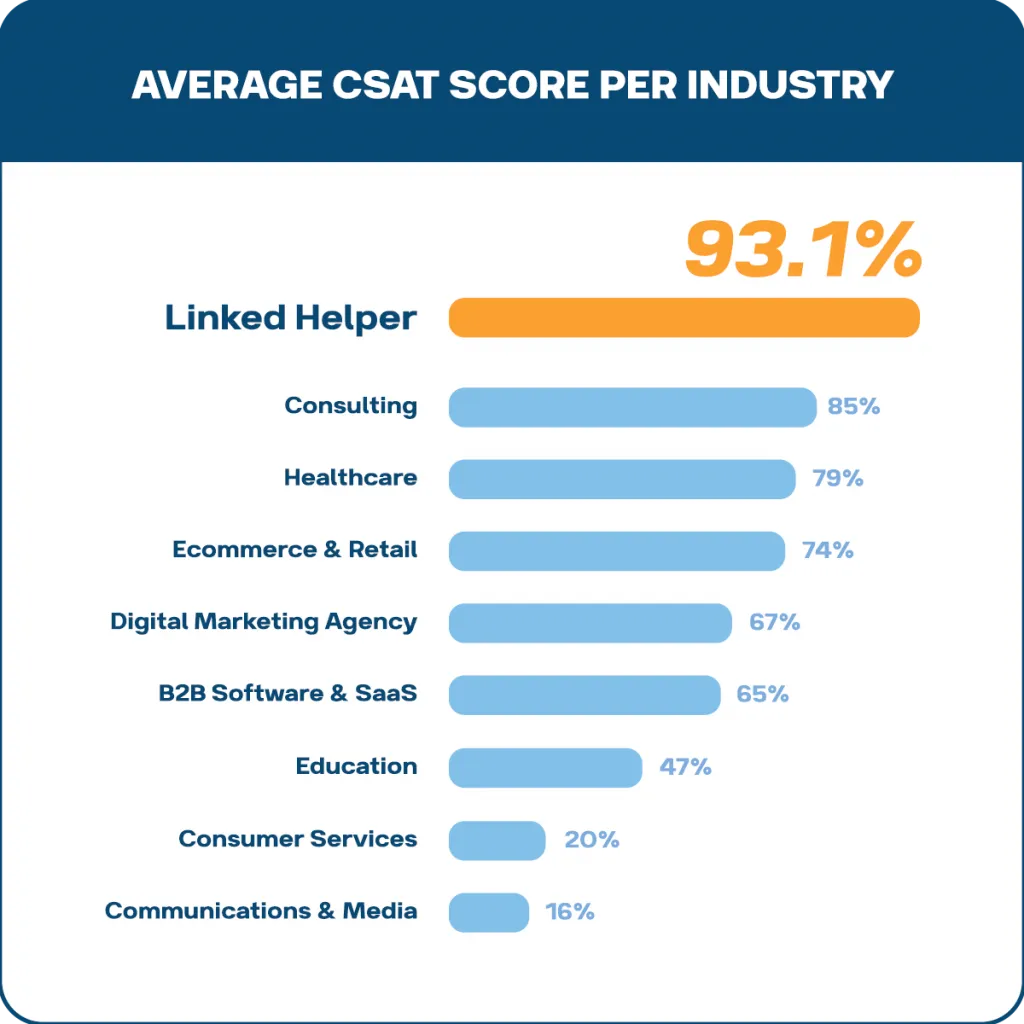
Linked Helper erreicht einen Kundenzufriedenheitswert von 93,1 %.
Dieser Wert wäre wahrscheinlich noch höher, wenn Fälle ausgeschlossen würden, in denen Kunden Linked Helper mit LinkedIn selbst verwechseln. Dies unterstreicht die Qualität der angebotenen Leistungen.
In der wettbewerbsintensiven SaaS-Branche gelten Kundenzufriedenheitswerte von mehr als 80 % als ausgezeichnet.
Wo finden Sie echte Bewertungen zu Linked Helper?
Sie finden authentische Bewertungen von Linked Helper auf verschiedenen Bewertungsplattformen. Zum Beispiel:
- Capterra bewertet Linked Helper auf Grundlage von 128 Rezensionen mit 4,8, was auf eine hohe Nutzerzufriedenheit hindeutet.
- G2 vergibt eine Bewertung von 4,5. Im Vergleich zu ähnlichen Tools gilt auch dies als sehr guter Wert – Expandi erhält auf G2 beispielsweise 4,1 Punkte.
Weitere Bewertungen:
Sicherheitsmaßnahmen und bewährte Praktiken
So verwenden Sie Linked Helper sicher
- Verwenden Sie keine neuen oder gefälschten Konten. Ihr Profil sollte Ihren echten Namen enthalten, damit Ihre Identität erfolgreich verifiziert werden kann und Sie Einschränkungen vermeiden. Bauen Sie vor der Automatisierung zunächst manuell eine natürliche Profilaktivität auf – fügen Sie erste Kontakte hinzu, erstellen Sie Beiträge und erhöhen Sie die Aktivität allmählich.
- Halten Sie das Limit von 150 Aktionen ein. Dies ist ein empfohlenes und anpassbares Limit, das Sie möglichst nicht überschreiten sollten.
- Ziehen Sie ausstehende Kontaktanfragen regelmäßig zurück.
- Damit Personen nicht auf „Ich kenne diese Person nicht“ klicken, sollten Sie Kontaktanfragen in größerem Umfang nur an Personen aus Ihrem Fachgebiet senden oder personalisierte Kontaktanfragen verwenden.
- Verzichten Sie in Nachrichten auf direkte Verkaufstexte und Links, damit sie nicht als Spam gemeldet werden.
- Verwenden Sie die integrierten variablen Pausen zwischen Aktionen, um natürliches Verhalten nachzuahmen.
- Verwenden Sie Ihr Konto nicht gleichzeitig in Linked Helper und auf anderen Geräten oder in anderen Browsern.
Sollten dennoch Einschränkungen auftreten, können Faktoren wie häufige Standortwechsel, die gleichzeitige Verwendung von Linked Helper auf mehreren Geräten oder die Angabe eines Arbeitgebers, für den Sie nicht tätig sind, dafür verantwortlich sein. Sie können Ihr Konto nach einer Einschränkung jedoch wiederherstellen.
LinkedIn-Einschränkung – Lösungen
- Kontowiederherstellung: Bei einer vorübergehenden Einschränkung können Sie den Zugriff häufig durch eine Identitätsverifizierung wiederherstellen. LinkedIn fordert Sie möglicherweise zu Folgendem auf:
- Bestätigen Sie Ihre Telefonnummer per SMS.
- Legen Sie einen Identitätsnachweis vor. Stellen Sie sicher, dass Name und Standort in Ihrem LinkedIn-Profil mit Ihren amtlichen Dokumenten übereinstimmen.
- Erstellung eines neuen Kontos: Wenn Sie ein neues Konto erstellen müssen, sollten Sie nicht einfach dieselbe Browserinstanz verwenden, da LinkedIn Geräte und Browser-Fingerprints verfolgt. Gehen Sie stattdessen wie folgt vor:
- Verwenden Sie die Browserfunktion von Linked Helper, um ein neues Konto mit einem Proxy zu erstellen. Dadurch erscheint es LinkedIn als eigenes Gerät.
- Ändern Sie das Format Ihres Namens geringfügig – fügen Sie beispielsweise einen zweiten Vornamen oder eine Initiale hinzu –, ohne die Wiedererkennbarkeit zu beeinträchtigen.
- Proxys für getrennte Sitzungen: Linked Helper kann Sie dabei unterstützen, für jedes Konto einen eigenen Proxy einzurichten. So verhindern Sie, dass LinkedIn mehrere Konten mit einer einzelnen IP-Adresse oder einem Gerät verknüpft und sie deshalb als verdächtig einstuft.
Fazit
Automatisierung soll Zeit sparen und Ihnen helfen, Kunden in sozialen Medien zu finden. Dabei ist jedoch ein verantwortungsvoller Einsatz wichtig. Die Verwendung von Automatisierung ist zwar nicht illegal, doch es besteht immer das Risiko einer Einschränkung. Deshalb sollte Ihr Profil echt sein, damit Ihre Identität erfolgreich verifiziert werden kann.
Wenn Sie die Richtlinien beachten und innerhalb der Limits bleiben, können Sie Ihr Profil schnell ausbauen und Kunden finden. Dennoch besteht immer das Risiko einer Warnung.
Linked Helper gilt aufgrund seiner Technologie als eine der sichersten Optionen. Dafür sprechen die hohe Kundenzufriedenheit, die wachsende Nutzerbasis und die positiven Bewertungen.
Sie können Ihr Konto in Linked Helper jederzeit löschen. Außerdem können Sie Ihr Abonnement jederzeit kündigen. Anders als cloudbasierte Tools, die Daten auf ihren Servern speichern, legt Linked Helper Ihre Informationen lokal auf Ihrem Computer ab. Wenn Sie Ihr Konto löschen, besteht somit kein Risiko, dass Ihre Daten in der Cloud verbleiben.
Ausführlichere Anleitungen finden Sie hier:
3. Liste riskanter LinkedIn-Erweiterungen: So vermeiden Sie eine Automatisierungswarnung
In diesem Abschnitt zeigen wir Ihnen ausführlich, wie LinkedIn mit Erweiterungen umgeht, und räumen mit dem Mythos auf, Automatisierungserweiterungen könnten vollkommen sicher sein. Chrome-Erweiterungen sind unter LinkedIn-Nutzern weit verbreitet, da sie zusätzliche Funktionen bereitstellen, Abläufe effizienter gestalten und Aufgaben innerhalb von LinkedIn automatisieren können.
Doch selbst ein harmloser LinkedIn-E-Mail-Finder – oder jede andere Chrome-Erweiterung, auch wenn sie keine LinkedIn-Funktionen bietet – kann eine Warnung von LinkedIn auslösen. Die Liste nicht gesperrter, aber dennoch riskanter LinkedIn-Erweiterungen finden Sie weiter unten in diesem Artikel.
Die Wahrheit über LinkedIn-Scraper und andere Erweiterungen
Die meisten LinkedIn-Nutzer verwenden Chrome-Erweiterungen, um zusätzliche Funktionen für die Plattform zu erhalten und effizienter zu arbeiten. Diese Erweiterungen sollen Routineaufgaben vereinfachen und bestimmte Aktivitäten auf LinkedIn automatisieren.
Diese Tools wirken attraktiv, da sie zahlreiche zusätzliche Funktionen für LinkedIn bereitstellen können. Sehen wir uns kurz die verschiedenen Arten an, die Sie möglicherweise verwenden.
Chrome-Erweiterung zum Erfassen von LinkedIn-Leads
Sie automatisiert die Erfassung wertvoller Leads auf LinkedIn, sodass Sie sich auf den Aufbau von Beziehungen und die Erweiterung Ihres Netzwerks konzentrieren können. Sie können Leads beispielsweise herunterladen und in Ihr CRM importieren. Wenn Ihre LinkedIn-Leads in Salesforce verfügbar sein sollen, lässt sich dies mit einer Chrome-Erweiterung umsetzen.
Linked Helper ist inzwischen übrigens direkt mit drei führenden CRMs kompatibel – HubSpot, PipeDrive und Close.
Chrome-Erweiterung zum Erfassen von LinkedIn-Profildaten
Ganz gleich, ob Sie Wettbewerber untersuchen, potenzielle Kooperationspartner suchen oder Erkenntnisse sammeln: Eine solche Scraper-Erweiterung geht über grundlegende Angaben hinaus und liefert umfassende Daten für fundiertere Entscheidungen. Eine Chrome-Erweiterung zur Erfassung von LinkedIn-Daten kann Ihnen helfen, Profile einschließlich Beschreibungen abzurufen und als CSV-Datei herunterzuladen.
Wenn Sie den erweiterten Sales Navigator-Tarif nutzen und Leads vor der Datenerfassung umfassend filtern möchten – beispielsweise nach Gruppen –, möchten Sie möglicherweise außerdem eine LinkedIn-Erweiterung für Sales Navigator installieren.
Erweiterung zum Auffinden von LinkedIn-Kontaktdaten
Mithilfe intelligenter Algorithmen und optimierter Suchfunktionen unterstützen diese Tools Sie dabei, relevante Kontaktdaten von Fachleuten in Ihrer Branche zu finden. Sie können beispielsweise E-Mail-Adressen finden und kopieren, mit einer Finder-Erweiterung über LinkedIn eine Telefonnummer ermitteln oder Adressen von Personen kopieren. Wenn Sie E-Mail-Adressen Ihrer Kontakte zweiten und dritten Grades benötigen, können Sie Linked Helper als Alternative zu einer LinkedIn-Erweiterung für die E-Mail-Suche verwenden.
LinkedIn-Booster-Erweiterung
Mit Funktionen wie automatisierten Kenntnisbestätigungen, Kontaktanfragen und dem Teilen von Inhalten erhöhen diese Tools Ihre Reichweite und helfen Ihrem Profil, im wettbewerbsintensiven LinkedIn-Umfeld aufzufallen. Eine Chrome-Erweiterung für automatische LinkedIn-Kontaktanfragen kann beispielsweise manuelle Klicks reduzieren, wenn Sie Ihr Netzwerk in größerem Umfang ausbauen. LinkedIn-Nachrichtenautomatisierung: Der umfassende Leitfaden
Weitere Aktivitäten
- Inhaltsempfehlungen: Erhalten Sie Vorschläge für Themen und Überschriften sowie Tipps zu Formatierung und Layout.
- Individuelle Terminplanung: Erstellen Sie personalisierte Links zur Terminvereinbarung direkt in LinkedIn-Nachrichten.
- Chrome-Erweiterung für LinkedIn-Hashtags: Diese Tools ergänzen die Nutzung von LinkedIn um Echtzeitvorschläge und Hashtag-Analysen. Eine solche Chrome-Erweiterung kann die Wirkung jedes Hashtags visualisieren.
Bitte sorgfältig lesen: das zentrale Problem
Allerdings gibt es einen Haken: LinkedIn lehnt solche Erweiterungen und Automatisierung im Allgemeinen ab. Deshalb ist es entscheidend, Tools verantwortungsvoll auszuwählen. Weitere Einzelheiten finden Sie in diesem Hilfeartikel von LinkedIn.
Anders ausgedrückt: Die meisten Personen, die Erweiterungen verwenden oder diese lediglich in ihren Browsern installiert haben, wissen nicht, dass ihr LinkedIn-Konto eine Warnung erhalten könnte. Der Grund: LinkedIn überwacht Listen installierter Erweiterungen und nicht nur deren Nutzung. Im weiteren Verlauf erläutern wir diese Methoden und zeigen, wie LinkedIn Ihre Aktivitäten überwacht.
Warum sollten Sie den folgenden Informationen vertrauen?
Linked Helper ist seit Oktober 2016 ein verlässlicher Begleiter im Bereich der LinkedIn-Automatisierung. Ganz gleich, ob Sie unsere Software bereits seit Langem verwenden oder gerade erst auf diesen Artikel gestoßen sind: Mit unserer eigenständigen Software können Sie alle Funktionen 14 Tage kostenlos testen und die sichere Automatisierung selbst kennenlernen.
Dank langjähriger Erfahrung in der Softwareentwicklung und einer engagierten Nutzerbasis von mehr als 470.000 Personen erlangten wir zunächst als führende Erweiterung für die LinkedIn-Automatisierung im Chrome Web Store Bekanntheit und behaupteten diese Position von 2016 bis August 2019. Aufgrund unserer umfassenden Erfahrung wissen wir, wie sich das Risiko einer Erkennung von Automatisierung auf LinkedIn wirksam reduzieren lässt.
Entfernung von Linked Helper 1 – der Erweiterung – aus dem Chrome Web Store im August 2019
Grund dafür war die verstärkte Aufmerksamkeit von LinkedIn bei der Erkennung von Chrome-Erweiterungen. Die Schwierigkeit, eine Erkennung zu vermeiden, ergab sich aus folgenden Umständen:
- Wenn sich die Anwendung im Chrome Web Store befindet, kann LinkedIn bei der Installation die feste ID der Erweiterung erkennen.
- Die Richtlinien des Chrome Web Store, die offenen und statischen Code verlangen, machten Erweiterungen anfällig für die Erkennung.
Besonders wichtig ist, dass die Chrome-Erweiterung von Linked Helper zwei aufeinanderfolgende groß angelegte Erkennungswellen für Browsererweiterungen durch LinkedIn überstand.
Als Reaktion auf diese Herausforderungen entwickelten wir daher eine neue Version, damit unsere Nutzer ihre Akquise auf LinkedIn nahtlos fortsetzen konnten.
Seit 2020 – mit einer öffentlichen Betaversion im März und der offiziellen Veröffentlichung im Dezember – ist Linked Helper 2 als besonders sichere eigenständige Version verfügbar, die die mit Chrome-Erweiterungen verbundenen Schwächen berücksichtigt. Diese Version hat sich gegenüber groß angelegten Erkennungsmaßnahmen von LinkedIn als widerstandsfähig erwiesen.
Mit Linked Helper als Software können Sie jetzt nicht nur verschiedene Aktionen automatisieren, sondern auch öffentlich zugängliche Daten von Interessenten erfassen und direkt in führende CRMs importieren. Sie können beispielsweise E-Mail-Adressen von LinkedIn abrufen, ohne sich mit den betreffenden Personen vernetzen oder fragwürdige Chrome-Erweiterungen installieren zu müssen. Lesen Sie Linked Helper im Vergleich zu Octopus CRM: Welches ist das beste LinkedIn-Tool? und Linked Helper im Vergleich zu Dux-Soup: Welches ist das beste LinkedIn-Tool?
Insiderwissen zur Erweiterungserkennung von LinkedIn
LinkedIn verwendet zwei unterschiedliche Methoden zur Erkennung von Erweiterungen und ergänzt diese durch eine Verhaltensanalyse. Das Verständnis dieser Methoden ist für die Risikobewertung bei der Verwendung von Erweiterungen wichtig.
Methode #1
Stellen Sie sich den JavaScript-Code von LinkedIn in Ihrem Webbrowser als aufmerksamen Ermittler vor, der die Browseroberfläche nach Hinweisen durchsucht. Er untersucht die Browserdaten, erkennt Anzeichen für Browsererweiterungen und stellt unauffällig eine Liste zusammen. Diese Prüfungen wirken zwar recht einfach, können aber gerade deshalb wirksam sein.
Der Algorithmus durchsucht lokale Dateien und stellt lokale Anfragen an eindeutige Ressourcen, die zu Erweiterungen gehören, welche LinkedIn nicht akzeptiert. Anhand der ID jeder untersagten Erweiterung aus dem Chrome Web Store und der zugehörigen Datei sammelt er relevante Daten und gleicht die gefundenen lokalen Daten mit der Liste der Erweiterungs-IDs und zugehörigen Dateien ab. Diese Zusammenstellung wird anschließend zur weiteren Analyse an den Server von LinkedIn gesendet.
Vereinfacht ausgedrückt prüft das Skript, ob das Logo der untersagten Erweiterung vorhanden und die Erweiterung damit installiert ist.
Methode #2
Später führte LinkedIn einen intelligenteren Algorithmus ein, der ebenfalls wie ein Ermittler arbeitet. Dieser als Web Worker bezeichnete Algorithmus wird regelmäßig im Hintergrund der Webseite aktiv. Er untersucht HTML-Elemente, die keinen sichtbaren Text enthalten, und extrahiert script- und style-Elemente einschließlich ihrer Inhalte. Anschließend verschlüsselt er diese Informationen und sendet die verschlüsselten Daten an den Server von LinkedIn. Dort werden sie analysiert, um Hinweise auf verborgene Browsererweiterungen aufzudecken.
Dieser Artikel befasst sich ausschließlich mit der ersten Erkennungsmethode. Ausführliche Informationen finden Sie im Artikel an dieser Stelle.
Drei ernüchternde Tatsachen über Erweiterungen und LinkedIn
- Erweiterungen in Google Chrome besitzen dauerhafte IDs. Sie finden diese im Link zur Erweiterung in Chrome oder indem Sie chrome://system/ öffnen und den Bereich mit den Erweiterungen aufklappen.
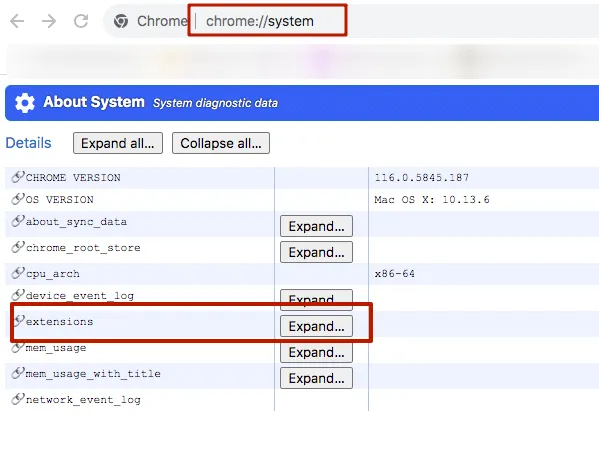
Der Bereich mit den Erweiterungen in Ihrem Chrome-Browser
- Erweiterungen speichern bestimmte Ressourcen lokal, beispielsweise Dateien wie eine Logodatei. Wer die ID und den Dateinamen der Erweiterung kennt, kann auf diese Ressourcen zugreifen.
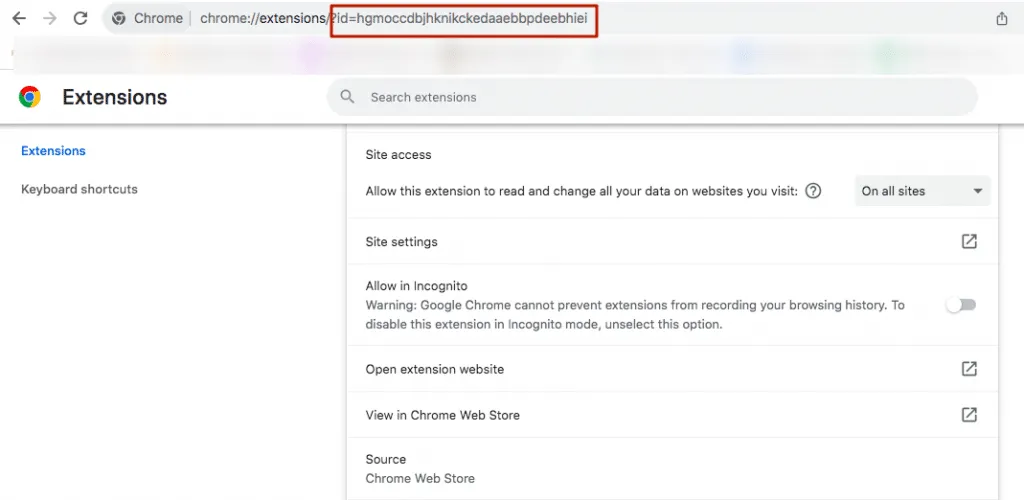
Ein Beispiel dafür, wie die ID einer Erweiterung in der Adressleiste des Chrome-Browsers aussieht.
- Mithilfe von Skripten auf seinen Seiten kann LinkedIn auf diese Ressourcen zugreifen und bei Kenntnis bestimmter Dateinamen von Erweiterungen über eine GET-Anfrage prüfen, ob die Dateien vorhanden sind. So lässt sich die Installation einer Erweiterung bestätigen.
Bonus: So prüfen Sie, ob LinkedIn Ihre Chrome-Erweiterungen erkennt
- Öffnen Sie unter Windows den Editor beziehungsweise auf einem Mac TextEdit.
Tipp: Verwenden Sie hierfür weder Google Sheets noch MS Excel, MS Word oder andere Texteditoren, da das Einfügen möglicherweise nicht richtig funktioniert.
-
Öffnen Sie den Chrome-Browser, in dem Sie LinkedIn normalerweise verwenden.
-
Öffnen Sie dieses Dokument.
-
Erstellen Sie wie unten gezeigt eine Kopie des Dokuments, damit Sie die Liste Ihrer Erweiterungen hinzufügen können. Schließen Sie das Originaldokument.
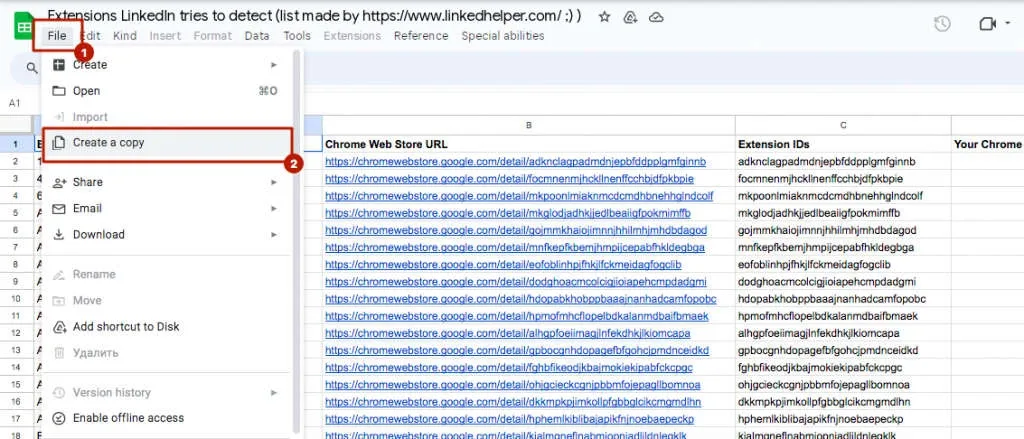
Erstellen Sie unbedingt eine eigene Kopie des von uns als Beispiel bereitgestellten Dokuments.
-
Öffnen Sie den Link chrome://system/ in einem neuen Tab Ihres Browsers.
-
Klappen Sie die Liste der Erweiterungen auf.
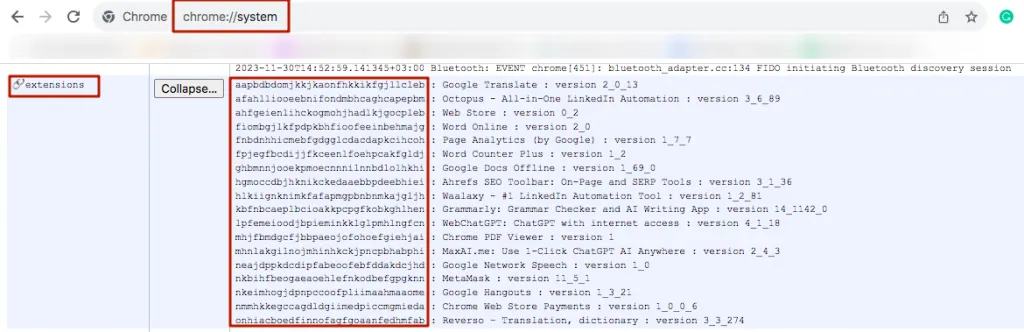
Kopieren Sie die IDs und Namen aller Erweiterungen übersichtlich nach dem Muster des Beispieldokuments.
-
Wählen Sie sorgfältig die Liste mit den IDs und Namen dieser Erweiterungen aus und kopieren Sie sie.
-
Fügen Sie die Liste in den Editor oder in TextEdit ein.
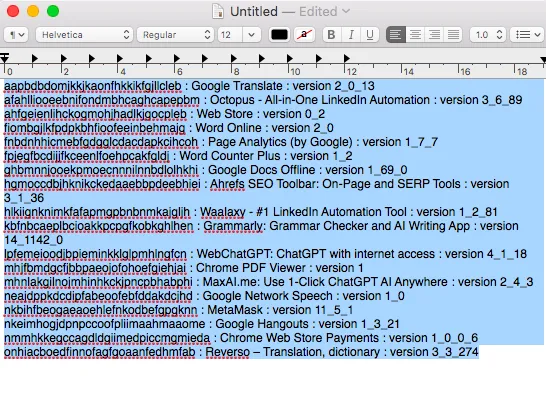
Fügen Sie die kopierten Daten in TextEdit auf Ihrem MacBook ein und kopieren Sie sie erneut.
- Wählen Sie diese Daten im verwendeten Texteditor erneut aus.
Wichtig: Kopieren Sie die Daten aus dem Texteditor. Dadurch wird sichergestellt, dass die Liste beim Einfügen in die Google Sheets-Tabelle in Zeilen aufgeteilt und nicht in eine einzige Zelle eingefügt wird.
- Öffnen Sie die kopierte Google Sheets-Tabelle. Klicken Sie auf die Zelle „Your Chrome extension IDs“ und fügen Sie die aus dem Texteditor kopierte Liste der Erweiterungen ein.
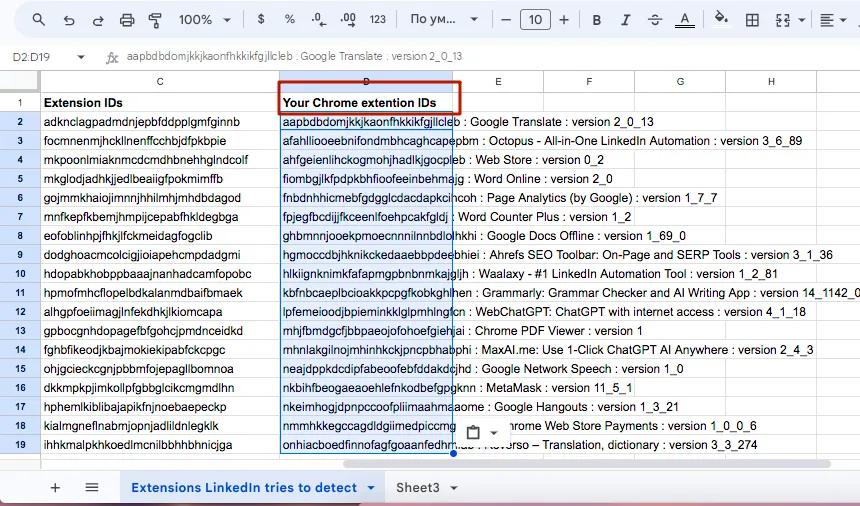
Prüfen Sie, ob jeder Eintrag wie in der Abbildung in einer eigenen Zeile steht.
Die Daten sollten zeilenweise eingefügt werden.
-
Markieren Sie die Spalte mit den Daten, die Sie im vorherigen Schritt eingefügt haben.
-
Rufen Sie „Data“ > „Split text to columns“ auf und wählen Sie „:“ als Trennzeichen.
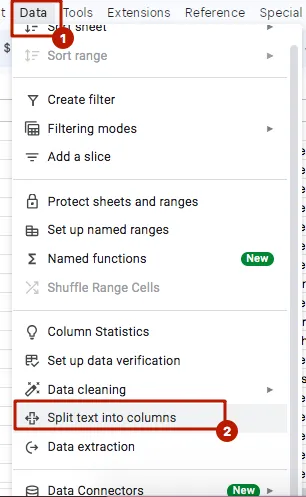
Teilen Sie die IDs und Namen der Erweiterungen wie in der Abbildung gezeigt auf zwei Spalten auf.
- Erweiterungen, die LinkedIn zu erkennen versucht und die in Chrome installiert sind, werden rot hervorgehoben.
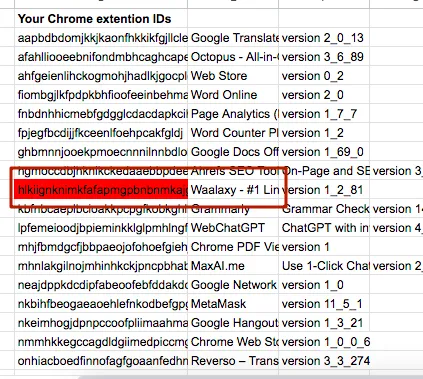
Potenziell problematische Erweiterungen werden in der Liste rot hervorgehoben.
Tipp: Wenn zu viele Zeilen rot hervorgehoben sind, können Sie die Spalte nach Farben filtern. Microsoft-Support – Filtern nach Schriftfarbe, Zellenfarbe oder Symbolsätzen.
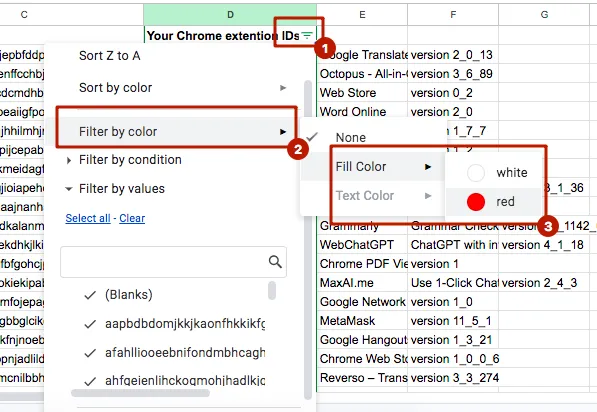
Wenn Sie viele Erweiterungen haben, können Sie die Spalte nach Farben filtern.
Am Ende werden auf Ihrem Bildschirm nur die potenziell riskanten Erweiterungen angezeigt.
Wichtige Erkenntnisse zur Vermeidung von LinkedIn-Warnungen
Potenziell riskante Chrome-Erweiterungen
Wenn Sie E-Mail-Adressen auf LinkedIn mit einer Chrome-Erweiterung finden möchten, sollten Sie sich dies gut überlegen. Selbst scheinbar harmlos installierte Chrome-Erweiterungen bergen Risiken, da LinkedIn ihr Vorhandensein aktiv überwacht. Aufgrund dieser Überwachung kann die Verwendung von Erweiterungen selbst für scheinbar unbedenkliche Aufgaben zu Warnungen oder anderen Folgen führen.
Warnungen, die nicht auf Chrome-Erweiterungen zurückgehen
LinkedIn-Warnungen beschränken sich nicht auf Probleme mit Chrome-Erweiterungen. Auch bestimmte manuelle Aktivitäten, die vom natürlichen Nutzerverhalten abweichen, können Warnungen auslösen. Beispiele:
- Sehr viele Kontaktanfragen: Das Versenden ungewöhnlich vieler Kontaktanfragen pro Tag kann insbesondere bei einem neuen Konto Warnsignale auslösen.
- Massenhafte Kontaktanfragen nach Profilaufrufen per URL: Das Einfügen der URLs zahlreicher Nutzerprofile – selbst nur 50 pro Tag – und der anschließende Versand von Kontaktanfragen kann insbesondere außerhalb des üblichen Suchverhaltens als unnatürlich eingestuft werden.
Sicherheit von Linked Helper
Linked Helper hebt sich aus mehreren wesentlichen Gründen als vergleichsweise sicheres Tool für die LinkedIn-Automatisierung ab:
- Keine Erweiterung: Anders als herkömmliche Chrome-Erweiterungen arbeitet Linked Helper als eigenständige Software und vermeidet einige der mit Erweiterungen verbundenen Erkennungsprobleme.
- Nicht invasiv: Das Tool bettet keine sichtbaren Elemente in LinkedIn-Seiten ein und bleibt während der Automatisierung unauffällig.
- Variable Pausen: Linked Helper setzt bei seinen Abläufen unterschiedliche Pausen ein und ahmt dadurch menschenähnliche Interaktionsmuster statt schneller automatisierter Aktionen nach.
- Kontospezifische Fingerprints: Für jedes Konto wird ein eigener digitaler Fingerprint verwendet, wodurch sich das Risiko einer Erkennung durch die Überwachungssysteme von LinkedIn reduzieren lässt.
Zusammenfassend lässt sich sagen, dass Chrome-Erweiterungen und manuelle Aktivitäten auf LinkedIn Risiken bergen können. Linked Helper verfügt jedoch über Funktionen, die das Risiko einer Erkennung und entsprechender Warnungen reduzieren sollen.
Alternativen zu den genannten Tools: