

 32 minutes de lecture
Dans la première partie de cet article, nous expliquerons pourquoi Linked Helper est la méthode la plus sûre pour effectuer des actions sur LinkedIn sans clics manuels, avec l’aide d’un assistant automatisé. Vous obtiendrez des réponses aux questions les plus importantes sur la sécurité.
Dans la deuxième partie, nous vous aiderons à comprendre comment LinkedIn traite les extensions, preuves tirées de nos propres expériences à l’appui, afin de dissiper le mythe selon lequel les extensions d’automatisation peuvent être totalement sûres.
Introduction – Pourquoi faire confiance aux informations ci-dessous ?
Linked Helper accompagne les professionnels de la prospection sur LinkedIn depuis octobre 2016. Que vous utilisiez notre logiciel depuis longtemps ou que vous veniez de découvrir cet article, vous pouvez désormais explorer l’automatisation sécurisée avec notre logiciel autonome, gratuitement pendant une période d’essai de 14 jours.
Forts de plusieurs années d’expertise en développement logiciel et d’une base de plus de 470 000 utilisateurs, nous nous sommes d’abord imposés comme l’extension de référence du Chrome Store pour l’automatisation de la prospection sur LinkedIn, de 2016 à août 2019.
Notre vaste expérience nous permet de réduire efficacement les risques de détection de l’automatisation sur LinkedIn.
En bref : sécurité et efficacité de Linked Helper
- L’automatisation simplifie la vente sociale, mais doit être utilisée de manière éthique, dans le respect des limites et des règles de la plateforme.
- Choisissez des outils dotés d’une technologie éprouvée et bénéficiant de bons avis, car la sécurité de votre compte en dépend.
- Linked Helper utilise une technologie reposant sur un navigateur, avec des pauses aléatoires, une navigation proche de celle d’une personne et des empreintes uniques pour chaque compte.
- L’extraction de données à partir de sites publics est autorisée, à condition de ne pas utiliser massivement de faux comptes.
- Les extensions constituent la forme d’automatisation la plus dangereuse, car elles sont repérées dans le code lorsque LinkedIn est ouvert. Même les extensions qui ne sont pas destinées à l’automatisation peuvent présenter un risque. Vous trouverez une liste et des instructions pour les vérifier dans la section 3 de cet article.
1. Comprendre l’automatisation de la prospection sur LinkedIn et ses risques
Avantages de l’automatisation sur LinkedIn
Il s’agit d’un outil polyvalent pour la vente sociale, le développement de votre marque personnelle et la promotion de services tels que le recrutement, l’immobilier et bien d’autres. En utilisant correctement l’automatisation, vous pouvez rapidement étendre votre réseau sans clics manuels et atteindre un public ciblé correspondant à votre clientèle idéale.
Contrairement à la publicité, cette méthode permet d’entrer en contact avec les leads plus naturellement, en privilégiant l’engagement au moyen de mentions J’aime et de commentaires plutôt que la vente directe. Les autres possibilités incluent :
- Promouvoir naturellement des événements et des groupes auprès de votre public cible
- Envoyer des centaines de messages sans intervention manuelle
- Recourir à une personnalisation poussée, avec des mots et des expressions adaptés à chaque destinataire
L’automatisation est-elle sûre ? Craintes et préoccupations courantes
Il n’existe pas de réponse catégorique à cette question. Cependant, l’expérience et les recommandations établies montrent que vous pouvez utiliser ces outils de manière sûre et efficace en respectant quelques principes essentiels.
Elle peut être sûre si…
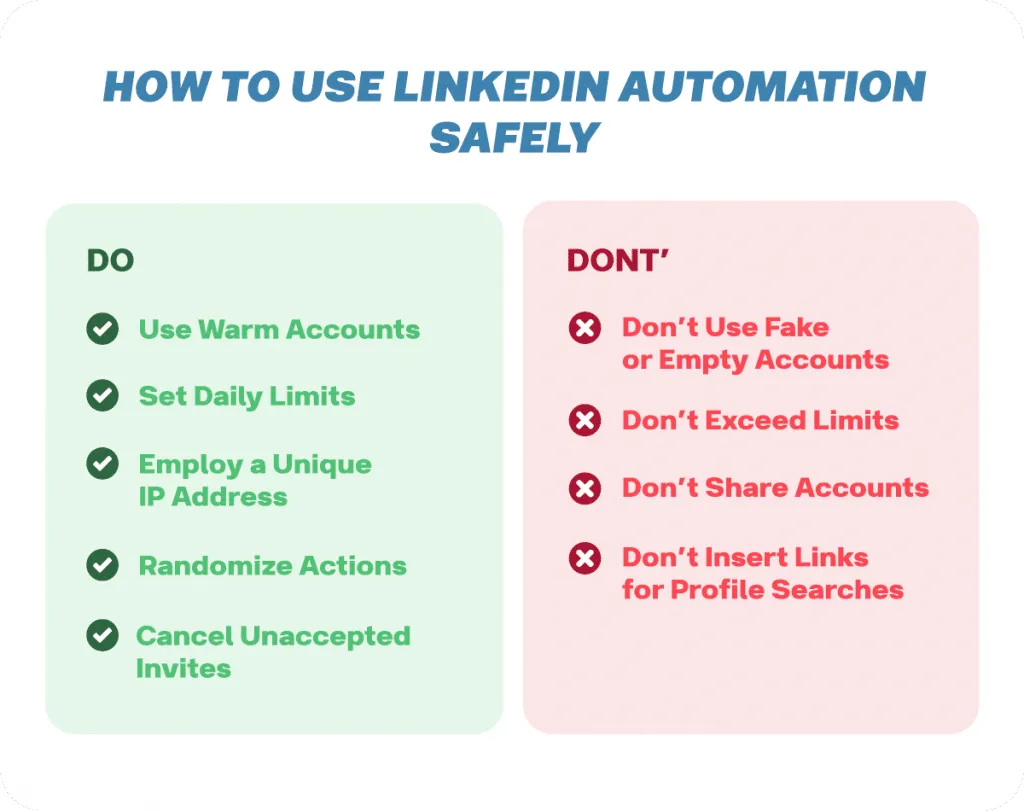
- Vous utilisez un profil déjà actif Le profil doit être actif depuis au moins un mois, avec une activité manuelle, des relations et des interactions. Associer aux outils un profil récemment créé comportant de fausses informations présente un risque en raison de l’augmentation soudaine de l’activité sur LinkedIn. Celle-ci doit progresser naturellement et graduellement. Même sans automatisation, une forte hausse de l’activité d’un nouveau profil peut éveiller les soupçons de LinkedIn.
- L’outil reproduit les interactions humaines Évitez d’insérer des URL dans le navigateur pour consulter des profils LinkedIn, même lors d’une recherche manuelle. Linked Helper reproduit une navigation humaine en utilisant la barre de recherche pour trouver les profils par leur nom, puis en les sélectionnant dans une liste — comme vous le feriez vous-même. Vous pouvez observer ce processus pendant les campagnes.
- Vous utilisez une adresse IP unique pour chaque compte Confier le contrôle de votre compte personnel à des tiers est contraire aux conditions d’utilisation de LinkedIn. Chaque compte doit fonctionner avec sa propre adresse IP. LinkedIn bloque souvent les comptes créés à partir de la même adresse IP. Dans Linked Helper, vous pouvez attribuer manuellement un proxy avec une adresse IP unique à chaque session afin de renforcer la sécurité.
- L’outil suit des schémas de navigation naturels Si LinkedIn détecte un comportement répétitif et mécanique — par exemple des pauses identiques entre les actions, l’insertion de liens pour rechercher des profils ou des clics robotisés sur les boutons — il s’agit d’un signal d’alerte. Linked Helper reproduit fidèlement le comportement d’un véritable utilisateur sur LinkedIn en utilisant la barre de recherche et en ménageant des pauses naturelles entre les actions. Vous pouvez personnaliser ces pauses dans le panneau de contrôle.
- Vous respectez les limites de LinkedIn L’automatisation vise à simplifier les tâches, mais elle ne permet pas de dépasser les limites d’activité de LinkedIn. Leur dépassement constitue un signal d’alerte. Linked Helper propose des limites réglables et recommande de rester en dessous de 150 actions par jour. La limite d’invitations est fixée à 100 et ne peut pas être contournée, ce qui renforce la sécurité. L’outil répartit intelligemment les actions au fil de la journée afin d’éviter les pics soudains d’activité.
LinkedIn peut détecter votre activité automatisée et restreindre votre compte si…
Remarque : si LinkedIn soupçonne l’utilisation d’un outil d’automatisation, vous pourriez recevoir un avertissement ou faire l’objet d’un blocage temporaire. Toutefois, la première fois, vous pouvez généralement débloquer votre compte en suivant les étapes de vérification, par exemple en confirmant votre numéro de téléphone ou votre identité.
- Vous enfreignez manuellement les limites Même sans automatisation, un nombre excessif d’actions, par exemple l’envoi de trop nombreuses demandes de connexion — 10–15 par minute — peut éveiller les soupçons.
- Les utilisateurs réagissent mal à vos invitations et à vos messages LinkedIn tient compte de la réaction des utilisateurs à vos invitations. Les principaux indicateurs sont les suivants :
- Les invitations non acceptées visibles sur la page des invitations envoyées.
- Le nombre de réponses « Je ne connais pas cette personne » lors du refus de votre invitation.
Si ces taux sont élevés, LinkedIn peut soupçonner que votre compte est automatisé. Nous recommandons d’annuler les invitations non acceptées toutes les 2–3 semaines, une tâche que Linked Helper peut automatiser.
- Vous créez plusieurs nouveaux comptes La création de nombreux comptes à partir de la même adresse IP déclenchera le processus de vérification d’identité de LinkedIn, entraînant une perte temporaire d’accès jusqu’à la fin de la vérification. Linked Helper attribue une empreinte unique à chaque compte, ce qui vous permet de créer des comptes avec vos propres informations, comme vous le feriez dans un navigateur.
Politiques de LinkedIn relatives aux outils tiers
Linked Helper est-il légal ?
Oui. Il convient tout d’abord de préciser que les interactions automatisées sont interdites par les conditions d’utilisation de LinkedIn, mais qu’elles ne sont pas illégales au regard de la loi. Vous pourriez estimer qu’elles sont contraires à l’éthique selon les règles de LinkedIn, mais elles n’enfreignent pas la loi.
Collecte de données publiques : selon les interprétations actuelles du Computer Fraud and Abuse Act (CFAA), les données accessibles au public peuvent être collectées. Une exception s’applique toutefois lorsque les outils d’extraction créent de faux comptes ou recourent à des méthodes non autorisées pour accéder à des données privées.
En 2022, la cour d’appel du neuvième circuit a jugé que l’extraction de données accessibles au public n’enfreignait pas le CFAA. Cette décision a confirmé que l’extraction de données à partir de sites publics comme LinkedIn est légale, sauf si leur accès nécessite une autorisation préalable.
Application des règles par LinkedIn : il est peu probable que LinkedIn engage une action en justice contre des utilisateurs individuels en raison de l’automatisation. En voici quelques raisons :
- Le fait qu’un utilisateur puisse effectuer des activités manuellement ne signifie pas que leur automatisation est légalement interdite.
- Aucune loi ni décision de justice n’interdit explicitement les outils d’automatisation.
La conséquence la plus courante de l’automatisation est une restriction temporaire lorsqu’une activité suspecte est détectée, par exemple une demande de confirmation d’identité.
Points essentiels concernant la légalité :
- Linked Helper fonctionne selon les instructions données par l’utilisateur : il n’effectue aucune action de manière autonome ni aucune action que l’utilisateur n’a pas lui-même déclenchée. Il automatise simplement les tâches qu’un assistant humain pourrait accomplir.
- L’outil ne peut pas publier de messages ni effectuer d’actions qui n’ont pas été explicitement définies par l’utilisateur. Il n’existe donc aucun risque d’envoi involontaire ou de contenu généré par AI.
Confidentialité et sécurité des données :
- Linked Helper n’utilise pas abusivement les données et ne les transfère pas à des tiers. Il exploite uniquement les informations publiques disponibles sur LinkedIn.
- Contrairement aux outils cloud, il stocke les données localement, du côté de l’utilisateur, ce qui réduit les risques liés à leur confidentialité.
Les utilisateurs de LinkedIn n’ont pas à s’inquiéter des risques pour la confidentialité de leurs données, car Linked Helper utilise uniquement des informations accessibles au public, à l’instar de LinkedIn lui-même, qui gagne de l’argent en affichant des publicités et en proposant des données de génération de leads au moyen de ses propres outils, tels que Lead Gen Forms.
Conséquences possibles des violations des règles : avertissement relatif à l’automatisation
Vous pourriez recevoir un avertissement LinkedIn relatif à l’automatisation, voire subir des restrictions de compte pour une activité suspecte, notamment dans les cas suivants :
- Comptes faux ou nouveaux : LinkedIn signale souvent les comptes qui semblent non authentiques ou qui ont été créés récemment. Si votre compte est trop récent et n’a pas été suffisamment actif, il peut éveiller les soupçons, surtout si vous utilisez des outils d’automatisation. Cela peut déclencher des avertissements ou des restrictions temporaires.
- Changements fréquents de localisation : si LinkedIn détecte des changements fréquents d’adresse IP, suggérant que le compte est utilisé depuis plusieurs endroits, cela peut entraîner une restriction. LinkedIn dispose de mécanismes de sécurité permettant de suivre la localisation et l’utilisation des appareils.
- Mauvaise utilisation des outils d’automatisation : les utilisateurs qui connaissent mal les limites et restrictions de LinkedIn peuvent, sans le savoir, abuser d’outils d’automatisation comme Linked Helper et créer plusieurs nouveaux comptes après le blocage du premier. Cela peut entraîner davantage de bannissements et de malentendus, l’outil lui-même étant alors souvent tenu pour responsable.
2. Linked Helper est-il sûr ? Ce qui le distingue
Oui !
Linked Helper est un outil avancé d’automatisation de la prospection sur LinkedIn qui reproduit les actions que vous effectueriez vous-même. Le programme clique sur les boutons comme vous le feriez manuellement et LinkedIn ne peut pas distinguer un clic manuel d’un clic simulé. Il s’agit de l’un des systèmes les plus sûrs pour automatiser votre activité dans un navigateur autonome et limiter les risques de détection par LinkedIn.
Ce système réduit le risque de bannissement de votre compte, tandis qu’une mauvaise utilisation manuelle du réseau social peut également entraîner une restriction.
Puisque le système respecte les limites d’actions et navigue comme une personne, l’activité générée par l’outil correspond à celle que vous auriez vous-même produite — sans que vous ayez à y consacrer autant de temps et d’efforts. L’automatisation est donc possible sur LinkedIn et Linked Helper permet de limiter les risques, car son fonctionnement reproduit celui d’un utilisateur humain et réduit ainsi le risque que les algorithmes détectent un robot.
Passage de l’extension Chrome au logiciel autonome
La version originale de Linked Helper, l’extension, a quitté le Chrome Store en août 2019.
Cet événement a été provoqué par la vigilance accrue de LinkedIn en matière de détection des extensions Chrome. Cette facilité de détection s’expliquait par les éléments suivants :
- Lorsqu’une application figure dans le Chrome Store, LinkedIn peut identifier l’ID de l’extension au moment de son installation, chaque extension se voyant attribuer un ID permanent.
- De plus, les politiques du Chrome Store imposaient un code ouvert et statique, ce qui rendait les extensions détectables.
Face à ces difficultés, et pour permettre à nos utilisateurs de poursuivre sans interruption leurs activités de prospection sur LinkedIn, nous avons entrepris de développer une nouvelle version.
Depuis 2020, avec une version bêta publique en mars et une sortie officielle en décembre, Linked Helper se présente sous la forme d’une version autonome offrant un niveau de sécurité renforcé et remédiant aux faiblesses associées aux extensions Chrome. Cette version autonome a résisté aux campagnes de détection à grande échelle menées par LinkedIn.
Il est important de souligner que l’extension Chrome de Linked Helper a résisté à deux campagnes successives de détection à grande échelle des extensions menées par LinkedIn. Même à l’approche de la fin de son cycle de vie, ses mécanismes de protection renforcés sont restés efficaces. Anticipant les problèmes possibles, nous avons proposé Linked Helper sous une forme plus élaborée et plus conviviale.
Fonctionnalités de sécurité renforcées
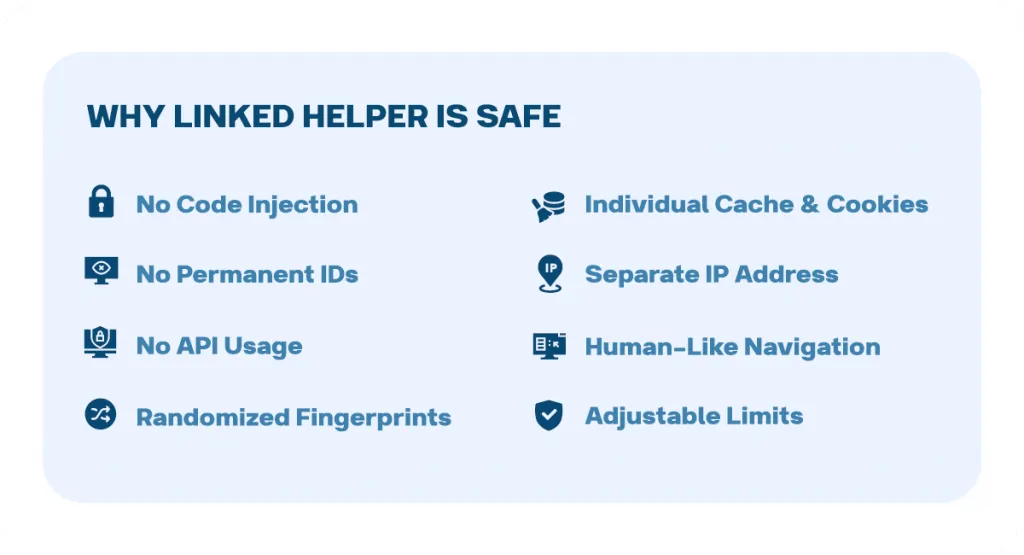
- Aucune injection de code : Linked Helper fonctionne sans injecter de code dans les pages web de LinkedIn, ce qui contribue à une automatisation plus sûre et discrète.
- Aucun ID permanent : il ne s’appuie ni sur les ID du Chrome Web Store ni sur des fichiers statiques, ce qui limite sa traçabilité.
- Aucun accès à l’API : Linked Helper fonctionne indépendamment de l’API de LinkedIn, ce qui réduit son exposition à la détection.
- Empreintes de navigateur aléatoires : chaque session génère des empreintes de navigateur uniques, ce qui complique l’identification de schémas d’utilisation récurrents par LinkedIn.
- Cache et cookies isolés : chaque compte LinkedIn utilise son propre cache et ses propres cookies, ce qui garantit la séparation des sessions.
- Adresses IP distinctes : Linked Helper permet d’attribuer une adresse IP unique à chaque compte, donnant l’apparence de connexions individuelles.
- Interactions semblables à celles d’une personne : l’outil navigue dans les pages LinkedIn d’une manière qui reproduit un comportement humain naturel.
- Limites d’actions réglables : les paramètres de campagne permettent aux utilisateurs de rester en deçà des seuils d’activité recommandés sur LinkedIn.
Comparaison des méthodes d’automatisation
Linked Helper face aux solutions comparables : quelles différences ?
Lorsque vous recherchez un outil d’automatisation, vous pouvez rencontrer des solutions telles que des extensions de navigateur ou des outils cloud. Ces options sont toutefois plus facilement détectables par les algorithmes de LinkedIn qu’un logiciel installé comme Linked Helper.
Extensions de navigateur, par exemple les extensions Chrome
Les extensions sont faciles à développer et à utiliser, mais elles sont plus susceptibles d’être détectées pour les raisons suivantes :
- Elles intègrent directement du code dans la page du réseau social, ce qui permet à LinkedIn de détecter plus facilement l’automatisation.
- L’algorithme de LinkedIn peut accéder à ce code intégré et ainsi identifier l’origine des clics et des autres activités.
Par exemple, des outils comme PhantomBuster nécessitent des modules distincts appelés « Phantoms » pour chaque tâche. Vous devez également installer chaque Phantom séparément sous forme d’extension Chrome, ce qui augmente les risques de détection par LinkedIn.
Découvrez comment Linked Helper a évolué en tant qu’extension Chrome.
Pour en savoir plus :
Outils cloud
Les outils d’automatisation hébergés dans le cloud s’appuient sur l’envoi de requêtes API qui ne peuvent reproduire que certaines actions. Comme ils ne reproduisent pas entièrement le comportement d’un véritable utilisateur, l’algorithme de LinkedIn peut souvent détecter l’automatisation. De plus, les utilisateurs disposent d’une visibilité limitée sur leur fonctionnement, car leur documentation est généralement réservée aux développeurs.
En voici quelques exemples :
- Expandi : un outil cloud populaire qui coûte toutefois 99 $ US par mois et par utilisateur, alors que Linked Helper propose une licence annuelle au même prix.
- La plateforme We-Connect et Skylead sont d’autres solutions hébergées dans le cloud, mais toutes deux présentent des problèmes de détection similaires.
Pour comparer Linked Helper à différents outils cloud :
- Linked Helper face à Expandi
- Linked Helper face à We-Connect
- Linked Helper face à Skylead
- Linked Helper face à Zopto
Lorsque vous comparez Linked Helper aux autres solutions, la sécurité n’est pas le seul critère : la rentabilité compte également. Par exemple, la formule annuelle la plus complète de Dripify est 3,2 fois plus chère que Linked Helper.
Grâce à une période d’essai de 14 jours, Linked Helper peut devenir votre outil gratuit d’automatisation de la prospection sur LinkedIn et vous permettre de tester toutes ses fonctionnalités sans aucun coût initial.
L’un des principaux avantages de Linked Helper réside dans sa compatibilité avec tous les abonnements LinkedIn, notamment Sales Navigator, Recruiter et même l’offre Basic gratuite. Tous les outils d’automatisation n’offrent pas une telle souplesse, et certains présentent des limitations pour l’extraction de données ou l’utilisation de différents abonnements comme sources de leads.
Avec Linked Helper, vous pouvez créer des campagnes ciblant des listes de leads issues de Sales Navigator et automatiser des interactions telles que l’envoi de messages InMail gratuits ou de messages payants. L’outil permet également d’utiliser différents abonnements LinkedIn au sein d’une même campagne et de passer facilement de l’un à l’autre. Ainsi, que vous travailliez avec l’offre Basic ou Sales Navigator, Linked Helper vous permet d’automatiser les actions et de gérer de manière fluide les profils issus des offres Basic et Sales Navigator.
Par exemple, dans une campagne associée à l’offre Basic, vous pouvez ajouter des liens vers des profils issus de Sales Navigator, puis poursuivre leur traitement afin de bénéficier d’une gestion plus complète des leads entre les différentes offres LinkedIn.
Existe-t-il un outil capable de dépasser les limites officielles de LinkedIn ?
Aucun outil ne peut contourner les limites officielles de LinkedIn concernant des activités comme les invitations et les consultations de profils. LinkedIn applique des limites strictes pour préserver l’intégrité de la plateforme, et les outils ne peuvent pas les contourner. Par exemple, l’envoi de demandes de connexion par e-mail n’est pas autorisé, et des limites précises s’appliquent aux recherches et aux consultations de profils pour les utilisateurs de l’offre Basic gratuite.
Les outils d’automatisation comme Linked Helper peuvent considérablement accélérer votre travail et vous aider à envoyer efficacement des messages à un public plus large, mais ils ne permettent pas de dépasser les limites imposées. Le non-respect de ces limites pourrait entraîner des restrictions ou le bannissement du compte.
Pour en savoir plus sur les limites de LinkedIn, consultez les articles suivants :
Témoignages d’utilisateurs de Linked Helper
Taux de satisfaction client
La sécurité et la fiabilité de Linked Helper sont renforcées par son assistance disponible 24 h/24 et 7 j/7 sur plusieurs canaux : sur le site web, dans le logiciel, ainsi que par WhatsApp, Facebook Messenger et e-mail, ce qui offre davantage de souplesse aux utilisateurs. Le délai de première réponse de l’assistance Linked Helper est de 4 minutes.
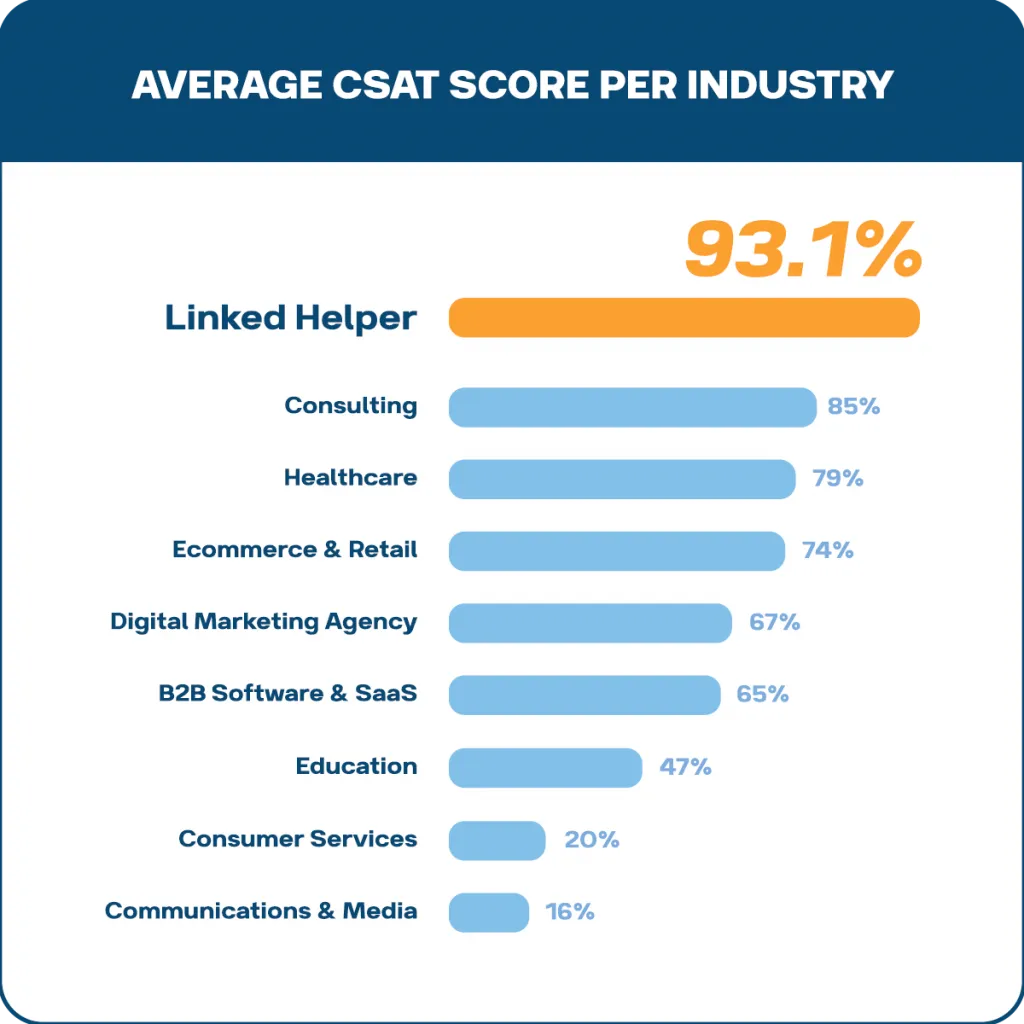
La plateforme affiche un taux de satisfaction client de 93,1 %.
Ce score serait probablement encore plus élevé si l’on excluait les cas où les clients confondent Linked Helper avec LinkedIn lui-même, ce qui souligne la qualité du service proposé.
Le secteur SaaS est extrêmement concurrentiel en matière de satisfaction client, les scores supérieurs à 80 % étant considérés comme excellents.
Pouvez-vous consulter de véritables avis sur Linked Helper ?
Oui, vous pouvez trouver des avis authentiques sur Linked Helper sur différentes plateformes d’évaluation. Par exemple :
- Capterra attribue à Linked Helper une note de 4,8 fondée sur 128 avis, ce qui témoigne d’une forte satisfaction des utilisateurs.
- G2 lui attribue une note de 4,5, également considérée comme très bonne par rapport à des outils similaires, Expandi obtenant par exemple 4,1 sur G2.
Autres avis :
Mesures de sécurité et bonnes pratiques
Comment utiliser Linked Helper en toute sécurité
- Évitez d’utiliser des comptes nouveaux ou fictifs. Votre profil doit afficher votre véritable nom afin de réussir la vérification et d’éviter les restrictions. Développez progressivement l’activité de votre profil manuellement avant de lancer l’automatisation — ajoutez vos premiers contacts, créez des publications et augmentez progressivement votre activité.
- Respectez la limite de 150 actions. Il s’agit d’une recommandation réglable, mais mieux vaut ne pas la dépasser.
- Annulez régulièrement les invitations envoyées.
- Pour éviter que des personnes ne cliquent sur « Je ne connais pas cette personne », envoyez vos invitations en masse à des personnes de votre secteur ou adressez des demandes de connexion personnalisées.
- Évitez les argumentaires de vente directs et les liens dans les messages afin de ne pas être signalé comme spam.
- Utilisez les pauses aléatoires intégrées entre les actions afin de reproduire un comportement naturel.
- N’utilisez pas simultanément votre compte dans Linked Helper et sur d’autres appareils ou navigateurs.
Si vous rencontrez malgré tout des restrictions, elles peuvent être dues à des facteurs tels que de fréquents changements de localisation, l’utilisation simultanée de Linked Helper sur plusieurs appareils ou la mention d’un employeur pour lequel vous ne travaillez pas. Vous pouvez toutefois récupérer l’accès à votre compte après une restriction.
Restriction LinkedIn – solutions
- Récupération du compte : si vous faites l’objet d’une restriction temporaire, vous pouvez souvent retrouver l’accès à votre compte en vérifiant votre identité. LinkedIn peut vous demander de :
- Confirmer votre numéro de téléphone par SMS.
- Fournir un justificatif d’identité. Vérifiez que le nom et la localisation indiqués sur votre profil LinkedIn correspondent à vos documents officiels.
- Création d’un nouveau compte : si vous devez créer un nouveau compte, évitez d’utiliser simplement la même instance de navigateur, car LinkedIn suit les appareils et les empreintes de navigateur. Procédez plutôt comme suit :
- Utilisez la fonction de navigateur de Linked Helper pour créer un nouveau compte avec un proxy. LinkedIn le considérera ainsi comme un appareil unique.
- Modifiez légèrement le format de votre nom, par exemple en ajoutant un deuxième prénom ou une initiale, tout en veillant à ce qu’il reste reconnaissable.
- Proxys pour des sessions uniques : Linked Helper peut vous aider à configurer un proxy unique pour chaque compte afin que LinkedIn ne le signale pas comme suspect en associant plusieurs comptes à une même adresse IP ou à un même appareil.
Conclusion
L’automatisation est conçue pour vous faire gagner du temps et vous aider à trouver des clients sur les réseaux sociaux, mais il est important de l’utiliser de manière éthique. Bien que son utilisation ne soit pas illégale, le risque de restriction existe toujours. Votre profil doit donc être authentique afin de réussir la vérification.
En suivant les recommandations et en respectant les limites, vous pouvez rapidement développer votre profil et trouver des clients, même si le risque de recevoir un avertissement demeure.
Linked Helper compte parmi les options les plus sûres, comme en témoignent son taux de satisfaction client, sa base d’utilisateurs croissante et ses avis positifs.
Vous pouvez supprimer votre compte Linked Helper à tout moment. Vous pouvez également résilier votre abonnement sans laisser de traces. Contrairement aux outils hébergés dans le cloud qui stockent les données sur leurs serveurs, Linked Helper conserve vos informations localement sur votre ordinateur. Ainsi, lorsque vous décidez de supprimer votre compte, vos données ne risquent pas de subsister dans le cloud.
Pour obtenir des instructions plus détaillées, consultez :
3. Liste des extensions LinkedIn bannies : comment éviter un avertissement lié à l’automatisation
Dans cette section, nous vous aiderons à comprendre en détail comment LinkedIn traite les extensions et dissiperons le mythe selon lequel les extensions d’automatisation peuvent être totalement sûres. Les utilisateurs de LinkedIn emploient couramment des extensions Chrome pour améliorer leurs interactions avec la plateforme, gagner en efficacité et automatiser des tâches sur LinkedIn.
Mais même un outil anodin de recherche d’adresses e-mail sur LinkedIn — ou n’importe quelle extension Chrome, même sans rapport avec LinkedIn — peut entraîner un avertissement sur votre compte. Vous trouverez la liste dans la section « À épingler : liste des extensions LinkedIn non bannies, mais néanmoins risquées ».
La vérité sur les outils d’extraction LinkedIn et les autres extensions
La majorité des utilisateurs de LinkedIn emploient des extensions Chrome pour améliorer leurs interactions avec la plateforme et gagner en efficacité. Ces extensions sont conçues pour simplifier les tâches courantes et automatiser certaines activités sur LinkedIn.
Ces outils sont très attrayants, car ils peuvent améliorer l’expérience LinkedIn de nombreuses façons. Passons brièvement en revue chaque type que vous pourriez utiliser.
Extension Chrome d’extraction de leads LinkedIn
Elle automatise l’extraction des données de leads pertinents depuis LinkedIn, ce qui vous permet de vous concentrer sur le développement de vos relations et de votre réseau. Vous pouvez, par exemple, exporter les données des leads, puis les importer dans votre CRM. Si vous souhaitez rendre les données de vos leads LinkedIn accessibles dans Salesforce, une extension Chrome peut le faire.
Linked Helper est d’ailleurs désormais directement compatible avec trois CRM majeurs : HubSpot, PipeDrive et Close.
Extension Chrome d’extraction de profils LinkedIn
Que vous étudiiez vos concurrents, recherchiez d’éventuels collaborateurs ou recueilliez simplement des informations, ce type d’extension va au-delà des renseignements élémentaires et fournit des données complètes pour éclairer vos décisions. Une extension Chrome d’extraction de données LinkedIn peut vous aider à extraire les données des profils, notamment leur description, et à les exporter au format CSV.
Vous pourriez également vouloir installer une extension LinkedIn pour Sales Navigator si vous utilisez cette offre avancée et souhaitez filtrer précisément les leads avant l’extraction, par exemple selon les groupes.
Extension de recherche de contacts LinkedIn
Grâce à des algorithmes intelligents et à l’optimisation des recherches, ces outils vous aident à trouver les coordonnées pertinentes de professionnels de votre secteur. Vous pouvez, par exemple, trouver et copier des adresses e-mail, détecter un numéro de téléphone sur LinkedIn avec une extension de recherche ou copier leurs coordonnées. Si vous avez besoin des adresses e-mail de vos relations de 2e et 3e niveau, vous pouvez utiliser Linked Helper comme solution de remplacement d’une extension LinkedIn de recherche d’adresses e-mail.
Extension d’amélioration de la visibilité sur LinkedIn
Grâce à des fonctionnalités telles que les validations automatisées de compétences, les demandes de connexion et le partage de contenu, ces outils maximisent votre portée et aident votre profil à se démarquer dans l’environnement concurrentiel de LinkedIn. Par exemple, une extension Chrome de connexion automatique sur LinkedIn peut éliminer les clics manuels pour développer votre réseau à grande échelle. Automatisation des messages LinkedIn : le guide définitif
Autres activités
- Recommandations de contenu : recevez des suggestions de sujets et de titres, ainsi que des conseils de mise en forme et de présentation.
- Planification personnalisée : créez des liens de prise de rendez-vous personnalisés directement dans les messages LinkedIn.
- Extensions Chrome pour les hashtags LinkedIn : ces outils s’intègrent directement à votre expérience LinkedIn et fournissent des suggestions en temps réel ainsi que des analyses de hashtags. Une telle extension Chrome peut afficher les performances de chaque hashtag.
À lire attentivement : le problème
Il existe toutefois un problème majeur : LinkedIn s’oppose à ces extensions et, plus généralement, à l’automatisation. Il est donc essentiel de choisir ses outils de manière responsable. Vous trouverez plus de détails dans cet article d’aide LinkedIn.
En d’autres termes, la plupart des utilisateurs d’extensions, ou des personnes qui les ont simplement installées dans leur navigateur, ignorent que leur compte LinkedIn risque de recevoir un avertissement. En effet, LinkedIn surveille les listes d’extensions installées, et pas seulement leur utilisation. Nous vous montrerons plus loin toutes ces méthodes et la façon dont LinkedIn surveille votre activité.
Pourquoi faire confiance aux informations ci-dessous ?
Linked Helper accompagne les professionnels de la prospection sur LinkedIn depuis octobre 2016. Que vous utilisiez notre logiciel depuis longtemps ou que vous veniez de découvrir cet article, vous pouvez désormais explorer l’automatisation sécurisée avec notre logiciel autonome, gratuitement pendant une période d’essai de 14 jours.
Forts de plusieurs années d’expertise en développement logiciel et d’une base de plus de 300 000 utilisateurs, nous nous sommes d’abord imposés comme l’extension de référence du Chrome Store pour l’automatisation de la prospection sur LinkedIn, de 2016 à août 2019. Notre vaste expérience nous permet de réduire efficacement les risques de détection de l’automatisation sur LinkedIn.
Retrait de Linked Helper 1, l’extension, du Chrome Store en août 2019
Cet événement a été provoqué par la vigilance accrue de LinkedIn en matière de détection des extensions Chrome. Cette facilité de détection s’expliquait par les éléments suivants :
- Lorsqu’une application figure dans le Chrome Store, LinkedIn peut identifier l’ID de l’extension au moment de son installation.
- Les politiques du Chrome Store imposaient un code ouvert et statique, ce qui rendait les extensions détectables.
Il est important de souligner que l’extension Chrome de Linked Helper a résisté à deux campagnes successives de détection à grande échelle des extensions menées par LinkedIn.
Nous avons donc développé une nouvelle version pour répondre à ces difficultés et permettre à nos utilisateurs de poursuivre sans interruption leurs activités de prospection sur LinkedIn.
Depuis 2020, avec une version bêta publique en mars et une sortie officielle en décembre, Linked Helper 2 se présente sous la forme d’une version autonome offrant un niveau de sécurité renforcé et remédiant aux faiblesses associées aux extensions Chrome. Cette version autonome a résisté aux campagnes de détection à grande échelle menées par LinkedIn.
Désormais, avec le logiciel Linked Helper, vous pouvez non seulement automatiser différentes actions, mais aussi extraire les données de prospects et les transférer directement vers les principaux CRM. Vous pouvez, par exemple, obtenir en toute sécurité des adresses e-mail depuis LinkedIn sans avoir à entrer en relation avec les personnes concernées ni à installer d’extension Chrome douteuse. Découvrez Linked Helper face à Octopus CRM : quel est le meilleur outil LinkedIn ?, Linked Helper face à Dux-Soup : quel est le meilleur outil LinkedIn ?
Ce qu’il faut savoir sur la détection des extensions par LinkedIn
LinkedIn emploie deux méthodes distinctes pour détecter l’utilisation d’extensions, auxquelles s’ajoute une analyse comportementale. Il est essentiel de comprendre ces méthodes pour utiliser les extensions en toute sécurité !
Méthode nº 1
Imaginez que le code JavaScript de LinkedIn dans votre navigateur web soit un détective perspicace qui inspecte activement son interface à la recherche d’indices. Il examine attentivement les données du navigateur, repère les signes révélant la présence d’extensions et en dresse discrètement la liste. Ces vérifications peuvent sembler assez rudimentaires, mais leur simplicité peut les rendre efficaces.
L’algorithme parcourt les fichiers locaux et envoie des requêtes locales à des ressources propres aux extensions que LinkedIn n’approuve pas. À partir de l’ID de chaque extension interdite dans le Chrome Store et du fichier qui lui est associé, il compare les ressources détectées localement à la liste des ID d’extensions et des fichiers qui leur sont associés. Le résultat est ensuite envoyé discrètement au serveur de LinkedIn pour une analyse approfondie.
Pour le dire simplement, le script vérifie si le logo de l’extension interdite est présent, ce qui signifie que l’extension est installée.
Méthode nº 2
LinkedIn a ensuite introduit un algorithme plus intelligent, comparable à un détective ingénieux. Cet algorithme, appelé Web Worker, s’active régulièrement en arrière-plan de la page web. Il examine attentivement les balises qui ne contiennent pas de texte et extrait les balises « script » et « style » ainsi que leur contenu. Après avoir chiffré ces informations, il envoie les données chiffrées au serveur de LinkedIn, qui les analyse afin de déceler d’éventuelles extensions de navigateur dissimulées.
Cet article porte exclusivement sur le premier type de détection. Pour obtenir des informations détaillées, consultez cet article.
3 constats préoccupants sur les extensions et LinkedIn
- Les extensions de Google Chrome possèdent des ID permanents, que vous pouvez trouver dans le lien menant à l’extension dans Chrome ou en ouvrant chrome://system/ et en développant la section des extensions.
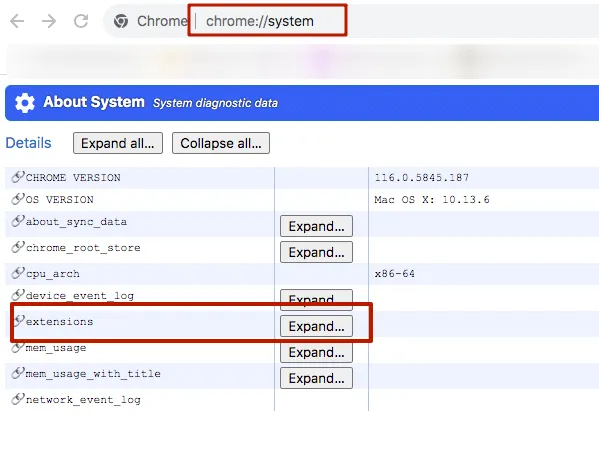
La section des extensions dans votre navigateur Chrome
- Les extensions stockent localement certaines ressources, notamment des fichiers comme un logo, auxquelles il est possible d’accéder en connaissant l’ID de l’extension et le nom du fichier.
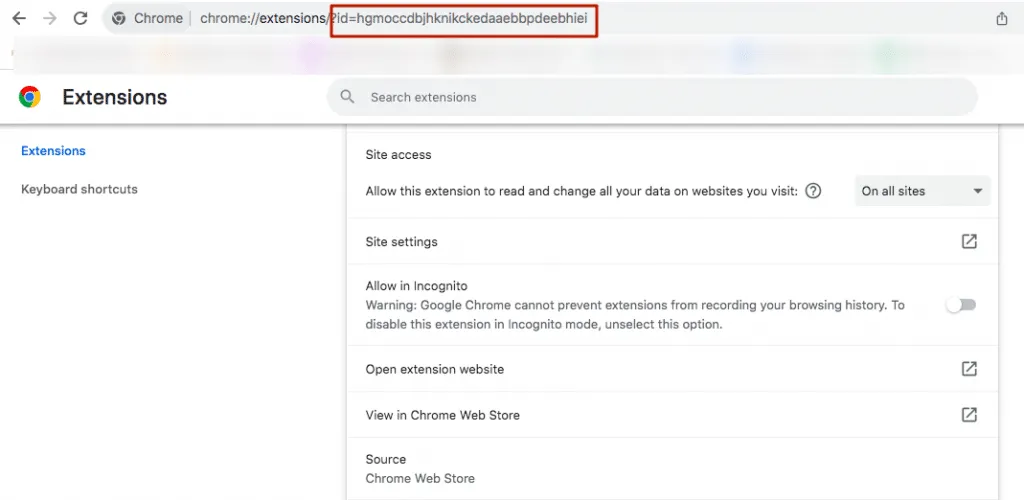
Exemple d’affichage de l’ID d’une extension dans la barre du navigateur Chrome.
- Grâce aux scripts présents sur ses pages, LinkedIn peut accéder à ces ressources et, s’il connaît les noms de fichiers propres à certaines extensions, vérifier leur existence au moyen d’une requête GET, confirmant ainsi qu’une extension est installée.
Bonus : vérifiez si LinkedIn détecte vos extensions Chrome
- Ouvrez Notepad sous Windows ou TextEdit sous Mac.
Conseil : n’utilisez pas Google Sheets, MS Excel, MS Word ou un autre éditeur de texte, car le collage pourrait ne pas fonctionner correctement.
-
Ouvrez le navigateur Chrome dans lequel vous utilisez habituellement LinkedIn.
-
Ouvrez ce document.
-
Créez une copie du document, comme illustré ci-dessous, afin de pouvoir ajouter la liste de vos extensions. Fermez le document original.
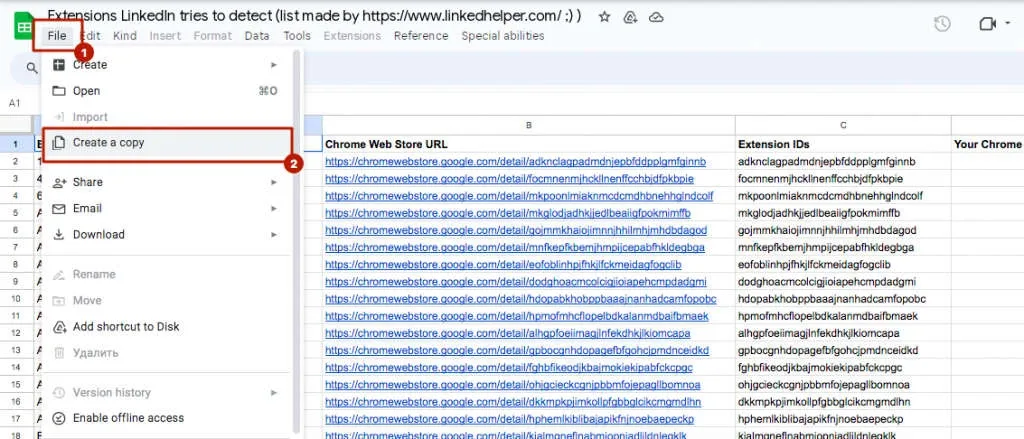
Veillez à créer votre propre copie du document que nous avons fourni à titre d’exemple.
-
Ouvrez le lien chrome://system/ dans un nouvel onglet de votre navigateur.
-
Développez la liste des extensions.
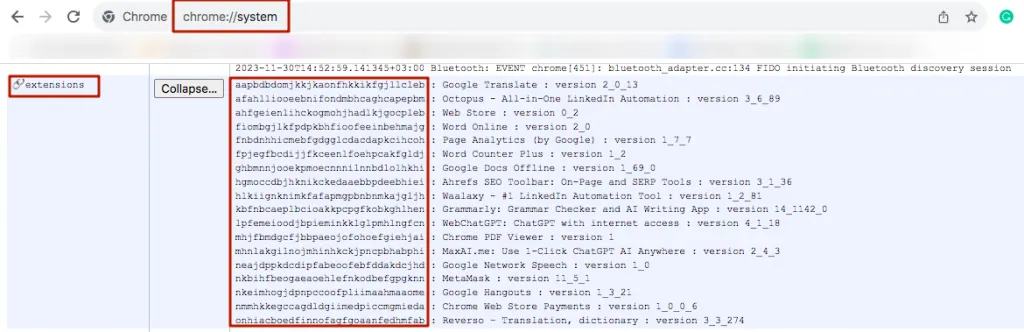
Copiez soigneusement les ID et les noms de toutes vos extensions en suivant le modèle du document d’exemple.
-
Sélectionnez attentivement la liste des ID et des noms de ces extensions, puis copiez-la.
-
Collez-la dans Notepad ou TextEdit.
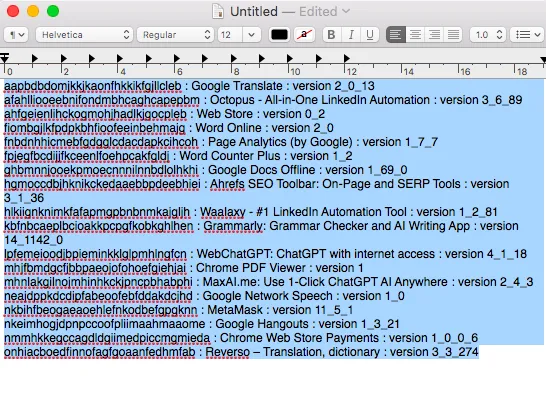
Dans TextEdit sur votre Mac, collez les données copiées, puis copiez-les à nouveau.
- Sélectionnez à nouveau ces données dans Notepad ou TextEdit.
Important : copiez-les depuis Notepad ou TextEdit. Cette étape est nécessaire pour que, lors du collage dans la feuille de calcul Google Sheets, la liste soit répartie en lignes plutôt que collée dans une seule cellule.
- Ouvrez la copie de la feuille Google Sheets. Cliquez sur la cellule intitulée « Your Chrome extension IDs » dans le document fourni, puis collez la liste des extensions copiée depuis Notepad ou TextEdit.
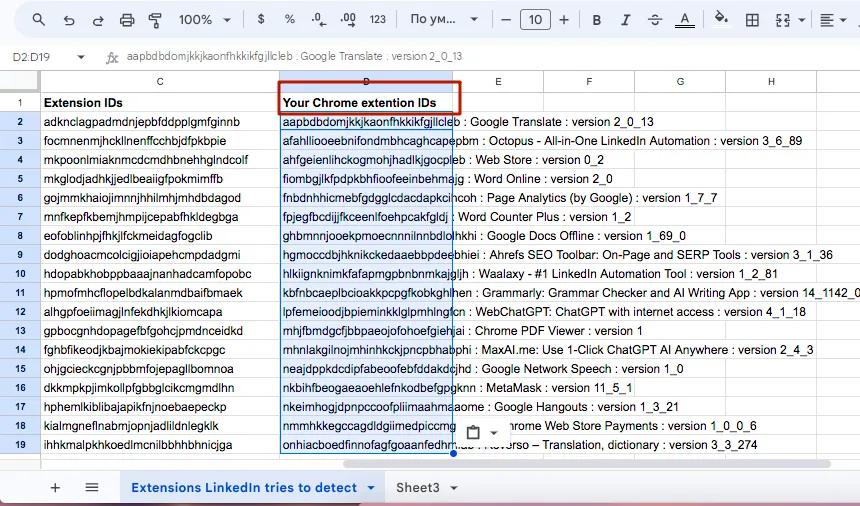
Les données seront alors collées dans Google Sheets ligne par ligne.
Les données doivent être insérées ligne par ligne, comme sur l’image.
-
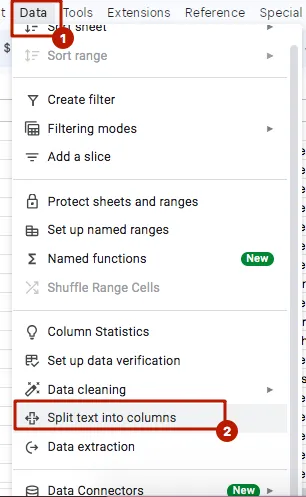
Sélectionnez la colonne contenant les données collées à l’étape précédente.
-
Accédez à « Données » > « Fractionner le texte en colonnes », puis choisissez « : » comme séparateur.
Vous devez séparer les ID et les noms des extensions en deux colonnes, comme sur l’image.
- Les extensions que LinkedIn tente de détecter et qui sont installées dans Chrome sont surlignées en rouge.
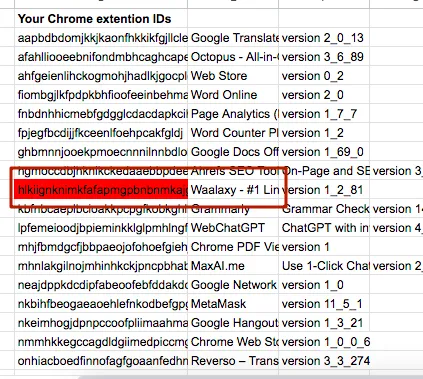
Les extensions potentiellement problématiques seront surlignées en rouge dans la liste.
Conseil : si un trop grand nombre de lignes sont surlignées en rouge, vous pouvez filtrer la colonne par couleur. Support Microsoft – Filtrer selon la couleur de police, la couleur de cellule ou les jeux d’icônes.
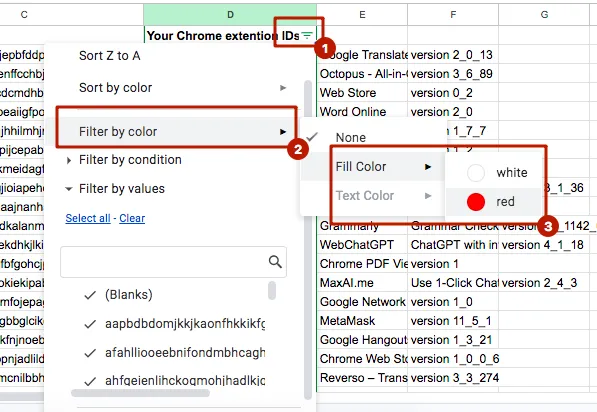
Si vous avez de nombreuses extensions, vous pouvez filtrer la colonne par couleur.
À la fin, seules les extensions potentiellement risquées resteront affichées à l’écran.
Points de vigilance pour éviter un avertissement lié aux outils d’automatisation sur LinkedIn
Extensions Chrome potentiellement risquées
Si vous souhaitez trouver des adresses e-mail sur LinkedIn avec une extension Chrome, mieux vaut y réfléchir à deux fois ! Même des extensions Chrome installées en toute innocence présentent des risques, car LinkedIn surveille activement leur présence. Cette surveillance signifie que l’utilisation d’extensions, même pour des tâches apparemment anodines, peut entraîner des avertissements ou d’autres conséquences.
Les avertissements ne concernent pas seulement les extensions Chrome
Les avertissements de LinkedIn ne se limitent pas aux problèmes liés aux extensions Chrome. Certaines activités manuelles qui s’écartent du comportement naturel d’un utilisateur peuvent également les déclencher. Par exemple :
- Grand nombre d’invitations : l’envoi quotidien d’un nombre anormalement élevé de demandes de connexion, notamment depuis un nouveau compte, peut éveiller les soupçons.
- Envoi massif d’invitations à partir d’URL de profils : le collage des URL de nombreux profils d’utilisateurs, même 50 par jour, suivi de l’envoi d’invitations, en particulier en dehors du processus de recherche habituel, peut être considéré comme un comportement inhabituel.
Sécurité de Linked Helper
Linked Helper se distingue comme un outil sûr pour automatiser la prospection sur LinkedIn pour plusieurs raisons essentielles :
- Ce n’est pas une extension : contrairement aux extensions Chrome traditionnelles, Linked Helper fonctionne comme un logiciel autonome, ce qui évite certains problèmes de détection associés aux extensions.
- Non-intrusif : il n’intègre aucun élément visible dans les pages LinkedIn et reste discret pendant l’automatisation.
- Pauses programmées : Linked Helper intègre différentes pauses dans ses opérations afin de reproduire un rythme d’utilisation proche de celui d’une personne plutôt que des actions automatisées rapides.
- Changements d’empreinte : l’outil modifie régulièrement son empreinte numérique, ce qui réduit le risque de détection par les systèmes de surveillance de LinkedIn.
En résumé, bien que l’utilisation d’extensions Chrome et certaines activités manuelles puissent présenter des risques sur LinkedIn, Linked Helper est doté de fonctionnalités qui privilégient la sécurité des utilisateurs en réduisant la probabilité de détection et d’avertissement.
Alternatives aux outils mentionnés :