

 31 minutos de leitura
Na primeira parte deste artigo, explicaremos porque é que o Linked Helper é o método mais seguro para executar ações no LinkedIn sem cliques manuais, com a ajuda de um assistente automatizado. Obterá respostas às perguntas mais importantes sobre segurança.
Na segunda parte, ajudaremos a compreender como o LinkedIn lida com as extensões, com base nos nossos próprios testes, e desfaremos o mito de que as extensões de automatização podem ser completamente seguras.
Introdução – Porque deve confiar nas informações abaixo?
O Linked Helper acompanha os profissionais que automatizam atividades no LinkedIn desde outubro de 2016. Quer já conheça bem o nosso software, quer tenha acabado de encontrar este artigo, pode agora explorar a automatização segura com o nosso software autónomo durante um período experimental gratuito de 14 dias.
Com vários anos de experiência em desenvolvimento de software e uma comunidade fiel de mais de 470 000 utilizadores, começámos por nos afirmar como uma das principais extensões da Chrome Web Store para automatização de atividades no LinkedIn entre 2016 e agosto de 2019.
A nossa vasta experiência permite-nos reduzir eficazmente o risco de deteção da automatização no LinkedIn.
TL;DR: segurança e eficácia do Linked Helper
- A automatização simplifica a venda social, mas deve ser utilizada de forma ética, respeitando os limites e as regras da plataforma.
- Escolha ferramentas com tecnologia comprovada e boas avaliações, pois a segurança da sua conta depende disso.
- O Linked Helper utiliza tecnologia baseada no navegador, com pausas aleatórias, navegação que reproduz o comportamento de um utilizador e impressões digitais únicas para cada conta.
- É permitido recolher dados de sites públicos, desde que não sejam utilizadas contas falsas em grande escala.
- As extensões são a forma mais arriscada de automatização, porque podem ser rastreadas no código quando o LinkedIn é aberto. Até as extensões que não se destinam à automatização podem representar riscos. A secção 3 deste artigo contém uma lista e instruções para verificar estas extensões.
1. Compreender a automatização do LinkedIn e os riscos
Vantagens da automatização do LinkedIn
É uma ferramenta versátil para venda social, desenvolvimento da marca pessoal e promoção de serviços como recrutamento, imobiliário e muitos outros. Se utilizar corretamente a automatização, pode expandir rapidamente a sua rede sem cliques manuais e alcançar um público de nicho que corresponda ao perfil do cliente-alvo.
Ao contrário da publicidade, este método permite estabelecer contacto com leads de forma mais natural, privilegiando o envolvimento com reações de «Gosto» e comentários em vez da venda direta. Outras funcionalidades permitem:
- Promover organicamente eventos e grupos junto do público-alvo
- Enviar centenas de mensagens sem esforço manual
- Personalizar em profundidade as mensagens, com palavras e expressões adaptadas a cada destinatário
A automatização é segura? Receios e preocupações comuns
Não existe uma resposta inequívoca. Contudo, a experiência e as orientações estabelecidas indicam que pode utilizar estas ferramentas de forma segura e eficaz se seguir alguns princípios fundamentais.
Pode ser segura se…
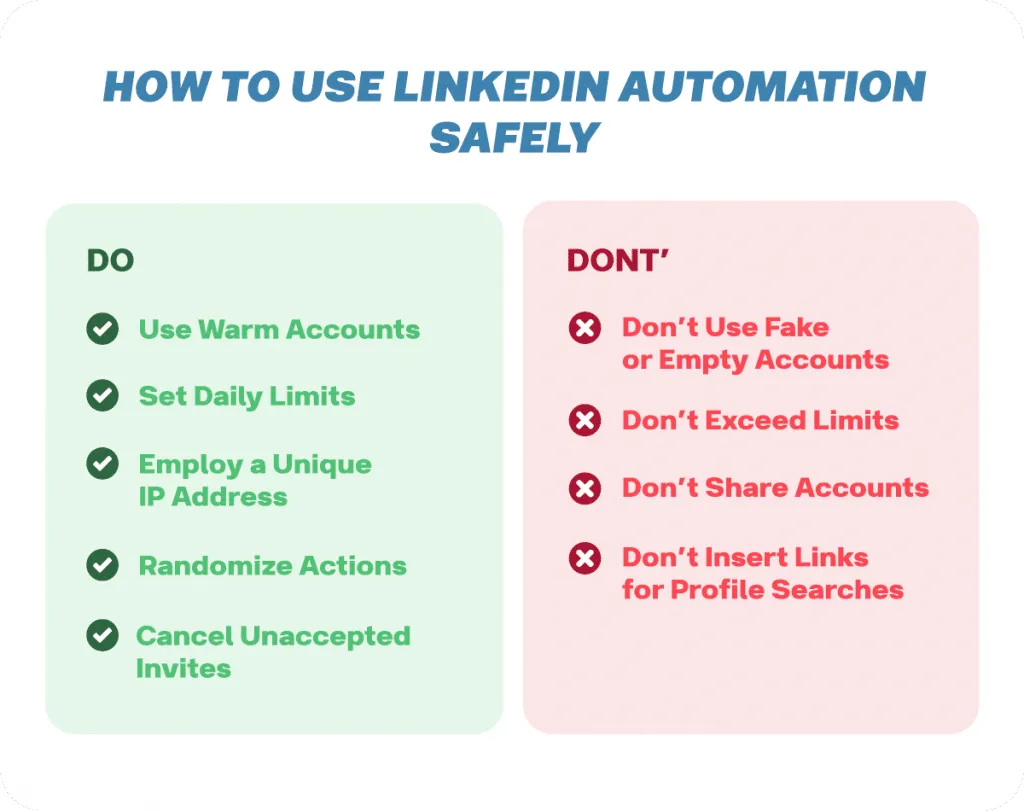
- Utilizar um perfil já preparado O perfil deve estar ativo há pelo menos um mês e apresentar ações manuais, ligações e envolvimento. Associar um perfil completamente novo e com dados falsos a uma ferramenta de automatização é arriscado devido ao aumento repentino da atividade no LinkedIn. A atividade deve aumentar de forma natural e gradual. Mesmo sem automatização, um aumento acentuado da atividade num perfil novo pode despertar suspeitas no LinkedIn.
- A ferramenta imitar a interação humana Evite introduzir diretamente URLs para abrir ou procurar perfis no navegador, mesmo quando pesquisa manualmente. O Linked Helper reproduz o comportamento de um utilizador: utiliza a barra de pesquisa para localizar perfis pelo nome e seleciona-os numa lista — tal como faria. Pode observar este processo durante as campanhas.
- Utilizar um IP único para cada conta Entregar o controlo da sua conta pessoal a terceiros viola os termos de utilização do LinkedIn. Cada conta deve funcionar com o seu próprio IP. O LinkedIn bloqueia frequentemente contas criadas com o mesmo IP. No Linked Helper, pode atribuir manualmente um proxy com um IP único a cada sessão, reforçando a segurança.
- A ferramenta seguir padrões naturais de navegação Se o LinkedIn detetar um comportamento constante e mecânico — como pausas iguais entre ações, introdução direta de URLs para procurar perfis ou cliques robóticos em botões —, isso será um sinal de alerta para o LinkedIn. O Linked Helper reproduz o comportamento de um utilizador real no LinkedIn: utiliza a barra de pesquisa e introduz pausas naturais entre as ações. Pode personalizar estas pausas no painel de controlo.
- Respeitar os limites do LinkedIn A automatização simplifica tarefas, mas não pode ultrapassar os limites de atividade do LinkedIn. Ultrapassá-los é um sinal de alerta. O Linked Helper permite ajustar os limites e recomenda que não ultrapasse 150 ações por dia. O limite de pedidos de ligação está definido em 100 e não pode ser contornado, o que ajuda a proteger a conta. A ferramenta distribui as ações ao longo do dia para evitar aumentos repentinos de atividade.
O LinkedIn pode detetar a automatização e bloquear a conta se…
Nota: Se o LinkedIn suspeitar de um comportamento associado a uma ferramenta de automatização, poderá receber um aviso ou ficar temporariamente impedido de aceder à conta. Contudo, na primeira ocorrência, costuma ser possível recuperar o acesso seguindo os passos de verificação, como confirmar o número de telefone ou o documento de identificação.
- Violar manualmente os limites Mesmo sem automatização, executar demasiadas ações — por exemplo, enviar 10–15 pedidos de ligação por minuto — pode despertar suspeitas.
- Os utilizadores reagirem mal aos seus pedidos de ligação e mensagens O LinkedIn tem em conta a forma como os utilizadores reagem aos seus pedidos de ligação. Os principais indicadores incluem:
- Pedidos de ligação não aceites visíveis na página de pedidos enviados.
- O número de respostas «Não conheço esta pessoa» quando alguém recusa o seu pedido de ligação.
Se estas taxas forem elevadas, o LinkedIn poderá suspeitar de que a sua conta é um bot. Recomendamos que cancele, a cada 2–3 semanas, os pedidos de ligação que ainda não tenham sido aceites, uma tarefa que o Linked Helper pode automatizar.
- Criar várias contas novas Criar muitas contas com o mesmo IP acionará o processo de verificação de identidade do LinkedIn, impedindo temporariamente o acesso às contas até a verificação estar concluída. O Linked Helper garante que cada conta tem impressões digitais únicas, permitindo-lhe criar contas com os seus próprios dados, tal como faria num navegador.
Políticas do LinkedIn relativas a ferramentas de terceiros
O Linked Helper é legal?
Sim. Importa começar por distinguir duas questões: os termos de utilização do LinkedIn proíbem interações automatizadas, mas a lei não as considera necessariamente ilegais. Pode argumentar-se que violam as regras do LinkedIn, mas isso não significa que violem a lei.
Recolha de dados públicos: Segundo as interpretações atuais da Computer Fraud and Abuse Act (CFAA), os dados disponíveis publicamente podem ser recolhidos. Contudo, existe uma exceção quando quem recolhe os dados cria contas falsas ou utiliza métodos não autorizados para aceder a dados privados.
Em 2022, o Tribunal de Recurso do Nono Circuito decidiu que a recolha de dados acessíveis publicamente não viola a CFAA. A decisão confirmou que recolher dados de sites públicos como o LinkedIn é legal, exceto quando o acesso exige autorização prévia.
Aplicação das regras pelo LinkedIn: É pouco provável que o LinkedIn intente uma ação judicial contra utilizadores individuais por recorrerem à automatização. Eis algumas razões:
- O facto de um utilizador poder executar atividades manualmente não significa que automatizá-las seja legalmente proibido.
- Não existem leis nem decisões judiciais que proíbam explicitamente as ferramentas de automatização.
A consequência mais comum da automatização é uma restrição temporária quando se deteta atividade suspeita, como um pedido de confirmação de identidade.
Pontos fundamentais sobre a legalidade:
- O Linked Helper segue as instruções do utilizador: não executa ações de forma independente nem vai além do que o utilizador inicia. Limita-se a automatizar tarefas que um assistente humano poderia executar.
- A ferramenta não pode publicar mensagens nem executar ações que o utilizador não tenha definido explicitamente. Não existe o risco de enviar inadvertidamente conteúdos gerados por AI ou outros conteúdos indesejados.
Privacidade e segurança dos dados:
- O Linked Helper não utiliza indevidamente os dados nem os transfere para terceiros. Utiliza apenas informações públicas disponíveis no LinkedIn.
- Ao contrário das ferramentas na nuvem, guarda os dados localmente no computador do utilizador, o que reduz os riscos para a privacidade.
Os utilizadores não precisam de se preocupar com riscos adicionais para a privacidade, porque o Linked Helper utiliza apenas informações disponíveis publicamente. O próprio LinkedIn também obtém receitas ao apresentar anúncios e disponibilizar dados para geração de leads em ferramentas como os «Lead Gen Forms».
Possíveis consequências da violação das políticas: aviso de automatização
Poderá receber um aviso de automatização do LinkedIn ou enfrentar restrições na conta devido a atividades suspeitas, tais como:
- Contas falsas ou novas: O LinkedIn assinala frequentemente contas que parecem não ser autênticas ou que foram criadas recentemente. Se a conta for demasiado recente e ainda tiver pouca atividade, poderá despertar suspeitas, sobretudo se utilizar ferramentas de automatização. Isto pode provocar avisos ou restrições temporárias.
- Mudanças frequentes de localização: Se o LinkedIn detetar alterações frequentes do endereço IP, que sugiram o acesso à conta a partir de vários locais, poderá impor uma restrição. O LinkedIn dispõe de mecanismos de segurança para detetar alterações de localização e acompanhar os dispositivos utilizados.
- Utilização indevida de ferramentas de automatização: Os utilizadores que desconhecem os limites e as restrições do LinkedIn podem utilizar excessivamente ferramentas como o Linked Helper e criar várias contas novas após o bloqueio de uma delas. Isto pode causar mais bloqueios e equívocos, levando muitas vezes a que se culpe a própria ferramenta.
2. O Linked Helper é seguro? Porque se destaca
Sim!
O Linked Helper é uma ferramenta avançada de automatização de atividades no LinkedIn que executa as ações como se fossem realizadas pelo próprio utilizador. O programa clica nos botões como faria manualmente, e o LinkedIn não consegue distinguir um clique manual de um clique emulado. Atualmente, é um dos sistemas mais seguros para automatizar atividades num navegador autónomo e reduzir o risco de deteção pelo LinkedIn.
Isto reduz o risco de bloqueio da conta. Ainda assim, mesmo a utilização manual da rede social pode resultar num bloqueio se não respeitar as regras e os limites.
Como o sistema respeita os limites de atividade e navega como uma pessoa, as ações executadas com a ferramenta de automatização reproduzem o que faria manualmente, sem exigir o mesmo tempo e esforço. Assim, é possível automatizar atividades no LinkedIn e utilizar o Linked Helper em segurança, pois os algoritmos interpretarão a atividade como sendo humana.
Transição da extensão do Chrome para software autónomo
A versão original do Linked Helper, que funcionava como extensão, saiu da Chrome Web Store em agosto de 2019.
Esta decisão resultou da maior vigilância do LinkedIn na deteção de extensões do Chrome. O risco de deteção devia-se aos seguintes fatores:
- Quando a aplicação estava na Chrome Web Store, o ID persistente da extensão podia ser identificado durante a instalação.
- Além disso, as políticas da Chrome Web Store exigiam código aberto e estático, o que tornava as extensões vulneráveis à deteção.
Para responder a estes desafios e permitir que os utilizadores continuassem as suas iniciativas de prospeção no LinkedIn sem interrupções, começámos a desenvolver uma nova versão.
Desde 2020 — com uma versão beta pública em março e o lançamento oficial em dezembro —, o Linked Helper funciona como uma versão autónoma segura que resolve os problemas associados às extensões do Chrome. Esta versão resistiu às vagas de deteção em massa do LinkedIn.
Importa salientar que a extensão do Linked Helper para o Chrome resistiu a duas vagas consecutivas de deteção em massa de extensões pelo LinkedIn. Mesmo perto do fim do seu ciclo de vida, os mecanismos de proteção reforçados continuaram a evitar a deteção. Para antecipar possíveis problemas, apresentámos o Linked Helper numa versão mais sofisticada e fácil de utilizar.
Funcionalidades de segurança reforçadas
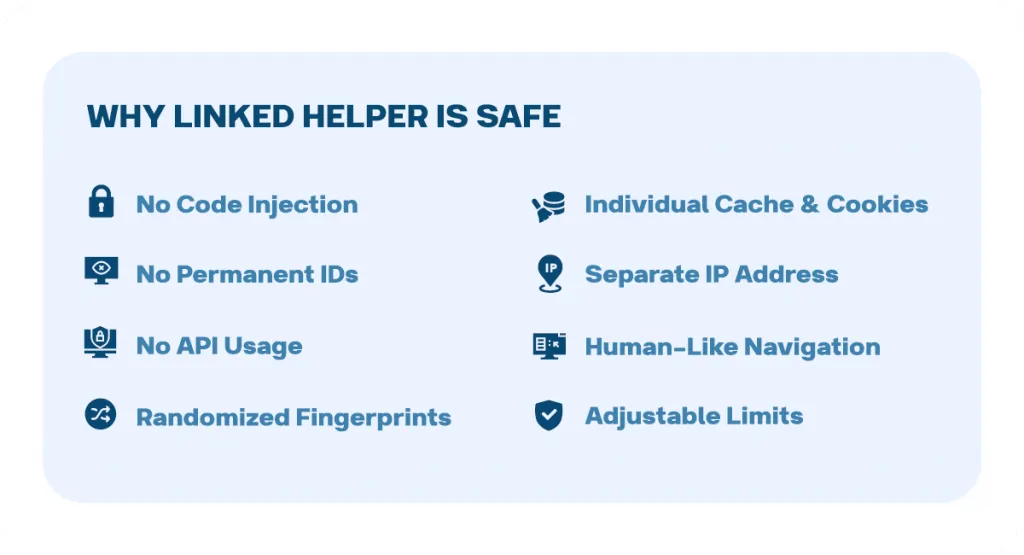
- Sem injeção de código: O Linked Helper funciona sem injetar código nas páginas Web do LinkedIn, mantendo a automatização segura e discreta.
- Sem IDs permanentes: Não depende de IDs da Chrome Web Store nem de ficheiros estáticos, o que reduz a rastreabilidade.
- Sem acesso à API: O Linked Helper funciona independentemente da API do LinkedIn, reduzindo a exposição à deteção.
- Impressões digitais aleatórias do navegador: Cada sessão gera impressões digitais únicas, o que dificulta a identificação de padrões de utilização consistentes pelo LinkedIn.
- Cache e cookies isolados: Cada conta do LinkedIn funciona com a sua própria cache e os seus próprios cookies, garantindo a separação das sessões.
- Endereços IP distintos: O Linked Helper permite atribuir um IP único a cada conta, fazendo com que cada conta pareça iniciar sessão a partir de uma ligação distinta.
- Interação semelhante à humana: A ferramenta navega nas páginas do LinkedIn de forma a reproduzir o comportamento natural de um utilizador.
- Limites de atividade ajustáveis: As definições da campanha permitem manter a atividade dentro dos limites de segurança do LinkedIn.
Comparação dos métodos de automatização
Linked Helper e as alternativas: principais diferenças
Ao procurar uma ferramenta de automatização, poderá encontrar alternativas como extensões de navegador ou ferramentas na nuvem. Contudo, os algoritmos do LinkedIn detetam estas opções com mais facilidade do que software instalado como o Linked Helper.
Extensões de navegador, como as extensões do Chrome
As extensões são fáceis de desenvolver e utilizar, mas estão mais sujeitas à deteção porque:
- Incorporam código diretamente na página da rede social, facilitando a deteção da automatização pelo LinkedIn.
- O algoritmo do LinkedIn pode aceder a esse código, expondo a origem dos cliques e de outras atividades.
Por exemplo, ferramentas como o PhantomBuster exigem módulos separados, denominados «Phantoms», para cada tarefa. Também é necessário instalar separadamente cada módulo «Phantom» como extensão do Chrome, o que aumenta a probabilidade de deteção pelo LinkedIn.
Saiba como o Linked Helper evoluiu enquanto extensão do Chrome.
Para mais informações:
Ferramentas na nuvem
As ferramentas de automatização baseadas na nuvem fazem chamadas à API que apenas conseguem imitar determinadas ações. Como não reproduzem integralmente o comportamento real dos utilizadores, o algoritmo do LinkedIn consegue muitas vezes detetar a automatização. Além disso, os utilizadores têm pouca visibilidade sobre o funcionamento destas ferramentas, porque a respetiva documentação costuma estar reservada aos programadores.
Alguns exemplos:
- Expandi: É uma ferramenta popular na nuvem, mas custa 99 $ por mês e por utilizador, enquanto o Linked Helper disponibiliza uma licença anual pelo mesmo preço.
- We-Connect e Skylead são outras alternativas baseadas na nuvem, mas ambas apresentam um risco de deteção semelhante.
Para comparar o Linked Helper com várias ferramentas na nuvem:
- Linked Helper em comparação com o Expandi
- Linked Helper em comparação com o We-Connect
- Linked Helper em comparação com o Skylead
- Linked Helper em comparação com o Zopto
Ao comparar o Linked Helper com as alternativas, importa considerar não só a segurança, mas também a relação custo-benefício. Por exemplo, o plano anual mais avançado do Dripify é 3,2 vezes mais caro do que o Linked Helper.
O Linked Helper pode ser a sua ferramenta gratuita de automatização do LinkedIn, com um período experimental de 14 dias que permite testar todas as funcionalidades sem qualquer custo inicial.
Uma das principais vantagens do Linked Helper é a compatibilidade com todos os planos de subscrição do LinkedIn, incluindo o Sales Navigator, o Recruiter e até o plano Basic gratuito. Nem todas as ferramentas de automatização oferecem esta flexibilidade, e algumas limitam a recolha de dados ou a utilização de diferentes planos como fontes de leads.
Com o Linked Helper, pode criar campanhas direcionadas para listas de leads do Sales Navigator e automatizar interações, como o envio de InMails gratuitos ou mensagens pagas. Além disso, a ferramenta permite trabalhar, na mesma campanha, com contas associadas a diferentes planos do LinkedIn. Assim, quer utilize uma conta Basic, quer uma conta Sales Navigator, o Linked Helper permite automatizar e gerir as atividades de ambas.
Por exemplo, numa campanha associada a uma conta Basic, pode adicionar URLs de perfis do Sales Navigator, adicionar esses perfis à campanha e continuar a processá-los, o que permite uma gestão mais abrangente dos leads nos vários planos do LinkedIn.
Existe alguma ferramenta capaz de ultrapassar o limite oficial do LinkedIn?
Atualmente, nenhuma ferramenta consegue contornar os limites oficiais do LinkedIn relativos a atividades como pedidos de ligação e visualizações de perfis. O LinkedIn aplica limites rigorosos para preservar a integridade da plataforma, e as ferramentas não conseguem contorná-los. Por exemplo, não é permitido enviar pedidos de ligação por email, e existem limites específicos para pesquisas e visualizações de perfis por utilizadores do plano Basic gratuito.
Embora ferramentas de automatização como o Linked Helper possam acelerar significativamente o fluxo de trabalho e ajudar a enviar mensagens de forma eficiente a um público mais vasto, não conseguem ultrapassar os limites impostos. A violação destes limites poderá provocar restrições ou o bloqueio da conta.
Para obter mais informações sobre os limites do LinkedIn, consulte os seguintes artigos:
Testemunhos de utilizadores do Linked Helper
Classificação da satisfação dos clientes
A segurança e a fiabilidade do Linked Helper são apoiadas por um serviço de apoio disponível 24 horas por dia, 7 dias por semana, em vários canais: no site, no software, no WhatsApp, no Facebook Messenger e por email. Esta variedade permite aos utilizadores obter apoio facilmente, onde quer que estejam. O tempo de primeira resposta do apoio da Linked Helper é de 4 minutos.
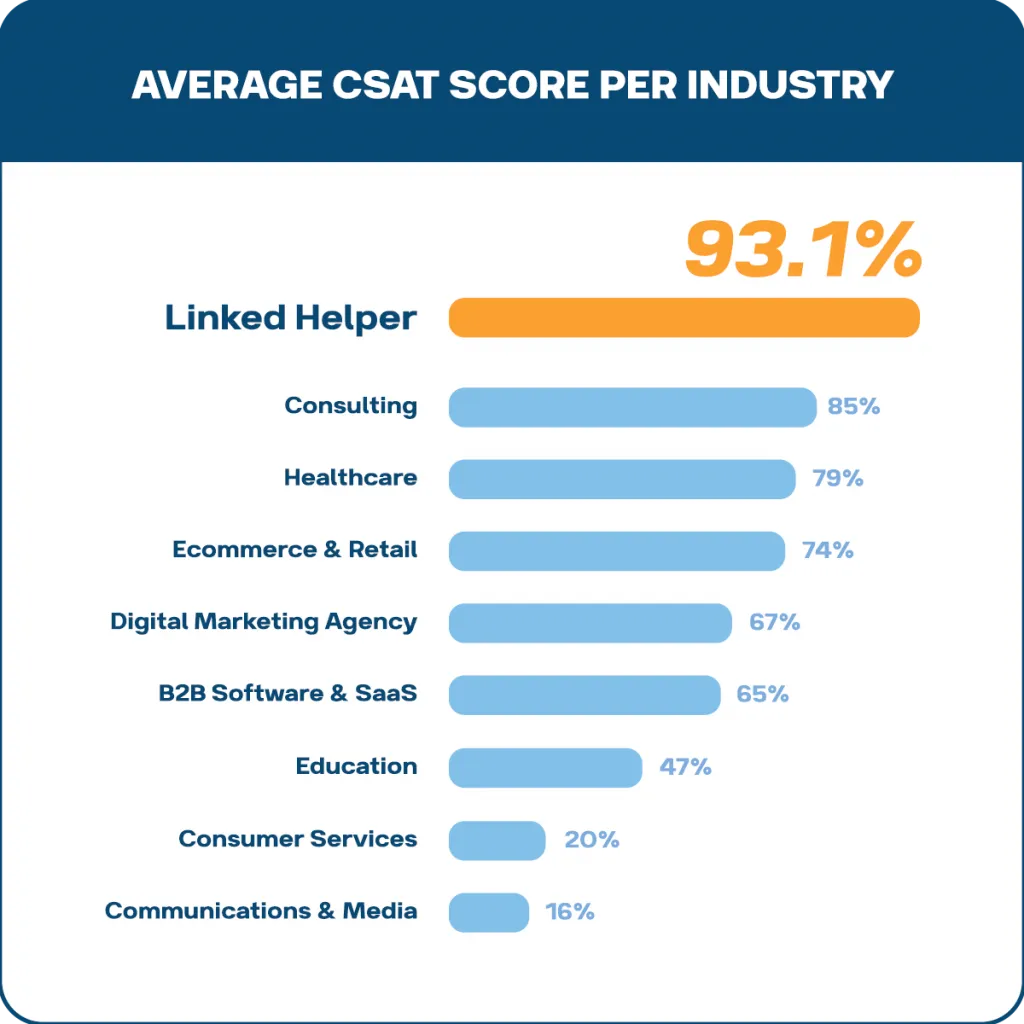
A plataforma apresenta uma taxa de satisfação dos clientes de 93,1 %.
Esta pontuação seria provavelmente ainda mais elevada se fossem excluídos os casos em que os clientes confundem o Linked Helper com o próprio LinkedIn, o que realça a qualidade do serviço disponibilizado.
O setor SaaS é altamente competitivo no que respeita à satisfação dos clientes, sendo consideradas excelentes as pontuações superiores a 80 %.
Pode ler avaliações reais do Linked Helper?
Sim, pode encontrar avaliações genuínas do Linked Helper em várias plataformas. Por exemplo:
- A Capterra atribui ao Linked Helper uma classificação de 4,8 com base em 128 avaliações, o que indica um elevado nível de satisfação dos utilizadores.
- A G2 atribui-lhe uma classificação de 4,5, também considerada bastante elevada em comparação com ferramentas semelhantes (por exemplo, o Expandi tem uma classificação de 4,1 na G2).
Mais avaliações:
Medidas de segurança e boas práticas
Como utilizar o Linked Helper em segurança
- Evite utilizar contas novas ou falsas. O perfil deve apresentar o seu nome verdadeiro para passar a verificação e evitar restrições. Prepare-o manualmente antes de iniciar a automatização: estabeleça as primeiras ligações, crie publicações e aumente gradualmente a atividade.
- Respeite o limite de 150 ações. É um limite recomendado e ajustável, mas é preferível não o ultrapassar.
- Cancele regularmente os pedidos de ligação enviados que ainda não tenham sido aceites.
- Para evitar que as pessoas cliquem em «Não conheço esta pessoa», envie pedidos de ligação apenas a pessoas da sua área e personalize cada pedido.
- Evite argumentários comerciais diretos e URLs nas mensagens para não ser denunciado como spam.
- Utilize as pausas aleatórias integradas entre ações para reproduzir o comportamento natural de um utilizador.
- Não utilize a conta simultaneamente no Linked Helper e noutros dispositivos ou navegadores.
Se ainda assim enfrentar restrições, estas poderão dever-se a fatores como mudanças frequentes de localização, utilização simultânea do Linked Helper em vários dispositivos ou indicação de uma entidade empregadora para a qual não trabalha. Contudo, pode recuperar a conta após uma restrição.
Restrição do LinkedIn: soluções
- Recuperação da conta: Se enfrentar uma restrição temporária, pode muitas vezes recuperar o acesso verificando a sua identidade. O LinkedIn poderá pedir-lhe que:
- Confirme o número de telefone por SMS.
- Apresente um documento de identificação. Certifique-se de que o nome e a localização no perfil do LinkedIn correspondem aos documentos oficiais.
- Criação de uma nova conta: Se precisar de criar uma conta nova, evite utilizar a mesma instância do navegador, porque o LinkedIn rastreia os dispositivos e as impressões digitais do navegador. Em alternativa:
- Utilize a funcionalidade de navegador do Linked Helper para criar uma nova conta com um proxy. Desta forma, o LinkedIn identifica a sessão como proveniente de um dispositivo distinto.
- Altere ligeiramente o formato do nome — por exemplo, acrescente um nome do meio ou uma inicial —, mantendo-o reconhecível.
- Proxies para sessões distintas: O Linked Helper pode ajudar a configurar um proxy único para cada conta, evitando que o LinkedIn a assinale como suspeita por associar várias contas a um único IP ou dispositivo.
Conclusão
A automatização poupa tempo e ajuda a encontrar clientes nas redes sociais, mas deve ser utilizada de forma ética. Embora não seja ilegal, existe sempre o risco de sofrer uma restrição. Por isso, o perfil deve ser real para passar a verificação.
Se seguir as orientações e respeitar os limites, pode expandir rapidamente a sua rede de contactos e encontrar clientes, embora exista sempre o risco de receber um aviso.
O Linked Helper apresenta-se como uma das ferramentas de automatização mais seguras, apoiado pela elevada satisfação dos clientes, pelo crescimento da comunidade de utilizadores e pelas avaliações positivas.
Pode eliminar a sua conta no Linked Helper a qualquer momento. Também pode cancelar a subscrição sem deixar quaisquer vestígios. Ao contrário das ferramentas baseadas na nuvem, que guardam dados nos respetivos servidores, o Linked Helper conserva as suas informações localmente no computador. Assim, quando eliminar a conta, não haverá o risco de os dados permanecerem na nuvem.
Para obter instruções mais detalhadas, consulte:
3. Lista de extensões do LinkedIn potencialmente bloqueadas ou arriscadas: como evitar um aviso de automatização
Nesta secção, explicaremos em detalhe como o LinkedIn deteta e trata as extensões e desfaremos o mito de que as extensões de automatização podem ser totalmente seguras. Os utilizadores recorrem frequentemente a extensões do Chrome para interagir com a plataforma de forma mais eficiente e automatizar tarefas no LinkedIn.
Contudo, até uma extensão aparentemente inofensiva para encontrar emails no LinkedIn — ou qualquer extensão do Chrome, mesmo que não esteja relacionada com o LinkedIn — pode provocar um aviso na conta. Incluímos a lista na secção «Lista de extensões do LinkedIn não bloqueadas, mas potencialmente inseguras».
A verdade sobre os extratores de dados do LinkedIn e outras extensões
A maioria dos utilizadores do LinkedIn recorre a extensões do Chrome para melhorar a interação com a plataforma e aumentar a eficiência. Estas extensões simplificam tarefas de rotina e automatizam atividades específicas no LinkedIn.
Estas ferramentas são muito apelativas, pois podem melhorar a experiência no LinkedIn de inúmeras formas. Vejamos brevemente cada tipo que poderá utilizar.
Extensão do Chrome para extrair leads do LinkedIn
Automatiza a extração de leads valiosos do LinkedIn, permitindo-lhe concentrar-se no desenvolvimento de relações e da sua rede de contactos. Por exemplo, pode exportar leads para o CRM. Se quiser disponibilizar os leads do LinkedIn no Salesforce, pode fazê-lo com uma extensão do Chrome.
A propósito, o Linked Helper é agora diretamente compatível com três dos principais sistemas CRM — HubSpot, PipeDrive e Close.
Extensão do Chrome para extrair perfis do LinkedIn
Quer esteja a pesquisar concorrentes, a procurar potenciais colaboradores ou simplesmente a recolher informações, esta extensão vai além dos dados básicos e fornece dados abrangentes para apoiar a tomada de decisões. Uma extensão do Chrome para extrair dados do LinkedIn pode obter perfis com descrições e exportá-los como CSV.
Além disso, poderá querer instalar uma extensão do LinkedIn para o Sales Navigator se utilizar este plano avançado e quiser aplicar filtros avançados aos leads antes de recolher os dados, por exemplo, por grupos.
Extensão para encontrar contactos no LinkedIn
Com algoritmos inteligentes e pesquisas otimizadas, estas ferramentas ajudam a encontrar dados de contacto relevantes de profissionais do seu setor. Por exemplo, pode encontrar e copiar emails, utilizar uma extensão de pesquisa de contactos para detetar números de telefone no LinkedIn e copiar endereços. Pode utilizar o Linked Helper como alternativa a uma extensão do LinkedIn para pesquisar emails se precisar dos emails das suas ligações de 2.º e 3.º grau.
Extensão para impulsionar o LinkedIn
Com funcionalidades como validações automatizadas de competências, pedidos de ligação e partilha de conteúdos, estas ferramentas maximizam o alcance e ajudam a dar maior visibilidade ao perfil no LinkedIn. Por exemplo, uma extensão do Chrome para estabelecer ligações automaticamente no LinkedIn pode eliminar os cliques manuais necessários para expandir a rede em massa. Automatização de mensagens do LinkedIn: o guia definitivo
Outras atividades
- Recomendações de conteúdos: receba sugestões de temas e títulos, bem como dicas de formatação e estrutura visual.
- Agendamento personalizado: crie ligações de agendamento personalizadas diretamente nas mensagens do LinkedIn.
- Extensão do Chrome para hashtags do LinkedIn: estas ferramentas integram-se na experiência do LinkedIn e fornecem sugestões e análises de hashtags em tempo real. A extensão pode representar visualmente o impacto de cada hashtag.
Leia com atenção: o principal problema
Contudo, existe uma ressalva — o LinkedIn opõe-se a estas extensões e à automatização em geral, pelo que é fundamental escolher as ferramentas de forma responsável. Pode encontrar mais informações neste artigo de ajuda do LinkedIn.
Por outras palavras, a maioria das pessoas que utiliza extensões, ou que pelo menos as tem instaladas no navegador, desconhece que as respetivas contas do LinkedIn correm o risco de receber um aviso. Isto acontece porque o LinkedIn monitoriza as listas de extensões instaladas, e não apenas a respetiva utilização. Mais adiante, demonstraremos estes métodos e mostraremos como o LinkedIn acompanha a atividade.
Porque deve confiar nas informações abaixo?
O Linked Helper acompanha os profissionais que automatizam atividades no LinkedIn desde outubro de 2016. Quer já conheça bem o nosso software, quer tenha acabado de encontrar este artigo, pode explorar a automatização segura com o nosso software autónomo durante um período experimental gratuito de 14 dias.
Com vários anos de experiência em desenvolvimento de software e uma comunidade de mais de 300 000 utilizadores, começámos por nos afirmar como uma das principais extensões da Chrome Web Store para automatização de atividades no LinkedIn entre 2016 e agosto de 2019. A nossa vasta experiência permite-nos reduzir eficazmente o risco de deteção da automatização no LinkedIn.
A saída do Linked Helper 1, a extensão, da Chrome Web Store em agosto de 2019
Esta decisão resultou da maior vigilância do LinkedIn na deteção de extensões do Chrome. O risco de deteção devia-se aos seguintes fatores:
- Quando a aplicação estava na Chrome Web Store, o LinkedIn conseguia identificar o ID da extensão durante a instalação.
- As políticas da Chrome Web Store exigiam código aberto e estático, o que tornava as extensões vulneráveis à deteção.
Importa salientar que a extensão do Linked Helper para o Chrome resistiu a duas vagas consecutivas de deteção em massa de extensões pelo LinkedIn.
Para responder a estes desafios e permitir que os utilizadores continuassem as suas iniciativas de prospeção no LinkedIn sem interrupções, desenvolvemos uma nova versão.
Desde 2020 — com uma versão beta pública em março e o lançamento oficial em dezembro —, o Linked Helper 2 funciona como uma versão autónoma segura que resolve os problemas associados às extensões do Chrome. Esta versão resistiu às vagas de deteção em massa do LinkedIn.
Agora que o Linked Helper funciona como software autónomo, pode automatizar várias ações, recolher dados de potenciais clientes e guardá-los diretamente nos principais sistemas CRM. Por exemplo, pode obter endereços de email do LinkedIn em segurança sem precisar de estabelecer ligação com as pessoas nem de instalar extensões duvidosas do Chrome. Consulte Linked Helper em comparação com o Octopus CRM: qual é a melhor ferramenta para o LinkedIn?, Linked Helper em comparação com o Dux-Soup: qual é a melhor ferramenta para o LinkedIn?
Descobertas internas sobre a deteção de extensões pelo LinkedIn
O LinkedIn utiliza dois métodos distintos para detetar extensões e complementa-os com uma análise do comportamento. Compreender estes métodos é fundamental para utilizar extensões em segurança!
Método n.º 1
Imagine o código JavaScript do LinkedIn no navegador como um detetive perspicaz que procura pistas na interface. O código examina os dados do navegador, identifica indícios de extensões e compila discretamente uma lista. Embora estas verificações pareçam rudimentares, a sua simplicidade pode torná-las eficazes.
O algoritmo percorre ficheiros locais e faz pedidos a recursos únicos associados às extensões que o LinkedIn não aprova. Com informações sobre o ID de cada extensão proibida na Chrome Web Store e o respetivo ficheiro, recolhe os dados pertinentes e compara-os com a lista de IDs e ficheiros associados. Depois, envia discretamente o resultado para o servidor do LinkedIn, onde será analisado.
Simplificando, o script verifica se o logótipo da extensão proibida está presente, confirmando assim que a extensão está instalada.
Método n.º 2
Mais tarde, o LinkedIn introduziu um algoritmo mais avançado, conhecido como Web Worker, que é ativado regularmente em segundo plano na página Web. O algoritmo examina os elementos sem conteúdo textual e extrai os elementos «script» e «style», bem como o respetivo conteúdo. Depois de encriptar estas informações, envia os dados para o servidor do LinkedIn, onde são analisados para detetar eventuais extensões ocultas no navegador.
Este artigo concentra-se exclusivamente no primeiro tipo de deteção. Para obter uma análise mais detalhada, consulte o artigo aqui.
3 realidades desanimadoras sobre as extensões e o LinkedIn
- As extensões do Google Chrome têm IDs persistentes, que pode encontrar na ligação para a extensão no Chrome ou abrindo
chrome://system/e expandindo a secção das extensões.
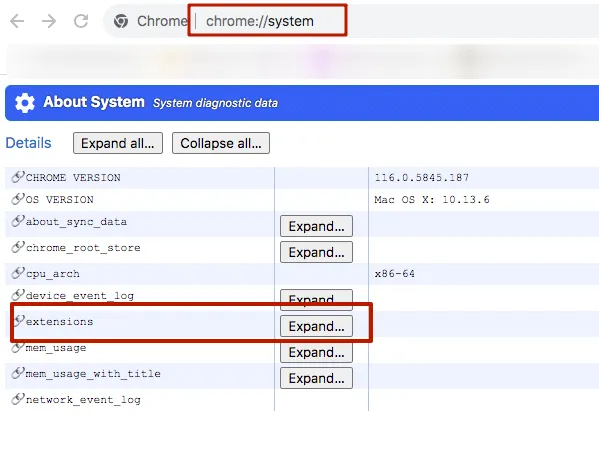
A secção das extensões no navegador Chrome
- As extensões guardam localmente determinados recursos, como ficheiros — por exemplo, um ficheiro de logótipo —, aos quais se pode aceder conhecendo o ID da extensão e o nome do ficheiro.
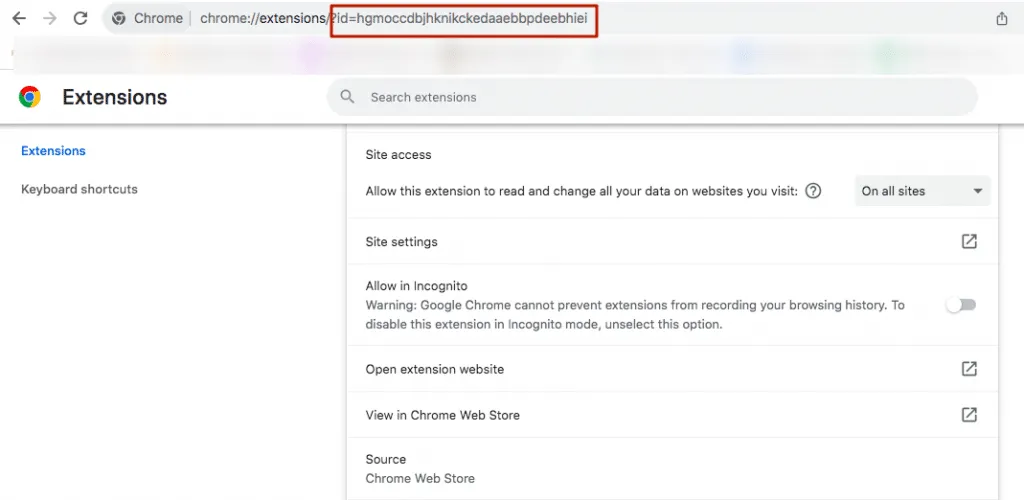
Um exemplo do aspeto do ID da extensão na barra do navegador Chrome.
- Ao utilizar scripts nas suas páginas, o LinkedIn pode aceder a esses recursos e, se conhecer os nomes específicos dos ficheiros das extensões, verificar a sua existência com um pedido GET, confirmando assim que uma extensão está instalada.
Bónus: verifique se o LinkedIn está a detetar as suas extensões do Chrome
- Abra o Notepad no Windows ou o TextEdit no Mac.
Dica: Não utilize o Google Sheets, o MS Excel, o MS Word nem outros editores de texto para este efeito, pois os dados poderão não ser colados corretamente.
-
Abra o Chrome onde utiliza normalmente o LinkedIn.
-
Abra esta folha de cálculo.
-
Faça uma cópia da folha de cálculo, como mostrado abaixo, para poder adicionar a lista das suas extensões. Feche o original.
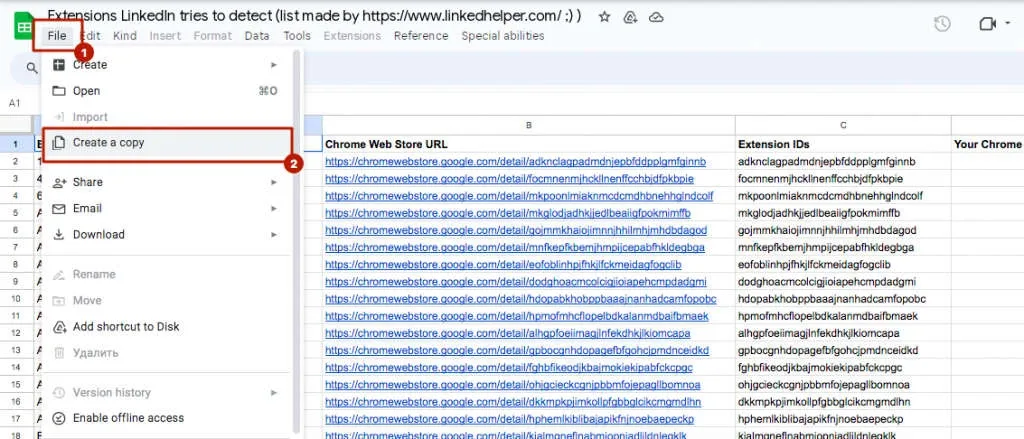
Certifique-se de que cria uma cópia da folha de cálculo que disponibilizámos como exemplo.
-
Abra
chrome://system/num novo separador do navegador. -
Expanda a lista de extensões.
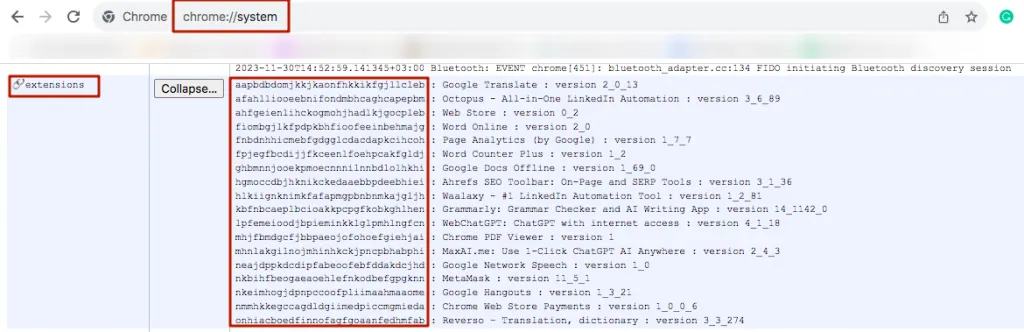
Copie de forma organizada os IDs e os nomes de todas as extensões, seguindo a folha de cálculo de exemplo.
-
Selecione cuidadosamente a lista de IDs e nomes destas extensões e copie-a.
-
Cole-a no Notepad ou no TextEdit.
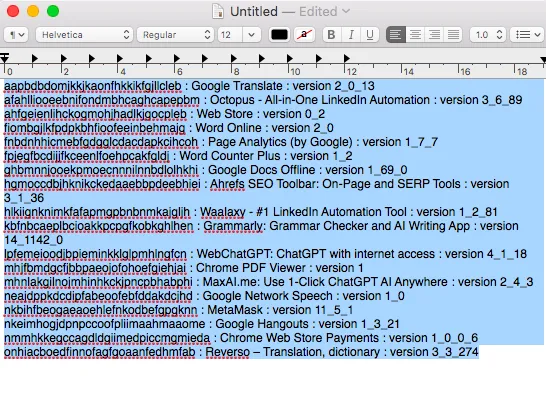
No TextEdit do Mac, cole os dados copiados e volte a copiá-los.
- Selecione novamente estes dados no editor de texto.
Importante: Copie os dados a partir do Notepad ou do TextEdit. Isto garante que, ao colá-los na folha de cálculo do Google Sheets, a lista é dividida em linhas e não colada numa única célula.
- Abra a cópia da folha de cálculo no Google Sheets. Clique na célula «Your Chrome extension IDs» e cole a lista de extensões copiada do Notepad ou do TextEdit.
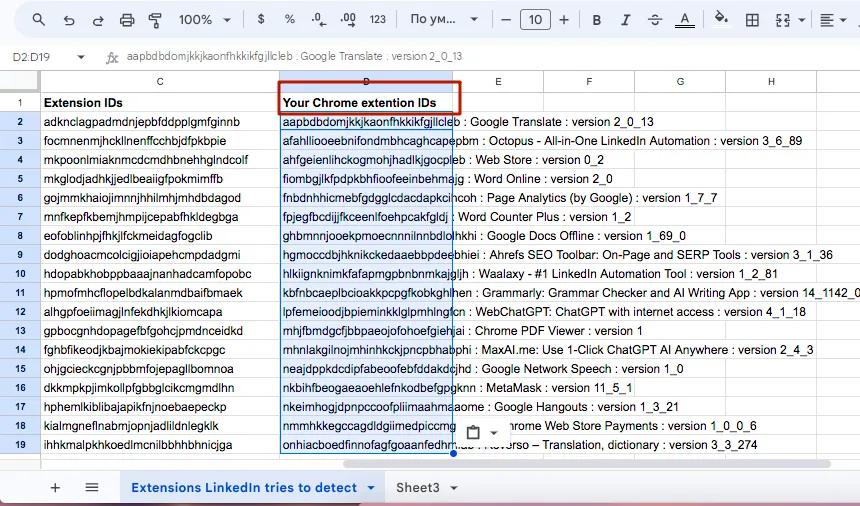
Os dados serão então inseridos linha a linha na folha de cálculo.
Devem ser inseridos linha a linha, como na imagem.
-
Selecione a coluna com os dados colados no passo anterior.
-
Aceda a «Data» > «Split text to columns» e selecione «:» como separador.
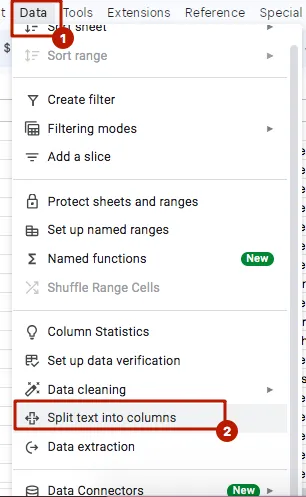
Separe os IDs e os nomes das extensões em duas colunas, como mostrado na imagem.
- As extensões que o LinkedIn está a tentar detetar e que estão instaladas no Chrome aparecem realçadas a vermelho.
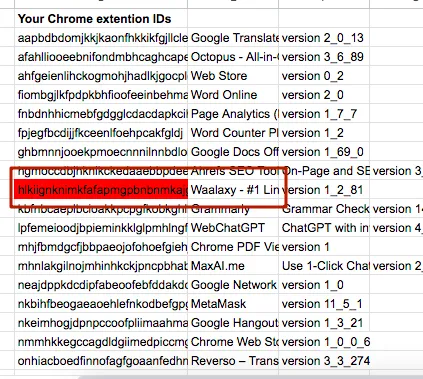
As extensões potencialmente problemáticas aparecem realçadas a vermelho na lista.
Dica: Se houver demasiadas linhas realçadas a vermelho, pode filtrar a coluna por cor. Suporte da Microsoft – Filtrar por cor do tipo de letra, cor da célula ou conjuntos de ícones.
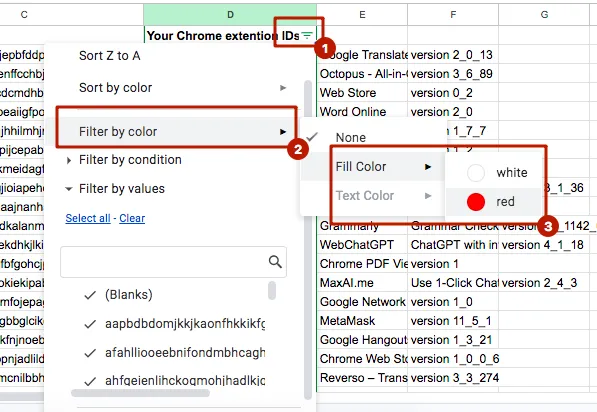
Se tiver muitas extensões, pode filtrar a coluna por cor.
No final, apenas as extensões potencialmente arriscadas permanecerão no ecrã.
Conclusões importantes sobre como evitar avisos ao automatizar o LinkedIn
Extensões do Chrome potencialmente arriscadas
Se quiser encontrar emails no LinkedIn com uma extensão do Chrome, pense duas vezes. Até as extensões aparentemente inofensivas podem representar riscos, pois o LinkedIn monitoriza ativamente a sua presença. Por isso, utilizar extensões, mesmo em tarefas aparentemente inócuas, pode dar origem a avisos ou outras consequências.
Avisos que vão além das extensões do Chrome
Os avisos do LinkedIn não se limitam a problemas com extensões do Chrome. A execução manual de determinadas atividades que se afastam do comportamento natural dos utilizadores também pode acionar avisos. Por exemplo:
- Grande volume de pedidos de ligação: Enviar um número anormalmente elevado de pedidos de ligação por dia, sobretudo a partir de uma conta nova, pode levantar suspeitas.
- Pedidos de ligação em massa a partir de URLs de perfis: Colar URLs de numerosos perfis — mesmo que sejam 50 por dia — e enviar pedidos de ligação, sobretudo fora do comportamento habitual de pesquisa, pode ser considerado pouco natural.
Segurança do Linked Helper
O Linked Helper destaca-se como uma ferramenta segura para automatizar atividades no LinkedIn por várias razões:
- Não é uma extensão: Ao contrário das extensões tradicionais do Chrome, o Linked Helper funciona como software autónomo, evitando alguns dos riscos de deteção associados às extensões.
- Funcionamento não intrusivo: Não incorpora elementos visíveis nas páginas do LinkedIn, mantendo uma presença discreta durante a automatização.
- Pausas variáveis: O Linked Helper introduz pausas variáveis nas operações, reproduzindo os padrões de interação de um utilizador em vez de executar ações automatizadas em rápida sucessão.
- Alterações da impressão digital: A ferramenta altera regularmente a sua impressão digital, reforçando a capacidade de evitar a deteção pelos sistemas de monitorização do LinkedIn.
Em suma, embora as extensões do Chrome e determinadas atividades manuais possam representar riscos no LinkedIn, o Linked Helper inclui funcionalidades que dão prioridade à segurança do utilizador, reduzindo a probabilidade de deteção e de receber avisos.
Alternativas às ferramentas mencionadas: